


Riassunto AI
Sei frustrato dai fallimenti nella consegna delle email? Una deliverability inaffidabile può significare una perdita di affari e vendite.
In questo post, esamineremo le cause del fallimento della consegna delle email e come puoi risolverlo in WordPress.
Perché la consegna delle email fallisce?
La consegna delle email può fallire per diversi motivi. Potresti avere un punteggio di spam elevato perché ti trovi su un server che è in una blacklist, o forse includi troppe immagini o allegati. Potrebbe essere dovuto a un TLD insolito che rimanda a spammer ed email di truffa. Forse è correlato alle tue impostazioni DNS.
I fallimenti nella consegna delle email sono anche un risultato comune dell'invio di email che mancano di autenticazione.
Anche se hai tutto configurato correttamente, il servizio che utilizzi per inviare email può subire interruzioni. Se non hai un servizio di backup collegato al tuo sito, le email inviate durante un'interruzione non verranno consegnate.
Come Risolvere i Fallimenti di Consegna delle Email in WordPress
Oggi esamineremo specificamente le connessioni del mailer primario e di backup per garantire che i tuoi messaggi email non vengano mai persi a causa di interruzioni.
1. Scarica e installa WP Mail SMTP
Utilizzeremo WP Mail SMTP per risolvere i tuoi problemi di deliverability delle email. WP Mail SMTP è il miglior plugin SMTP per WordPress.
Oltre a migliorare la deliverability delle email, WP Mail SMTP include una funzione di log delle email che ti avviserà di eventuali email fallite. Puoi vedere come funziona nel nostro riepilogo dei migliori plugin di log delle email per WordPress.
Se desideri esaminare le funzionalità prima di iniziare, troverai tutto ciò che devi sapere in questa recensione di WP Mail SMTP.
La prima cosa da fare è scaricare e installare WP Mail SMTP. Dai un'occhiata a questa guida all'installazione dei plugin di WordPress se hai bisogno di aiuto.
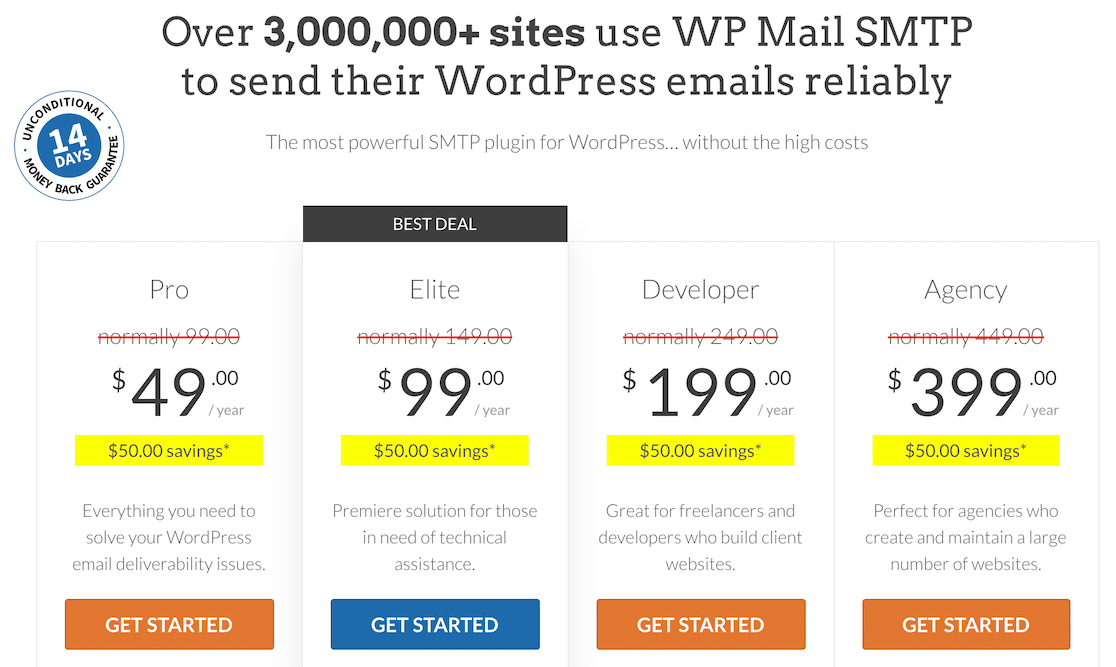
Inizia selezionando una licenza e configurando il tuo account.
Una volta fatto, riceverai un file .zip. Da qui, accedi alla tua bacheca di WordPress, individua l'opzione Plugin nella barra laterale sinistra e fai clic sull'opzione per aggiungere un nuovo plugin. Quindi carica il file .zip del plugin.
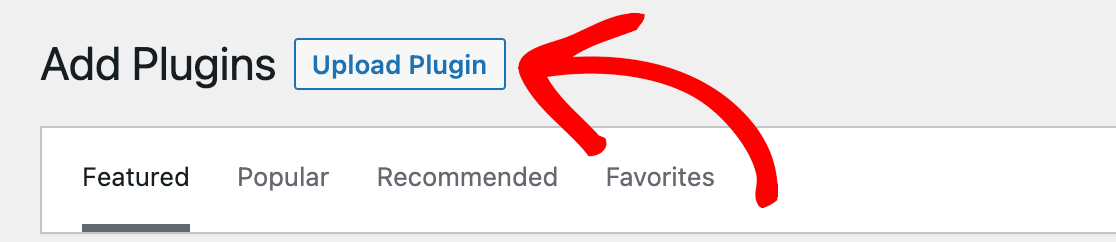
Dopo aver caricato il plugin, non dimenticare di attivarlo!
2. Seleziona una connessione mailer primaria
Se invii email dal tuo sito web e non utilizzi una connessione mailer, le tue email non sono autenticate. Le email non autenticate possono rimanere bloccate nei filtri antispam e non essere consegnate correttamente, quindi la prima cosa che faremo qui è configurare un mailer primario.
Fortunatamente, WP Mail SMTP ha una procedura guidata di configurazione che ti aiuta in questo processo, quindi se non l'hai eseguita dopo aver installato il plugin, è il momento!
Puoi accedervi individuando WP Mail SMTP nel menu della barra laterale sinistra in WordPress e facendo clic su Impostazioni.

Successivamente, sceglierai il tuo provider di posta SMTP. Questo servizio di posta elettronica è quello che invierà le email dal tuo sito web. Puoi scegliere quello che preferisci, ma tieni presente che vale la pena fare ricerche per vedere quali soddisfano le tue esigenze e sono più facili da configurare. Gmail, ad esempio, è più difficile di altri.
Consigliamo vivamente SendLayer, SMTP.com e Brevo (precedentemente Sendinblue).
In questo esempio, abbiamo selezionato SendLayer come provider di posta principale.
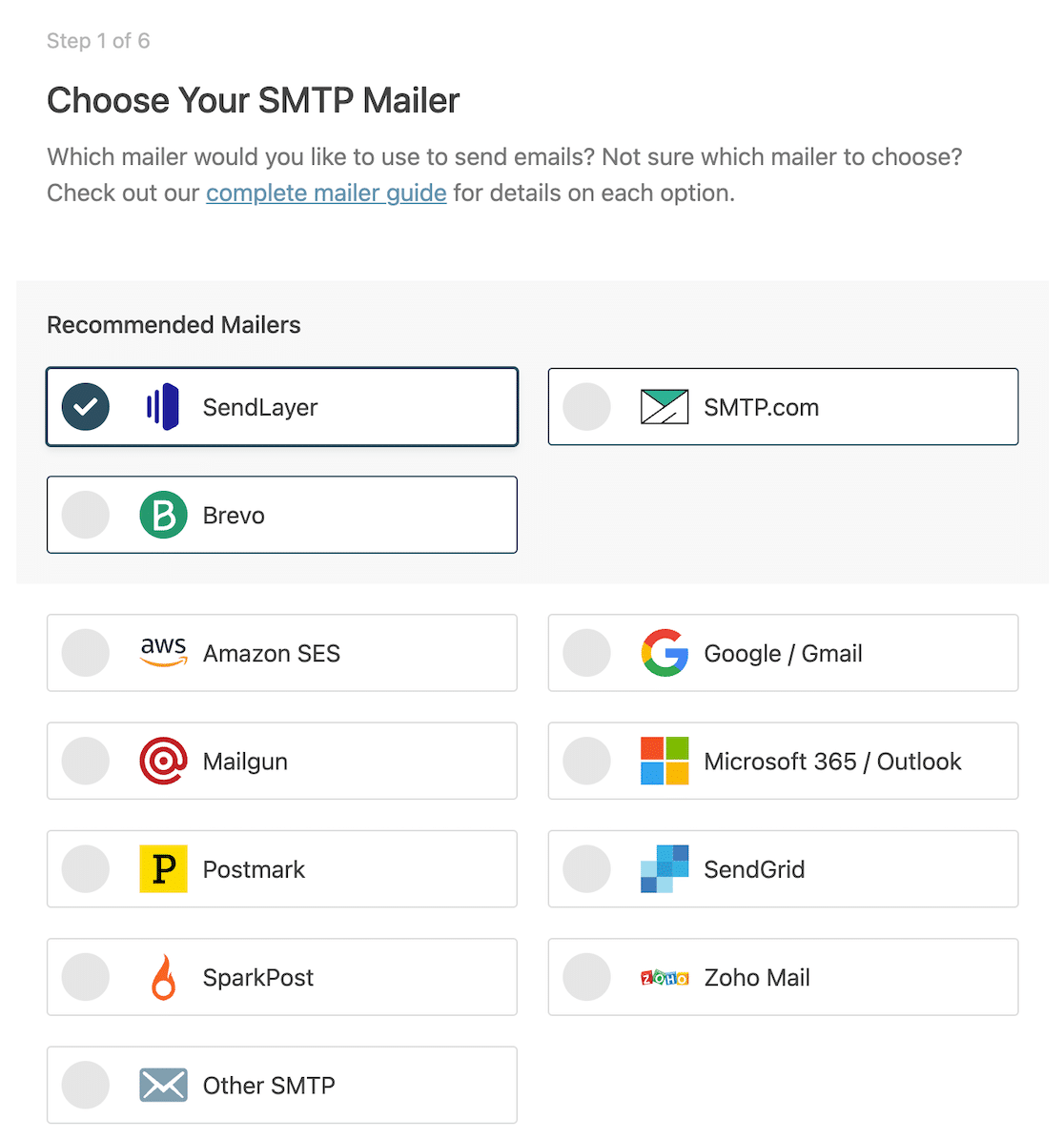
Dovresti aver già configurato un account del provider di posta principale prima di selezionarlo qui. Consulta la documentazione del provider scelto facendo clic sui collegamenti sottostanti per istruzioni dettagliate sulla corretta configurazione del tuo account.
- SendLayer
- SMTP.com
- Brevo
- Amazon SES
- Google Workspace / Gmail
- Mailgun
- Microsoft 365 / Outlook.com
- Postmark
- SendGrid
- SparkPost
- Zoho Mail
- Altro SMTP
Nella pagina successiva, inserirai le informazioni per i campi Nome mittente e Email mittente.
È una buona idea abilitare le impostazioni Forza Nome Mittente e Forza Email Mittente. L'account email che elenchi qui verrà autenticato e non dovrai preoccuparti di messaggi persi a causa della mancanza di autenticazione.
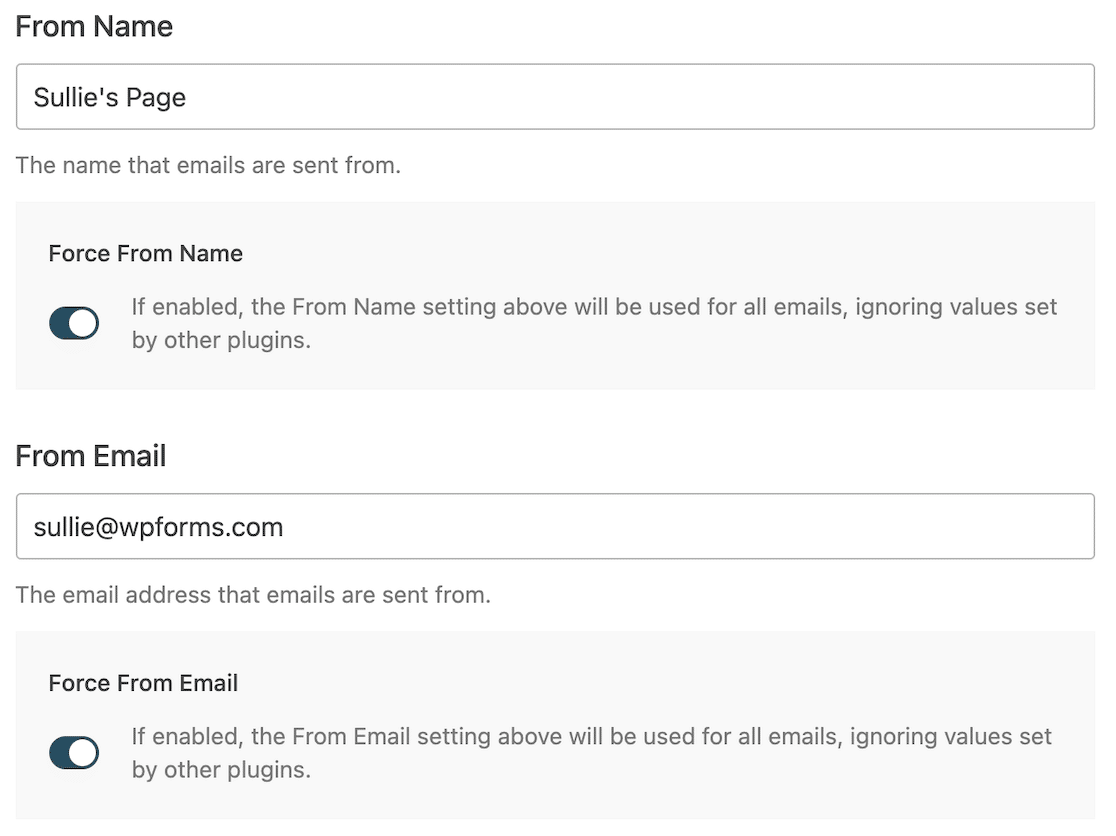
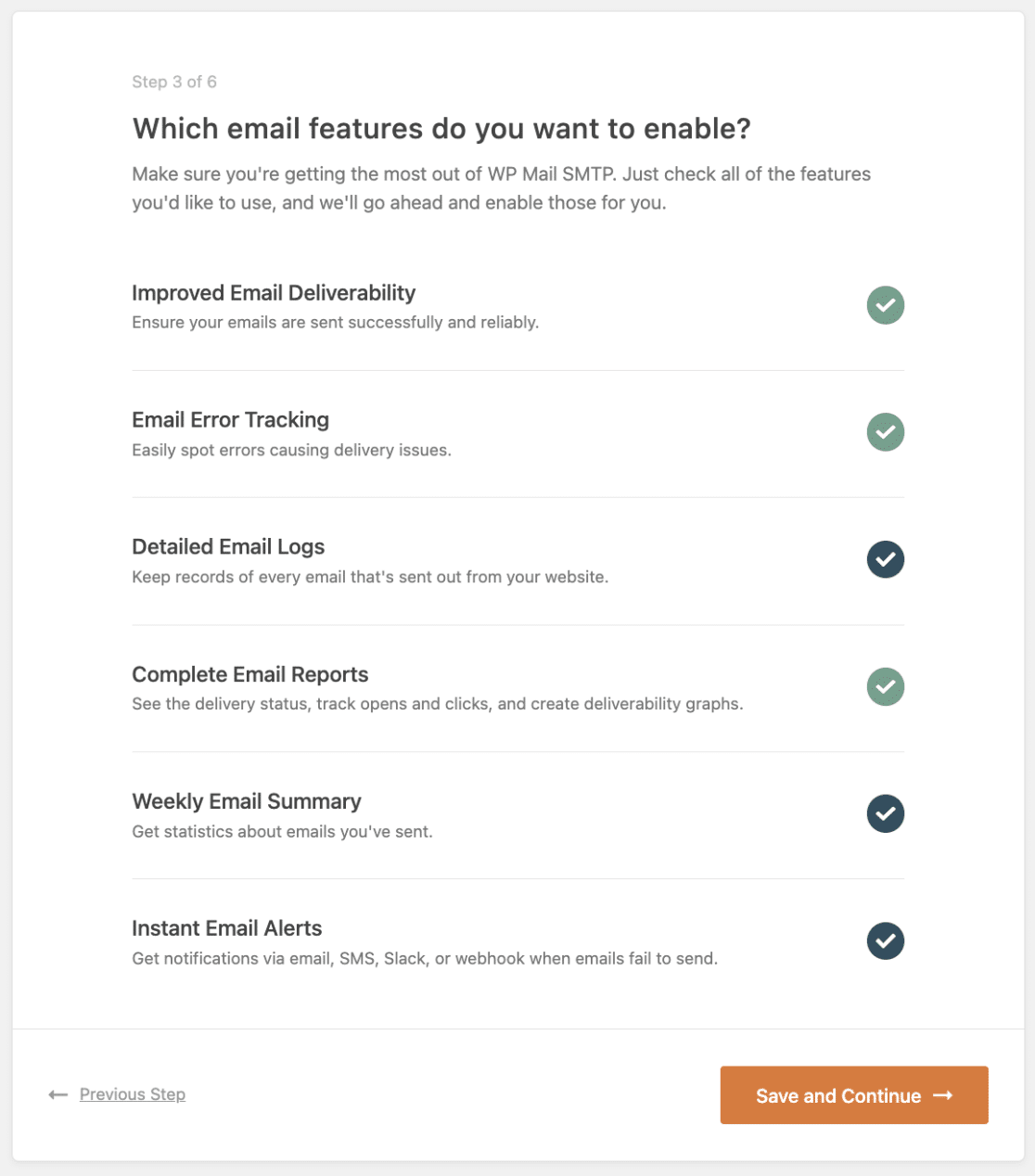
Dopodiché, puoi proseguire con il resto della procedura guidata di configurazione e determinare quali impostazioni desideri configurare, comprese le funzionalità email che desideri abilitare.
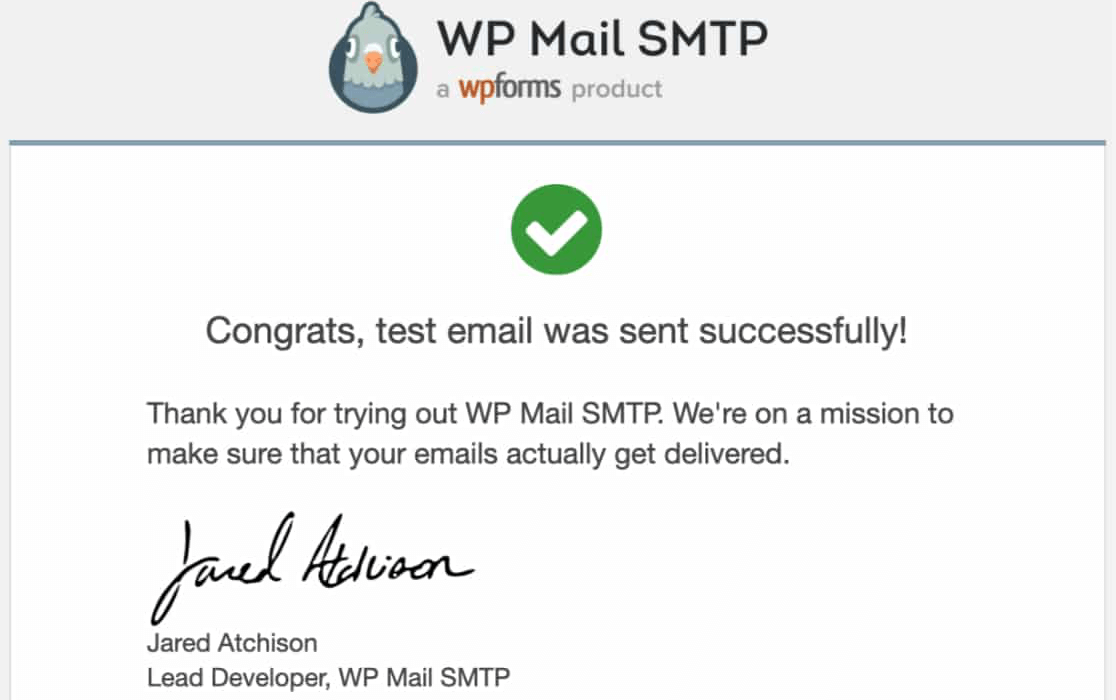
Al termine, la procedura guidata di configurazione invierà un'email di prova per assicurarsi che tutto funzioni correttamente, e poi sarai pronto per configurare il tuo provider di posta di backup.
3. Seleziona una connessione mailer di backup
Supponiamo che la connessione del tuo provider di posta principale subisca interruzioni. Durante quel periodo, tutte le email inviate dal tuo sito web, comprese quelle attivate dall'invio di moduli, non verranno recapitate. Andranno perse.
Come abbiamo stabilito in precedenza, questo è dannoso per gli affari e può comportare la perdita di vendite o di contatti importanti.
Per garantire che i tuoi messaggi raggiungano i destinatari previsti, puoi configurare un provider di posta di backup in WP Mail SMTP.
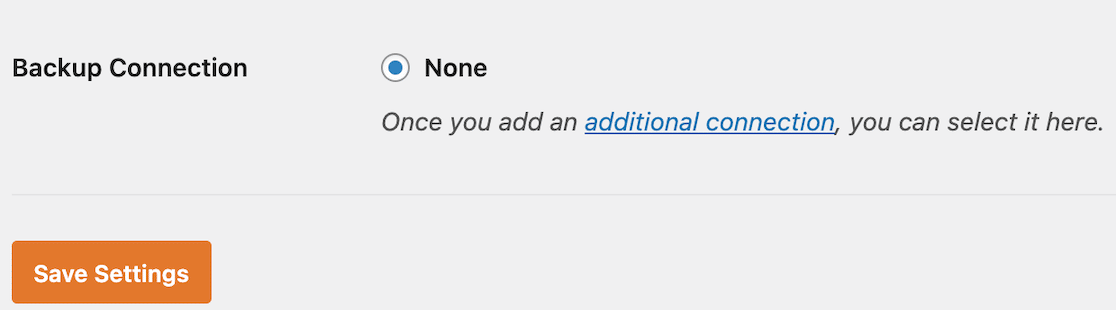
Per configurarlo, torna alle impostazioni di WP Mail SMTP. Scorrendo verso il basso fino alla sezione Connessione di backup, vedrai che non è configurata alcuna connessione.
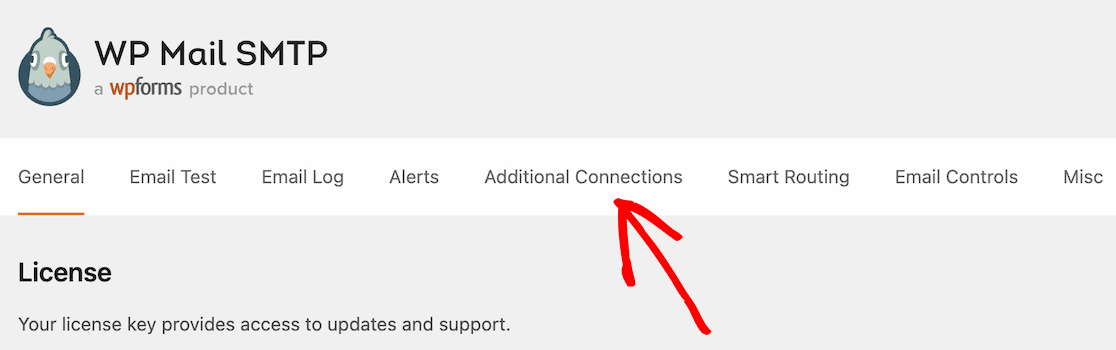
Per aggiungerne una, scorri verso l'alto e fai clic su Connessioni aggiuntive nel menu.
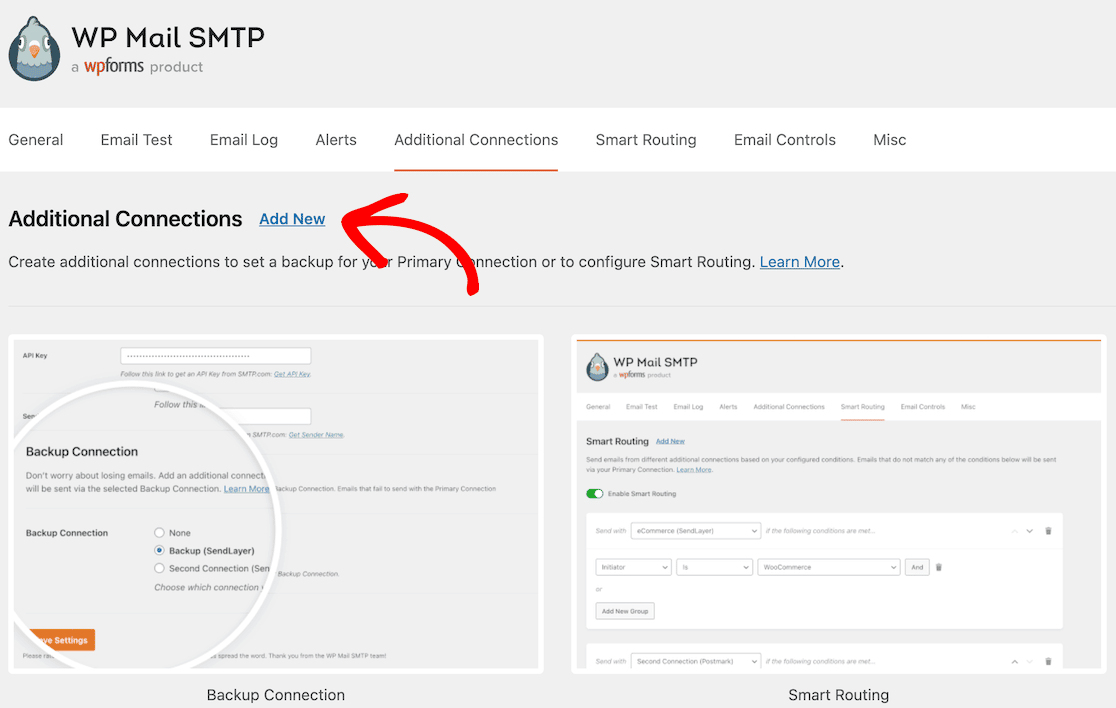
Da lì, fai clic su Aggiungi nuovo.
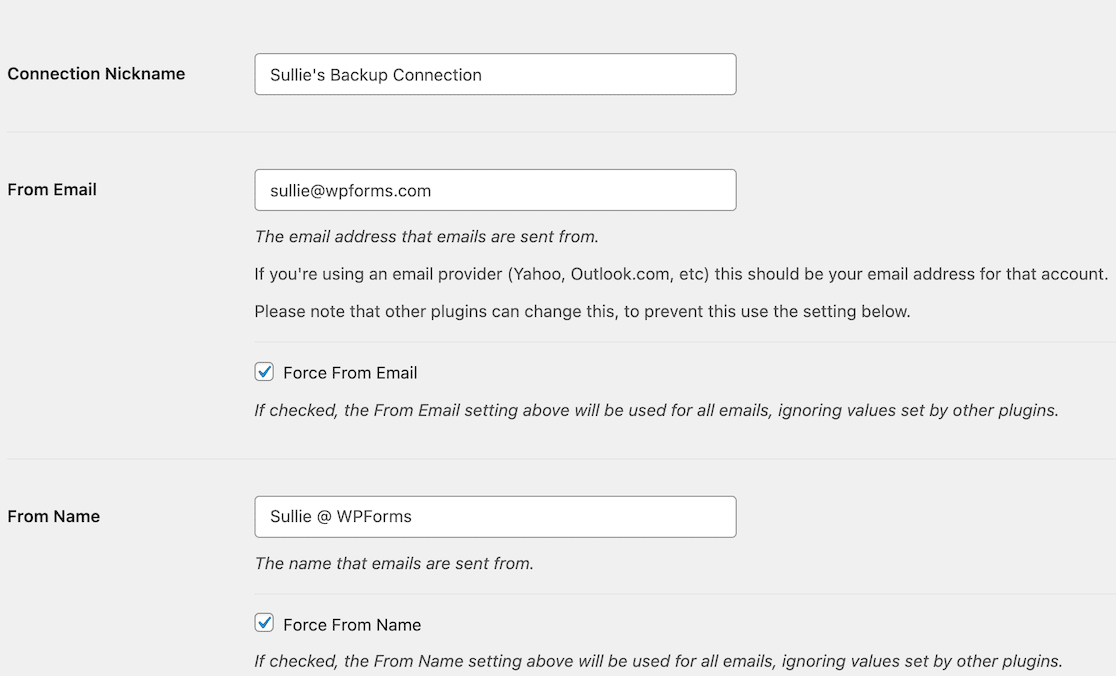
Da qui, sarà simile alla configurazione della tua connessione originale. La cosa successiva che farai sarà dare un soprannome alla connessione di backup e quindi inserire le informazioni del tuo indirizzo email e nome mittente.
Ora sceglierai un provider di posta di backup. Abbiamo selezionato SendLayer per il nostro principale, quindi selezioneremo Brevo per il nostro backup.
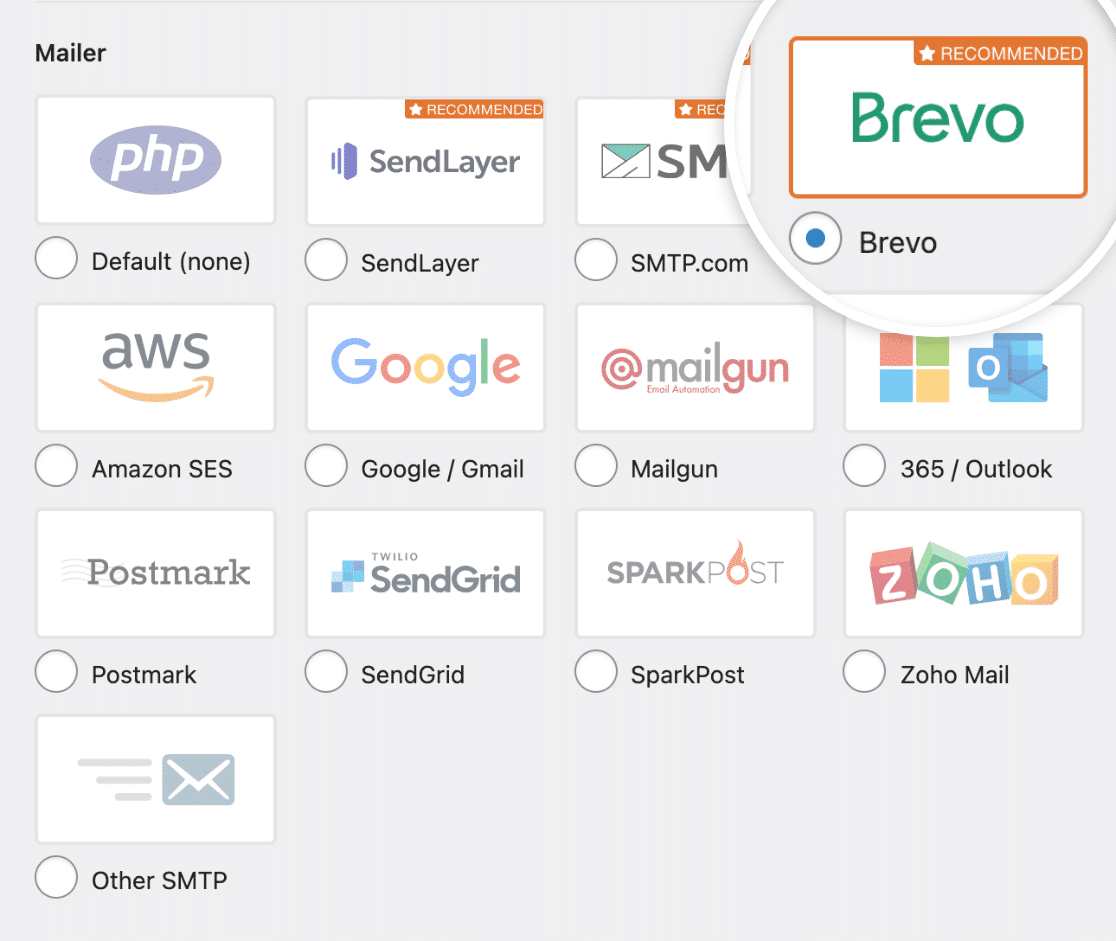
Tieni presente che dovrai configurare un account con qualsiasi provider tu scelga. Configurerai il tuo indirizzo email nelle impostazioni del tuo account per ottenere una chiave API e dovrai farlo prima di compilare il resto delle informazioni.
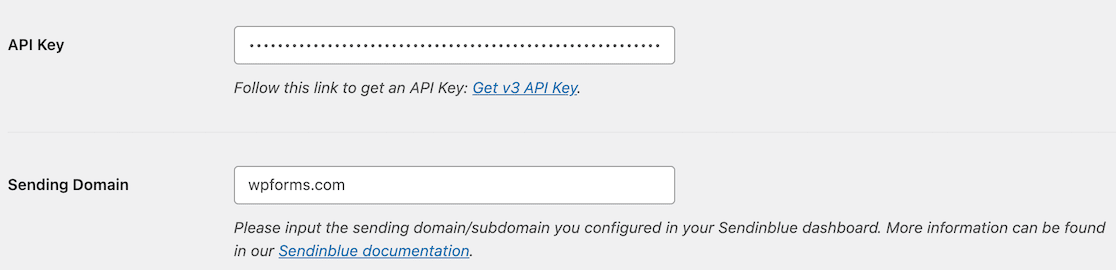
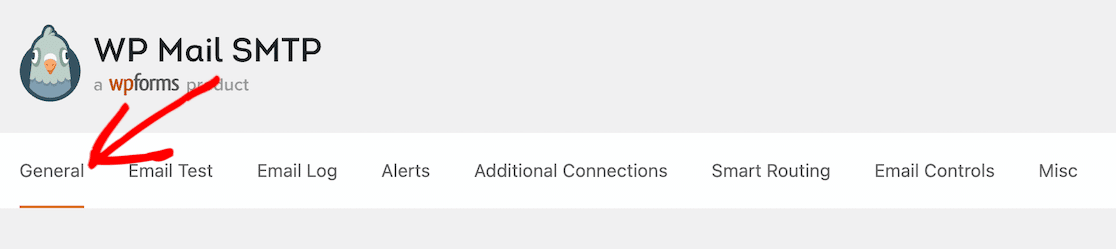
Una volta completato, procedi e salva le tue impostazioni. Quindi scorri verso l'alto e fai clic di nuovo sulla scheda Generale nel menu in alto per accedere alle impostazioni generali di WP Mail SMTP.
Ora puoi scorrere di nuovo verso il basso fino alla sezione Connessione di backup che abbiamo esaminato in precedenza in questo passaggio. Questa volta, dovresti vedere la connessione di backup che hai appena configurato come opzione.
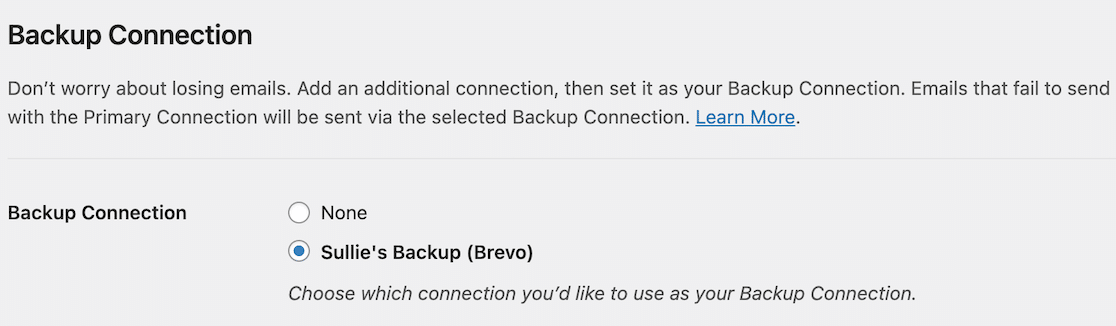
Salva queste impostazioni e ora hai finito! Se il tuo mailer primario subisce un'interruzione, avrai un backup per eliminare i fallimenti di consegna.
Successivamente, collega Brevo ai tuoi moduli
Ora che puoi stare certo che i tuoi messaggi autenticati raggiungono i destinatari, collega il tuo mailer ai tuoi moduli WordPress. Dai un'occhiata al nostro tutorial completo per scoprire come farlo con Brevo.
E se sei pronto per iniziare a guadagnare qualche soldo extra con questo fantastico sito che hai costruito, abbiamo alcune idee su come avviare un'attività secondaria utilizzando WPForms, anche.
Crea subito il tuo modulo WordPress
Pronto a creare il tuo modulo? Inizia oggi stesso con il plugin per la creazione di moduli WordPress più facile. WPForms Pro include molti modelli gratuiti e offre una garanzia di rimborso di 14 giorni.
Se questo articolo ti è stato utile, seguici su Facebook e Twitter per altri tutorial e guide gratuite su WordPress.





