


Riassunto AI
Vuoi che i tuoi moduli WordPress inviino automaticamente i dati degli iscritti direttamente a Brevo?
Brevo (precedentemente Sendinblue) è una popolare piattaforma di email marketing con solide funzionalità di automazione e un generoso piano gratuito. Ma collegarla ai tuoi moduli WordPress non è sempre semplice se parti da zero.
In questa guida, ti illustrerò i passaggi per creare un modulo Brevo per WordPress utilizzando WPForms. Alla fine, avrai un modulo funzionante che aggiungerà automaticamente gli iscritti alle tue liste di contatti Brevo ogni volta che qualcuno invia il modulo.
Come Creare un Modulo Brevo in WordPress
Ho suddiviso questo processo in 6 passaggi chiari. Installerai WPForms, collegherai il tuo account Brevo, creerai il tuo modulo e lo pubblicherai sul tuo sito.
- Passaggio 1: Installa il plugin WPForms
- Passaggio 2: Collega il tuo account Brevo a WPForms
- Passaggio 3: Crea il tuo modulo WordPress
- Passaggio 4: Collega Brevo al tuo modulo
- Passaggio 5: Personalizza le impostazioni del tuo modulo Brevo
- Passaggio 6: Incorpora il tuo modulo sul tuo sito web
- Perché usare WPForms per i tuoi moduli Brevo?
Passaggio 1: Installa il plugin WPForms
WPForms è un costruttore di moduli drag-and-drop che si collega direttamente a Brevo tramite un addon integrato. Viene fornito con oltre 2.100 modelli di moduli, inclusi moduli di iscrizione alla newsletter predefiniti e moduli di acquisizione lead che si abbinano perfettamente a piattaforme di email marketing come Brevo.
Crei il tuo modulo, lo colleghi a Brevo, imposti la logica condizionale per controllare chi viene iscritto e incorpori il modulo sul tuo sito senza mai lasciare l'interfaccia di WPForms.
L'addon Brevo è disponibile su WPForms Pro. Questo ti darà anche accesso a tutte le 10 integrazioni di email marketing, tra cui Mailchimp, Kit, Drip e altre.

Per iniziare, acquista la licenza Plus. Quindi, installa WPForms sul tuo sito web. Se hai bisogno di aiuto, segui queste istruzioni su come aggiungere un plugin a WordPress.
Aggiorna subito a WPForms Pro!
Passaggio 2: Collega il tuo account Brevo a WPForms
Con WPForms installato, puoi ora attivare l'addon Brevo. Questo consente ai tuoi moduli di inviare dati direttamente a Brevo, aggiungendo gli iscritti alle tue liste di contatti ogni volta che qualcuno invia un modulo.
Vai alla tua bacheca di WordPress e naviga su WPForms » Addons. Cerca "Brevo" e fai clic su Installa Addon, quindi su Attiva. Per maggiori dettagli su questo passaggio, consulta la guida su come installare e attivare gli addon di WPForms.
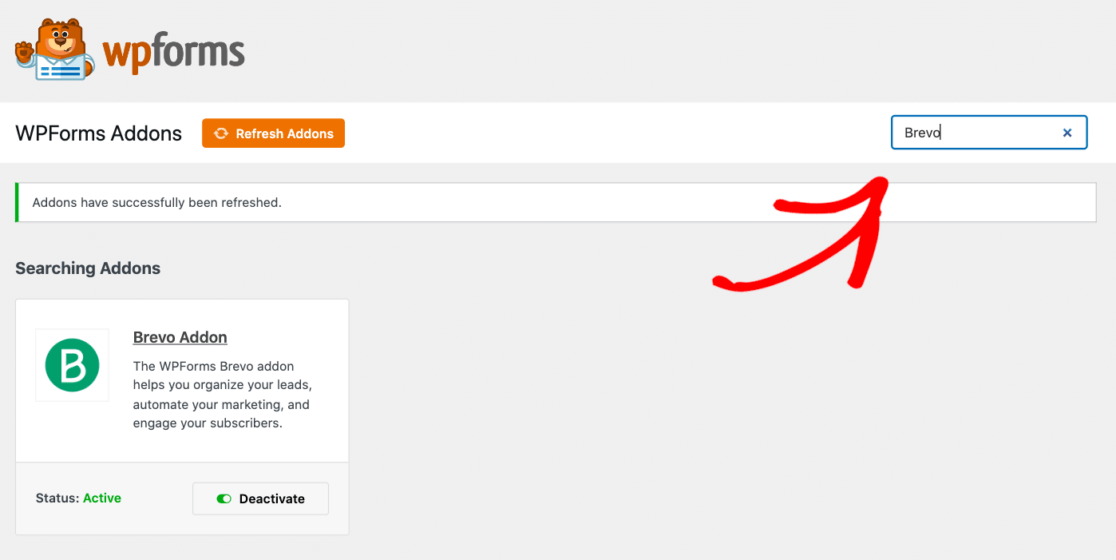
Ora che l'addon è attivo, devi collegare il tuo account Brevo a WPForms utilizzando una chiave API. Questo autorizza WPForms a inviare i dati degli iscritti alle tue liste Brevo.
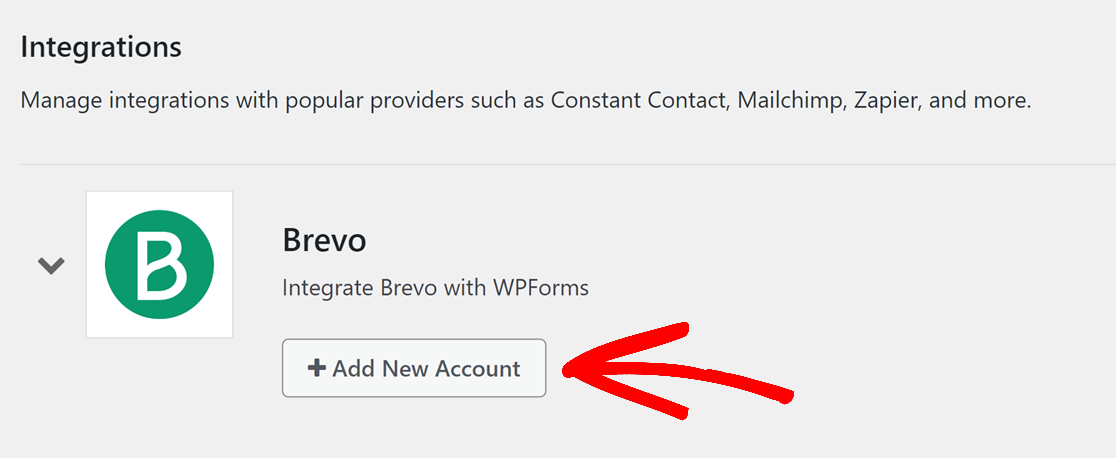
Vai su WPForms » Impostazioni e fai clic sulla scheda Integrazioni. Fai clic sul logo Brevo per espandere le sue impostazioni, quindi fai clic sul pulsante Aggiungi Nuovo Account.
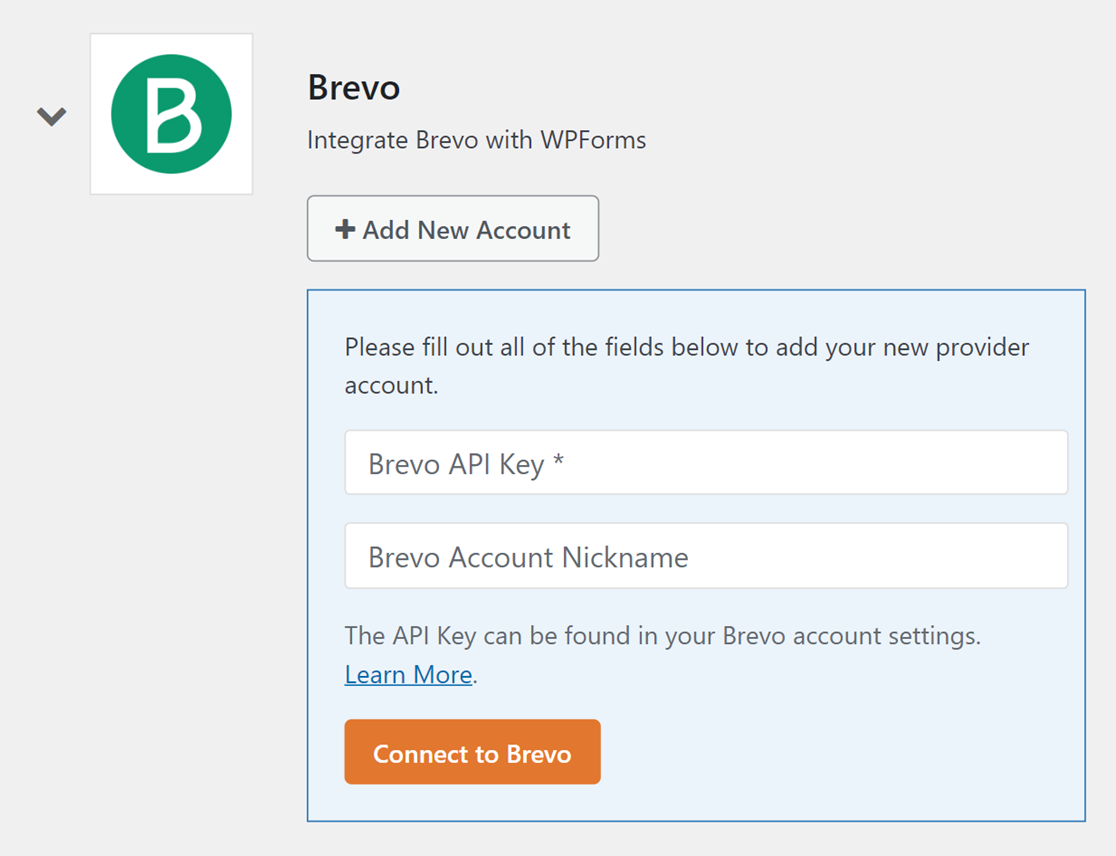
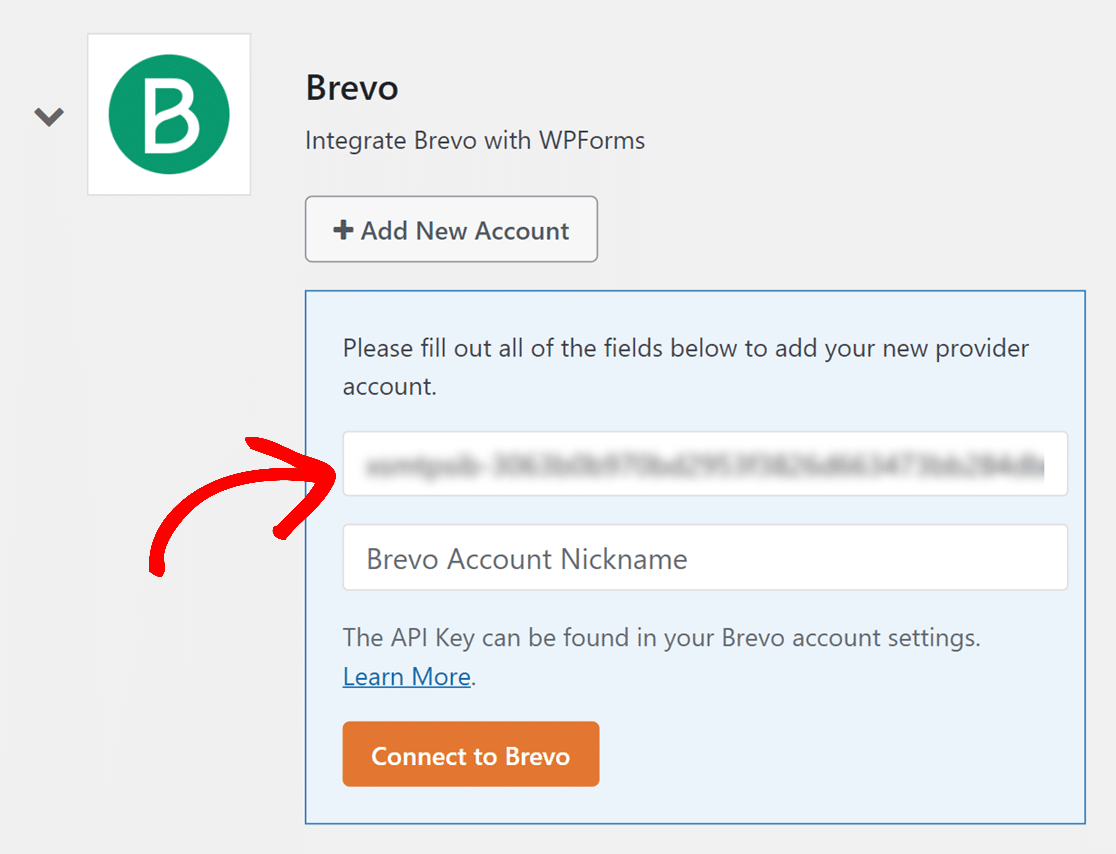
Vedrai due campi. Uno è per la tua chiave API Brevo e l'altro è per un nome account.
Per ottenere la tua chiave API, accedi al tuo account Brevo. Fai clic sul menu principale nell'angolo in alto a destra e seleziona SMTP & API.
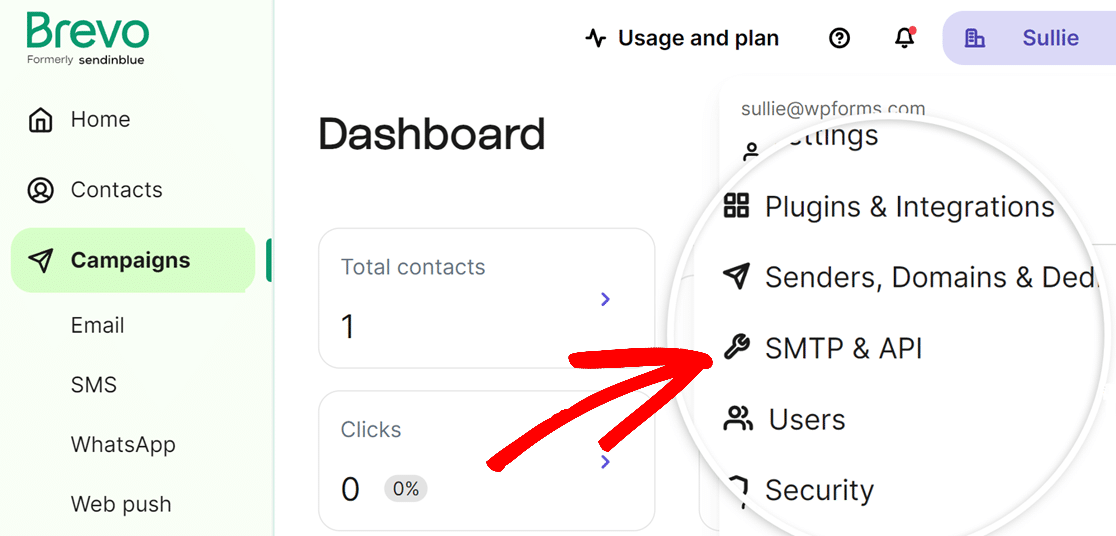
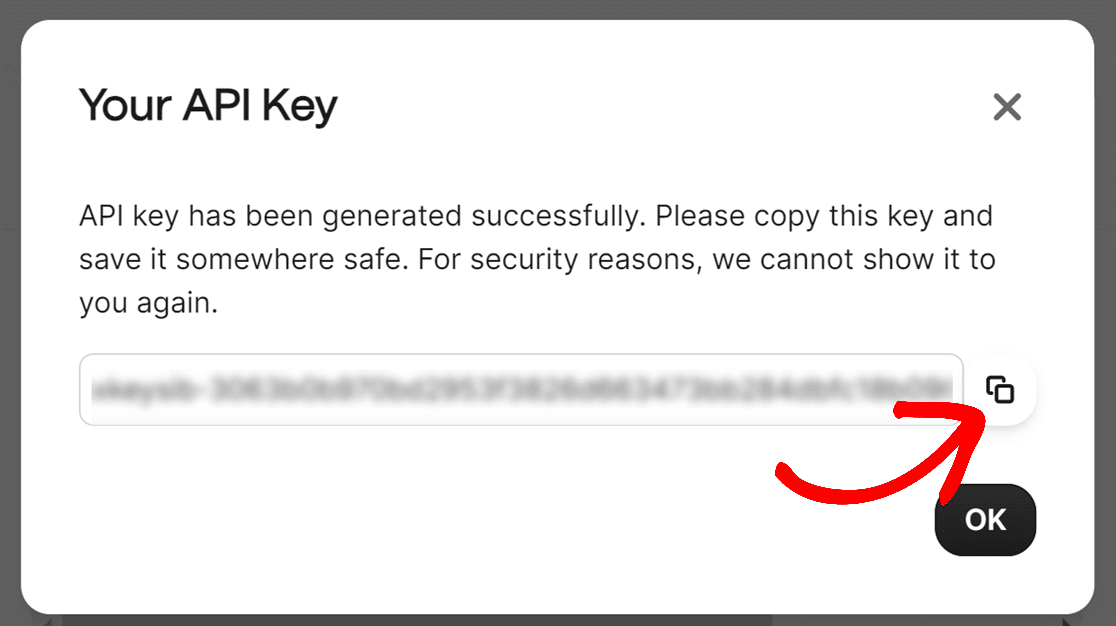
Da lì, genera e copia la tua chiave API.
Incolla la chiave API nel campo Chiave API Brevo di nuovo in WPForms.
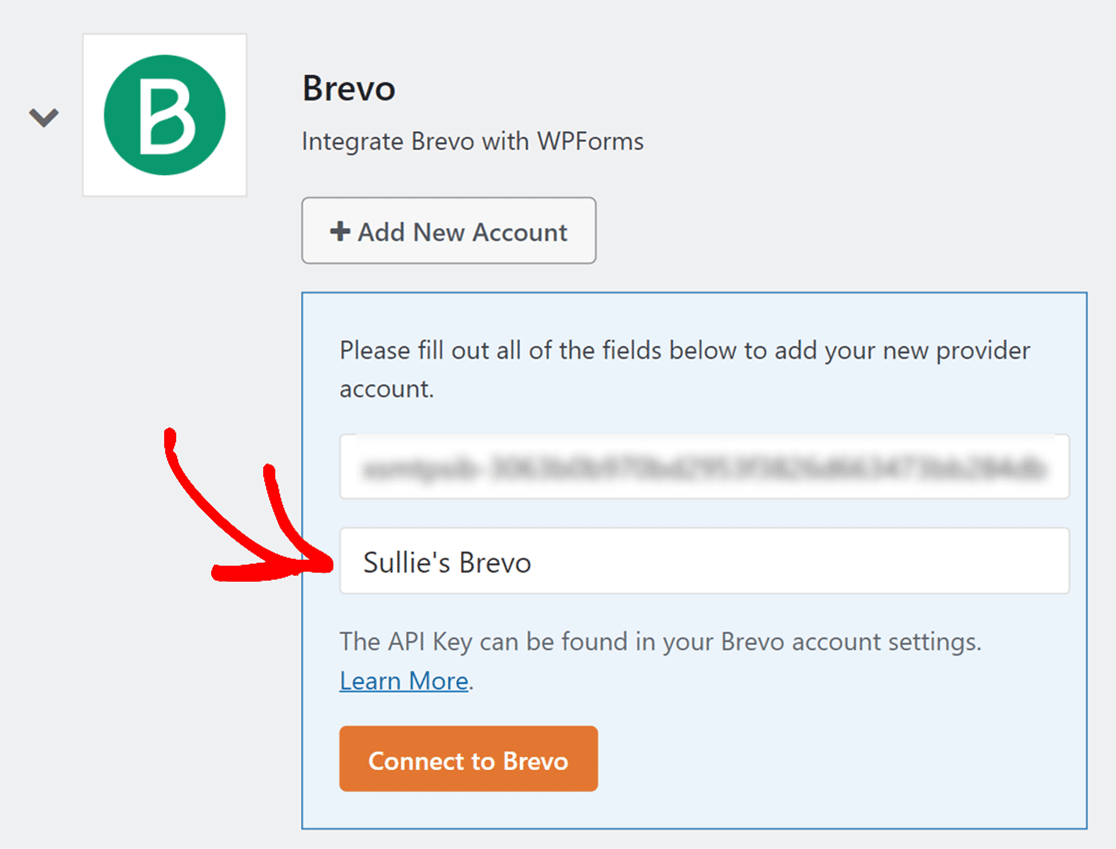
Quindi aggiungi un soprannome nel campo Soprannome account Brevo. Questo serve solo per il tuo riferimento, il che è utile se prevedi di collegare più di un account Brevo in seguito.
Fai clic su Connetti a Brevo. Quando la connessione va a buon fine, vedrai uno stato verde Connesso accanto all'integrazione Brevo.
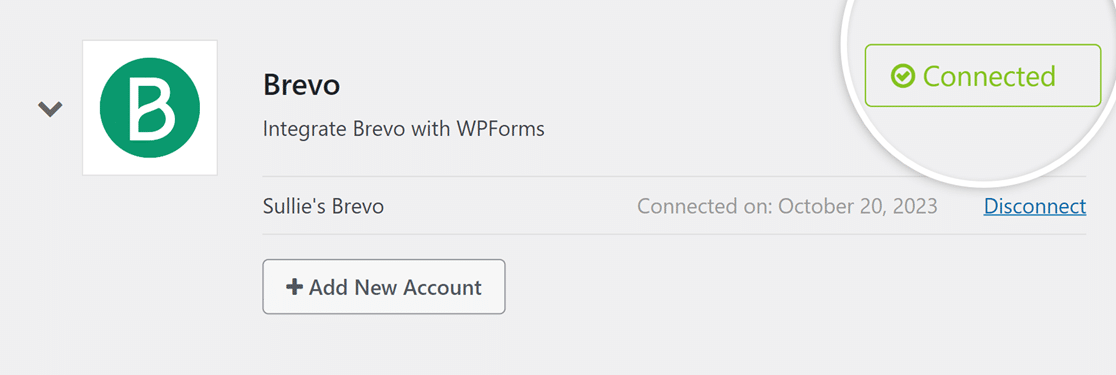
Se qualcosa appare diverso sul tuo schermo, la documentazione dell'addon Brevo illustra le impostazioni di connessione in modo più dettagliato.
Ecco fatto per la configurazione a livello di account. Ora creiamo un modulo e colleghiamolo a Brevo.
Passaggio 3: Crea il tuo modulo WordPress
Prima di poter connettere Brevo, hai bisogno di un modulo da connettere. Puoi creare un semplice modulo di contatto da zero o iniziare con uno dei modelli predefiniti.
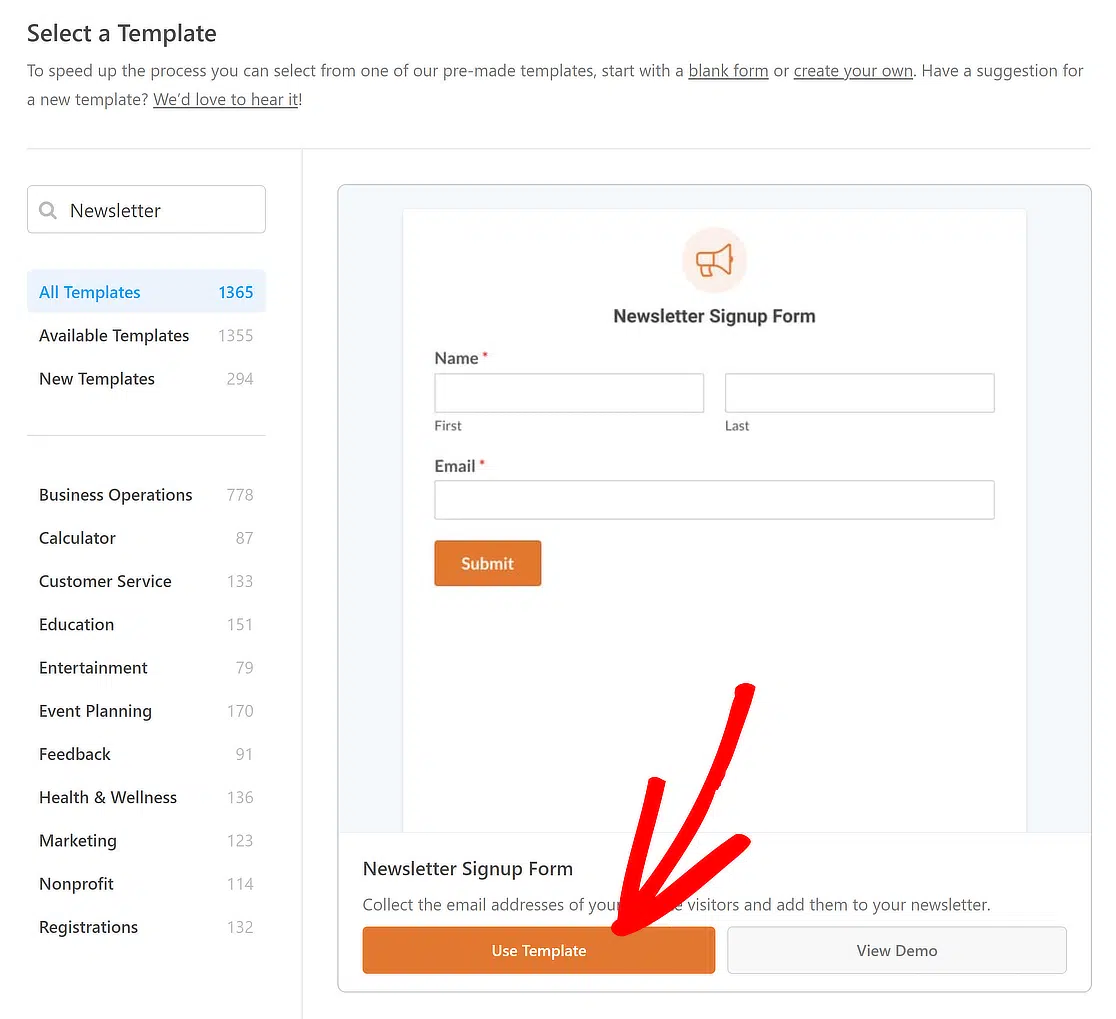
Vai su WPForms » Aggiungi Nuovo. Se desideri un avvio rapido, scegli un modello. Il modello Modulo di iscrizione alla newsletter è un'ottima scelta per Brevo poiché include già i campi nome ed email.
Esiste anche un modello di modulo di iscrizione Brevo creato appositamente per questa integrazione, quindi puoi sempre iniziare con quello. Per questo tutorial, sceglierò il modello di modulo di iscrizione Newsletter.
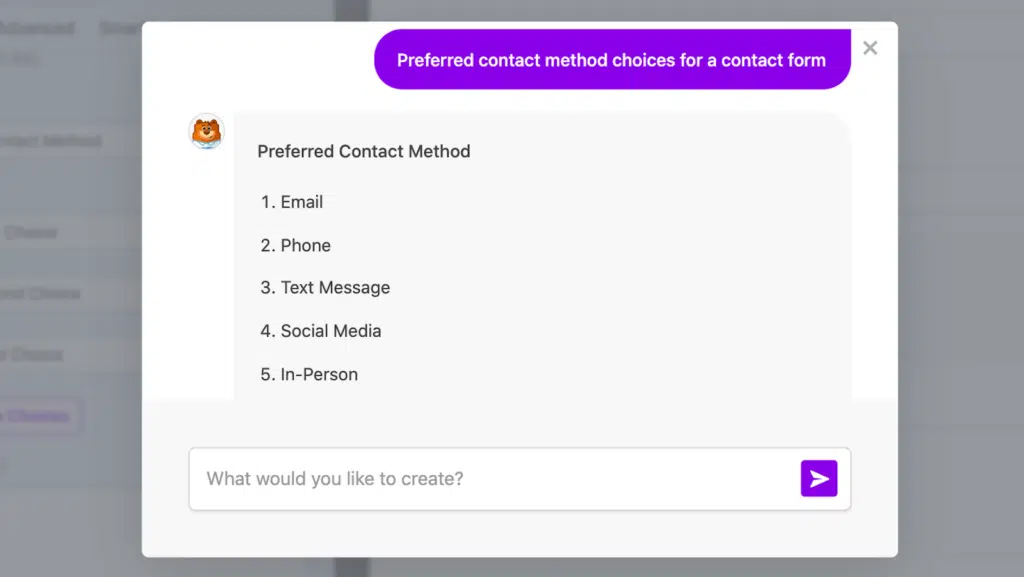
Un'altra opzione è il generatore di moduli AI, che ti consente di descrivere cosa dovrebbe fare il tuo modulo, ad esempio "Ho bisogno di un modulo per la newsletter con nome, email, telefono e un campo di consenso" e WPForms lo crea per te.

L'IA funziona anche per popolare le scelte dei campi. Se aggiungi un menu a discesa per "Come ci hai conosciuto?" e non hai voglia di digitare tutte le opzioni, le Scelte AI genereranno un elenco pertinente che puoi modificare.
Puoi anche iniziare con un modulo vuoto e aggiungere i campi da solo. Come minimo, vorrai un campo Nome e un campo Email poiché Brevo richiede un indirizzo email per ogni contatto.
Personalizza il modulo come preferisci. Aggiungi campi extra, cambia le etichette o riorganizza il layout. WPForms ti dà il pieno controllo sul design.
Passaggio 4: Collega Brevo al tuo modulo
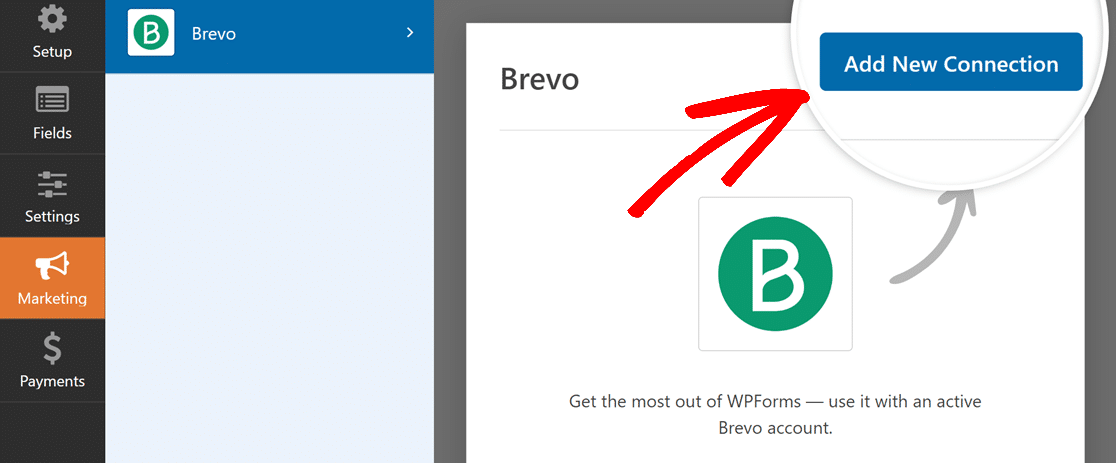
Una volta che il tuo modulo ha un bell'aspetto, tieni aperto il generatore di moduli. Collegherai Brevo a questo modulo nel passaggio successivo. Vai su Marketing » Brevo nel generatore di moduli. Fai clic sul pulsante Aggiungi Nuova Connessione.
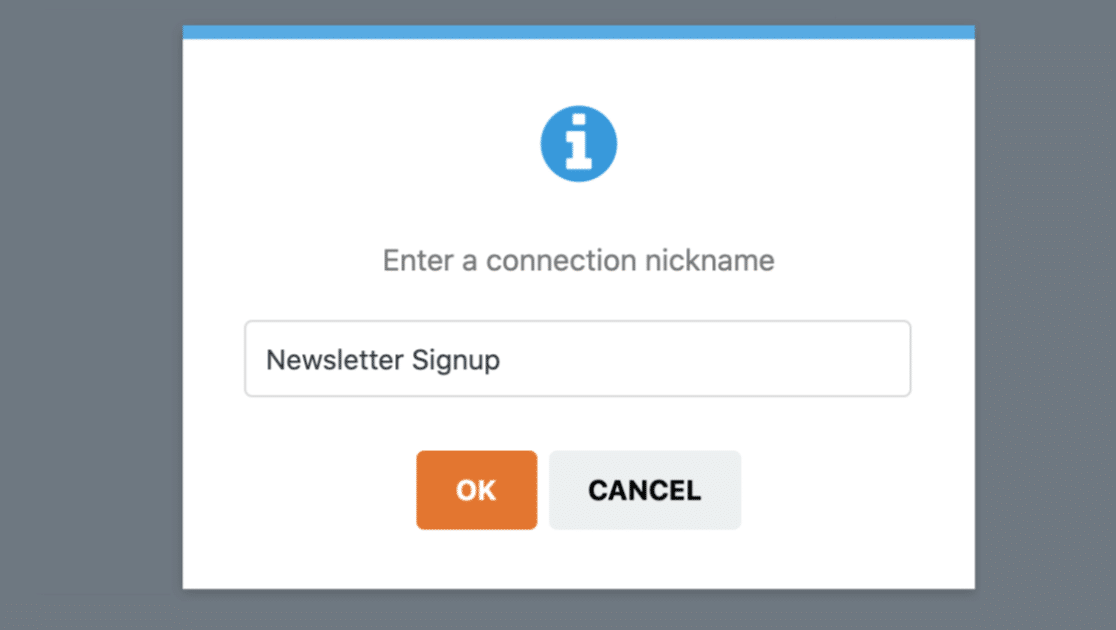
Dai un soprannome a questa connessione. Può essere qualsiasi cosa poiché serve solo per il tuo riferimento.
Se hai più di un account Brevo connesso, seleziona quello giusto dal menu a discesa Seleziona Account.
Sotto Azione da eseguire, scegli Iscrivi. Questo indica a WPForms di aggiungere chiunque invii il modulo come nuovo contatto in Brevo.
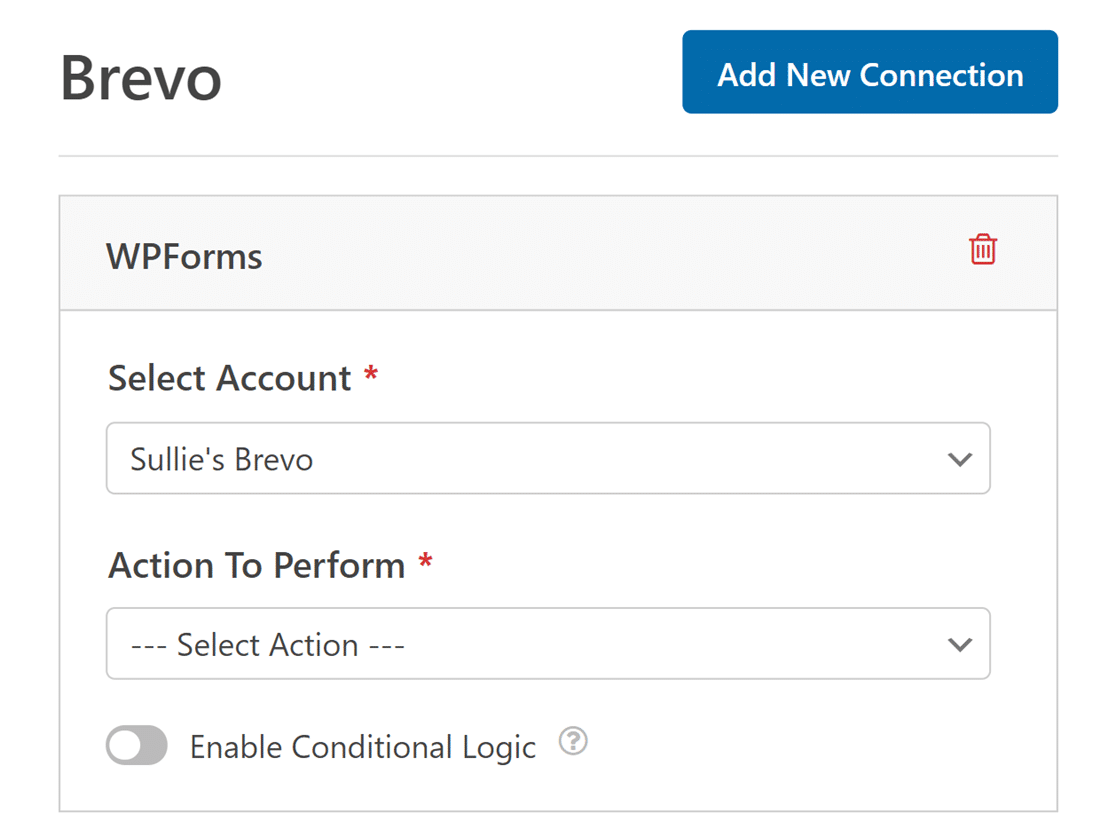
Dopo aver selezionato l'azione, vedrai impostazioni aggiuntive per mappare i tuoi campi del modulo a Brevo.
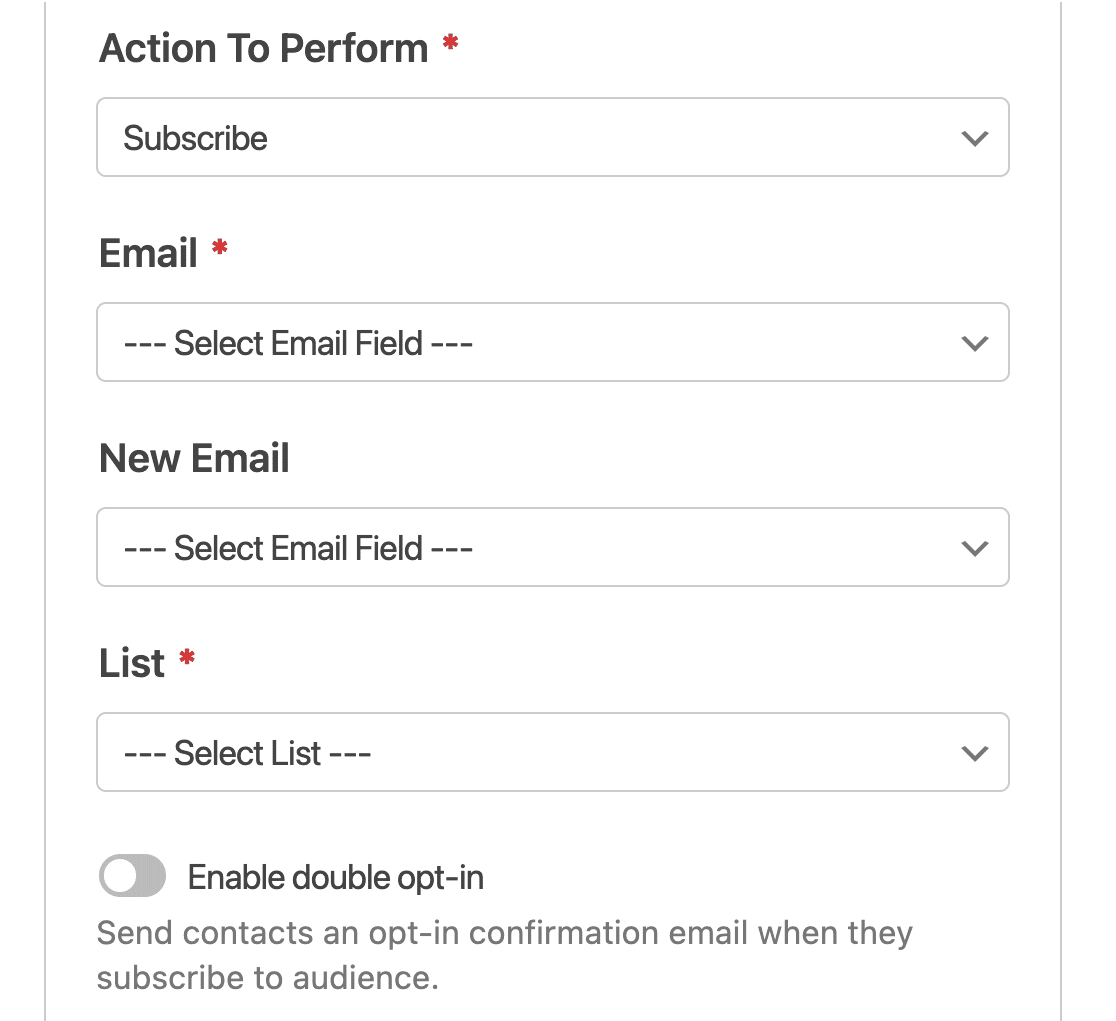
Ecco cosa fa ogni impostazione.
- Email: Mappa al campo del modulo che contiene l'indirizzo email dell'iscritto. Quasi sempre sceglierai il campo Email qui.
- Nuova Email: Necessario solo se stai aggiornando l'email di un contatto esistente in Brevo. Lascia vuoto per le nuove iscrizioni.
- Lista: Dove scegli a quale lista di contatti Brevo verrà aggiunto l'iscritto.
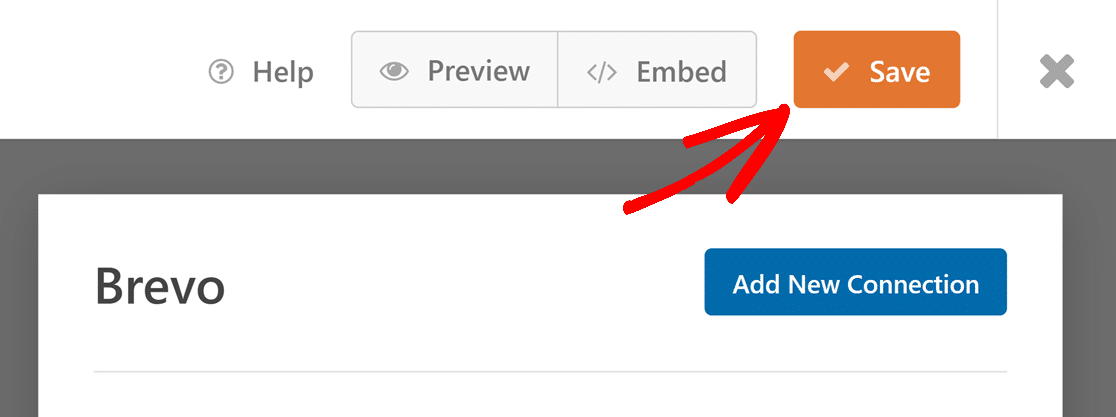
Il campo email è obbligatorio (contrassegnato da un asterisco). Una volta mappato tutto, fai clic sul pulsante Salva nell'angolo in alto a destra del generatore.
Passaggio 5: Personalizza le impostazioni del tuo modulo Brevo
Prima di incorporare il modulo, ci sono alcune impostazioni aggiuntive che vale la pena configurare per ottenere di più dall'integrazione Brevo.
Logica condizionale per le iscrizioni
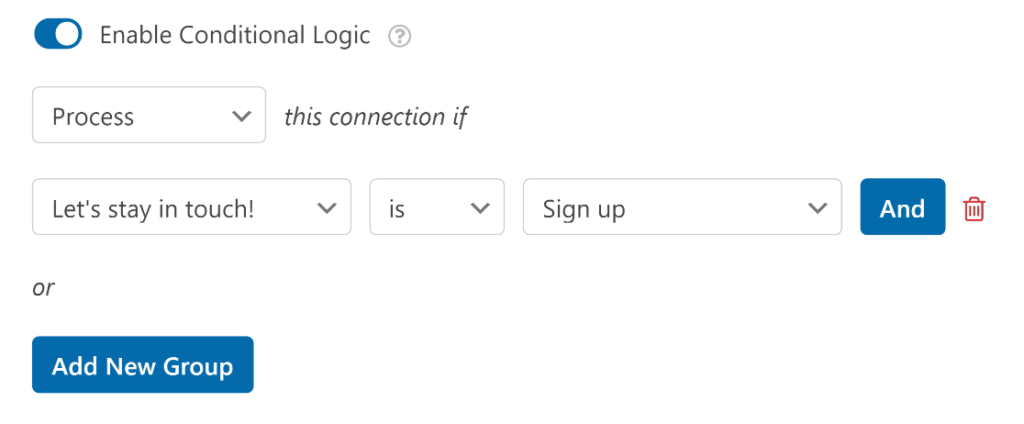
Potresti non volere che ogni persona che invia il tuo modulo sia iscritta a Brevo. Su un modulo di contatto, ad esempio, vorresti iscrivere solo le persone che danno il loro consenso esplicito.
WPForms ti consente di utilizzare la logica condizionale per controllare questo. Aggiungi un campo di tipo checkbox come “Iscriviti alla nostra newsletter” e imposta una condizione in modo che la connessione Brevo venga eseguita solo quando quella casella è selezionata. Questo mantiene la tua lista Brevo pulita e rispetta le preferenze dei tuoi visitatori.
Mappatura Personalizzata dei Campi
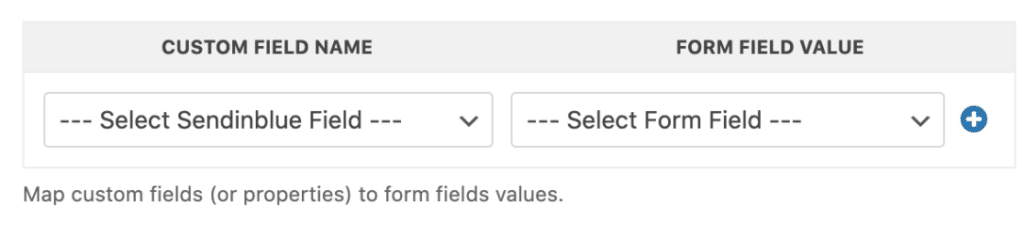
Oltre all'indirizzo email, puoi associare altri campi del modulo agli attributi dei contatti Brevo. Nome, cognome, numero di telefono, nome dell'azienda e qualsiasi attributo personalizzato che hai creato in Brevo possono essere tutti associati direttamente.
Ciò ti fornisce profili di contatto più ricchi in Brevo fin dal primo giorno, il che rende la segmentazione e la personalizzazione molto più semplici quando inizi a inviare campagne.
Liste multiple
Se hai diverse liste Brevo per scopi diversi (una per gli iscritti al blog, un'altra per gli aggiornamenti sui prodotti), puoi creare più connessioni Brevo sullo stesso modulo.
Ogni connessione instrada gli iscritti a una lista diversa. Abbina questo alla logica condizionale e puoi consentire agli iscritti di scegliere quali aggiornamenti desiderano.
Puoi anche impostare email di conferma in modo che gli iscritti ricevano una risposta immediata dopo essersi registrati tramite il tuo modulo.
Passaggio 6: Incorpora il tuo modulo sul tuo sito web
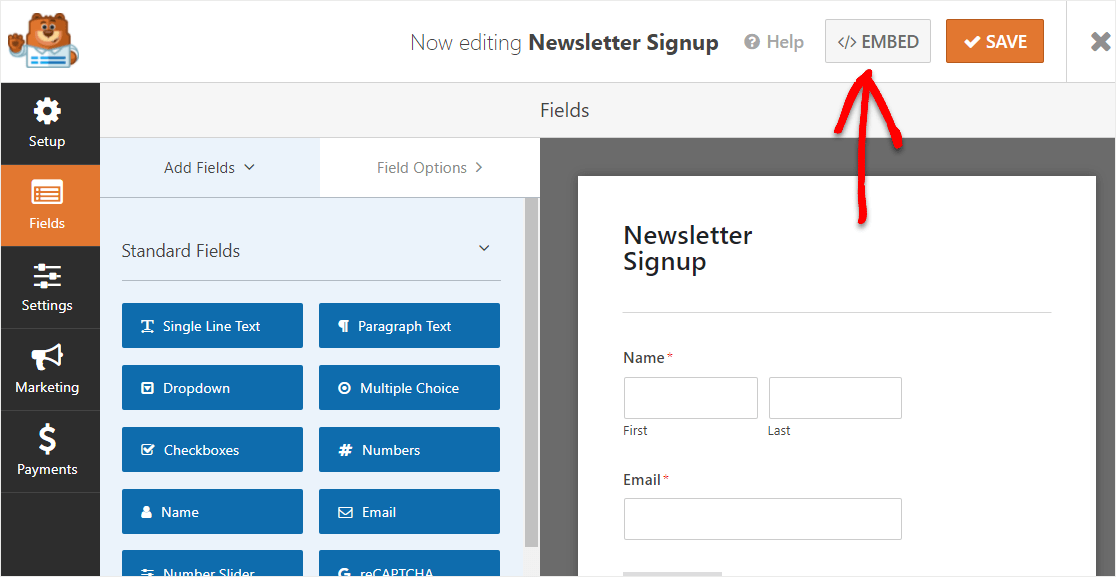
Ora è il momento di inserire il tuo modulo Brevo per WordPress sul tuo sito. Nell'editor del modulo, fai clic sul pulsante Incorpora.
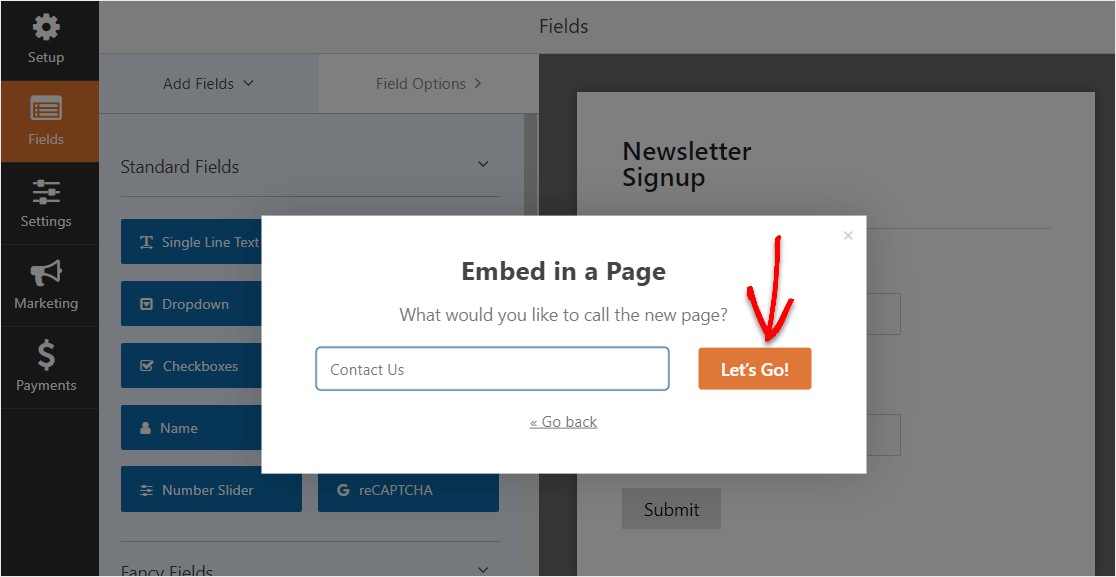
Quando appare la finestra di dialogo di incorporamento, fai clic su Crea nuova pagina per aggiungere il modulo a una pagina nuova.

Digita un nome per la tua pagina e fai clic su Iniziamo!
Verrai portato all'editor di WordPress con il tuo modulo già incorporato. Fai clic su Pubblica nell'angolo in alto a destra.
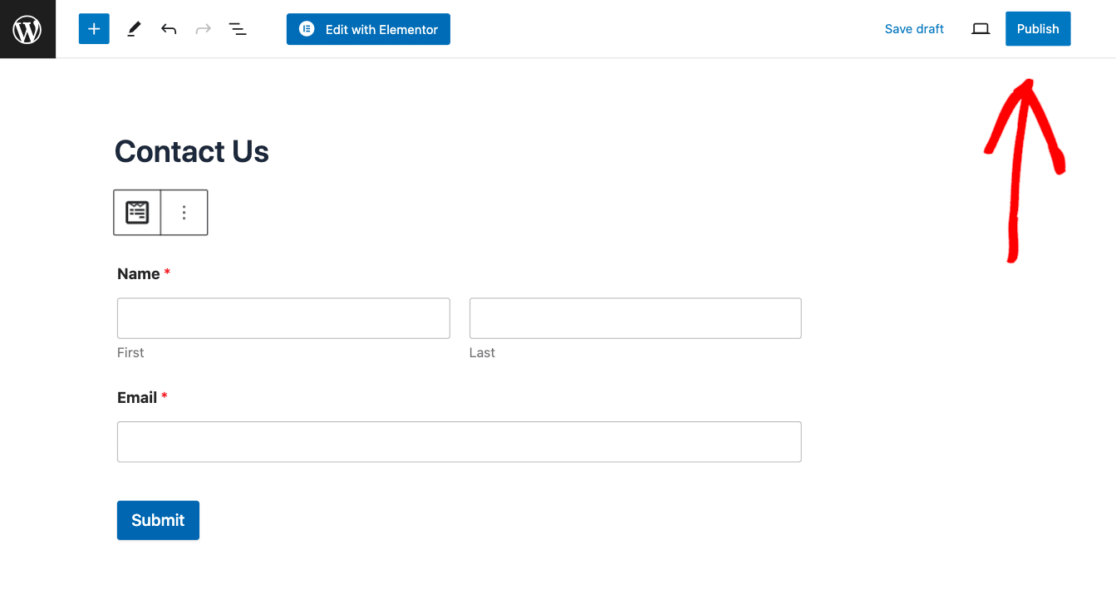
Il tuo modulo Brevo è ora attivo sul tuo sito WordPress.
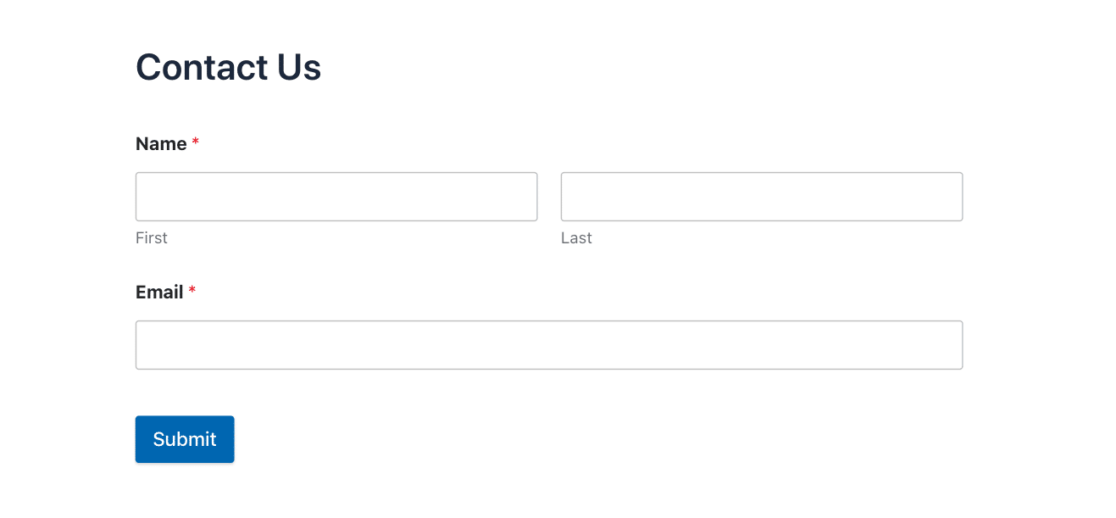
Puoi anche incorporare un modulo sul tuo sito web utilizzando il blocco WPForms nell'editor di WordPress, uno shortcode o un widget della barra laterale, se preferisci inserirlo in una pagina esistente.
Invia una voce di prova e controlla i tuoi contatti Brevo per confermare che i dati vengano trasmessi correttamente. Se il nuovo contatto appare nella tua lista, sei a posto.
Perché usare WPForms per i tuoi moduli Brevo?
Brevo ha il suo costruttore di moduli integrato, quindi potresti chiederti perché usare WPForms invece. Ho creato moduli di iscrizione utilizzando sia il costruttore nativo di Brevo che WPForms con il componente aggiuntivo Brevo, e la differenza di flessibilità è diventata abbastanza evidente.
Con i moduli nativi di Brevo, sei limitato a campi di iscrizione di base e a uno stile semplice. Se desideri moduli multi-step, raccolta di pagamenti insieme alle iscrizioni via email, logica condizionale che controlla chi viene iscritto, o moduli di lead progettati per conversioni più elevate, hai bisogno di un costruttore di moduli dedicato.
WPForms ti mantiene anche flessibile. Se mai dovessi passare da Brevo a Mailchimp o a qualsiasi altro servizio di email marketing, ti basterà sostituire la connessione del componente aggiuntivo. I tuoi moduli, il design e i posizionamenti incorporati rimangono esattamente gli stessi.
E poiché WPForms memorizza ogni invio nella tua bacheca di WordPress, puoi monitorare le conversioni dei tuoi moduli e vedere esattamente come stanno performando i tuoi moduli senza fare affidamento esclusivamente sui report di Brevo.
Domande frequenti sui moduli WordPress di Brevo
Ecco le risposte ad alcune delle domande più comuni sull'utilizzo di Brevo con i moduli WordPress.
Qual è la differenza tra Brevo e Sendinblue?
Sono la stessa azienda. Sendinblue ha cambiato nome in Brevo nel 2023. Tutte le funzionalità, le integrazioni e i prezzi sono rimasti invariati. Se avevi un account Sendinblue, ora è un account Brevo senza modifiche ai tuoi dati o impostazioni.
L'integrazione WPForms Brevo è gratuita?
L'addon Brevo richiede WPForms Plus (99,50 $/anno) o superiore. Avrai anche bisogno di un account Brevo, ma il piano gratuito di Brevo (che include 300 email al giorno) funziona perfettamente con questa integrazione. Paghi solo per WPForms.
Posso usare la logica condizionale con Brevo in WPForms?
Sì. Puoi aggiungere condizioni alla tua connessione Brevo in modo che gli iscritti vengano aggiunti solo quando vengono soddisfatti criteri specifici. Ad esempio, potresti iscriverti a qualcuno solo se seleziona una casella di controllo "Inviami aggiornamenti" o sceglie un'opzione particolare da un campo a discesa.
Cosa succede ai moduli Sendinblue esistenti?
Se in precedenza avevi configurato l'addon WPForms Sendinblue, è stato automaticamente rinominato in Brevo. Le tue connessioni esistenti, le mappature dei campi e le selezioni delle liste sono state mantenute. Nessuna migrazione o riconfigurazione necessaria.
Successivamente, migliora la tua deliverability delle email con WP Mail SMTP
Ora che i tuoi moduli inviano dati degli iscritti a Brevo, assicurati che le email di conferma e le notifiche dei moduli raggiungano effettivamente le caselle di posta.
Configura WP Mail SMTP con il mailer Brevo seguendo il tutorial passo passo su come configurare Brevo con WP Mail SMTP.
Potresti anche voler imparare come creare una newsletter via email in modo da poter iniziare a inviare campagne agli iscritti che i tuoi moduli stanno raccogliendo.
Inizia subito a raccogliere iscritti a Brevo!
Pronto a creare il tuo modulo? Inizia oggi stesso con il plugin per la creazione di moduli WordPress più semplice. WPForms Pro include molti modelli gratuiti e offre una garanzia di rimborso di 14 giorni.
Se questo articolo ti è stato utile, seguici su Facebook e X (Twitter) per altri tutorial e guide gratuite su WordPress.





