



Riassunto AI
Stai cercando modi per aumentare le conversioni dei moduli di iscrizione alla newsletter? Creare un modulo efficace significa offrire ai tuoi visitatori molti motivi per iscriversi.
In questo articolo, esamineremo alcune delle tecniche semplici che i professionisti utilizzano nella progettazione dei moduli di iscrizione alla newsletter. Ti mostreremo anche come copiare facilmente queste tecniche sul tuo sito web.
Crea ora il tuo modulo di iscrizione alla newsletter
Come Creo un Modulo di Iscrizione alla Newsletter?
WPForms è il plugin per la creazione di moduli più semplice per WordPress. È estremamente facile creare qualsiasi tipo di modulo utilizzando il costruttore drag-and-drop e collegarli al tuo servizio di email marketing.
Puoi visualizzare i tuoi moduli di iscrizione ovunque sul tuo sito web senza scrivere alcun codice.
WPForms si integra con servizi come:
- Constant Contact
- Mailchimp
- AWeber
- Drip
- Campaign Monitor
- GetResponse
- Brevo (precedentemente Sendinblue)
- MailerLite
Puoi anche creare integrazioni eleganti utilizzando l'addon Zapier o Uncanny Automator se desideri connetterti ad altre piattaforme di marketing.
Andiamo avanti e vediamo i modi in cui puoi ottimizzare i tuoi moduli per aumentare i tassi di conversione. Sotto ogni esempio, spiegheremo come creare un modulo di iscrizione alla newsletter nello stesso modo dell'esempio.
Modi Semplici per Migliorare il Tuo Modulo di Iscrizione alla Newsletter
1. Inserisci il Tuo Modulo di Iscrizione alla Newsletter in un Popup
I popup sono un ottimo modo per attirare l'attenzione. Puoi concentrare davvero il visitatore sul modulo di iscrizione e mostrargli i vantaggi dell'iscrizione.
Alcuni dei moduli di iscrizione alla newsletter più efficaci compaiono direttamente sopra la pagina web, quindi non puoi ignorarli.
Ecco 1 esempio:
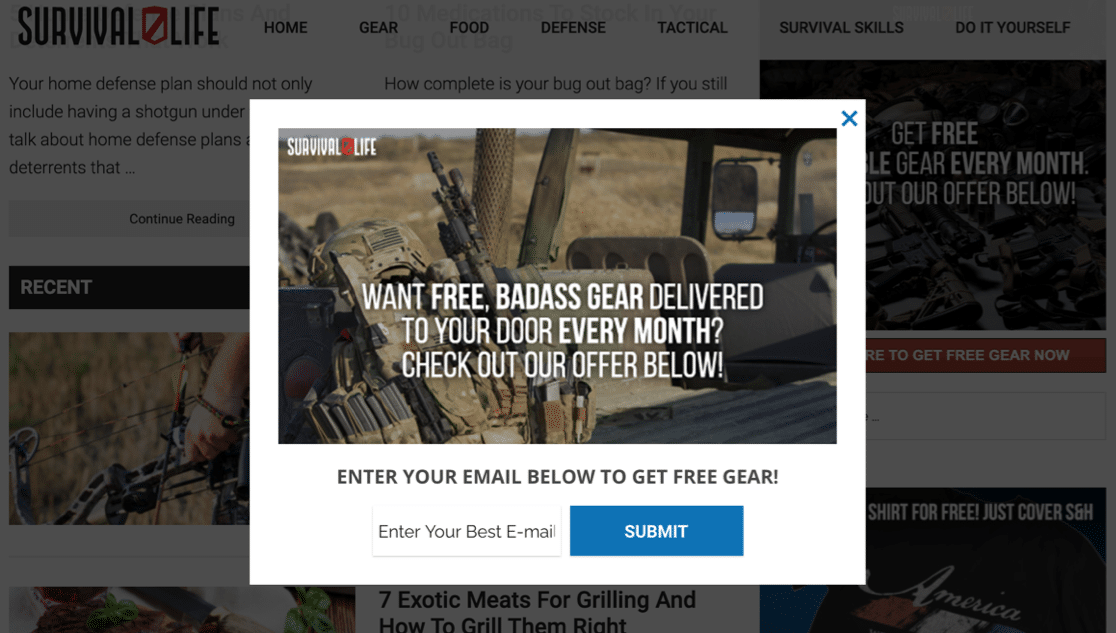
Il popup occupa l'intera finestra, ma il visitatore può comunque chiuderlo se non desidera iscriversi al momento.
Ha anche un testo breve e incisivo al centro dell'immagine per dirti esattamente cosa otterrai quando ti unirai.
Come Creare un Modulo di Iscrizione alla Newsletter Popup
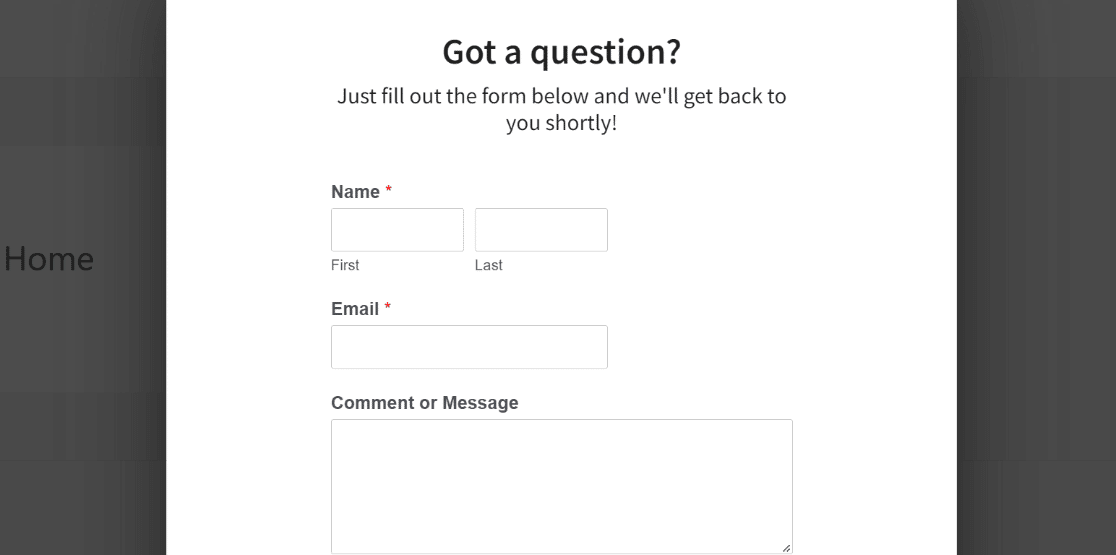
Puoi creare un popup come questo utilizzando WPForms e OptinMonster insieme. Non è necessario scrivere alcun codice per creare un popup proprio come quello nell'esempio.
Dai un'occhiata a questo tutorial su come creare un modulo popup in WordPress per vedere come WPForms e OptinMonster lavorano insieme.
Se non hai ancora familiarità con le fantastiche funzionalità di OptinMonster, dai un'occhiata alla nostra recensione completa di OptinMonster.
2. Usa 1 Campo nel Tuo Modulo
È molto facile aggiungere diversi tipi di campi in WPForms. Ma per un modulo di iscrizione alla newsletter, vuoi rendere l'iscrizione il più rapida e semplice possibile.
Ecco un ottimo esempio di modulo di iscrizione che offre 2 opzioni per diversi tipi di pubblico. Il modulo è stato progettato in modo esperto in modo che abbia ancora solo 1 campo.
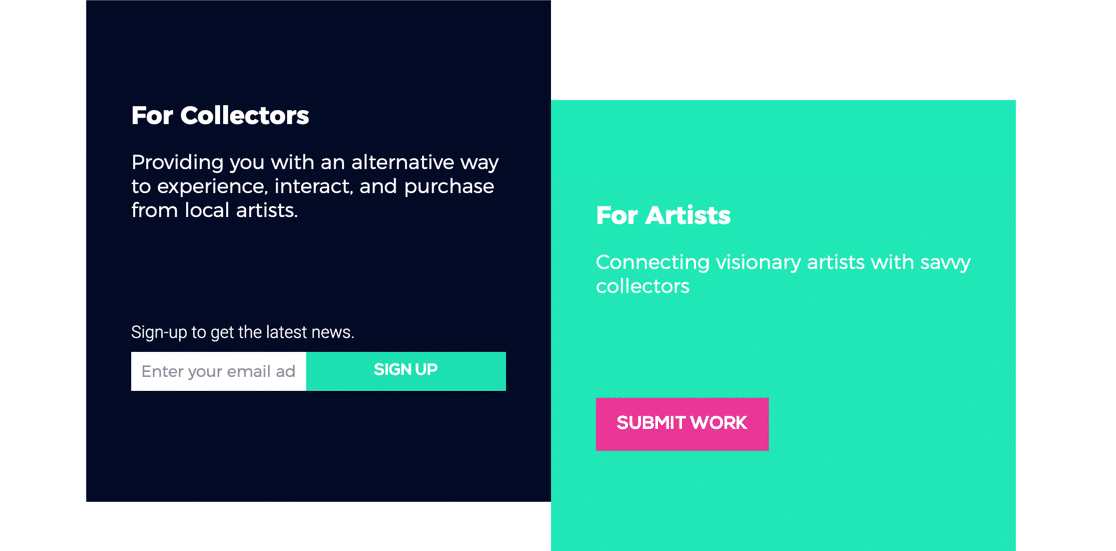
Questo layout rende molto facile per i visitatori iscriversi alla mailing list. Il modulo più complicato si trova su un'altra pagina, accessibile tramite il pulsante a destra, quindi non c'è confusione su dove iscriversi.
Creare un modulo molto corto è considerata la migliore pratica per le conversioni. Dovrai rendere il più semplice possibile l'iscrizione delle persone senza frapporre ostacoli sul loro cammino.
Come usare un solo campo nel tuo modulo
WPForms non pone limiti al numero di campi che puoi aggiungere al tuo modulo. Puoi avere un solo campo nel tuo modulo o cento. Dipende interamente da te.
Per una iscrizione alla newsletter, puoi semplicemente usare il campo Email e combinarlo con potenti microscopi e immagini per accompagnare il tuo messaggio. Il campo Contenuto di WPForms rende facile aggiungere testo e media direttamente all'interno del tuo modulo, quindi assicurati di sfruttarlo appieno!
E a seconda del tuo servizio di email marketing, puoi offrire sia metodi di iscrizione con doppia conferma (double optin) sia con singola conferma (single optin).
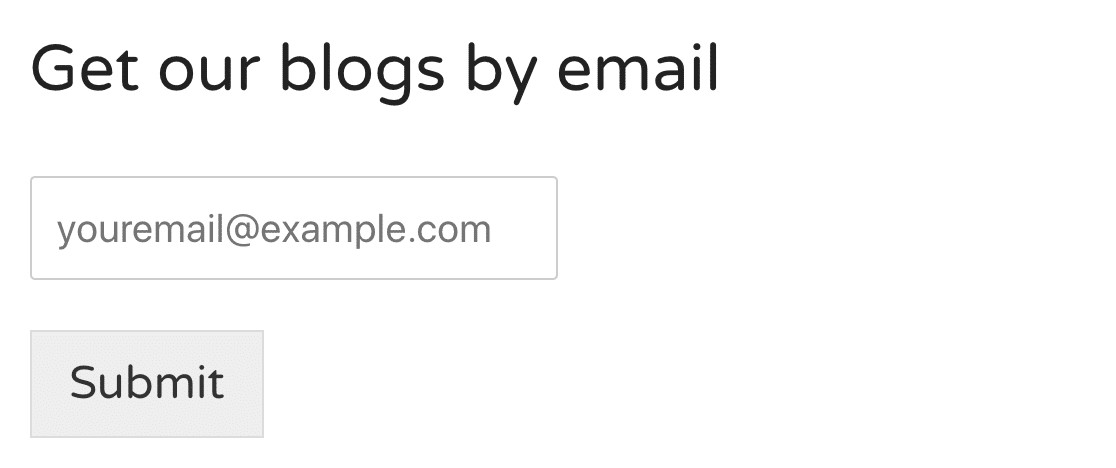
WPForms dispone di una convalida email integrata per aiutare a prevenire errori durante l'inserimento dell'indirizzo. Puoi modificare il messaggio di convalida in modo che si adatti al resto del tuo branding.
3. Fai Risaltare il Tuo Modulo
Non otterrai conversioni se nascondi il tuo modulo di iscrizione in una pagina che nessuno guarda.
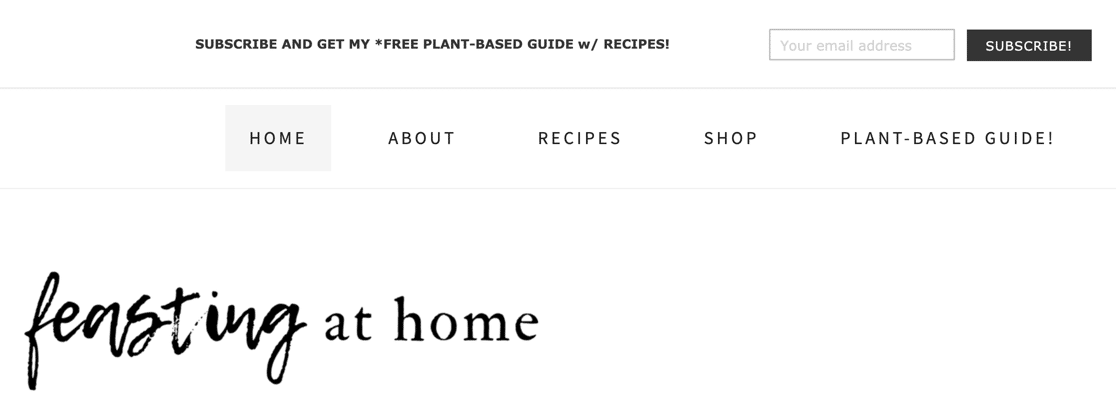
Qui, il modulo di iscrizione alla newsletter è proprio in cima, così ogni visitatore lo vede. Ma non copre nemmeno il contenuto principale.
Anche se i colori si fondono, è comunque molto evidente sopra la navigazione principale:
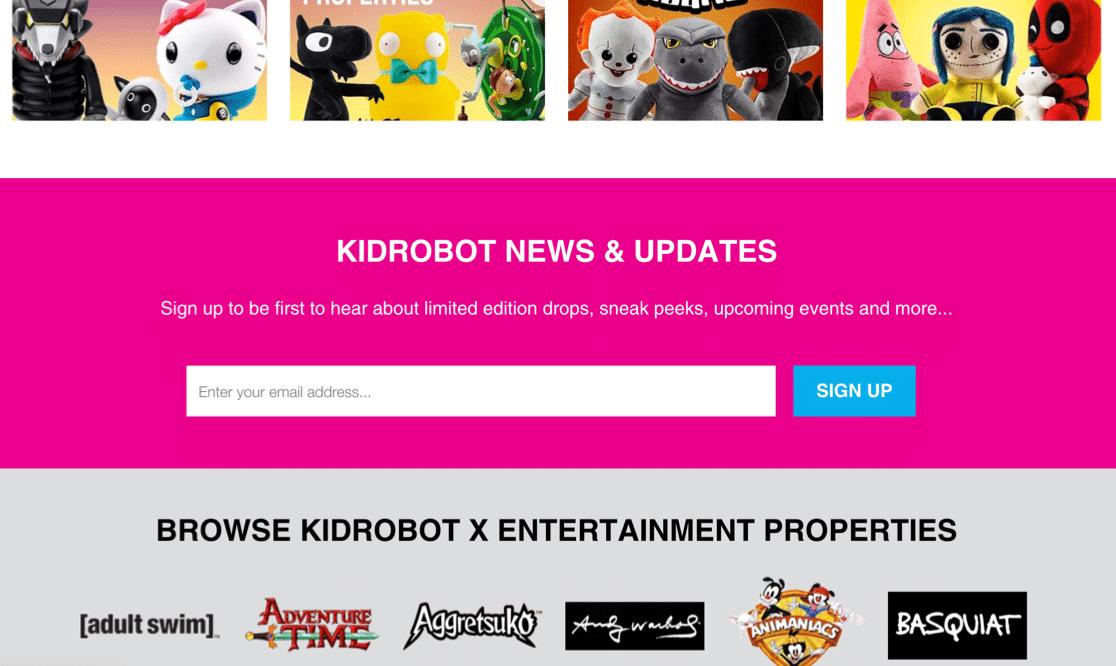
Se la tua homepage ha diverse immagini in competizione per l'attenzione, puoi usare uno sfondo semplice e contrastante per farlo risaltare.
Questo esempio mostra come un tocco di colore faccia risaltare il modulo dalle immagini circostanti:
Come far risaltare il tuo modulo
È molto facile ottenere lo stesso risultato usando WPForms in WordPress senza usare alcun codice.
Crea semplicemente una sezione a tutta larghezza della pagina, quindi scegli un colore di sfondo contrastante per essa. Puoi quindi inserire il blocco WPForms al suo interno per visualizzare il modulo.
Puoi usare gli stessi passaggi per aggiungere un modulo di contatto Elementor. Infatti, se vuoi aggiungere moduli facilmente in Elementor senza copiare e incollare shortcode, WPForms ne vale assolutamente la pena.
4. Incorpora il Tuo Modulo in una Landing Page
Creare una landing page per il tuo modulo è un ottimo modo per concentrare il visitatore su ciò che vuoi che faccia.
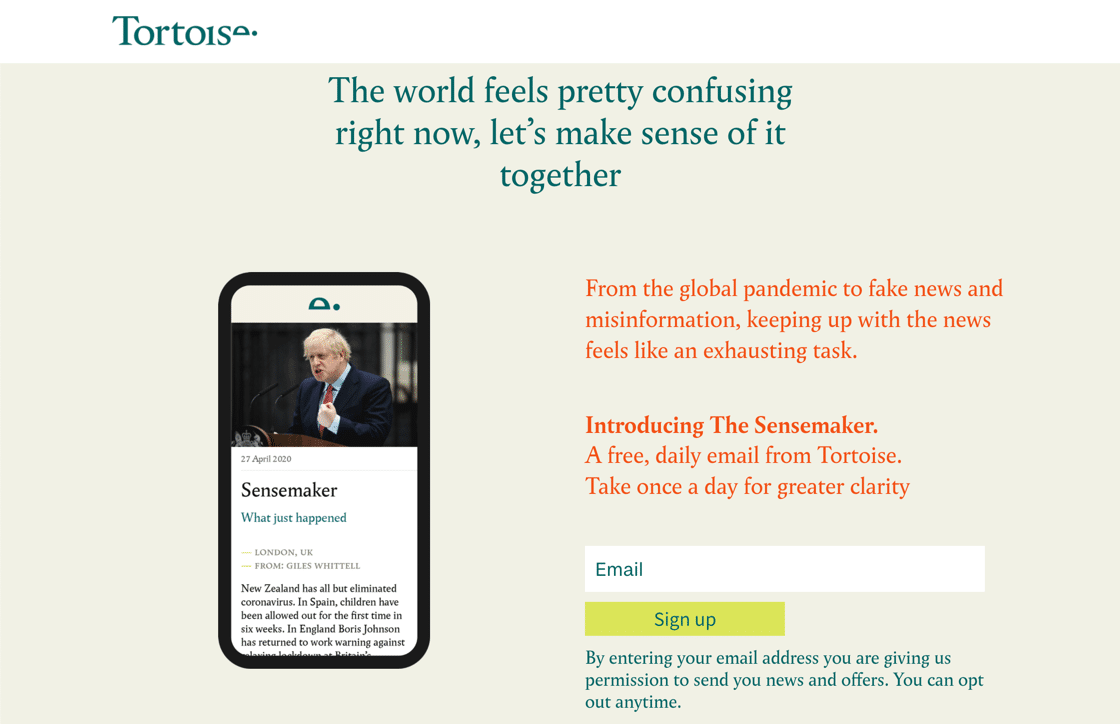
Questo modulo di iscrizione è per un riepilogo email delle notizie quotidiane, quindi il contenuto qui imposta le aspettative fin dall'inizio.
Ci sono più elementi in questo modulo rispetto ad altri che abbiamo esaminato. Ma se guardi attentamente, questa è veramente una landing page priva di distrazioni. Non c'è nient'altro da cliccare tranne il pulsante Iscriviti:
Come inserire un modulo in una landing page
Puoi creare una landing page eccezionale in WordPress, quindi incorporare il tuo modulo ovunque tu voglia usando il blocco WPForms nell'editor a blocchi.
Se vuoi sapere come creare una landing page efficace che catturi l'attenzione dei tuoi visitatori, leggi questo articolo su come creare una landing page in WordPress.
E una volta fatto, puoi prendere spunto da questi esempi di moduli per landing page.
5. Rassicura i Tuoi Visitatori che Non Riceveranno Spam
Molte persone sono restie a fornire il proprio indirizzo email per paura di ricevere spam.
Se sei chiaro riguardo alle tue intenzioni nel modulo di iscrizione alla newsletter, aiuterai a rassicurare il tuo visitatore sul fatto che non riceverà email indesiderate.
Questo modulo per la newsletter lo fa bene. Dice al visitatore esattamente cosa succederà al suo indirizzo email quando si iscrive.
Anche se il messaggio è piccolo, si trova subito sotto il modulo di iscrizione:
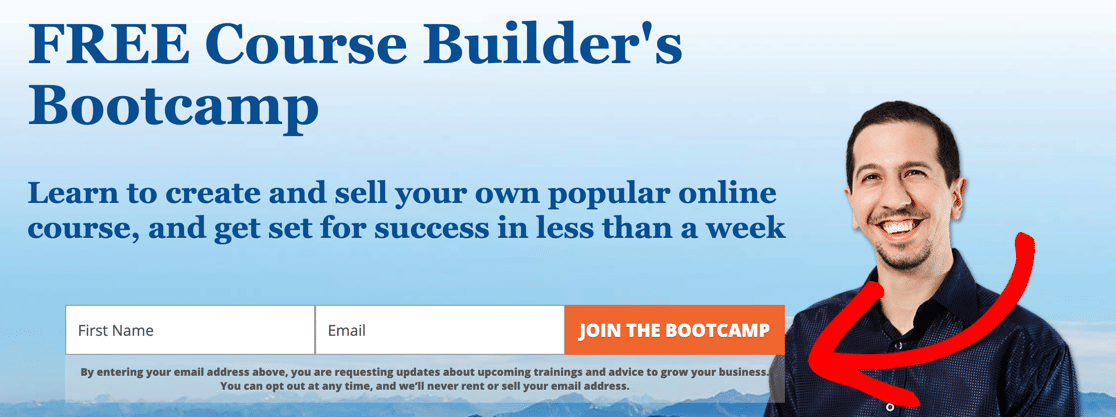
Ecco un altro ottimo esempio da BlogTyrant. Spiega esattamente cosa succederà quando ti iscrivi:
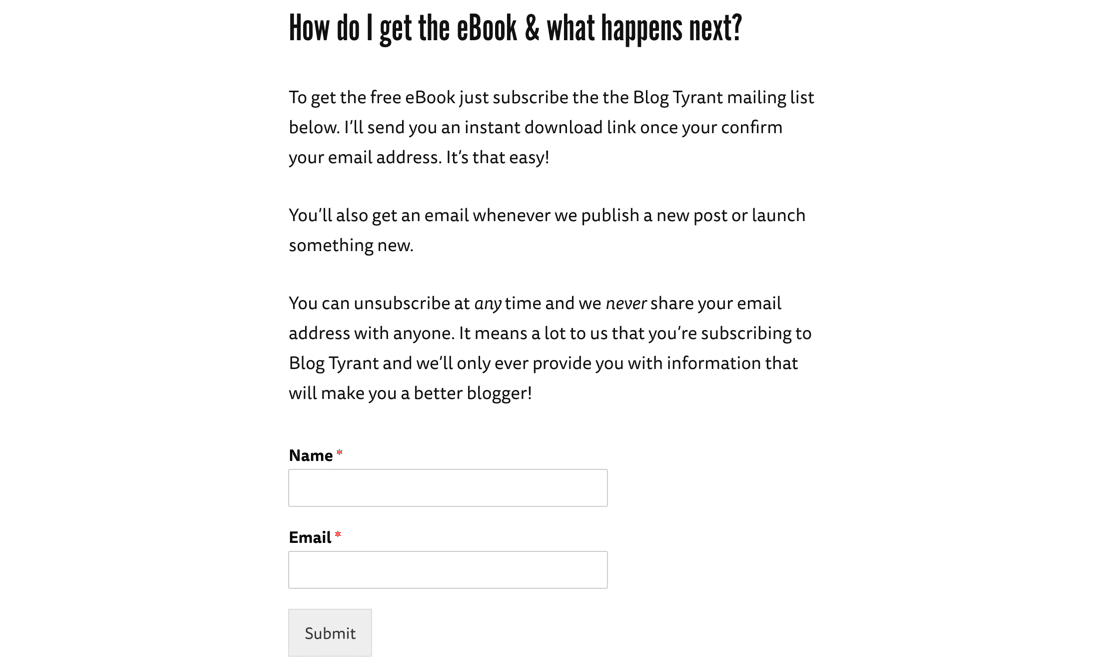
Il modulo di iscrizione di BlogTyrant è anche un buon esempio di come conoscere le esigenze del tuo visitatore e spiegare chiaramente come lo aiuterai.
Come aggiungere una dichiarazione anti-spam al tuo modulo
Puoi aggiungere testo a qualsiasi modulo crei in WPForms utilizzando il campo Contenuto. Rende facile aggiungere un messaggio ovunque sul tuo modulo.
Puoi anche personalizzare il messaggio in modo che si adatti perfettamente sotto il campo email. In questo modo, non distoglierà l'attenzione dal pulsante principale di invito all'azione.
6. Offri un Regalo... e Conseglialo Velocemente
Offrire qualcosa gratuitamente è un ottimo modo per incoraggiare i visitatori a iscriversi.
Più il tuo omaggio è desiderabile e prezioso, maggiori sono le possibilità di convertire il tuo visitatore in un abbonato. Ecco perché i regali sono chiamati lead magnet.
Aiuta anche molto se puoi fornire il regalo subito.
Ecco un ottimo esempio da IsItWP:
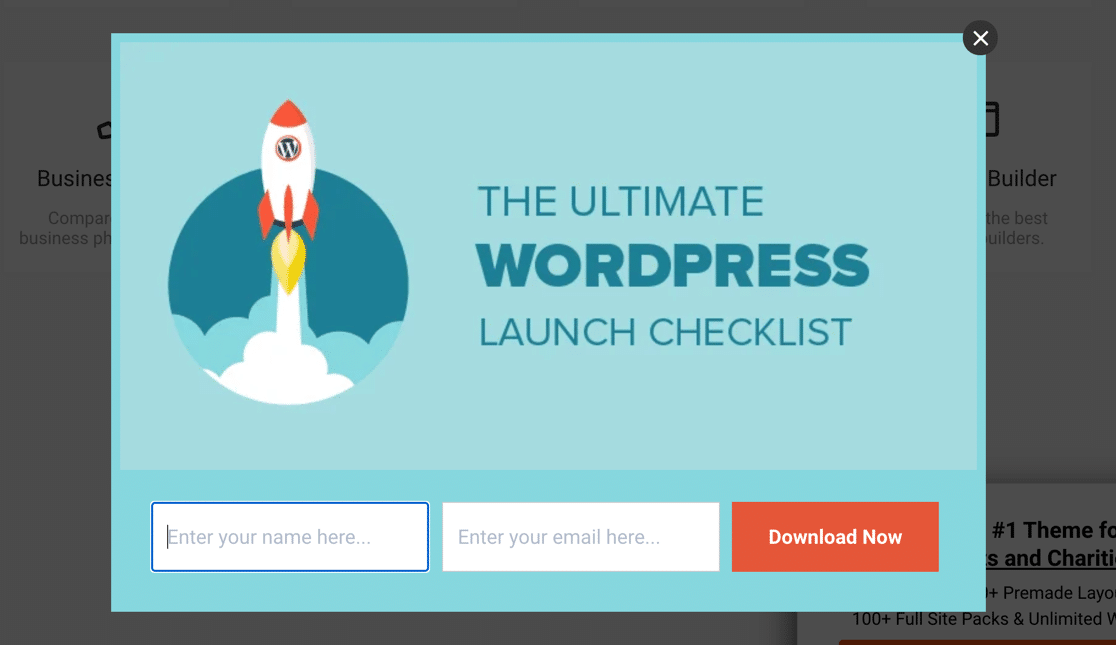
Devi solo inserire la tua email per ricevere un ebook davvero utile che ti farà risparmiare un sacco di tempo. Sembra una scelta ovvia, vero?
Inoltre, hai notato che il pulsante di invio dice Scarica ora? Ricorda al visitatore che riceverà qualcosa subito.
In questo esempio, il visitatore riceve una guida gratuita e un libro bestseller gratuito:
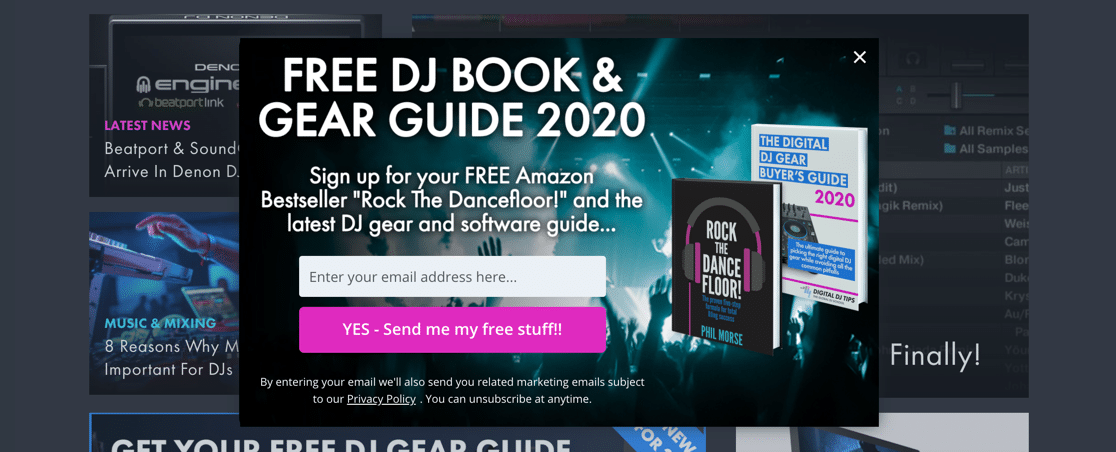
Questo esempio ha una CTA molto forte che risalta rispetto agli altri colori circostanti. L'immagine di sfondo aiuta a farlo risaltare rispetto a un modulo generico di iscrizione alla newsletter.
Come aggiungere un download gratuito a un modulo
Dare ai tuoi nuovi iscritti un download gratuito è facile. Per copiare questo trucco, invia semplicemente i tuoi visitatori a una pagina di download quando inviano il modulo.
Puoi imparare come fare in questa guida su come reindirizzare gli utenti dopo l'invio di un modulo WordPress.
Non dimenticare di nascondere la pagina di download da Google quando la pubblichi, in modo che appaia solo quando il modulo viene inviato.
Se hai più CTA o diversi omaggi, considera di monitorare i clic sui tuoi pulsanti CTA in WordPress. Questo ti permette di vedere facilmente quali pulsanti funzionano meglio sul tuo sito.
7. Includi la Prova Sociale
La riprova sociale significa che le persone sono più propense a fare qualcosa se qualcun altro l'ha già fatto. Se lo raccomandano ad altri, è ancora meglio.
Controlli le recensioni dei prodotti prima di acquistarli? Le recensioni sono un ottimo esempio di riprova sociale.
Questo esempio utilizza un popup di benvenuto a schermo intero. Al suo interno, puoi vedere la social proof sotto forma di foto e testimonianza:
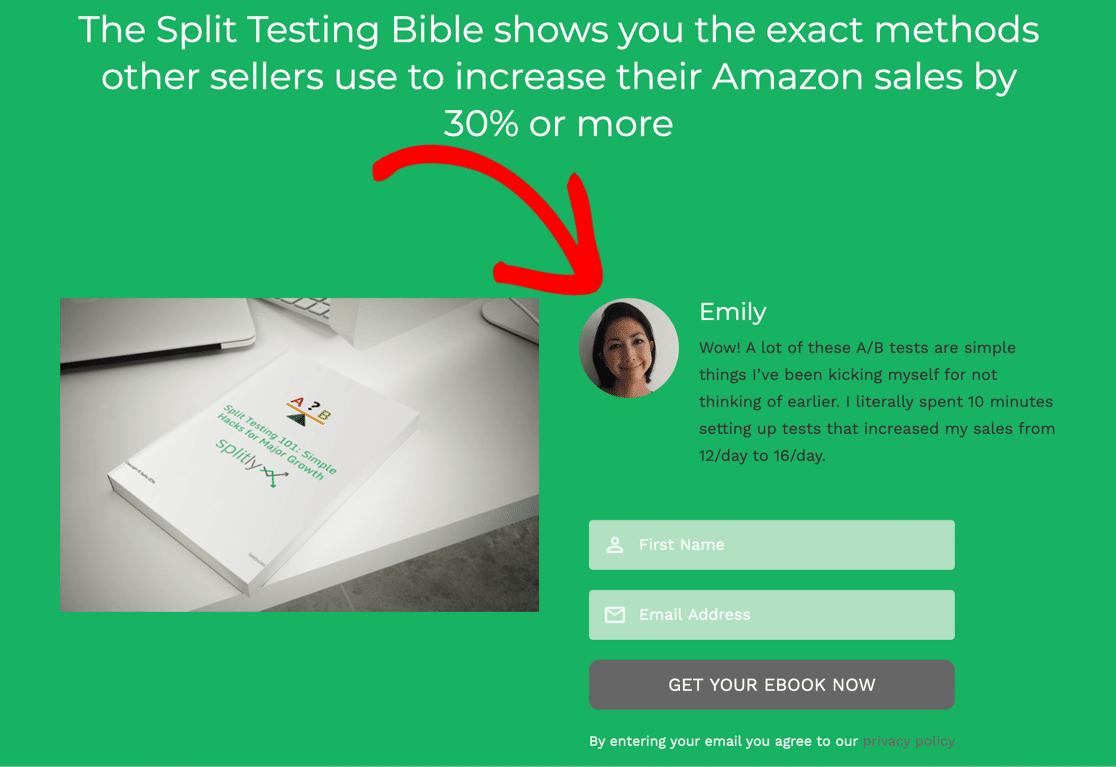
Aggiungere la social proof è un ottimo modo per costruire una pipeline di lead che potrebbero essere interessati ad acquistare da te in futuro.
Come Aggiungere la Social Proof al Tuo Modulo di Iscrizione alla Newsletter
Affinché la social proof funzioni, deve essere credibile. Utilizzare feedback reali è il modo migliore per ottenerla.
Contatta alcuni dei tuoi clienti e vedi se ti forniranno una testimonianza e una foto, oppure scegli alcuni feedback positivi che hai ricevuto e chiedi il permesso di condividerli.
Esistono molti tipi diversi di social proof che puoi utilizzare sui moduli di iscrizione alla newsletter. Scegli quello giusto e le tue iscrizioni alla newsletter schizzeranno alle stelle.
Per saperne di più, consulta questo articolo sui modi comprovati per utilizzare la social proof per aumentare le conversioni.
8. Offri un Coupon Sconto
A tutti piace risparmiare denaro. Offrire uno sconto è un ottimo modo per creare una lista email e allo stesso tempo aumentare le tue vendite.
Questo popup di iscrizione alla newsletter promette uno sconto sul tuo primo acquisto e include un'anteprima di alcuni degli articoli che potresti acquistare:
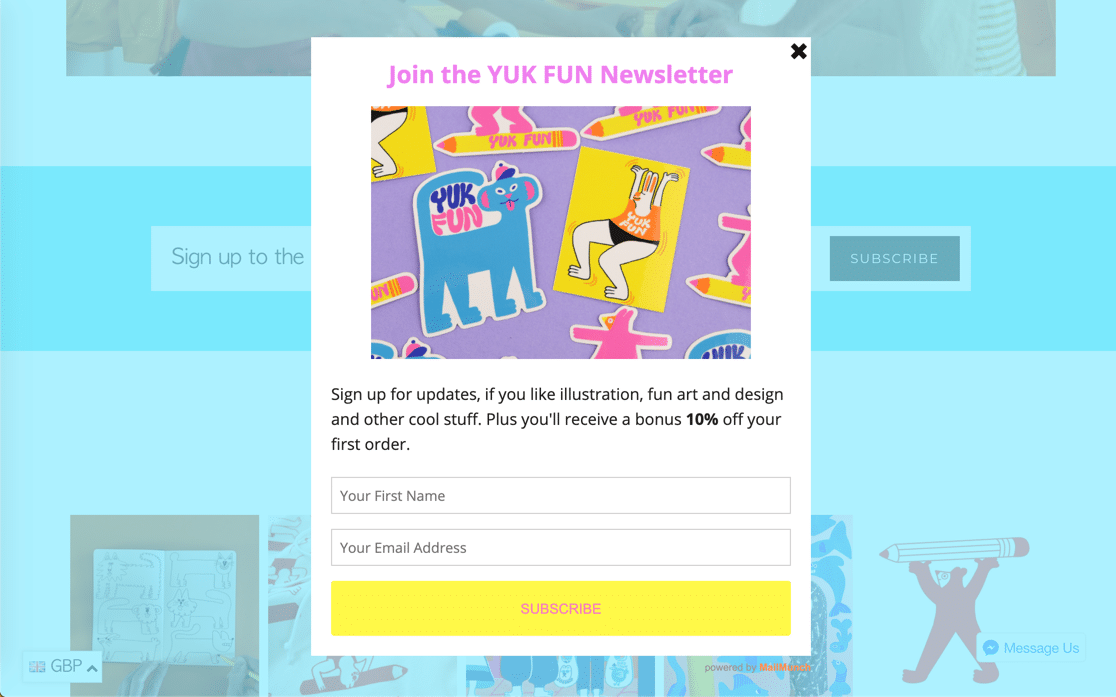
Ci piace come questo modulo abbia uno sfondo opaco. Non ti allontana troppo dalla pagina che stai sfogliando perché puoi ancora vedere il negozio sottostante.
Come Offrire un Codice Sconto per Nuovi Iscritti
Il trucco con questo metodo è creare una pagina di conferma che mostri il codice una volta che l'utente si è iscritto.
Puoi facilmente creare una pagina di conferma come questa usando OptinMonster. Basta inserire il coupon nella pagina che viene caricata dopo l'invio del modulo.
Potresti anche impostare le conferme dei moduli in WPForms per mostrare un messaggio di conferma con un codice.
E se vuoi ottenere quell'aspetto con sfondo opaco, dai un'occhiata a questo elenco di fantastici plugin lightbox per WordPress.
9. Segmenta le Tue Iscrizioni
Segmentare la tua lista email è un ottimo modo per assicurarti che i tuoi iscritti ricevano solo contenuti di loro interesse.
Questa tecnica aiuta loro e aiuta anche te. Avendo una lista segmentata, otterrai un migliore coinvolgimento perché il contenuto delle tue email sarà più pertinente per le persone che le ricevono.
Questo modulo promette l'accesso anticipato ai saldi, il che è allettante. Ma molte persone vorranno vedere solo articoli in saldo che potrebbero effettivamente acquistare.
Quindi il modulo risolve questo problema segmentando gli iscritti nei gruppi Abbigliamento Donna e Abbigliamento Uomo fin dall'inizio:
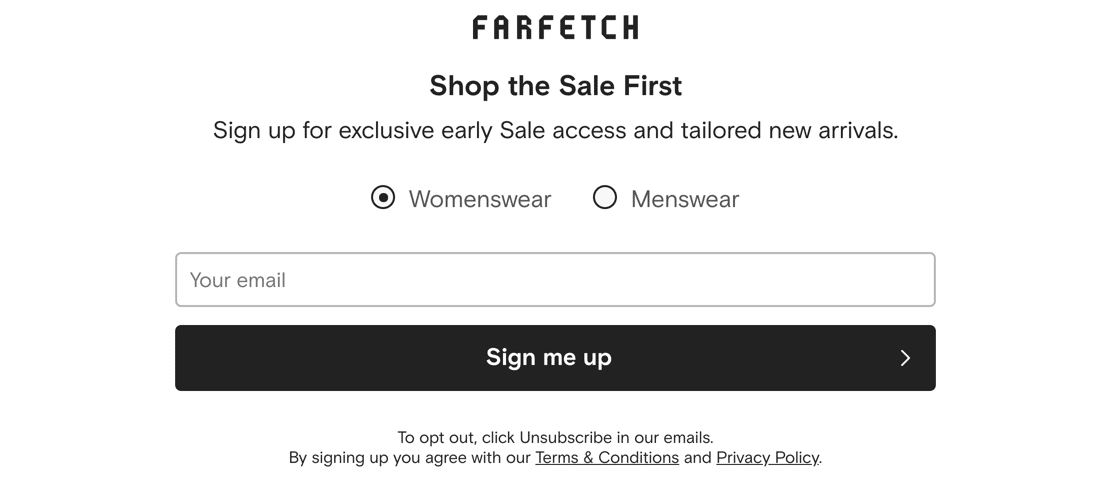
Questa è una tecnica win-win. Migliora l'esperienza dell'utente e ti aiuta a indirizzare le tue email di marketing in modo più efficace.
Come Segmentare le Iscrizioni da 1 Modulo di Iscrizione alla Newsletter
La maggior parte dei provider di liste email ha un modo per segmentare o raggruppare gli iscritti.
In WPForms, puoi facilmente creare pulsanti a scelta multipla o radio come nell'esempio sopra. Puoi quindi utilizzare la logica condizionale per aggiungere l'utente al segmento corretto.
Ecco un tutorial che ti mostra il modo semplice per impostare i Gruppi Mailchimp con WPForms. Puoi anche creare moduli MailPoet WordPress personalizzati e inviare messaggi a diversi segmenti nelle tue liste.
Suggerimento Bonus: Combina Più Tattiche
I moduli più potenti combinano più tattiche di modulo di iscrizione alla newsletter in un unico posto.
Ma devi evitare di rendere il tuo modulo troppo complicato.
Dai un'occhiata a questo esempio:
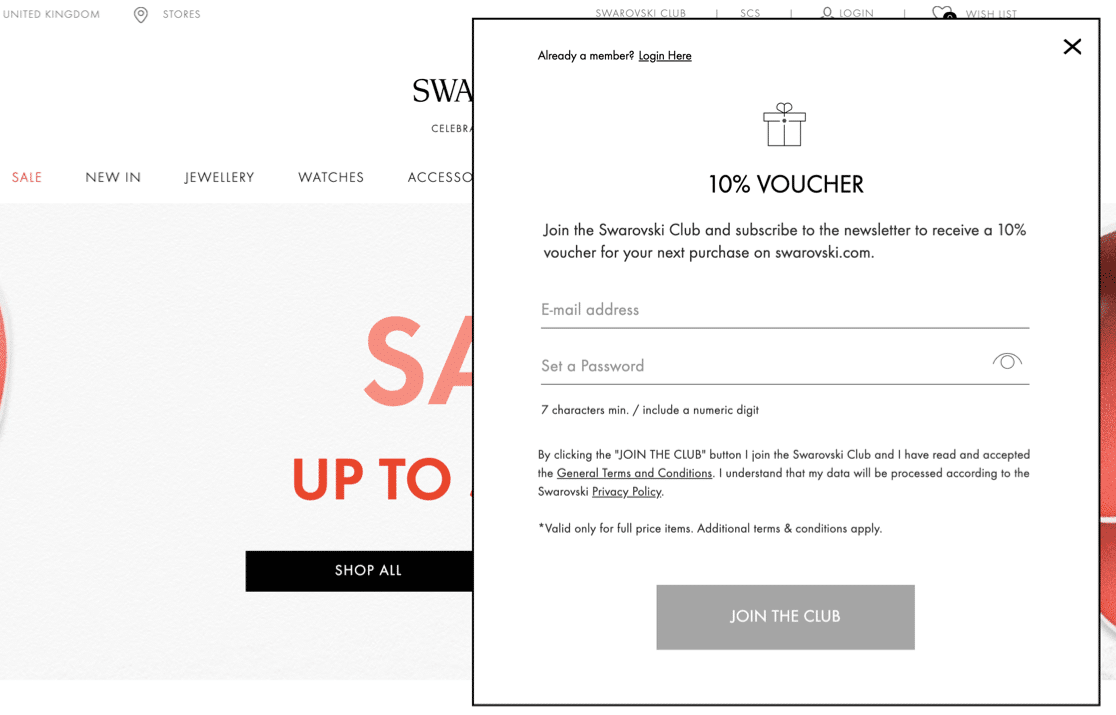
Questo modulo sembra semplice. Ma in realtà sta facendo molto lavoro.
Sta combinando 5 trucchi diversi di cui abbiamo già parlato:
- Il modulo di iscrizione è breve per renderlo facile da compilare per il visitatore
- È in una finestra popup per focalizzare l'attenzione del visitatore
- L'iscritto riceve un regalo – l'iscrizione al club – che gli dà diritto a benefici in negozio
- Ricevono anche subito un codice sconto
- E c'è un pulsante di call to action forte.
Non devi creare qualcosa di così complicato all'inizio. Scegli solo 1 tattica che abbia senso per il tuo sito web e per il pubblico che vuoi attrarre.
Nel tempo, puoi creare moduli di iscrizione alla newsletter aggiuntivi e testare diverse combinazioni per vedere cosa funziona meglio. Poi dai un'occhiata ai nostri suggerimenti su come ottenere più lead.
Crea ora il tuo modulo di iscrizione alla newsletter
Successivamente, Crea il Tuo Primo Modulo di Sondaggio
Ora puoi iniziare a pensare ad altri moduli per la tua attività. Raccogliere feedback è un ottimo modo per migliorare il tuo sito web e interagire con i tuoi clienti.
Ecco un tutorial su come creare un modulo di sondaggio in WordPress.
Dovrai anche monitorare i link sul tuo sito per vedere quali portano più visitatori al tuo modulo di iscrizione alla newsletter. Per configurarlo, consulta questa guida al monitoraggio dei link in WordPress.
Pronto a creare moduli di iscrizione alla newsletter migliori? Inizia oggi stesso con il plugin per la creazione di moduli WordPress più semplice. WPForms Pro include modelli di email marketing e offre una garanzia di rimborso di 14 giorni.
Se questo articolo ti è stato utile, seguici su Facebook e Twitter per altri tutorial e guide gratuite su WordPress.





Buongiorno. Mi stavo chiedendo se avessi mai fatto un sondaggio sui popup. Chiaramente li apprezzi e metà del nostro team li apprezza anche. L'altra metà, me compreso, non ama i popup e il nostro specialista SEO ci dice che sono provati per infastidire le persone. Hai qualche statistica a riguardo?
Ciao Neil- Non abbiamo statistiche specifiche su quanto hai menzionato. Tuttavia, abbiamo un buon numero di utenti che incorporano i loro moduli in plugin popup, specialmente per iscrizioni e exit intent.
Nel caso fosse utile, ecco una guida su come incorporare moduli in un popup.
Spero sia d'aiuto 🙂