


Riassunto AI
Vuoi monitorare i clic sui pulsanti in WordPress? Monitorare i clic sui tuoi pulsanti di call-to-action può aiutarti a vedere quali pulsanti stanno funzionando meglio (o peggio).
Una volta che puoi vedere quali pulsanti ricevono clic e quali vengono ignorati, puoi capire cosa funziona nelle tue pagine e correggere ciò che non sta dando i suoi frutti.
In questa guida, ti mostrerò come monitorare i clic sui pulsanti in WordPress nel modo più semplice, utilizzando MonsterInsights e Google Analytics. Non dovrai scrivere alcun JavaScript né toccare Google Tag Manager per farlo.
Google Analytics può monitorare i clic sui pulsanti?
Sì, puoi assolutamente monitorare i clic sui pulsanti in Google Analytics. Ma se hai già consultato tutorial sul monitoraggio dei pulsanti, saprai già che è complicato impostare tutto.
Per impostare il monitoraggio manualmente, potresti dover scrivere JavaScript e lavorare con Google Tag Manager. Esiste un modo molto più semplice per monitorare i clic sui pulsanti utilizzando il plugin MonsterInsights.
Ti consente di aggiungere facilmente codice di monitoraggio ai tuoi pulsanti in WordPress in modo da poterli monitorare in Google Analytics senza scrivere JavaScript. Ci sono maggiori informazioni nella nostra recensione di MonsterInsights.
Per questo tutorial, dovrai solo aggiungere alcuni tag aggiuntivi al codice HTML del tuo pulsante di call-to-action. Iniziamo.
Come monitorare i clic sui pulsanti in WordPress
Di seguito, ti guiderò nell'installazione di MonsterInsights e nel monitoraggio dei clic sui pulsanti che ti interessano, dai pulsanti di call-to-action ai pulsanti per l'eCommerce e per il click-to-call.
Installa e Connetti MonsterInsights
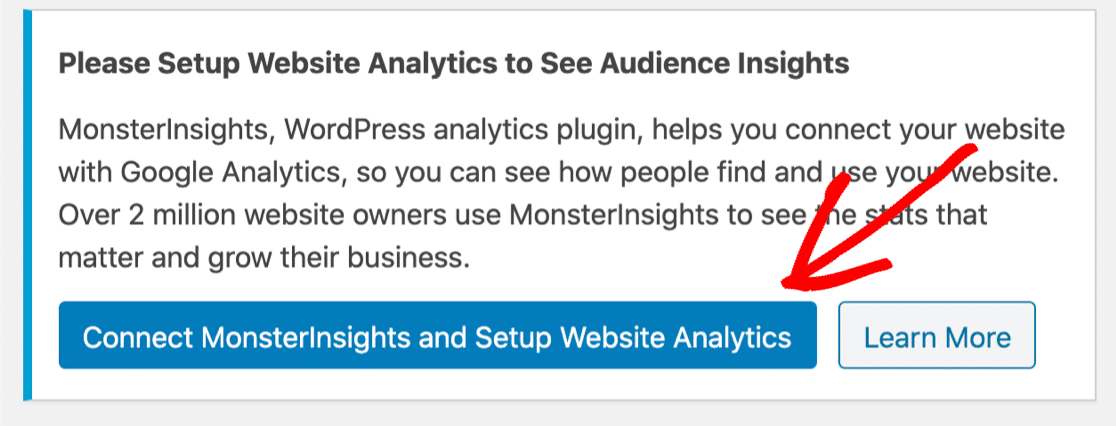
Procedi pure e installa il plugin MonsterInsights sul tuo sito. Se non hai mai aggiunto un plugin prima, questa guida su come installare un plugin in WordPress ti spiegherà come fare.
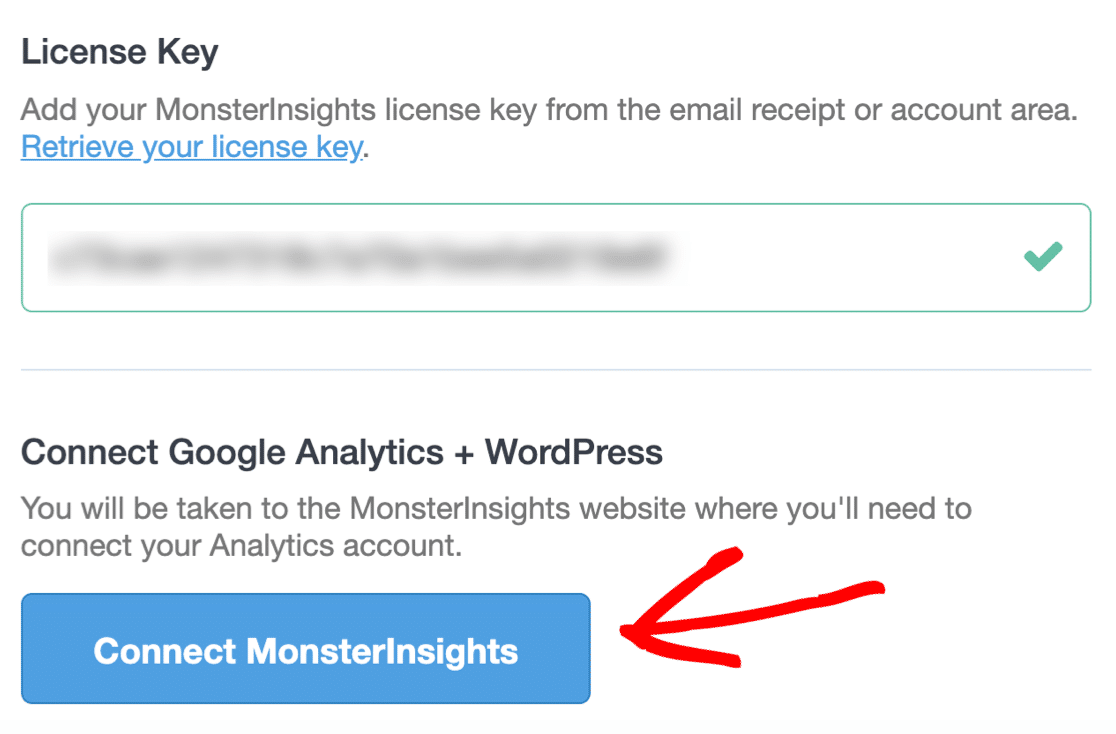
Una volta attivo, inserisci la tua chiave di licenza e fai clic su Connetti MonsterInsights per collegare il tuo sito a Google Analytics.
La procedura guidata di configurazione ti chiederà quindi di scegliere l'account Google proprietario della tua proprietà Analytics e di autorizzare la connessione. Questa è la parte che spaventa le persone quando cercano di configurarla manualmente, ma MonsterInsights la trasforma in pochi clic.
Con il tuo sito connesso, i tuoi report si trovano sotto Insights » Report direttamente all'interno di WordPress, e gli stessi dati fluiscono anche in Google Analytics, così puoi controllare le prestazioni dei pulsanti ovunque preferisci lavorare.
Metodo 1: Monitora i clic sui pulsanti di Call-to-Action (CTA)
MonsterInsights monitora già i tuoi clic sui link in uscita e affiliati autonomamente. Se vuoi approfondire il monitoraggio dei link in WordPress, vale la pena leggere quella guida.
I pulsanti di call-to-action di solito funzionano meglio con il monitoraggio di eventi personalizzati, poiché ti consente di etichettare ogni pulsante e distinguerli nei tuoi report.
Per monitorare un pulsante CTA, aggiungi tre attributi al suo HTML:
data-vars-ga-categoryimposta la categoria a cui appartiene l'evento in Google Analytics, come "Pulsanti CTA"data-vars-ga-actiondescrive l'azione, come "clic"data-vars-ga-labelnomina il pulsante specifico in modo da poterlo riconoscere in seguito, come "Pulsante Hero della Homepage"
Messo insieme, l'HTML per un pulsante monitorato appare così:
<a class="cta-button" href="https://example.com/pricing/" data-vars-ga-category="CTA Buttons" data-vars-ga-action="click" data-vars-ga-label="Homepage Hero Button">Start Your Free Trial</a>Quando qualcuno fa clic su quel pulsante, MonsterInsights lo invia a Google Analytics come evento, e la tua categoria, azione ed etichetta vengono visualizzate come dettagli dell'evento. Vedrai il clic nel tuo report Eventi GA4 e nei report MonsterInsights nella tua dashboard.
Da lì, puoi contrassegnare i clic importanti sui pulsanti come eventi chiave in Google Analytics in modo che si affianchino alle tue altre conversioni. Per un'analisi più approfondita di questi dati, MonsterInsights ha una guida sul monitoraggio di eventi personalizzati in Google Analytics.
Metodo 2: Monitora i clic sui pulsanti eCommerce
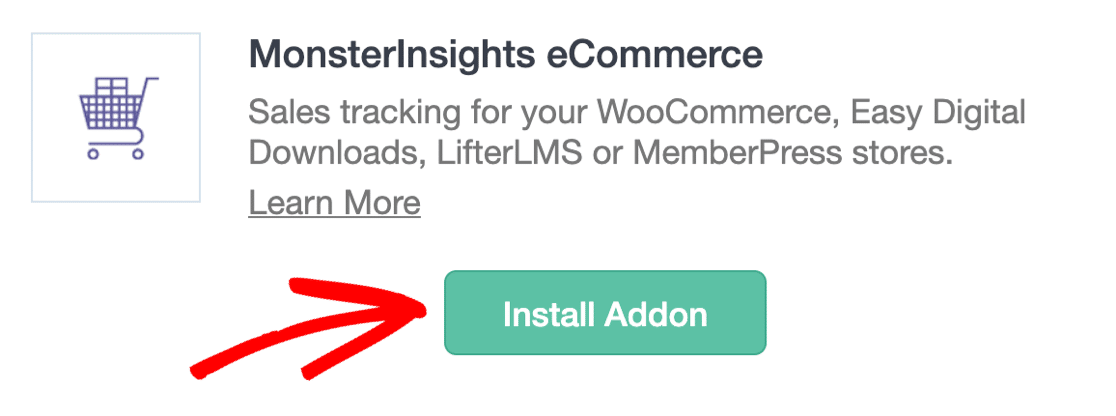
Per i pulsanti eCommerce, MonsterInsights dispone di un addon eCommerce dedicato che si occupa del tracciamento per te. Funziona con negozi basati su WooCommerce, Easy Digital Downloads e alcune altre piattaforme, e inizia a raccogliere i clic sui pulsanti non appena lo attivi. L'addon eCommerce è disponibile con una licenza MonsterInsights Pro o superiore.
Una volta in funzione, puoi vedere quante volte gli acquirenti hanno cliccato su Aggiungi al carrello in qualsiasi periodo di tempo da te scelto, senza aggiungere manualmente alcun attributo.
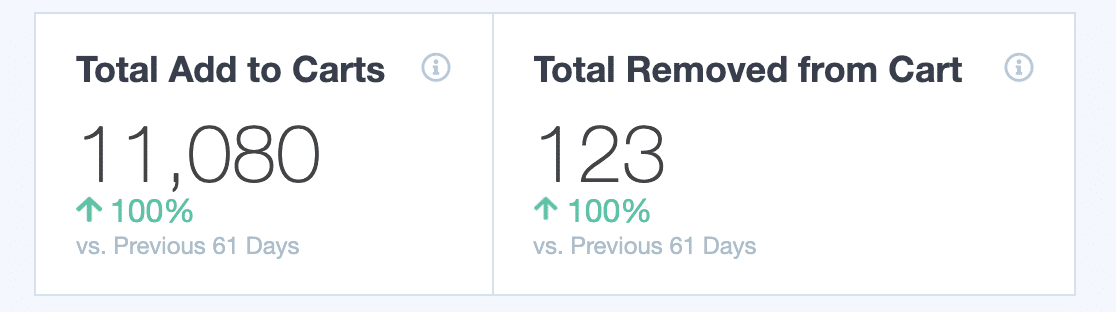
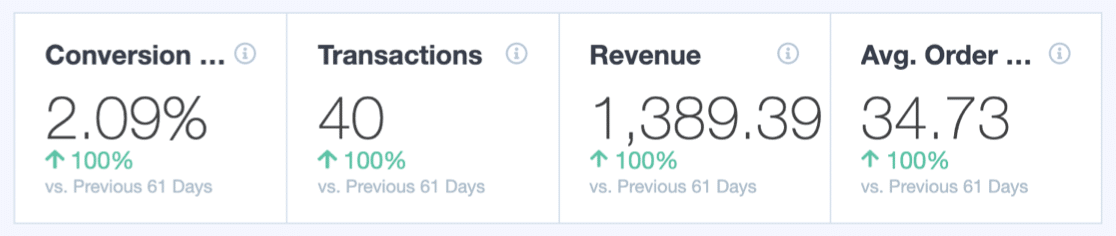
L'addon riporta anche i numeri che si trovano dietro questi clic, come il tuo tasso di conversione, il fatturato totale e il valore medio dell'ordine, in modo da poter collegare l'attività dei pulsanti alle vendite effettive.
Se stai ancora scegliendo gli strumenti per il tuo negozio, questa raccolta dei migliori plugin WooCommerce è un buon punto di partenza.
Metodo 3: Traccia i clic sui pulsanti Chiama ora e Scarica
I link telefonici e i pulsanti di download sono facili da trascurare, ma spesso segnalano un intento reale. Qualcuno che tocca un pulsante clicca-per-chiamare su mobile è solitamente un lead forte, e un clic su download spesso significa che un visitatore desidera la tua guida, il tuo menu o il tuo listino prezzi.
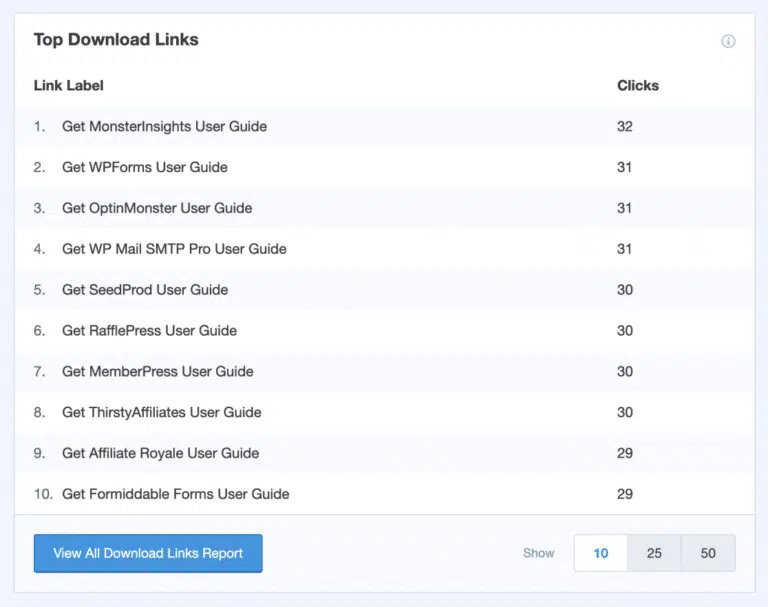
Puoi tracciare questi elementi nello stesso modo in cui tracci i pulsanti CTA. Aggiungi gli attributi data-vars-ga-category, data-vars-ga-action e data-vars-ga-label al link telefonico o al link di download, e assegna a ciascuno un'etichetta chiara come "Numero di telefono intestazione" o "Download PDF prezzi". MonsterInsights quindi riporta i clic proprio accanto ai tuoi altri eventi sui pulsanti.
Per i download che puntano a file come PDF, GA4 potrebbe anche rilevare il clic tramite Enhanced Measurement. Aggiungere la tua etichetta rende comunque i dati molto più facili da leggere.
Domande frequenti sul tracciamento dei clic sui pulsanti in WordPress
Potresti avere ancora alcune domande sul tracciamento dei clic sui pulsanti in WordPress. Di seguito sono riportate risposte rapide a quelle che mi vengono poste più spesso.
Posso tracciare i clic sui pulsanti senza un plugin?
Sì, ma richiede molto più lavoro. Dovresti aggiungere JavaScript personalizzato e solitamente impostare eventi in Google Tag Manager, quindi collegare tutto a Google Analytics manualmente. Un plugin come MonsterInsights salta tutto questo e aggiunge il codice di tracciamento per te.
Google Analytics 4 traccia automaticamente i clic sui pulsanti?
GA4 traccia alcuni clic da solo tramite Enhanced Measurement, inclusi i link in uscita e i download di file. Non distinguerà i tuoi singoli pulsanti di call-to-action, quindi il tracciamento di eventi personalizzati è ancora il modo per ottenere dati pulsante per pulsante.
Devo sapere come programmare?
No. Tracciare un pulsante CTA significa copiare tre attributi nell'HTML di un pulsante, e il tracciamento dei pulsanti eCommerce non richiede alcun codice una volta che l'addon è attivo. Se sai incollare uno snippet nell'editor a blocchi, puoi farlo.
Posso tracciare i clic sui pulsanti nell'editor a blocchi di WordPress?
Sì. Quando aggiungi un pulsante con l'editor a blocchi, seleziona il blocco, passa a Modifica come HTML e aggiungi gli stessi attributi data-vars-ga al link. Il clic viene quindi tracciato come qualsiasi altro pulsante CTA.
Successivamente, traccia le tue richieste di modulo e conversioni
I pulsanti sono solo una parte del quadro, perché anche il tuo modulo ha un pulsante di invio. Tracciare questi clic ti dice quanti visitatori completano un modulo rispetto a quanti ne iniziano solo uno.
Se usi WPForms, il componente aggiuntivo User Journey ti mostra il percorso esatto che un visitatore ha seguito prima di inviare, in modo da poter vedere quali pagine e pulsanti hanno portato alla conversione.
Da lì, vale la pena impostare il monitoraggio completo delle conversioni. Questa guida al monitoraggio delle conversioni dei moduli WordPress ti accompagna passo dopo passo con MonsterInsights.
E puoi approfondire le analisi dei moduli WPForms per individuare dove i tuoi moduli possono migliorare. Altre guide coprono le altre conversioni che vale la pena monitorare una volta che i tuoi pulsanti sono a posto.
- Monitorare l'invio dei tuoi moduli in Google Analytics
- Traccia le richieste di modulo con un Pixel di Facebook
- Traccia le richieste di modulo come conversioni di Google Ads
Inizia a tracciare le tue conversioni di modulo
Pronto a creare il tuo modulo? Inizia oggi stesso con il plugin per la creazione di moduli WordPress più semplice. WPForms Pro include molti modelli gratuiti e offre una garanzia di rimborso di 14 giorni.
Se questo articolo ti è stato utile, seguici su Facebook e X (Twitter) per altri tutorial e guide gratuite su WordPress.





CIAO. Signora, per favore, posso tracciare i moduli senza il plugin Monster? è possibile?
Ciao Renan! Sebbene sia possibile tracciare i moduli senza il plugin MonsterInsights, sarà necessario aggiungere JavaScript e lavorare con Google Tag Manager, il che può essere complicato da configurare. MonsterInsights semplifica questo processo e aggiunge facilmente il codice di tracciamento senza scrivere JavaScript. Spero che questo aiuti!