



Riassunto AI
Vuoi creare un pulsante Chiama Ora sul tuo sito WordPress?
Dato che oltre il 50% del traffico web avviene su dispositivi mobili, vuoi rendere facile per i clienti attuali e potenziali chiamarti con un semplice clic.
In questo tutorial, ti mostrerò esattamente come aggiungere un pulsante Click To Call al tuo sito WordPress.
Come creo un pulsante Chiama Ora?
Il modo più semplice per creare un pulsante Chiama Ora è utilizzare il plugin WP Call Button. Rende facile creare un pulsante con numero di telefono cliccabile senza scrivere codice.
Poiché il pulsante di chiamata appare in fondo allo schermo, agisce come un pulsante di invito all'azione e ti aiuta a ricevere più richieste.
Come aggiungere un pulsante Chiama Ora in WordPress
Vuoi rendere cliccabile un pulsante con numero di telefono in WordPress? È facilissimo con il plugin (gratuito) WP Call Button. Segui questi metodi:
Metodo 1: Rendi un numero di telefono cliccabile con un link tel:
WordPress tratta un numero di telefono come qualsiasi altro link una volta che gli dai il prefisso giusto. Usi tel: seguito dal tuo numero, e il browser sa che deve avviare una chiamata quando qualcuno lo tocca. Il link grezzo appare così.
<a href="tel:+15551234567">Call Us Now</a>Raramente avrai bisogno di scriverlo a mano, poiché l'editor a blocchi se ne occupa per te. Aggiungi un blocco Pulsanti dove vuoi che si trovi il pulsante di chiamata, digita un'etichetta come Chiama Ora, quindi evidenziala e fai clic sull'icona link.
Nel campo del link, inserisci il tuo numero con il prefisso tel:, come tel:+15551234567, e premi invio. Puoi fare la stessa cosa con testo normale.

Evidenzia qualsiasi numero di telefono in un blocco Paragrafo, fai clic sull'icona link e aggiungi il link tel:. Includerei sempre il prefisso internazionale con un segno più in modo che il numero componga correttamente per i visitatori che chiamano da qualsiasi luogo.
Metodo 2: Aggiungi un pulsante Call Now fisso con WP Call Button
Un pulsante fisso funziona bene sui dispositivi mobili perché è sempre a portata di pollice, quindi si comporta come una call to action costante. Il plugin gratuito WP Call Button ne imposta uno senza alcun codice. Ecco come configurarlo, passo dopo passo.
Passaggio 1: Installa il plugin WP Call Button
Innanzitutto, installa e attiva il plugin WP Call Button sul tuo sito. Puoi scaricarlo da WordPress.org o cercarlo sotto Plugin » Aggiungi Nuovo nella tua bacheca.
Se non hai mai installato un plugin prima, segui questa guida su come installare un plugin WordPress per principianti.
Passaggio 2: Apri le impostazioni di WP Call Button
Una volta che il plugin è attivo, vorrai configurarlo per adattarlo al tuo sito. Vai su Impostazioni » WP Call Button nel menu a sinistra della tua bacheca.
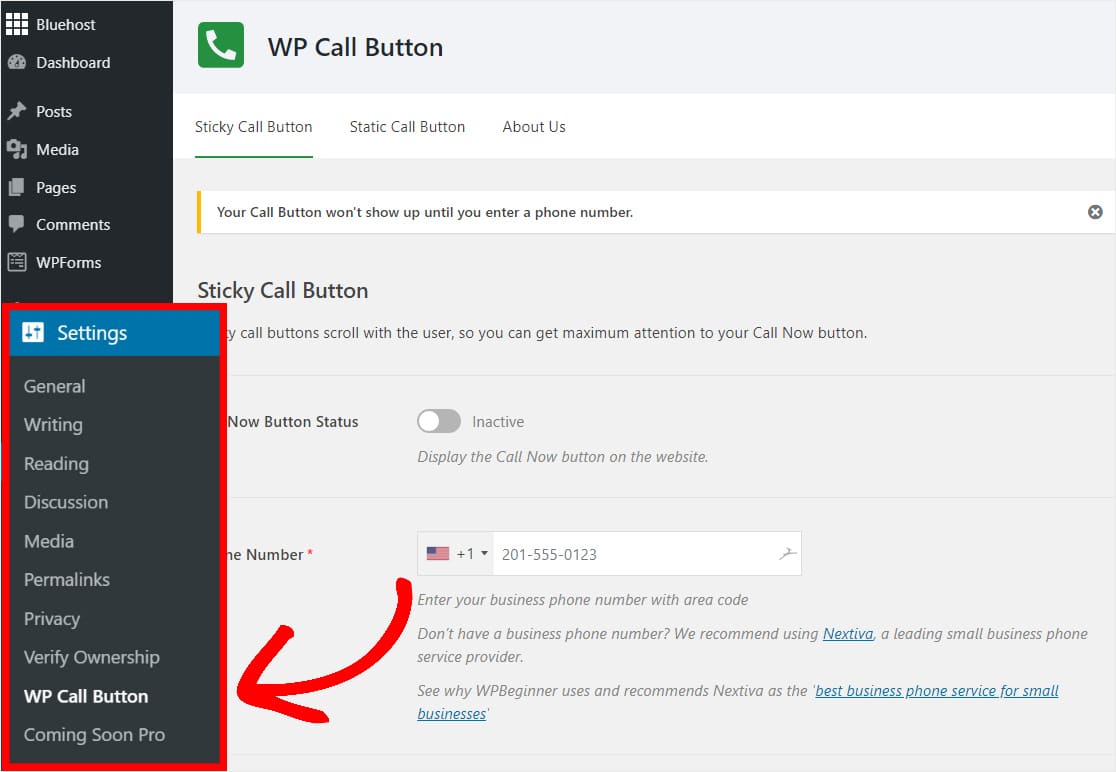
Le impostazioni si aprono nella scheda Pulsante di chiamata fisso. Questo è il pulsante che si trova in fondo allo schermo e si muove con i visitatori mentre scorrono, il che è una parte importante del motivo per cui converte così bene.
Passaggio 3: Inserisci il numero di telefono della tua attività
Ora aggiungi il numero di telefono dell'attività da cui desideri ricevere chiamate dai tuoi visitatori.

WP Call Button utilizza un campo per numero di telefono, quindi scegli il tuo paese e aggiunge il prefisso internazionale nel formato corretto per te. Se non hai ancora un numero di telefono aziendale dedicato, puoi ottenerne uno da Nextiva e inoltrare le chiamate al tuo cellulare o fisso come preferisci.
Passaggio 4: Modifica il testo del pulsante
Successivamente, cambia il testo del pulsante in ciò che si adatta meglio al tuo sito. Fai clic all'interno della casella di testo in cui si trova l'etichetta predefinita Chiama e digita la tua, come Chiama ora o Parla con noi.

Il testo del pulsante viene visualizzato solo su un pulsante a larghezza intera, poiché è l'unica posizione che mostra un'etichetta. Tratterò le posizioni successivamente.
Passaggio 5: Scegli la posizione del pulsante
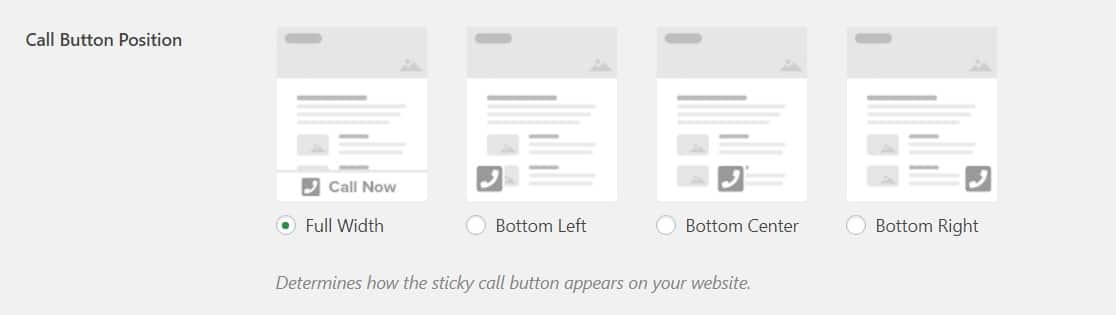
Ora scegli dove appare il pulsante di chiamata. Ci sono quattro opzioni e i pulsanti a larghezza intera tendono a ricevere più clic, quindi sono solitamente i più efficaci per acquisire lead.
Passaggio 6: Modifica il colore del pulsante
Scegli un colore per il tuo pulsante di chiamata. Ti consiglio di sceglierne uno dei colori del tuo brand o una tonalità che si abbini al tuo tema WordPress per piccole imprese in modo che sembri parte integrante del design.

Passaggio 7: Imposta la visibilità del pulsante
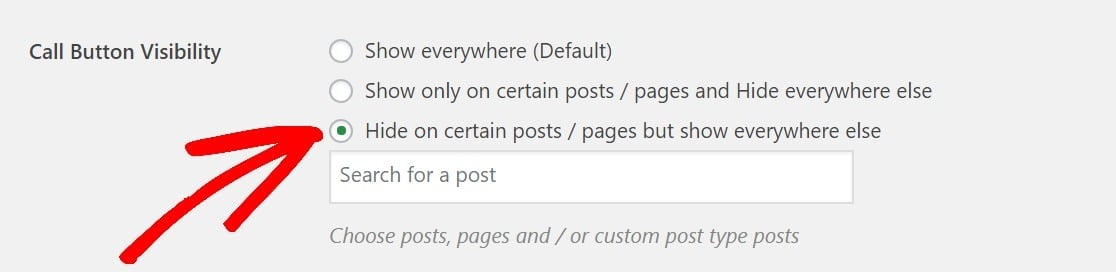
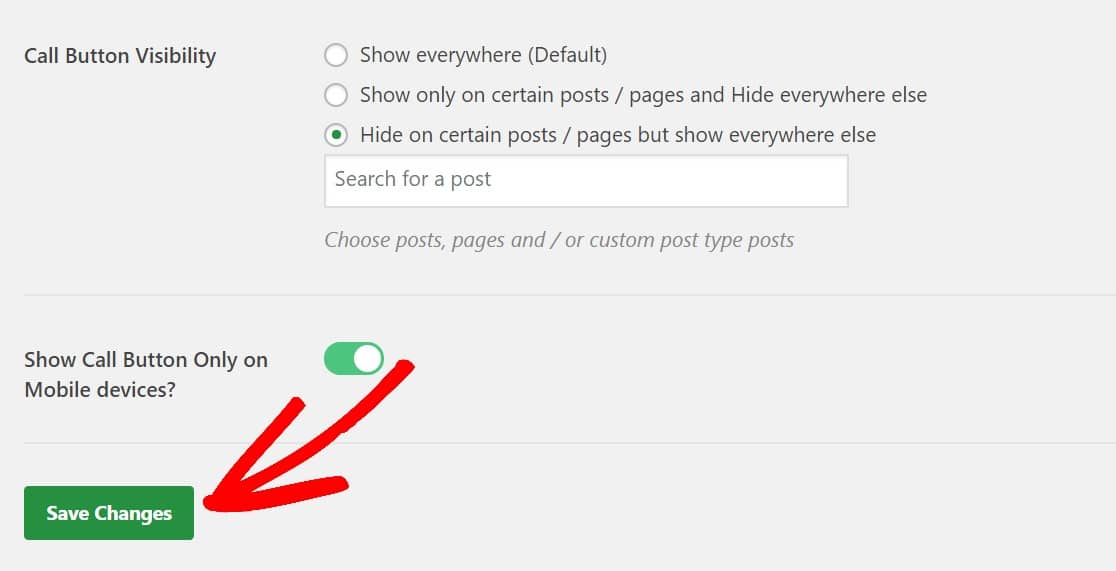
Decidi dove viene visualizzato il pulsante. Visualizzarlo ovunque è l'impostazione predefinita e la scelta più comune, ma puoi anche limitarlo a pagine specifiche o nasconderlo in quelle in cui non si adatta.
Passaggio 8: Salva le modifiche
Una volta che tutto appare come desideri, fai clic sul pulsante verde Salva modifiche in basso a sinistra nella pagina delle impostazioni.
Passaggio 9: Attiva il tuo pulsante
Infine, scorri di nuovo in cima alla pagina e fai clic sull'interruttore verde per attivare il tuo pulsante di chiamata.
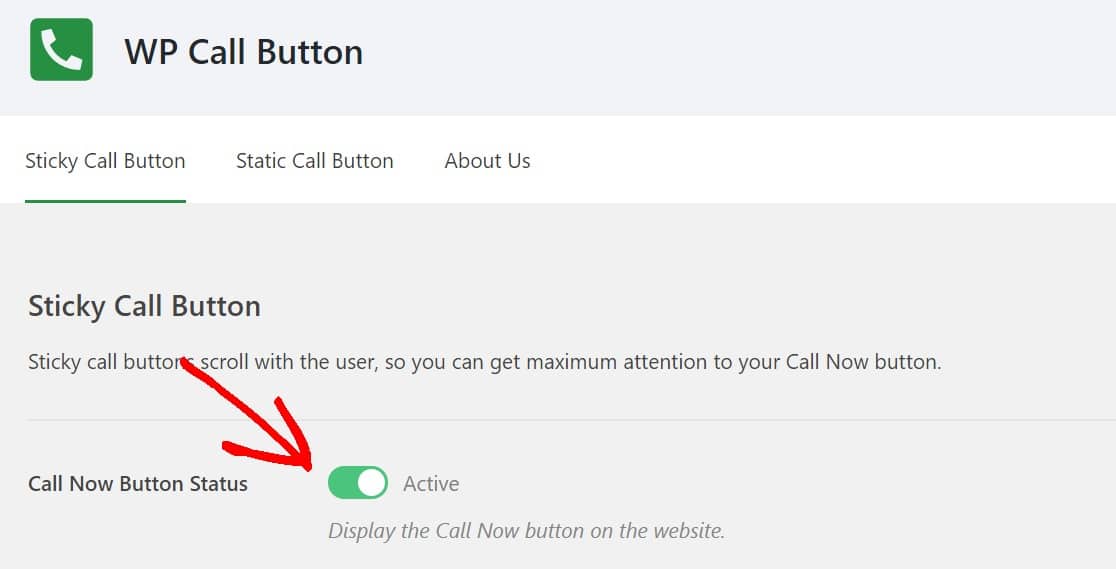
Visita il tuo sito e vedrai il pulsante in azione. Toccalo su un telefono e avvierà subito una chiamata al tuo numero.
Ecco perché consiglio WP Call Button per un pulsante di chiamata fisso. È gratuito ed è il più semplice possibile da configurare. Funziona anche con Google Analytics quando usi MonsterInsights, così puoi monitorare quante persone toccano il tuo pulsante e vedere quanto ti aiuta a guadagnare di più online.
Metodo 3: Aggiungi un pulsante di chiamata statico con il blocco WP Call Button
Un pulsante statico rimane fisso come parte del tuo contenuto, quindi non segue il visitatore nella pagina e mostra un'icona del telefono per impostazione predefinita.
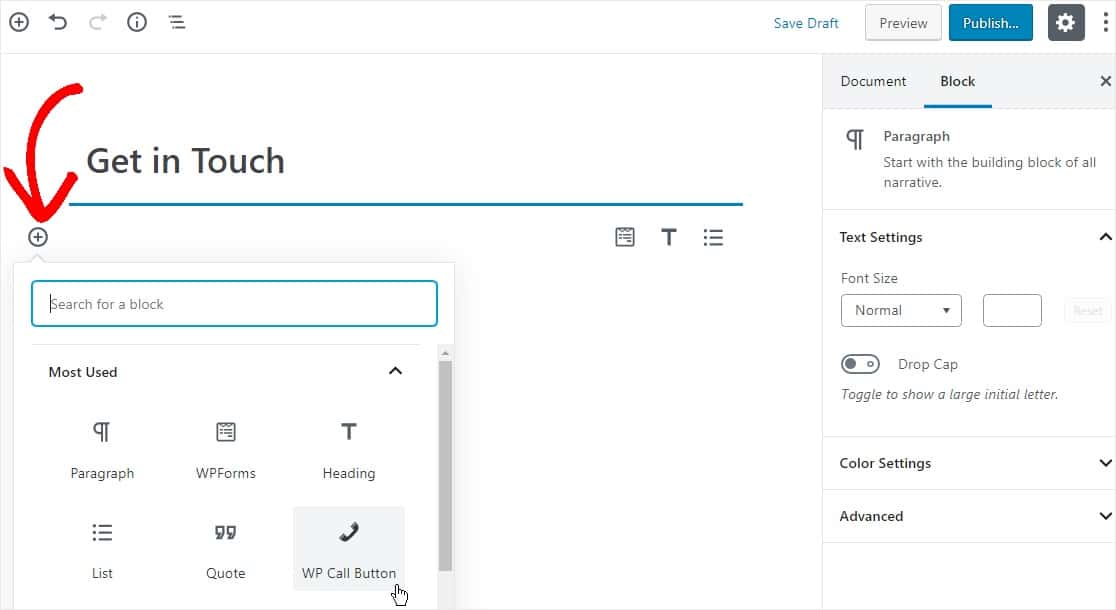
WP Call Button aggiunge un proprio blocco per questo, quindi puoi usarlo indipendentemente dal fatto che il pulsante fisso sia attivato o meno. Per aggiungerne uno, modifica qualsiasi pagina o post, fai clic sull'icona più e scegli il blocco WP Call Button.
Il pulsante è completamente personalizzabile dalle impostazioni del blocco sulla destra, dove puoi modificare la dimensione del carattere insieme ai colori di sfondo e del testo.
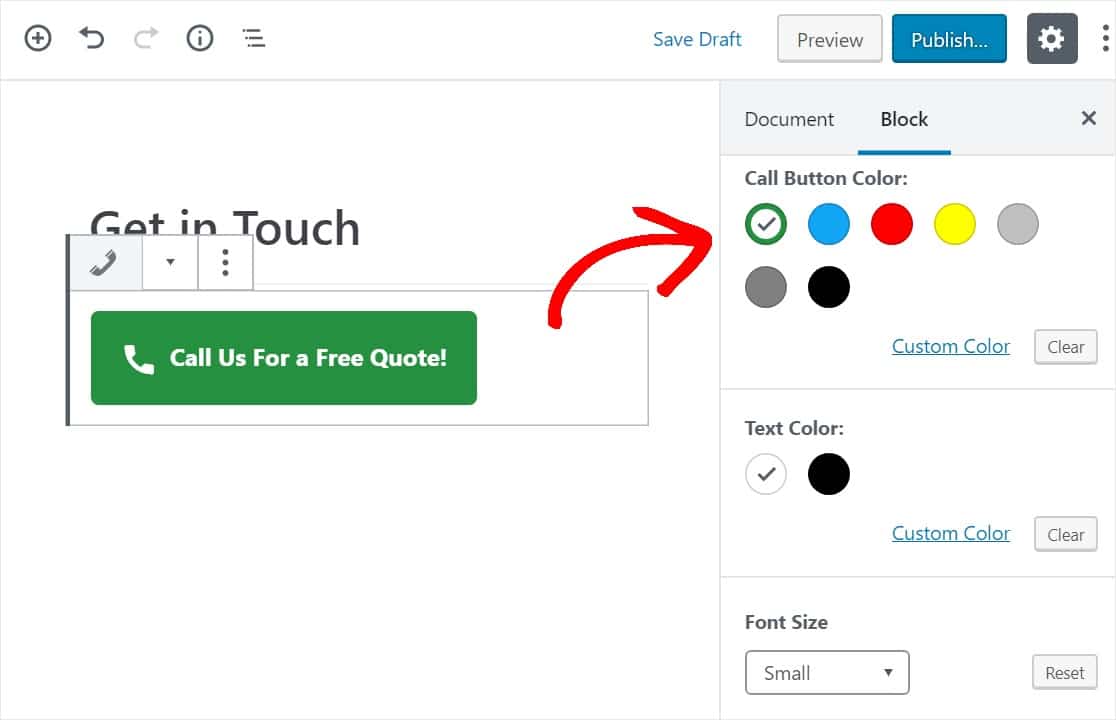
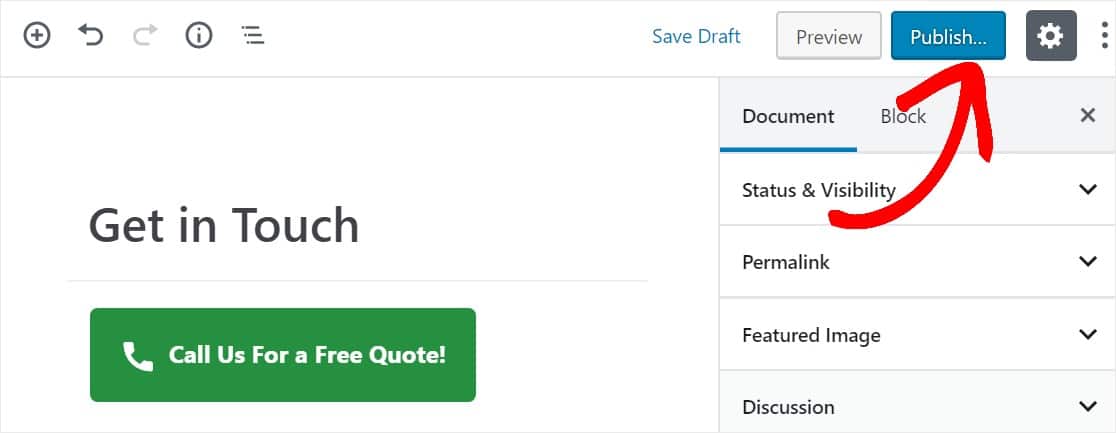
Quando appare come desideri, fai clic sul pulsante blu Pubblica per rendere la tua pagina live, e il pulsante di chiamata statico apparirà nel tuo contenuto.
FAQ sui pulsanti Click-to-Call
I pulsanti Click-to-Call sono un argomento comune quando le persone rendono i loro siti più adatti ai dispositivi mobili. Di seguito sono riportate le domande più comuni sull'aggiunta di un numero di telefono cliccabile in WordPress.
Perché aggiungere un link
Le chiamate telefoniche sono spesso i tuoi lead di qualità superiore, perché chi risponde al telefono è solitamente pronto a parlare. Non tutti vogliono compilare un modulo o cedere il proprio indirizzo email, ma molti di loro saranno felici di toccare un pulsante per chiamarti. Un numero cliccabile offre a quelle persone il modo più rapido possibile per raggiungerti, specialmente da dispositivi mobili.
Come rendo cliccabile un numero di telefono in WordPress?
Aggiungi il tuo numero come link usando il prefisso tel:, come tel:+15551234567. Puoi farlo in qualsiasi blocco che supporti i link, incluso il blocco Pulsanti e un semplice blocco Paragrafo. Non è necessario alcun plugin per questo metodo, il che lo rende l'opzione più rapida se hai solo uno o due numeri da collegare.
Il click-to-call funziona sul desktop?
Sì. Su un telefono, toccare il link avvia subito una chiamata. Su un desktop, apre l'applicazione di chiamata che il visitatore utilizza, come Skype, FaceTime o il suo dialer predefinito. Il link funziona comunque in entrambi i casi, passa semplicemente all'app corretta per il dispositivo.
Posso aggiungere anche un pulsante WhatsApp click-to-chat?
Puoi farlo, e l'idea è la stessa. Invece di puntare il link a un numero di telefono, lo punti a WhatsApp. Se molti dei tuoi visitatori preferiscono inviare messaggi piuttosto che chiamare, dai un'occhiata a questi plugin WhatsApp per WordPress per aggiungere un pulsante click-to-chat accanto al tuo pulsante di chiamata.
Successivamente, aggiungi un modulo di contatto per acquisire ogni lead
Un pulsante di chiamata è perfetto per i visitatori che vogliono parlare subito. Per acquisire quelli che preferiscono scrivere, abbinalo a un modulo di contatto in modo che nessun lead vada perso, sia che ti chiamino o ti inviino un messaggio. Per ulteriori modi per trasformare i visitatori in clienti, consulta queste guide.
- I migliori plugin gratuiti per moduli di contatto
- I migliori plugin per la generazione di lead su WordPress
- I migliori plugin per l'automazione di WordPress
- Migliori plugin per i social media
- Migliori plugin SEO
Crea subito i tuoi moduli WordPress
Pronto a creare il tuo modulo? Inizia oggi stesso con il plugin per la creazione di moduli WordPress più semplice. WPForms Pro include molti modelli gratuiti e offre una garanzia di rimborso di 14 giorni.
Se questo articolo ti è stato utile, seguici su Facebook e X (Twitter) per altri tutorial e guide gratuite su WordPress.





Come ottengo quel blocco WP Call Button?
Non lo vedo anche se uso il plugin Call Now. Cosa mi sono perso?
Ciao Filippo, mi scuso per la confusione. Potresti assicurarti di utilizzare il plugin corretto? Ecco l'URL corretto per scaricare il plugin. Ho appena verificato che il blocco WP Call Button funziona correttamente con quel plugin. Ecco uno screencast che mostra come funziona quel blocco.
Puoi anche contattare il supporto del plugin per ulteriore assistenza.
Spero che questo aiuti!
I link Email e 'Chiama/Whatsapp' della pagina contatti non sono cliccabili
Ciao Tuntun, saremmo felici di aiutarti! Quando hai un momento, per favore invia una richiesta di supporto in modo che possiamo assisterti.
Grazie :)