


Riassunto AI
Vuoi creare un modulo di registrazione utente WordPress personalizzato senza complicazioni? Sei nel posto giusto.
Un modulo di registrazione utente di WordPress è un modulo front-end che crea un vero account utente di WordPress quando qualcuno lo invia. Scegli i campi, scegli il ruolo su cui atterrano i nuovi membri e salta completamente la pagina di registrazione predefinita.
Potresti star creando un sito di appartenenza, gestendo collaboratori, o semplicemente desideri offrire ai tuoi utenti un'esperienza di registrazione fluida. Se è così, un modulo di registrazione personalizzato è la soluzione ideale.
In questo post, ti guiderò attraverso il modo più semplice per creare un modulo di registrazione utente in WordPress, senza bisogno di codice. Avrai nuovi utenti che si registreranno sul tuo sito in pochi clic.
Crea Ora il Tuo Modulo di Registrazione Utente
Perché usare un modulo personalizzato invece della registrazione predefinita di WordPress?
La versione breve è che il modulo integrato raccoglie un nome utente e un'email, e nient'altro. Nessun campo personalizzato, nessun controllo sul design, nessuna protezione antispam e nessuna scelta sul ruolo che i nuovi utenti ottengono.
WordPress ha un sistema di registrazione integrato. Lo attivi in Impostazioni » Generali selezionando Chiunque può registrarsi, e i nuovi visitatori ottengono la pagina di registrazione standard su /wp-login.php?action=register.
Quella pagina è scarna. Gli utenti non possono nemmeno scegliere la propria password, poiché WordPress invia loro un link per impostarne una in seguito. Non puoi aggiungere i tuoi campi, non corrisponde al design del tuo sito e ogni bot che trova l'URL può provarci.
Ecco come si confrontano i due.
| Modulo WordPress predefinito | Modulo di registrazione personalizzato | |
|---|---|---|
| Campi che puoi raccogliere | Solo nome utente e email | Qualsiasi campo desideri, inclusi telefono, indirizzo e caricamento file |
| Password | Inviato come link di reimpostazione | L'utente ne sceglie uno nel modulo, con un indicatore di robustezza |
| Progettazione | Schermata di accesso generica di WordPress | Corrisponde al tuo tema |
| Protezione antispam | Nessuno | Token antispam, CAPTCHA e attivazione via email |
| Ruoli utente | Un ruolo predefinito per tutti | Assegnato per modulo, o condizionalmente per risposta |
| Marketing e pagamenti | Non disponibile | Collega alla tua lista email o addebita l'iscrizione |
Se tutto ciò di cui hai bisogno è un modo per due colleghi di ottenere account, il predefinito va bene. Per qualsiasi cosa rivolta al pubblico, un modulo personalizzato ti risparmia il lavoro di pulizia in seguito.
Come Creare un Modulo di Registrazione Utente WordPress
Pronto a consentire ai tuoi utenti di registrarsi in WordPress e semplificare la gestione degli utenti? Creare un modulo di registrazione utenti per WordPress è facilissimo con WPForms.
1. Installa il plugin WPForms
WPForms è il miglior costruttore di moduli di contatto per creare moduli di iscrizione WordPress in modo rapido e semplice. Viene fornito con oltre 2.100 modelli di moduli, quindi nella maggior parte dei casi parti da qualcosa di vicino a ciò di cui hai bisogno piuttosto che da una pagina vuota.
La versione gratuita ti consente di creare semplici moduli di contatto, ma WPForms Pro viene fornito con componenti aggiuntivi premium che abilitano funzionalità più complesse come la registrazione utente.
Ciò che mi piace di più di WPForms specificamente per i moduli di registrazione è che la creazione dell'account è solo un'impostazione su un modulo normale. Costruisci il modulo nel modo in cui costruiresti qualsiasi altro, attiva la registrazione utente nelle impostazioni e mappa i campi. Non c'è un sistema di appartenenza separato da imparare.
La cosa migliore è che non devi conoscere HTML, PHP o CSS per costruire il tuo modulo di registrazione WordPress con WPForms. È un semplice costruttore di moduli drag-and-drop che chiunque può usare.
L'addon User Registration è una funzionalità Pro, quindi questo è il livello che ti serve. È l'addon che si occupa della creazione effettiva dell'account, dell'assegnazione dei ruoli e dell'attivazione via email trattate nel resto di questa guida.

Per iniziare, acquista la licenza Pro. Quindi, installa WPForms sul tuo sito web. Se hai bisogno di aiuto, segui queste istruzioni su come aggiungere un plugin a WordPress.
Aggiorna subito a WPForms Pro!
2. Attiva l'Addon di Registrazione Utente
Una volta installato WPForms sul tuo sito, il passo successivo è installare e attivare l'addon User Registration. Per ottenere questo addon, vai su WPForms » Addon dalla tua area di amministrazione di WordPress.

Si aprirà la pagina WPForms Addon. Puoi scorrere l'elenco degli addon o semplicemente digitare "user registration" nel campo di ricerca per trovare l'addon User Registration. Fai clic su Installa Addon per avviare l'installazione.
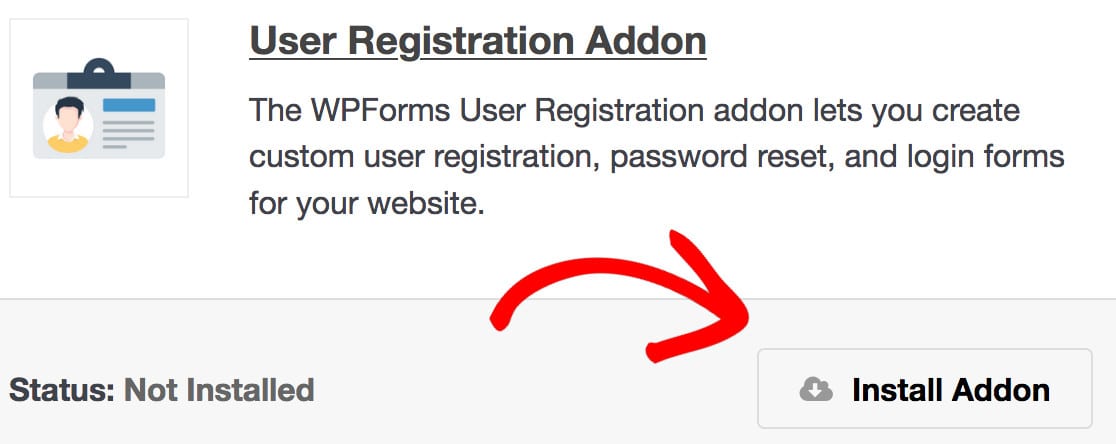
Lo stato sotto l'addon User Registration ora indicherà Attivo. Ottimo lavoro! Ora che l'addon User Registration è pronto, possiamo iniziare a creare moduli di registrazione utenti WordPress utilizzando WPForms.
3. Crea il Modulo di Registrazione Utente WordPress
Per creare un nuovo modulo di registrazione, fai clic su WPForms » Aggiungi Nuovo. Vedrai ora la schermata di configurazione del modulo dove puoi nominare il tuo modulo e selezionare un modello.
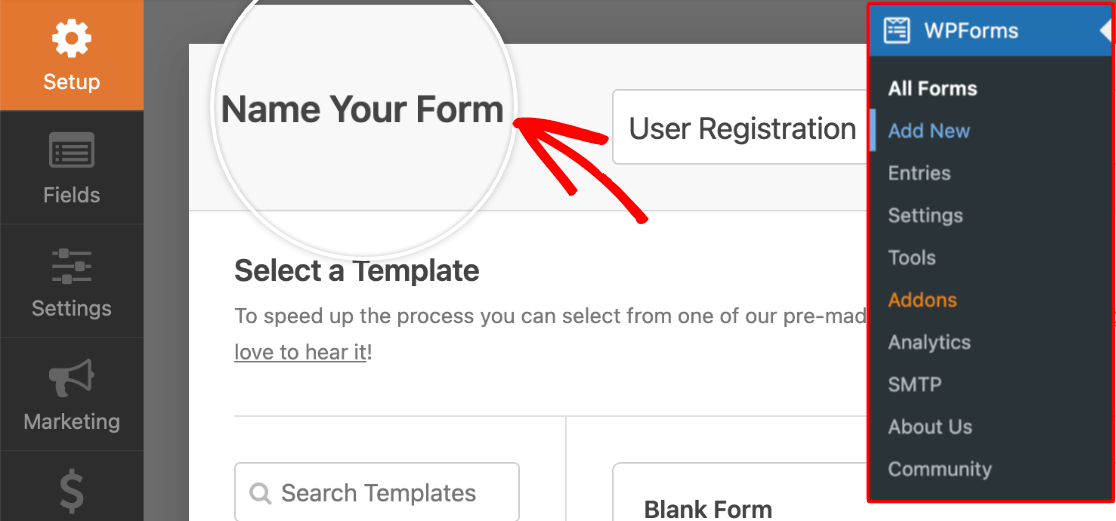
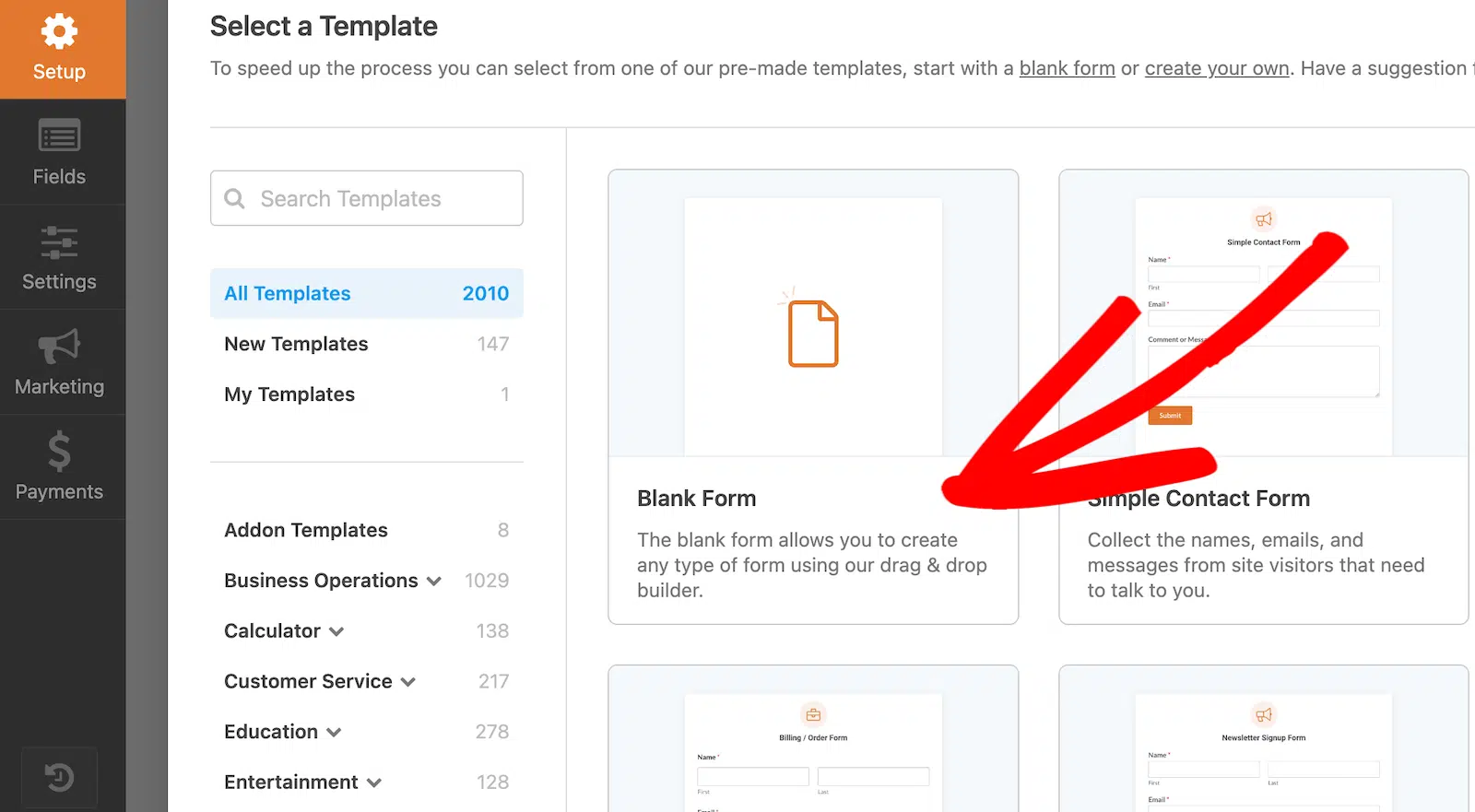
Se vuoi fare questo ancora più velocemente, puoi partire da un modello di modulo di registrazione utenti già pronto. In questo esempio, tuttavia, creeremo il modulo di iscrizione a WordPress da zero, il che è anche molto facile.
Questo ti darà anche una buona pratica nella creazione di moduli. Ora, fai clic su Crea modulo vuoto.
Ora dovresti vedere la schermata del costruttore di moduli. A questo punto, il modulo sarà vuoto poiché abbiamo scelto di creare un nuovo modulo utilizzando l'opzione Modulo vuoto.
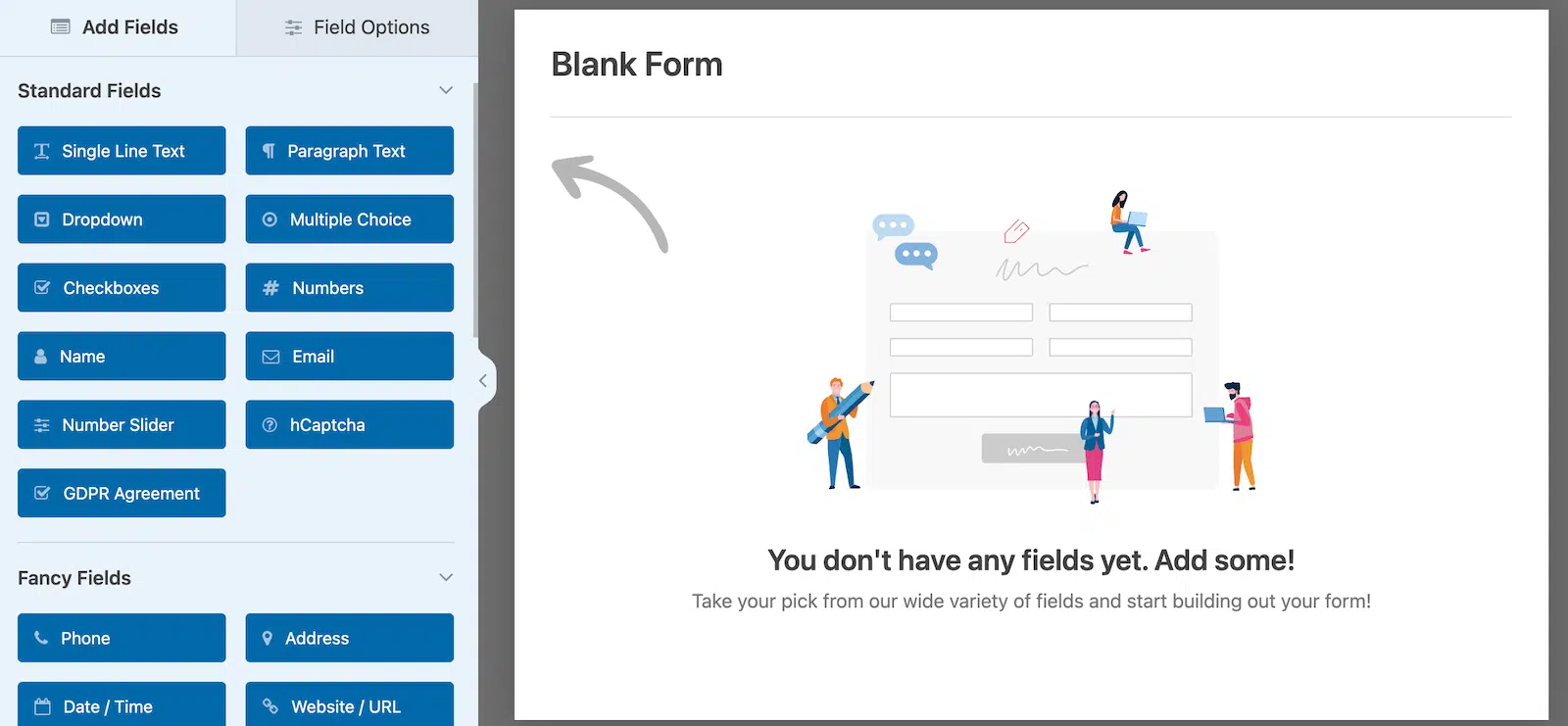
WPForms è estremamente personalizzabile e include molti campi personalizzati che puoi aggiungere se necessario. Sfrutteremo le sue varie funzionalità di registrazione nei prossimi passaggi.
4. Personalizza i Campi del Modulo di Registrazione Utente
Creeremo un modulo di registrazione molto semplice, aggiungendo solo i campi più importanti per raccogliere le informazioni dell'utente. Questo per mantenere il processo di registrazione breve e conciso per gli utenti.
I moduli più lunghi hanno una probabilità molto maggiore di essere abbandonati dagli utenti, ma puoi comunque acquisire lead utilizzando il componente aggiuntivo Form Abandonment di WPForms.
Ora, aggiungiamo alcuni campi utilizzando il semplice costruttore di moduli drag-and-drop. Tutto ciò che devi fare è selezionare un campo dal riquadro di sinistra e trascinarlo sul tuo modulo a destra.
Ripeti questo processo finché non hai aggiunto tutti i campi desiderati. Per il nostro modulo, abbiamo aggiunto i seguenti campi:
- Nome
- Testo a riga singola (per l'inserimento del nome utente)
- Password
Puoi personalizzare facilmente le opzioni per i campi del tuo modulo. Ad esempio, abbiamo cambiato il nome del campo Testo a riga singola in Nome utente, impostato un limite massimo di caratteri e aggiunto una maschera di input per controllare i caratteri consentiti per il nome utente.
Per personalizzare qualsiasi campo, fai clic sul campo per aprire le Opzioni campo. Nella scheda Generale all'interno delle Opzioni campo, puoi cambiare l'etichetta del campo, aggiungere una descrizione e scegliere se vuoi che il campo sia obbligatorio.
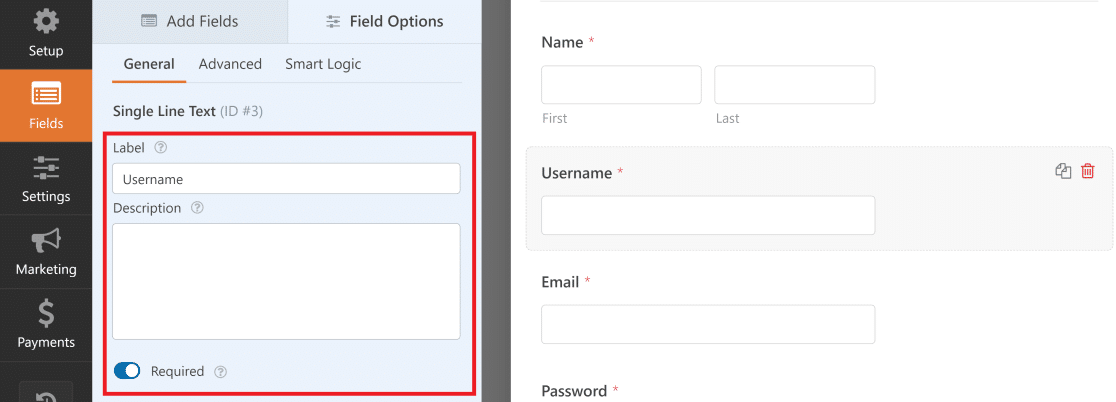
Normalmente, i nomi utente contengono solo caratteri alfanumerici e nessun carattere speciale. Puoi imporre questo requisito in modo che il campo Nome utente accetti solo lettere o alfabeti.
Per fare ciò, fai clic sulla scheda Avanzate sotto Opzioni campo per il campo Nome utente. Quindi, scorri verso il basso per trovare l'opzione Maschera di input.
WPForms utilizza formule per creare regole per la Maschera di input. Nel nostro esempio, volevamo creare un campo Nome utente che accetti numeri, lettere maiuscole e minuscole, e una lunghezza del carattere compresa tra 4 e 15.
Per definire queste regole per il nome utente di WordPress, la formula per la maschera di input personalizzata è: ****[*{0,11}]
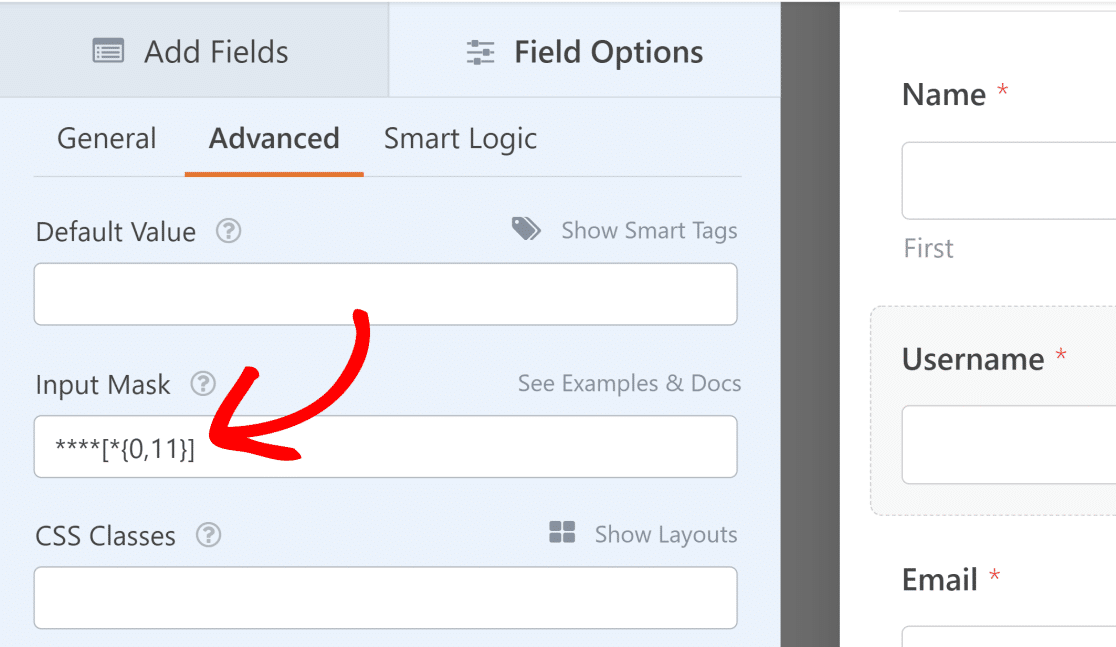
Per ulteriori informazioni sulle maschere di input, consulta la nostra guida documentale su come utilizzare maschere di input personalizzate in WPForms. Puoi definire le tue regole per il nome utente di WordPress utilizzando maschere di input personalizzate.
Allo stesso modo, abbiamo personalizzato il campo Password nelle Opzioni campo per abilitare le opzioni Conferma password e Forza password.
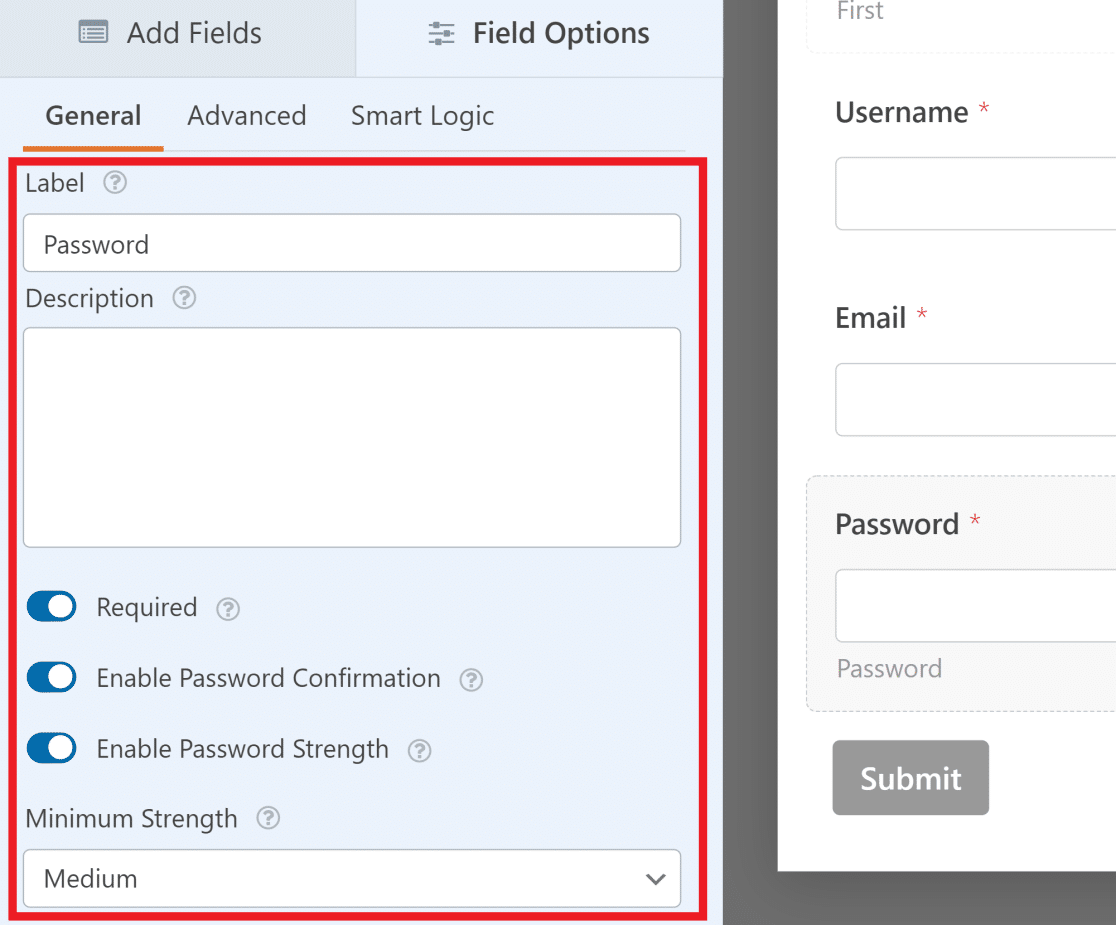
Queste opzioni sono eccezionalmente utili se desideri assicurarti che i tuoi utenti si registrino con credenziali sicure e prevenire il rischio di hacking. Il misuratore interattivo della forza della password aiuta anche a migliorare l'esperienza utente.
WPForms aggiunge anche un ulteriore livello di sicurezza utilizzando tecniche anti-spam per prevenire attacchi di forza bruta e spambot. Puoi persino collegare WPForms con Google reCAPTCHA, come spiegato in questa guida su come bloccare lo spam dei moduli WordPress.
Inoltre, potresti voler cambiare l'etichetta del pulsante Invia in fondo al modulo in modo che legga Registrati.
Per fare ciò, fai clic sul pulsante Impostazioni nel menu a sinistra e poi fai clic su Generale. Da qui, modifica semplicemente il testo nel campo Testo pulsante di invio.
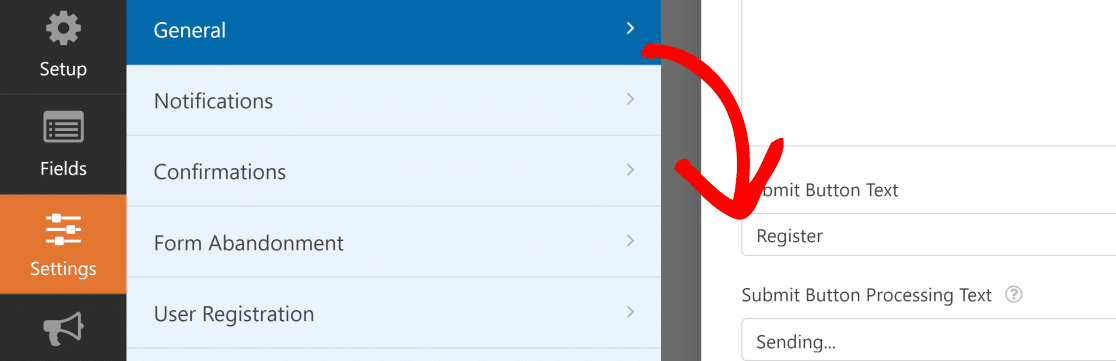
Una volta terminata la personalizzazione del tuo modulo, fai clic su Salva.
5. Configura le Impostazioni del Modulo di Registrazione Utente WordPress
In questo passaggio, mapperemo i campi del nostro modulo al profilo utente di WordPress e assegneremo un ruolo utente ai nuovi utenti. Per iniziare, fai clic su Impostazioni » Registrazione utente.
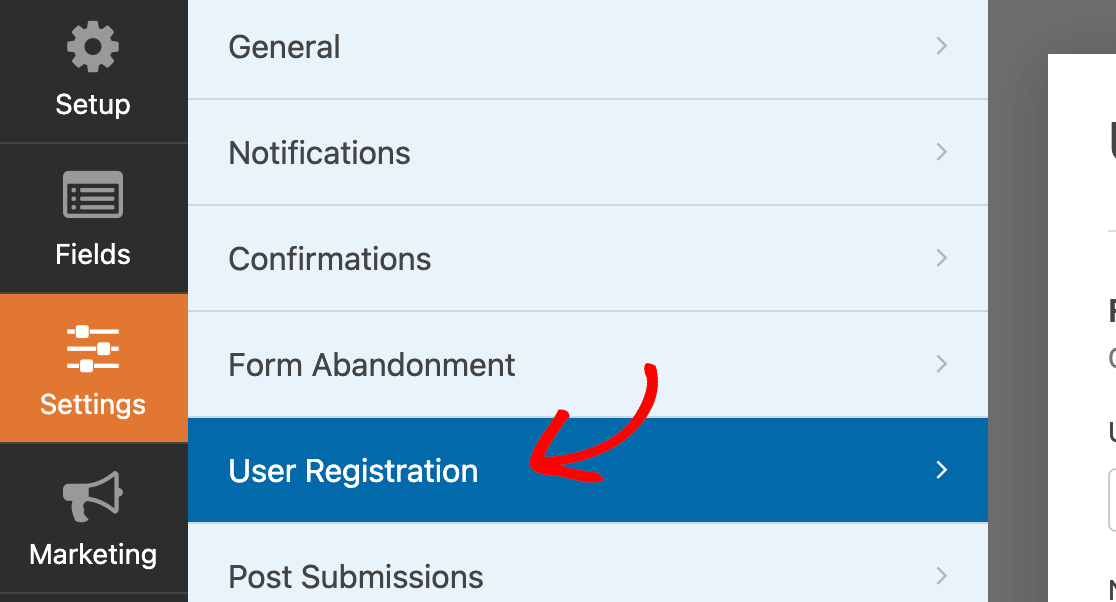
Ora, fai clic sul pulsante accanto a Abilita Registrazione Utente per abilitarla.
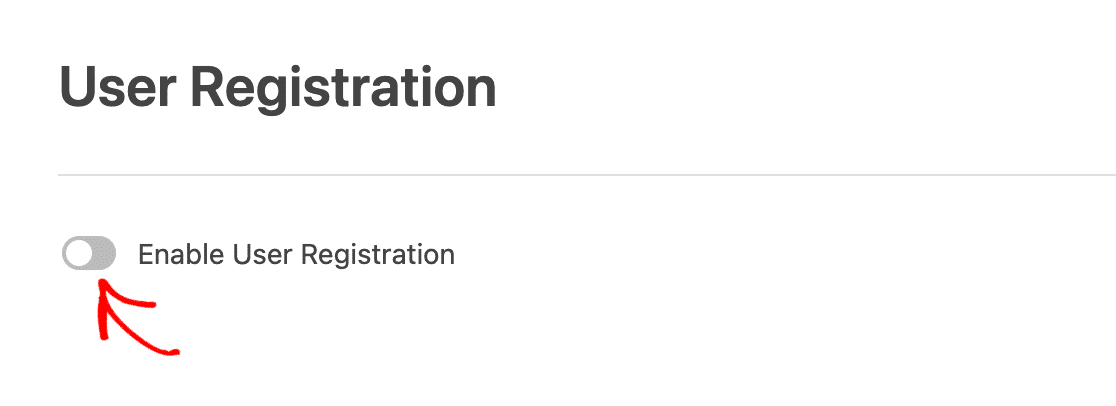
In questa pagina, puoi fare quanto segue:
- Mappare ogni campo del modulo
- Selezionare i ruoli utente predefiniti
- Abilitare le notifiche
- Selezionare a quale pagina di conferma reindirizzare gli utenti
- Abilitare gli aggiornamenti del profilo per gli utenti esistenti
Per la mappatura dei campi, utilizza semplicemente i menu a discesa per selezionare un campo dal tuo modulo che corrisponde al campo del profilo utente.
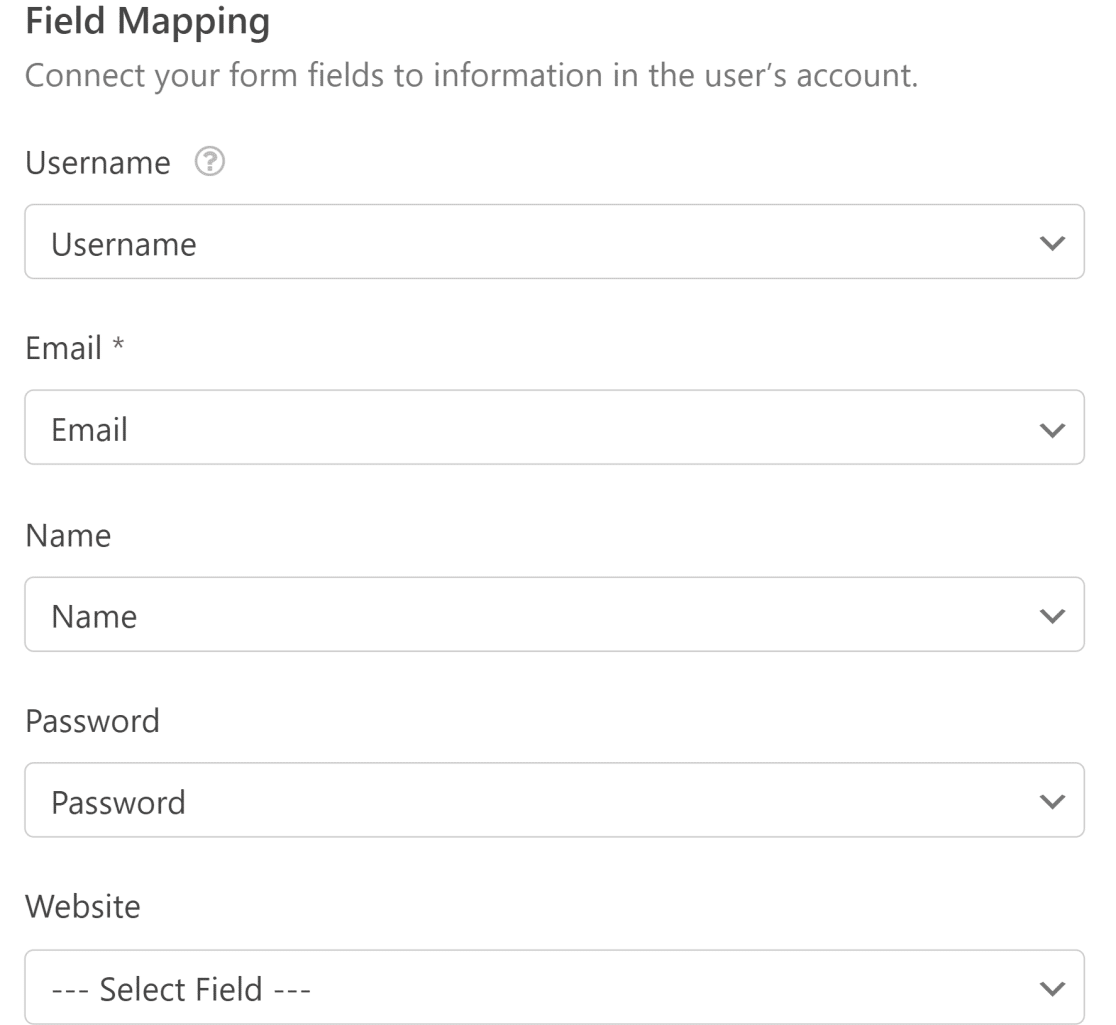
Scorri verso il basso fino alla sezione Ruoli utente per assegnare uno dei ruoli utente predefiniti del tuo sito WordPress ai nuovi utenti.
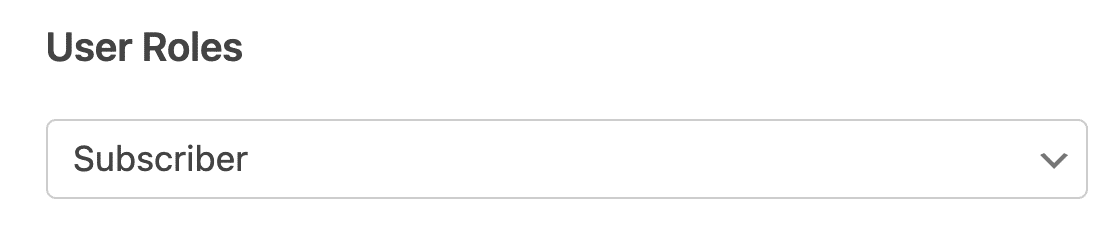
Per impostazione predefinita, assegnerai un singolo ruolo a tutti i nuovi registrati. Tuttavia, se hai bisogno di maggiore flessibilità, puoi scoprire come assegnare ruoli utente in modo condizionale in base all'input di un altro campo.
Nel passaggio successivo, configureremo il metodo di attivazione dell'utente.
5.1. Scegli un Metodo di Attivazione Utente
Se scorri verso il basso dalla sezione Ruoli utente, dovresti vedere la sezione Attivazione e accessi utente. Si consiglia di attivare il pulsante Abilita attivazione utente se si desidera prevenire iscrizioni spam e controllare le attivazioni utente.
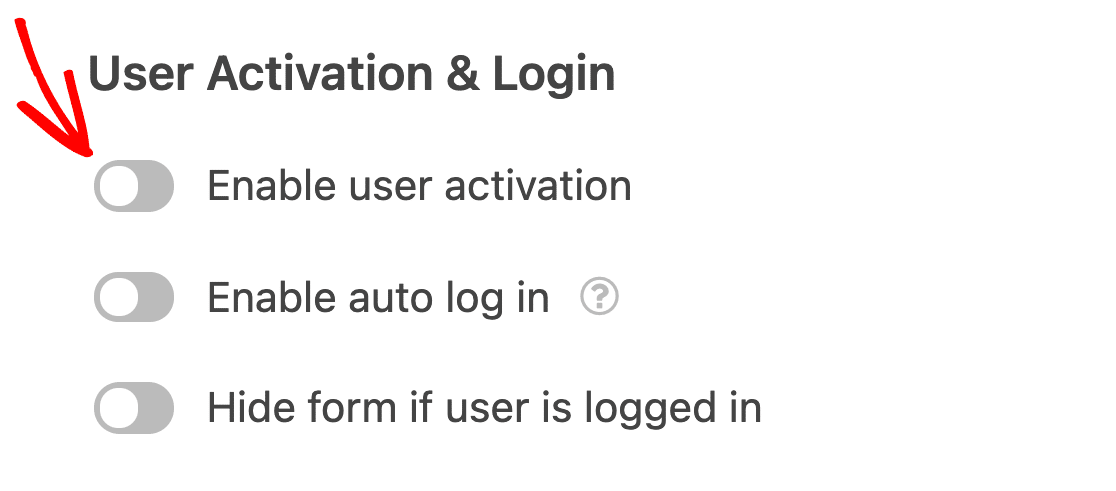
WPForms ti offre due metodi di attivazione utente:
- Email Utente
- Approvazione Manuale
Il metodo Email utente è più conveniente se ci sono molte persone che si iscrivono al tuo sito ogni giorno.
Inoltre, aiuterà a prevenire registrazioni utente spam e richiederà a tutti i nuovi utenti di completare la loro registrazione utilizzando un link speciale inviato al loro indirizzo email fornito.
Puoi personalizzare l'oggetto dell'email, il messaggio e selezionare una Pagina di conferma attivazione utente da visualizzare quando un utente fa clic sull'URL di attivazione nella propria email.
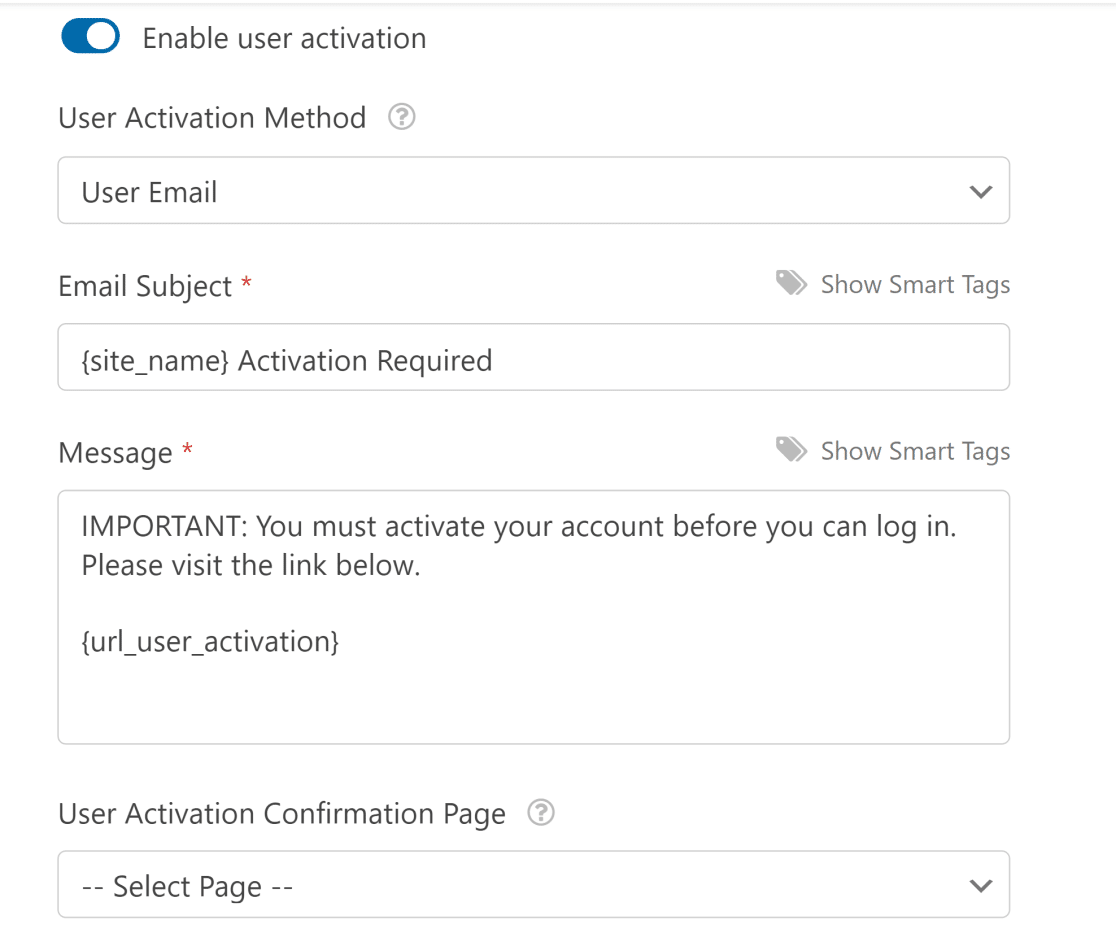
Se selezioni il metodo Approvazione manuale, gli amministratori del sito dovranno approvare ogni utente nel backend per confermare la registrazione. Questo può richiedere molto tempo.
Una volta terminata la configurazione delle impostazioni di registrazione utente, fare clic su Salva per memorizzare le modifiche.
5.2. Modifica delle impostazioni di registrazione nuovi utenti
Scorrendo ulteriormente verso il basso dalle impostazioni nella sezione precedente, dovresti ora trovare la sezione Notifiche email.
Ciò ti dà la possibilità di modificare le notifiche di registrazione nuovi utenti. Le opzioni disponibili includono:
- Invia email all'amministratore quando un nuovo utente si registra.
- Invia email all'utente con le informazioni dell'account inserite durante la registrazione.
- Invia email all'utente una volta che il suo account è stato attivato.
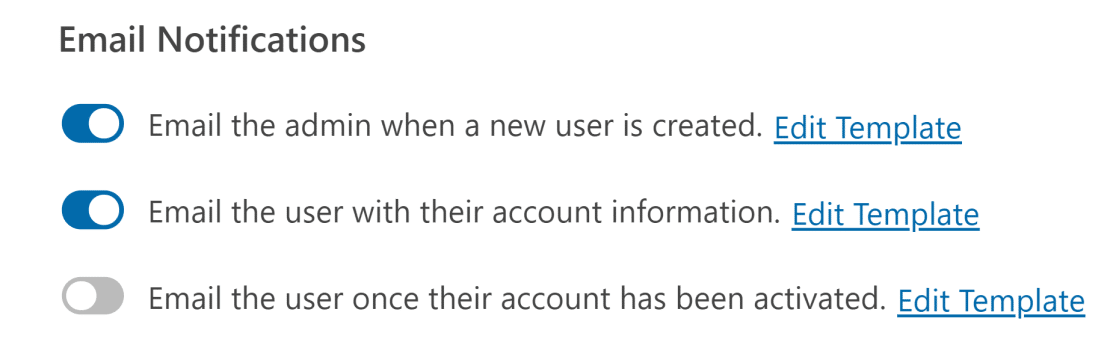
Se desideri modificare l'intestazione e il contenuto di queste email, puoi semplicemente fare clic sul pulsante Modifica modello accanto a ciascun tipo di notifica.
Per qualsiasi problema con la consegna delle email, puoi consultare questa guida su come correggere le email di registrazione utente in WordPress.
5.3. Modifica la conferma del modulo di registrazione nella pagina
Oltre alle email di notifica, WPForms visualizza anche un messaggio di conferma all'utente quando invia il modulo. WPForms offre tre tipi di conferma tra cui scegliere:
- Messaggio. Questo è il tipo di conferma predefinito. Quando un utente completa il tuo modulo di registrazione, apparirà un semplice messaggio di conferma che lo informerà che il suo modulo è stato elaborato. Dai un'occhiata qui per alcuni ottimi messaggi di successo per aumentare la felicità dei clienti.
- Mostra pagina. Questo tipo di conferma reindirizza gli utenti a una pagina web specifica del tuo sito ringraziandoli per la registrazione. Per assistenza con questo passaggio, consulta il nostro tutorial su come reindirizzare i clienti a una pagina di ringraziamento. Inoltre, assicurati di consultare il nostro articolo su come creare pagine di ringraziamento efficaci per aumentare la fedeltà dei clienti.
- Vai a URL (Reindirizzamento). Questa opzione viene utilizzata quando si desidera inviare i clienti a un sito Web diverso, ad esempio un sito di e-commerce per cui si è affiliati.
Puoi personalizzare le conferme facendo clic su Impostazioni » Conferme. In questo esempio, abbiamo utilizzato il Tipo di conferma predefinito (Messaggio), ma abbiamo modificato il messaggio per includere istruzioni per l'utente.
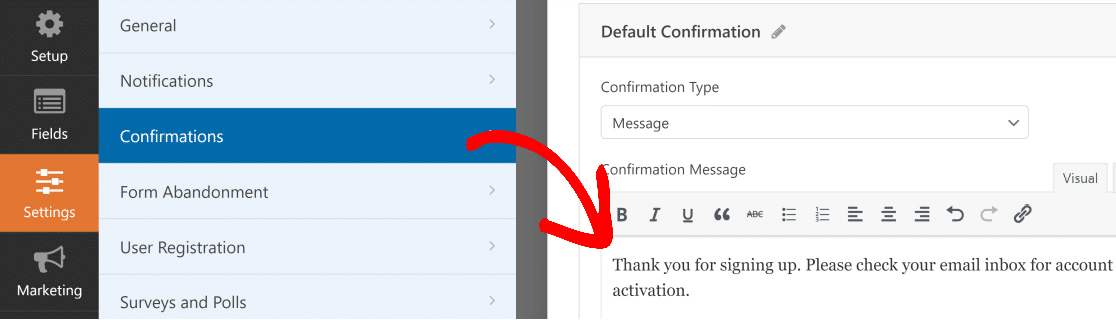
Se desideri accedere automaticamente i nuovi utenti ai loro account WordPress appena creati anziché mostrare loro un messaggio di ringraziamento dopo la registrazione sul tuo sito Web, consulta questo articolo su come impostare i reindirizzamenti di registrazione di WordPress.
Non dimenticare di Salvare le modifiche. Successivamente, incorporeremo e pubblicheremo il modulo sul tuo sito.
5.4. Configura marketing e pagamenti per la registrazione utente (facoltativo)
È davvero facile combinare i moduli di registrazione utente del tuo sito con i nostri componenti aggiuntivi di email marketing come Mailchimp, AWeber, Campaign Monitor, MailerLite e GetResponse.
Ci ò ti consente di aggiungere automaticamente tutti gli utenti registrati alla tua lista di email marketing. Puoi persino aggiungerli a varie sequenze di automazione del marketing da lì.
Ad esempio, puoi aggiungere un campo checkbox che consenta agli utenti di iscriversi alla tua newsletter durante la registrazione.
Con le integrazioni di marketing di WPForms, puoi quindi inviare automaticamente i nuovi iscritti alla tua mailing list. Inoltre, puoi creare un modulo di registrazione WordPress con opzioni di pagamento utilizzando WPForms.
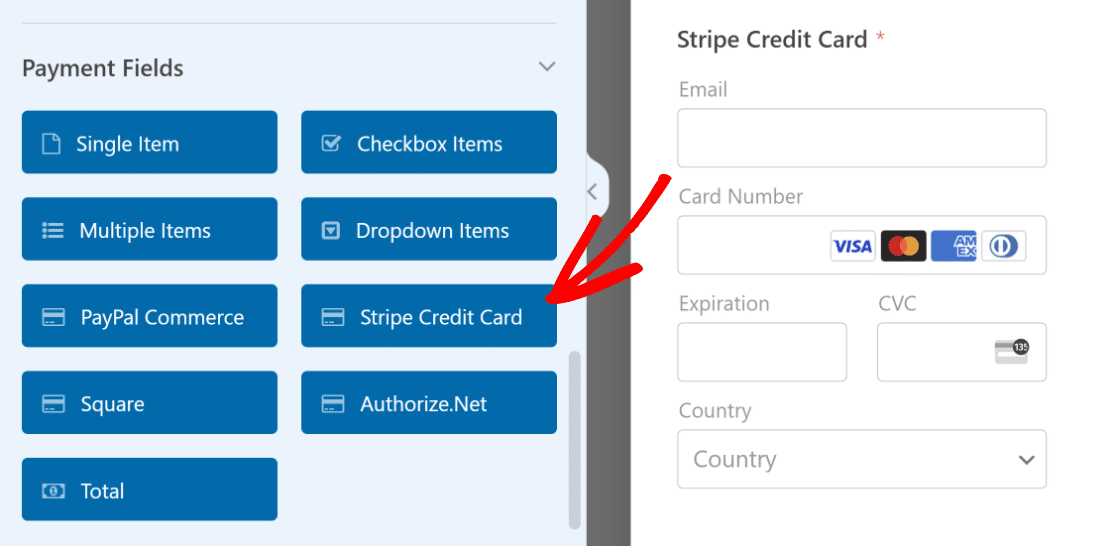
L'integrazione Stripe è disponibile a tutti i livelli di licenza, inclusa la versione gratuita di WPForms, ed è perfetta per raccogliere carte di credito, Google Pay, Apple Pay e pagamenti da molti altri metodi popolari.
Nel piano Pro, puoi anche configurare i tuoi moduli di registrazione utente per accettare pagamenti utilizzando altre integrazioni di pagamento come PayPal, Square e Authorize.net (solo piano Elite).
5.5 Consenti aggiornamenti del profilo
Nell'editor di moduli, vai su Impostazioni » Registrazione utente e attiva l'opzione per consentire agli utenti esistenti di aggiornare il proprio profilo tramite questo modulo.

Quindi, mappa solo i campi che desideri consentire agli utenti di modificare (nome, email, password, meta personalizzato, ecc.). Per sicurezza, consigliamo di limitare questo modulo agli utenti connessi e di mostrare solo i campi che dovrebbero modificare.
5.6. Interrompi le registrazioni spam prima che inizino
Apri la registrazione su un sito pubblico e i bot la trovano velocemente. Account falsi intasano la tua lista utenti e alcuni di loro cercano un modo per pubblicare link.
Tre impostazioni fanno la maggior parte del lavoro qui.
- Attivazione via email: trattata in 5.1, ed è la più forte delle tre. Un account rimane inattivo finché qualcuno non fa clic su un link in una casella di posta reale, il che da solo ferma la maggior parte delle iscrizioni automatiche.
- Protezione antispam: attiva per impostazione predefinita in WPForms. Esegue un controllo dei token in background, quindi gli utenti reali non lo vedono mai.
- CAPTCHA: Aggiungi hCaptcha, Cloudflare Turnstile, Google reCAPTCHA o il campo CAPTCHA personalizzato integrato da WPForms » Impostazioni » CAPTCHA. Turnstile e hCaptcha sono i meno fastidiosi per le persone che compilano effettivamente il modulo.
Controlla anche l'impostazione del tuo ruolo utente. Se un account di spam riesce a passare come Sottoscrittore, il danno è limitato a una riga nel tuo elenco utenti. Impostalo di default su Autore o superiore e la conversazione cambia.
Per una panoramica più ampia delle tue opzioni, abbiamo confrontato i migliori plugin anti-spam per WordPress, e c'è una guida dedicata su come fermare lo spam di registrazione utenti.
6. Aggiungi il Modulo di Registrazione Utente al Tuo Sito
Una volta che il tuo modulo di registrazione è stato creato e configurato, devi aggiungerlo al tuo sito web WordPress.
Puoi incorporare qualsiasi modulo WPForms utilizzando 3 metodi semplici. Il più semplice è lo strumento di incorporamento di WPForms. Fai clic sul pulsante Incorpora nell'angolo in alto a destra della schermata di creazione del modulo.

Ora, seleziona Crea nuova pagina.

Dai un nome alla tua nuova pagina, quindi fai clic su Inizia.
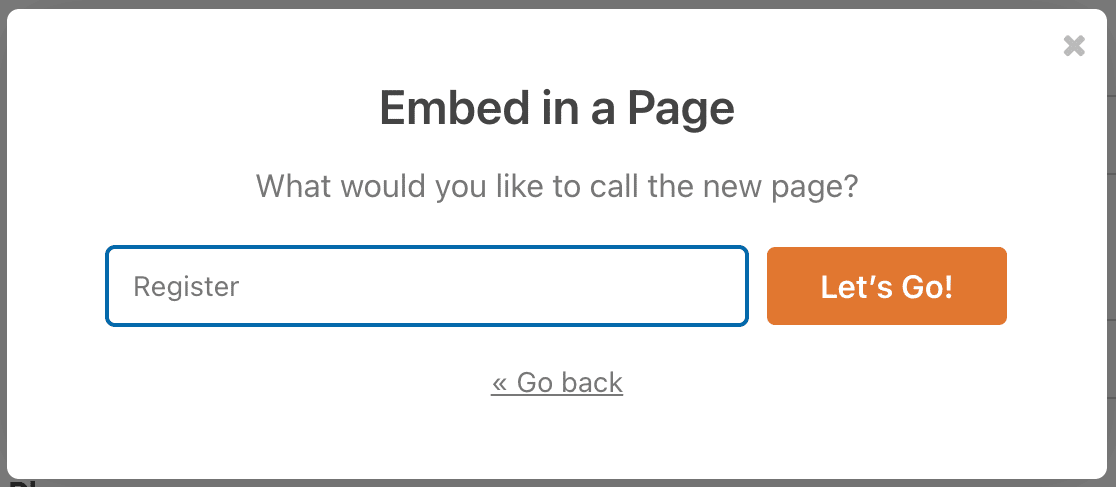
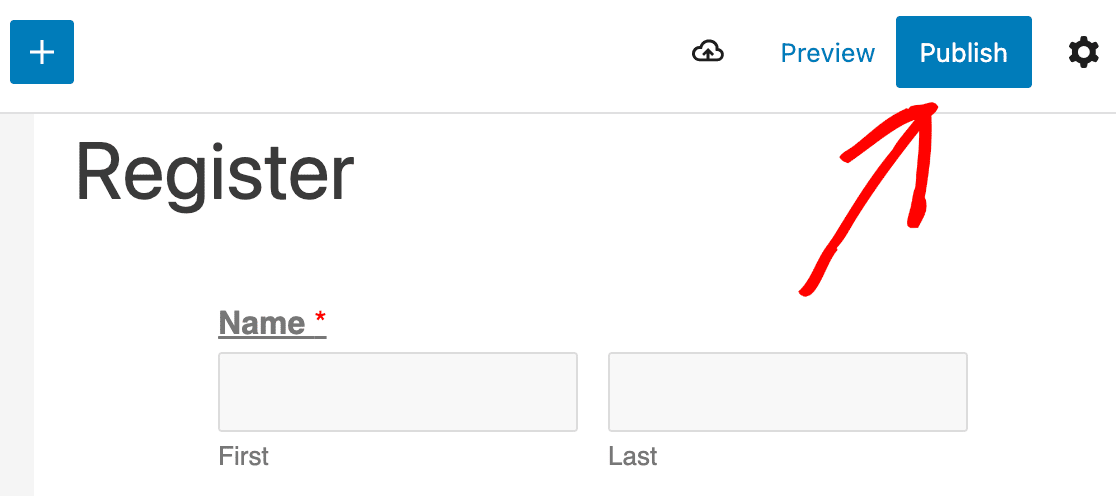
WPForms ti porterà ora al tuo editor WordPress con il tuo nuovo modulo di registrazione già incorporato.
Quando sei pronto, fai clic su Pubblica. Con WPForms, questo è tutto ciò che devi fare per aggiungere una pagina di registrazione al tuo sito WordPress.
Potresti voler reindirizzare l'URL di registrazione predefinito di WordPress alla tua nuova pagina di accesso personalizzata.
La pagina di accesso predefinita di WordPress è troppo semplice e non corrisponde al tema WordPress del tuo sito, quindi può sembrare fuori luogo utilizzare la pagina di accesso standard in WordPress.
Consulta il nostro articolo su come aggiungere reindirizzamenti di accesso e registrazione in WordPress per i dettagli. Puoi anche incorporare il modulo di registrazione nel widget della barra laterale sul tuo sito.
Ora, gli utenti possono registrarsi sul tuo sito utilizzando il tuo modulo di registrazione personalizzato. Una volta registrati, puoi modificare i loro ruoli o altre impostazioni dalla pagina del profilo WordPress predefinita per ciascun utente.
7. Aggiungi la tua pagina di registrazione al menu del tuo sito web
Dopo aver pubblicato il tuo nuovo modulo di registrazione utente, sarà pronto per l'uso. Tuttavia, i visitatori devono essere in grado di trovarlo se desiderano iscriversi.
Il modo più semplice per rendere accessibile la tua pagina di registrazione è aggiungerla al menu principale del tuo sito WordPress.
Puoi farlo andando su Aspetto » Menu e scegliendo la tua nuova pagina di registrazione dalle opzioni elencate a sinistra.
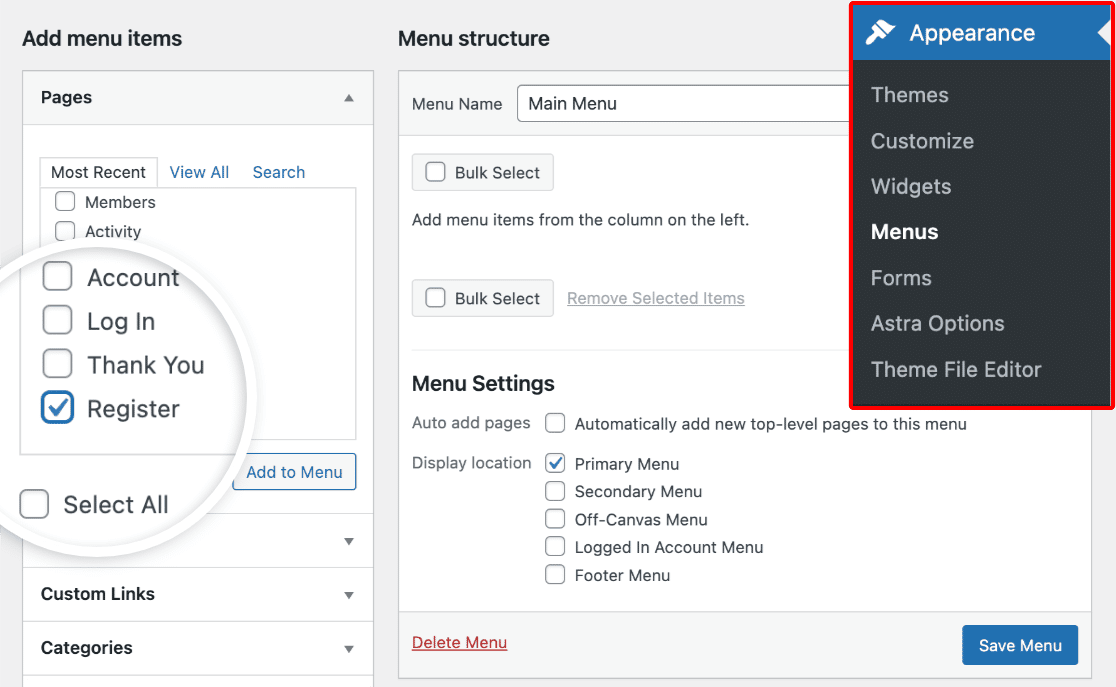
A seconda del tema WordPress che hai, potresti anche dover rimuovere la tua vecchia pagina di registrazione dal menu del tuo sito. Puoi anche aggiungere un link di menu separato per la tua pagina ‘Modifica profilo’ se offri aggiornamenti del profilo. Non dimenticare di salvare le modifiche!
Se hai bisogno di aiuto con questo, ti consigliamo di consultare questo tutorial sui menu di WordPress. E questo è tutto! Ora sai come creare un modulo di registrazione di WordPress per abilitare un processo di iscrizione facile per i nuovi utenti sul tuo sito.
Crea anche moduli di accesso e reimpostazione password
La registrazione è solo una parte dell'immagine, poiché una volta che le persone si iscrivono, avranno bisogno di un modo per accedere di nuovo, e a un certo punto qualcuno dimenticherà la propria password.
La buona notizia è che lo stesso componente aggiuntivo User Registration gestisce entrambi. Puoi creare un modulo di accesso personalizzato e inserirlo ovunque sul tuo sito, e puoi impostare un modulo di reimpostazione password personalizzato in modo che l'intero flusso corrisponda al tuo design invece dei semplici valori predefiniti di WordPress.
Ecco come visualizzare moduli di accesso e registrazione in qualsiasi pagina e come creare un modulo di reimpostazione password personalizzato per WordPress.
Come abilitare la registrazione utente di WordPress senza un plugin
Puoi attivare la registrazione utenti in WordPress senza installare nulla. Vai su Impostazioni » Generali, seleziona Chiunque può registrarsi sotto Iscrizione, scegli un ruolo predefinito dal menu a discesa Ruolo predefinito nuovo utente e salva.
La tua pagina di iscrizione è ora attiva su yoursite.com/wp-login.php?action=register. Richiede un nome utente e un indirizzo email, quindi invia alla persona un link per impostare la password.
Esistono altri due metodi gratuiti, a seconda di ciò di cui hai bisogno.
- Collegala dal tuo menu: Aggiungi un link personalizzato che punta a
/wp-login.php?action=registersotto Aspetto » Menu in modo che le persone possano effettivamente trovare la pagina. - Usa il blocco Moduli dell'editor a blocchi: Le versioni recenti di WordPress includono un blocco Moduli nativo per le sottomissioni di base. Va bene per un modulo di contatto o di interesse, ma non crea account utente, quindi da solo non sostituirà la registrazione.
Vale la pena essere chiari su dove il metodo gratuito incontra i suoi limiti. Non puoi aggiungere campi oltre a nome utente ed email, non puoi permettere alle persone di scegliere la propria password nel modulo, non puoi personalizzare la pagina senza modificare i file del tema, non c'è protezione antispam e ogni nuovo utente ottiene lo stesso ruolo indipendentemente da ciò che ti ha detto. I bot trovano rapidamente /wp-login.php?action=register, quindi lasciarlo aperto su un sito pubblico di solito significa dover ripulire account falsi entro una settimana.
Per un sito privato o una manciata di compagni di squadra, questo è un compromesso perfettamente ragionevole. Per un sito di appartenenza, un portale clienti o qualsiasi cosa in cui l'iscrizione fa parte dell'esperienza, un plugin per moduli si ripaga da solo per il tempo che non dedichi alla pulizia.
Confronto tra i plugin di registrazione utente di WordPress
WPForms non è l'unico modo per farlo, e a seconda del tuo budget potrebbe non essere quello giusto. Ecco uno sguardo onesto su dove atterrano le opzioni principali.
| Plugin | Registrazione nella versione gratuita | Livello necessario per la registrazione | Prezzo di partenza |
|---|---|---|---|
| WPForms | No | Pro | $199,50/anno (normalmente $399) |
| Registrazione Utente e Appartenenza | Sì | Gratuito | Gratuito, piani a pagamento da $99/anno |
| Ninja Forms | No | Pro | $119,40/anno (normalmente $199) |
| Formidable Forms | No | Business | $199,50/anno (normalmente $399) |
Alcune cose che la tabella non cattura.
Registrazione utente e iscrizione è quella da considerare se il tuo budget è zero e la registrazione è veramente tutto ciò di cui hai bisogno. Offre moduli di registrazione illimitati nel suo piano gratuito, cosa che nessun altro fa. La logica condizionale e Stripe sono inclusi nei livelli a pagamento, quindi tornerai a un punto di prezzo simile una volta superate le basi.
Ninja Forms è l'opzione a pagamento più economica a $119.40 per il primo anno, sebbene il suo componente aggiuntivo User Management richieda Pro e la versione gratuita Core non crei account.
Formidable Forms posiziona la registrazione utente dietro il suo piano Business, che è un salto maggiore di quanto la maggior parte delle persone si aspetti se ha acquistato prima Basic o Plus.
WPForms ha più senso quando il modulo di registrazione è uno dei tanti moduli che stai utilizzando, poiché Pro copre anche pagamenti, sondaggi, logica condizionale e gestione delle voci sulla stessa licenza. Se la registrazione è l'unica cosa che costruirai mai, un plugin più economico e specifico per lo scopo è la risposta onesta.
Per uno sguardo più approfondito alle opzioni specifiche per la registrazione, abbiamo messo insieme un'analisi completa di moduli di registrazione e accesso utente per WordPress a confronto.
FAQ sulle registrazioni utenti di WordPress
Le registrazioni utente in WordPress sono un argomento di grande interesse per i nostri lettori. Ecco le risposte alle domande più comuni sulla creazione di moduli di registrazione, l'abilitazione delle iscrizioni e la gestione dei nuovi utenti.
Perché creare un modulo di registrazione utenti in WordPress?
Un modulo di registrazione personalizzato ti dà il controllo su ciò che raccogli e chi ottiene quale accesso, cosa che la pagina di iscrizione predefinita di WordPress non può fare. I benefici specifici:
- Organizzazione: Quando consenti ai visitatori di creare un account WordPress e creare i propri profili utente sul tuo sito, avrai una registrazione di tutti i loro dettagli importanti necessari per aggiungere automaticamente il loro account.
- Sicurezza: Richiedendo ai nuovi utenti di inviare un modulo con requisiti di attivazione, manterrari sicuro il tuo sito WordPress e ridurrai le iscrizioni false.
- Autorizzazioni: Puoi controllare il livello di accesso che diversi utenti hanno sul tuo sito in base ai loro ruoli utente WordPress registrati, come autore, collaboratore, abbonato e altro ancora. Se hai un negozio WooCommerce, puoi persino richiedere agli utenti di registrarsi prima di acquistare da te online.
- Siti di appartenenza: Puoi creare un sito di appartenenza utilizzando uno dei migliori plugin per l'iscrizione e i membri di WordPress sul mercato e richiedere alle persone di registrarsi come membri utilizzando un modulo di registrazione.
- Facilità d'uso: Una volta che gli utenti si registrano per il tuo sito ed effettuano l'accesso tramite l'accesso utente di WordPress, potranno visualizzare la propria pagina dell'account utente e modificare il proprio profilo all'interno della dashboard di WordPress.
Gli utenti possono registrarsi in WordPress?
Sì. Vai su Impostazioni » Generali e seleziona la casella accanto a Chiunque può registrarsi per attivarla.
Dalla stessa schermata imposterai il ruolo utente predefinito per tutti coloro che si iscrivono. Sottoscrittore è la scelta sicura per un sito pubblico, poiché ruoli superiori come Autore o Editore consentono ai nuovi account di pubblicare contenuti. Una volta attivata la registrazione, i visitatori possono diventare membri del tuo sito e contribuire scrivendo post o lasciando commenti, a seconda del ruolo che hai assegnato loro.
Dov'è la pagina di registrazione predefinita di WordPress?
Si trova su tuosito.com/wp-login.php?action=register e appare non appena abiliti Chiunque può registrarsi. Non c'è una pagina separata da creare nella tua bacheca.
Il modulo su di esso richiede solo nome utente ed email, quindi invia via email un link per impostare la password. Se preferisci inviare le persone a una pagina che corrisponda al tuo sito, crea un modulo personalizzato e reindirizza l'URL predefinito ad esso.
Puoi creare un modulo di registrazione WordPress gratuitamente?
Sì, in due modi. La registrazione integrata nel core di WordPress non costa nulla ma ti limita a un campo nome utente ed email su una pagina non stilizzata. Alcuni plugin di terze parti, come User Registration & Membership, includono moduli di registrazione nelle loro versioni gratuite.
WPForms gestisce la registrazione tramite il suo componente aggiuntivo User Registration, che richiede una licenza Pro. La versione gratuita di WPForms crea moduli di contatto e di iscrizione ma non crea account utente WordPress.
Cosa significa la registrazione di nuovi utenti su WordPress?
Significa che un visitatore si è iscritto e WordPress ha creato un account per lui, con un nome utente, una password e un ruolo che decide cosa gli è permesso fare.
Quel ruolo è la parte che conta di più. Un Sottoscrittore può accedere e gestire il proprio profilo, un Collaboratore può scrivere bozze di articoli e un Editore può pubblicare e modificare il lavoro di chiunque. La registrazione è il modo in cui si inseriscono persone in una community, un'area riservata ai membri o un flusso di lavoro di contenuti senza aggiungere manualmente ogni account.
Come creo una registrazione utente in WordPress?
Installa WPForms Pro, attiva il componente aggiuntivo User Registration e crea un modulo con campi per nome, email, nome utente e password. Quindi apri Impostazioni » User Registration nell'editor del modulo, attiva Abilita User Registration, mappa ogni campo al suo equivalente nel profilo WordPress e scegli un ruolo predefinito.
Attiva l'attivazione via email mentre sei lì, quindi incorpora il modulo in una pagina e aggiungilo al tuo menu. La guida completa è nei sette passaggi precedenti.
Gli utenti possono aggiornare il loro profilo WordPress con un modulo?
Sì. Con l'addon di Registrazione Utente, puoi abilitare gli aggiornamenti del profilo in modo che gli utenti connessi possano inviare un modulo per modificare i dettagli del loro account.
Attiva questa opzione in Impostazioni » User Registration, mappa i campi che desideri consentire e incorpora il modulo in una pagina riservata ai membri.
Successivamente, Trasforma gli Utenti Registrati in Membri
Ora che le persone possono iscriversi sul tuo sito, la mossa successiva naturale è decidere a cosa avranno accesso una volta entrate. La nostra guida su come creare un sito membership con WordPress illustra come limitare l'accesso ai contenuti e abbinare il tuo modulo di registrazione a un plugin di membership.
Se stai valutando quale strumento scegliere prima di costruire qualsiasi altra cosa, moduli di registrazione e accesso utente per WordPress a confronto mette a confronto i principali contendenti.
Crea Ora il Tuo Modulo di Registrazione Utente
Pronto a creare il tuo modulo? Inizia oggi stesso con il plugin per la creazione di moduli WordPress più facile. WPForms Pro include molti modelli gratuiti e offre una garanzia di rimborso di 14 giorni.
Se questo articolo ti è stato utile, seguici su Facebook e Twitter per altri tutorial e guide gratuite su WordPress.





Voglio creare un modulo di registrazione utente ma saranno 2 moduli diversi e voglio anche poter aggiungere una firma/data sul modulo
e spazio /direttore dello sport sul modulo, quindi abilitare il download in pdf. è possibile??
Ciao Falana, puoi utilizzare l'addon Registrazione Utente e l'addon Firma - Questi addon sono disponibili solo con licenze Pro e superiori.
Tuttavia, non abbiamo la possibilità di generare automaticamente un PDF per le voci inviate. Concordo sul fatto che sarebbe molto utile, però. Ho preso nota della richiesta di funzionalità e la terremo in considerazione mentre pianifichiamo la nostra roadmap per il futuro.
Nel frattempo, ci sono un paio di opzioni che potresti considerare, a seconda dei tuoi obiettivi specifici:
1) Potresti impostare le e-mail di notifica del modulo per inviare un'e-mail con il contenuto della voce inviata. La maggior parte dei browser ti consentirà quindi di salvare un'e-mail come PDF (ecco un esempio per Chrome). Se può essere utile, ecco il nostro tutorial sull'impostazione delle e-mail di notifica.
2) Potresti creare manualmente i PDF di ogni voce. Ecco il nostro tutorial con tutti i dettagli.
Spero sia d'aiuto 🙂
Ciao
È possibile che a ogni abbonato venga assegnato un ID membro utilizzando la tua soluzione?
Grazie
Ciao Adeniyi, l'addon Registrazione Utente non fornisce un'interfaccia per gestire o modificare gli utenti esistenti e si concentra esclusivamente sul processo di creazione dell'account.
Ti consiglierei di considerare soluzioni complete per l'iscrizione/profilo. Nello specifico, dai un'occhiata a Ultimate Member o MemberPress, entrambi i quali abbiamo visto che molti utenti hanno utilizzato con successo.
Tieni presente che plugin come questi ti forniranno tutte le "funzionalità avanzate" per i tuoi utenti, oltre a strumenti di gestione degli utenti/iscrizioni più robusti per te.
Spero che questo aiuti!
Ciao
È possibile assegnare gli utenti a un gruppo di iscrizione specifico tramite un campo nascosto?
Ciao Jules – L'addon User Registration non fornisce un'interfaccia per gestire o modificare utenti esistenti e si concentra esclusivamente sul processo di creazione dell'account.
Ti consiglierei di considerare soluzioni complete per l'iscrizione/profilo. Nello specifico, dai un'occhiata a Ultimate Member o MemberPress, entrambi i quali abbiamo visto che molti utenti hanno utilizzato con successo.
Tieni presente che plugin come questi ti forniranno tutte le "funzionalità avanzate" per i tuoi utenti, oltre a strumenti di gestione degli utenti/iscrizioni più robusti per te.
Spero che questo aiuti!
Salve,
È possibile con i vostri moduli?
Il mio negozio sarà per clienti abituali e 4 diversi prezzi per ruoli utente (per questo sto usando il plugin User Role Pricing)
Quindi ho bisogno:
1. per i clienti abituali – registrazione normale con approvazione automatica
2. per 4 diversi ruoli utente – 4 diversi moduli di registrazione, ma con approvazione manuale
3. per i clienti abituali la possibilità di aggiornare l'account a un altro ruolo utente utilizzando uno dei
4 diversi moduli di registrazione.
Ciao Sergey, per assicurarci di rispondere alla tua domanda nel modo più completo possibile ed evitare qualsiasi confusione. Ti preghiamo di permetterci di rispondere tramite il supporto via email. Grazie.
Sembra che solo gli abbonati abbiano la possibilità di modificare tutte le richieste invece di solo le proprie. Come fai a far registrare un utente per poter completare una domanda di iscrizione?
Ciao Earle, per questo, ti consiglio di dare un'occhiata alla nostra ottima guida su come creare un sito di iscrizione.
Spero che questo aiuti e in caso di problemi, ti consigliamo di contattare il nostro team di supporto con dettagli aggiuntivi in modo che possiamo aiutarti.
Grazie.
posso creare un modulo di registrazione con risposta di feedback al registrante in un pdf scaricabile?
CIAO ALDI,
Hai avuto modo di controllare questo articolo?
Ciao Lukman, ci scusiamo per qualsiasi problema. Per assicurarci di rispondere alla tua domanda nel modo più completo possibile ed evitare confusioni.
Potresti contattarci con dettagli aggiuntivi in modo che possiamo aiutarti ulteriormente in questo caso?
Grazie.
Sto cercando di creare un modulo di registrazione ma con gli appuntamenti è una selezione unica.
Quindi se l'utente n. 1 seleziona la fascia oraria, questa dovrebbe scomparire dall'elenco o apparire come non disponibile per l'utente n. 2. È possibile?
Ciao Ray – Attualmente non disponiamo di una funzionalità integrata per prenotare appuntamenti e bloccare slot disponibili come hai descritto. Concordo sul fatto che sarebbe molto utile, però.
Ho preso nota della richiesta di funzionalità e la terremo in considerazione mentre pianifichiamo la nostra roadmap per il futuro. Grazie.
Ciao kak, volevo chiedere. Vorrei creare un modulo di registrazione. E vorrei prendere il nome e il numero di telefono per l'accesso. Come posso fare in modo che i dati del nome e del numero di telefono vengano inseriti automaticamente negli utenti iscritti di WordPress? Grazie
Ciao Nia – Puoi considerare l'utilizzo del nostro componente aggiuntivo User Registration per creare il modulo di registrazione che consentirà anche agli utenti di accedere utilizzando nome utente/indirizzo email e password. Tuttavia, se stai cercando che gli utenti possano accedere tramite numero di telefono, mi scuso, al momento non abbiamo questa funzionalità nel plugin e la aggiungerò al nostro tracker delle richieste di funzionalità in modo che sia all'attenzione dei nostri sviluppatori.
Salve,
Abbiamo la versione Pro di WPForm
Abbiamo un problema con un nuovo account in cui l'indirizzo dell'utente non viene salvato nei dettagli dell'utente
In realtà, 3 mesi fa funzionava perfettamente
Ciao Devisoft – Mi dispiace molto per il problema. Quando hai un momento, scrivici al supporto in modo che possiamo assisterti e dare un'occhiata più da vicino.
Se hai una licenza WPForms, hai accesso al nostro supporto via email, quindi per favore invia un ticket di supporto.
Altrimenti, forniamo un supporto gratuito limitato nel forum di supporto di WPForms Lite su WordPress.org.
Grazie :)