


Riassunto AI
Vuoi permettere agli utenti di aggiungere le loro firme ai tuoi moduli? Sia che tu abbia bisogno che gli utenti firmino un contratto, una petizione o qualsiasi altro modulo, puoi facilmente aggiungere un campo per questo con il nostro componente aggiuntivo Signature.
Questo tutorial ti mostrerà come utilizzare il componente aggiuntivo Signature per WPForms.
Requisiti:
- Avrai bisogno di una licenza Pro o superiore per accedere al componente aggiuntivo Signature
- Assicurati di aver installato l'ultima versione di WPForms per soddisfare la versione minima richiesta per il componente aggiuntivo Signature
Prima di iniziare, assicurati di aver installato e attivato WPForms sul tuo sito WordPress.
Quindi puoi installare e attivare il componente aggiuntivo Signature. Per maggiori dettagli, consulta la nostra guida passo passo su come installare i componenti aggiuntivi in WPForms.
Aggiungere un campo firma al tuo modulo
Con il componente aggiuntivo Signature attivato sul tuo sito, crea un nuovo modulo o modifica uno esistente. Il campo Firma sarà elencato nella sezione Fancy Fields sul lato sinistro del costruttore di moduli.
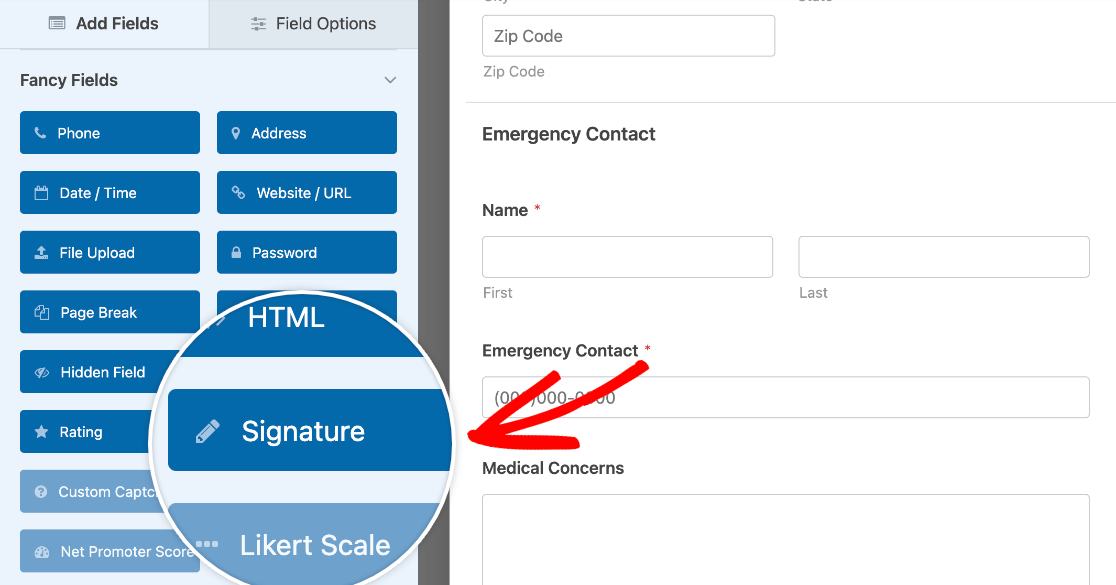
Per aggiungere questo campo al tuo modulo, puoi fare clic su di esso o trascinarlo nell'area di anteprima.
Personalizzare il campo firma
Facendo clic sul campo Firma nell'area di anteprima, si apriranno le opzioni del campo, dove potrai modificare l'etichetta e la descrizione.
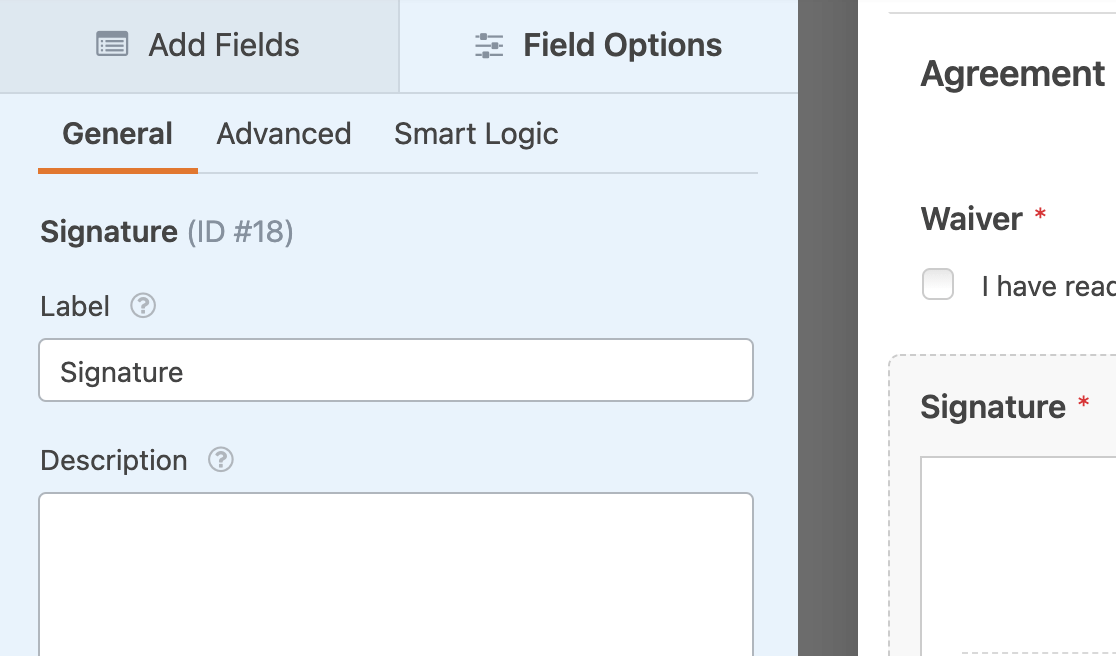
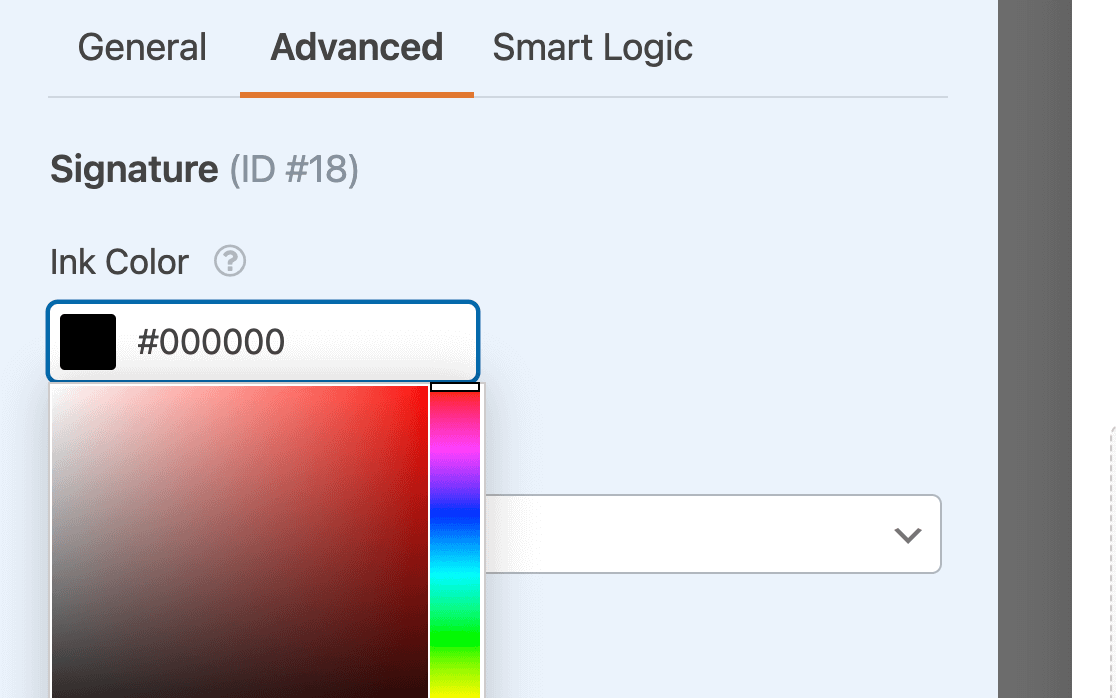
Puoi anche personalizzare il colore "inchiostro" del tuo campo Firma nella scheda Avanzate del pannello Opzioni campo. Fai clic su questa opzione per aprire il selettore di colori o inserisci il codice HEX del colore che desideri utilizzare.
Scelta di un metodo di immissione
Per impostazione predefinita, gli utenti firmano i tuoi moduli disegnando la loro firma con un mouse, un trackpad o un touchscreen. Il campo Firma include anche un'opzione Digita che consente agli utenti di digitare il proprio nome anziché disegnarlo e salvarlo come immagine stilizzata della firma. Ciò semplifica la firma sui computer desktop e per gli utenti che trovano difficile disegnare.
Per modificare il metodo di immissione, fai clic sul campo Firma nell'area di anteprima per aprire le opzioni del campo. Quindi apri la scheda Avanzate e seleziona Disegna o Digita dal menu a discesa Metodo di immissione.

Quando il metodo di immissione è impostato su Digita, gli utenti vedranno una casella di testo al posto dell'area di disegno. Mentre digitano il loro nome, WPForms lo renderizza con un carattere in stile calligrafico e lo salva come immagine. Le firme digitate hanno un aspetto e si comportano esattamente come quelle disegnate nelle tue voci, nelle email di notifica, nelle esportazioni delle voci e nei PDF.
L'opzione Colore inchiostro si applica solo alle firme disegnate, quindi è nascosta quando il metodo di immissione è impostato su Digita. Le firme digitate utilizzano lo stesso colore del testo degli altri campi del modulo. Il campo Firma occupa anche meno spazio verticale sul modulo in modalità Digita.
Quando sei soddisfatto del tuo modulo, fai clic sul pulsante Salva nell'angolo in alto a destra del costruttore.

Visualizzare le firme nelle email di notifica e nelle voci
Se non l'hai già fatto, il passo successivo è incorporare il tuo modulo sul tuo sito.
Una volta incorporato il modulo, potrai testare il campo Firma. Puoi semplicemente fare clic e trascinare il cursore per firmare il tuo modulo.
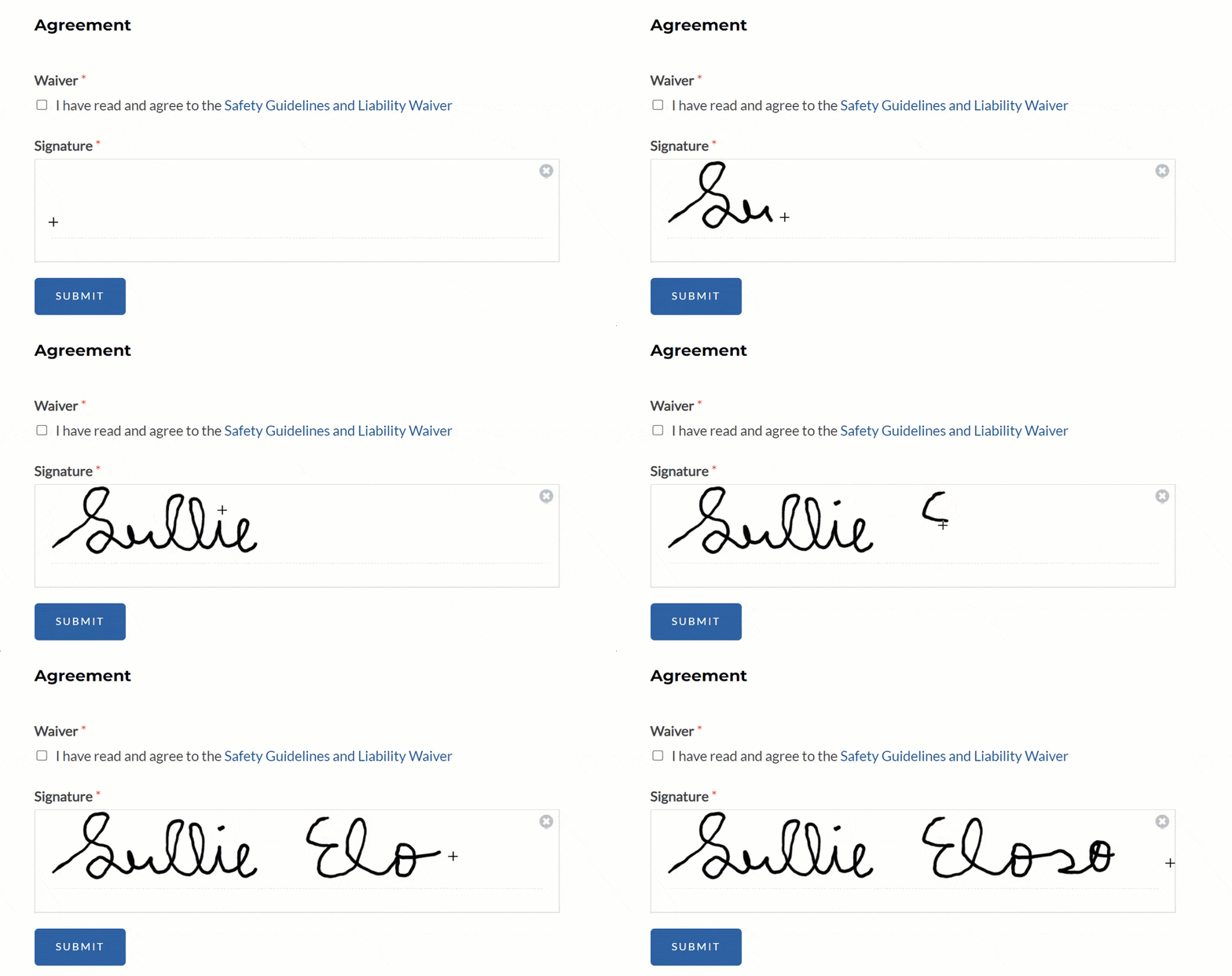
Nota: Vuoi ulteriori indicazioni sul test dei tuoi moduli prima di pubblicarli? Consulta la nostra checklist pre-lancio per i dettagli.
Ci sono due modi per visualizzare le firme inviate tramite uno dei tuoi moduli: in un'email di notifica o nelle voci del tuo modulo.
Visualizzare le firme nelle email di notifica
Quando i dati della voce vengono inviati in un'email di notifica o salvati nel database del tuo sito, la firma verrà salvata come immagine.
Se utilizzi il tag intelligente {all_fields} nel Messaggio email della tua notifica email, l'immagine della firma verrà incorporata direttamente nel corpo dell'email.
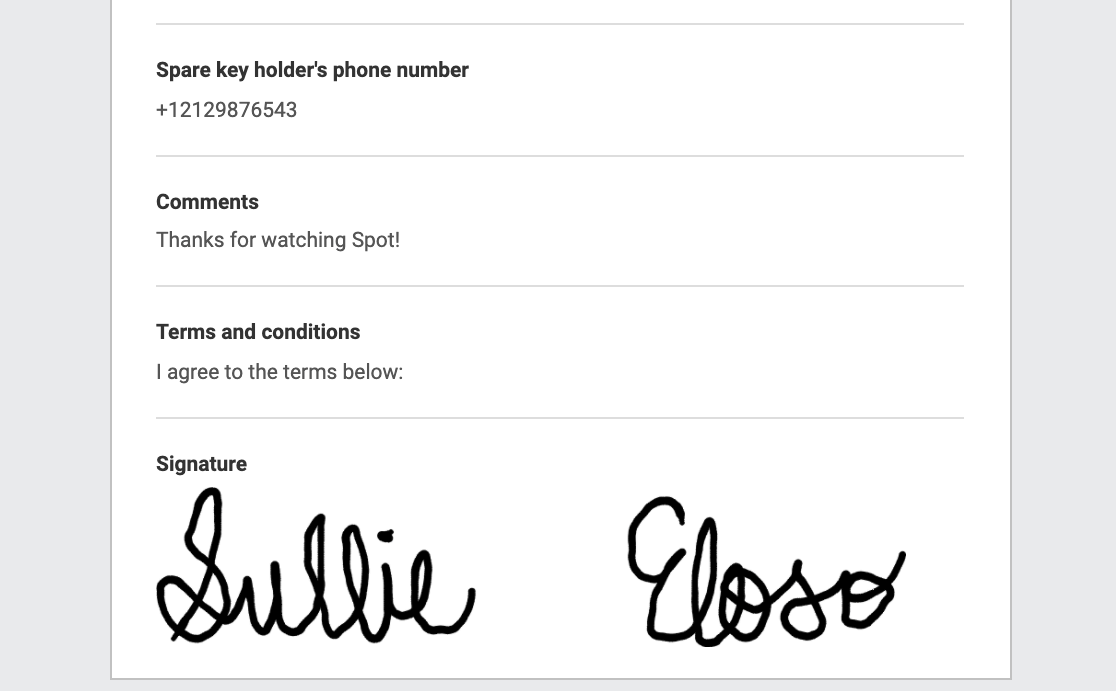
Nota: Vuoi saperne di più su altri modi per utilizzare i Tag Intelligenti per visualizzare le firme nelle tue notifiche email? Consulta la nostra guida completa all'uso dei Tag Intelligenti in WPForms.
Visualizzazione delle firme nelle voci
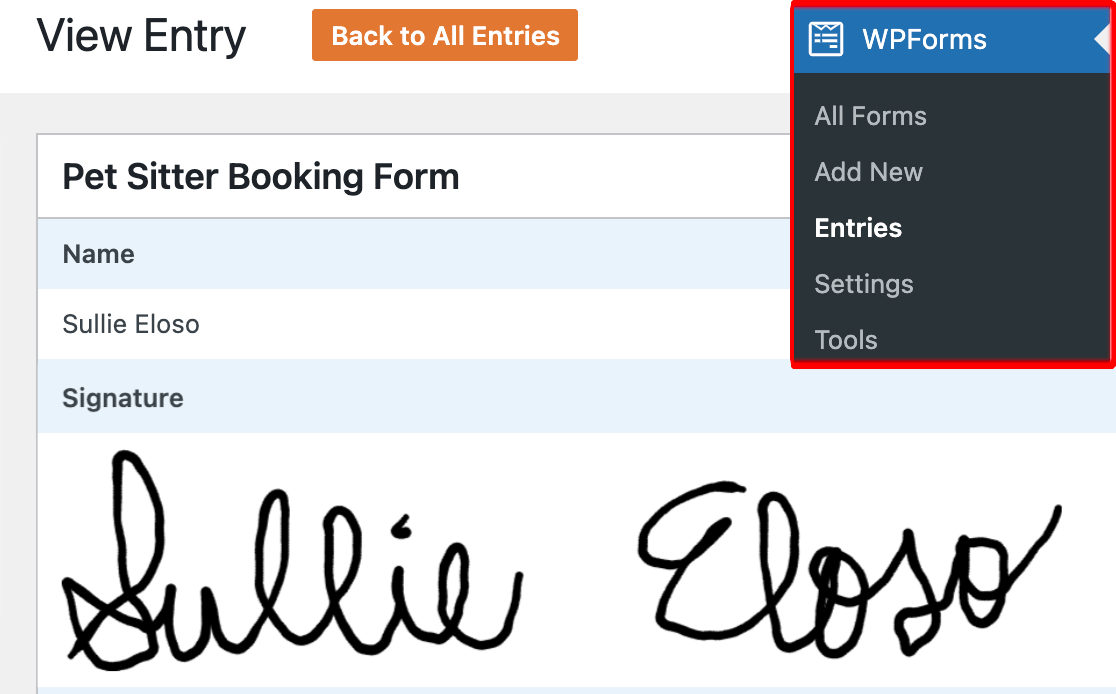
Per visualizzare una firma in una voce del modulo, vai su WPForms » Voci e fai clic sul titolo del modulo pertinente. Quindi fai clic su Visualizza accanto a una voce specifica e scorri fino a quando non vedi la firma.
Domande frequenti
Queste sono le domande più comuni che vediamo riguardo all'addon Firma.
Posso salvare l'immagine della firma come .jpg?
Al momento, il file dell'immagine della firma può essere salvato solo come .png. Questo tipo di file supporta sfondi trasparenti in modo da poter incorporare le firme dalle tue voci in altri documenti senza problemi.
L'addon Firma richiede moduli PHP?
Sì. Poiché le firme vengono salvate come file immagine, il tuo server deve avere installata e abilitata la libreria GD (php-gd) o ImageMagick (php-imagick). Senza uno di questi moduli, WPForms non sarà in grado di elaborare l'immagine della firma, il che potrebbe causare errori durante l'invio del modulo.
Se non sei sicuro che il tuo sito abbia GD o Imagick abilitati, contatta il tuo provider di hosting e chiedi loro di abilitare php-gd o php-imagick per il tuo sito. (Per riferimento, vedi le note sull'installazione di GD e le note sull'installazione di Imagick.)
Fatto! Ora puoi raccogliere firme con i tuoi moduli.
Successivamente, vorresti aggiungere una casella di controllo per i termini di servizio al tuo modulo? Dai un'occhiata al nostro tutorial per scoprire come aggiungere facilmente un'opzione per gli utenti per indicare il loro accordo prima di inviare un modulo.


