


Riassunto AI
Vuoi richiedere che gli utenti leggano e accettino i tuoi Termini di Servizio o Disclaimer prima di poter inviare un modulo?
Questo tutorial condividerà due semplici modi per creare una casella di controllo di accettazione obbligatoria.
Aggiunta di una casella di controllo Termini di servizio
Per iniziare, dovrai creare un nuovo modulo o modificare un modulo esistente.
Una volta aperto il generatore di moduli e aggiunti i campi desiderati, aggiungeremo un campo Caselle di controllo.
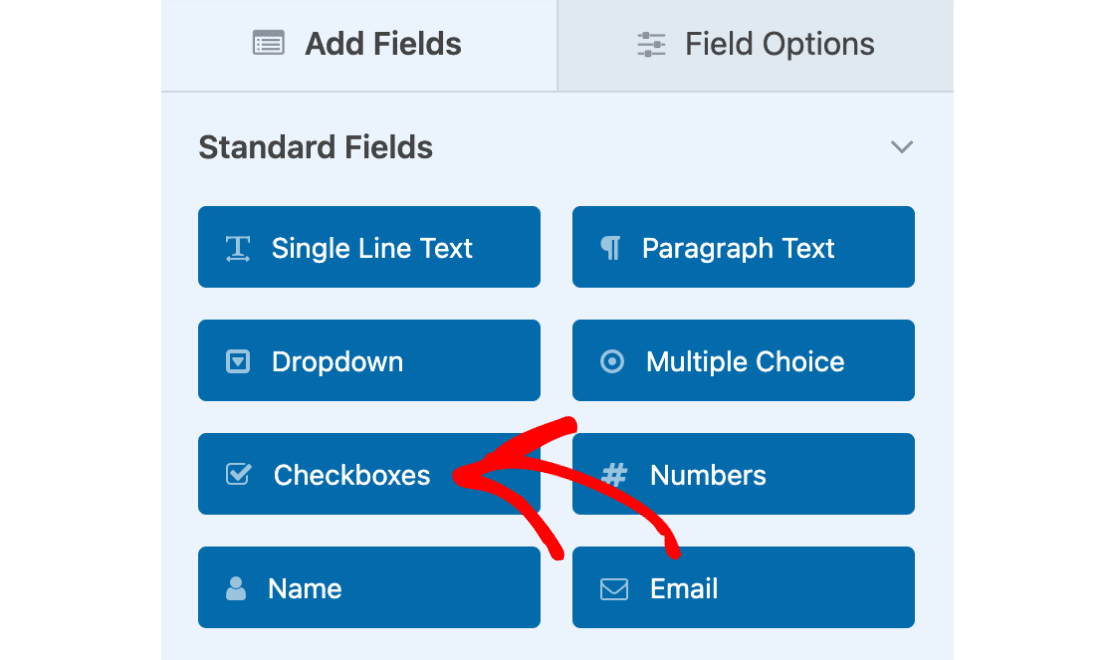
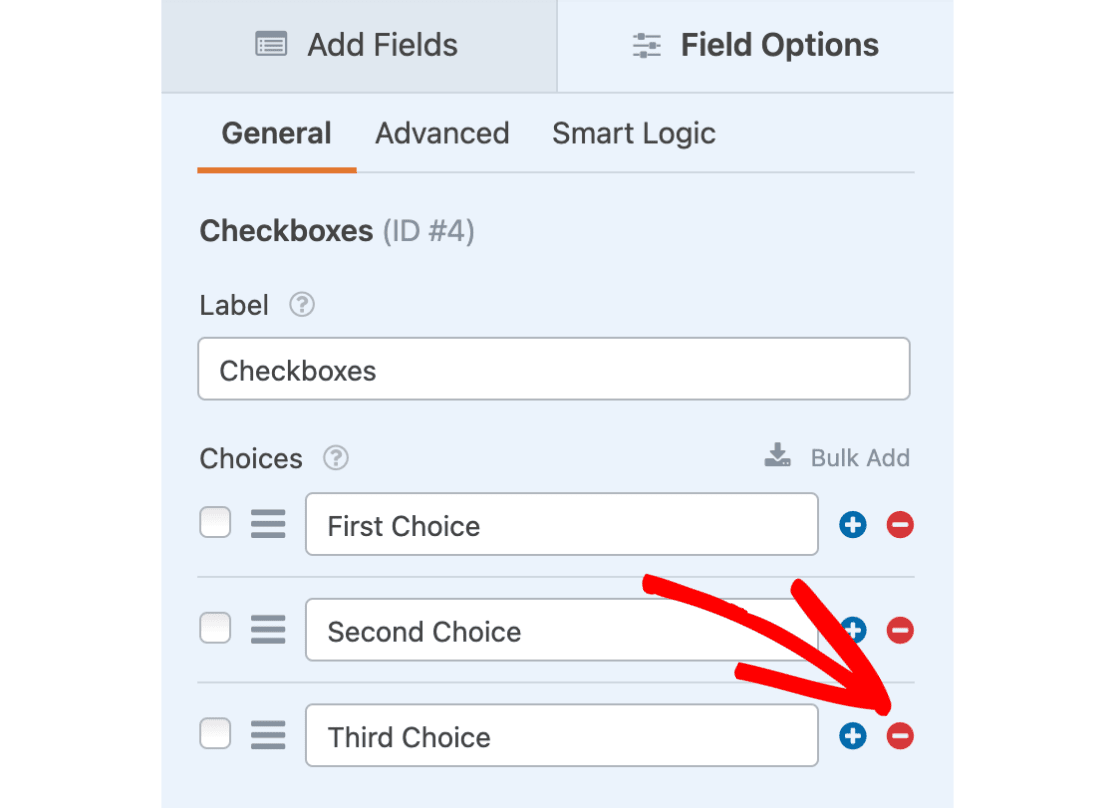
Per impostazione predefinita, questo campo visualizzerà tre opzioni di casella di controllo. Vogliamo solo una scelta di casella di controllo nel nostro modulo, quindi rimuoveremo le altre due facendo clic sul campo Caselle di controllo per aprire la schermata Opzioni campo. Quindi dobbiamo solo fare clic sui pulsanti meno (-) a destra di ogni scelta che vogliamo rimuovere.
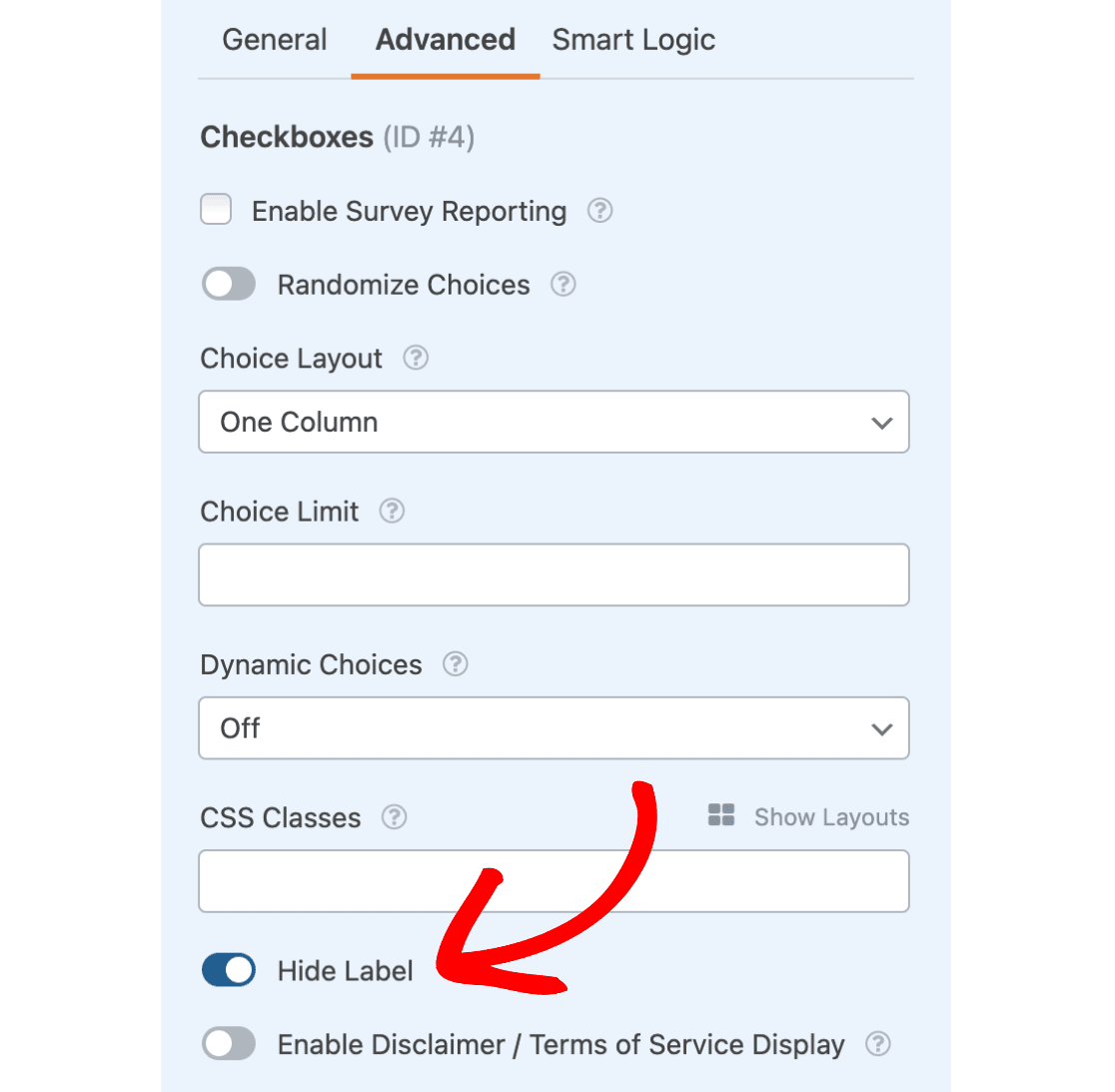
Vogliamo anche nascondere l'etichetta del campo Caselle di controllo. Per fare ciò, fai clic sulla scheda Avanzate e seleziona l'opzione Nascondi etichetta.
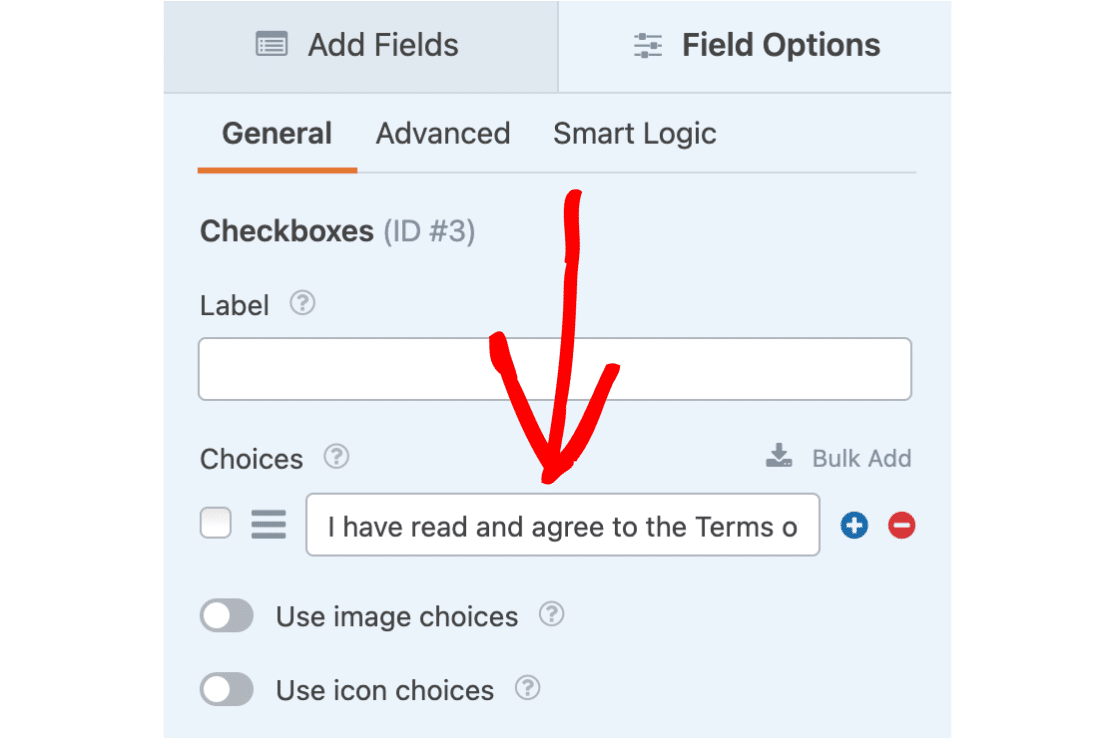
Successivamente, vogliamo aggiungere testo descrittivo alla nostra opzione di casella di controllo. Per questo esempio, useremo il testo "Ho letto e accetto i Termini di Servizio".
Segneremo anche questo campo come Obbligatorio per garantire che i nostri utenti debbano selezionare questa casella prima di procedere.
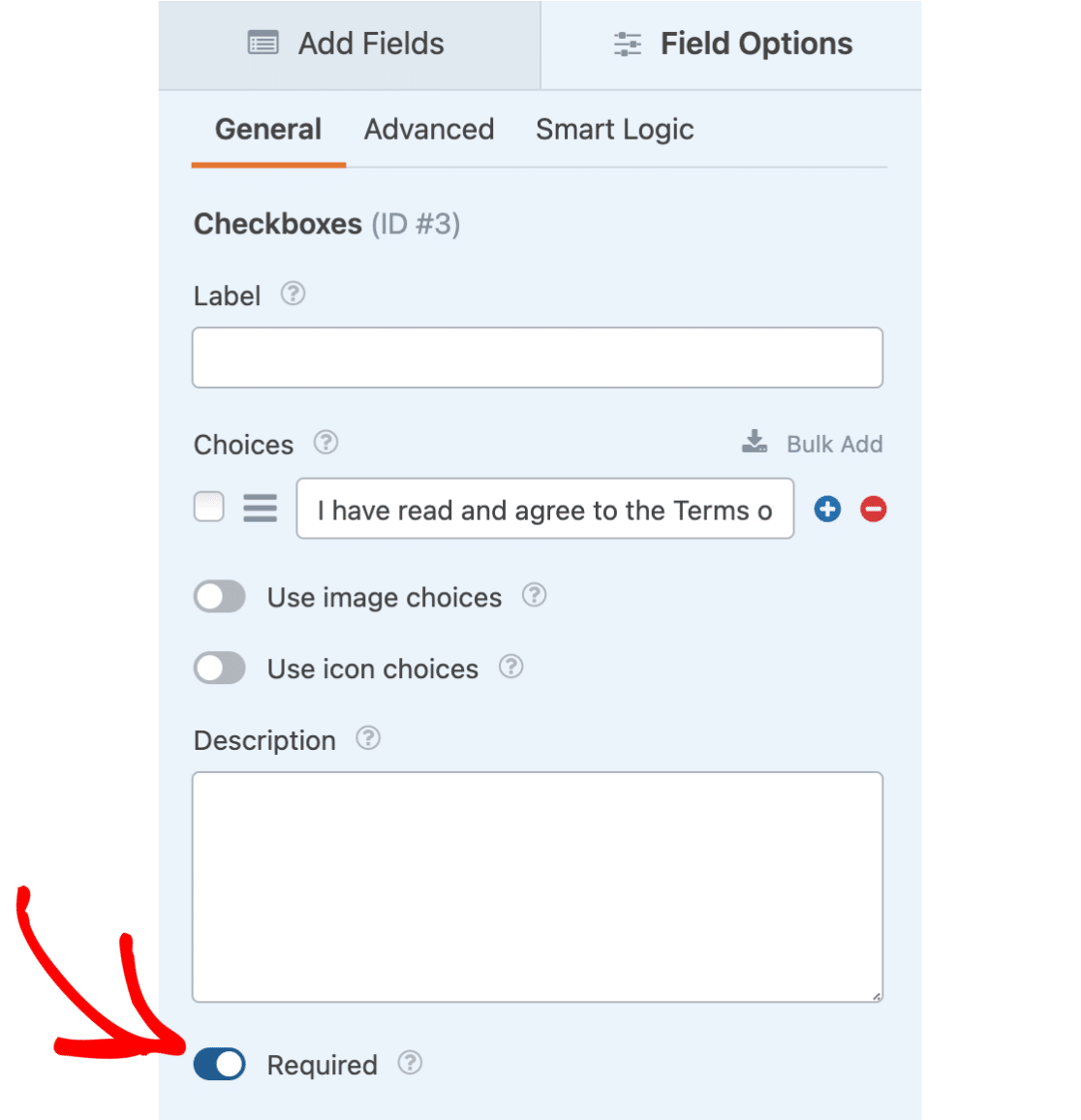
Successivamente, esamineremo due diversi modi per aggiungere testo ai tuoi Termini di Servizio.
La prima opzione creerà un testo che, quando cliccato, scaricherà un documento dei Termini di Servizio. La seconda opzione ti mostrerà come aggiungere il tuo testo di termini/disclaimer direttamente al modulo (nessun download necessario), con formattazione speciale del testo.
Aggiungere un collegamento a un documento separato dei Termini di Servizio
Ora che abbiamo la nostra casella di controllo e il testo pronti, abbiamo bisogno di un documento a cui collegare il nostro testo. Salva ed esci dal tuo modulo o apri una nuova scheda per andare alla tua bacheca di WordPress. Fai clic su Media » Aggiungi nuovo per caricare il tuo file dei Termini di Servizio nella tua Libreria multimediale di WordPress.
Se carichi un nuovo documento o fai clic su un elemento multimediale già caricato, vedrai un campo per l'URL di quell'elemento.
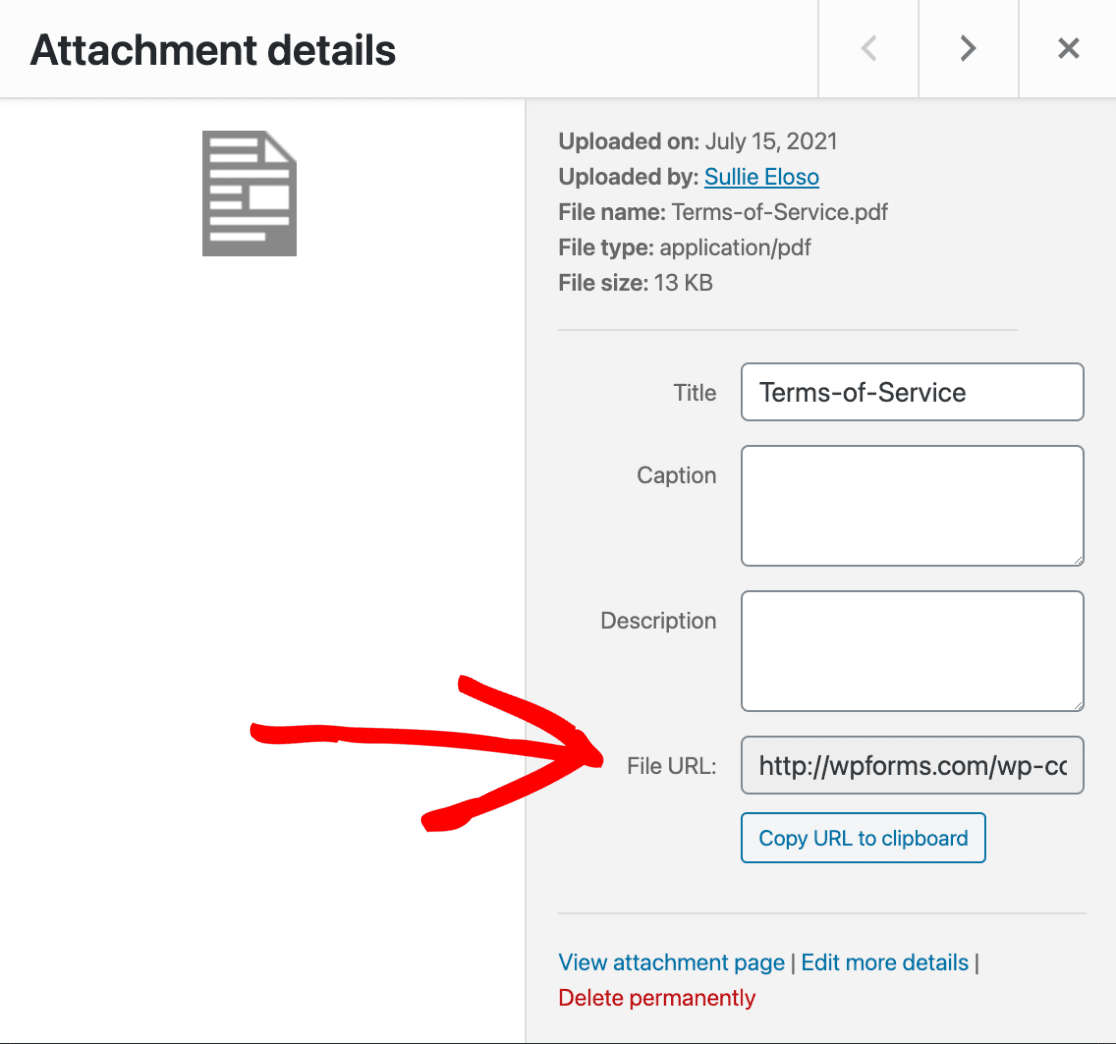
Dovrai copiare questo URL e tornare al tuo generatore di moduli.
Per creare un collegamento a questo documento, dovrai modificare il testo delle tue scelte per includere un po' di HTML di base. Per il nostro esempio, collegheremo solo le parole "Termini di Servizio":
I have read and agree to the <a href="https://example.com/wp-content/uploads/2024/07/Terms-of-Service.pdf">Terms of Service</a>
Assicurati di aggiungere questo HTML direttamente nel campo di testo delle scelte.
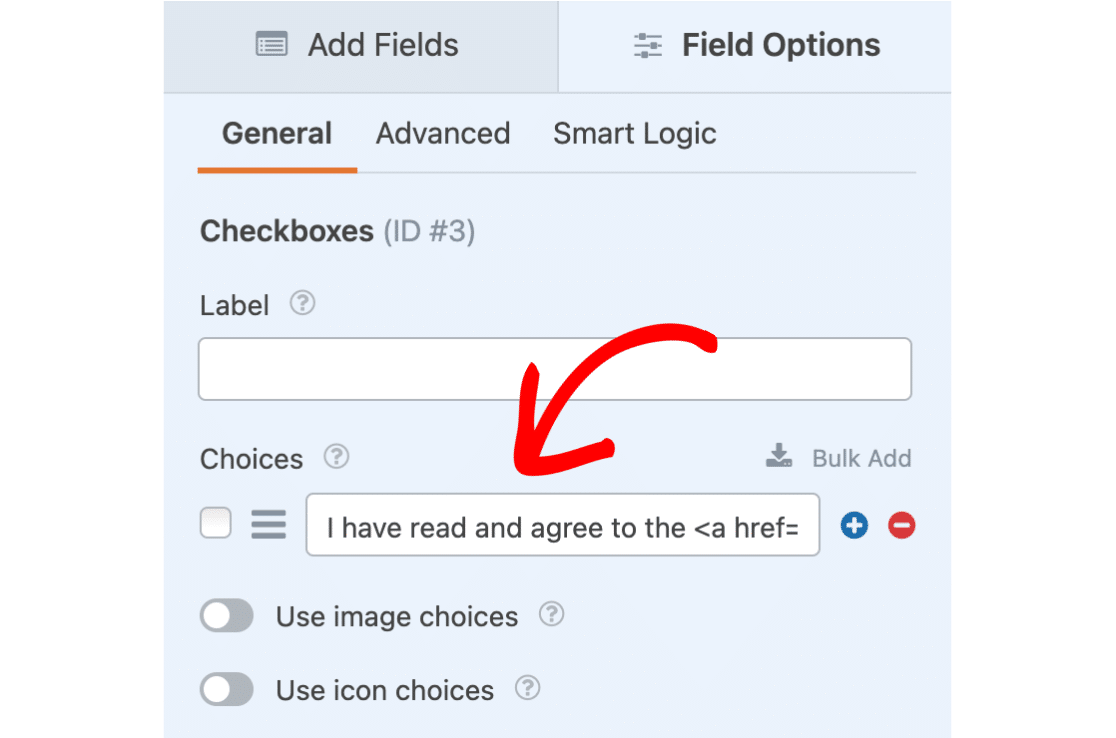
La maggior parte dei browser, per impostazione predefinita, aprirà questo collegamento nella stessa scheda del browser in cui l'utente sta compilando il nostro modulo. Per forzare il nostro documento dei Termini di Servizio ad aprirsi in una nuova scheda o finestra del browser, aggiungeremo target="_blank" all'interno del nostro tag a.
Ecco come apparirà il nostro HTML finale:
I have read and agree to the <a href="https://example.com/wp-content/uploads/2024/07/Terms-of-Service.pdf" target="_blank">Terms of Service</a>
Se controlli l'anteprima del modulo sul lato destro del generatore, o incorpori il tuo modulo e lo guardi sul frontend, noterai che qualsiasi testo tra i tag HTML sarà visto come testo collegato.
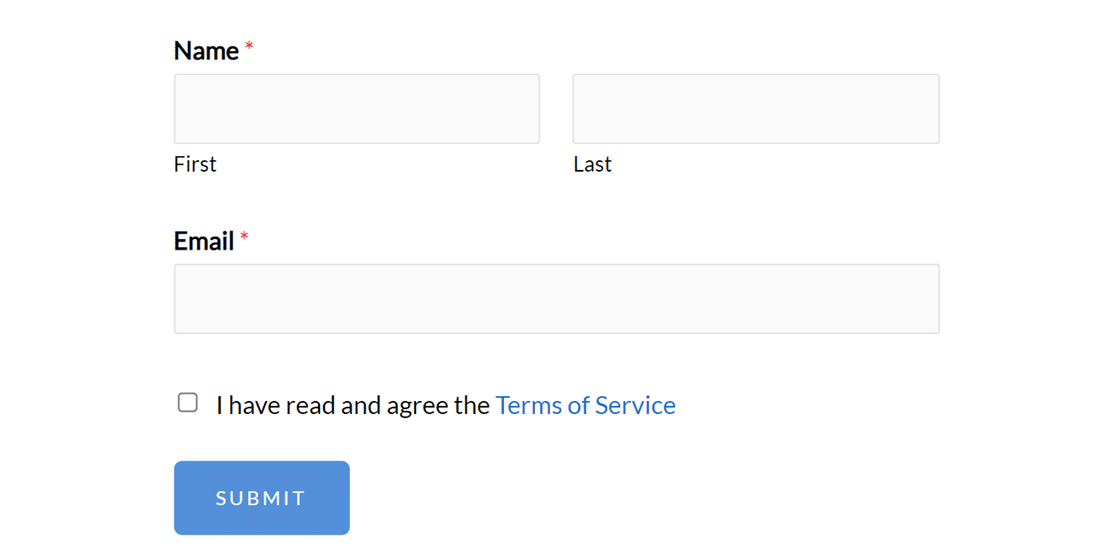
Successivamente, diamo un'occhiata a come aggiungere il testo dei tuoi Termini di Servizio direttamente al modulo, invece di collegarlo a un documento separato.
Aggiungere il testo dei Termini di Servizio direttamente a un modulo
Per questa opzione, inizieremo modificando il testo della casella di controllo in "Ho letto e accetto i termini del servizio elencati di seguito."
Quindi, puoi aggiungere i tuoi termini o il testo di esonero di responsabilità nell'area Descrizione. L'area Descrizione accetta testo normale e HTML.
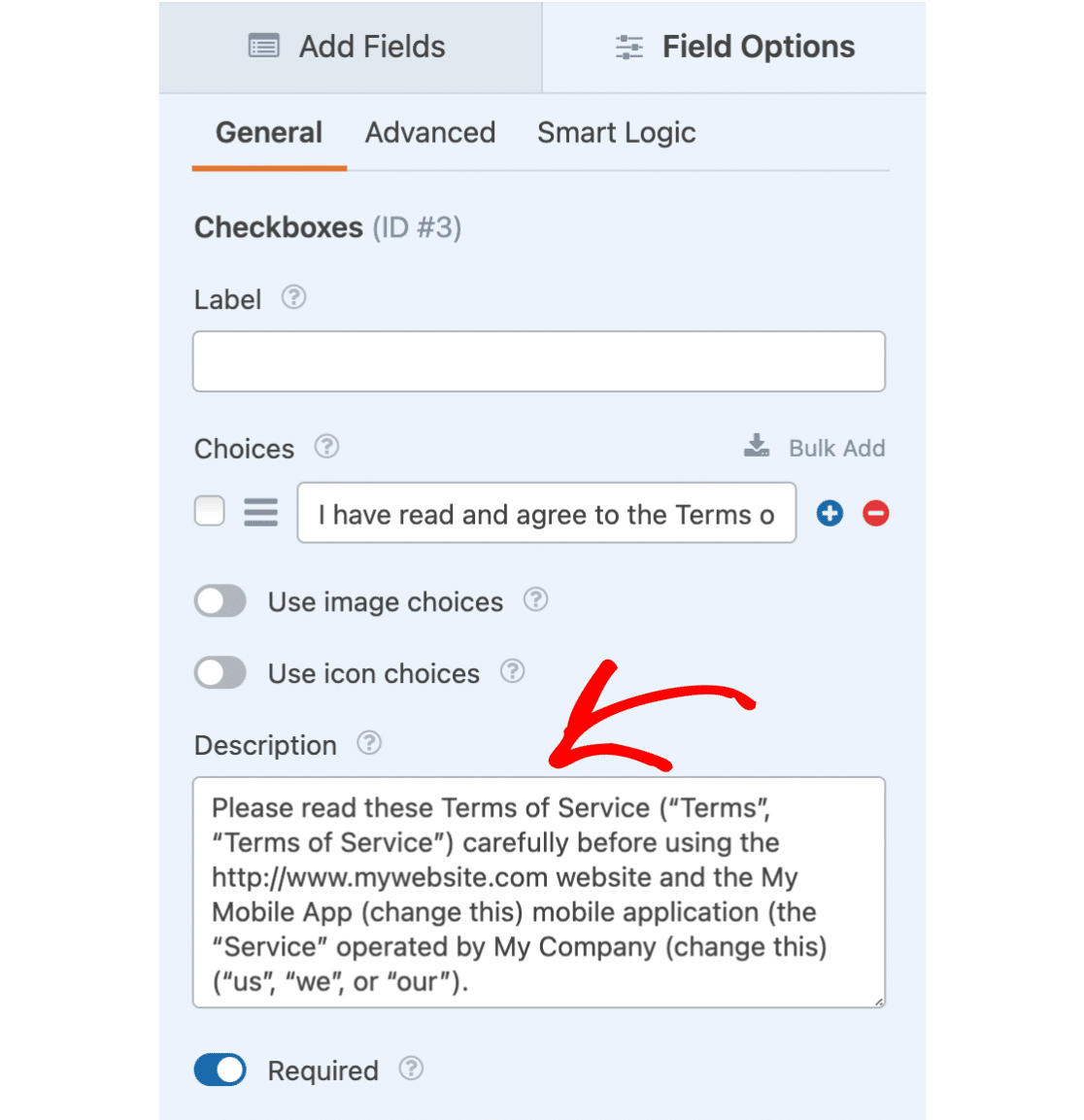
Una volta pronto il testo della descrizione, possiamo aggiungere una formattazione speciale. Per fare ciò, dovrai aprire la sezione Avanzate. Quindi puoi selezionare l'opzione etichettata Abilita visualizzazione esonero di responsabilità / Termini del servizio.
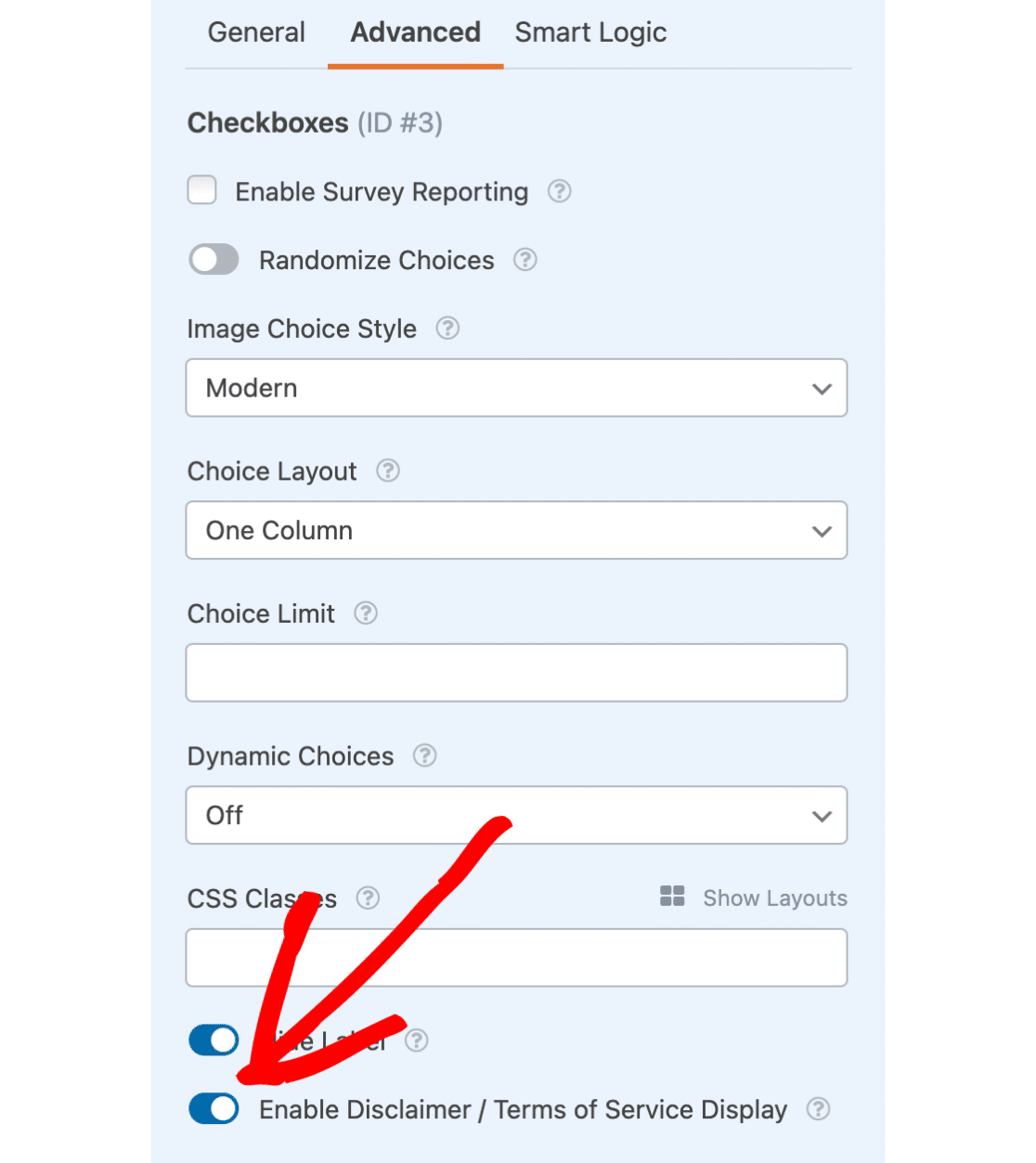
Una volta selezionata questa opzione, il testo della descrizione verrà inserito in una casella appositamente formattata con una barra di scorrimento verticale.
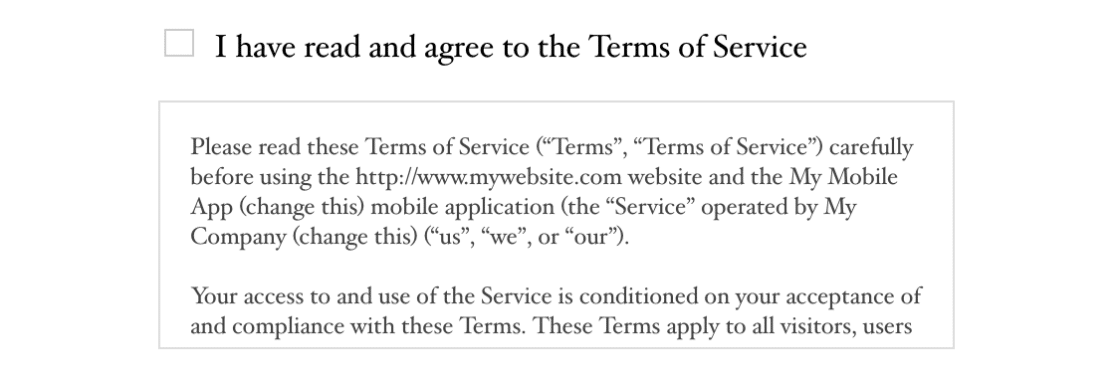
Fatto! Speriamo che questo tutorial ti abbia aiutato a richiedere agli utenti di accettare il tuo documento Termini del servizio prima di inviare un modulo.
Successivamente, desideri personalizzare le email di notifica del tuo modulo? Assicurati di consultare il nostro tutorial sulla configurazione delle email automatiche del modulo per tutti i dettagli.


