


Riassunto AI
Per cercare tipi specifici di moduli, utilizza la barra di ricerca sulla sinistra. Digita parole chiave o nomi di campi WPForms per individuare rapidamente i modelli che soddisfano le tue esigenze. Ad esempio, la ricerca di "Caricamento File" o "Elementi Multipli" filtra i modelli con quei campi.
Questa guida ti mostrerà come usare i modelli di moduli in WPForms.
Prima di iniziare, assicurati che WPForms sia installato e attivato sul tuo sito.
Visualizzazione Modelli di Moduli
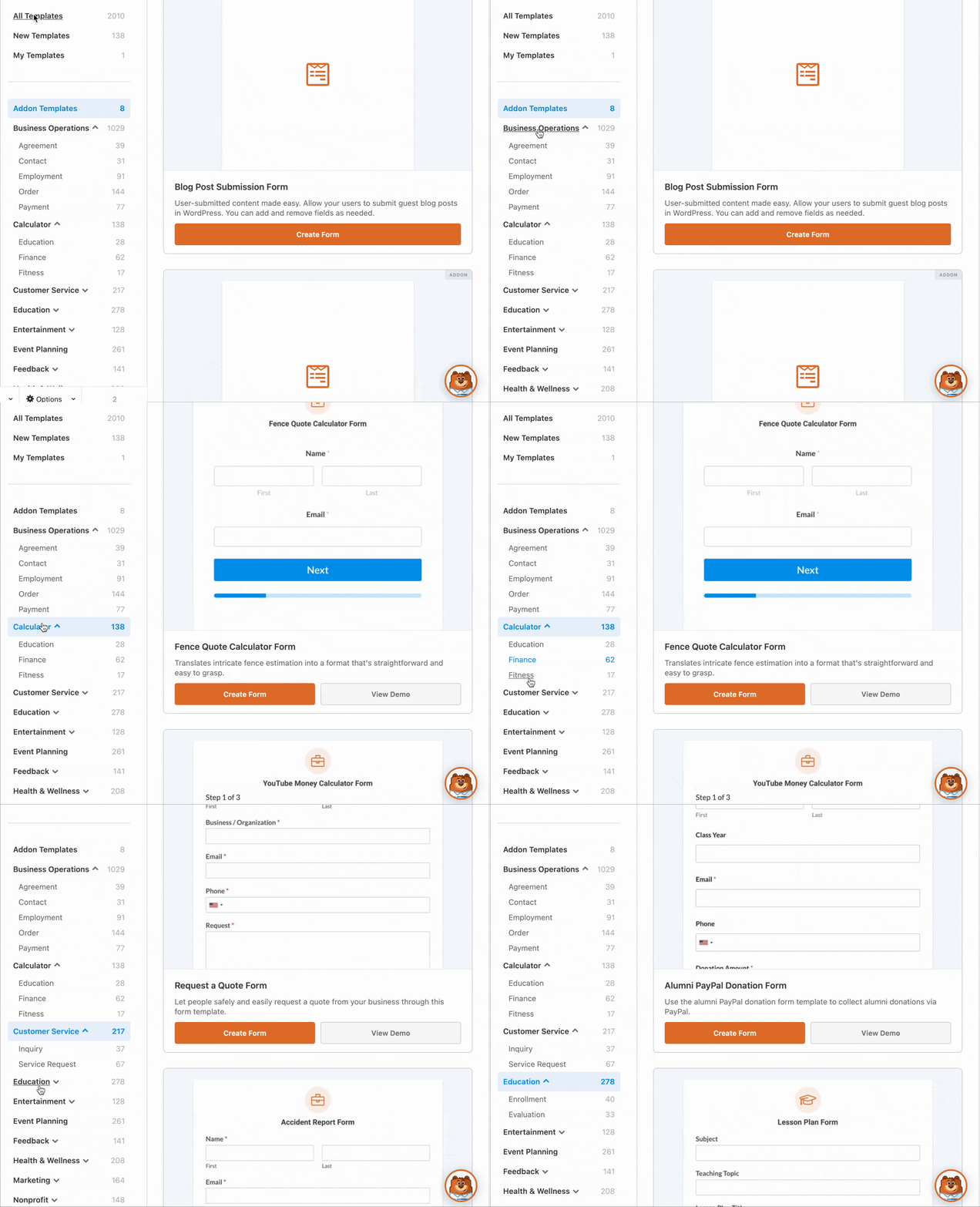
WPForms rende rapido e semplice sfogliare i modelli di moduli direttamente dalla dashboard di amministrazione di WordPress. Per visualizzare i modelli, accedi alla tua area di amministrazione di WordPress e vai su WPForms » Modelli di Moduli.
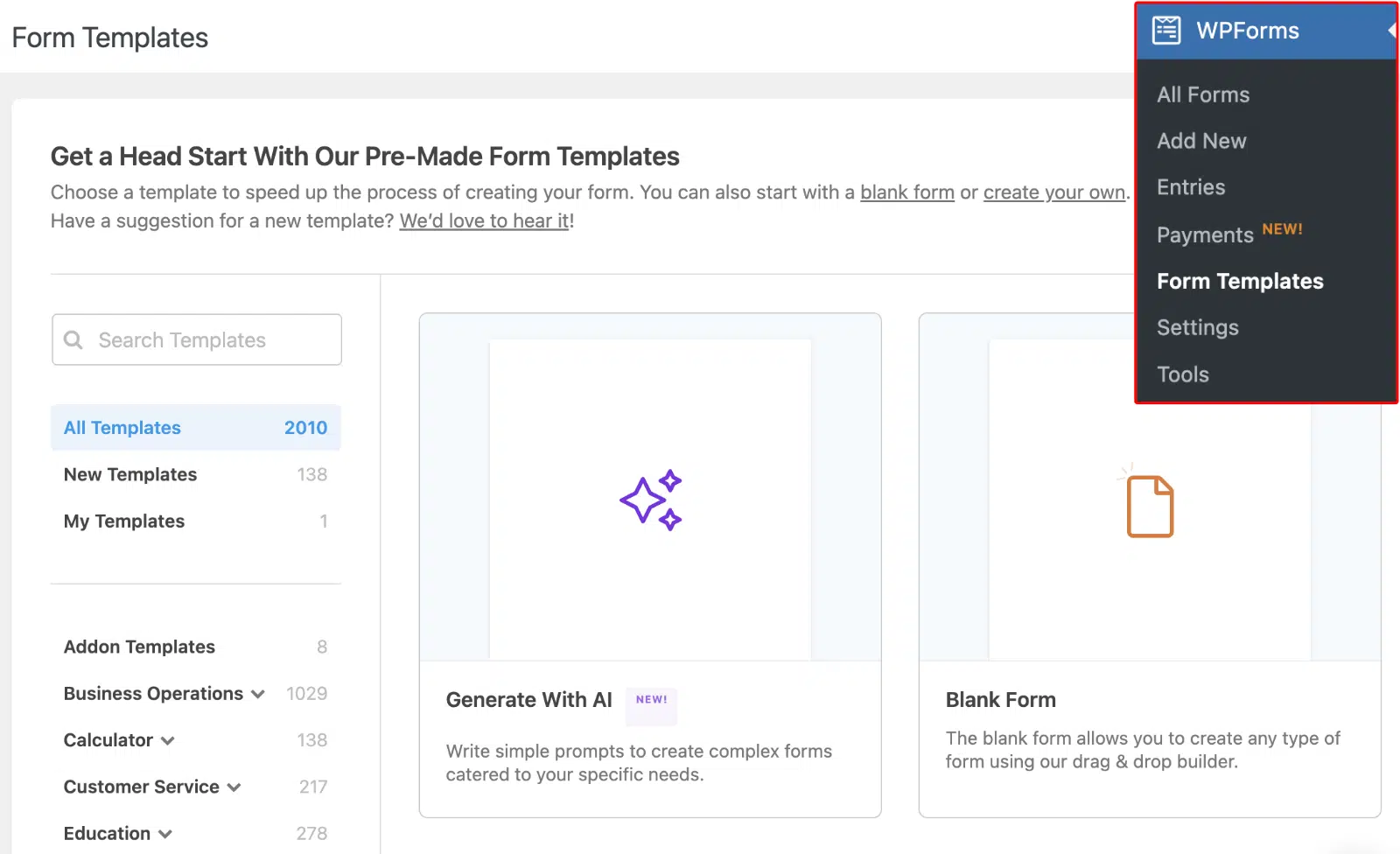
Questo ti porterà alla schermata dei Modelli di Moduli, dove vedrai una libreria di tutti i modelli disponibili in WPForms.
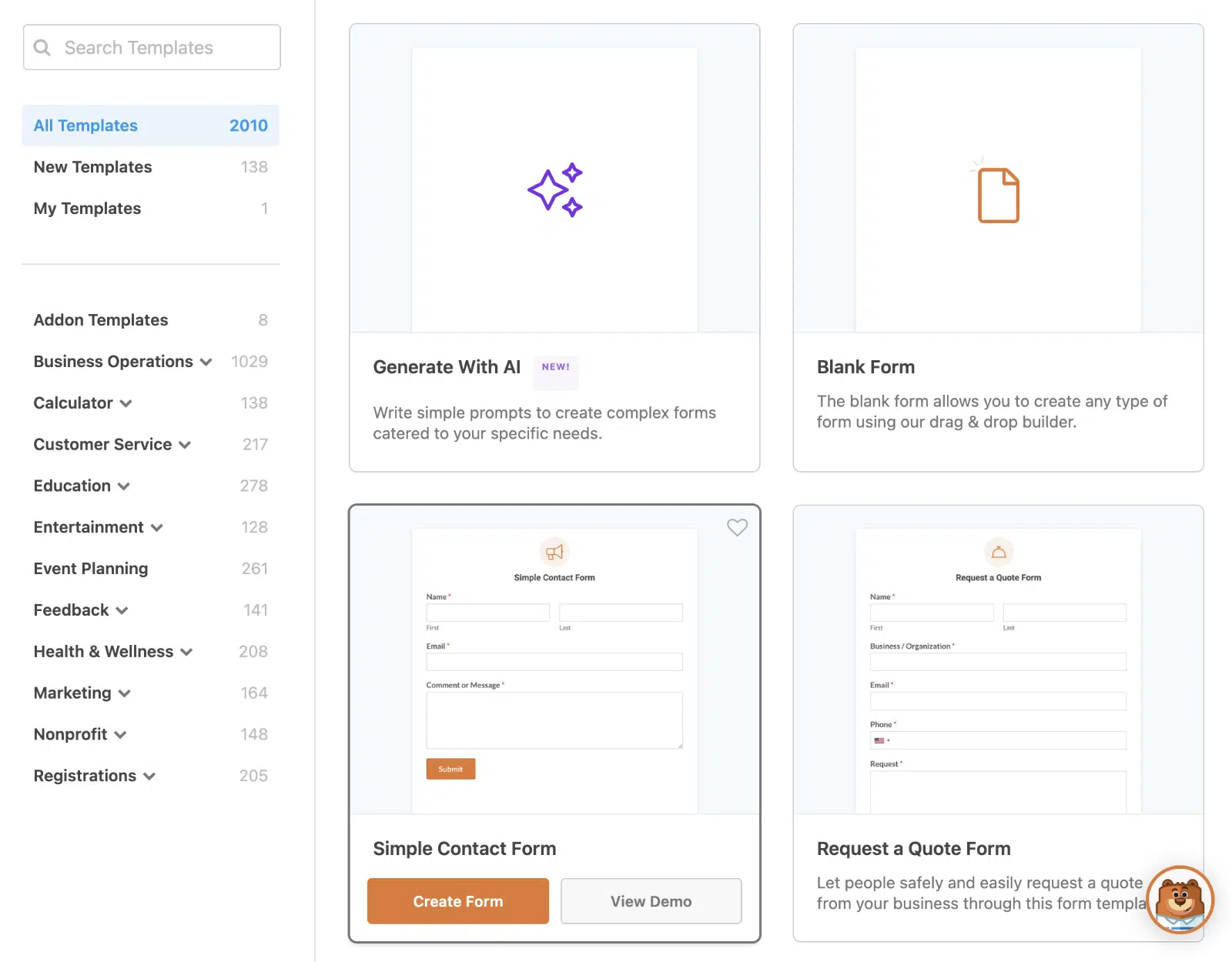
Per impostazione predefinita, verranno mostrati tutti i modelli disponibili. Per visualizzare quelli più recenti, fai clic sull'opzione Nuovi Modelli.
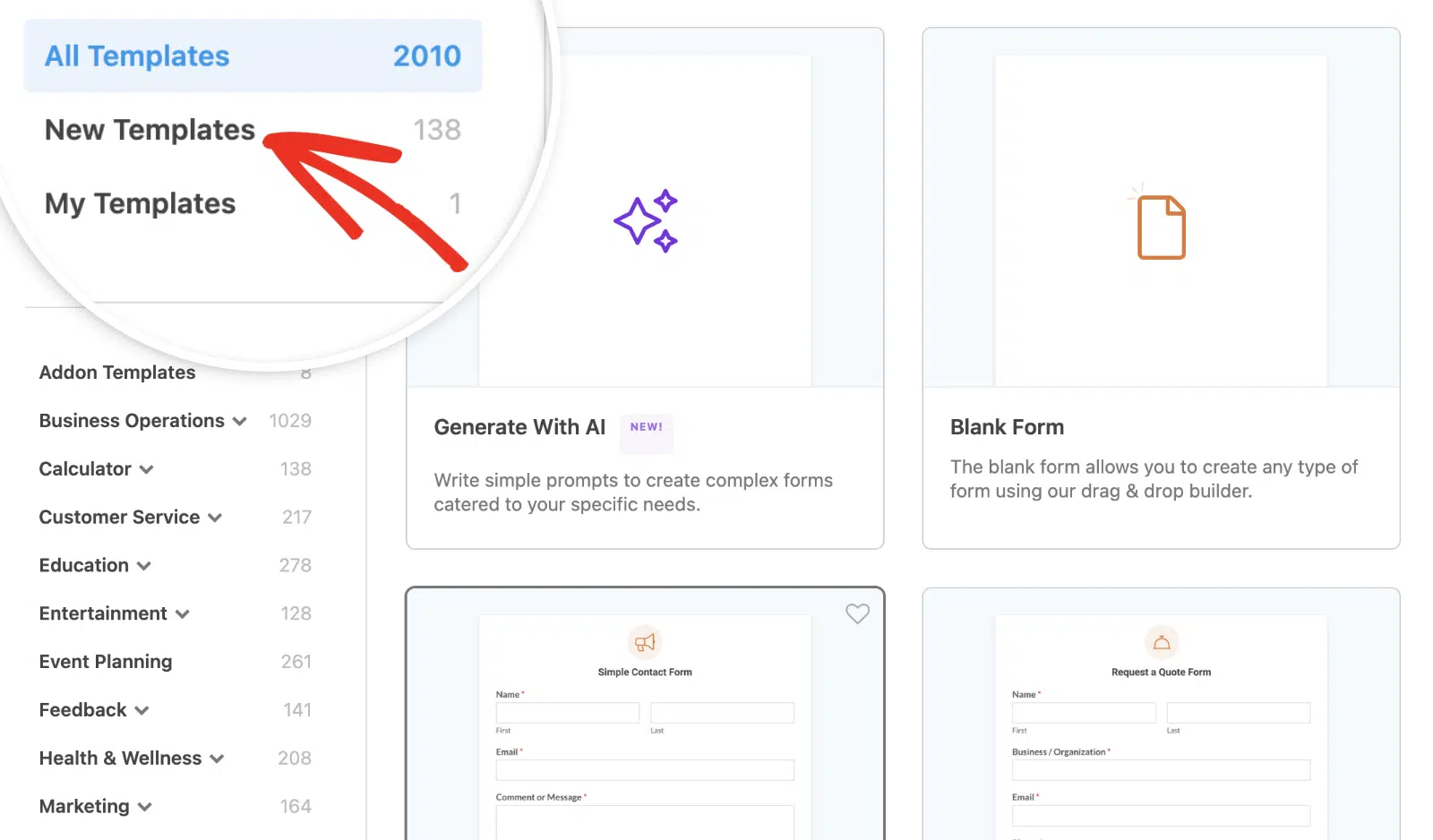
Per cercare tipi specifici di moduli, utilizza la barra di ricerca a sinistra. Digita parole chiave o nomi di campi WPForms per individuare rapidamente i modelli che soddisfano le tue esigenze. Ad esempio, la ricerca di "Caricamento file" o "Elementi multipli" filtra i modelli con quei campi.
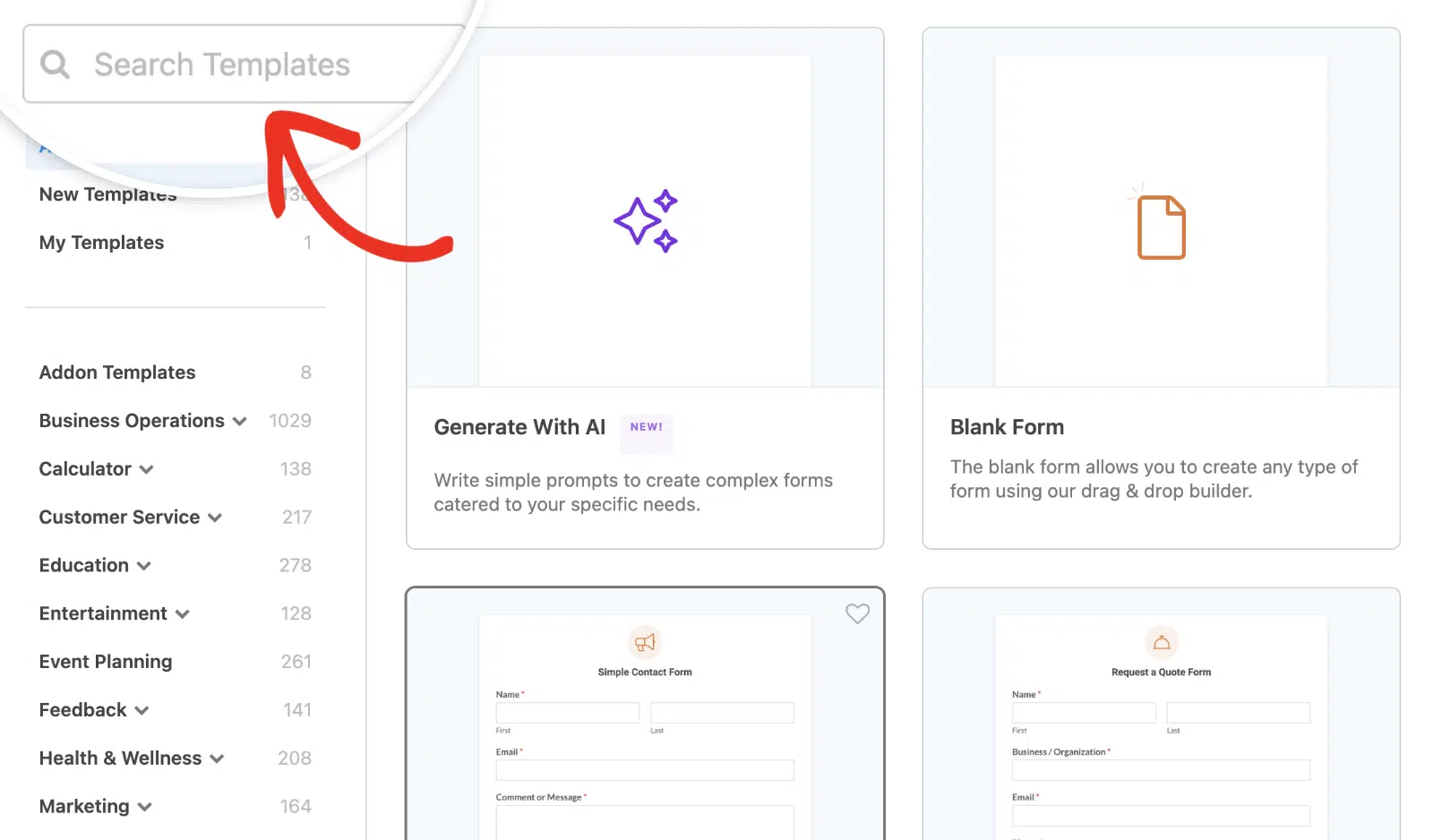
Oppure, se desideri sfogliare i modelli per categoria, fai clic sulle categorie elencate nel menu a sinistra.
Anteprima Modelli di Moduli
Per visualizzare un'anteprima di un modello di modulo, fai clic sul pulsante Visualizza Demo.

Questo ti porterà alla nostra Galleria Modelli di Moduli, dove vedrai un esempio interattivo di come apparirà il modello di modulo e una descrizione di tutto ciò che include.
Selezione di un Modello di Modulo
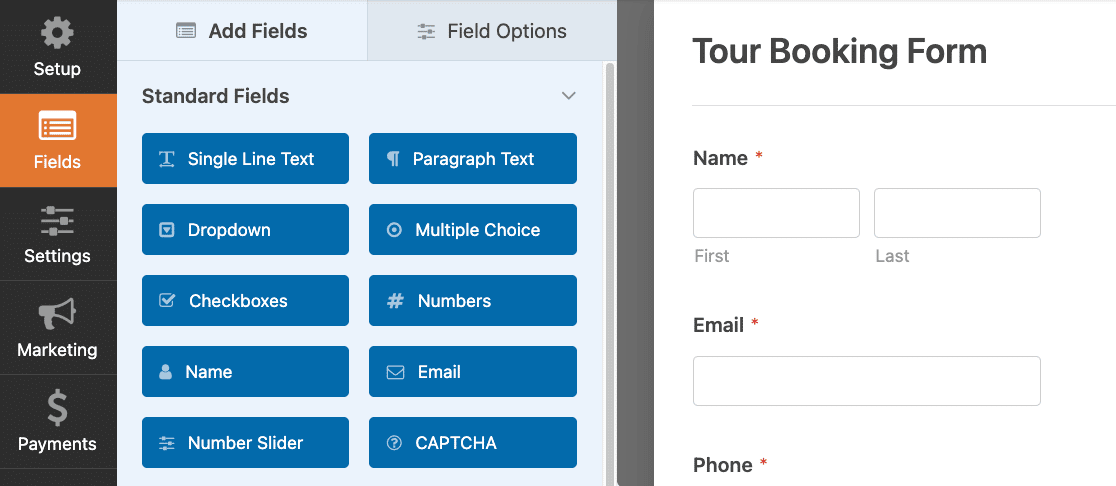
Quando hai trovato un modello di modulo che desideri utilizzare, fai clic sul pulsante Crea Modulo nella libreria dei modelli di moduli.

Facendo clic sul pulsante Crea Modulo, verrai indirizzato direttamente all'editor dei moduli, dove potrai personalizzare ulteriormente il tuo modulo.
Salvataggio dei Tuoi Modelli di Moduli Preferiti
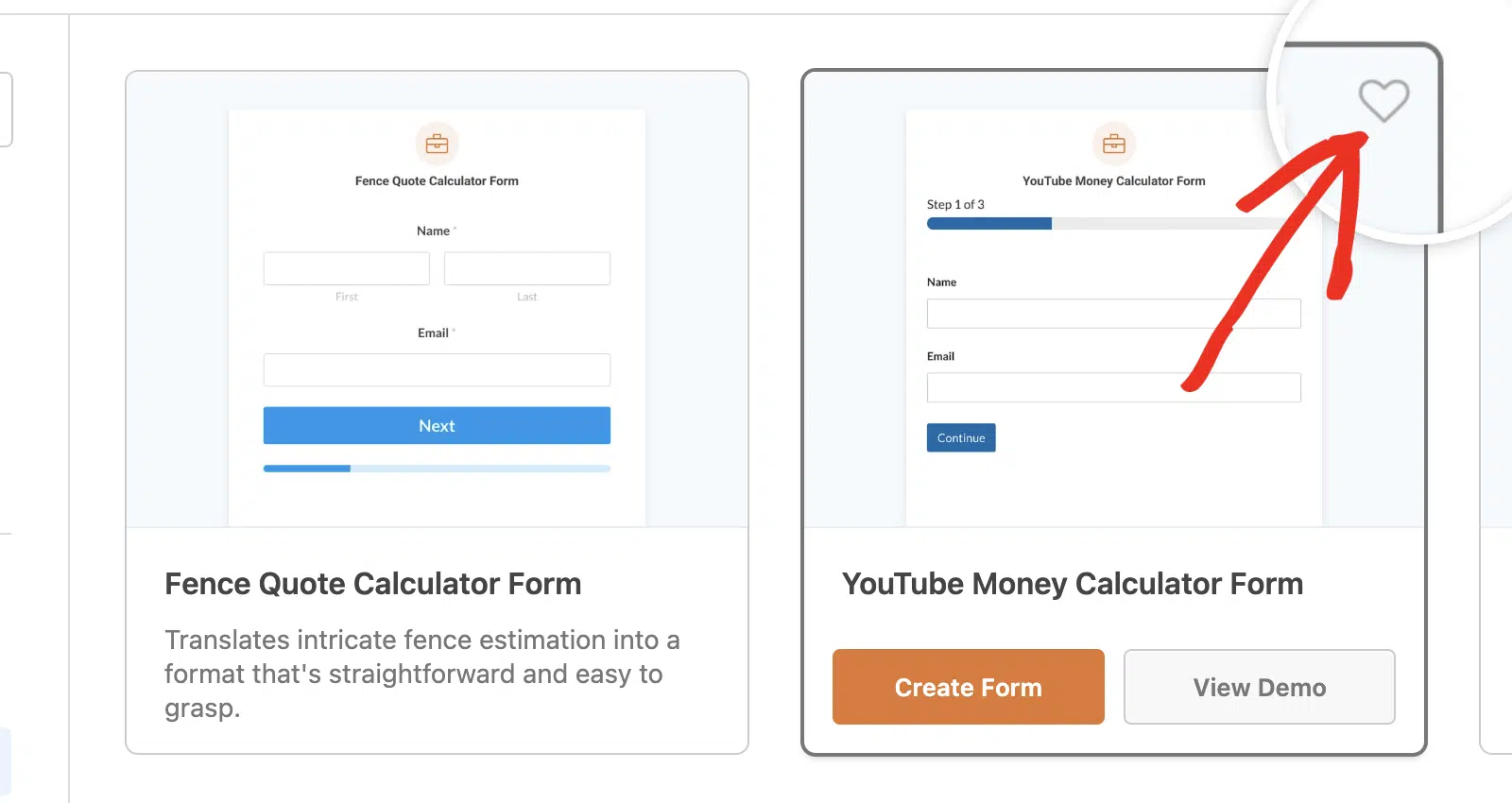
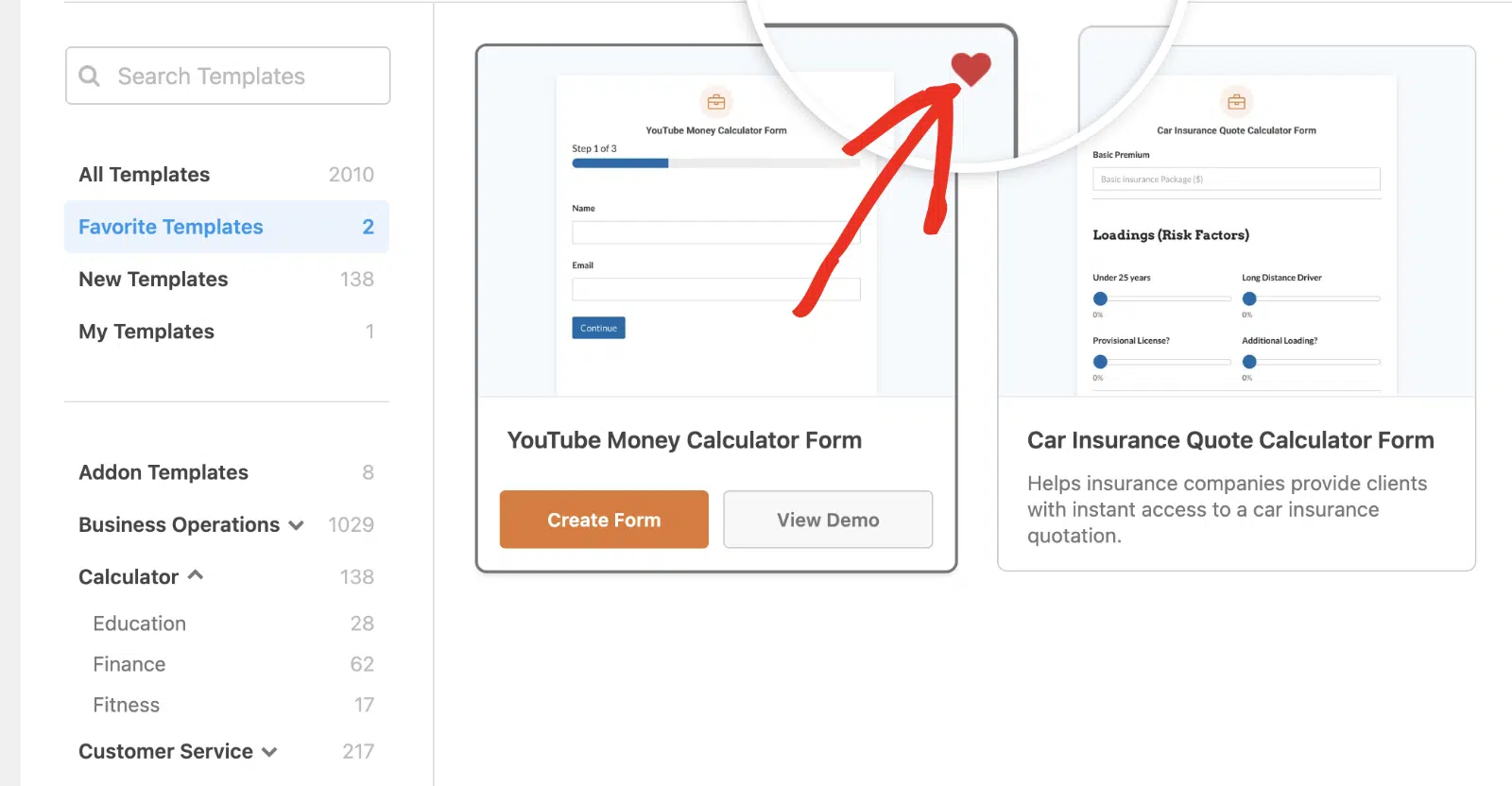
Con un semplice clic, puoi salvare uno qualsiasi dei modelli come preferito. Questo ti consente di accedere rapidamente ai tuoi modelli preferiti per un uso futuro senza dover cercare nella libreria dei modelli.
Per salvare un modello specifico come uno dei tuoi preferiti, fai clic sull'icona a forma di cuore.
Una volta salvato un modulo come preferito, verrà aggiunta una nuova categoria "Preferiti" all'elenco nel menu a sinistra. Fai clic su Modelli preferiti per accedere rapidamente ai modelli che hai contrassegnato come preferiti.
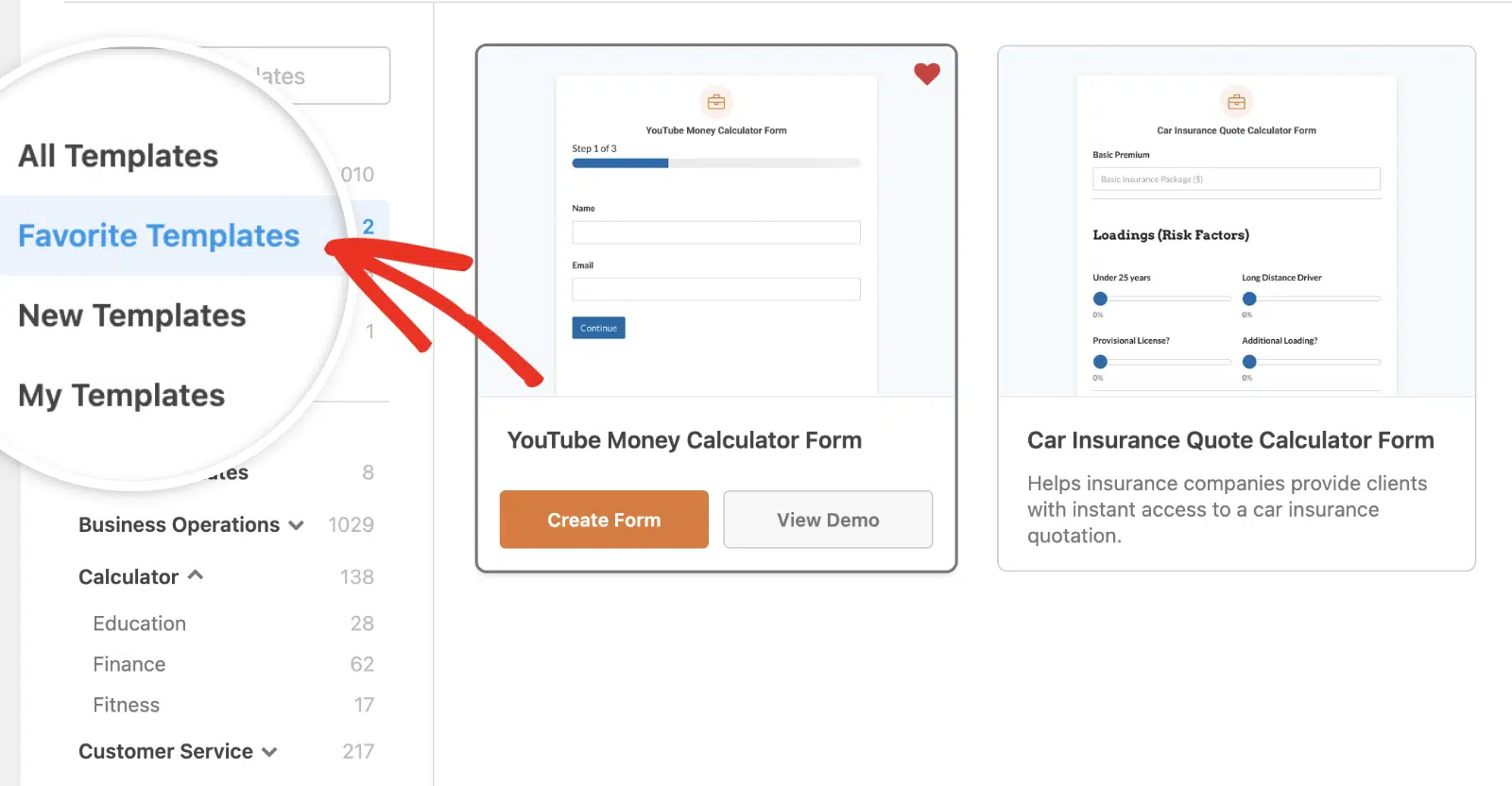
Se desideri rimuovere un modulo dal tuo elenco dei preferiti, fai di nuovo clic sull'icona a forma di cuore, rimuovendo il colore di sfondo rosso.
Domande frequenti
Ecco alcune delle domande più frequenti sui nostri modelli WPForms.
Non vedo un modello per il modulo che voglio creare. Cosa devo fare?
Se non vedi un modello nella nostra libreria che soddisfi le tue esigenze, puoi suggerirci la tua idea. Puoi anche creare i tuoi modelli personalizzati.
Ecco fatto! Ora sai come utilizzare i modelli in WPForms.
Successivamente, desideri saperne di più sulle opzioni di personalizzazione in WPForms? Consulta il nostro tutorial su come impostare le opzioni dei campi del tuo modulo per scoprire tutti i modi in cui puoi personalizzare i nostri modelli di modulo.


