


Riassunto AI
Ti stai chiedendo a quali campi modulo hai accesso in WPForms e cosa fa ciascuno di essi? WPForms dispone di molti tipi di campi per semplificare la creazione e la compilazione dei moduli.
In questo tutorial, tratteremo i campi standard disponibili in WPForms.
- Campi Standard (Disponibili per tutti)
Campi standard
I campi standard sono disponibili per tutti gli utenti di WPForms.
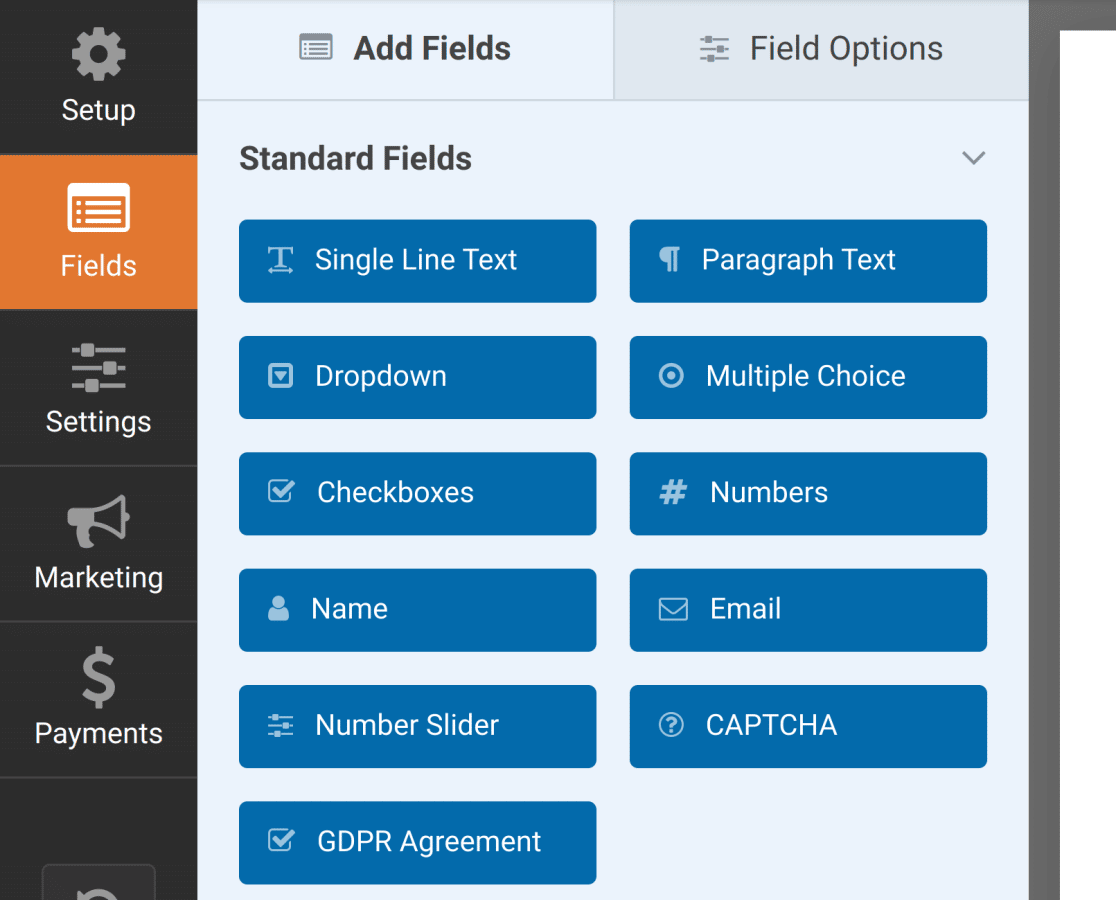
Ecco un'anteprima live di alcuni dei campi standard in WPForms.
Testo a riga singola
Il campo Testo a riga singola consente agli utenti di inserire qualsiasi carattere in un'area di input di dimensioni standard.

Per impostazione predefinita, non c'è alcuna convalida per questo campo. È possibile utilizzare qualsiasi numero di caratteri e qualsiasi tipo di carattere. Tuttavia, è possibile facoltativamente creare la propria maschera di input o impostare un limite al numero di parole o caratteri che gli utenti possono inserire.
Testo paragrafo
Il campo Testo Paragrafo fornisce una casella più grande per gli utenti per inserire testo.
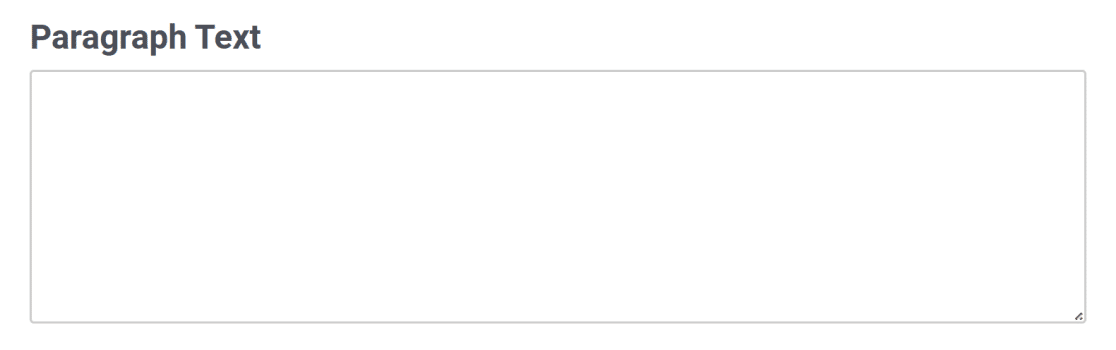
Per impostazione predefinita, non c'è alcuna convalida su questo campo. È possibile utilizzare qualsiasi numero di caratteri e qualsiasi tipo di carattere. Tuttavia, è possibile facoltativamente impostare un limite al numero di parole o caratteri che gli utenti possono inserire.
Menu a discesa
Il campo a discesa visualizza un elenco di elementi quando gli utenti fanno clic su di esso. È anche possibile scegliere tra due diverse opzioni di stile: Moderno o Classico.

Se lo desideri, puoi anche abilitare selezioni multiple da un menu a discesa.
Scelta multipla
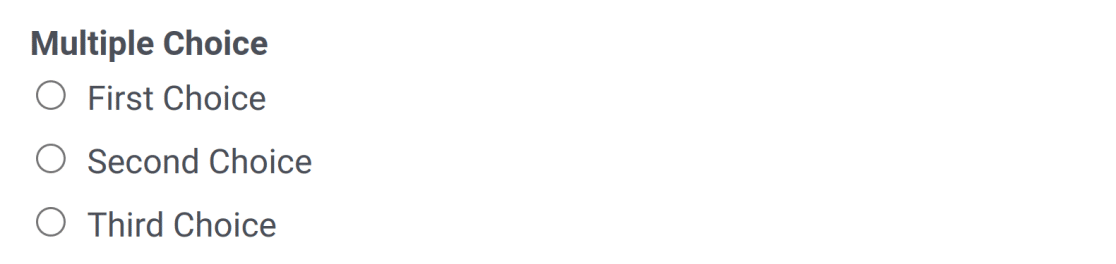
Il campo Scelta multipla consente agli utenti di scegliere un elemento da un elenco di opzioni. Se lo desideri, puoi anche randomizzare le scelte e aggiungere immagini alle scelte a questo campo.
Caselle di controllo
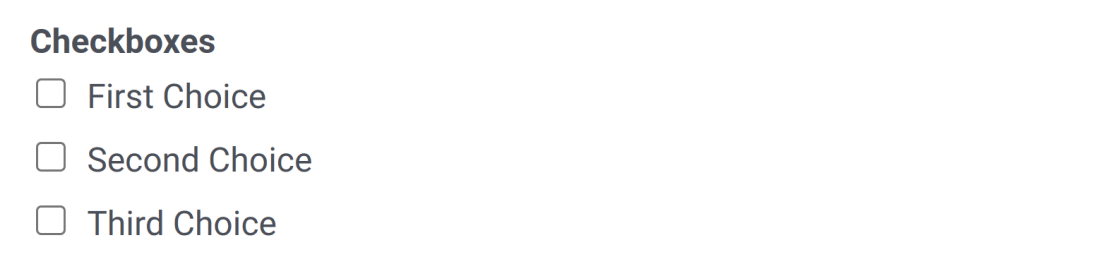
Il campo Caselle di controllo consente agli utenti di scegliere qualsiasi numero di elementi da un elenco di opzioni. Questo campo ti consente anche di randomizzare le scelte e aggiungere immagini alle scelte, se lo desideri.
Numeri
Il campo Numeri consente agli utenti di inserire valori numerici, con opzioni per impostare intervalli minimi e massimi. Al passaggio del mouse, le frecce all'interno del campo di input consentono agli utenti di aumentare o diminuire il valore numerico di 1.

Nome
Il campo Nome offre diverse opzioni per la formattazione del nome: una riga singola, sotto-campi per Nome e Cognome, o sotto-campi per Nome, Secondo Nome e Cognome.

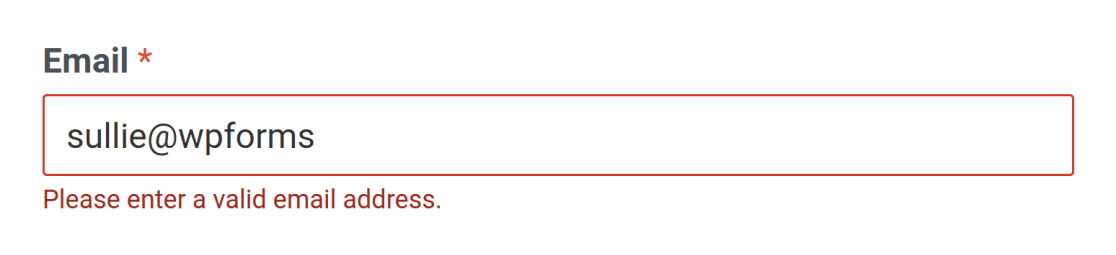
Il campo Email consente agli utenti di inserire solo un indirizzo email valido (ad esempio, [email protected]).

Se l'input dell'utente non è nel formato di un indirizzo email valido, vedranno un messaggio di errore che dice: "Per favore, inserisci un indirizzo email valido."
Se l'utente inserisce un indirizzo email comune (@gmail.com, @yahoo.com, ecc.) e include un errore di battitura, il campo Email lo rileverà e suggerirà una correzione.

Se preferisci non mostrare affatto suggerimenti, puoi disabilitarli aprendo la scheda Avanzate nelle opzioni del campo Email e attivando Disabilita suggerimenti.
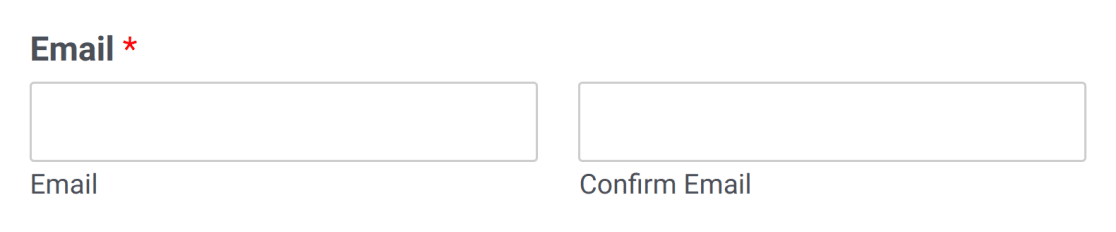
Puoi anche aggiungere facoltativamente un campo Conferma Email.
Cursore numerico
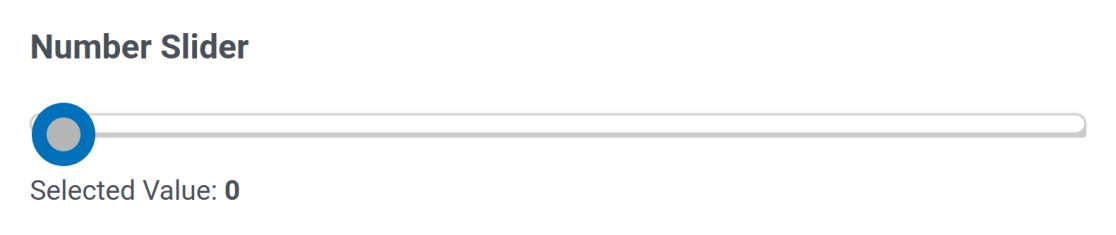
Il campo Slider Numerico visualizza una barra che rappresenta un intervallo di valori numerici. I valori minimo e massimo sono facilmente personalizzabili nel pannello Opzioni Campo. Puoi anche regolare il valore di incremento dello slider nelle opzioni avanzate del campo.
Il valore selezionato viene mostrato sotto lo slider.
hCaptcha
Questo campo appare nel generatore di moduli se hai abilitato hCaptcha nelle impostazioni di WPForms. Aggiunge protezione antispam gratuita ai tuoi moduli.

reCAPTCHA
Il campo reCAPTCHA appare nel generatore di moduli se lo hai abilitato nelle impostazioni di WPForms e aggiungerà il filtro antispam di Google ai tuoi moduli.
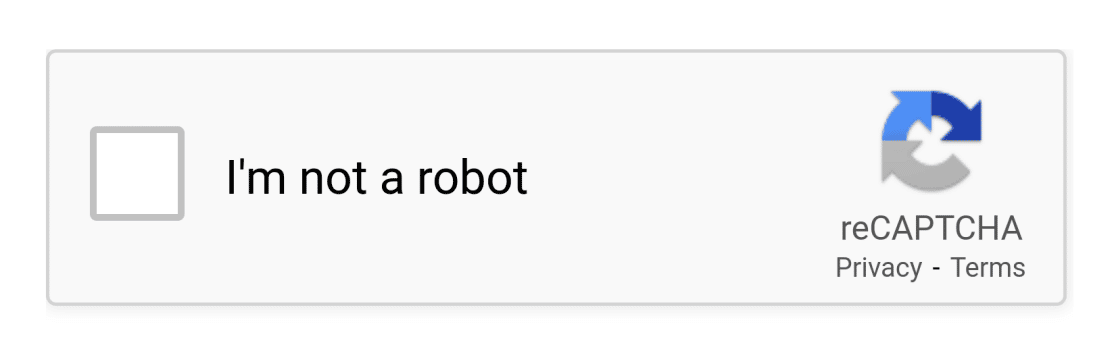
Hai la possibilità di scegliere tra tre tipi di reCAPTCHA in base alle tue esigenze di stile e sicurezza.
Tornello
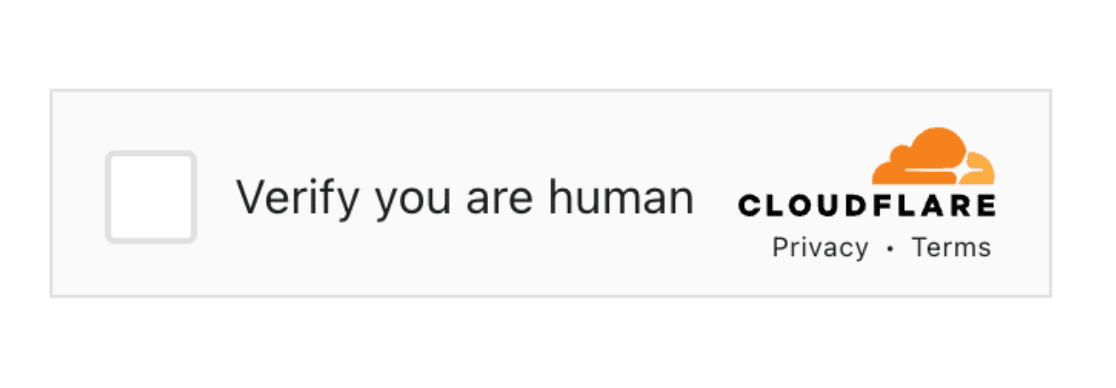
Il campo Turnstile appare nel generatore di moduli se hai abilitato Cloudflare Turnstile nelle impostazioni di WPForms. Protegge il tuo modulo dalle sottomissioni spam.
Accordo GDPR
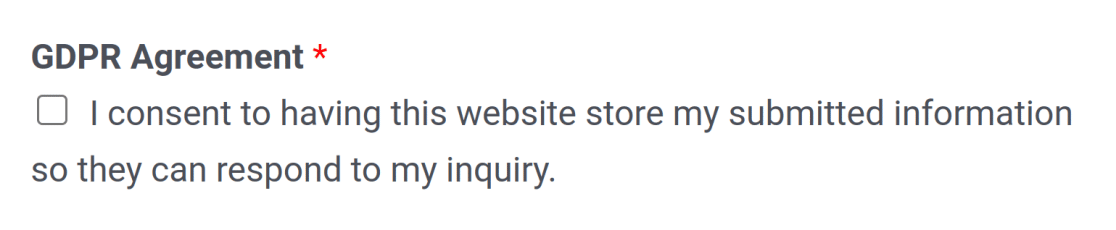
Il campo Accordo GDPR visualizzerà una casella di controllo obbligatoria che chiede agli utenti il consenso alla raccolta e all'archiviazione delle loro informazioni.
Tutto qui! Speriamo che questo tutorial ti abbia aiutato a familiarizzare con tutti i campi disponibili in WPForms.
Successivamente, vorresti saperne di più su altri tipi di campi in WPForms? Dai un'occhiata al nostro tutorial sui campi avanzati e sui campi di pagamento per maggiori dettagli.


