


Riassunto AI
Vuoi configurare hCaptcha per aiutare a prevenire l'invio di spam nei tuoi moduli WordPress? hCaptcha è un'alternativa gratuita e attenta alla privacy a reCAPTCHA di Google che offre una protezione affidabile contro lo spam.
Questo tutorial ti mostrerà come configurare e utilizzare hCaptcha in WPForms.
Prima di iniziare, assicurati che WPForms sia installato e attivato sul tuo sito WordPress e che tu abbia verificato la tua licenza.
1. Generazione delle chiavi hCaptcha
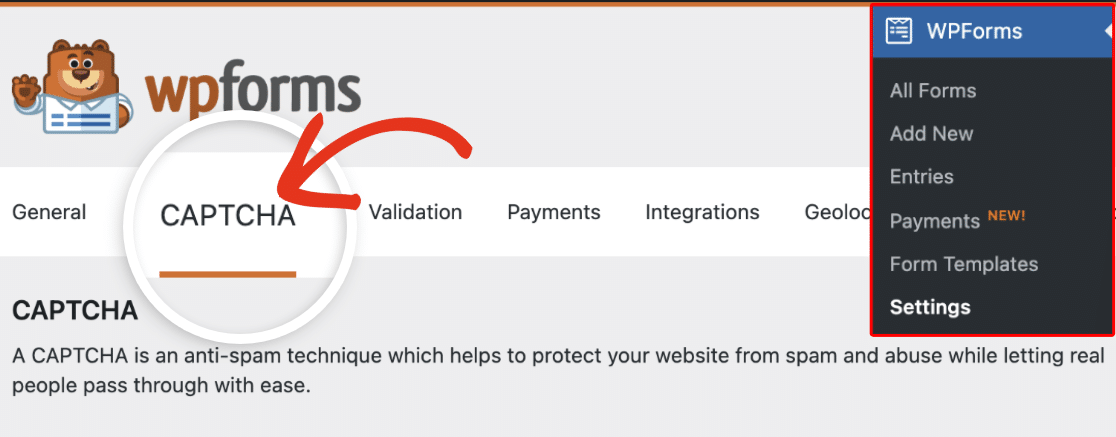
Per iniziare, accedi al tuo sito WordPress e vai su WPForms » Impostazioni. Quindi fai clic sulla scheda CAPTCHA.
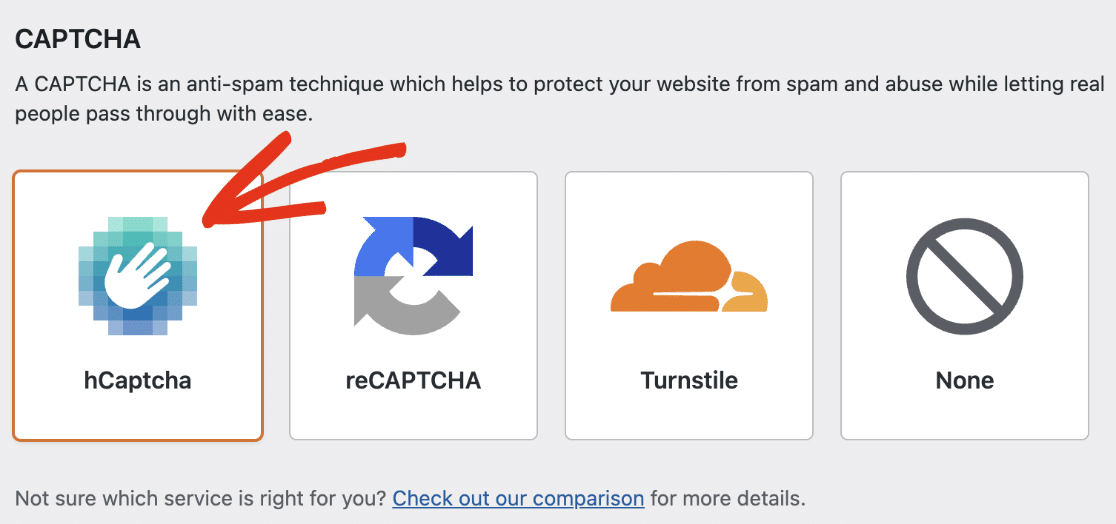
Per configurare hCaptcha sul tuo sito, seleziona l'opzione hCaptcha.
Successivamente, dovrai generare un nuovo set di chiavi nel tuo account hCaptcha per collegarlo a WPForms. Lascia aperta questa scheda del browser e procedi al passaggio successivo.
Aggiunta di una nuova chiave del sito hCaptcha
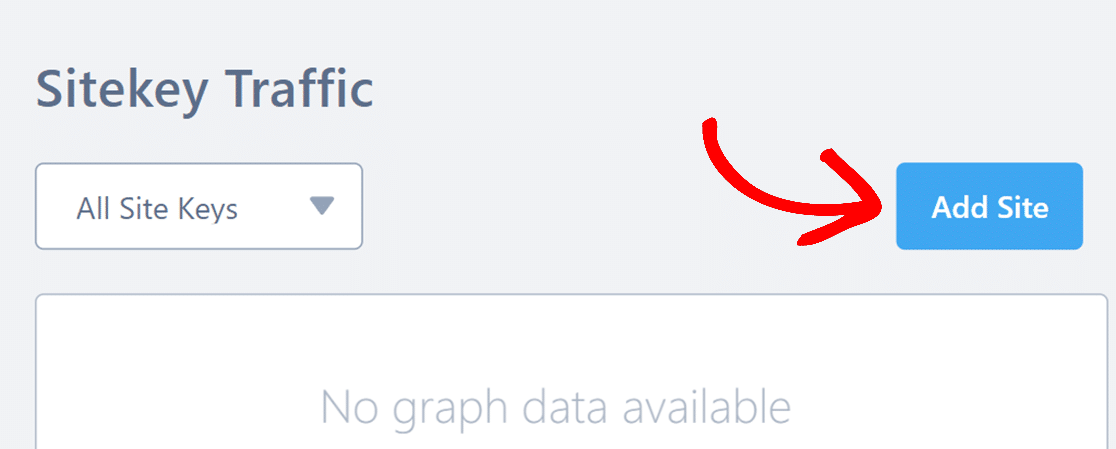
Per avviare questo processo di configurazione, accedi al tuo account hCaptcha. Una volta effettuato l'accesso a hCaptcha, fai clic sul pulsante Aggiungi sito nell'angolo in alto a destra.
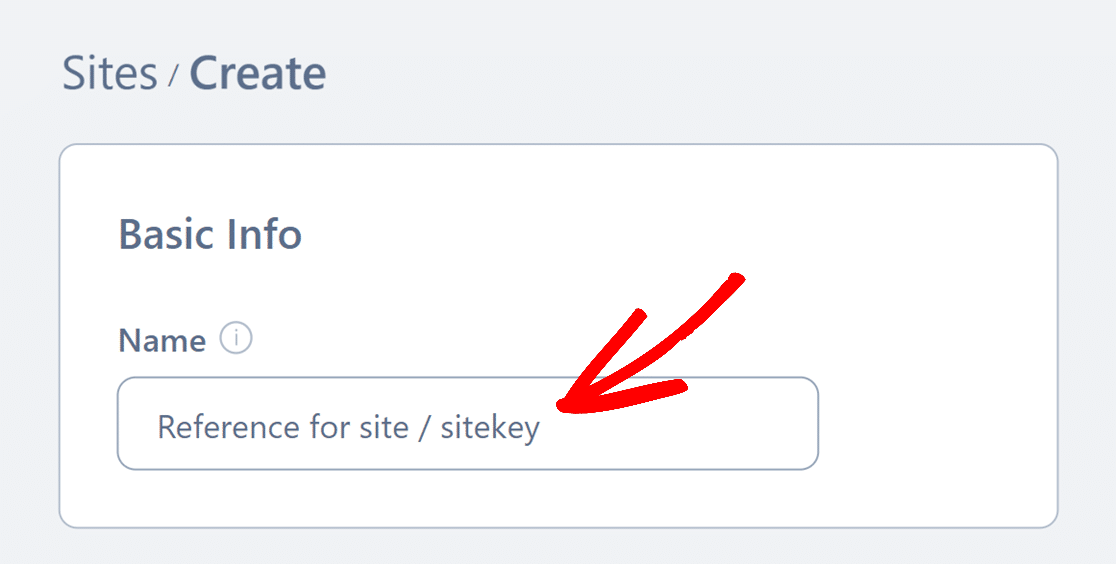
Questo aprirà il modulo di configurazione per il tuo hCaptcha. Se lo desideri, puoi aggiungere un nome a questa specifica chiave del sito nel campo Nome nella sezione Informazioni di base. Questo è solo per tuo riferimento e non sarà visibile ai tuoi utenti sul frontend.
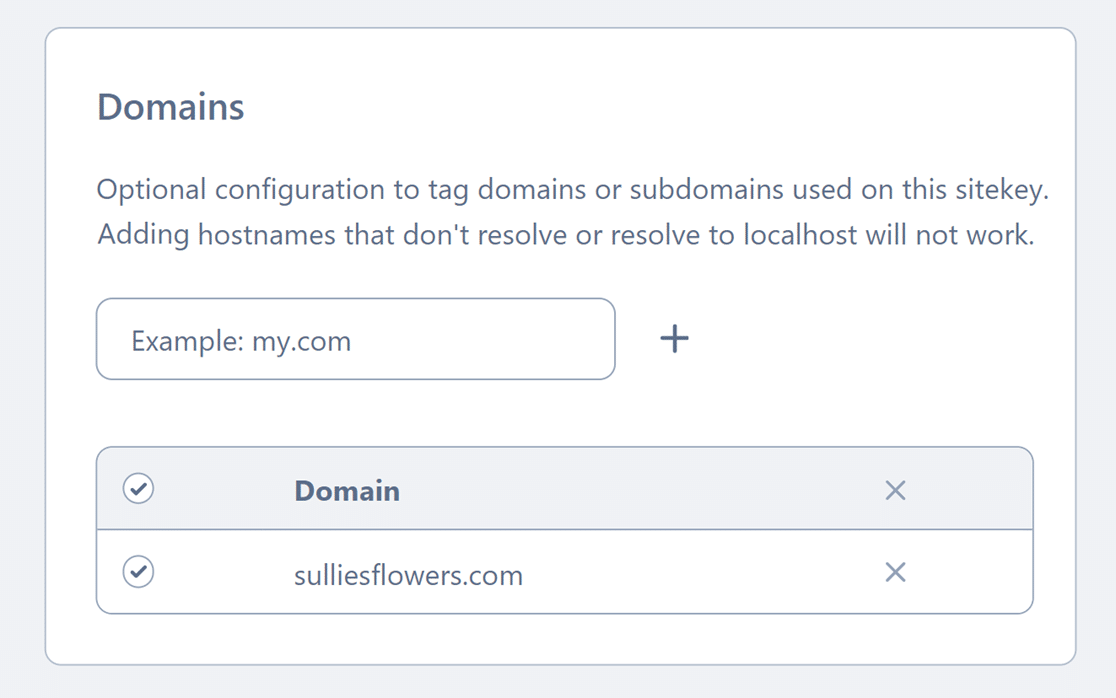
Quindi, nella sezione Domini, puoi aggiungere l'URL di ciascun sito su cui attiverai hCaptcha.
Successivamente, dovrai scegliere il comportamento predefinito del CAPTCHA nella sezione Comportamento hCaptcha. La modalità Sfida sempre è l'opzione predefinita. Questa impostazione mostrerà una sfida CAPTCHA prima che gli utenti inviino un modulo sul tuo sito web.
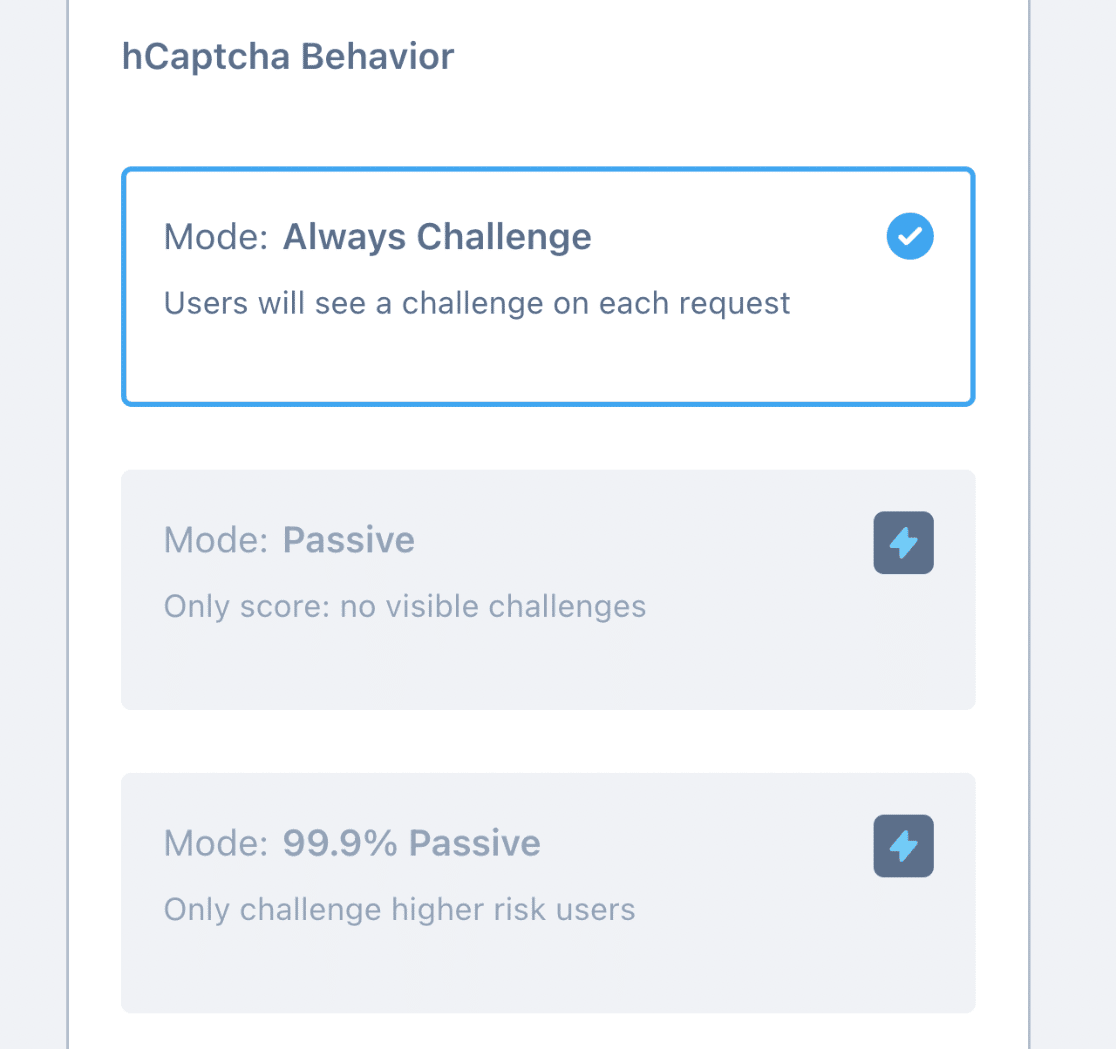
La modalità Passiva non visualizza alcuna sfida sul frontend. Invece, utilizza un punteggio per determinare e prevenire l'invio di spam dal tuo modulo.
Nota: Dovrai aggiornare il tuo account hCaptcha per utilizzare le modalità Passiva e 99% Passiva.
Sotto questa opzione, vedrai l'opzione Soglia di superamento. Questa impostazione ti consente di scegliere il livello di difficoltà di hCaptcha all'interno dei tuoi moduli. Ad esempio, se scegli la soglia di superamento Difficile, verranno mostrate sfide più difficili agli utenti.
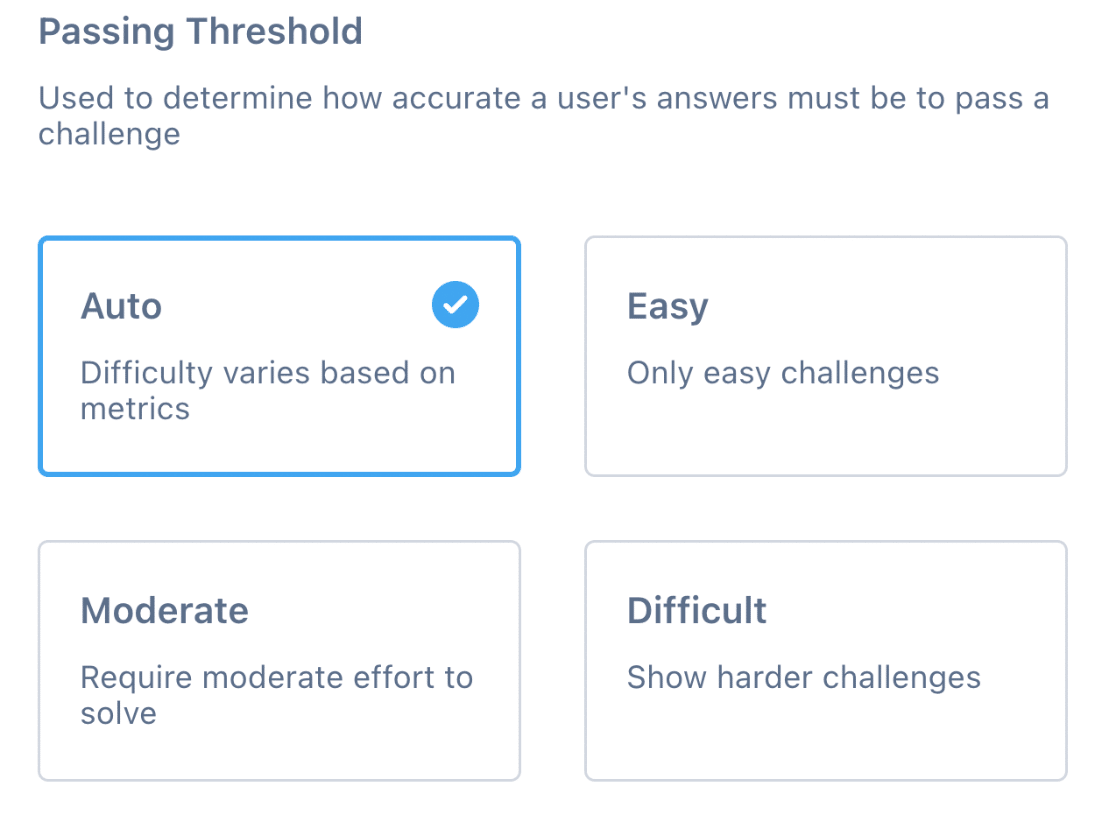
Procedi e scegli Auto per la soglia di superamento. Impostare la soglia su Auto varierà la difficoltà in base al comportamento degli utenti sul tuo sito web.
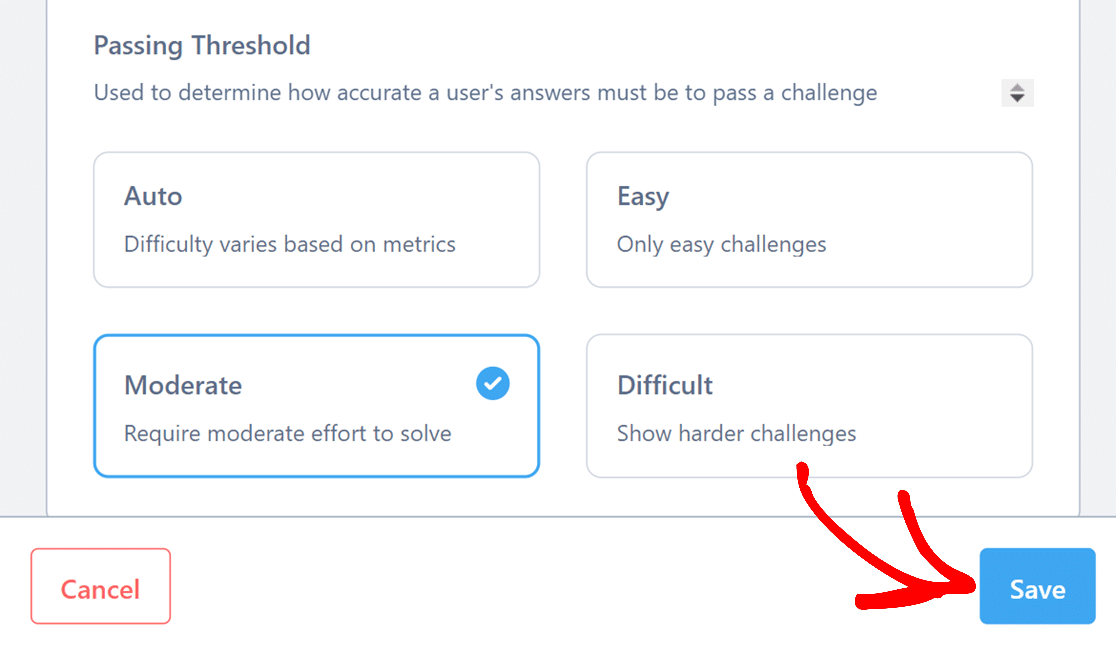
Una volta configurate le impostazioni, assicurati di fare clic sul pulsante Salva in fondo alla schermata per salvare le tue impostazioni.
Copia della chiave del sito hCaptcha
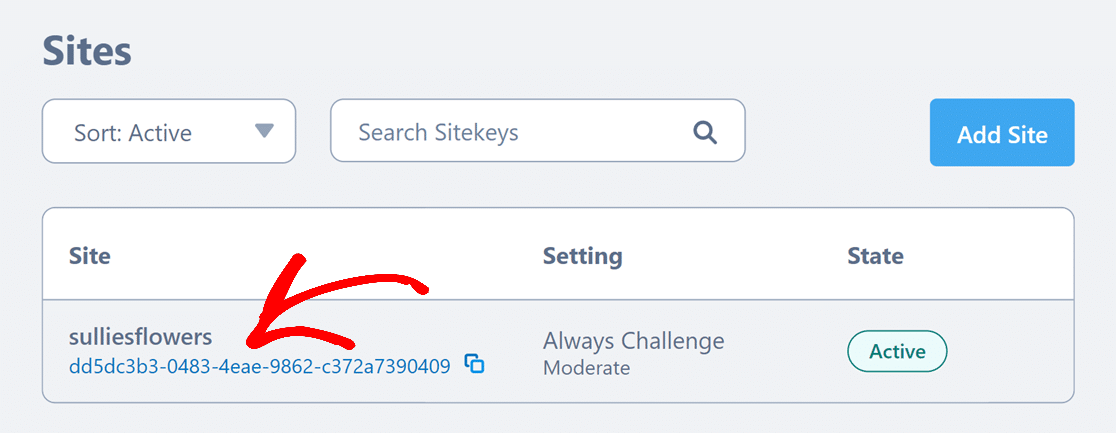
Successivamente, verrai reindirizzato alla pagina Siti dove saranno elencate tutte le tue chiavi del sito. Per copiare rapidamente la chiave del sito appena creata, fai semplicemente clic sul nome della tua chiave del sito direttamente dall'elenco.
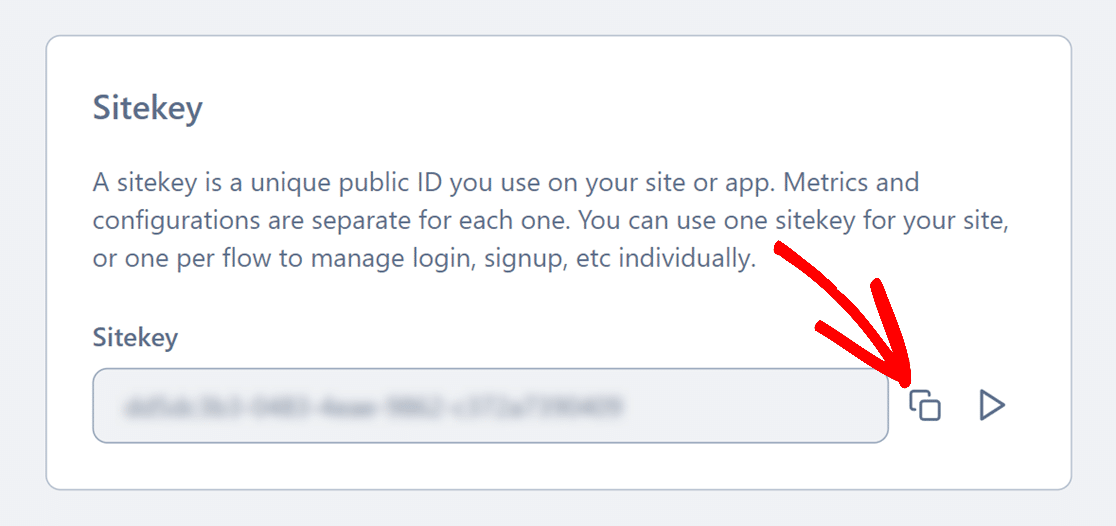
In alternativa, puoi fare clic in un punto qualsiasi della riga del sitekey per aprire la pagina delle impostazioni dettagliate. Una volta aperte queste impostazioni, puoi visualizzare il tuo sitekey completo nella sezione Sitekey. Fai clic sull'icona Copia per copiarlo.
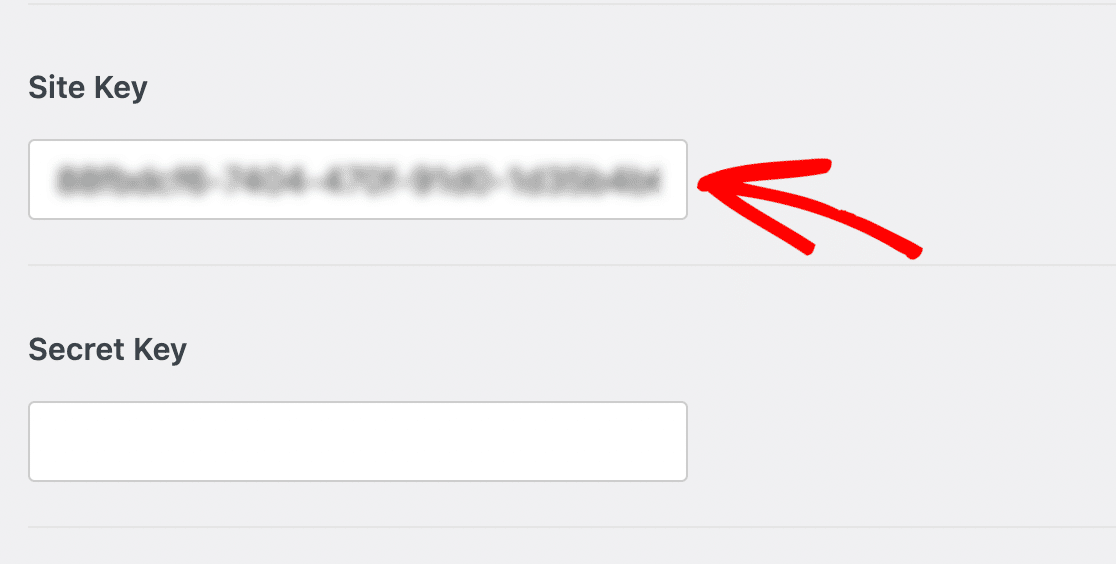
Dopo averla copiata, torna alla pagina delle impostazioni di WPForms e incolla la tua chiave del sito nel campo Chiave del sito.
Successivamente, dovrai copiare e incollare la tua chiave segreta da hCaptcha nelle impostazioni di WPForms.
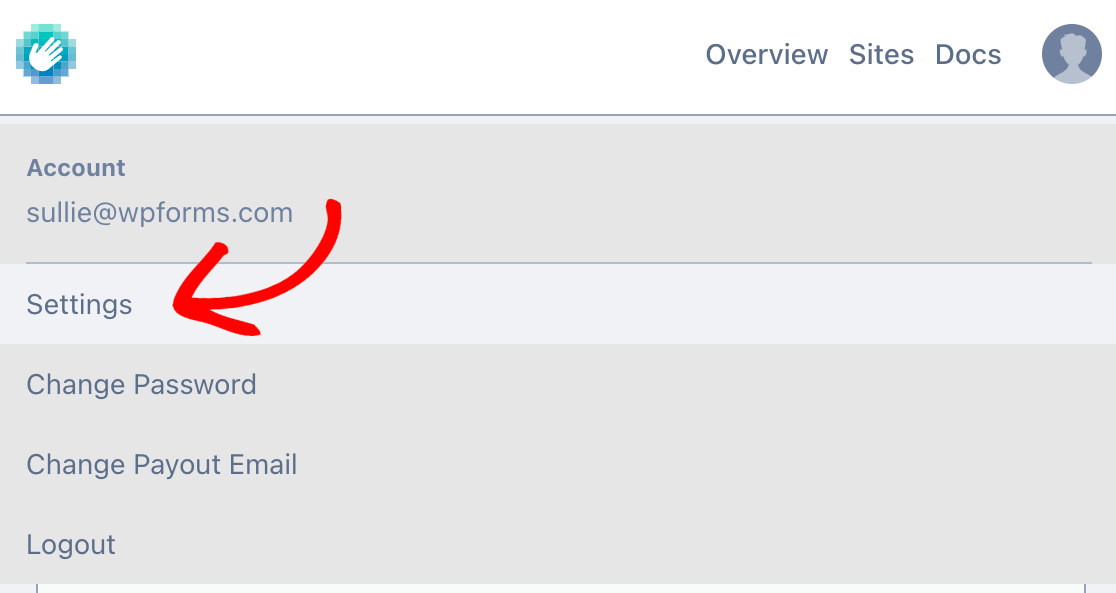
Per ottenere la tua chiave segreta, apri la scheda hCaptcha e fai clic sul tuo avatar nell'angolo in alto a destra dello schermo per aprire il menu del tuo account. Quindi fai clic su Impostazioni.
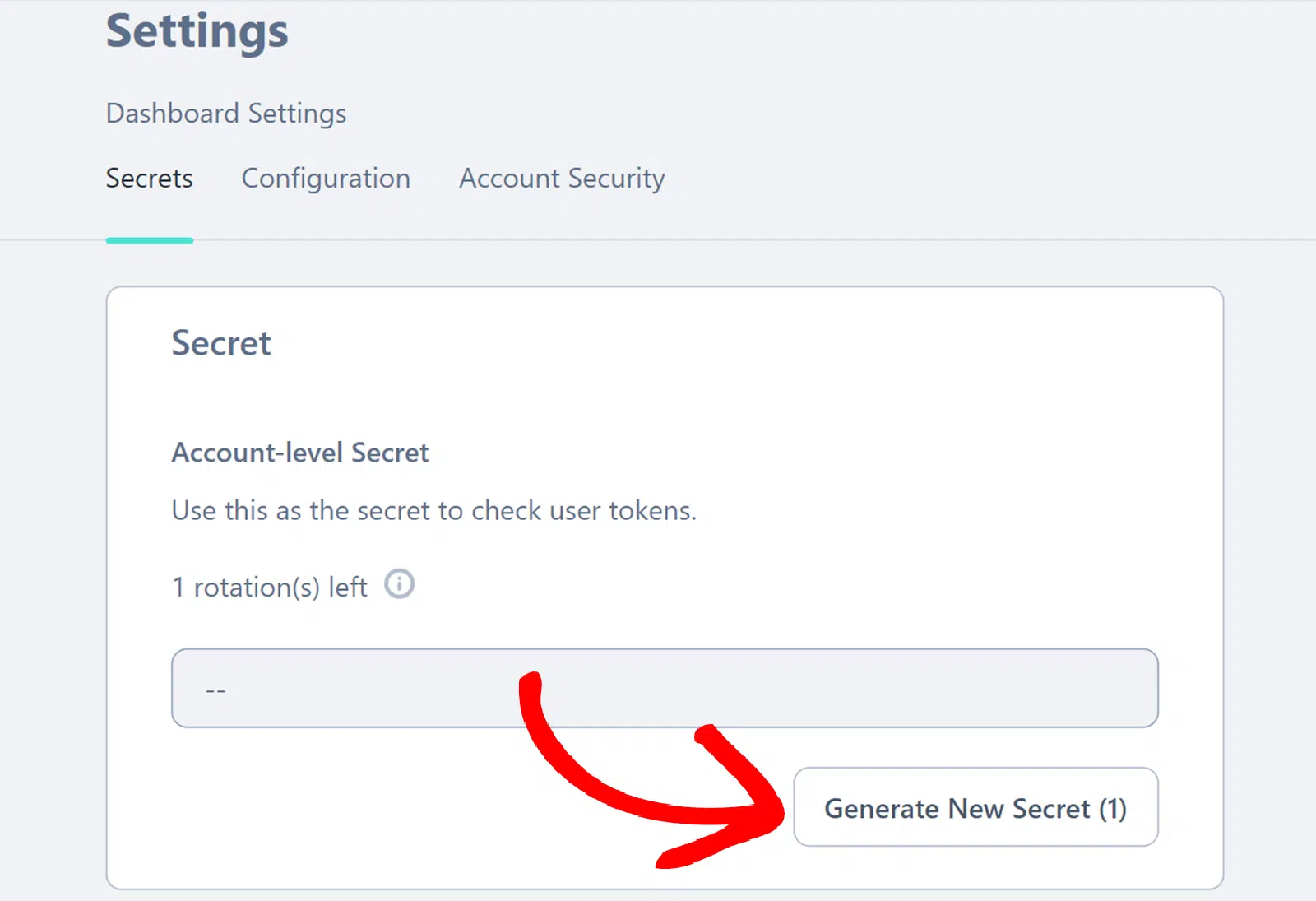
Successivamente, fai clic sul pulsante Genera nuova chiave segreta dalla sezione Chiave segreta in questa schermata.
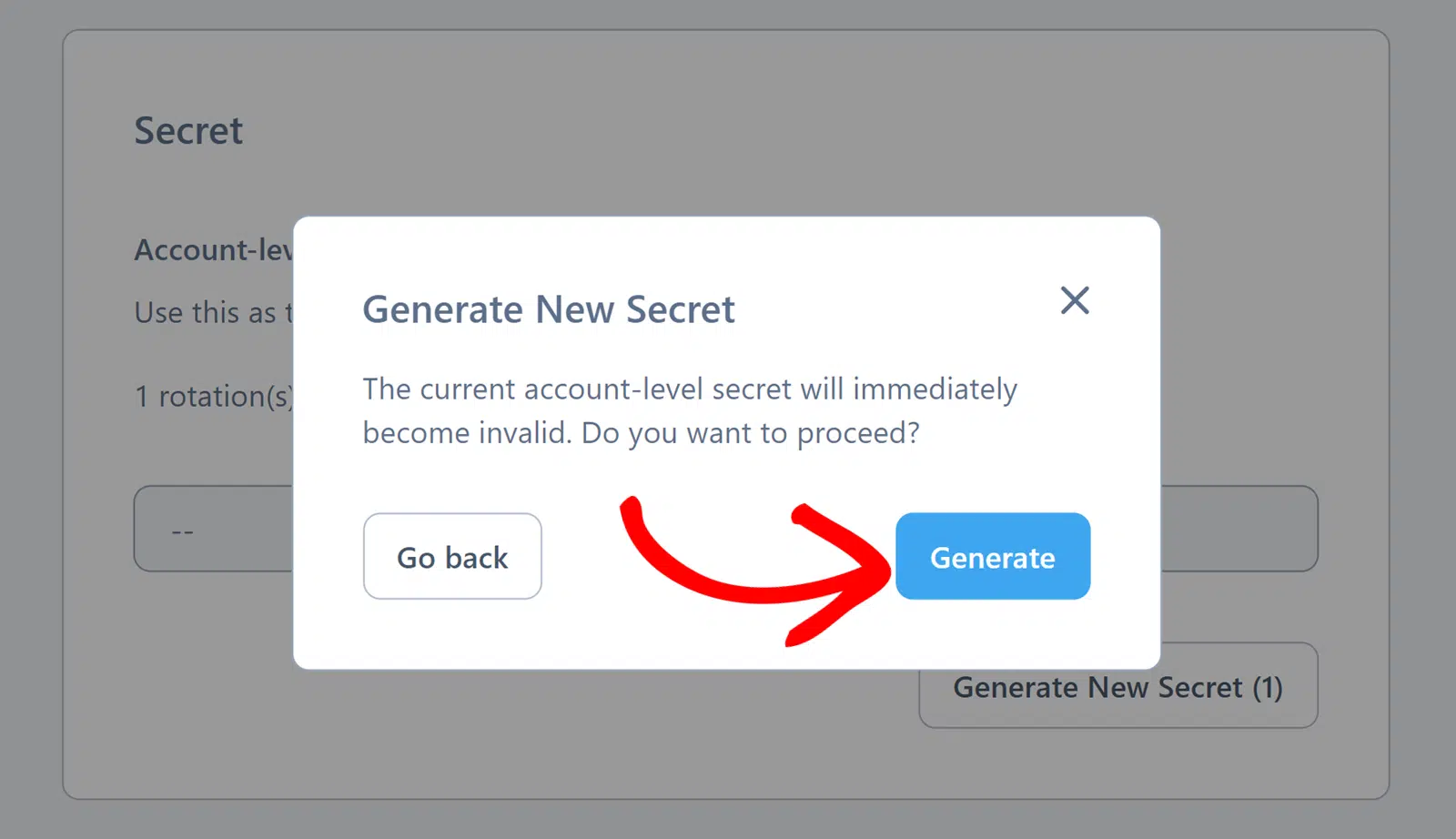
Successivamente, fai clic sul pulsante Genera dal popup per generare una nuova chiave segreta.
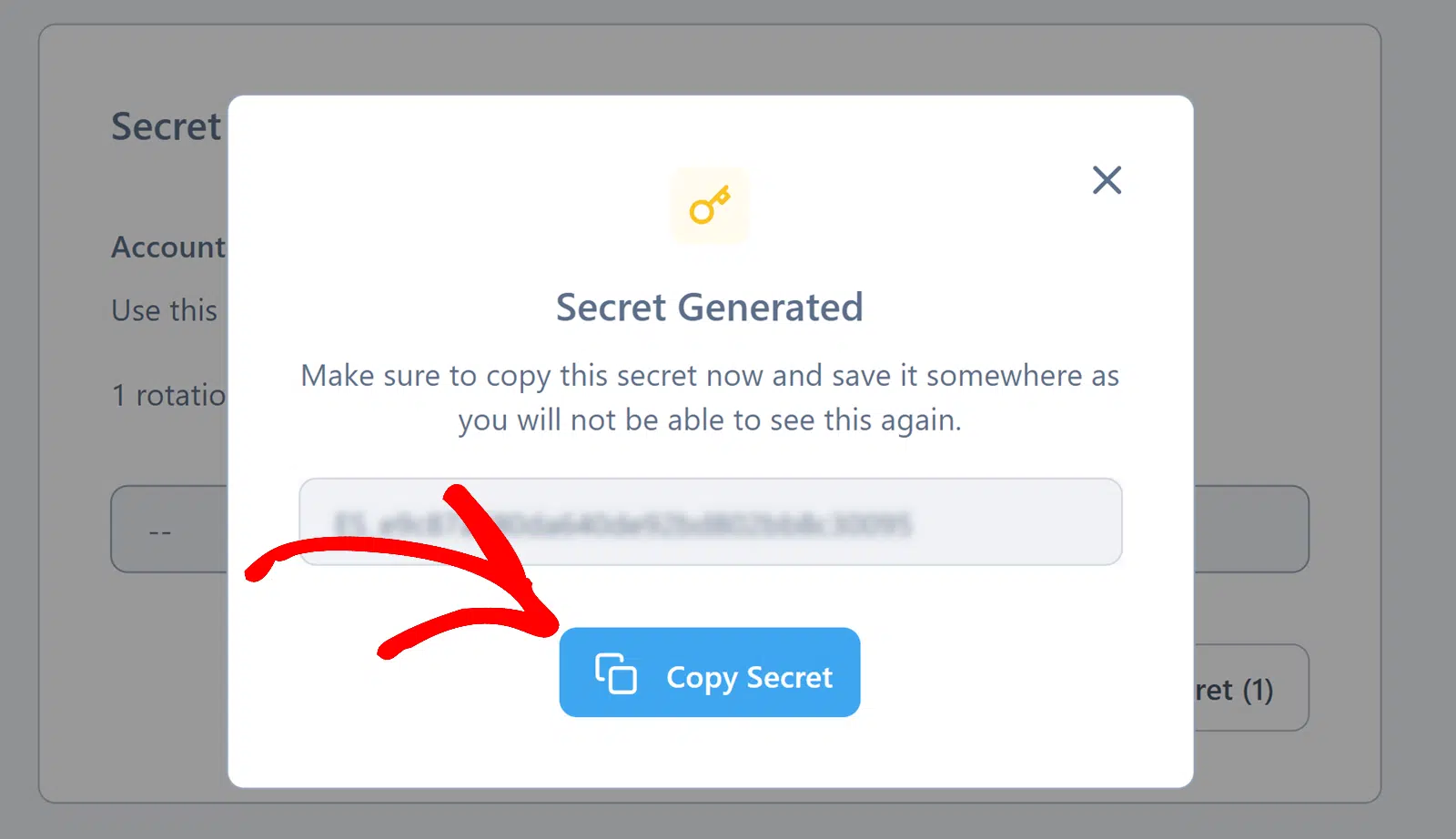
Quindi, fai clic sul pulsante Copia chiave segreta per copiare la nuova chiave segreta che hai appena creato.
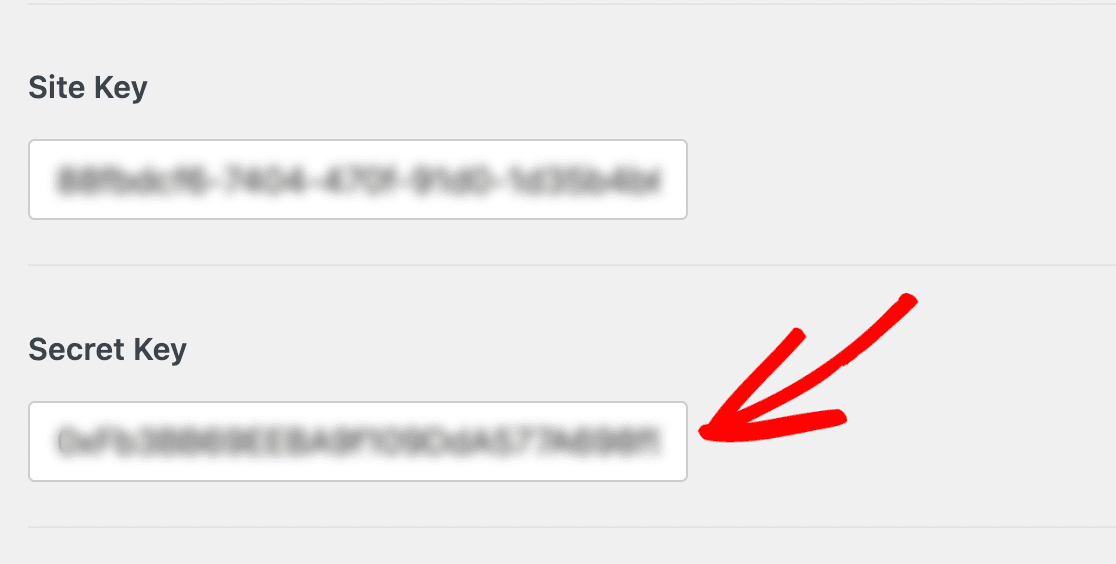
Successivamente, procedi e incolla questa chiave segreta nelle impostazioni di WPForms. Assicurati di fare clic sul pulsante Salva impostazioni per salvare le tue chiavi al termine.
Configurazione di impostazioni aggiuntive di hCaptcha
Una volta aggiunte le tue chiavi, puoi anche regolare facoltativamente altre impostazioni di hCaptcha. Abbiamo delineato ogni opzione disponibile di seguito.
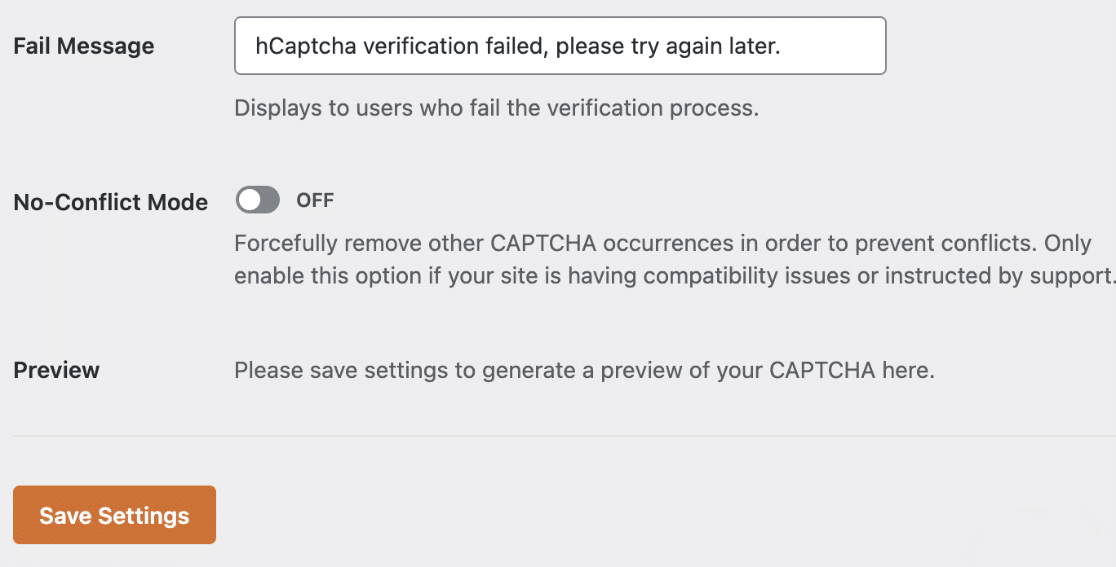
- Messaggio di errore: Questo errore verrà visualizzato a qualsiasi utente che non superi il test di verifica di hCaptcha.
- Modalità senza conflitti: Se diversi CAPTCHA vengono caricati sul tuo sito (ad esempio, sia da WPForms che dal tuo tema WordPress), ciò può impedire il corretto funzionamento di hCaptcha. La modalità senza conflitti rimuoverà qualsiasi codice CAPTCHA che non viene caricato da WPForms. Tuttavia, ti consigliamo vivamente di contattare il nostro team di supporto se sei minimamente incerto sull'utilizzo di questa opzione.
- Anteprima: Questa impostazione mostrerà un'anteprima del tuo hCaptcha. Se una qualsiasi delle tue impostazioni è configurata in modo errato, vedrai un messaggio di errore nell'anteprima. Ciò significa che dovresti ricontrollare che le tue chiavi siano copiate correttamente nelle tue impostazioni.
2. Aggiunta di hCaptcha a un modulo
Ora che hai configurato le tue chiavi, sarai in grado di aggiungere hCaptcha a uno qualsiasi dei tuoi moduli.
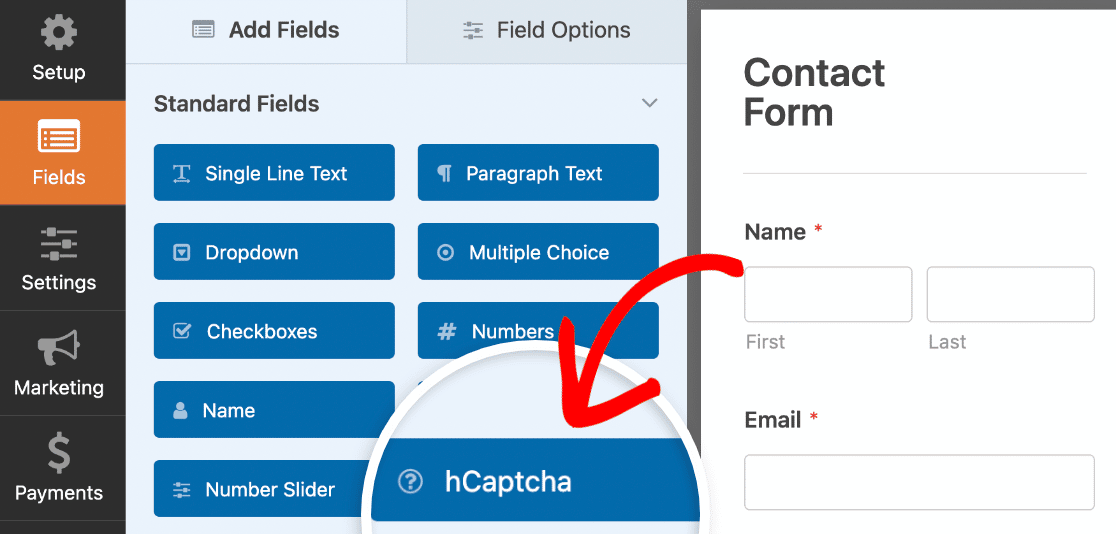
Per farlo, crea un nuovo modulo o modifica uno esistente. Dopo aver aperto il generatore di moduli, cerca sotto Campi standard e fai clic sul campo hCaptcha.
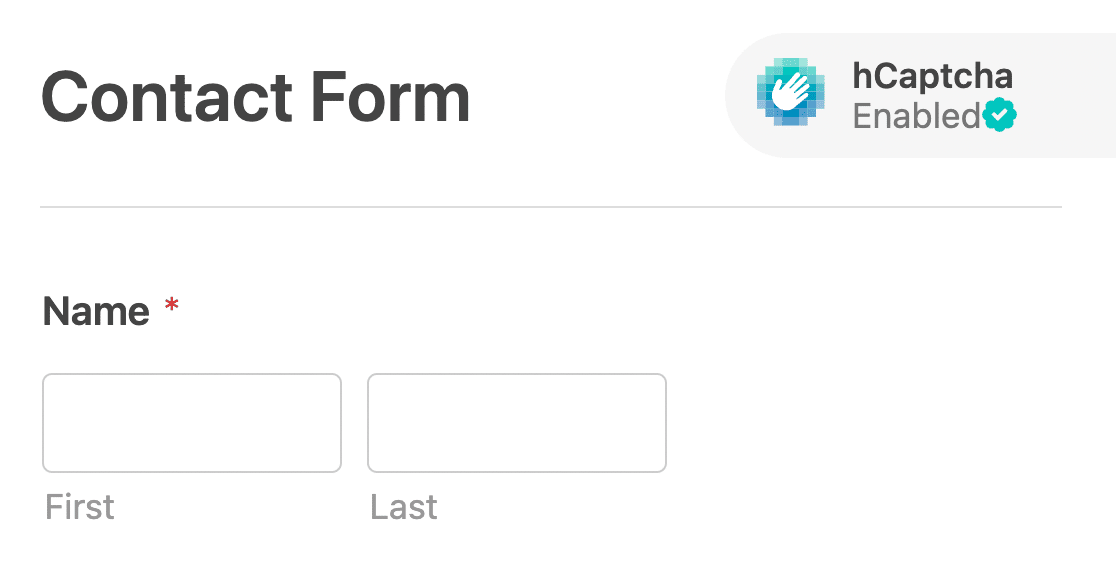
Per confermare che hCaptcha è abilitato, cerca il badge nell'angolo in alto a destra del generatore di moduli.
In alternativa, puoi sempre attivare o disattivare hCaptcha per un modulo andando su Impostazioni » Protezione antispam e sicurezza nel generatore di moduli.

Nella sezione Protezione, puoi abilitare l'opzione Memorizza le voci spam nel database se desideri esaminare le voci spam prima di eliminarle dalla pagina delle voci.
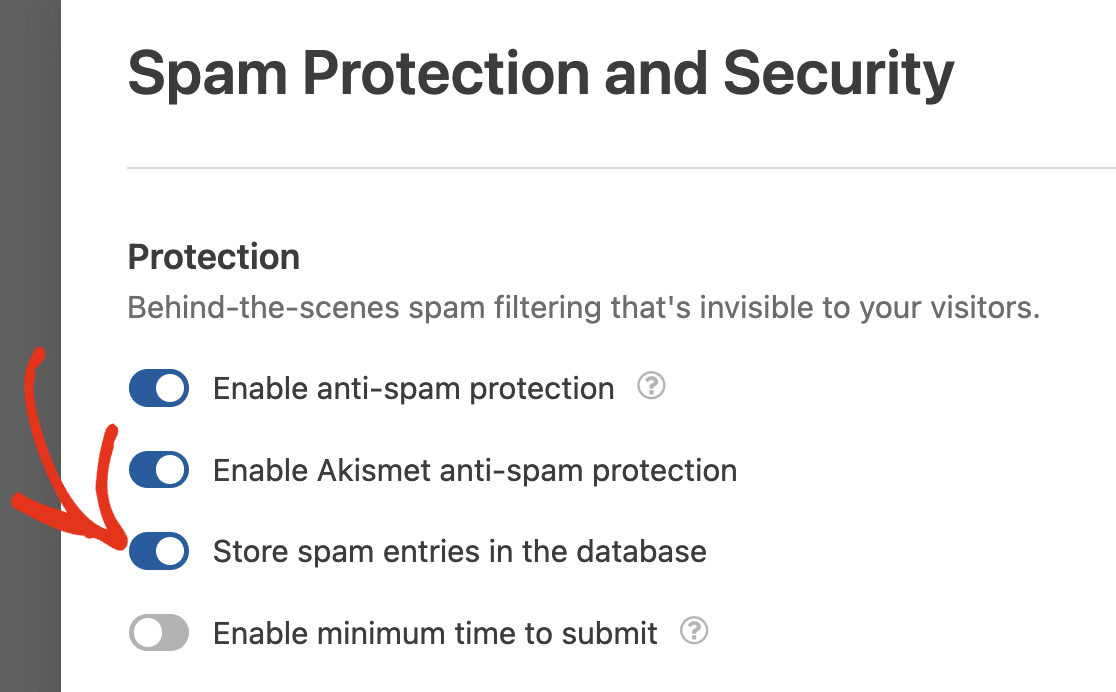
L'abilitazione di questa opzione consente tutte le sottomissioni, comprese quelle contrassegnate come spam da hCaptcha.
Nota: L'opzione Abilita tempo minimo per l'invio aiuta a prevenire le sottomissioni di bot impostando un tempo minimo prima che le sottomissioni siano consentite sul modulo. Vedi la nostra guida alla prevenzione dello spam per maggiori dettagli.
Successivamente, scorri verso il basso fino alla sezione CAPTCHA e attiva l'opzione Abilita hCaptcha.
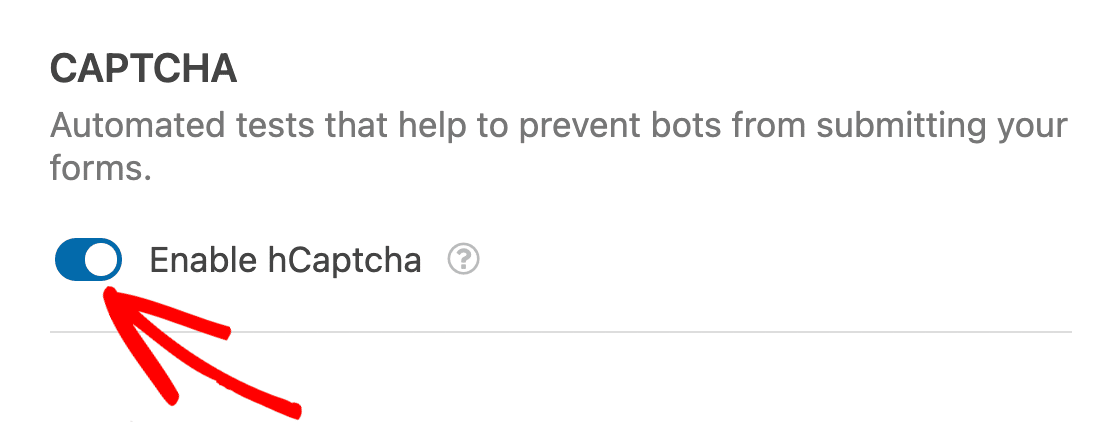
Nota: Se nessun badge appare nel tuo form builder, assicurati di aver impostato correttamente le tue chiavi hCaptcha.
3. Test di hCaptcha
L'ultimo passaggio consiste nell'eseguire un rapido test per assicurarsi che hCaptcha appaia e funzioni come previsto.
Per testarlo, dovrai semplicemente inviare una voce al tuo modulo. Per maggiori dettagli su come testare i tuoi moduli, consulta la nostra checklist completa per il testing.
4. Visualizzazione delle voci di spam
Se hai abilitato l'opzione di archiviazione delle voci spam, potrai visualizzare le voci identificate come spam dalla pagina Voci.
Esiste anche un'opzione per recuperare le voci che potrebbero essere state erroneamente contrassegnate come spam da hCaptcha.
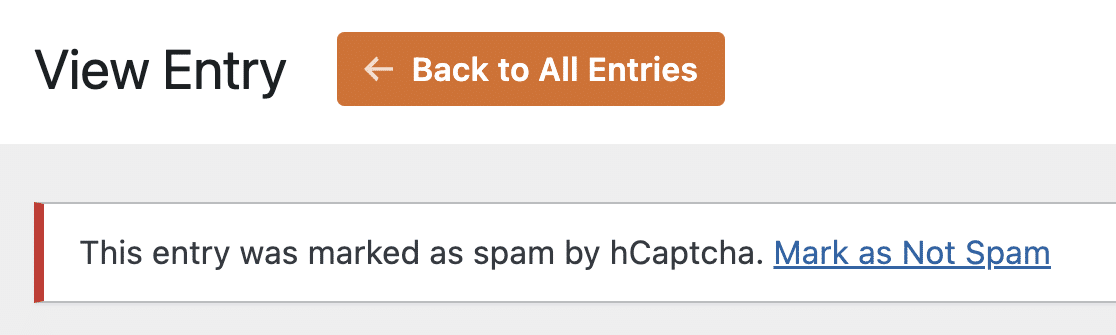
Per una guida dettagliata, consulta il nostro tutorial su come visualizzare e gestire le voci spam.
Domande frequenti
Queste sono alcune delle domande più comuni riguardanti hCaptcha.
hCaptcha non mostra la sfida visiva in Safari. Come posso risolvere?
Le funzionalità di privacy di Safari, come l'Intelligent Tracking Prevention, possono bloccare le richieste cross-site di cui hCaptcha ha bisogno per visualizzare le sue sfide visive. Chiedi ai tuoi utenti di verificare che Impostazioni » Safari » Impedisci tracciamento intersito non stia bloccando hCaptcha. Puoi anche provare ad abilitare la Modalità No-Conflict nelle impostazioni CAPTCHA di WPForms per assicurarti che nessun script in conflitto stia interferendo. Se il problema persiste, considera il passaggio a Cloudflare Turnstile come alternativa, che tende ad avere una migliore compatibilità con Safari.
Fatto! Ora sai come impostare e utilizzare hCaptcha in WPForms.
Successivamente, desideri bloccare gli utenti con determinati indirizzi email dall'invio dei tuoi moduli? Assicurati di consultare il nostro tutorial su come creare una whitelist o una blacklist per maggiori dettagli.


