


Riassunto AI
Vuoi usare Cloudflare Turnstile per aiutare a prevenire l'invio di spam nei tuoi moduli WordPress? Cloudflare Turnstile è un'alternativa gratuita simile a un CAPTCHA che offre un'esperienza user-friendly confermando che i visitatori sono umani reali senza mostrare loro alcun puzzle.
Questo tutorial ti mostrerà come configurare e utilizzare Cloudflare Turnstile con WPForms.
Prima di iniziare, assicurati che WPForms sia installato e attivato sul tuo sito WordPress.
Generazione delle chiavi API di Cloudflare Turnstile
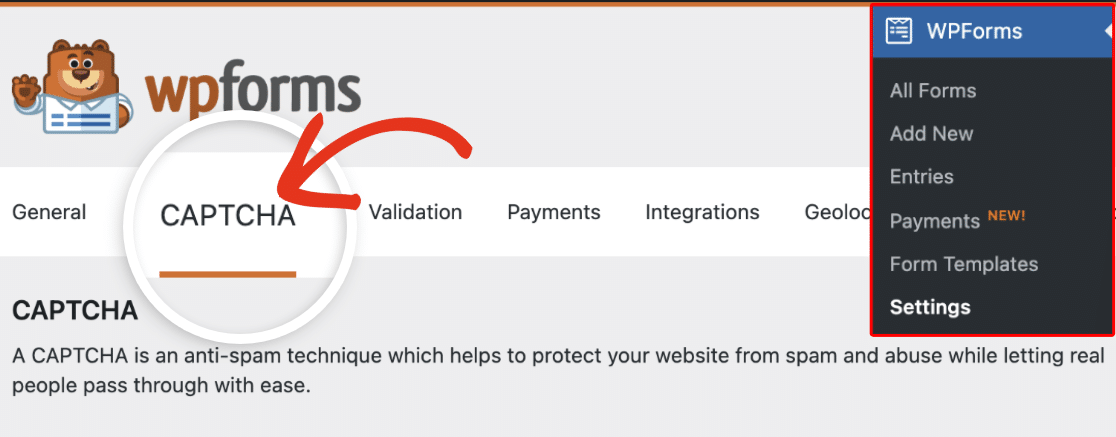
Per iniziare, accedi alla tua area di amministrazione di WordPress e vai su WPForms » Impostazioni. Quindi fai clic sulla scheda CAPTCHA.
Per configurare Cloudflare Turnstile, seleziona l'opzione Turnstile.
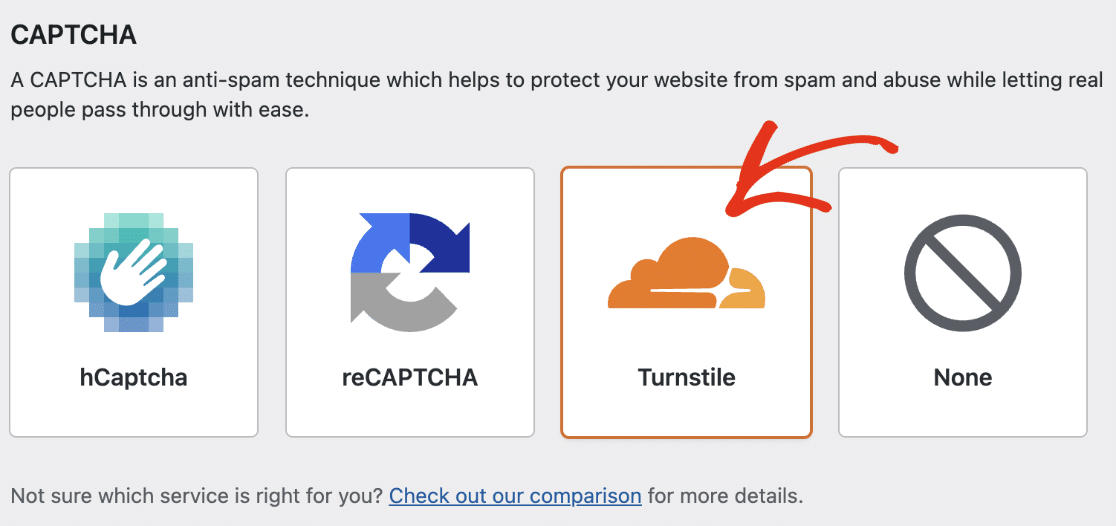
Una volta selezionato, appariranno impostazioni aggiuntive. Dovrai generare un set di chiavi API dal tuo account Cloudflare per collegarlo a WPForms. Lascia aperta questa scheda del browser e procedi al passaggio successivo.
Aggiunta del tuo sito in Cloudflare
Per iniziare, dovrai accedere al tuo account Cloudflare. Una volta effettuato l'accesso, seleziona il menu Turnstile e fai clic su Aggiungi widget.

Successivamente, vedrai un'opzione per inserire il nome del tuo sito nel campo Nome widget. Questo nome è solo per uso interno per aiutarti a identificare i widget nel tuo account Cloudflare.

Successivamente, in Gestione hostname, fai clic sul pulsante + Aggiungi hostname.

Apparirà una barra laterale dove potrai aggiungere il tuo sito. Nel campo Aggiungi un hostname personalizzato, digita il nome del tuo dominio (ad esempio, example.com) e fai clic sul pulsante Aggiungi accanto ad esso.

Una volta che appare nell'elenco, fai clic sul pulsante Aggiungi in fondo al pannello per confermare.

Successivamente, scorri verso il basso fino alla sezione Modalità widget. Si consiglia di mantenerla impostata su Gestita, che è l'opzione predefinita.
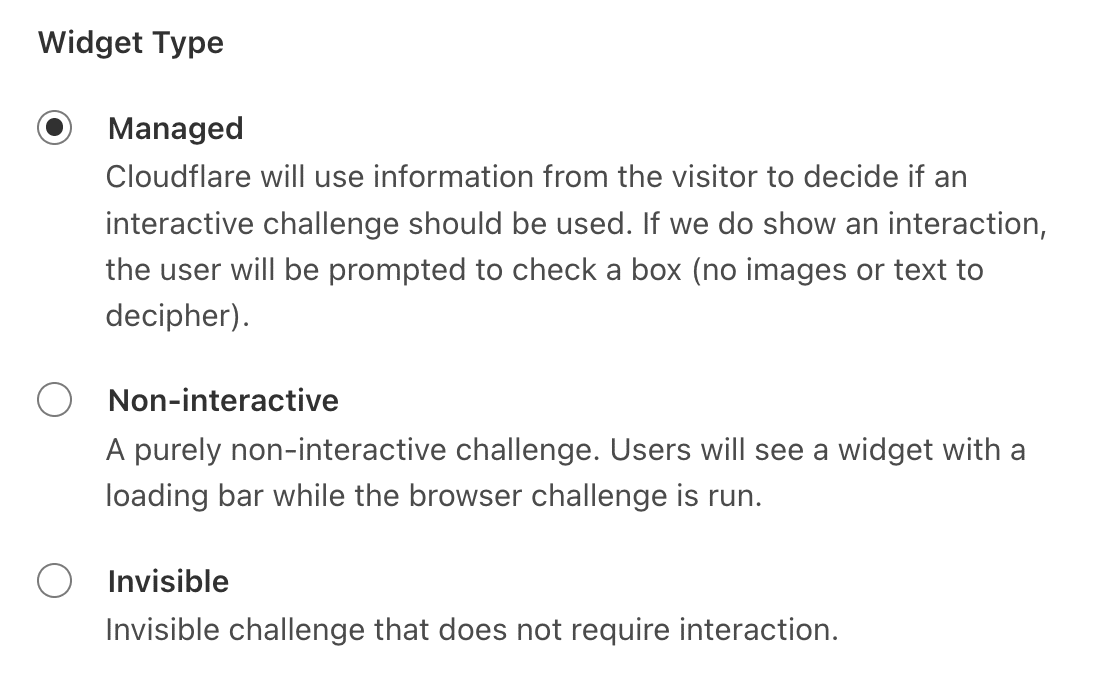
- Gestita: Questa opzione consente a Cloudflare di decidere se mostrare una sfida interattiva o verificare automaticamente l'utente in base ai dati e all'interazione del suo browser.
- Non interattiva: Questa opzione mostrerà il widget CAPTCHA sul frontend del tuo sito web. Tuttavia, non richiede interazione da parte dell'utente. Cloudflare eseguirà automaticamente la sfida e verificherà l'utente.
- Invisibile: Questa opzione viene eseguita in background e non richiede alcuna interazione da parte dell'utente.
Dopo aver scelto il tipo di widget, fai clic sul pulsante Crea per aggiungere il tuo sito.
Ciò genererà un set univoco di chiavi API per il tuo sito web.

Dovrai copiare la Chiave del sito e la Chiave segreta da Cloudflare. Quindi torna alla pagina delle impostazioni di WPForms e incolla ciascuna chiave nel campo corrispondente.
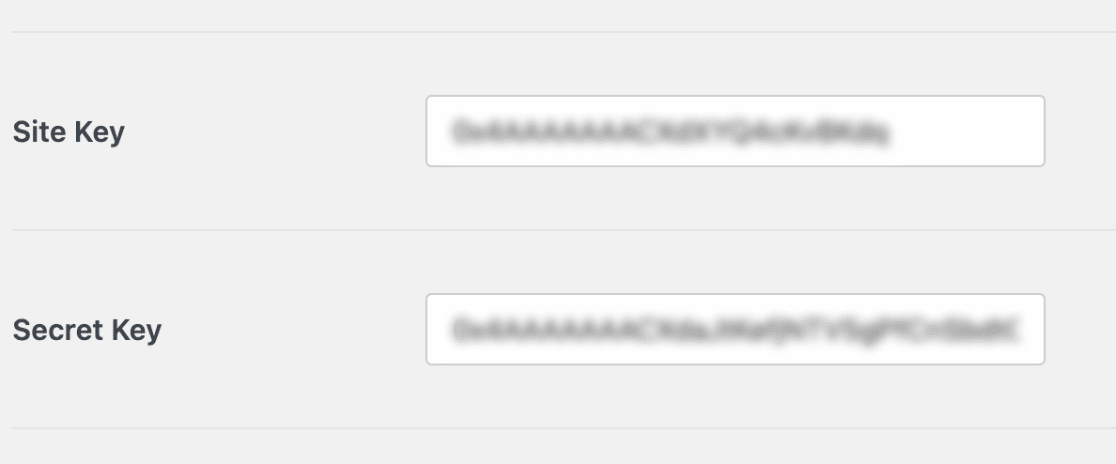
Una volta aggiunte entrambe le chiavi, procedi alla configurazione delle impostazioni aggiuntive per il CAPTCHA Cloudflare Turnstile.
Configurazione delle impostazioni aggiuntive
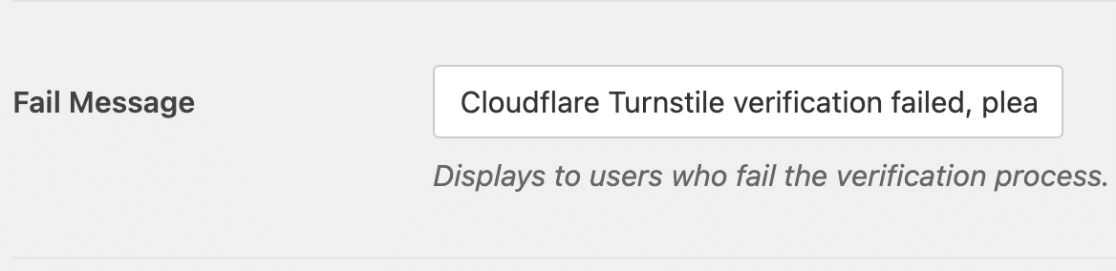
Sotto la Chiave Segreta, troverai l'opzione per aggiornare il Messaggio di Fallimento. Questo è il messaggio visualizzato quando un utente tenta di inviare un modulo senza completare la sfida di verifica Cloudflare Turnstile.
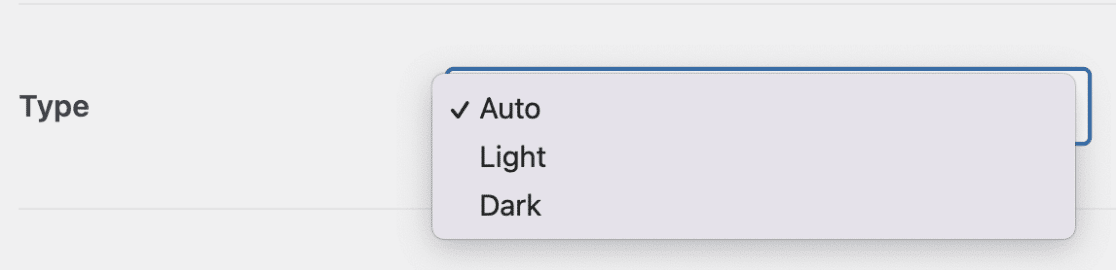
Successivamente, scegli lo stile che desideri utilizzare per il widget dal menu a discesa Tipo. Le opzioni disponibili sono: Automatico, Chiaro e Scuro.
Dopo aver scelto il tipo di CAPTCHA, troverai le impostazioni della Modalità No-Conflict. Se Cloudflare Turnstile viene caricato più di una volta sul tuo sito (ad esempio, sia da WPForms che dal tuo tema WordPress), questo può impedire il corretto funzionamento del CAPTCHA Turnstile.
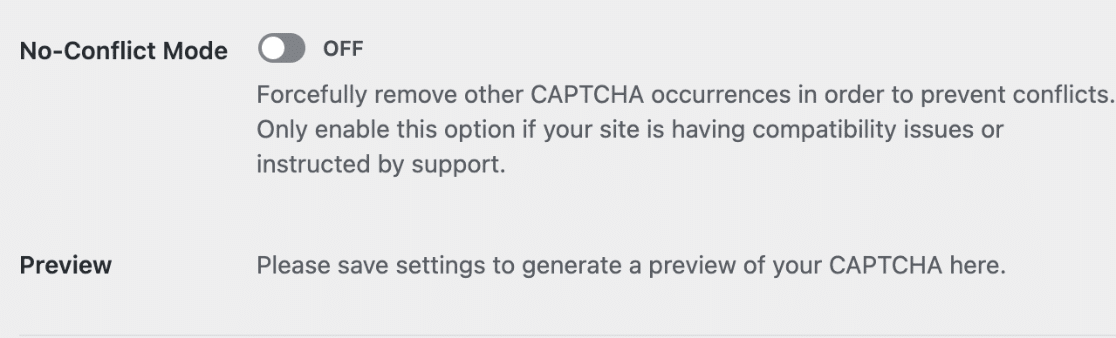
La Modalità No-Conflict rimuoverà qualsiasi codice Cloudflare Turnstile che non viene caricato da WPForms. Tuttavia, raccomandiamo vivamente di contattare il nostro team di supporto se sei minimamente incerto sull'utilizzo di questa opzione.
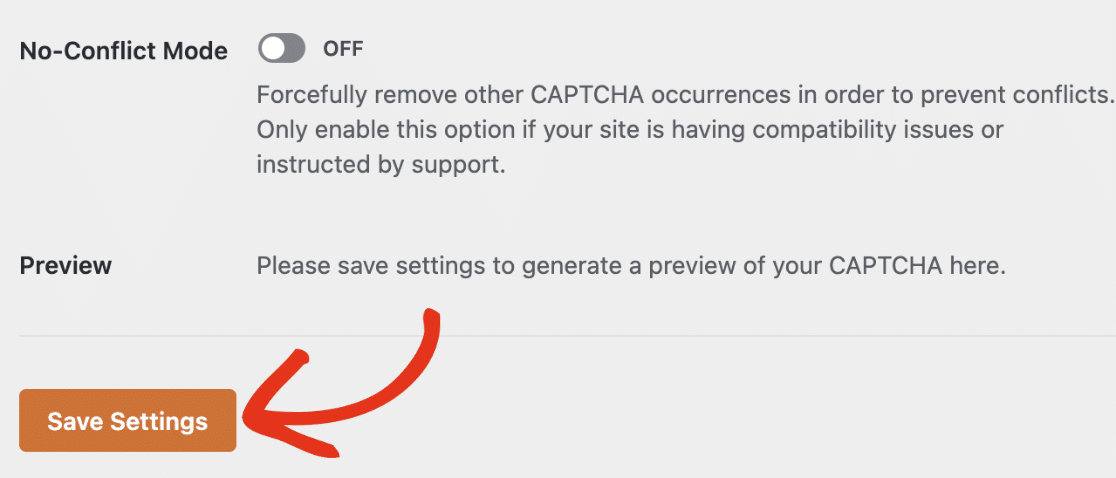
Successivamente, vedrai la sezione Anteprima. Questa mostra come apparirà il widget CAPTCHA sul frontend del tuo sito web.
Nota: Dovrai salvare le tue impostazioni prima di poter vedere un'anteprima del widget.
Quando sei pronto, fai clic sul pulsante Salva Impostazioni.
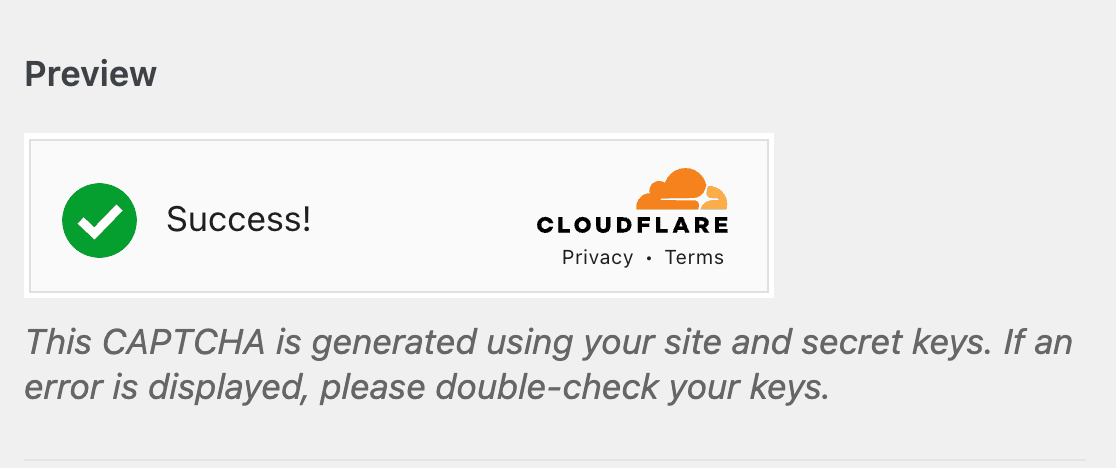
Dopo aver salvato le tue impostazioni, dovresti vedere un'anteprima del widget Cloudflare Turnstile.
Aggiunta di Cloudflare Turnstile a un modulo
Ora che hai configurato le tue chiavi, sarai in grado di abilitare Cloudflare Turnstile su uno qualsiasi dei tuoi moduli.
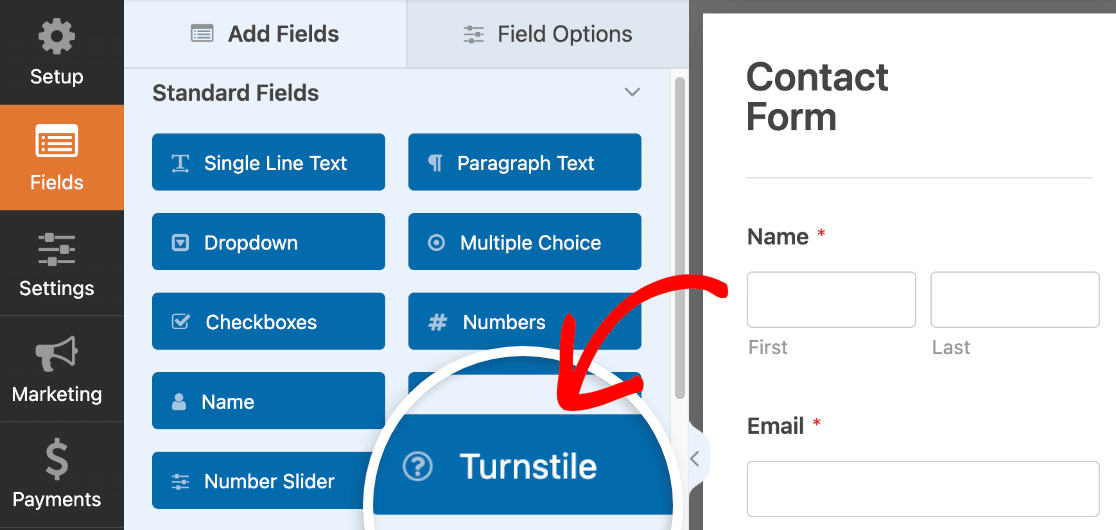
Per fare ciò, crea un nuovo modulo o modifica uno esistente per accedere al costruttore di moduli. Successivamente, cerca sotto Campi Standard e seleziona il campo Turnstile.
In alternativa, puoi sempre abilitare o disabilitare Cloudflare Turnstile per un modulo andando su Impostazioni » Protezione Antispam e Sicurezza nel costruttore di moduli.

Nella sezione Protezione, puoi abilitare l'opzione Memorizza le voci spam nel database se desideri esaminare le voci spam prima di eliminarle dalla pagina delle voci.
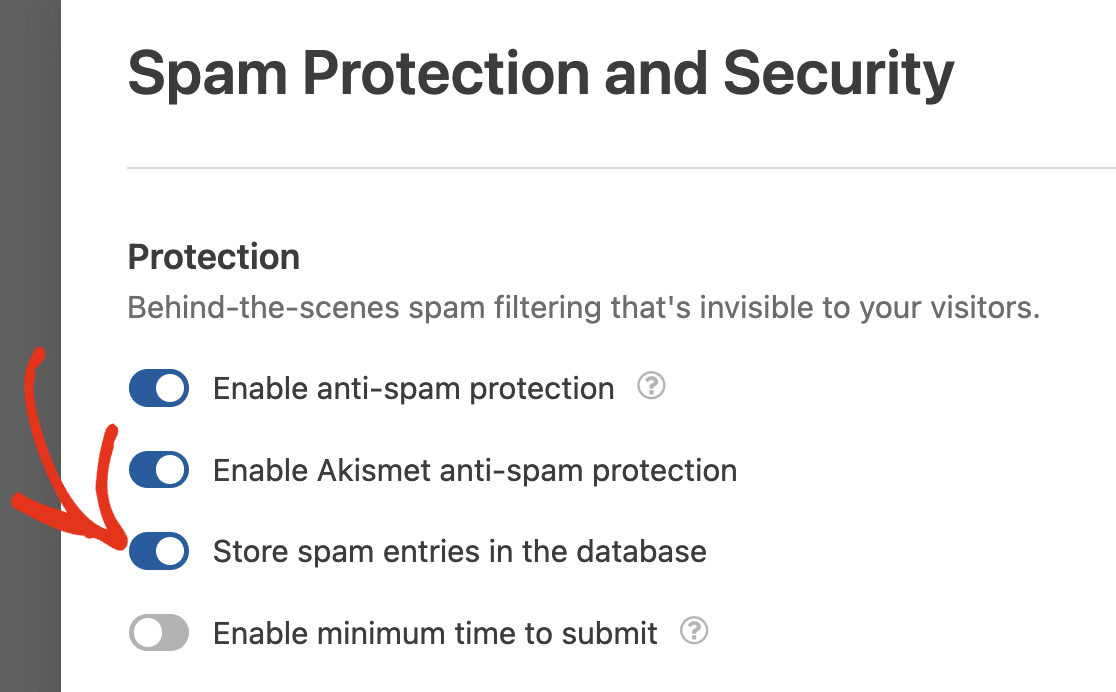
L'abilitazione di questa opzione consente tutti gli invii, inclusi quelli contrassegnati come spam da Cloudflare Turnstile.
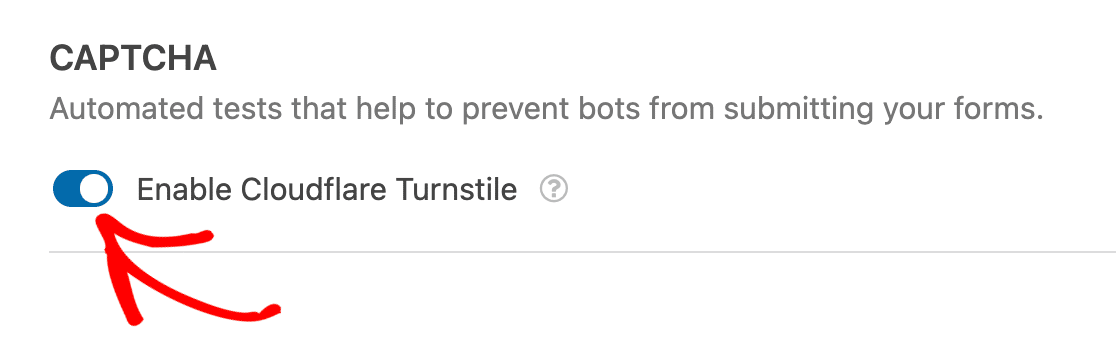
Successivamente, scorri verso il basso fino alla sezione CAPTCHA e attiva l'opzione Abilita Cloudflare Turnstile su attivo.
Per confermare che Cloudflare Turnstile è abilitato, cerca il badge Turnstile nell'angolo in alto a destra del costruttore di moduli.
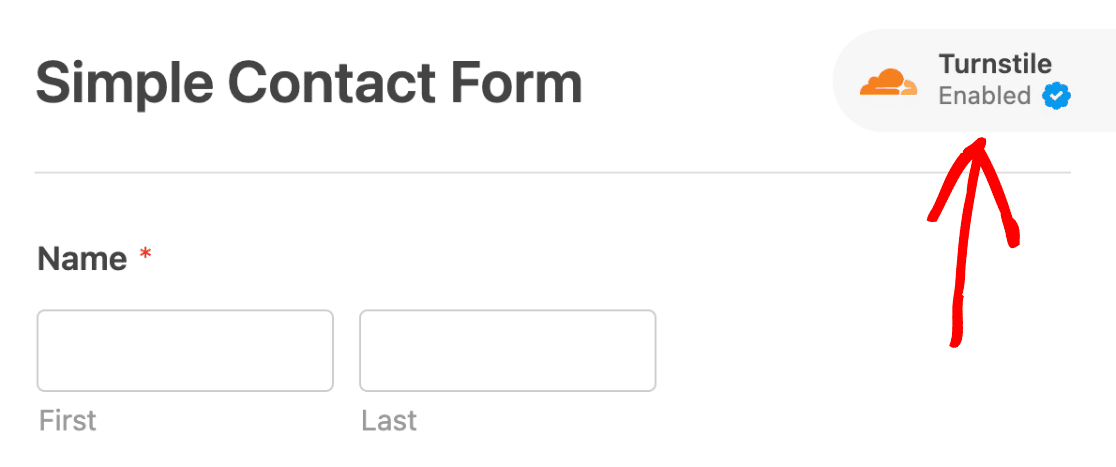
Nota: Se nessun badge appare nel tuo costruttore di moduli, assicurati di aver configurato correttamente le tue chiavi API Cloudflare Turnstile.
Test di Cloudflare Turnstile
L'ultimo passaggio consiste nell'eseguire un rapido test per assicurarsi che Cloudflare Turnstile appaia e funzioni come previsto.
Per testarlo, dovrai semplicemente inviare una voce al tuo modulo. Per maggiori dettagli su come testare i tuoi moduli, consulta la nostra checklist completa per il test dei moduli.
Visualizzazione delle voci di spam
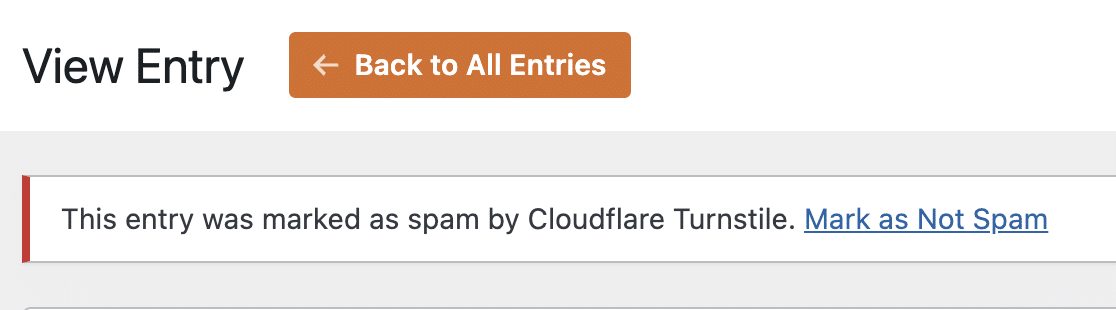
Se hai abilitato l'opzione di archiviazione delle voci spam, potrai visualizzare le voci identificate come spam dalla pagina Voci.
Esiste anche un'opzione per recuperare le voci che potrebbero essere state erroneamente contrassegnate come spam da Cloudflare Turnstile.
Per una guida dettagliata, consulta il nostro tutorial su come visualizzare e gestire le voci spam.
Domande frequenti
Queste sono le risposte ad alcune delle domande più frequenti sull'impostazione di Cloudflare Turnstile con WPForms.
Posso visualizzare i dati analitici di Turnstile CAPTCHA dal mio account Cloudflare?
Cloudflare include una dashboard analitica che mostra una panoramica delle sfide CAPTCHA di Turnstile per ogni modulo a cui hai aggiunto Turnstile.
Per visualizzare le analisi di Turnstile per i tuoi moduli WordPress, accedi al tuo account Cloudflare e seleziona il menu laterale Turnstile. Successivamente, seleziona il nome del tuo sito per aprire la dashboard analitica.
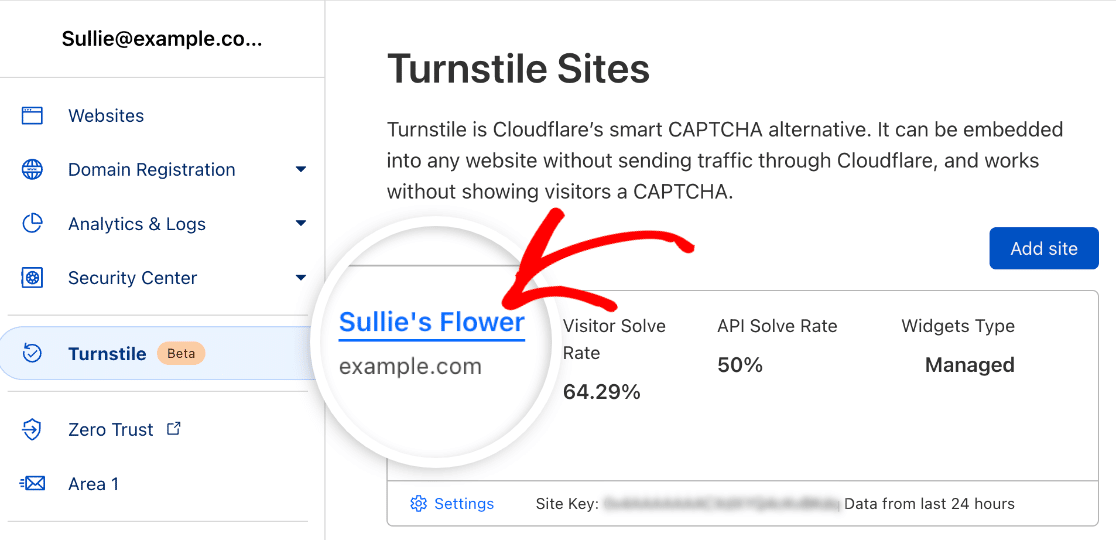
Questo mostrerà report contenenti tutti i moduli a cui hai aggiunto Cloudflare Turnstile. Puoi filtrare i dati per mostrare report per un modulo specifico.
Per utilizzare l'opzione di filtro, fai clic sul pulsante Aggiungi filtro.
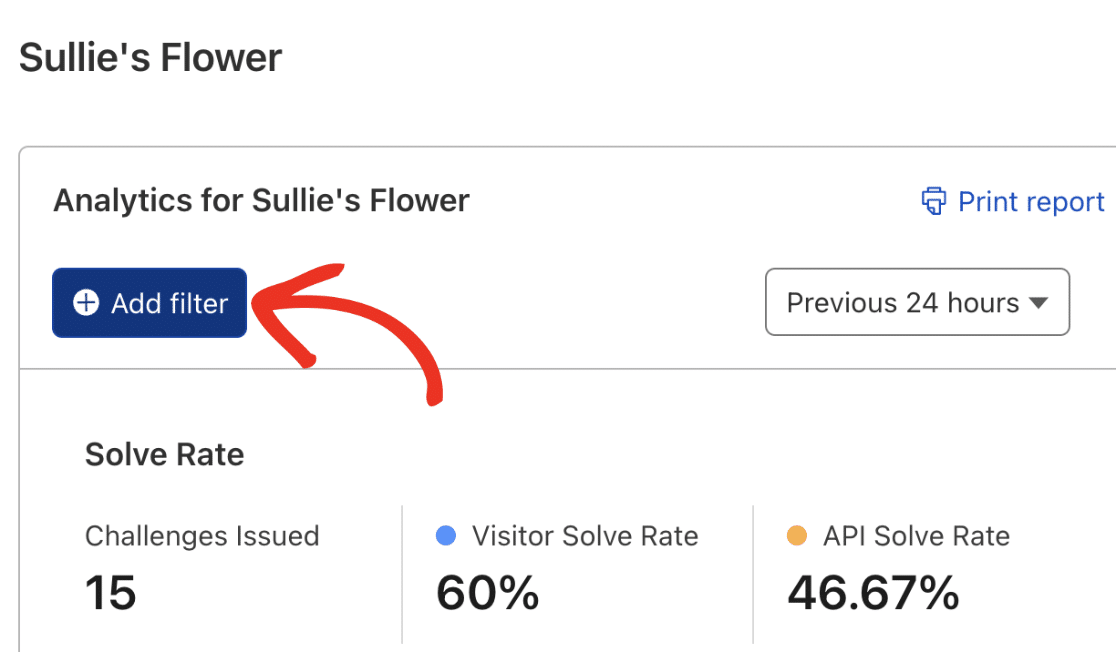
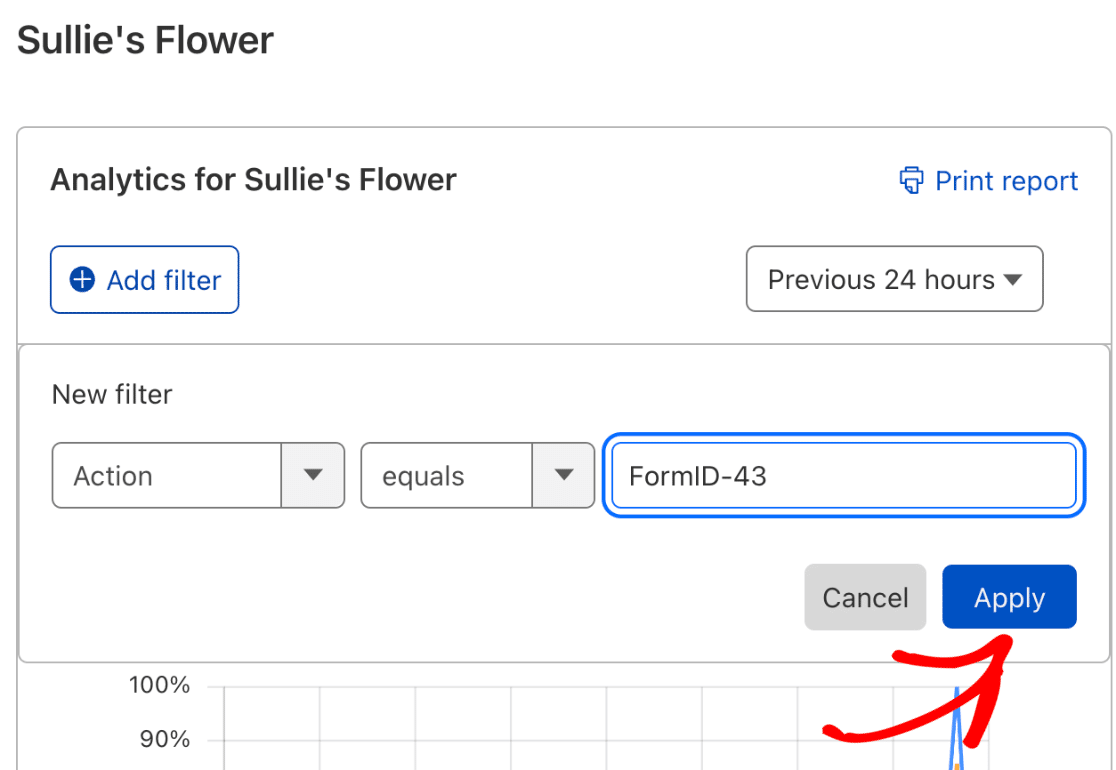
Successivamente, dovrai inserire l'ID del modulo nella condizione Nuovo filtro utilizzando la sintassi FormID-XX. Dove XX è l'ID del modulo di cui desideri visualizzare i dati di Cloudflare Turnstile.
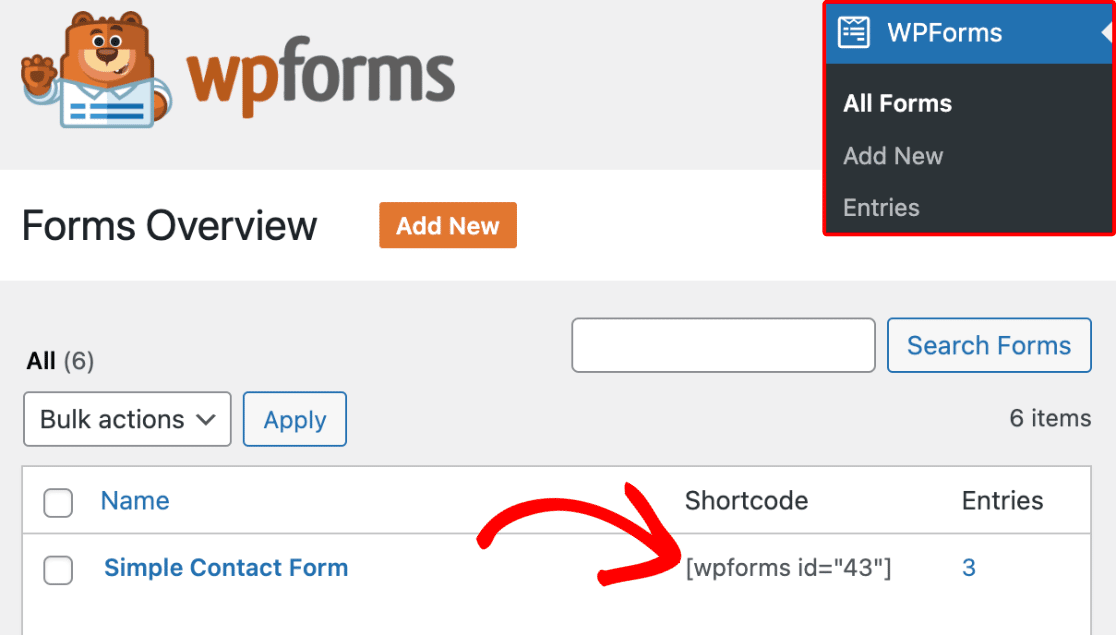
Puoi sempre trovare l'ID del tuo modulo dalla tua bacheca WordPress andando su WPForms » Tutti i moduli e controllando sotto la colonna Shortcode.
Per il nostro esempio, abbiamo impostato il filtro su: Azione uguale a FormID-43. Fai clic sul pulsante Applica per aggiungere il filtro.
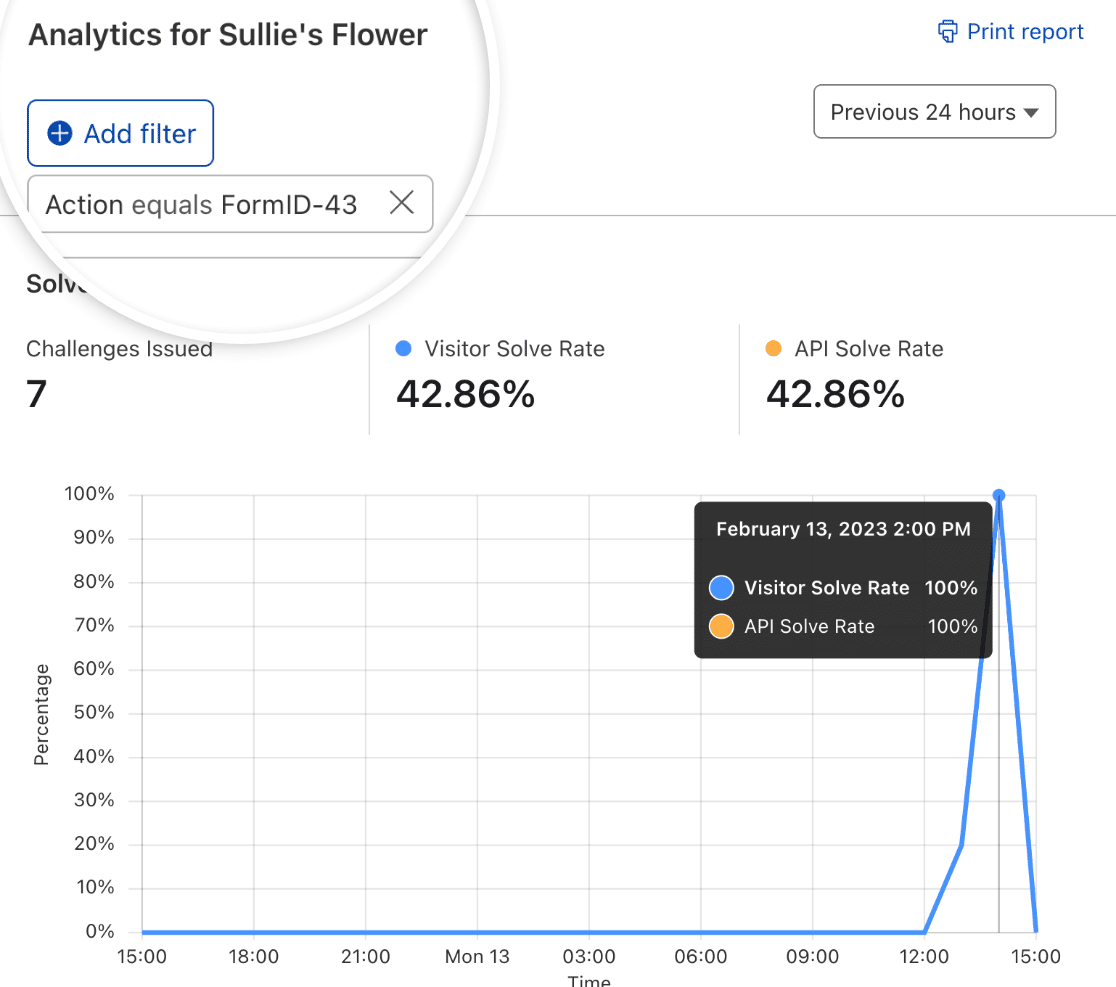
Una volta applicato il filtro, verranno visualizzati i dati analitici per il modulo specifico che hai selezionato.
Ecco fatto! Ora sai come impostare e utilizzare Cloudflare Turnstile con WPForms.
Successivamente, desideri saperne di più su come prevenire lo spam in WPForms? Assicurati di consultare il nostro tutorial completo su come prevenire le richieste di spam per saperne di più.


