


Riassunto AI
Desideri poter visualizzare le voci contrassegnate come spam dai nostri strumenti anti-spam? La revisione delle voci spam ti consente di controllare e recuperare le voci identificate come spam che potrebbero essere voci legittime.
Questo tutorial ti mostrerà come visualizzare e gestire le voci spam in WPForms.
Prima di iniziare, assicurati di installare e attivare WPForms sul tuo sito WordPress.
Abilitazione dell'opzione di archiviazione delle voci spam
Nota: Con WPForms versione 1.9.0 e successive, questa opzione è abilitata per impostazione predefinita per i nuovi moduli. Puoi procedere direttamente ad accedere alla pagina delle voci spam nella sezione successiva.
Per visualizzare le voci spam nella tua dashboard di amministrazione, dovrai prima abilitare l'opzione di archiviazione delle voci spam nell'editor del modulo.
Per iniziare, crea un nuovo modulo o modifica uno esistente per accedere all'editor del modulo.
Nell'editor del modulo, vai su Impostazioni » Protezione Spam e Sicurezza.

Nella sezione Protezione, attiva l'opzione Archivia le voci spam nel database su ON.
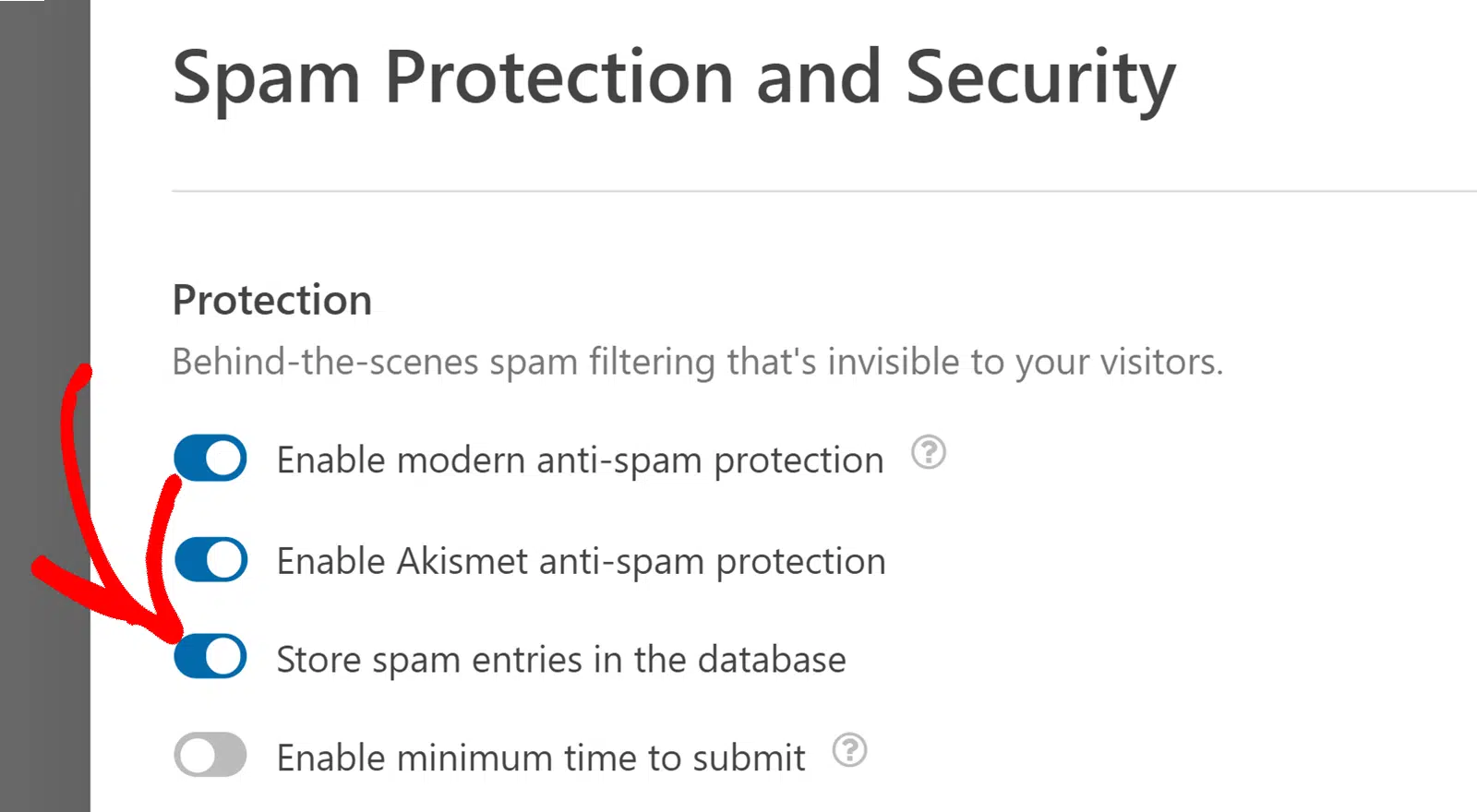
Dopo aver abilitato questa opzione, il modulo accetterà tutte le richieste (incluse quelle spam) invece di bloccarle. Tuttavia, le email di notifica del modulo non verranno recapitate se una richiesta viene identificata come spam. Consulta la nostra sezione FAQ per maggiori dettagli.
Una volta fatto, assicurati di salvare le modifiche.
Nota: Se hai più moduli sul tuo sito web, dovrai abilitare questa opzione su tutti i moduli per i quali desideri archiviare le voci spam.
Accesso alla pagina delle voci spam
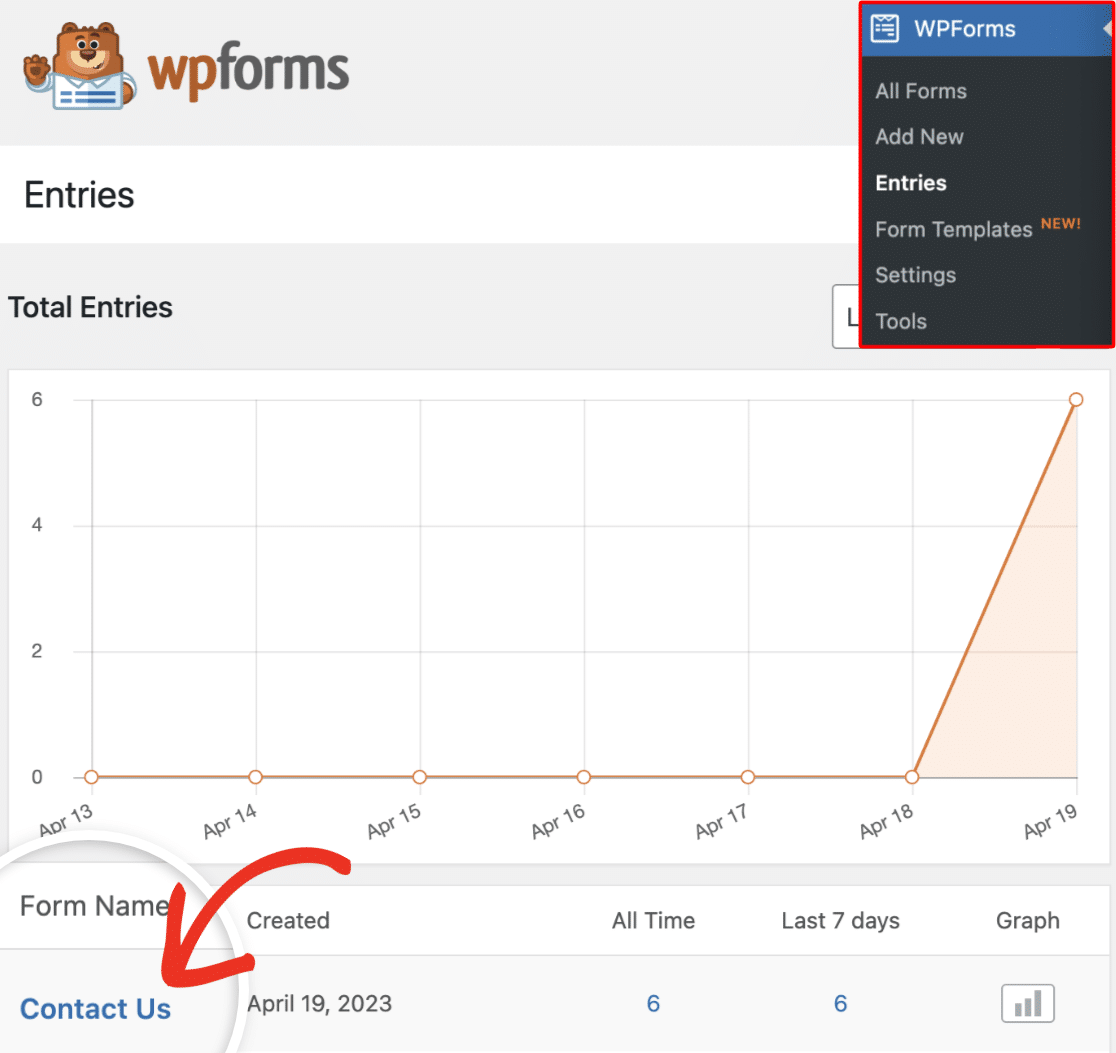
Per accedere alla pagina delle tue voci, vai su WPForms » Voci. Qui vedrai un elenco contenente tutti i moduli che hai creato. Procedi e seleziona il modulo di cui desideri visualizzare le voci.
Nella pagina Voci, fai clic sul link Spam sotto il nome del modulo per accedere alle voci spam per il modulo selezionato.
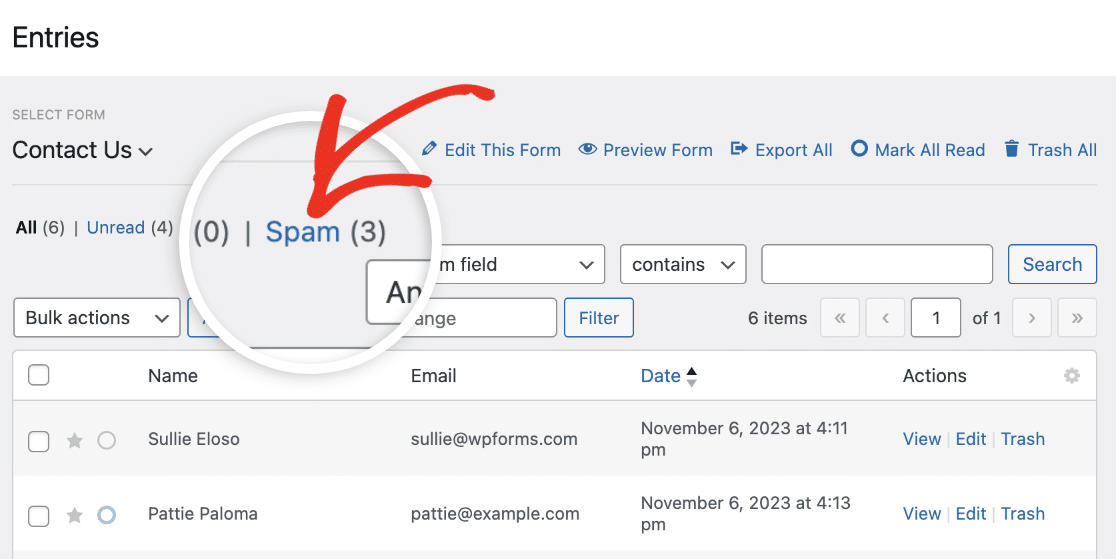
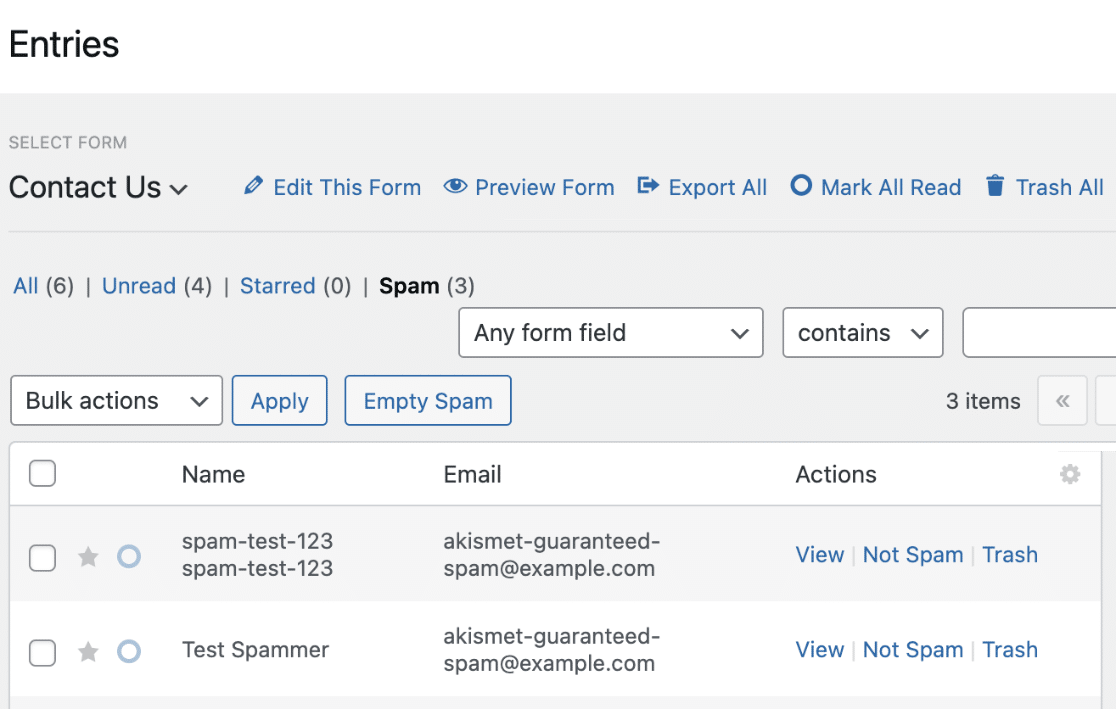
Facendo clic su questo link, la pagina delle voci verrà filtrata per mostrare solo le richieste identificate come spam.
Nota: Vuoi saperne di più su come gestire le voci dei tuoi moduli? Dai un'occhiata al nostro tutorial sulle voci dei moduli per maggiori dettagli.
Gestione delle voci spam
Nella pagina delle Voci Spam, vedrai un elenco di voci contrassegnate come spam dagli strumenti anti-spam di WPForms. Qui potrai eseguire azioni come visualizzare, eliminare o contrassegnare una voce come non spam.
Nella colonna Azioni, vedrai 3 opzioni per aiutarti a gestire ogni voce spam.
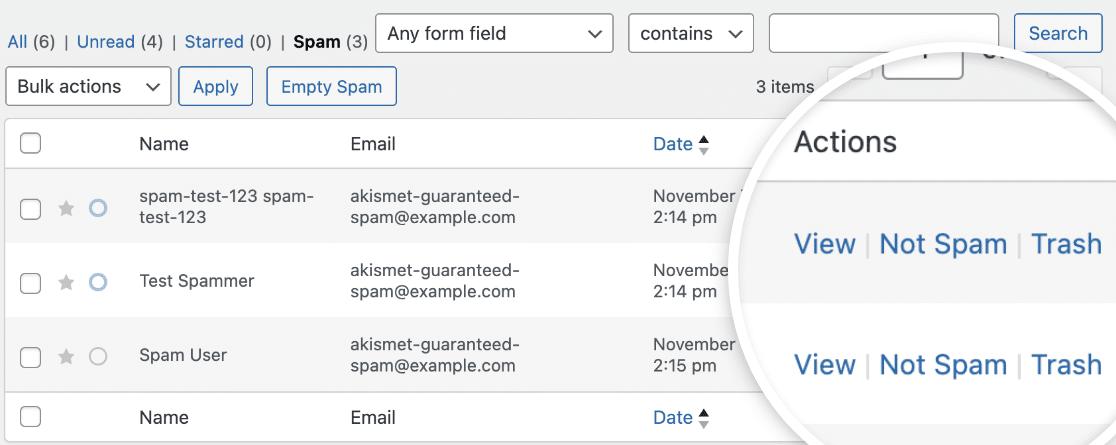
Di seguito, abbiamo spiegato ciascuna delle opzioni disponibili:
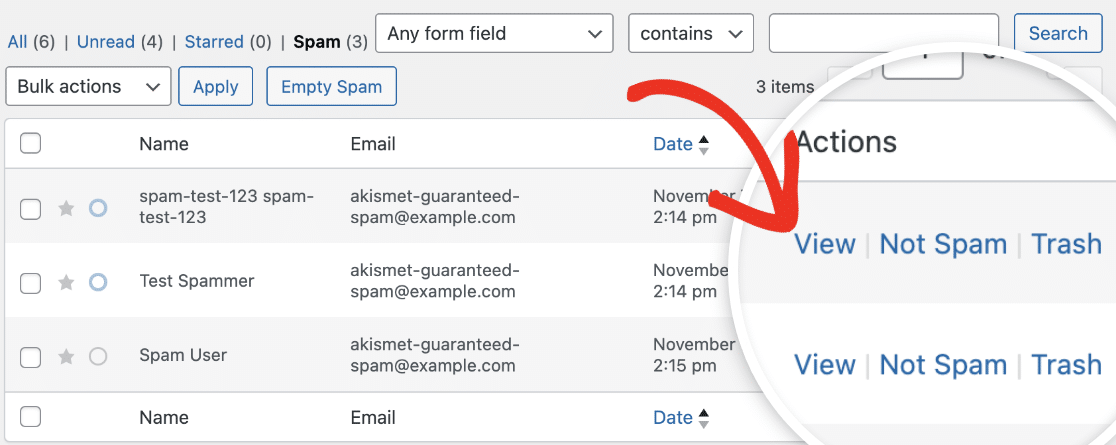
- Visualizza: Facendo clic su questo link verrai indirizzato alla pagina di visualizzazione della voce con dettagli aggiuntivi sulla voce specifica.
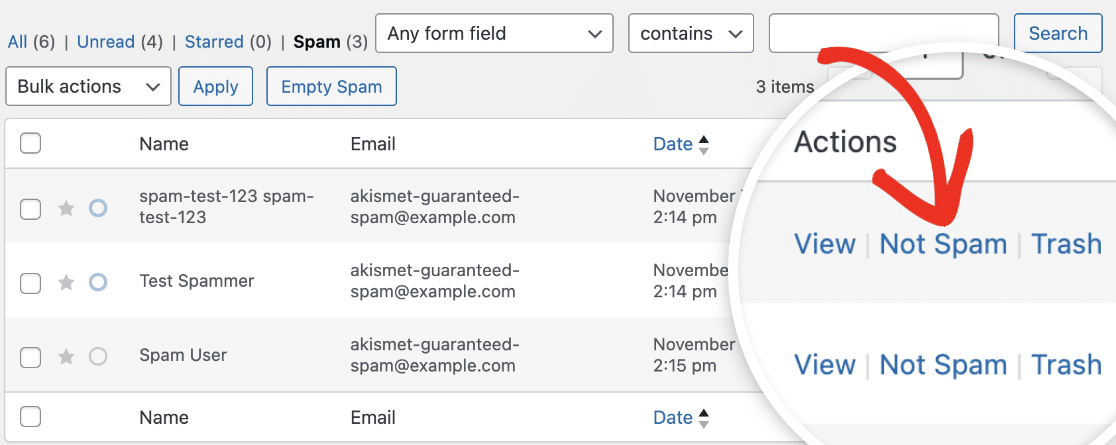
- Non Spam: Questo link ti consente di spostare le voci spam false positive nella tua pagina delle voci.
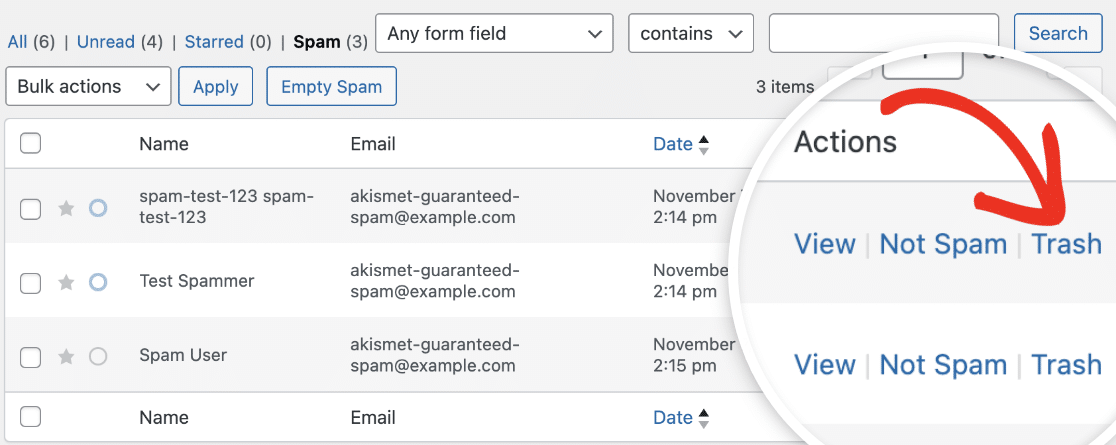
- Cestina: Questa opzione ti consente di spostare la specifica voce spam nella cartella Cestino.
Nota: Il filtro di ricerca in WPForms ti consente di trovare voci specifiche che corrispondono alla parola chiave specificata. Questo è utile per trovare rapidamente voci che potrebbero essere state erroneamente contrassegnate come spam. Per maggiori dettagli, consulta la nostra guida su ricerca e filtro delle voci del modulo.
Visualizzazione della singola voce spam
Per visualizzare maggiori dettagli su una specifica voce spam, fai clic sul link Visualizza nella colonna Azioni.
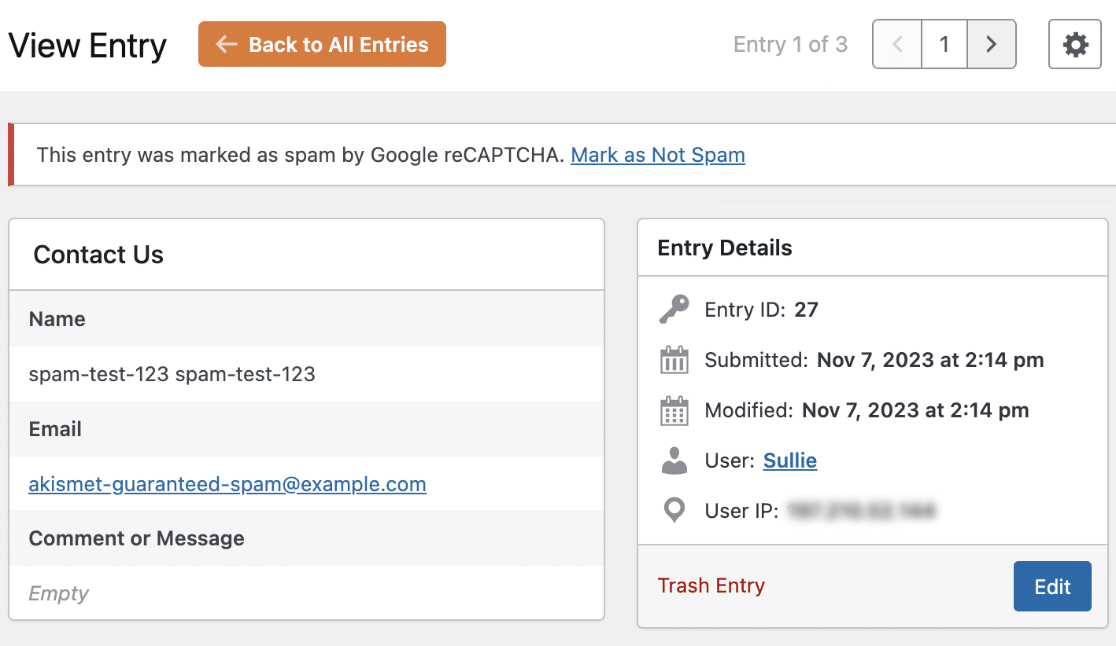
Nella pagina Visualizza voce, vedrai dettagli aggiuntivi sulla voce.
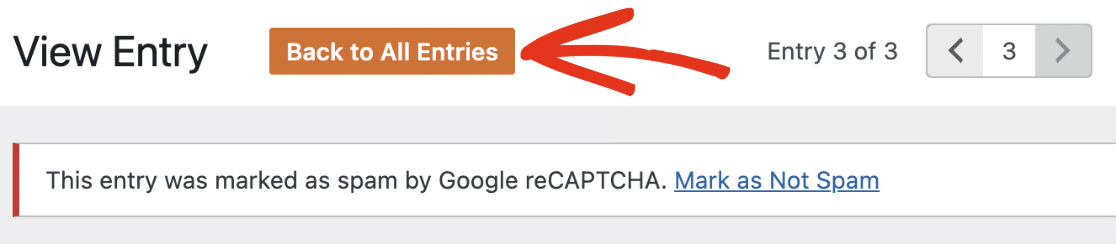
Facendo clic sul pulsante Torna a tutte le voci verrai indirizzato alla pagina delle voci spam.
Puoi utilizzare la navigazione nell'angolo in alto a destra per passare da una voce all'altra.
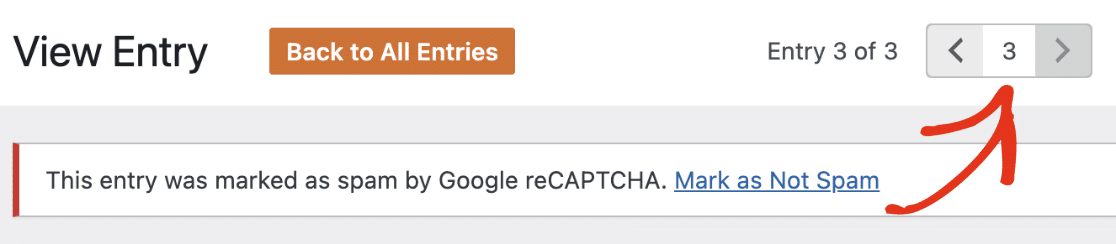
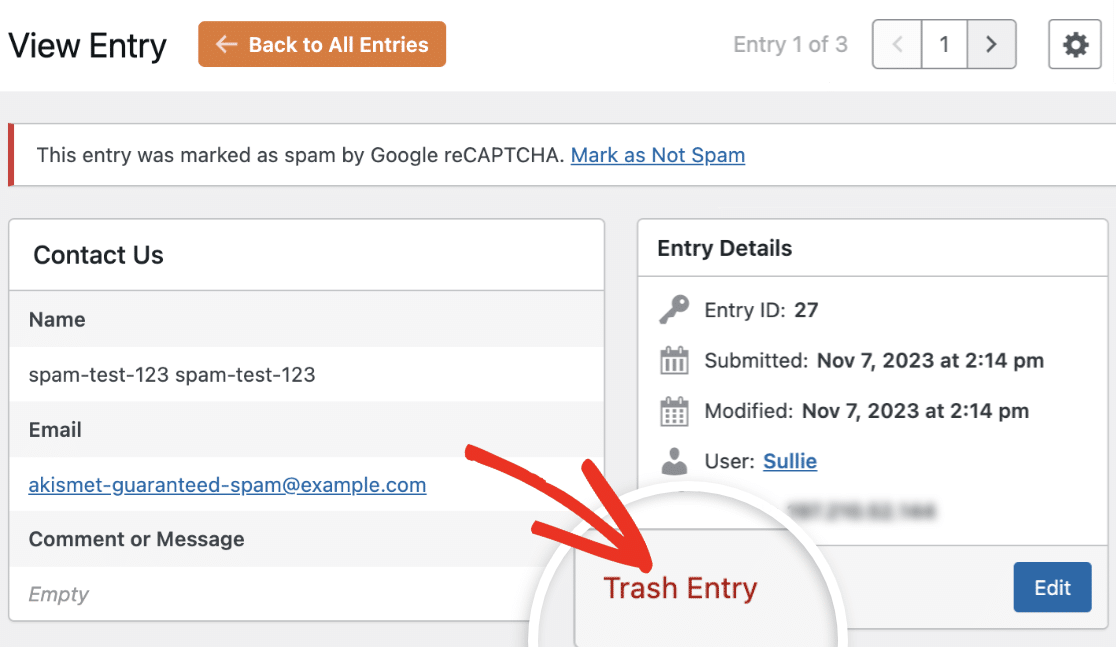
Sotto l'intestazione Visualizza voce, vedrai un avviso con i dettagli dello strumento anti-spam che ha contrassegnato la voce come spam. Nel nostro esempio, la voce è stata identificata da Google reCAPTCHA.
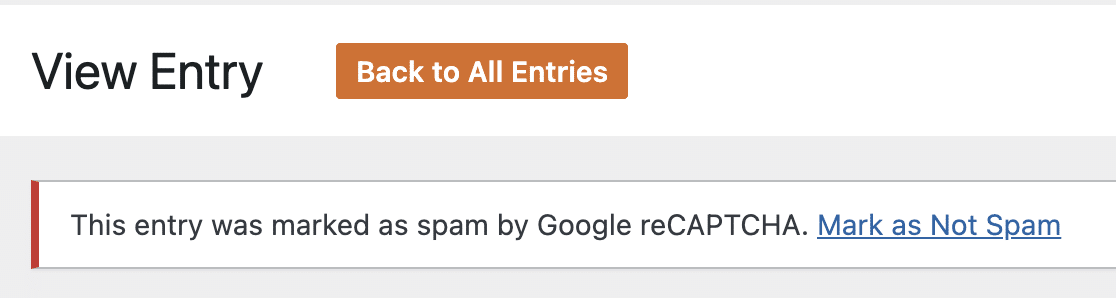
Nota: L'avviso esatto che vedrai può variare per ogni voce, a seconda dello strumento anti-spam che l'ha identificata come spam.
Se lo desideri, puoi modificare la voce proprio come faresti con una voce normale. Per farlo, fai clic sul pulsante Modifica e aggiorna i valori di ciascun campo del modulo.
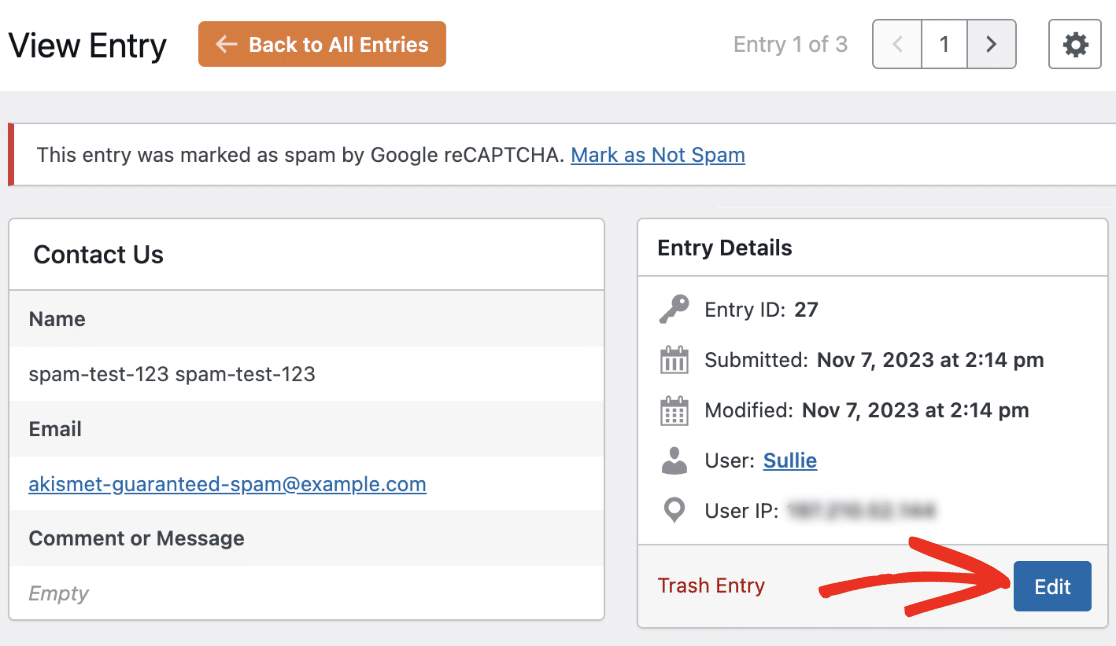
Nota: Per una guida dettagliata, consulta il nostro tutorial su modifica delle voci del modulo.
Recupero delle voci spam
La pagina Visualizza voce mostra dettagli aggiuntivi su una voce specifica. Da qui potrai rivedere ogni voce spam.
Se una voce è stata erroneamente contrassegnata da uno degli strumenti anti-spam di WPForms, sarai in grado di recuperarla. Per ripristinare una voce, fai clic sul link Segna come non spam nella casella di avviso.
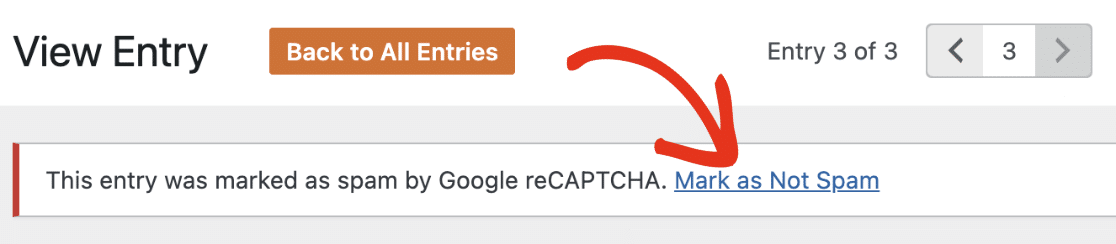
Dopo aver fatto clic su questo link, vedrai un avviso che ti informerà che la voce è stata disattivata con successo.
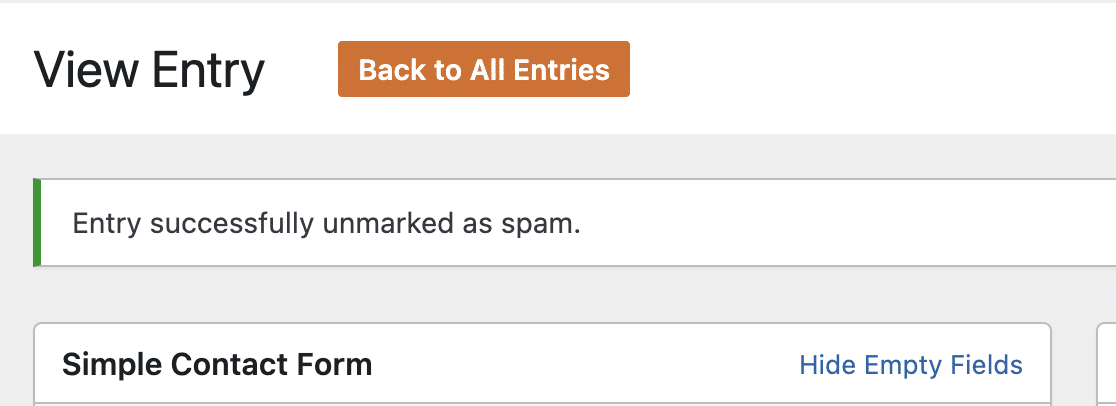
Ciò sposterebbe l'invio disattivato alla tua pagina delle voci del modulo. Invierà inoltre tutte le email di notifica del modulo agli indirizzi email configurati.
Nota: Dopo aver contrassegnato una voce come non spam, non potrai più contrassegnarla come voce spam. Consulta la sezione FAQ per maggiori dettagli.
Puoi anche disattivare una voce come spam dalla pagina Voci facendo clic sul link Non spam accanto alla voce specifica.
Spostamento delle voci spam nel cestino
Dopo aver esaminato le tue voci spam e recuperato quelle legittime, ti consigliamo di eliminare le voci spam per ottimizzare lo spazio di archiviazione del tuo database.
Se desideri eliminare le voci spam dal tuo sito, WPForms offre diverse opzioni. Di seguito, copriremo i passaggi per eliminare le voci spam singolarmente e in blocco.
Singola voce spam
Se ti trovi nella pagina di panoramica delle voci spam, seleziona l'opzione Cestina nella colonna Azioni.
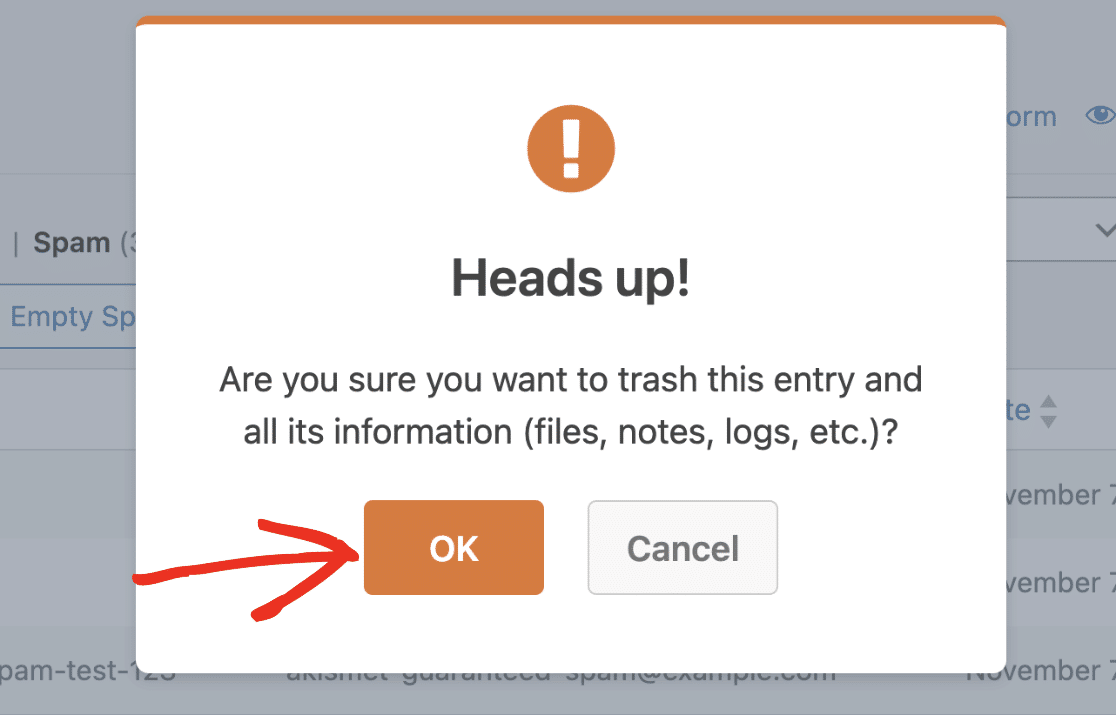
Nella sovrapposizione di conferma che appare, fai clic su OK per cestinare la voce spam.
In alternativa, puoi cestinare un invio spam dalla pagina Visualizza voce. Fai semplicemente clic sul link Cestina voce e segui le istruzioni.
Voci spam in blocco
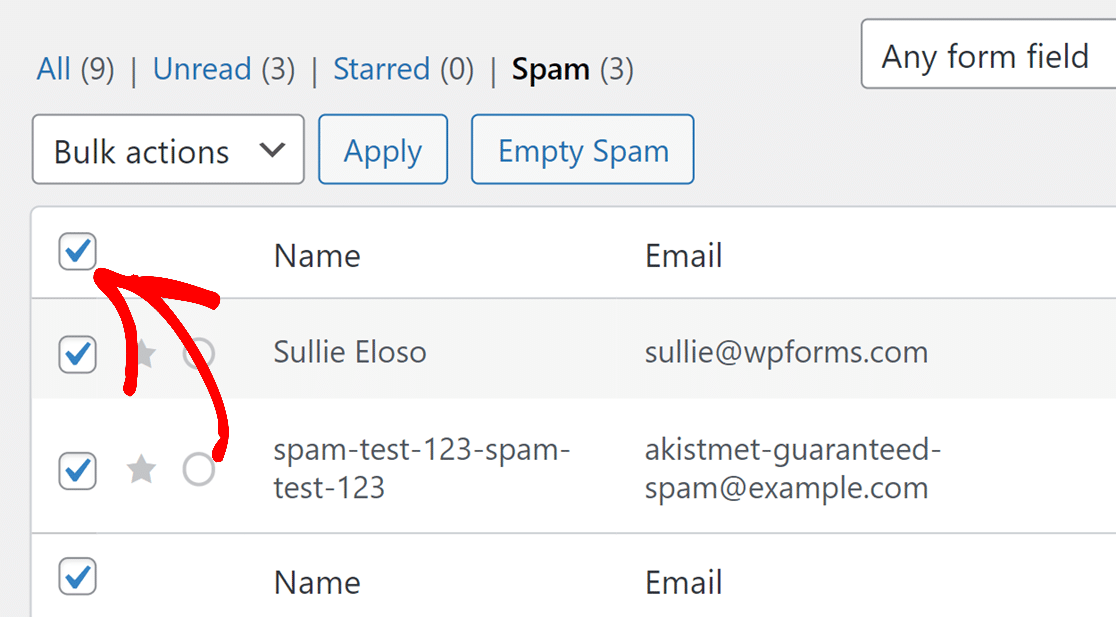
Per eliminare voci spam in blocco, seleziona la casella di controllo accanto alla colonna Nome per selezionare tutte le voci nella pagina.
Successivamente, fai clic sul menu a discesa Azioni di massa e seleziona Sposta nel cestino dalle opzioni disponibili.
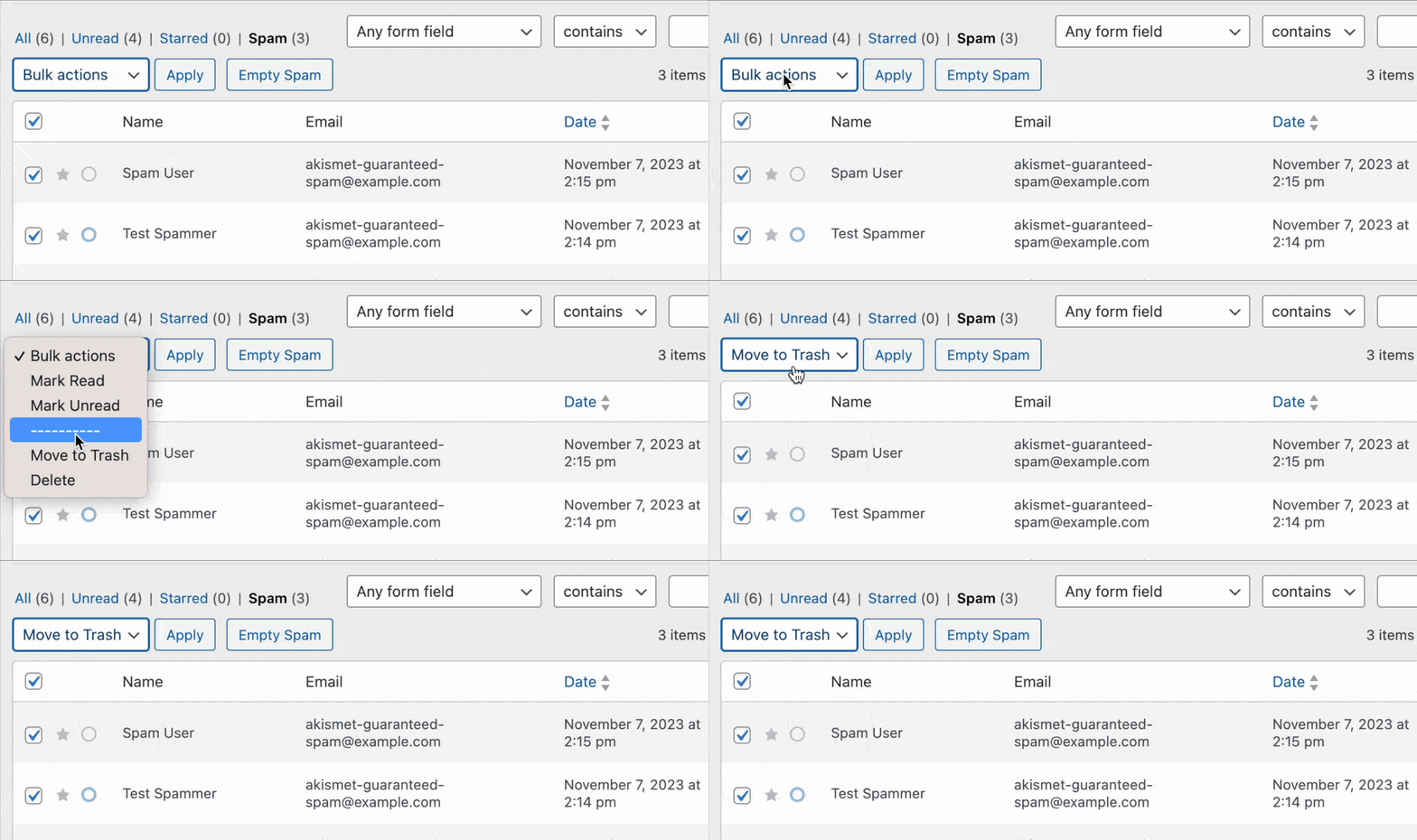
Nota: Scegli l'opzione Elimina se desideri saltare la cartella cestino ed eliminare le tue voci spam.
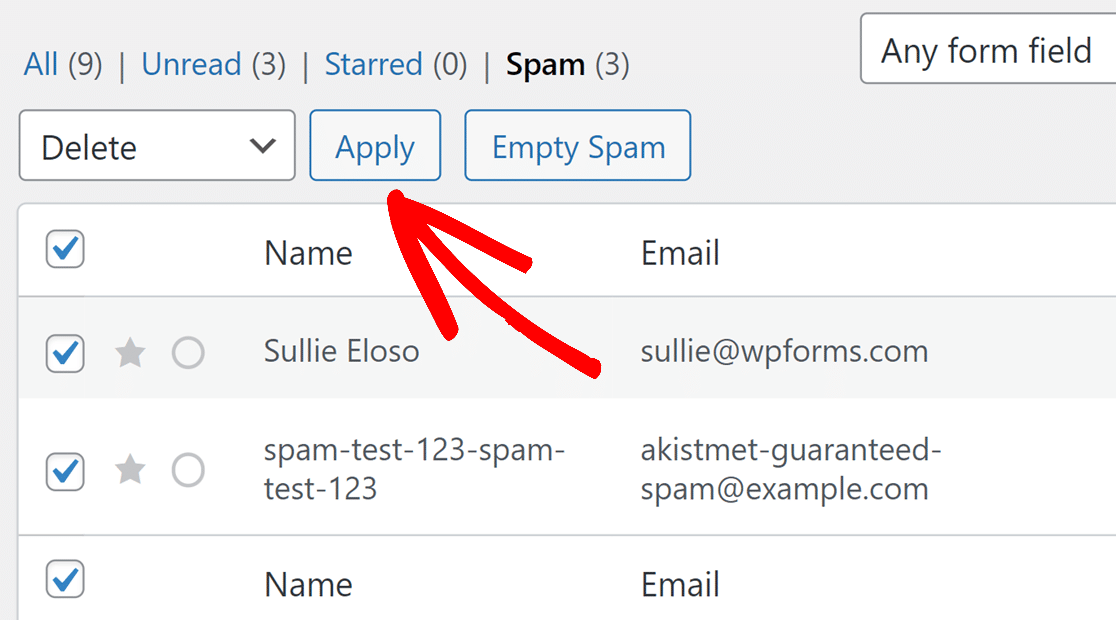
Una volta selezionato, fai clic sul pulsante Applica per cestinare le voci spam selezionate.
Nota: L'utilizzo dell'opzione Azioni di massa per cestinare le voci spam rimuoverà solo le voci visualizzate nella pagina corrente a causa della paginazione.
Se desideri eliminare tutte le voci spam per un modulo, fai semplicemente clic sul pulsante Svuota spam.
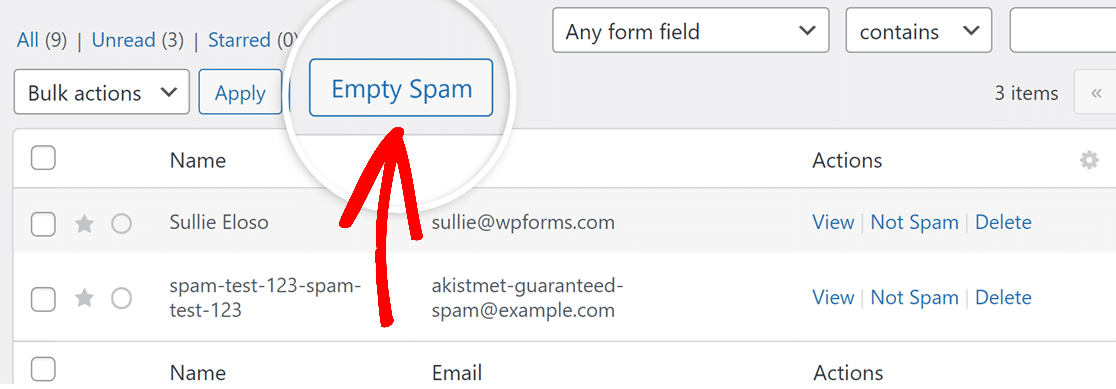
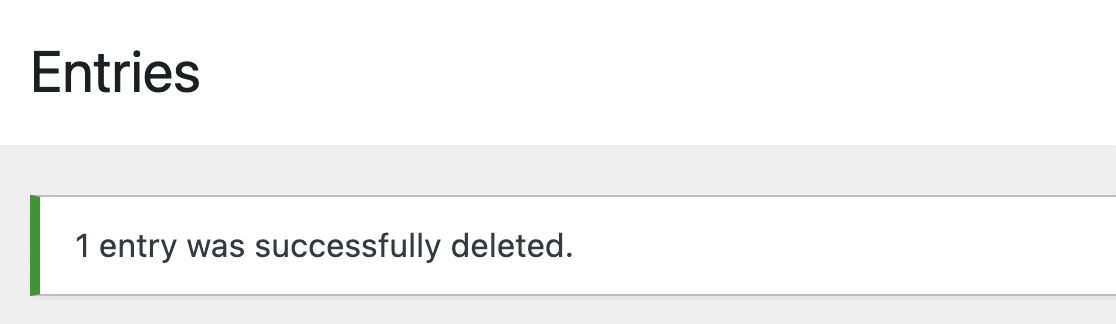
Una volta fatto, vedrai una notifica con il numero di voci eliminate.
Personalizzazione della visualizzazione delle voci spam
Puoi personalizzare righe e colonne nella pagina delle voci spam per mostrare i campi che desideri. Funziona allo stesso modo della personalizzazione della pagina Voci. Per saperne di più, consulta il nostro tutorial sulla personalizzazione della visualizzazione delle voci.
Domande frequenti
Queste sono le risposte ad alcune delle domande più frequenti sulla visualizzazione e la gestione delle voci spam in WPForms.
Posso contrassegnare una voce come Spam dalla pagina Voci?
No. WPForms contrassegna automaticamente le voci come spam una volta che uno dei nostri strumenti anti-spam le rileva. Non sarai in grado di contrassegnare le voci esistenti come spam se il nostro strumento anti-spam non le segnala.
Se individui un invio spam non identificato da WPForms nella tua pagina delle voci, ti consigliamo di eliminarlo dal tuo sito.
WPForms contrassegna le voci come spam se viene utilizzato il filtro per paese e parole chiave?
No. Se abiliti il filtro per parole chiave o per paese sul tuo modulo, gli invii contenenti parole chiave filtrate o provenienti da paesi bloccati verranno bloccati e non verranno inviati.
Quali sono i criteri per contrassegnare una voce come spam?
Le voci bloccate dal metodo CAPTCHA che integri con il tuo modulo verranno contrassegnate come Spam nella pagina Voci. Se hai configurato la protezione anti-spam Akismet, anche le voci bloccate da Akismet verranno contrassegnate come spam.
Cosa succede quando una voce viene identificata come spam?
Le voci contrassegnate come spam verranno inviate e archiviate nella sezione Spam nella pagina Voci.
Sebbene il modulo venga inviato, le email di notifica non verranno recapitate. Inoltre, se stai utilizzando uno dei nostri componenti aggiuntivi per l'email marketing, azioni come l'aggiunta di un nuovo iscritto alla tua lista email verranno bloccate.
Quando rimuovi il contrassegno di spam da una voce, questa verrà spostata nuovamente nella pagina Voci. Verranno inoltre attivate azioni come l'invio di email di notifica o l'aggiunta di un nuovo iscritto alla tua mailing list.
Ho un modulo di pagamento. Le voci di pagamento verranno contrassegnate come spam se identificate dagli strumenti anti-spam di WPForms?
No. I provider di pagamento di WPForms gestiscono spesso controlli antispam e di sicurezza prima di elaborare un pagamento. Il modulo verrà inviato se il pagamento dell'utente avrà successo dal gateway del provider.
Le voci di spam verranno eliminate dopo un po'?
Sì. Per impostazione predefinita, WPForms elimina automaticamente le voci di spam dopo 90 giorni. Puoi impostare la frequenza con cui l'eliminazione automatica deve essere eseguita sul tuo sito. Per farlo, vai su WPForms » Impostazioni e seleziona la scheda Varie.
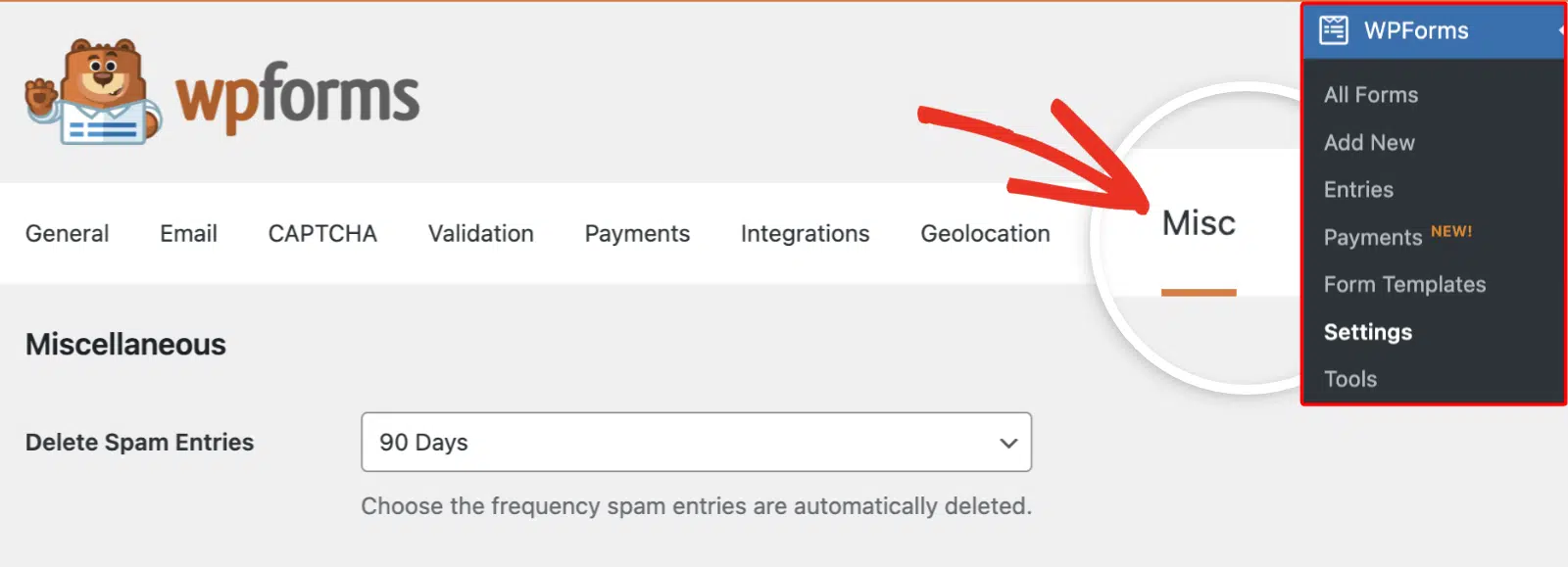
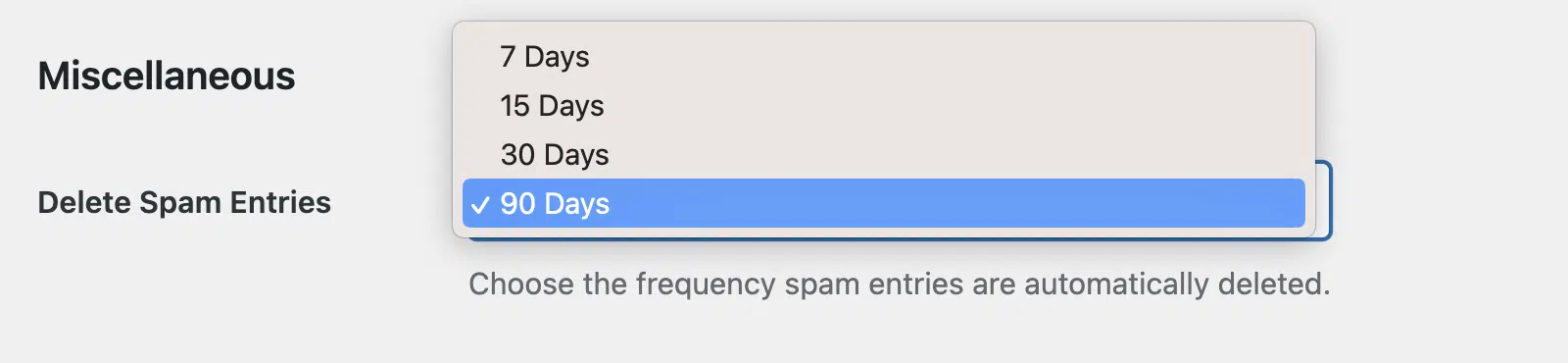
Nella sezione Elimina voci di spam, potrai scegliere la frequenza con cui le voci di spam vengono eliminate. Le opzioni disponibili includono:
- 7 giorni
- 15 giorni
- 30 giorni
- 90 giorni
Nota: Per contribuire a ridurre le sottomissioni di spam fin dall'inizio, considera l'utilizzo del nostro Modello di modulo di contatto antispam GDPR, che incorpora misure di prevenzione dello spam integrate come CAPTCHA personalizzato e funzionalità di conformità GDPR.
Ecco fatto! Ora sai come visualizzare e gestire le voci di spam inviate tramite i tuoi moduli WordPress.
Successivamente, vorresti imparare come ridurre il numero di sottomissioni di spam che ricevi? Dai un'occhiata al nostro tutorial sulla prevenzione dello spam per saperne di più.


