


Riassunto AI
Vuoi impedire l'invio di spam tramite i tuoi moduli WordPress? L'utilizzo della protezione antispam di Akismet con WPForms è un modo semplice ed efficace per filtrare lo spam dalle voci dei tuoi moduli.
Questo tutorial ti mostrerà come configurare la protezione antispam di Akismet in WPForms.
Prima di iniziare, assicurati di aver installato e attivato WPForms sul tuo sito WordPress.
1. Installazione del plugin Akismet Anti-Spam
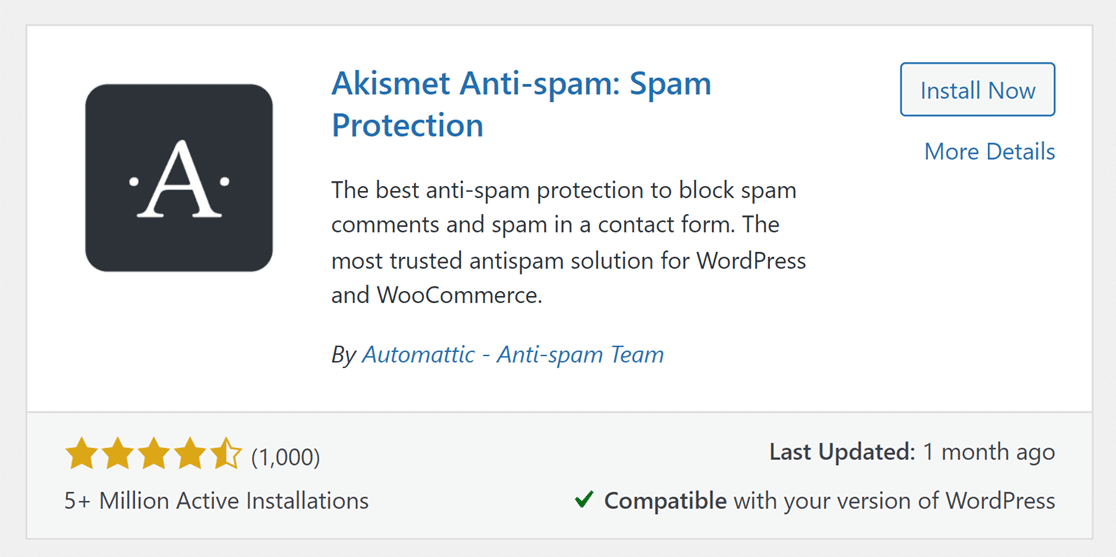
Alcune installazioni di WordPress includono il plugin Akismet Anti-Spam preinstallato. Tuttavia, non è attivato per impostazione predefinita. Se hai già installato il plugin, assicurati di attivarlo.
Se non hai il plugin installato sul tuo sito WordPress, dovrai installarlo e attivarlo.
2. Configurazione di un account Akismet
Una volta installato e attivato il plugin, verrai reindirizzato alle impostazioni di Akismet in Impostazioni » Akismet Anti-Spam.
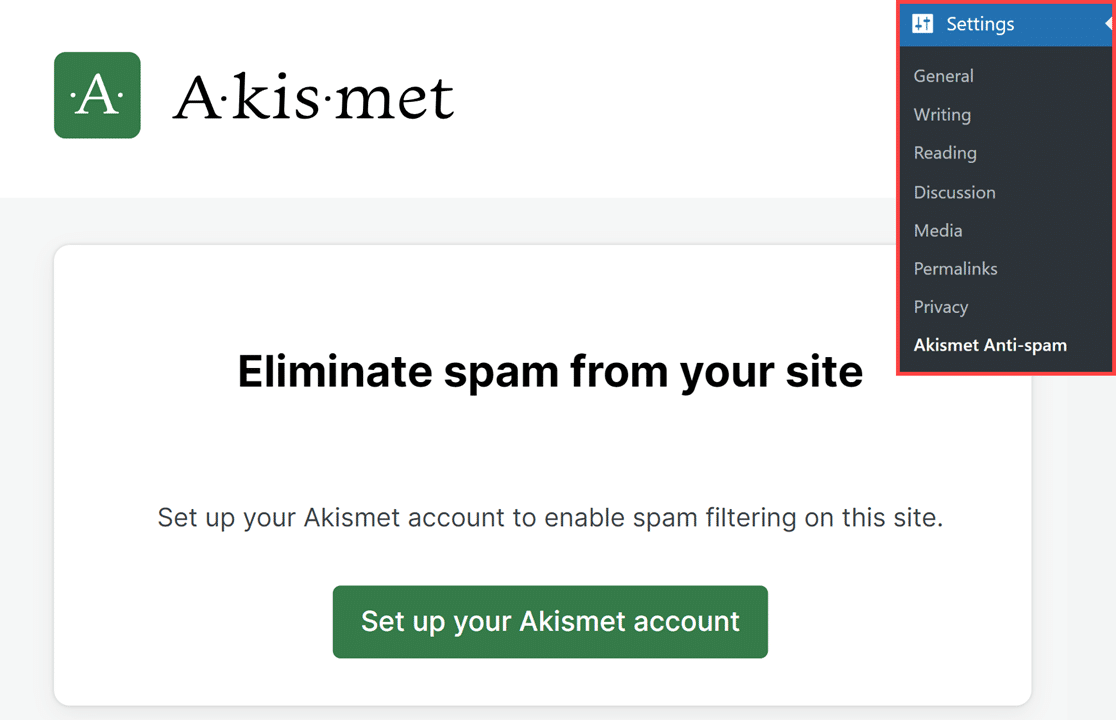
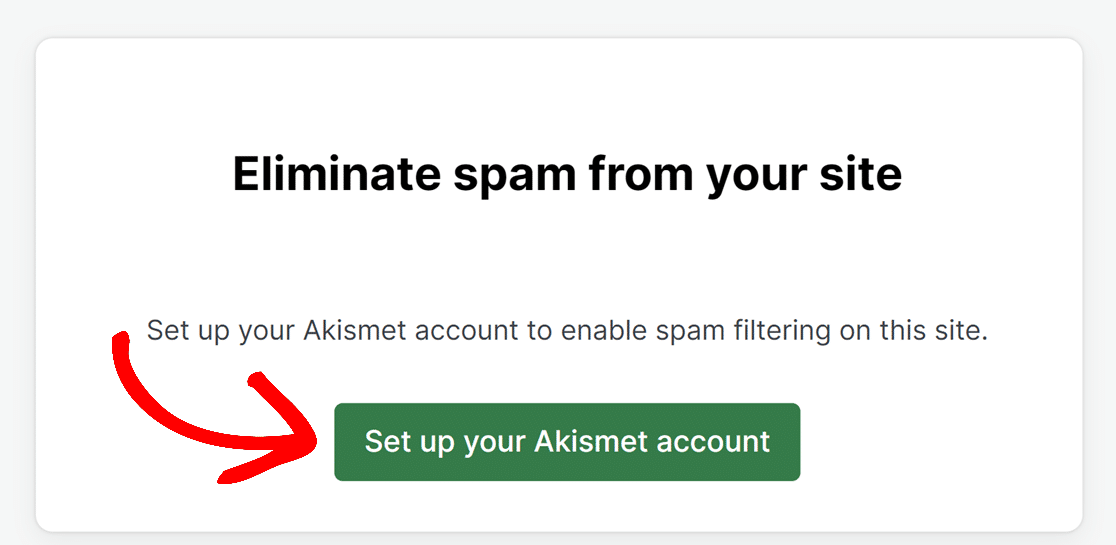
Da qui, dovrai configurare un account Akismet per ottenere una chiave API. Se hai già una chiave API, sentiti libero di saltare questo passaggio. Se non hai una chiave API, fai clic sul pulsante Configura il tuo account Akismet per ottenerne una.
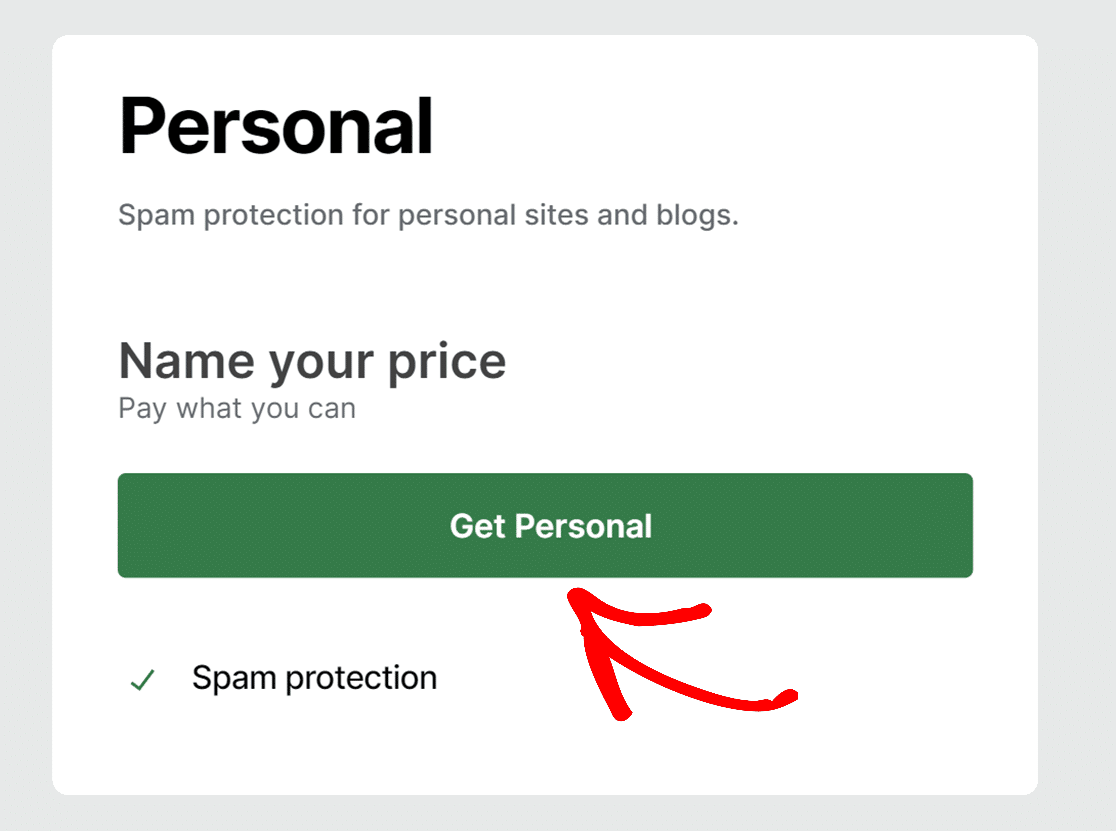
Questo ti porterà alla pagina dei prezzi di Akismet, dove potrai selezionare il tuo piano di account preferito. Questa integrazione funzionerà con l'account Personale che Akismet offre gratuitamente. Tuttavia, sentiti libero di scegliere il piano che meglio si adatta alle tue esigenze.
Per il nostro esempio, ci registreremo per l'account gratuito facendo clic sul pulsante Ottieni Personale.
Successivamente, Akismet ti reindirizzerà alla pagina di registrazione.
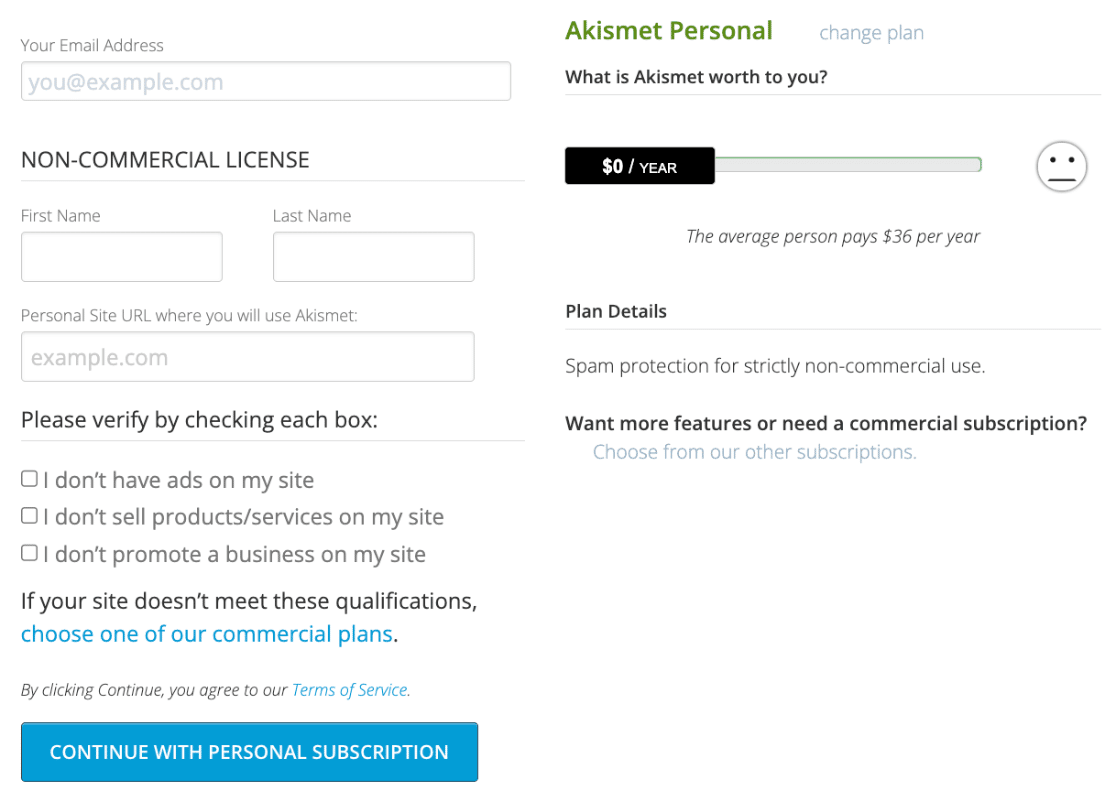
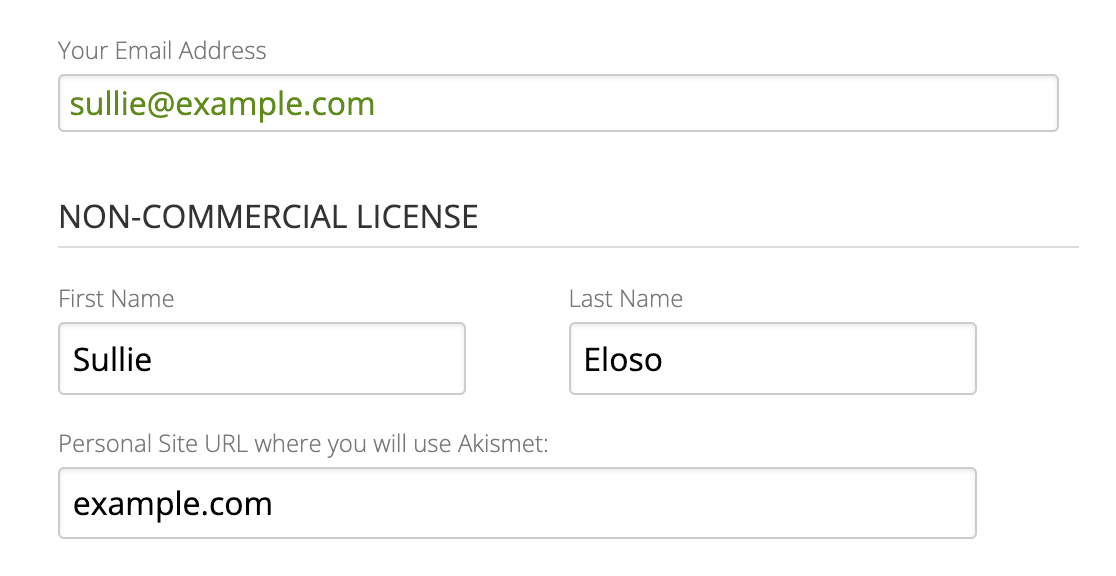
Inserisci il tuo indirizzo email, nome e URL del sito WordPress su cui utilizzerai Akismet.
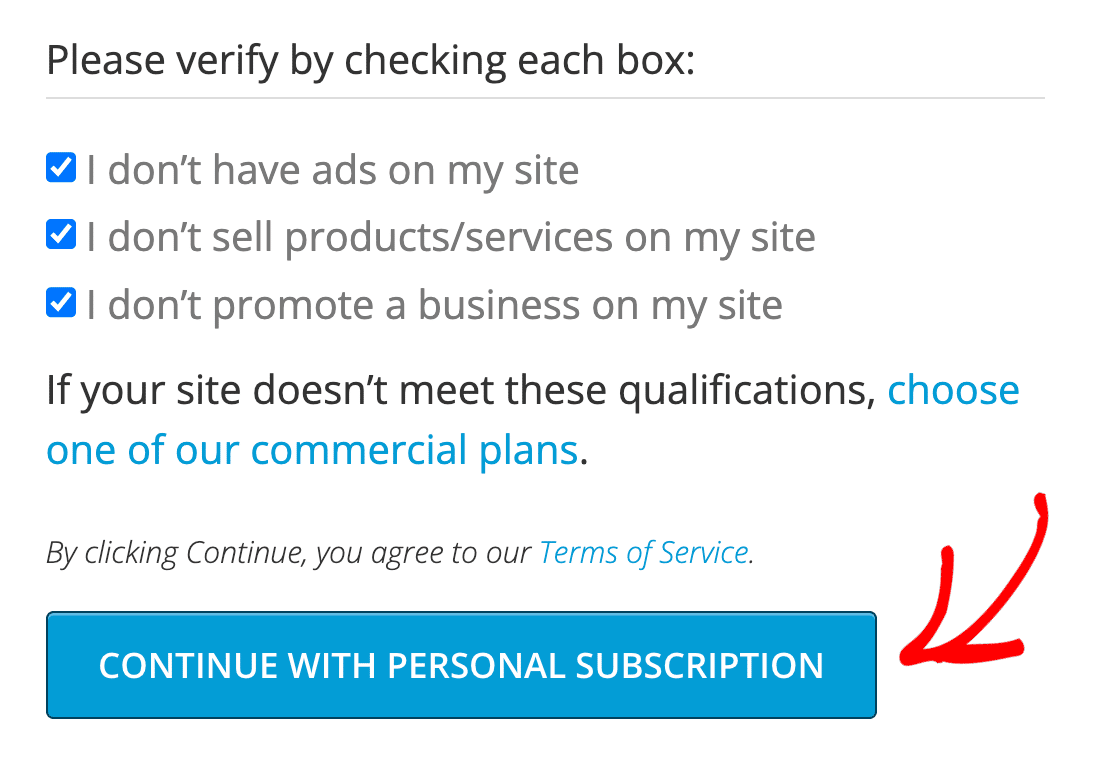
Quindi, assicurati di selezionare le caselle accanto a ogni qualifica e fai clic sul pulsante continua con abbonamento personale.
3. Aggiunta della tua chiave API Akismet
Dopo aver creato con successo un account, Akismet ti invierà un'email contenente la tua chiave API. Copia la tua chiave API Akismet dall'email.
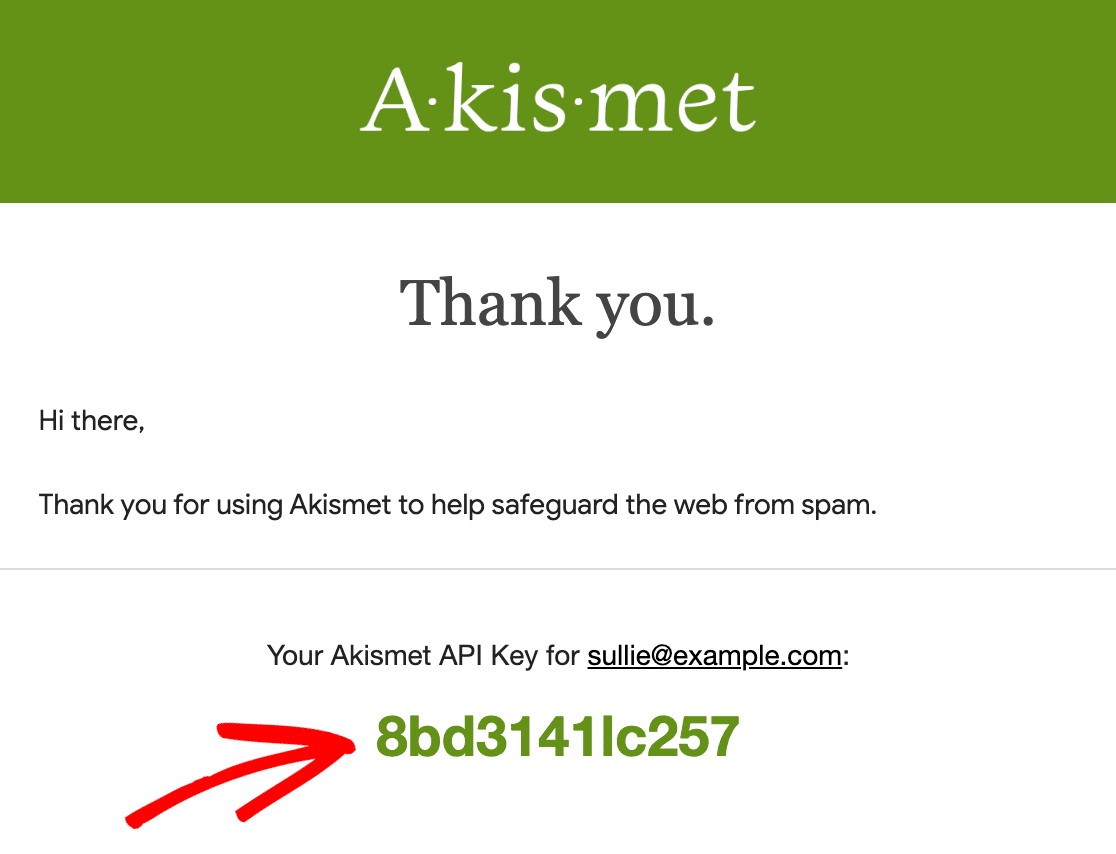
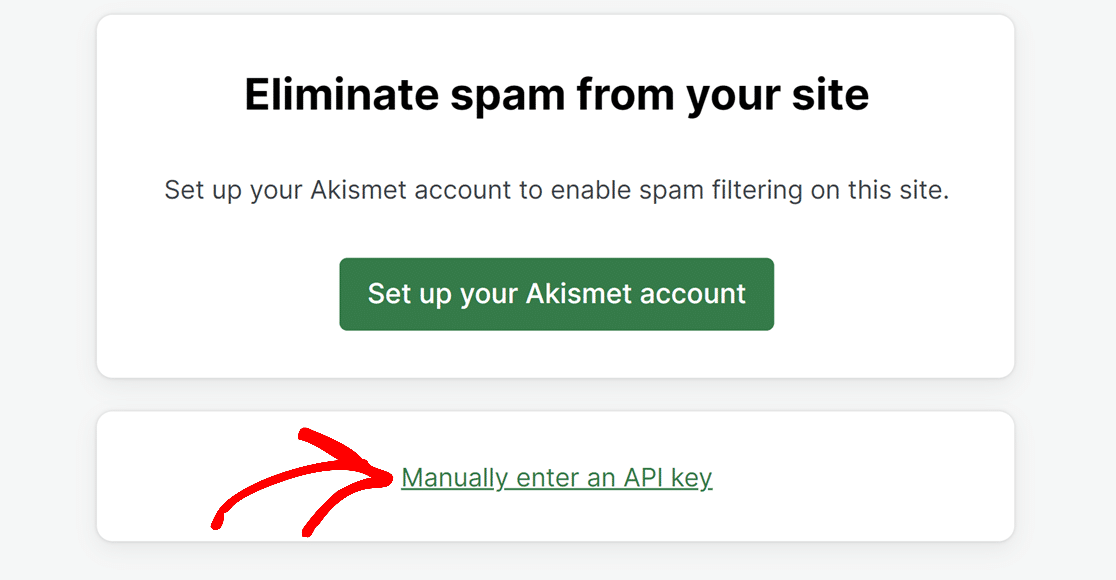
Quindi, torna alle impostazioni di Akismet Anti-Spam nella dashboard di WordPress e fai clic su Inserisci manualmente una chiave API.
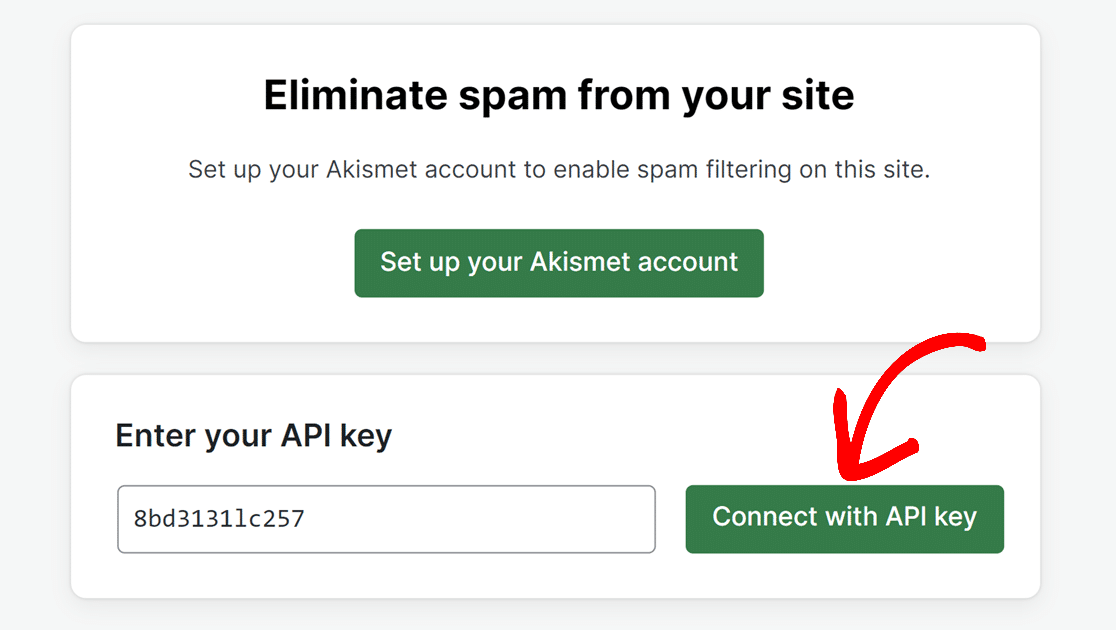
Nella pagina successiva, incolla la tua chiave API nel campo fornito e fai clic su Connetti con chiave API.
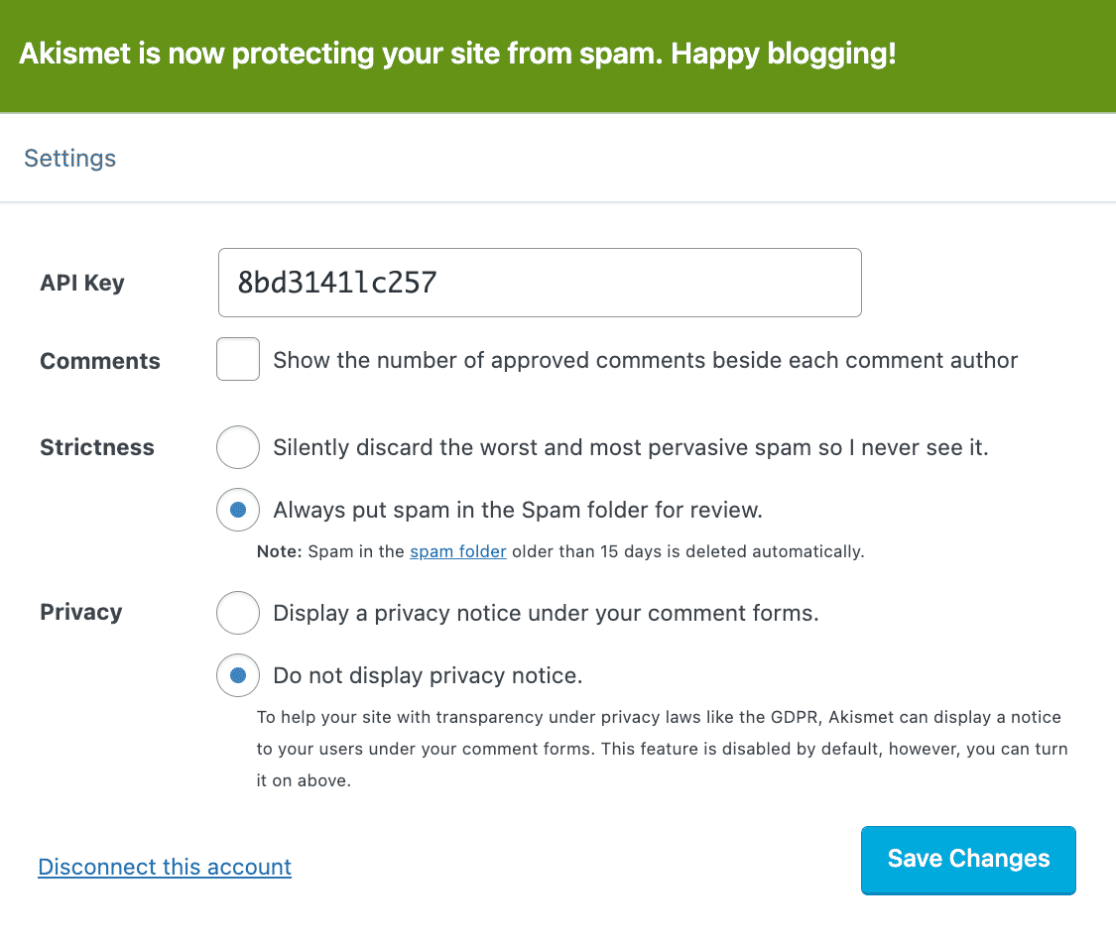
Un messaggio di successo apparirà in cima alla schermata successiva, insieme a impostazioni aggiuntive di Akismet. Sebbene non sia obbligatorio, sentiti libero di personalizzare le tue impostazioni come ritieni opportuno.
4. Abilitazione di Akismet in WPForms
Ora che hai configurato il plugin Akismet Anti-Spam, è il momento di aggiungere la protezione antispam di Akismet al tuo modulo.
Per iniziare, dovrai creare un nuovo modulo o modificarne uno esistente per accedere al generatore di moduli.
Una volta aperto il generatore di moduli, vai su Impostazioni » Protezione antispam e sicurezza.

Dovrai attivare l'opzione Abilita protezione antispam Akismet nel pannello laterale destro.
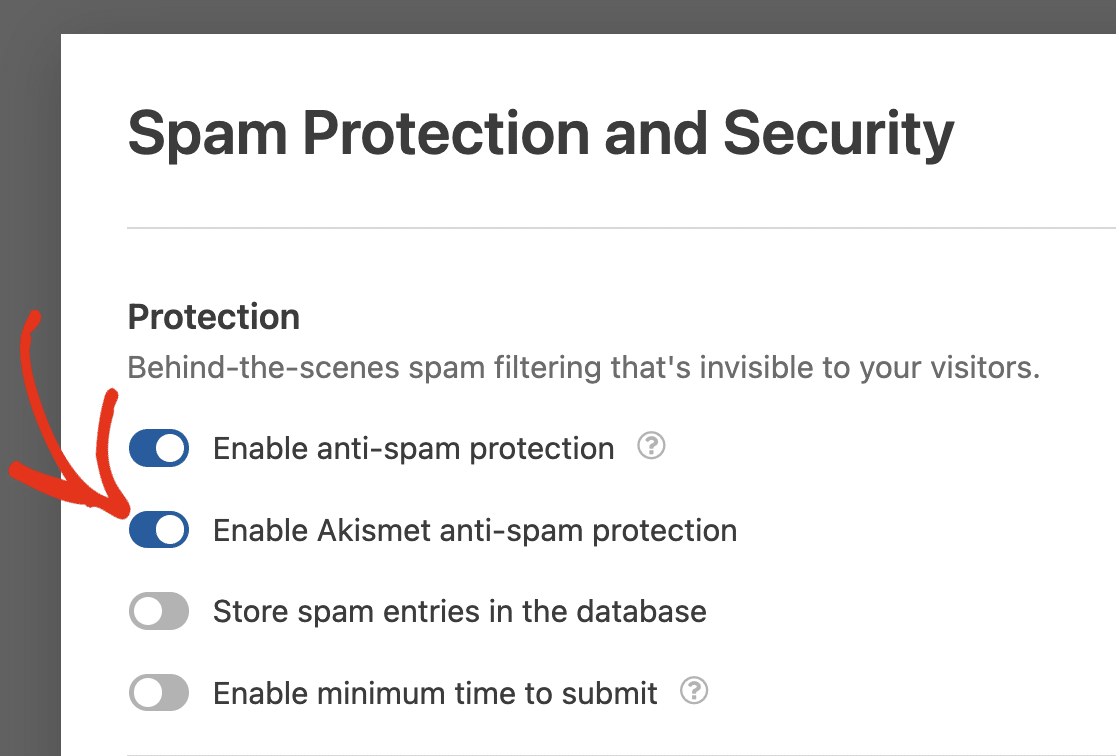
WPForms ti consente di scegliere se bloccare completamente le voci di spam o salvarle nel tuo database.
Se attivi l'opzione Salva voci di spam nel database, Akismet salverà questi invii di spam per la tua revisione anziché bloccarli. Questa opzione non impedisce l'invio di spam, ma raccoglie le voci di spam per tuo riferimento.
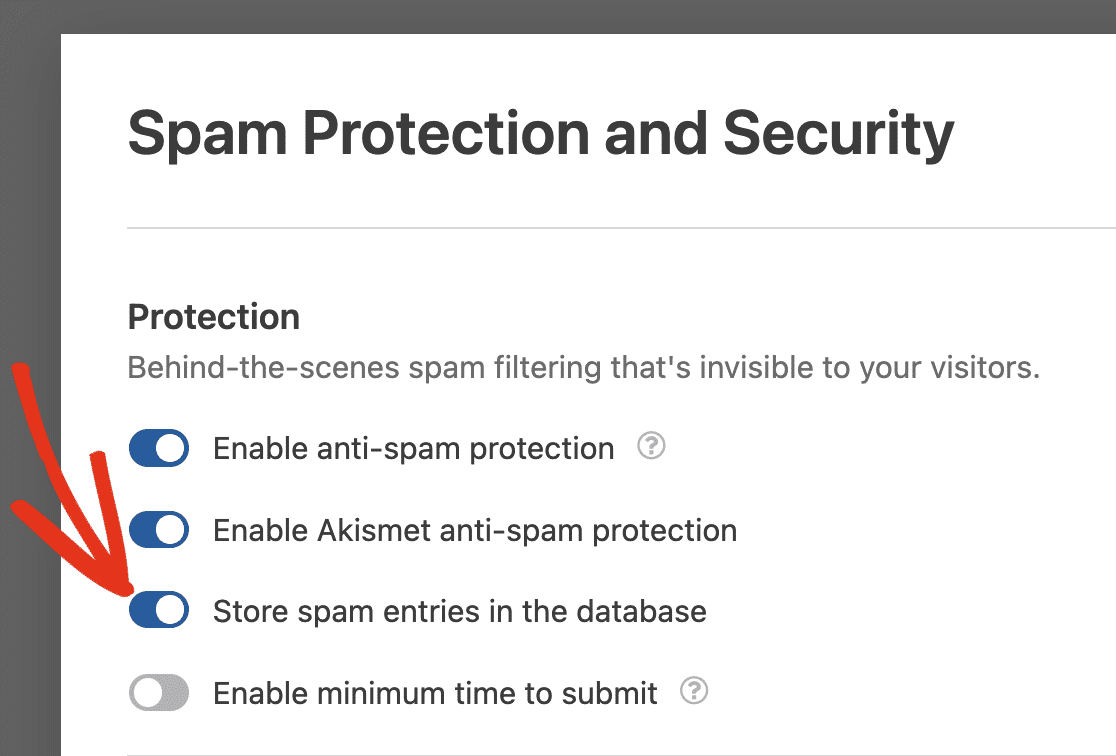
Se decidi di non salvare le voci di spam disattivando l'opzione Salva voci di spam nel database, Akismet bloccherà attivamente questi invii, impedendo loro di entrare nel tuo database.

Infine, assicurati di fare clic sul pulsante Salva per applicare le modifiche.
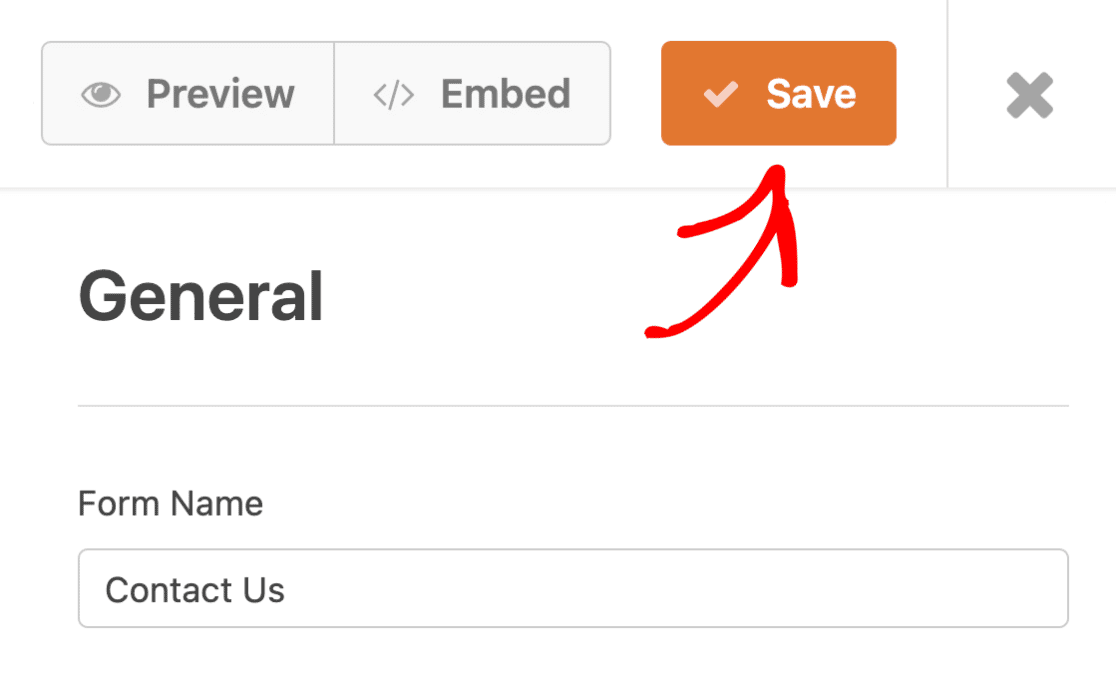
Con la protezione antispam Akismet abilitata, le tue voci del modulo non verranno salvate se Akismet le rileva come spam.
5. Test di un modulo con Akismet abilitato
Ora che hai aggiunto con successo la protezione antispam Akismet al tuo modulo, è ora di verificare che funzioni correttamente.
Per fare ciò, per prima cosa, dovrai visualizzare in anteprima il tuo modulo sul frontend del tuo sito.
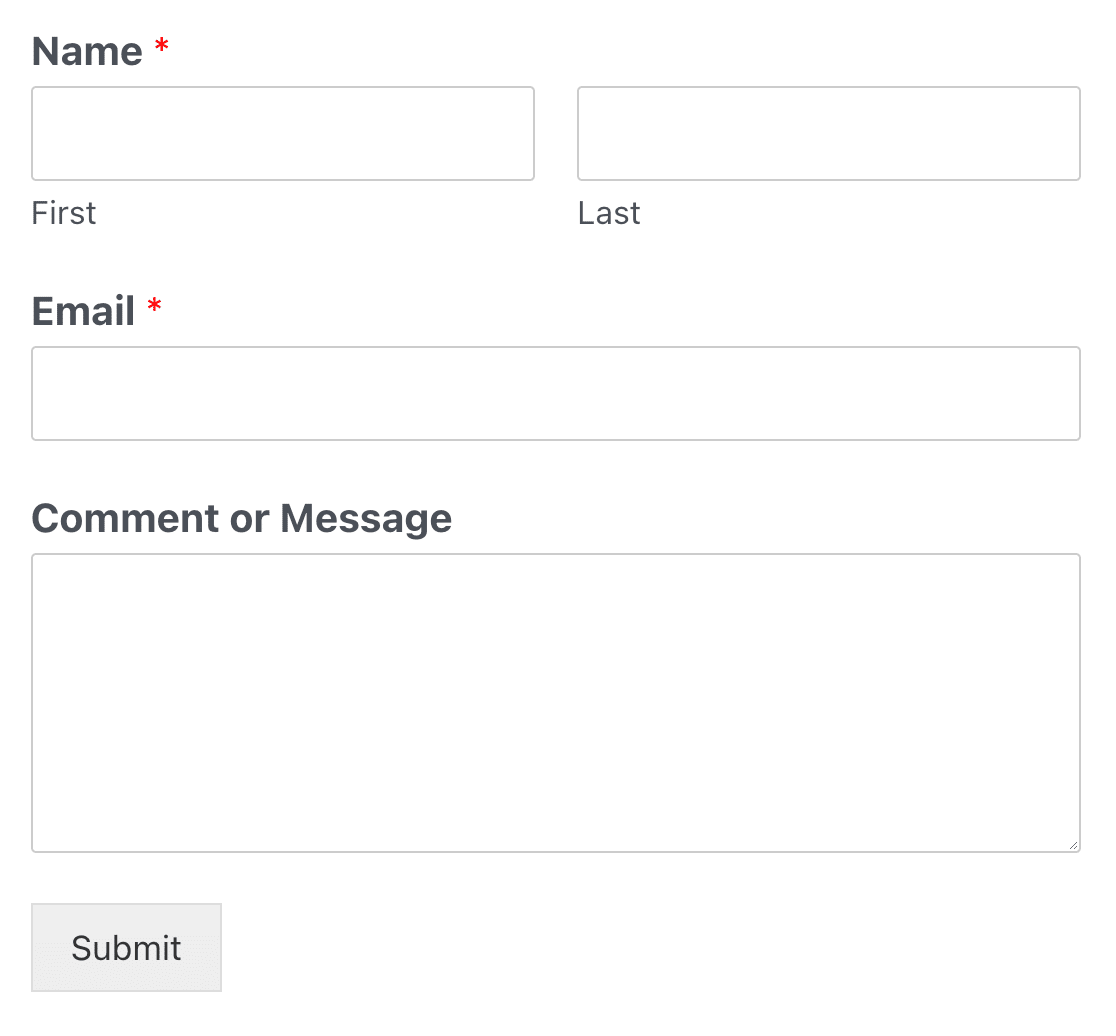
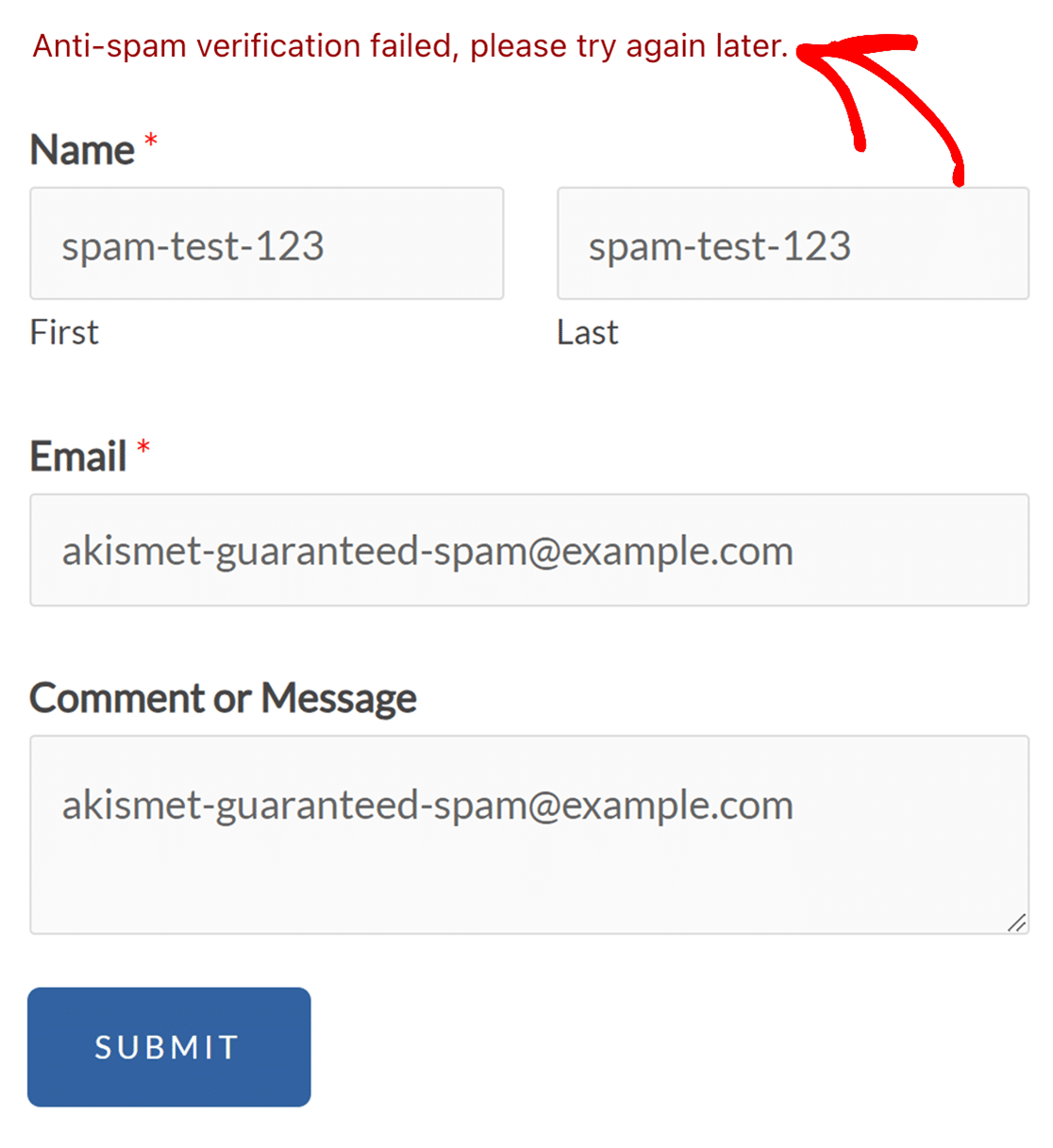
Quindi, procedi e aggiungi uno dei trigger di spam di Akismet a un campo corrispondente nel tuo modulo. Ecco i trigger di spam che Akismet ha a disposizione per il test:
- Nome: spam-test-123
- Email: [email protected]
- Corpo del commento: akismet-guaranteed-spam
Come esempio, aggiungeremo tutti e tre i trigger di spam e faremo clic sul pulsante Invia per testare il nostro modulo.
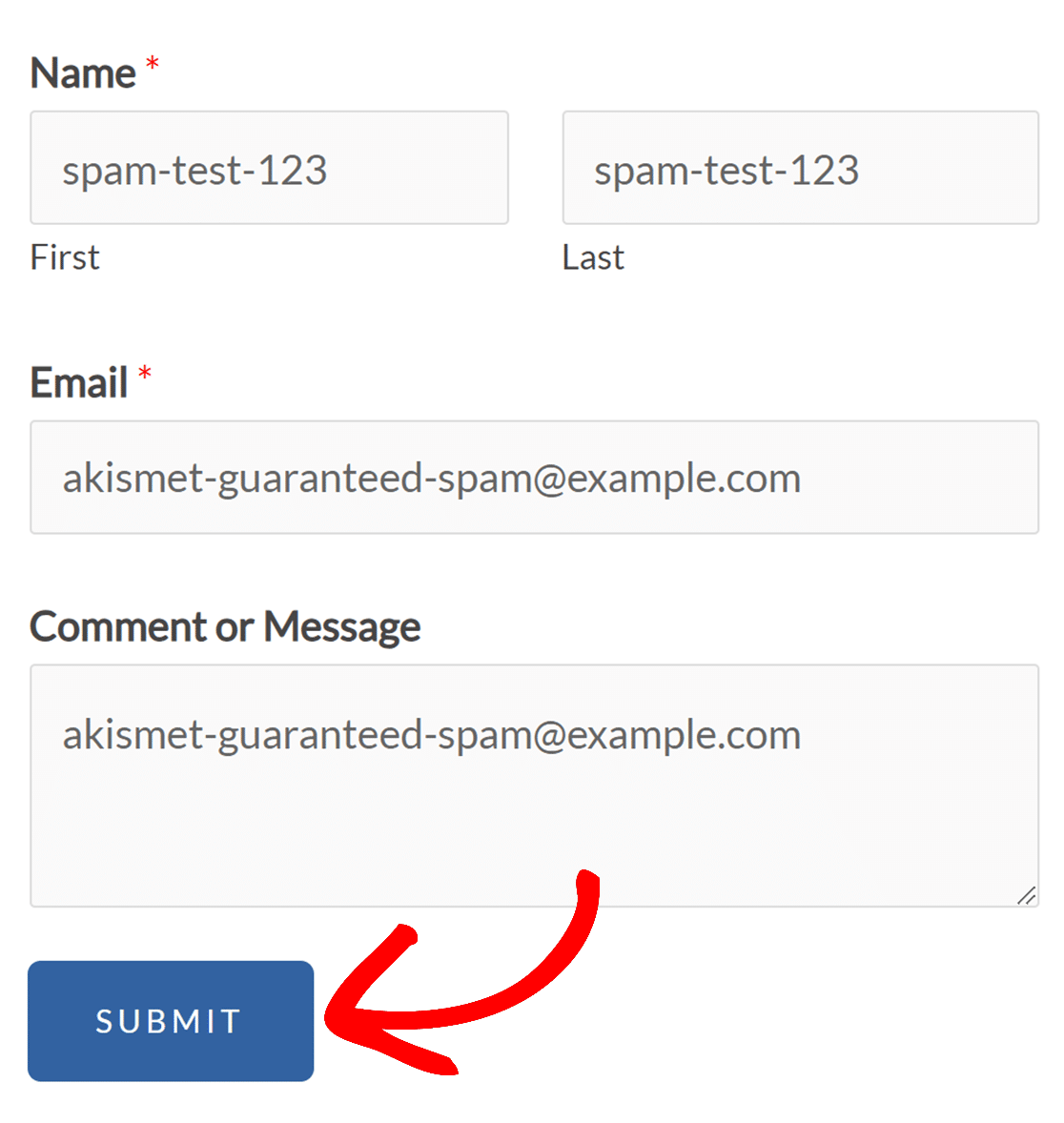
Se Akismet funziona correttamente, rileverà i trigger di spam e impedirà l'invio del tuo modulo. Vedrai anche un avviso nella parte superiore del modulo che dice "Verifica antispam fallita, riprova più tardi."
6. Visualizzazione delle voci di spam
L'abilitazione della memorizzazione delle voci di spam ti consente di rivedere gli invii di spam dalla pagina Voci. Esiste anche un'opzione per recuperare le voci che potrebbero essere state erroneamente contrassegnate come spam da Akismet.
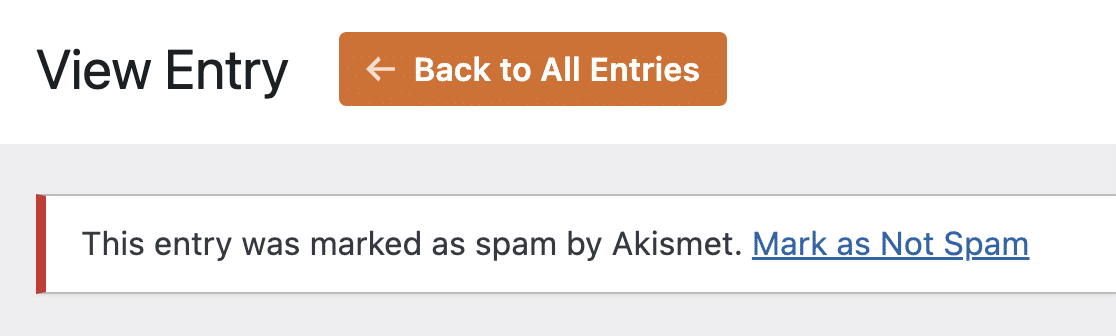
Per una guida dettagliata, consulta il nostro tutorial su come visualizzare e gestire gli inserimenti spam.
Fatto! Ora sai come configurare la protezione antispam Akismet in WPForms.
Successivamente, vorresti saperne di più sui modi per prevenire lo spam? Assicurati di consultare la nostra guida alla prevenzione dello spam in WPForms per ulteriori suggerimenti utili.


