


Riassunto AI
Vuoi modificare le voci dei moduli sul tuo sito WordPress? A volte un utente potrebbe inviare un modulo, ma in seguito rendersi conto di aver condiviso dettagli errati. O in altri casi, potresti semplicemente dover correggere alcuni refusi.
Questo tutorial ti mostrerà come modificare le voci in WPForms.
Prima di iniziare, assicurati che WPForms sia installato e attivato sul tuo sito. Dovrai anche verificare la tua licenza e creare il tuo primo modulo se non l'hai già fatto.
Per seguire il tutorial qui sotto, dovrai avere almeno una voce sul tuo sito.
Nota: Se non hai ancora voci di modulo, puoi visualizzare in anteprima il tuo modulo e inviare una voce di test.
Modifica delle voci del modulo
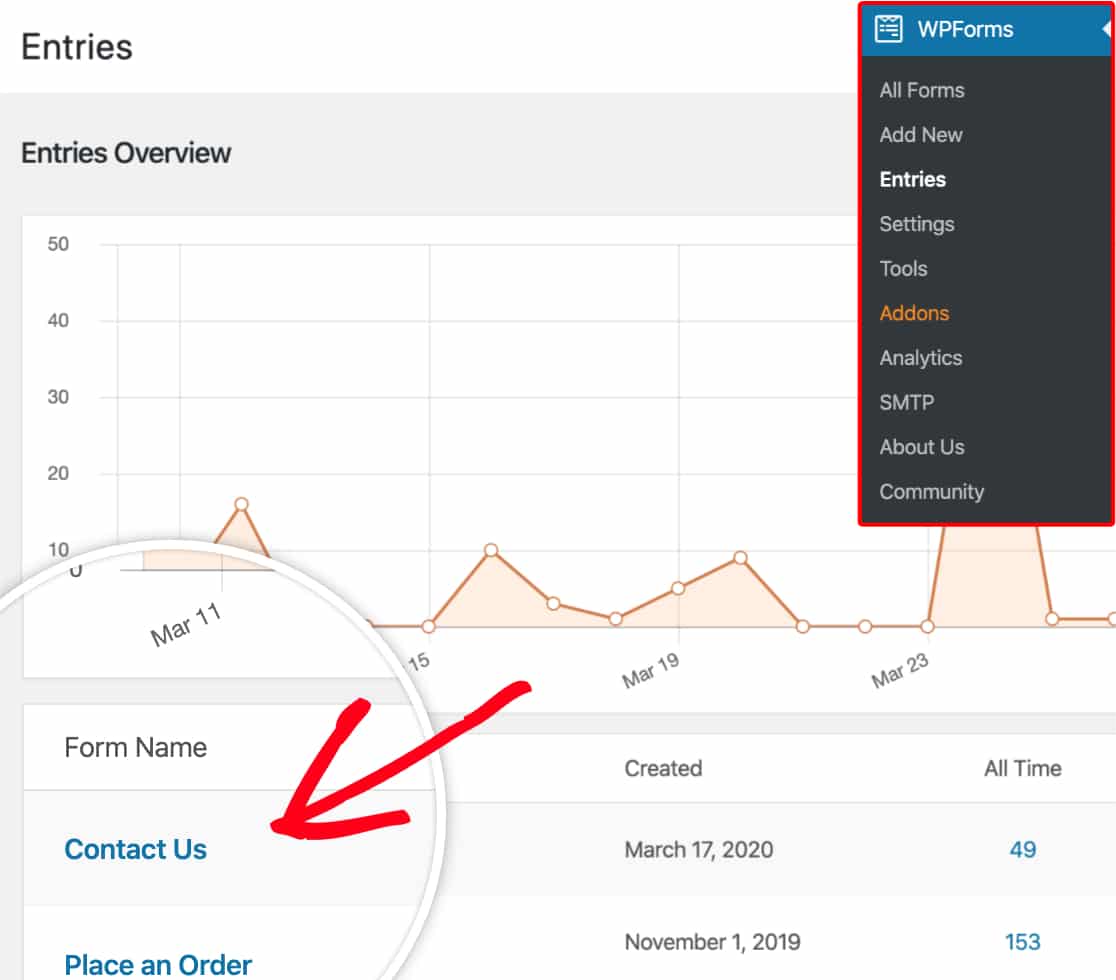
Quando sei pronto, fai clic su WPForms » Voci nel menu a sinistra della tua area di amministrazione di WordPress. Quindi fai clic sul nome del modulo di cui desideri modificare la voce.
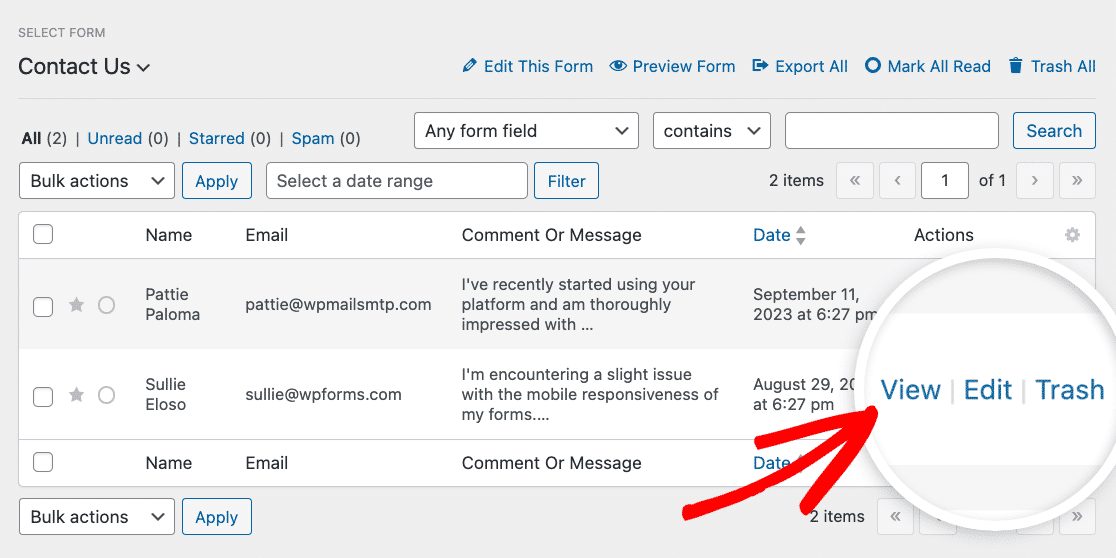
Dopo aver fatto clic sul nome del modulo, dovresti vedere una pagina con tutte le voci inviate per quel modulo.
Nota: Se hai bisogno di trovare una voce specifica, assicurati di consultare la nostra guida alla ricerca e al filtraggio del tuo elenco di voci.
Una volta trovata la voce che desideri modificare, fai clic sull'opzione Modifica sotto Azioni sul lato destro dell'elenco.

In alternativa, se desideri prima esaminare la voce per determinare se sono necessarie modifiche, puoi fare clic sull'opzione Visualizza.
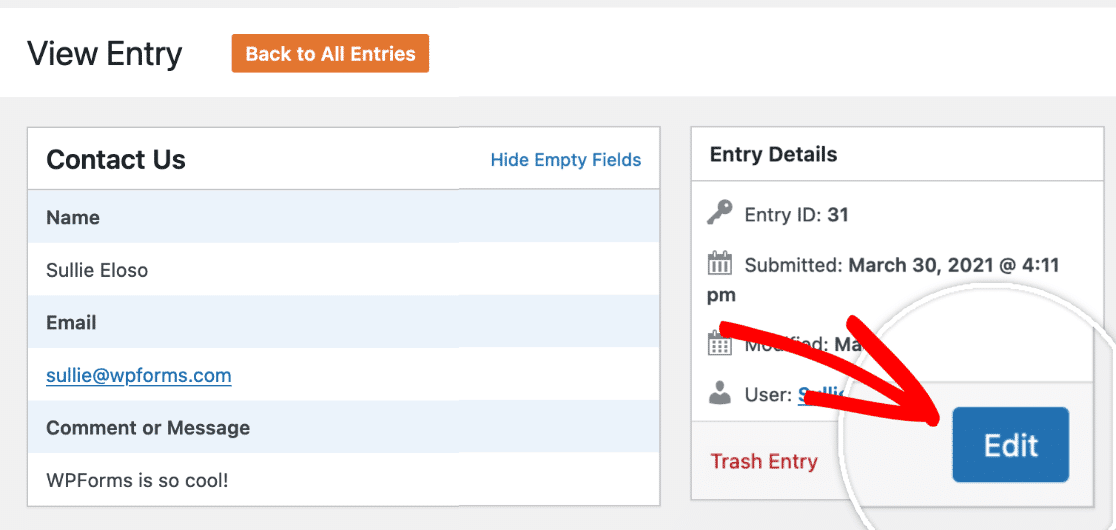
Questo aprirà la pagina della singola voce. Nell'angolo in alto a destra di questa pagina, vedrai una casella etichettata Dettagli voce. Qui, fai clic sul pulsante blu Modifica.
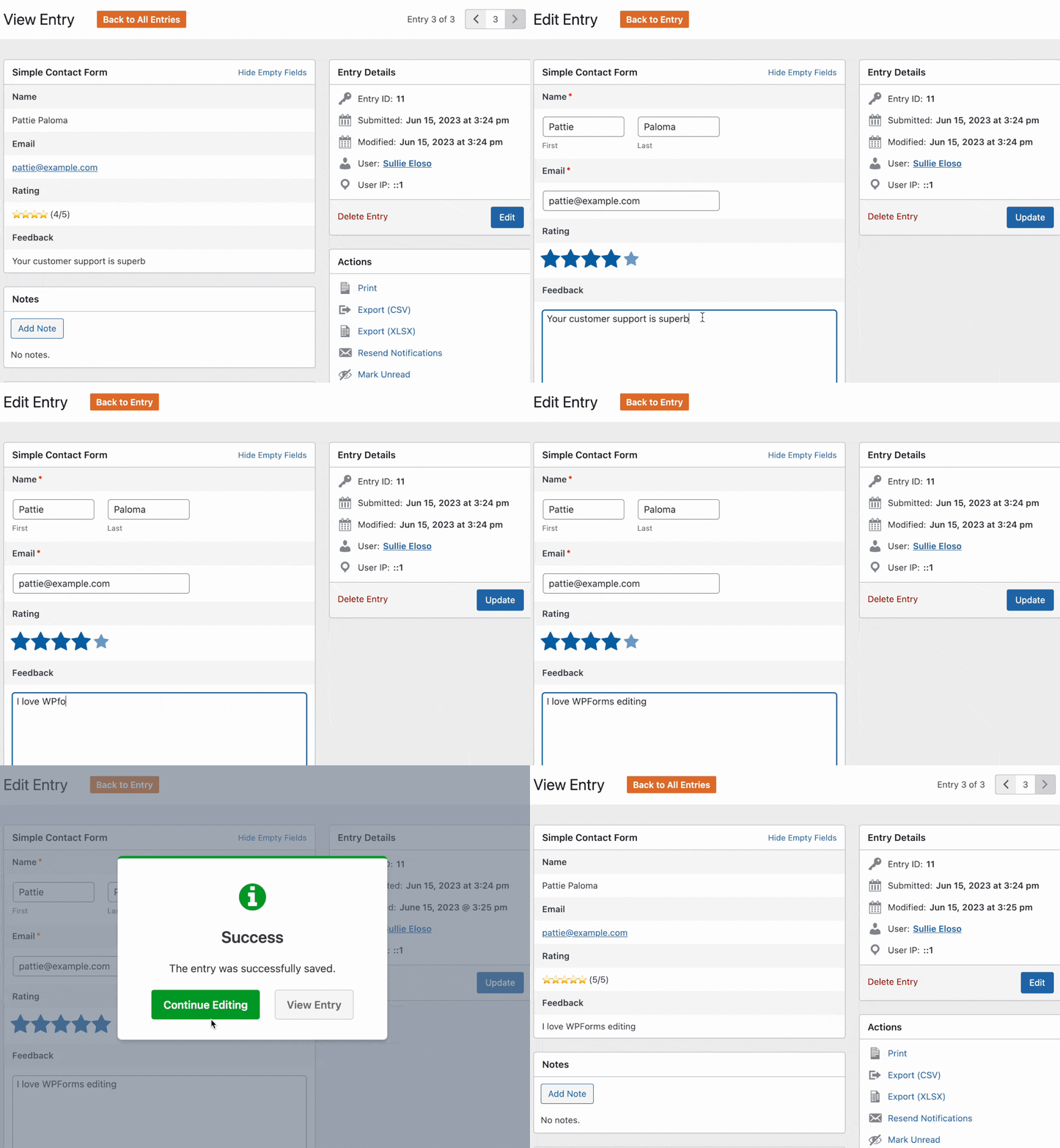
Dopo aver fatto clic su questo pulsante, i campi del modulo diventeranno modificabili.
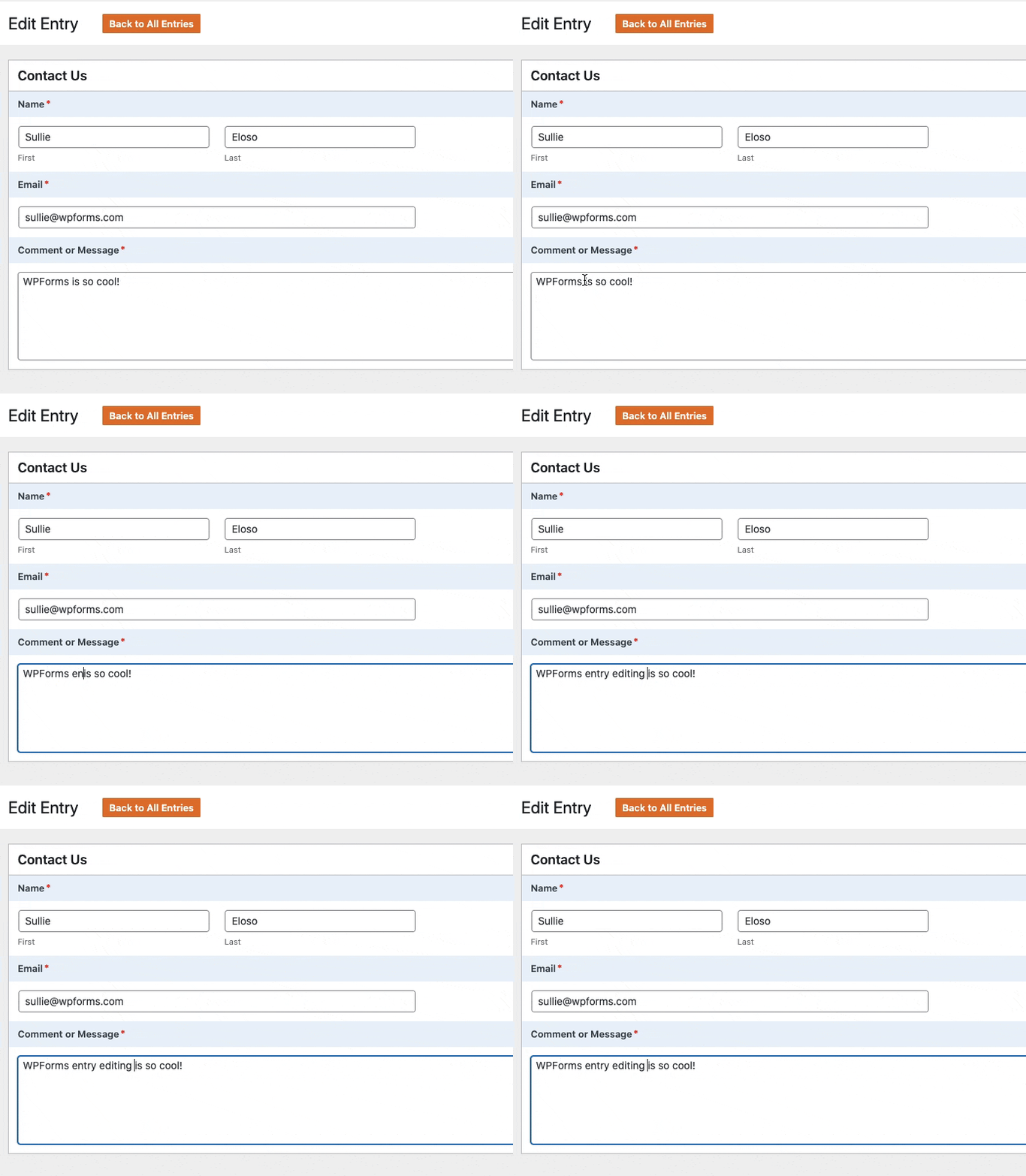
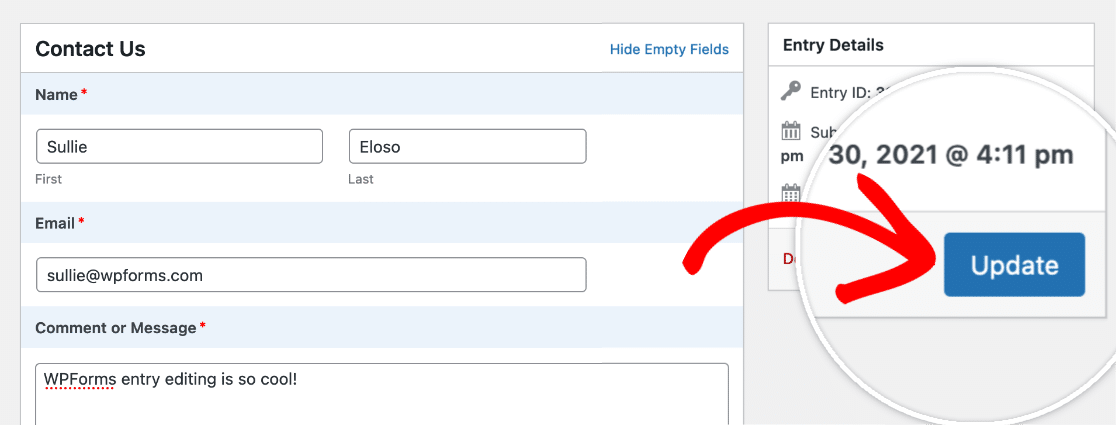
Una volta apportate le modifiche desiderate al tuo modulo, assicurati di salvare tali modifiche facendo clic sul pulsante Aggiorna.
Domande frequenti
Di seguito, abbiamo risposto alle domande più comuni che vediamo sulla modifica delle voci dei moduli.
Ci sono tipi di campi che non possono essere modificati?
Sì, i seguenti tipi di campo non sono attualmente modificabili in WPForms:
- Accordo GDPR
- Password
- Campo nascosto
- Firma
- Tutti i campi di pagamento
Inoltre, sebbene tu possa eliminare i file caricati dalle voci del modulo, non puoi aggiungere nuovi file a una voce esistente.
Posso regolare chi ha il permesso di modificare le voci?
Certamente! Abbiamo controlli di accesso integrati che puoi utilizzare per regolare quali ruoli utente possono eseguire varie azioni all'interno di WPForms, inclusa la modifica delle voci.
Se il mio modulo è integrato con un servizio di terze parti, le mie modifiche verranno inviate a quell'integrazione?
Qualsiasi modifica alla voce verrà archiviata solo in WPForms e le informazioni nei servizi di terze parti con cui hai integrato i tuoi moduli non verranno modificate. Assicurati di controllare la tua/le tue integrazione/i per eventuali modifiche aggiuntive che potrebbero essere necessarie.
Ecco fatto! Ora puoi modificare le voci dei tuoi moduli in WPForms.
Successivamente, vorresti saperne di più sulle opzioni per le voci dei moduli? Assicurati di consultare la nostra guida completa alle voci dei moduli dove abbiamo condiviso tutti i dettagli.


