


Riassunto AI
Introduzione
Vuoi cambiare le sottodidascalie per il campo Nome nei tuoi moduli? Utilizzando un piccolo snippet PHP, è molto facile da fare.
In WPForms, il campo Nome può essere visualizzato in tre formati:
- Semplice (visualizza un singolo campo, quindi nessuna sottodidascalia)
- Nome Cognome
- Nome Secondo Nome Cognome
In questo tutorial, ti mostreremo le basi su come cambiare le sottodidascalie utilizzando uno snippet di codice PHP.
Creazione del modulo
Inizieremo creando il nostro modulo e aggiungendo il campo che includerà il campo Nome.
Se hai bisogno di aiuto nella creazione del tuo modulo, consulta questa documentazione.
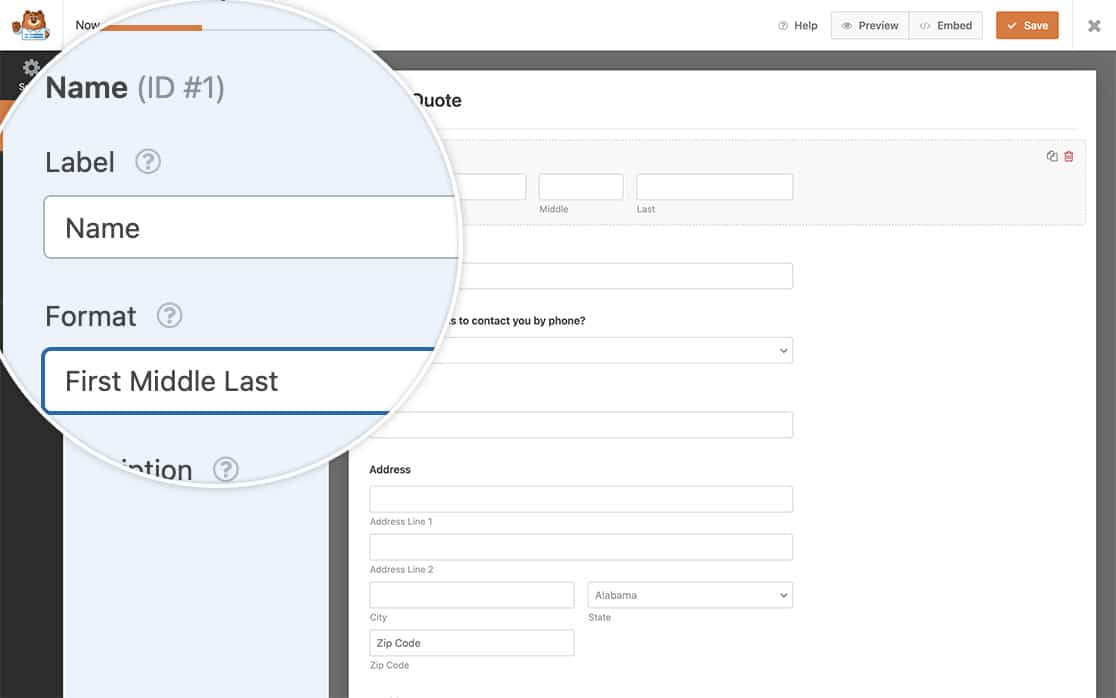
Aggiunta dello snippet
Per cambiare le sottodidascalie nel campo indirizzo, dovremo aggiungere questo snippet al nostro sito.
Se hai bisogno di assistenza su come e dove aggiungere snippet al tuo sito, consulta questo tutorial.
/**
 * Customize name field properties.
 *
 * @link   https://wpforms.com/developers/how-to-change-sublabels-for-the-name-field/
 */

function wpf_dev_name_field_properties( $properties, $field, $form_data ) {

	// Change sublabel values
	$properties[ 'inputs' ][ 'first' ][ 'sublabel' ][ 'value' ]  = __( 'First Name', 'plugin-domain' );
	$properties[ 'inputs' ][ 'middle' ][ 'sublabel' ][ 'value' ] = __( 'Middle Initial', 'plugin-domain' );
	$properties[ 'inputs' ][ 'last' ][ 'sublabel' ][ 'value' ]   = __( 'Last Name', 'plugin-domain' );

	return $properties;
}

add_filter( 'wpforms_field_properties_name' , 'wpf_dev_name_field_properties', 10, 3 );
Questo snippet cambierà tutte le sottodidascalie per tutti i moduli.
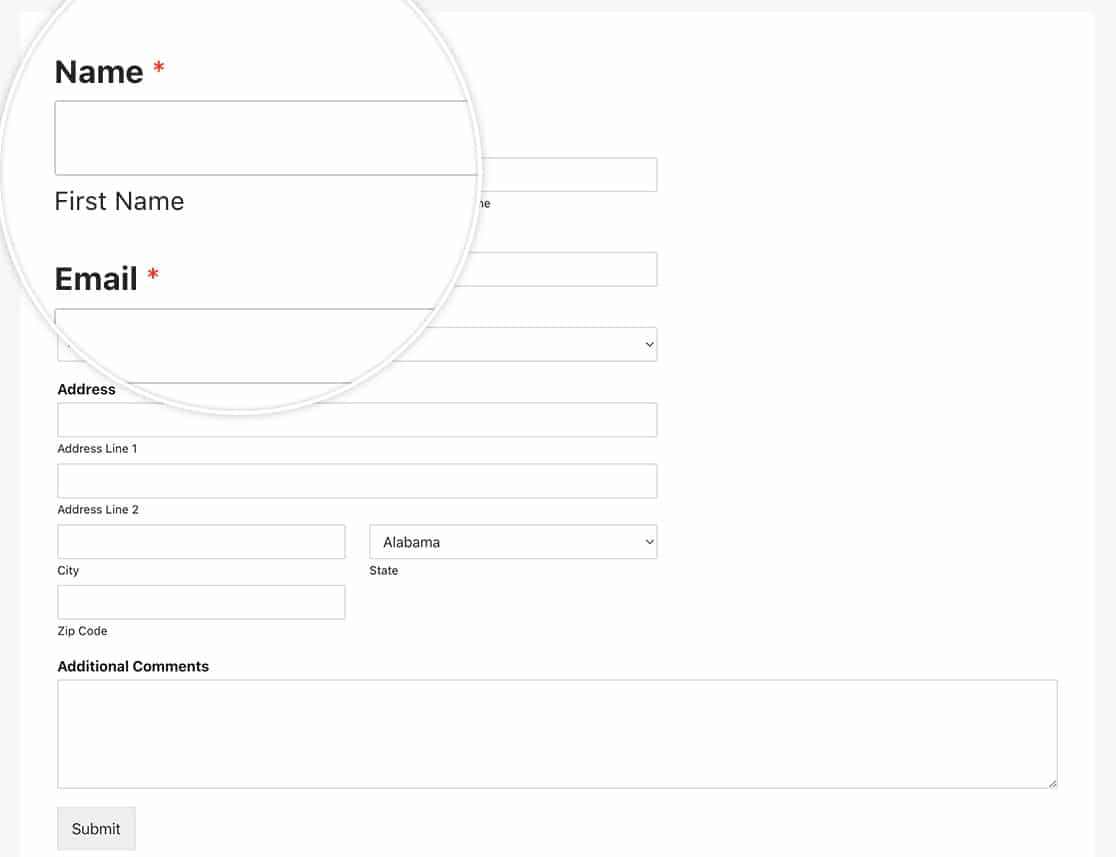
E questo è tutto! Hai cambiato con successo le sottodidascalie nel campo Nome! Vuoi cambiare il simbolo del campo obbligatorio sui campi obbligatori? Dai un'occhiata al nostro articolo su Come cambiare l'indicatore del campo obbligatorio.
Correlati
Riferimento filtro: wpforms_field_properties
FAQ
D: Posso cambiarle solo per un modulo?
R: Assolutamente, se desideri cambiare queste sottodidascalie solo per un modulo specifico, usa invece questo snippet e ricorda di aggiornare l'ID del modulo 123 per corrispondere al tuo ID modulo. Se hai bisogno di aiuto per trovare il tuo ID modulo, consulta questa guida utile.
/**
 * Customize name field properties.
 *
 * @link   https://wpforms.com/developers/how-to-change-sublabels-for-the-name-field/
 */

function wpf_dev_name_field_properties( $properties, $field, $form_data ) {

	// Only process this snippet on the form ID 123
    if ( absint( $form_data[ 'id' ] ) !== 123 ) {

        return $properties;
    }

	// Change sublabel values
	$properties[ 'inputs' ][ 'first' ][ 'sublabel' ][ 'value' ]  = __( 'First Name', 'plugin-domain' );
	$properties[ 'inputs' ][ 'middle' ][ 'sublabel' ][ 'value' ] = __( 'Middle Initial', 'plugin-domain' );
	$properties[ 'inputs' ][ 'last' ][ 'sublabel' ][ 'value' ]   = __( 'Last Name', 'plugin-domain' );

	return $properties;
}

add_filter( 'wpforms_field_properties_name' , 'wpf_dev_name_field_properties', 10, 3 );
Come puoi vedere nello snippet, tutto ciò che dobbiamo fare è aggiungere il controllo per l'ID del modulo con if ( absint( $form_data[ 'id' ] ) !== 123 ) { return $properties; } , il resto dello snippet rimane esattamente lo stesso dell'esempio con tutti i moduli.


