


Riassunto AI
Ti stai chiedendo quali campi sono disponibili con una licenza a pagamento in WPForms? WPForms offre molti tipi di campi per creare moduli semplici e complessi in WordPress.
Questo tutorial tratterà i tipi di campi avanzati disponibili offerti da WPForms e le loro funzioni.
- Campi Avanzati (Disponibili con la licenza Basic e successive, se non diversamente specificato)
- Telefono
- Indirizzo
- Data / Ora
- Sito web / URL
- Caricamento file
- Fotocamera
- Password
- Testo formattato
- Layout
- Ripetitore
- Interruzione di pagina
- Divisore di sezione
- HTML
- Contenuto
- Anteprima inserimento
- Valutazione
- Campo nascosto
- Captcha personalizzato
- Firma (Disponibile con la licenza Pro e successive)
- Scala Likert (Disponibile con la licenza Pro e successive)
- Net Promoter Score (Disponibile con la licenza Pro e successive)
Campi Fantasia
I Campi Avanzati sono disponibili con tutte le licenze a pagamento di WPForms (se non diversamente specificato).
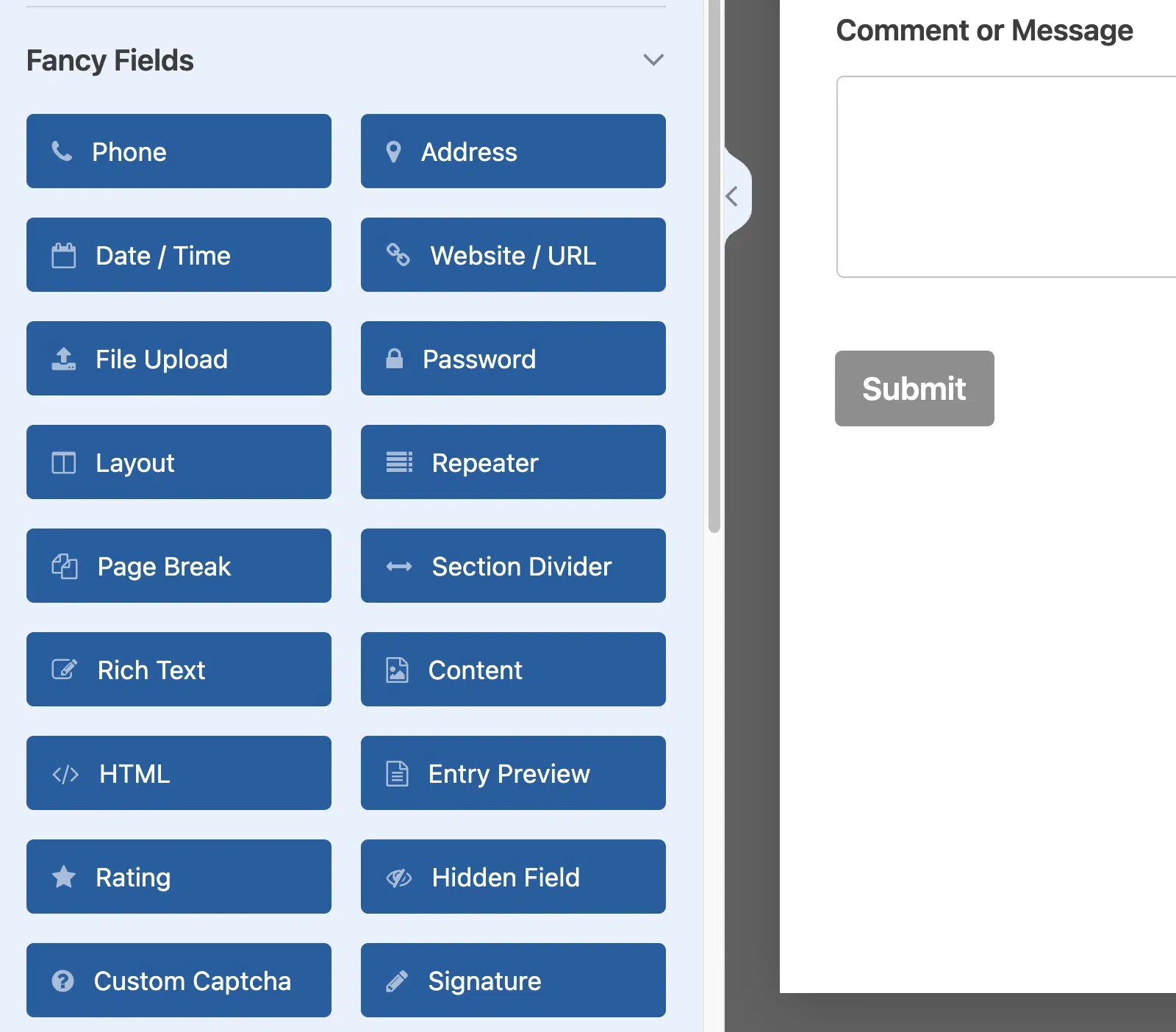
Ecco un'anteprima dal vivo di alcuni dei campi Avanzati in WPForms.
Telefono
Il campo Telefono accetta numeri di telefono dagli utenti e consente tre formati: Smart, USA o Internazionale.
Il formato Smart è quello predefinito e utilizzerà la posizione dell'utente (basata sull'indirizzo IP) per determinare il formato del numero di telefono richiesto. Per aiutare a guidare l'utente, il campo visualizzerà una bandiera che indica il paese rilevato e un testo segnaposto per dimostrare il formato.

Se la posizione rilevata non è accurata, o se l'utente deve inserire un numero di telefono in un formato diverso, può semplicemente fare clic sull'icona della bandiera sul lato sinistro del campo per scegliere un paese diverso.
Se preferisci richiedere un formato telefonico specifico per tutti gli utenti, puoi utilizzare i formati USA o Internazionale. Il formato USA richiederà sempre un formato (###) ### – ####, mentre il formato Internazionale è più flessibile.
Indirizzo
Il campo Indirizzo fornisce una raccolta di sotto-campi etichettati in un formato chiaro.
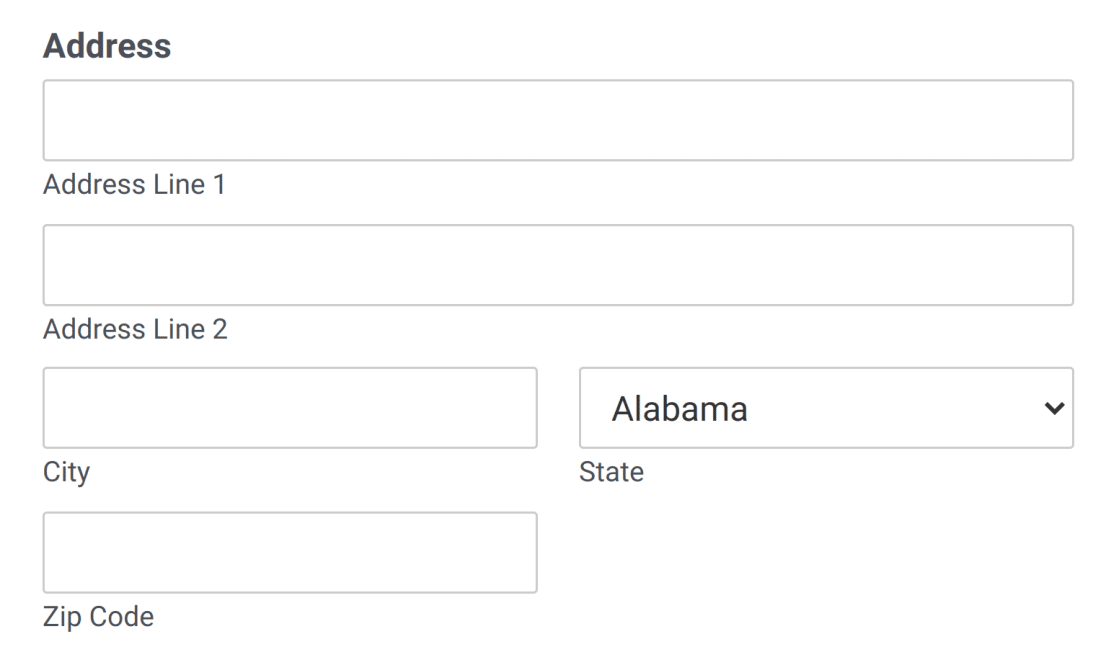
Offre due formati: USA e Internazionale. Il formato USA consente agli utenti di scegliere uno Stato USA da un elenco a discesa precaricato, mentre il formato Internazionale consente agli utenti di scegliere da un elenco a discesa di paesi.
Data / Ora
Per impostazione predefinita, il campo Data / Ora visualizzerà campi sia per la selezione della Data che dell'Ora.

Sito web / URL
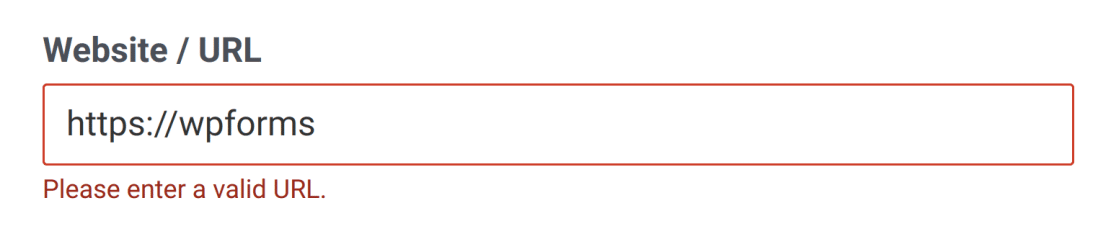
In questo campo possono essere inseriti solo URL di siti web. Il modulo verifica automaticamente se l'URL è in un formato valido (ad esempio, https://wpforms.com).

Per aiutare gli utenti a evitare confusione nella formattazione, questo campo aggiunger
http:// all'inizio di un URL scritto in forma abbreviata. Ad esempio, wpforms.com verrebbe convertito automaticamente in https://wpforms.com.
Se un utente tenta di inserire dati non in un formato accettato, vedr un messaggio che dice: "Inserisci un URL valido."
Caricamento file
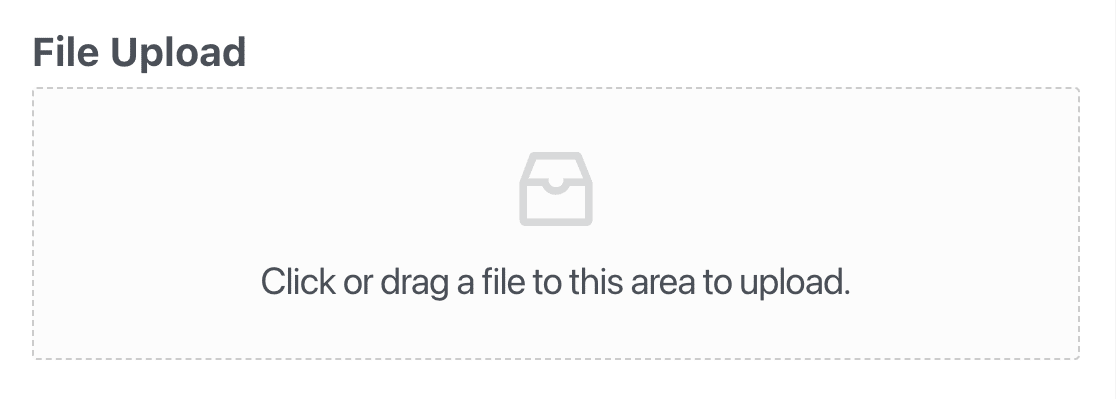
Il campo Carica File consente agli utenti di includere file insieme all'invio dei loro moduli.
Fotocamera
Il campo Fotocamera consente agli utenti di acquisire foto o registrare brevi video direttamente dalla fotocamera del loro dispositivo durante la compilazione di un modulo. Questo utile per raccogliere cose come immagini del profilo, istantanee di verifica dell'identit o rapide risposte video.
Puoi impostare il campo Fotocamera per acquisire foto o video e regolare opzioni come la dimensione massima del file e il limite di tempo per le registrazioni.
Per maggiori dettagli, assicurati di consultare la nostra guida a come utilizzare il campo Fotocamera.
Password
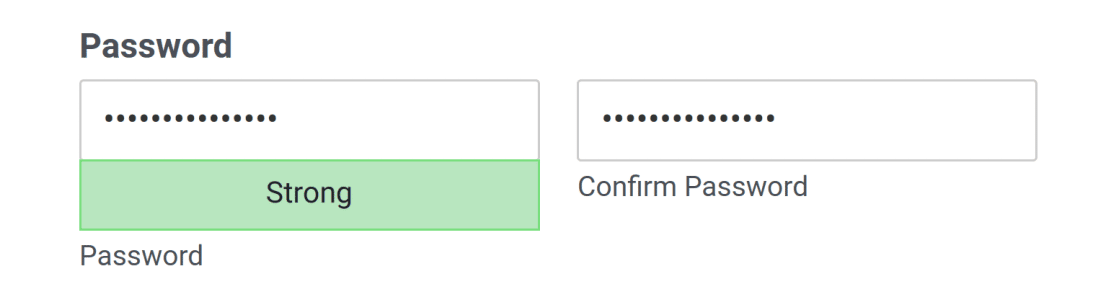
Puoi utilizzare il campo Password in un modulo di registrazione utente o di accesso. Quando gli utenti inseriscono i loro dati, ogni carattere viene oscurato con puntini per sicurezza.

Puoi anche abilitare una forza minima della password (debole, media o forte) e aggiungere un campo Conferma Password.
Testo formattato
Il campo Testo Formattato inserisce un editor di testo formattato nei tuoi moduli in modo che gli utenti possano scrivere, formattare e stilizzare i propri contenuti nelle loro voci. Questo particolarmente utile per creare moduli di invio di post del blog e altri tipi di moduli che consentono agli utenti di condividere contenuti di lunga forma.
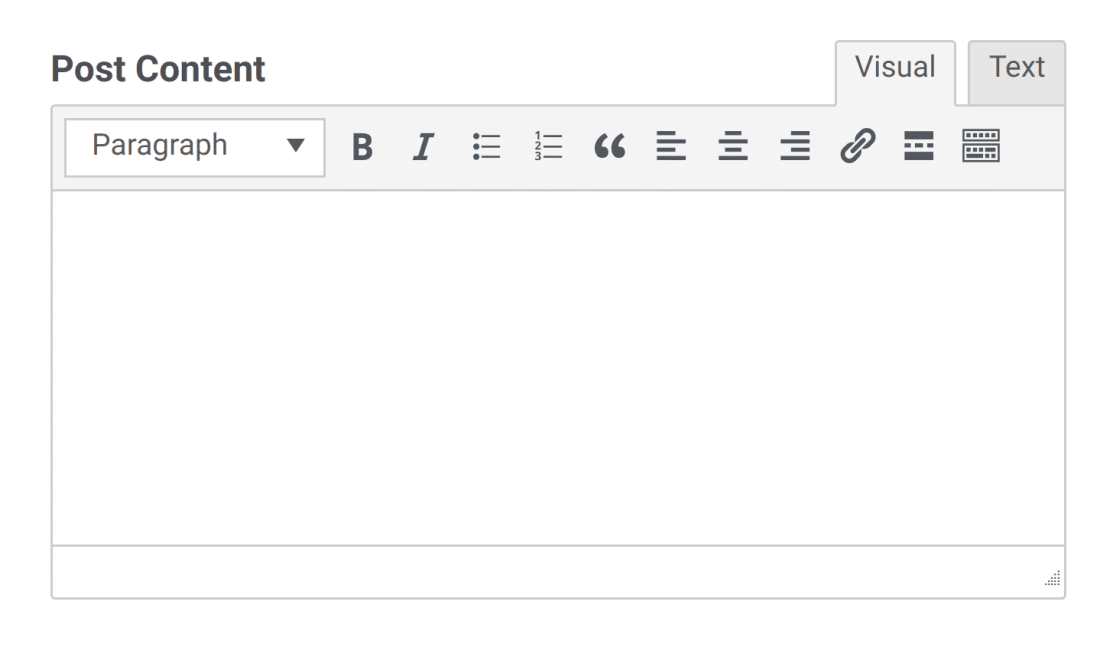
Puoi abilitare il campo Testo Formattato per accettare caricamenti di file multimediali e memorizzarli anche nella Libreria Media di WordPress.
Per maggiori dettagli, consulta la nostra guida completa al campo Testo Formattato.
Layout
Il campo Layout fornisce un contenitore che ti consente di visualizzare il tuo modulo in 2 o 4 colonne, in cui puoi inserire altri campi. Le colonne si adatteranno automaticamente per adattarsi alle dimensioni dello schermo degli utenti.
A differenza della maggior parte degli altri campi, il campo Layout non visibile agli utenti. Tuttavia, gli altri campi che inserisci nelle colonne del campo Layout saranno visibili agli utenti.
Per maggiori dettagli, assicurati di consultare la nostra guida a come utilizzare il campo Layout.
Ripetitore
Il campo Ripetitore consente agli utenti di aggiungere dinamicamente molteplici istanze di un campo o di un gruppo di campi. Questo pu essere utile quando si crea un modulo per consentire agli utenti di aggiungere pi una voce di tipi di input simili, come link a profili di social media o esperienze lavorative pertinenti.
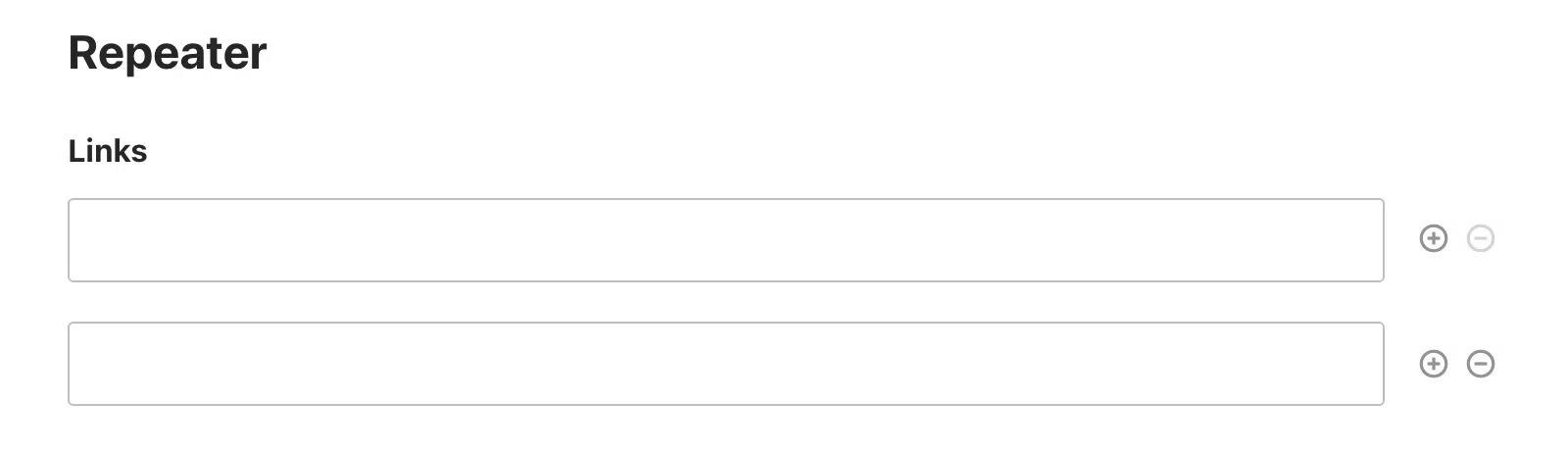
Puoi visualizzarli come Righe o Blocchi sul frontend del tuo sito. Per saperne di più su come funziona questo campo, consulta il nostro tutorial su come usare il campo Repeater.
Interruzione di pagina
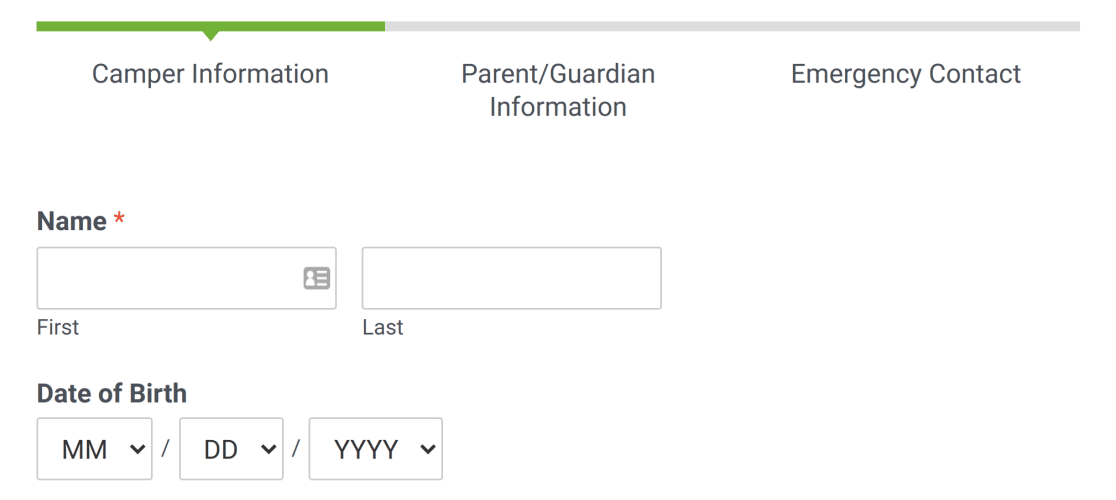
Le interruzioni di pagina separano un modulo in due o più pagine. Questo può migliorare l'esperienza utente dei moduli più lunghi.
Divisore di sezione
Il divisore di sezione visualizza un'indicazione chiara di una nuova parte del modulo.
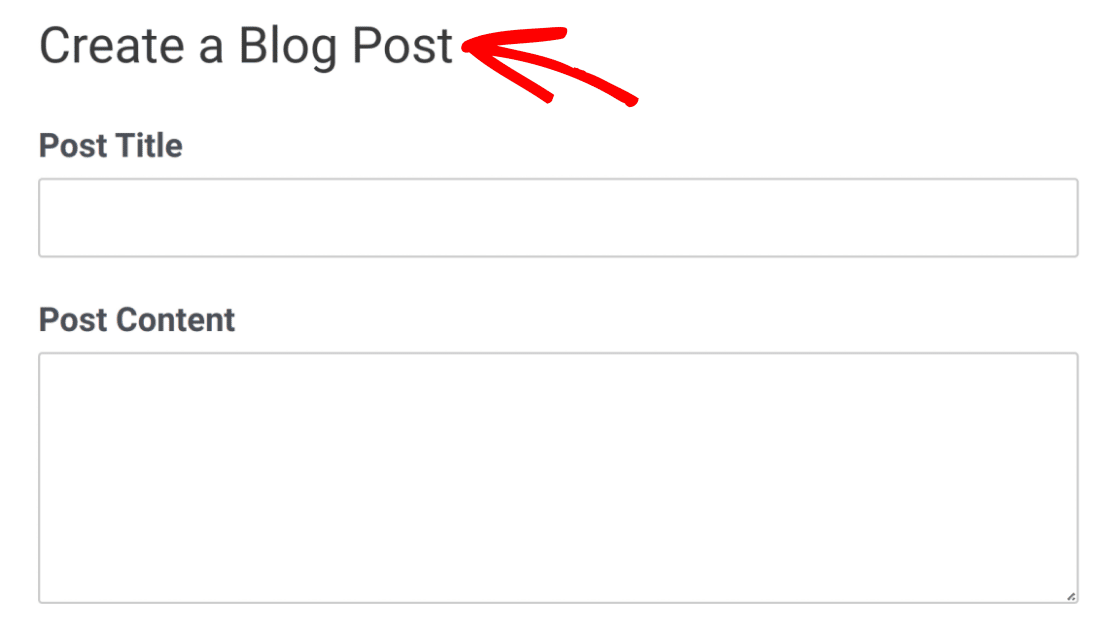
Puoi aggiungere una descrizione a questo campo per fornire agli utenti informazioni importanti o istruzioni su come compilare il set successivo di campi.
HTML
Il campo HTML è utile per includere codice HTML valido personalizzato nel tuo modulo. Puoi usarlo per aggiungere testo extra nei tuoi moduli, includere collegamenti ad altre risorse di cui gli utenti potrebbero aver bisogno durante la compilazione del tuo modulo, aggiungere icone o immagini ai tuoi moduli e altro ancora.
Contenuto
Il campo Contenuto ti consente di aggiungere contenuti extra ai tuoi moduli, come immagini, video, titoli e testo, senza usare il codice. Include anche un editor integrato che semplifica la formattazione e lo stile del testo aggiungendo un elenco puntato o numerato, modificando l'allineamento del testo, aggiungendo testo in grassetto e altro ancora.
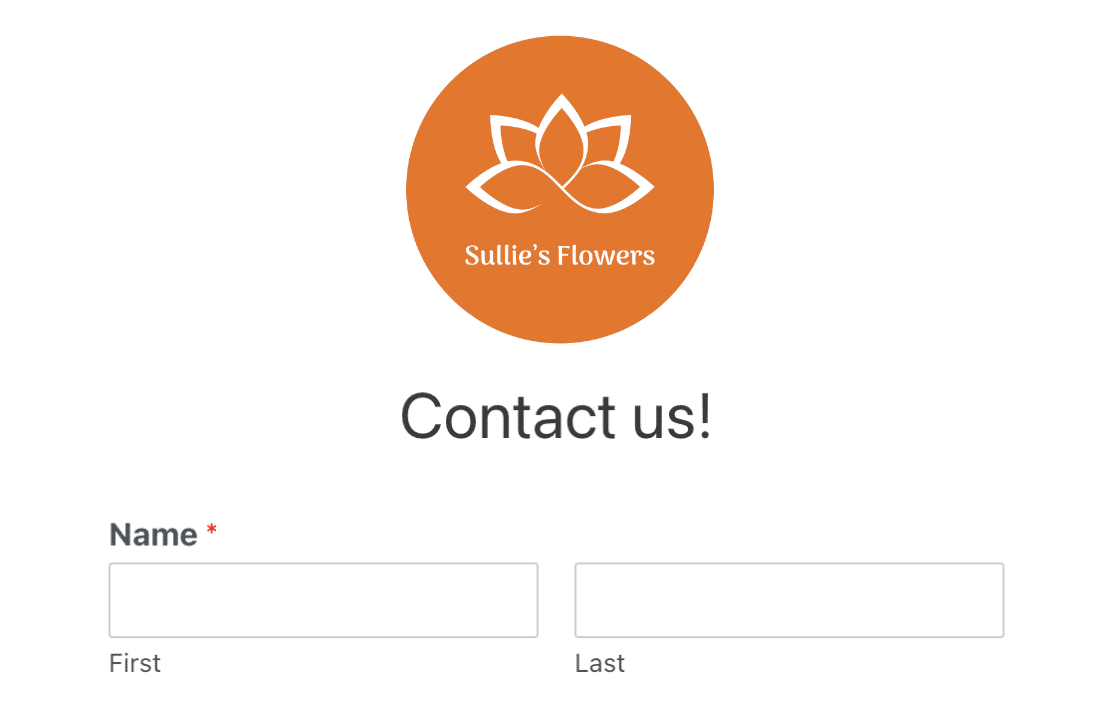
Per maggiori dettagli, assicurati di consultare la nostra guida all'uso del campo Contenuto.
Anteprima inserimento
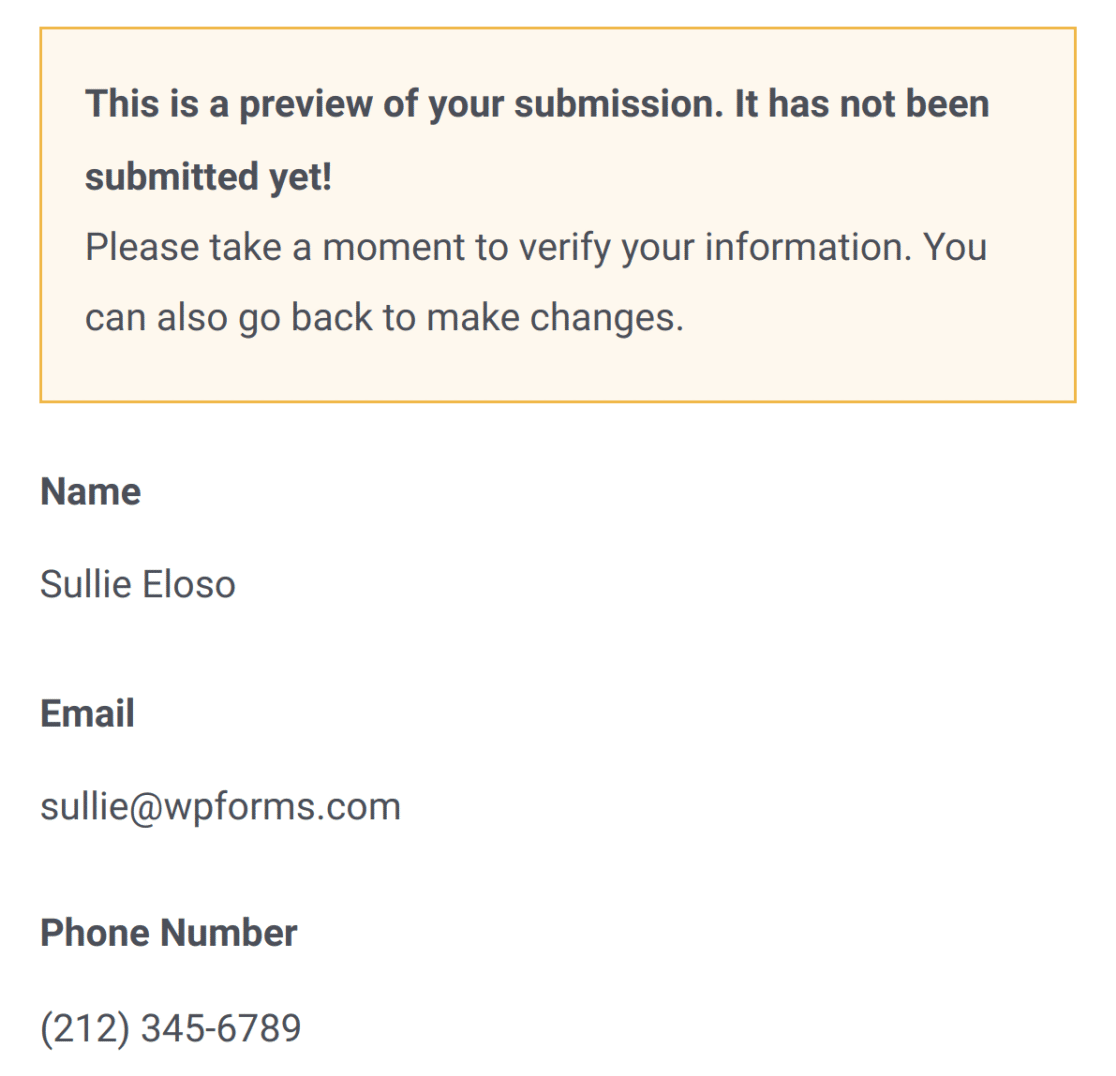
Il campo Anteprima inserimento consente di visualizzare l'input e le selezioni degli utenti dal tuo modulo prima che lo inviino. Questo dà loro la possibilità di tornare indietro e apportare modifiche prima di confermare le loro presentazioni.
Valutazione
Il campo Valutazione visualizza un numero prestabilito di icone in modo che gli utenti possano selezionare visivamente una valutazione numerica.

Campo nascosto
Il campo Nascosto non è visibile agli utenti. Puoi usarlo per acquisire o visualizzare qualsiasi informazione che desideri raccogliere senza consentire agli utenti di vedere o modificare il valore del campo.
Ad esempio, puoi usare Smart Tag per raccogliere informazioni come l'URL della pagina corrente, che potrebbe essere utile per te da vedere in un inserimento ma sarebbe probabilmente fonte di confusione per un visitatore se fosse visibile mentre completa il modulo.
Captcha personalizzato
Il campo Captcha personalizzato aiuta a combattere le sottomissioni di moduli spam da parte di bot richiedendo agli utenti di rispondere a una domanda.
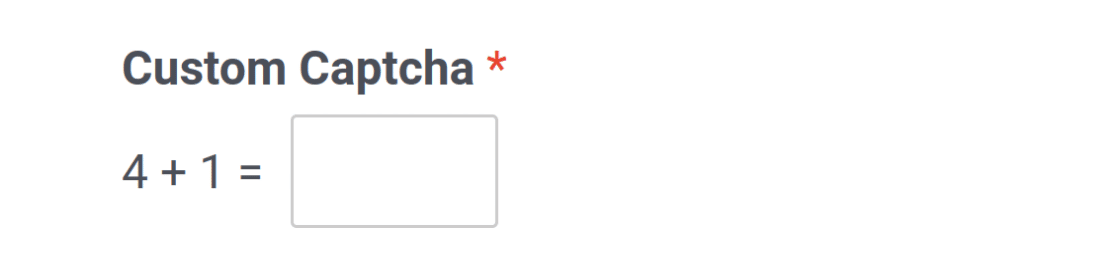
Per maggiori dettagli, puoi consultare il nostro tutorial su come usare la funzione Captcha personalizzato.
Se preferisci, offriamo anche l'integrazione con reCAPTCHA di Google e hCaptcha per prevenire inserimenti spam.
Firma
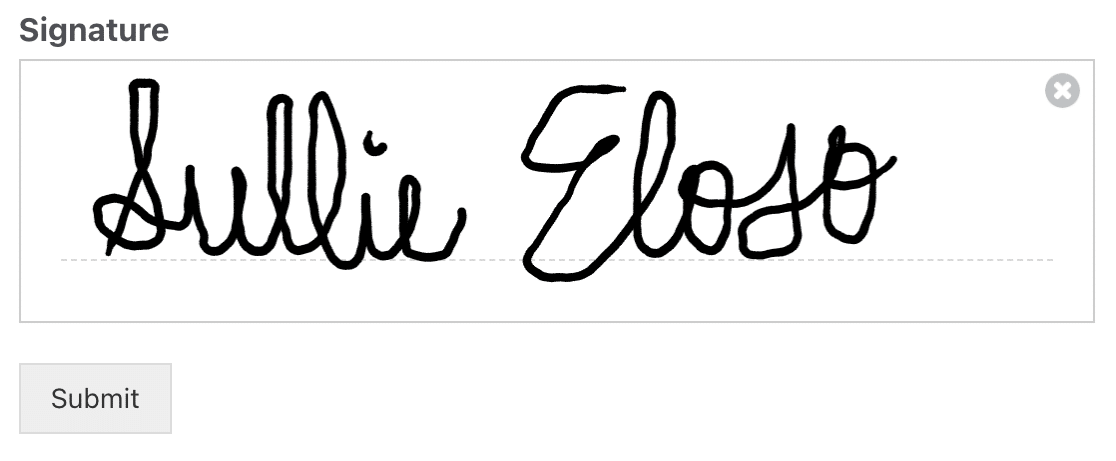
Il campo Firma consente agli utenti di disegnare le proprie firme nel tuo modulo.
Scala Likert
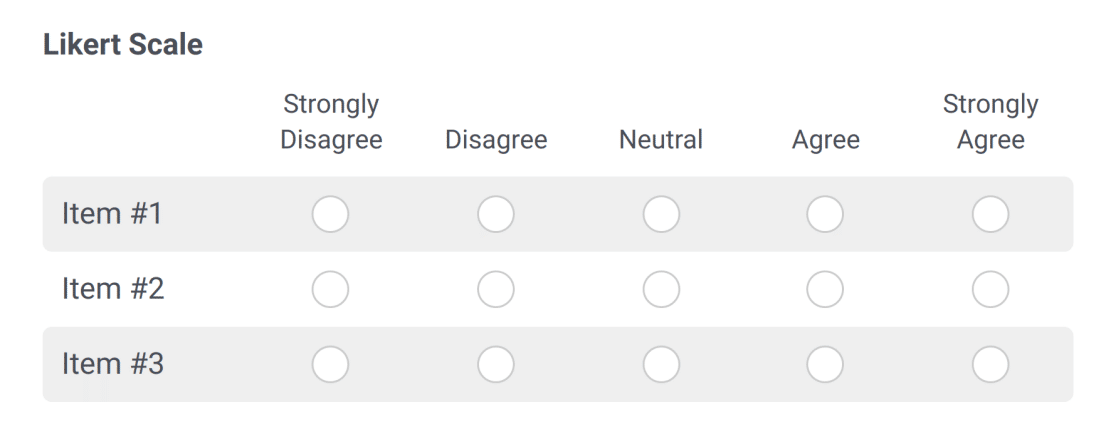
Requisiti: L'addon Survey and Polls deve essere installato per utilizzare il campo Scala Likert. Questo addon è disponibile con la licenza Pro o superiore.
Il campo Scala Likert consente agli utenti di scegliere tra una gamma di opzioni possibili.
Net Promoter Score
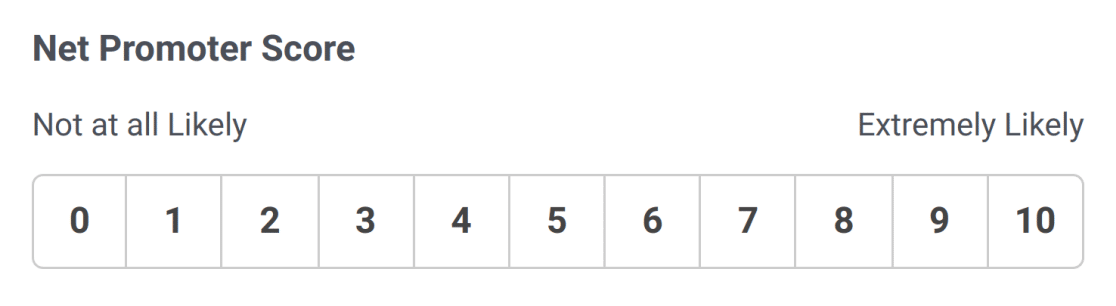
Requisiti: L'addon Survey and Polls deve essere installato per utilizzare il campo Net Promoter Score. Questo addon è disponibile con la licenza Pro o superiore.
Il campo Net Promoter Score consente ai clienti di condividere facilmente come si sentono riguardo alla tua azienda, fornendo preziose informazioni.
Ecco fatto! Ora hai appreso le funzioni e i casi d'uso dei tipi di campo avanzati in WPForms.
Pronto per iniziare a creare con WPForms? Potresti voler consultare il nostro tutorial su come creare il tuo primo modulo.


