


Riassunto AI
Vuoi aggiungere contenuti ai tuoi moduli WordPress? Il campo Contenuto per WPForms fornisce un modo semplice e intuitivo per aggiungere contenuti come intestazioni, elenchi, paragrafi e media ai tuoi moduli.
Questo tutorial ti mostrerà tutto ciò che devi sapere per iniziare con il campo Contenuto in WPForms.
Prima di iniziare, dovrai assicurarti che WPForms sia installato e attivato sul tuo sito WordPress e che tu abbia verificato la tua licenza. Quindi puoi creare un nuovo modulo o modificarne uno esistente per accedere al generatore di moduli.
Aggiungere un campo Contenuto al tuo modulo
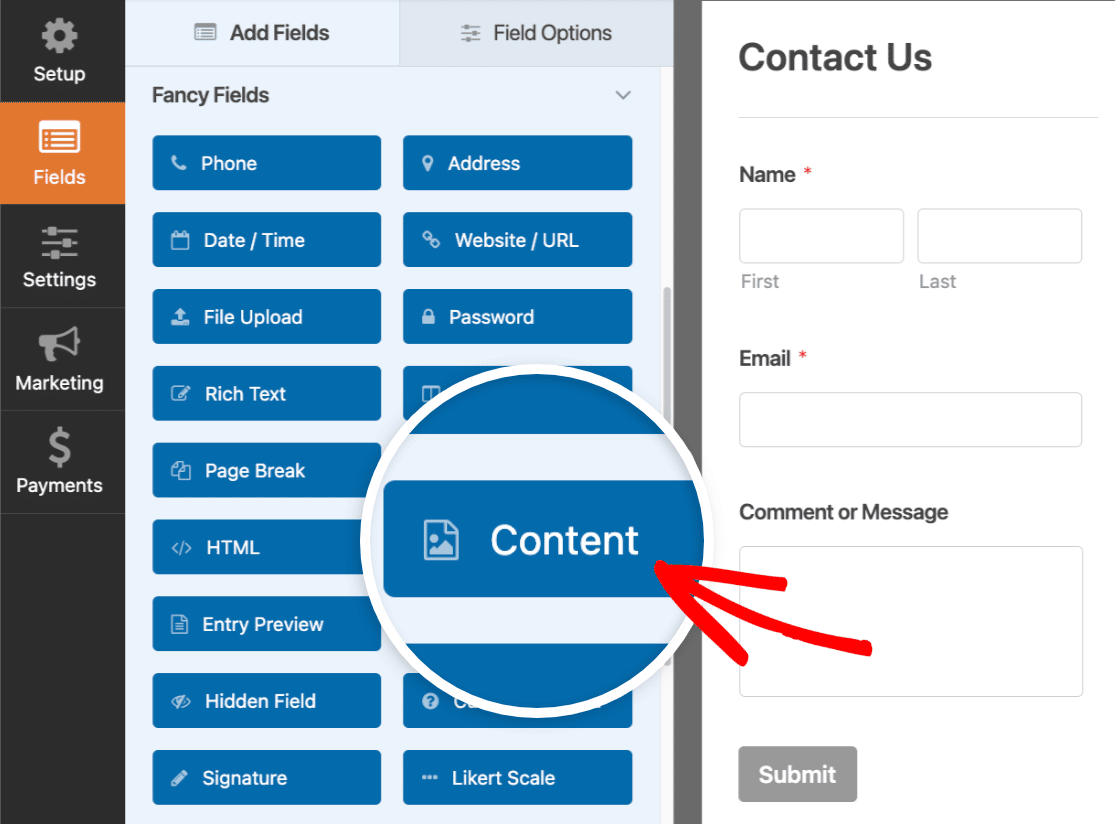
Una volta aperto l'editor del modulo, troverai il campo Contenuto nella sezione Campi Fantasia. Fai clic sul campo Contenuto o trascinalo nell'area di anteprima per aggiungerlo al tuo modulo.
Aggiungere contenuto
Ora che hai aggiunto un campo Contenuto al tuo modulo, è il momento di aggiungere il tuo contenuto. Per iniziare, fai clic sul campo nell'area di anteprima del modulo.
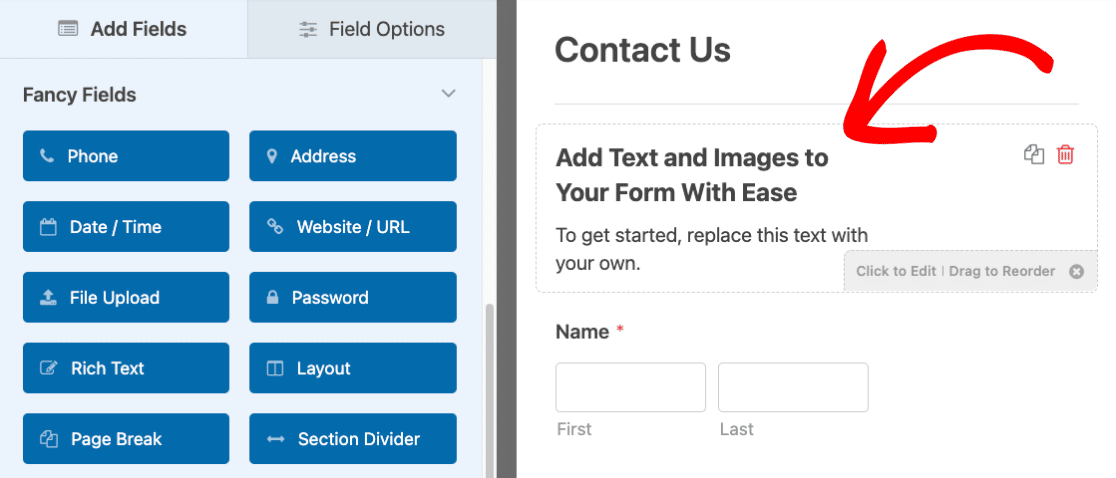
Questo ti porterà al pannello Opzioni campo. Qui vedrai un semplice editor che userai per aggiungere il tuo contenuto.
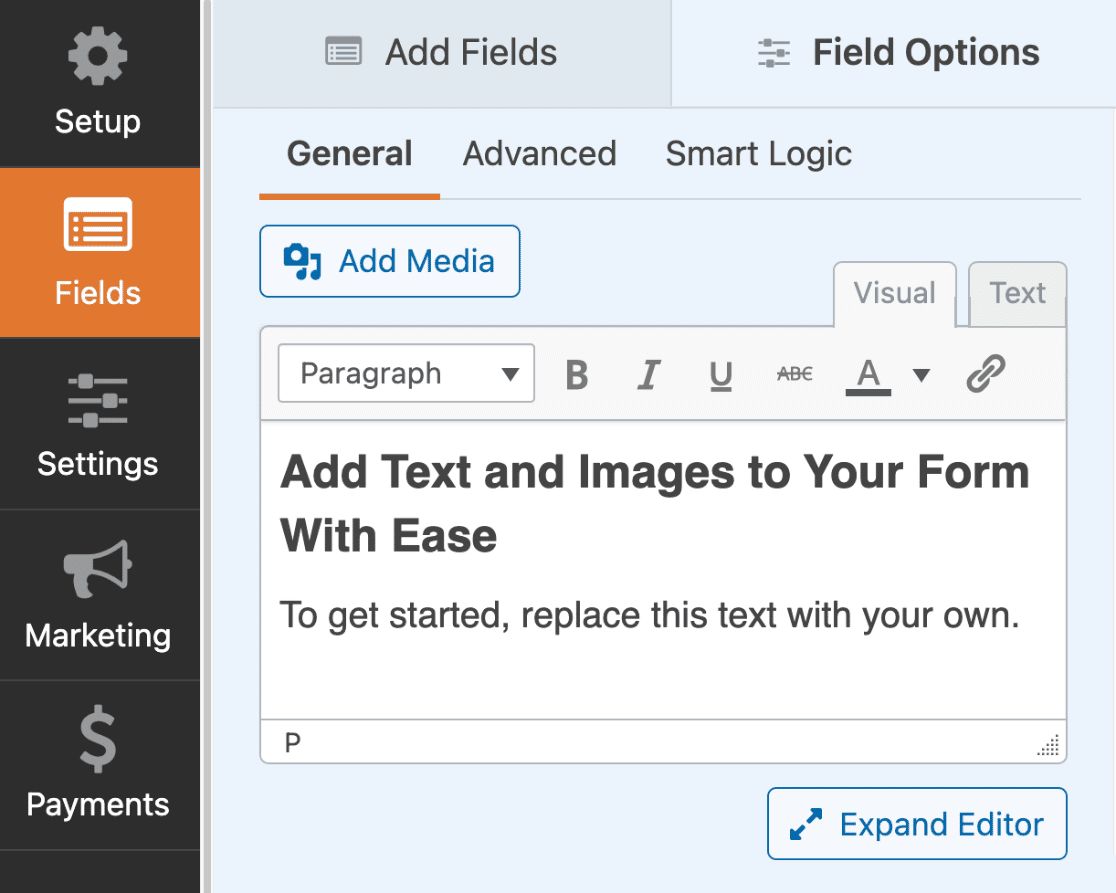
L'editor ha 2 modalità diverse tra cui puoi scegliere per aggiungere contenuto: Visuale e Testo.
Utilizzo dell'editor visuale
L'editor visuale fornisce un modo semplice e senza codice per aggiungere contenuto. Ti consente di vedere come apparirà il tuo contenuto mentre lo modifichi, molto simile a un editor WYSIWYG.
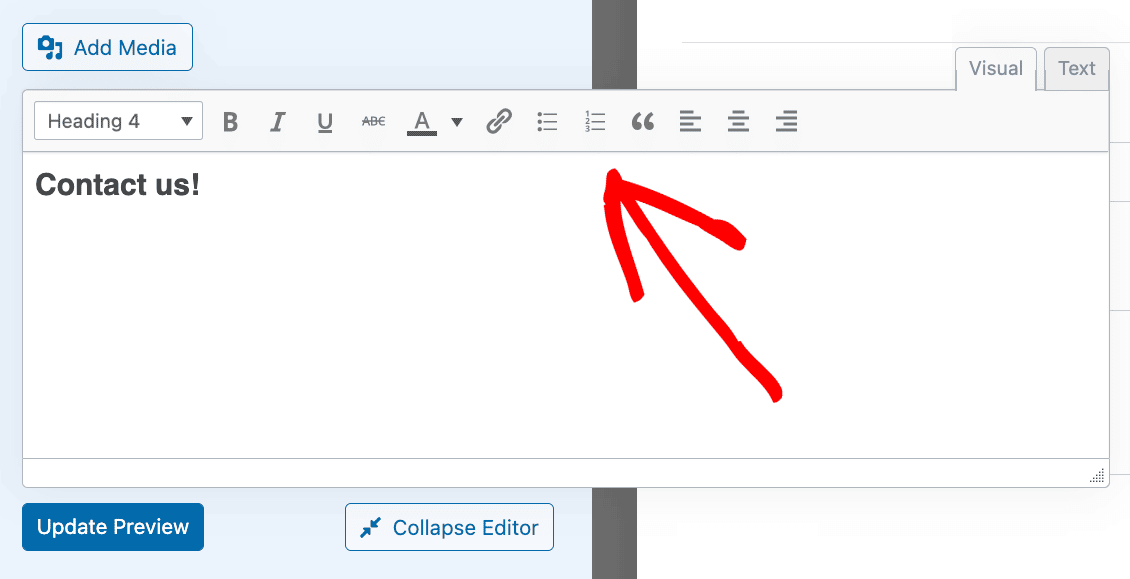
Per utilizzare l'editor visuale, seleziona la scheda Visuale.
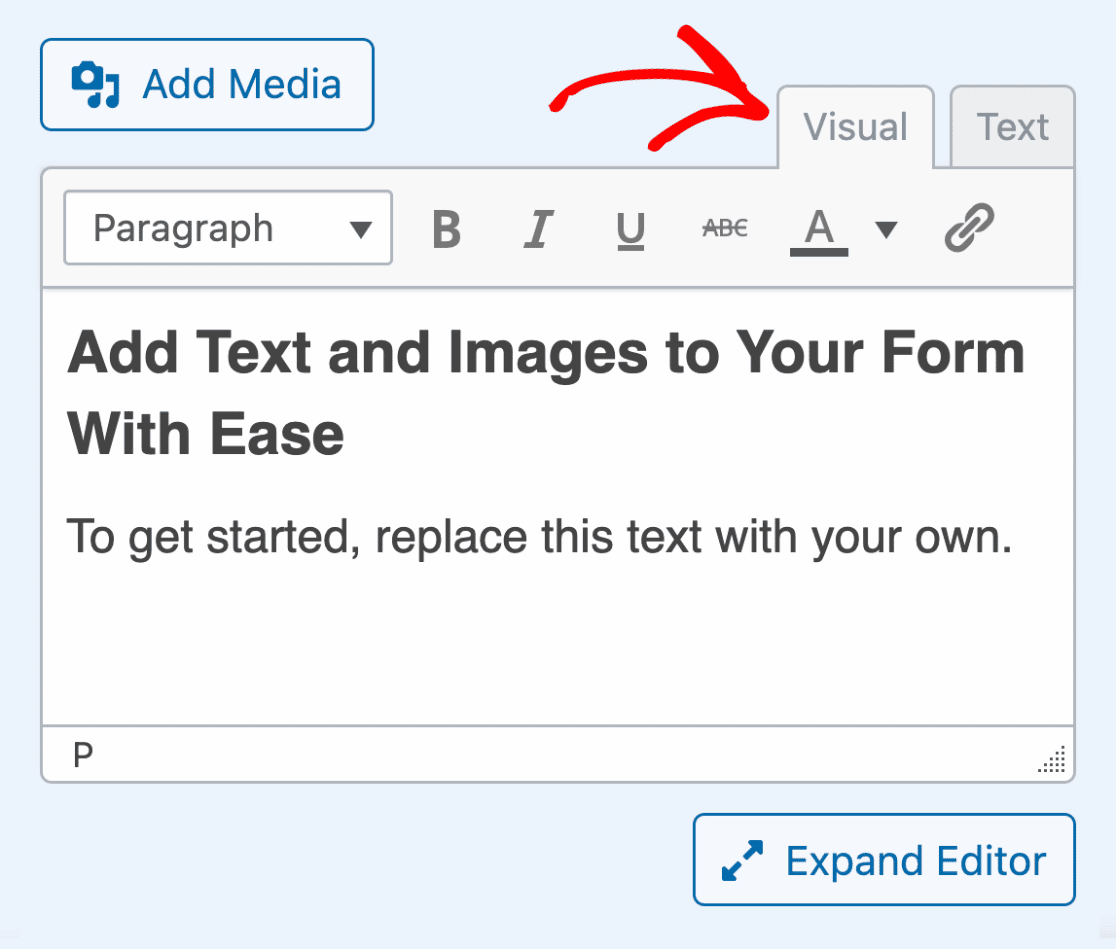
Per aggiungere contenuto, sostituisci semplicemente il testo predefinito con il tuo.
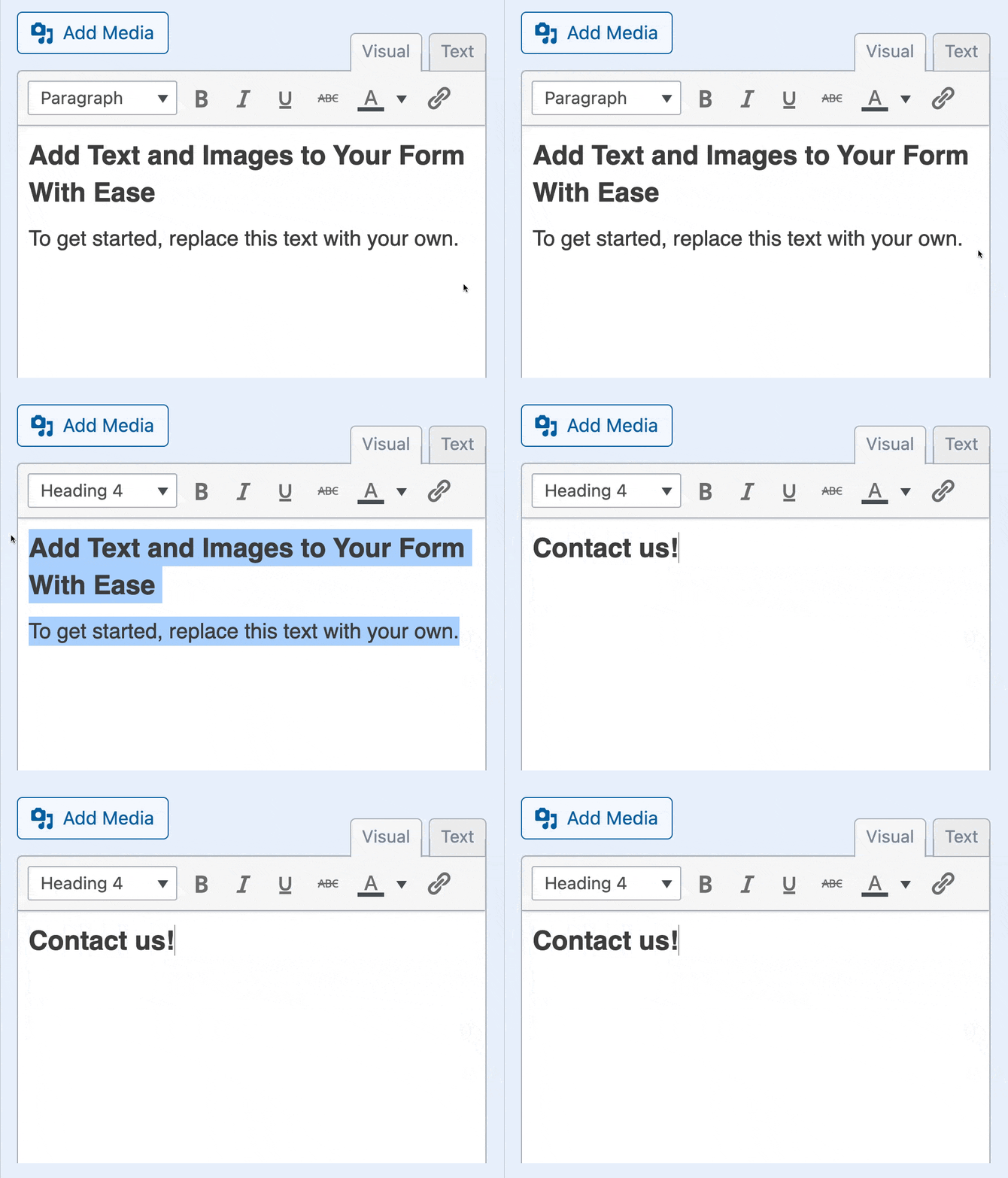
Nella parte superiore dell'editor, vedrai diverse opzioni cliccabili per formattare il tuo contenuto.
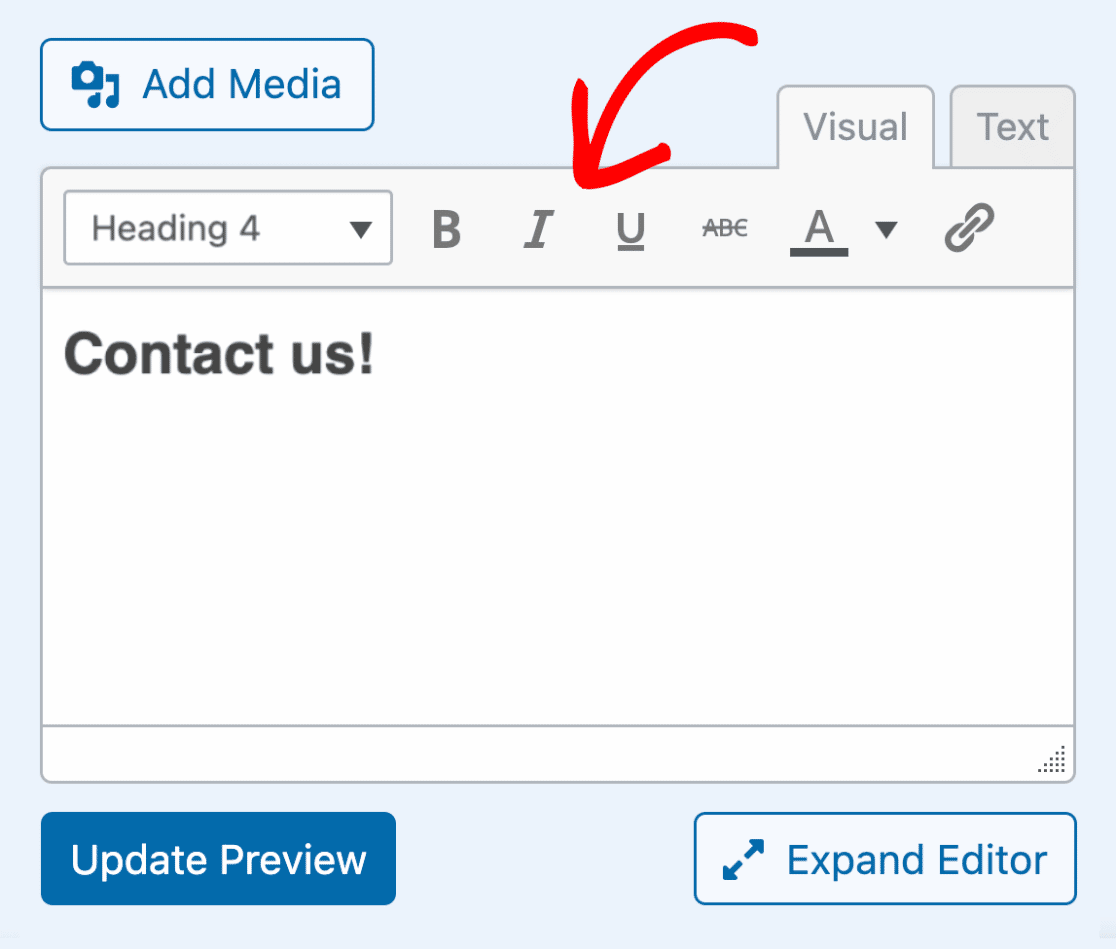
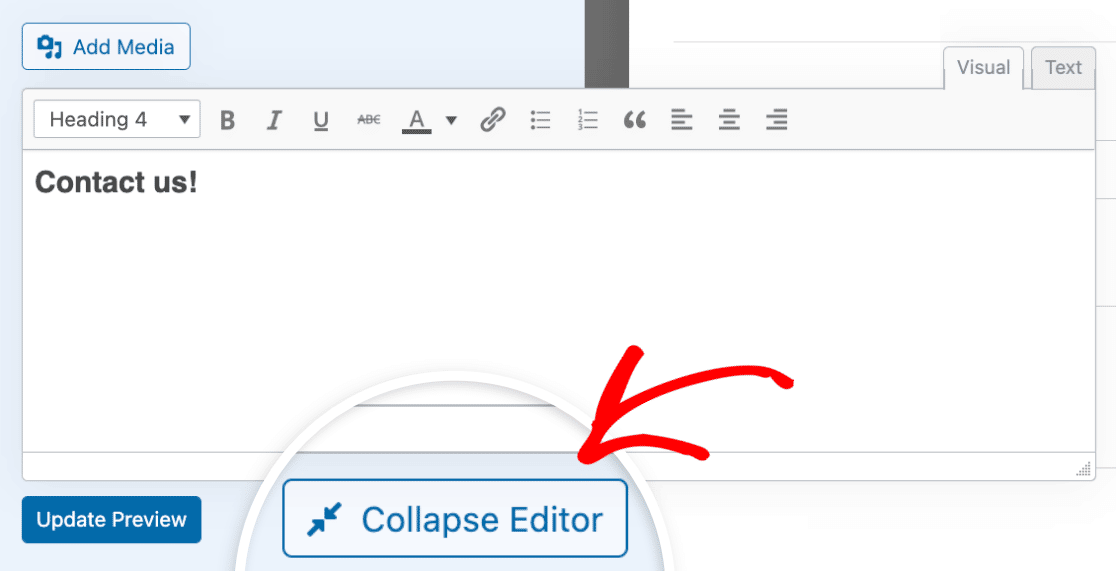
Per visualizzare altre opzioni di formattazione, fai clic sul pulsante Espandi editor situato sotto l'area di testo dell'editor.
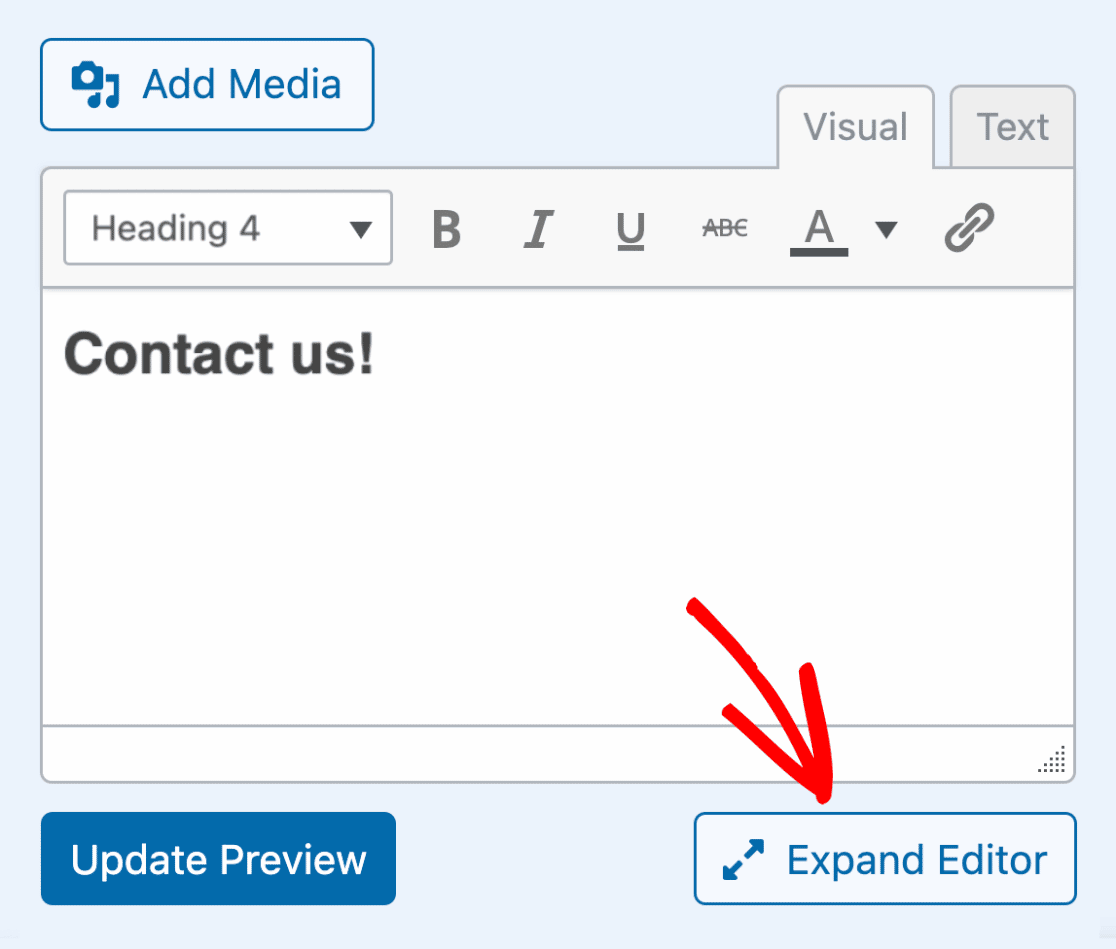
Successivamente, l'editor si espanderà e vedrai ancora più opzioni per formattare il tuo contenuto.
Per ridurre l'editor alle sue dimensioni originali, fai clic su Riduci editor.
Utilizzo dell'editor di testo
L'editor di testo ti consente di aggiungere e modificare il tuo contenuto utilizzando l'HTML. Questo può essere utile se desideri un maggiore controllo sullo stile e sul formato del tuo contenuto.
Per utilizzare l'editor di testo, fai clic sulla scheda Testo.
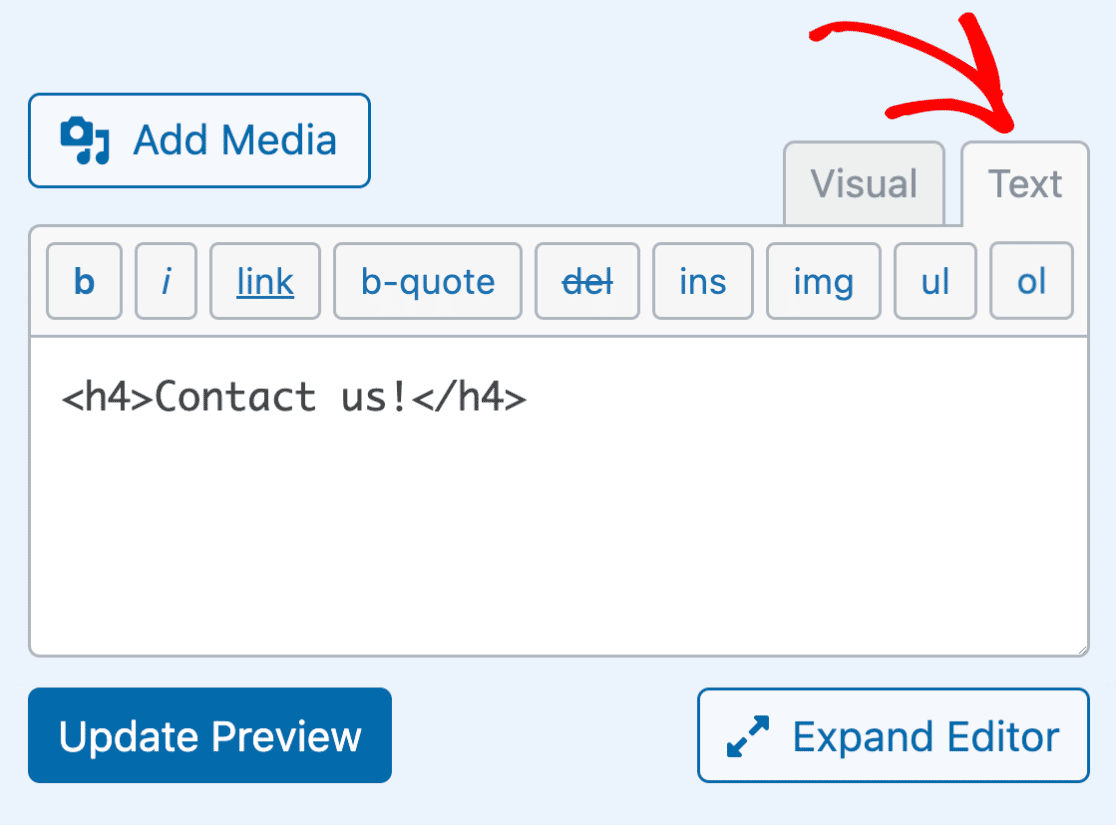
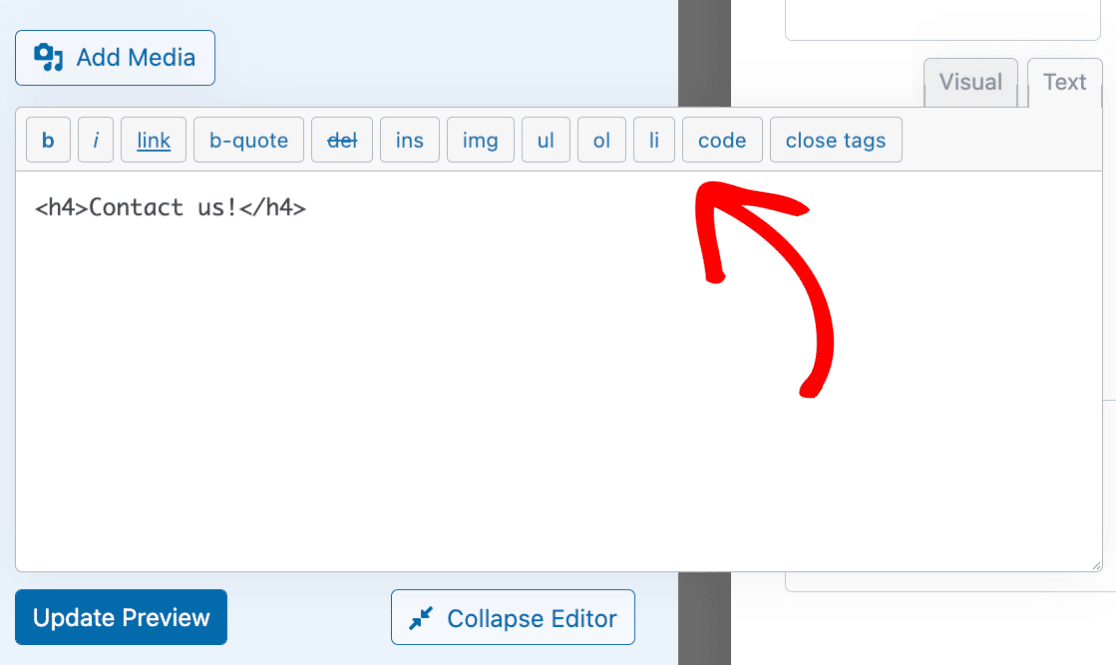
Nella parte superiore dell'editor di testo, vedrai alcune opzioni di base per formattare il tuo contenuto con markup HTML.
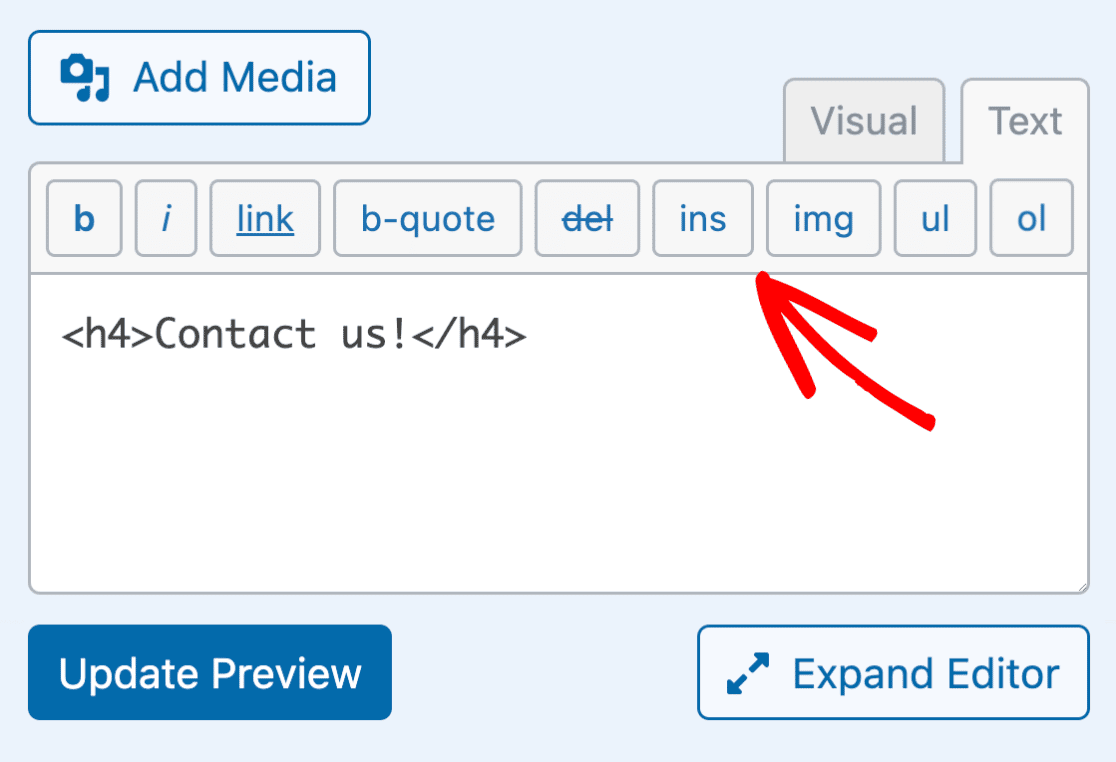
Quando espandi l'editor, vedrai ancora più opzioni per formattare il tuo contenuto.
Aggiungere media al campo Contenuto
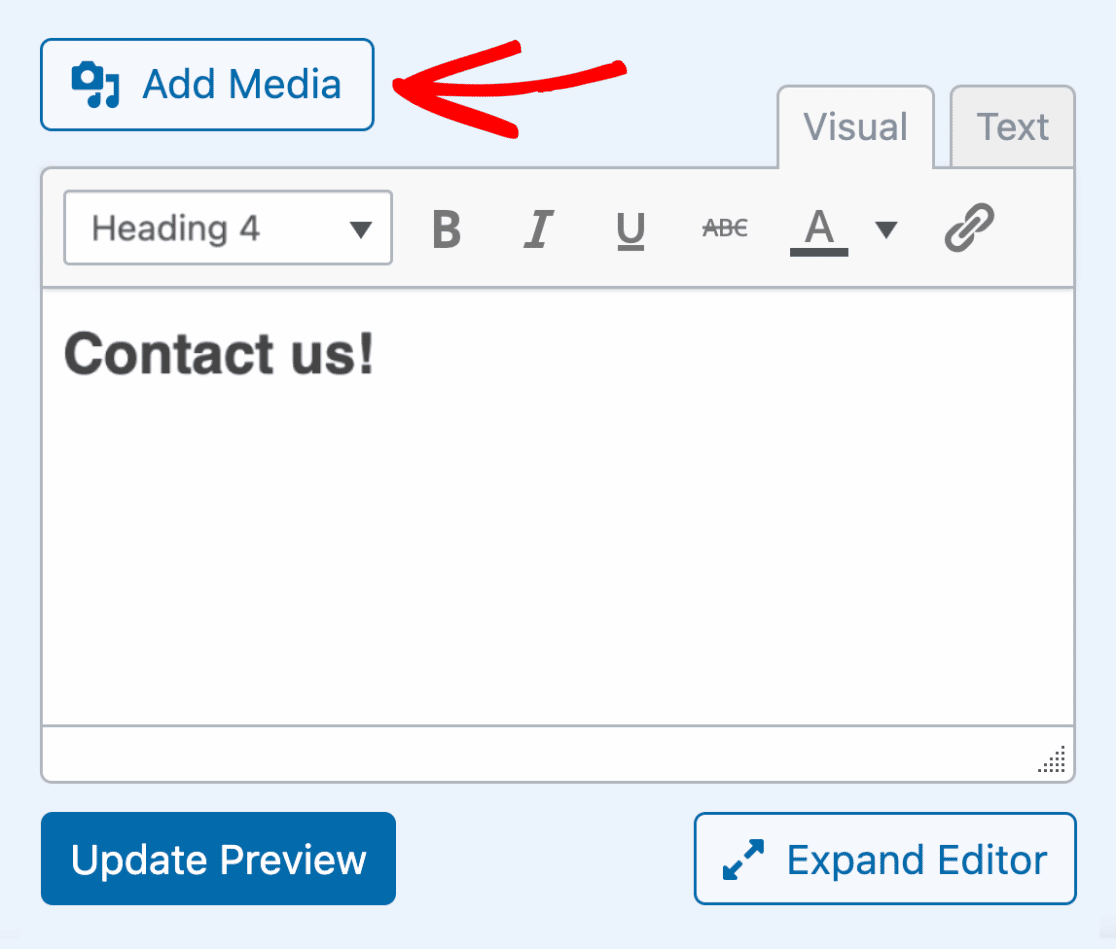
Per aggiungere media al campo Contenuto, come un'immagine o un video, fai clic sul pulsante Aggiungi media situato sopra l'editor.
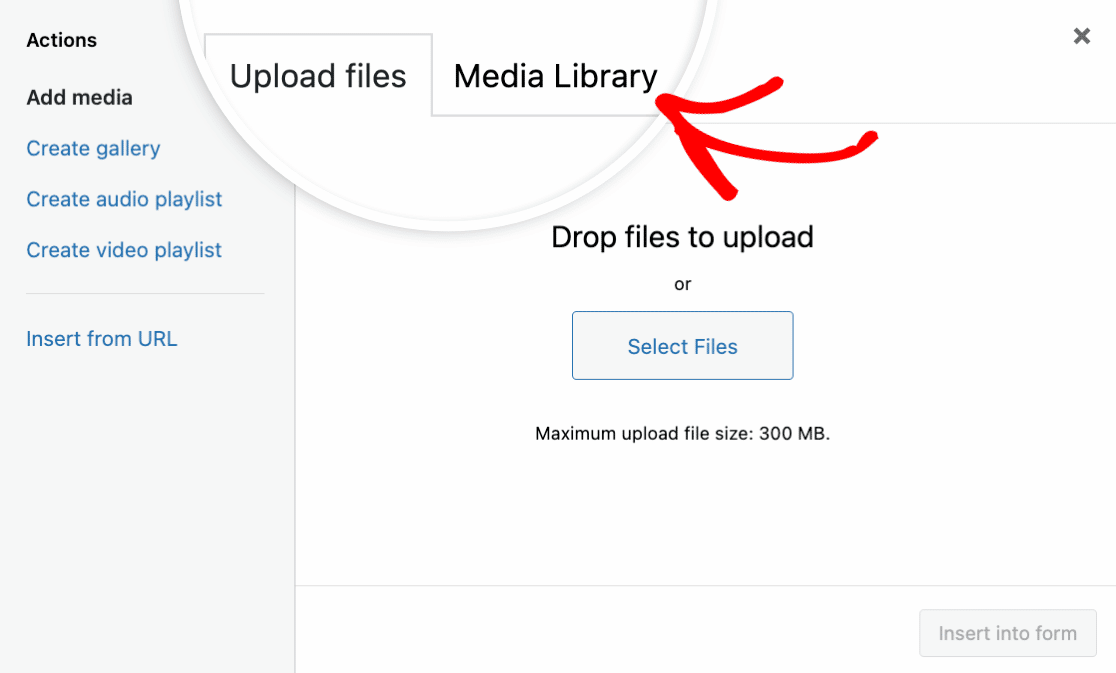
Successivamente, apparirà una sovrapposizione che mostra le opzioni per caricare nuovi file o selezionare quelli esistenti dalla Libreria multimediale di WordPress.
Per il nostro esempio, selezioneremo un'immagine che abbiamo già aggiunto alla Libreria multimediale di WordPress. Per fare ciò, fai clic sulla scheda Libreria multimediale.
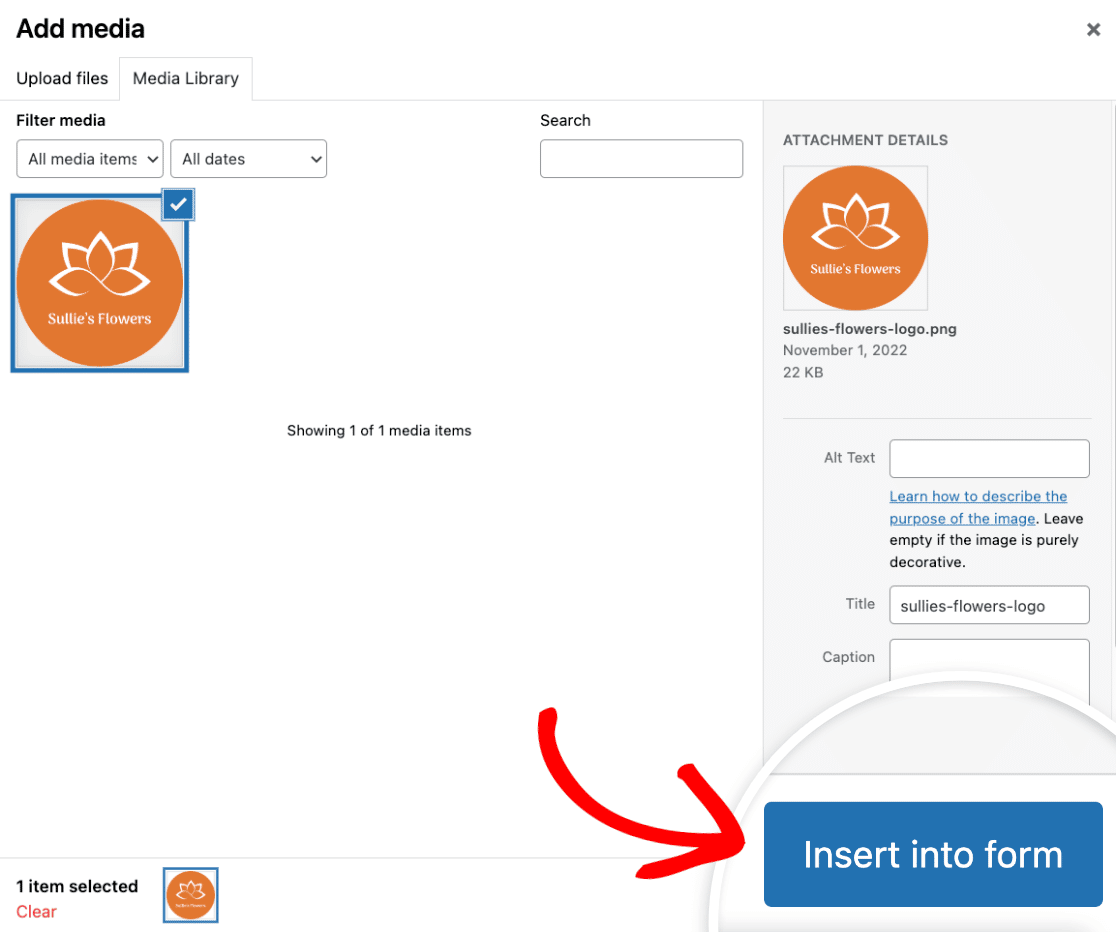
Seleziona un'immagine e fai clic sul pulsante Inserisci nel modulo.
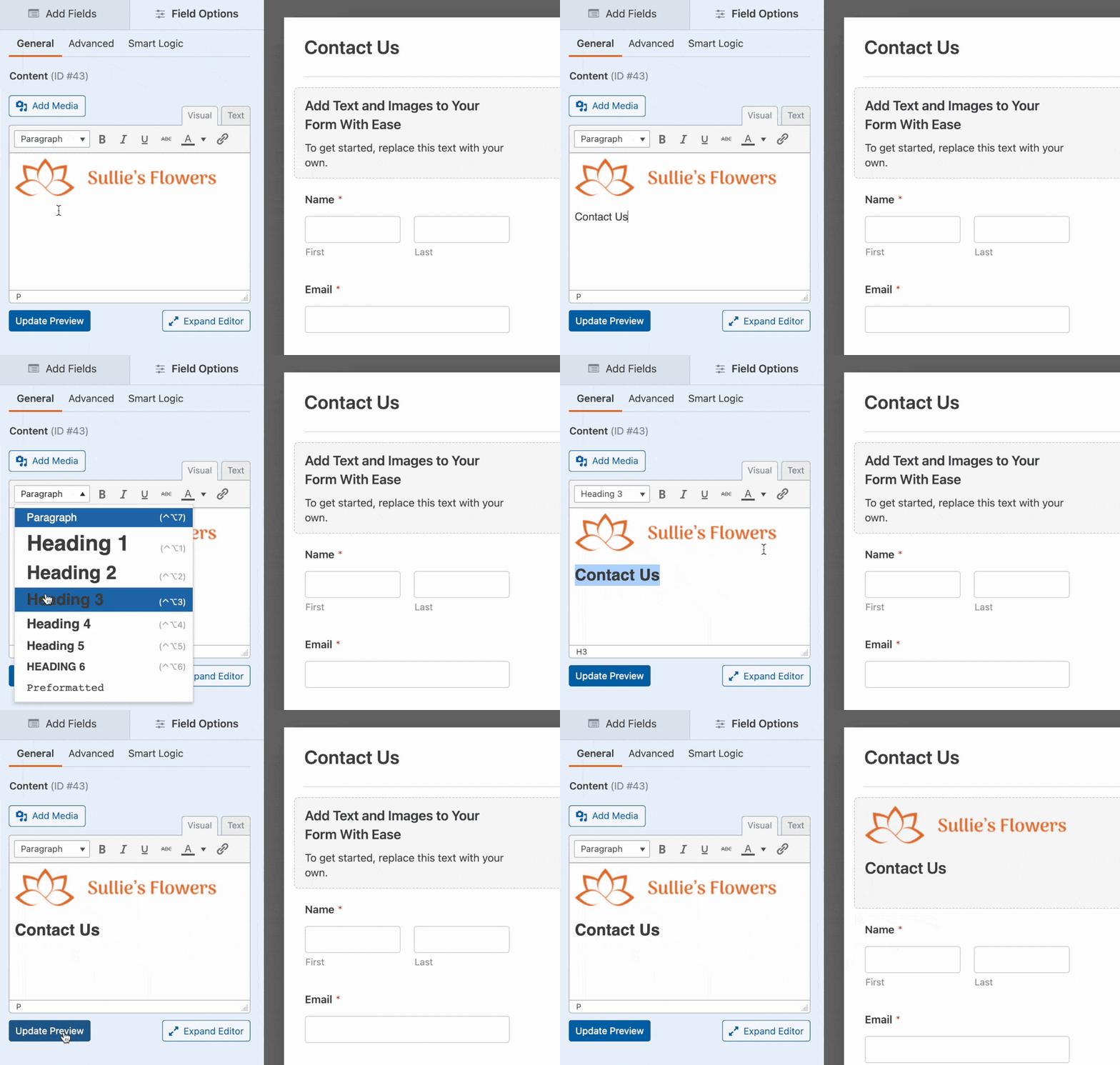
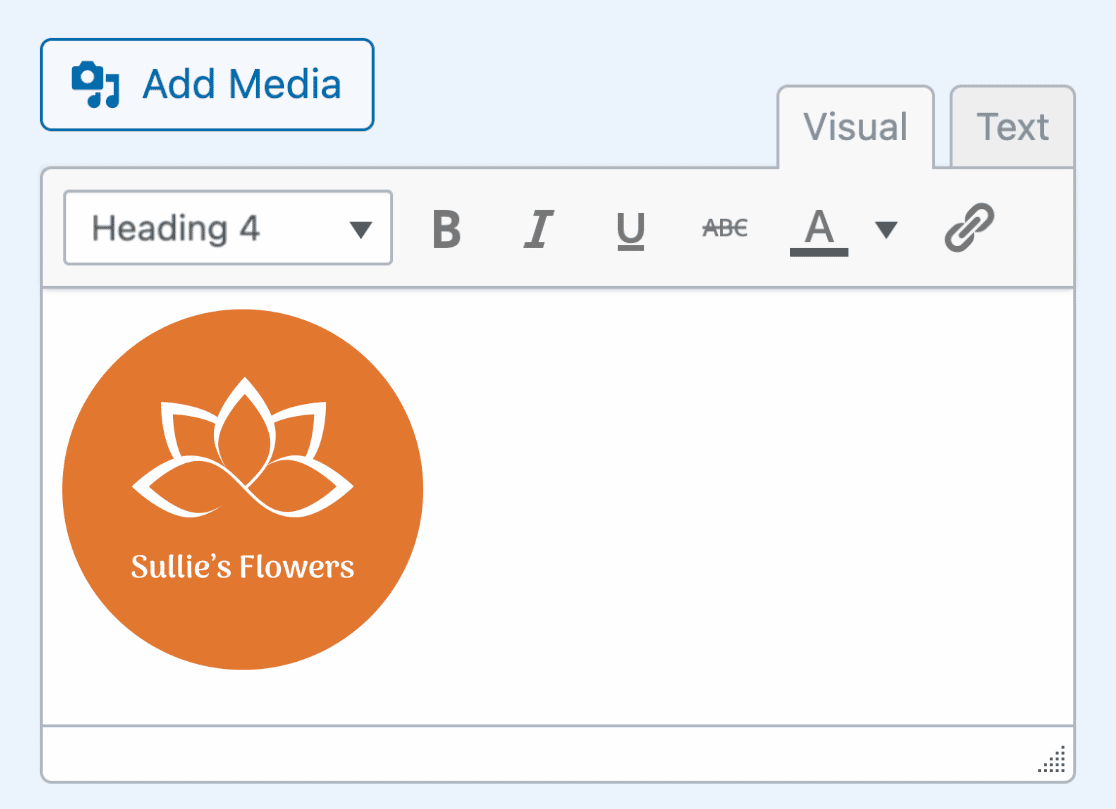
Ora dovresti vedere l'immagine nell'area di testo dell'editor del campo Contenuto. Se stai usando l'editor visuale, vedrai un'anteprima di come appare l'immagine.
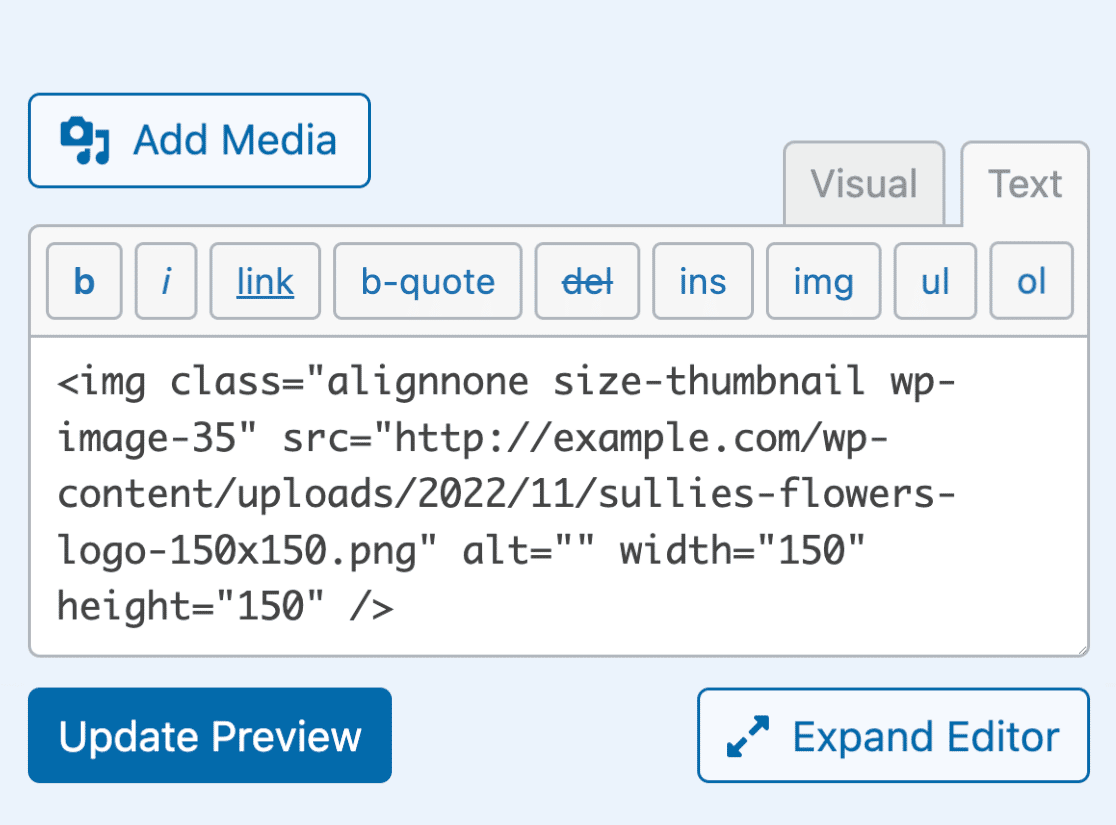
Se passi all'editor di testo, vedrai l'HTML dell'immagine.
Anteprima del tuo contenuto nell'editor del modulo
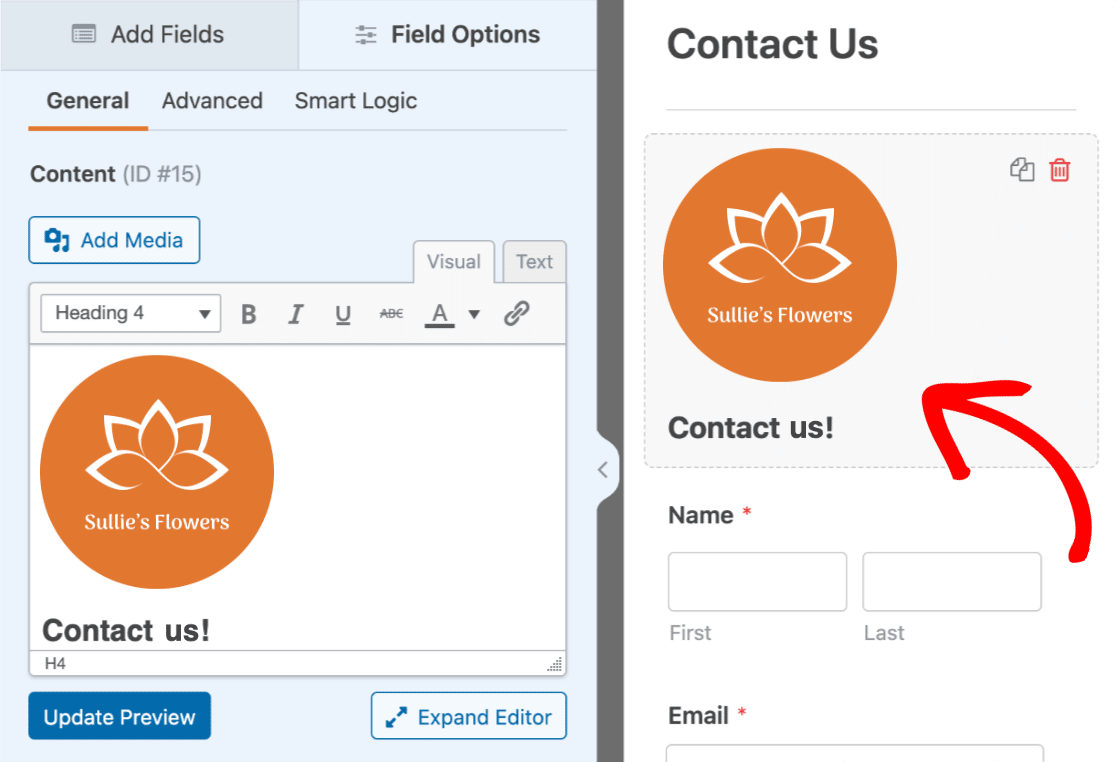
Il campo Contenuto ha una funzionalità utile che ti consente di visualizzare in anteprima come apparirà il tuo contenuto direttamente nel costruttore di moduli.
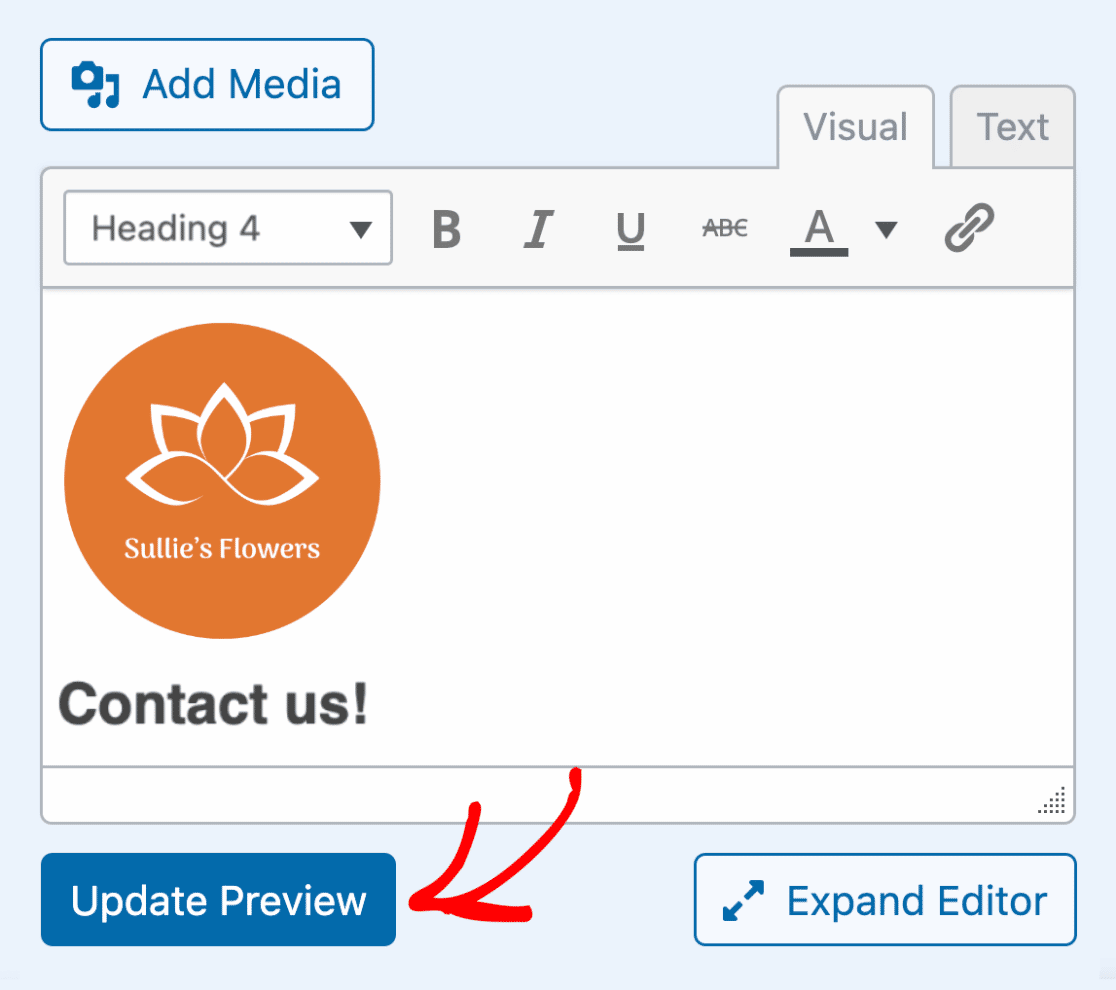
Per visualizzare in anteprima il contenuto che hai aggiunto al tuo modulo, fai semplicemente clic sul pulsante Aggiorna anteprima.
Sul lato destro del costruttore di moduli, vedrai ora un'anteprima di come il contenuto viene visualizzato nel tuo modulo.
Nota: Fare clic sul pulsante Aggiorna anteprima non salva il contenuto nel tuo modulo. Per salvare il contenuto e qualsiasi altra modifica apportata al tuo modulo, dovrai fare clic sul pulsante Salva situato nella parte superiore del costruttore di moduli.
Salvataggio e anteprima del tuo modulo
Una volta aggiunto il contenuto e formattato come desideri, è ora di salvare e visualizzare in anteprima il tuo modulo.
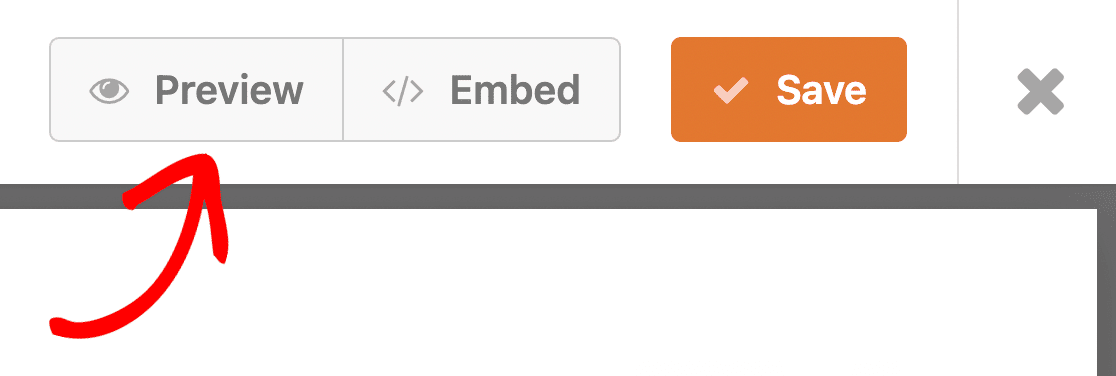
Per salvare le modifiche apportate al tuo modulo, fai clic sul pulsante Salva situato nella parte superiore del costruttore di moduli.

Dopo aver salvato il tuo modulo, fai clic sul pulsante Anteprima.
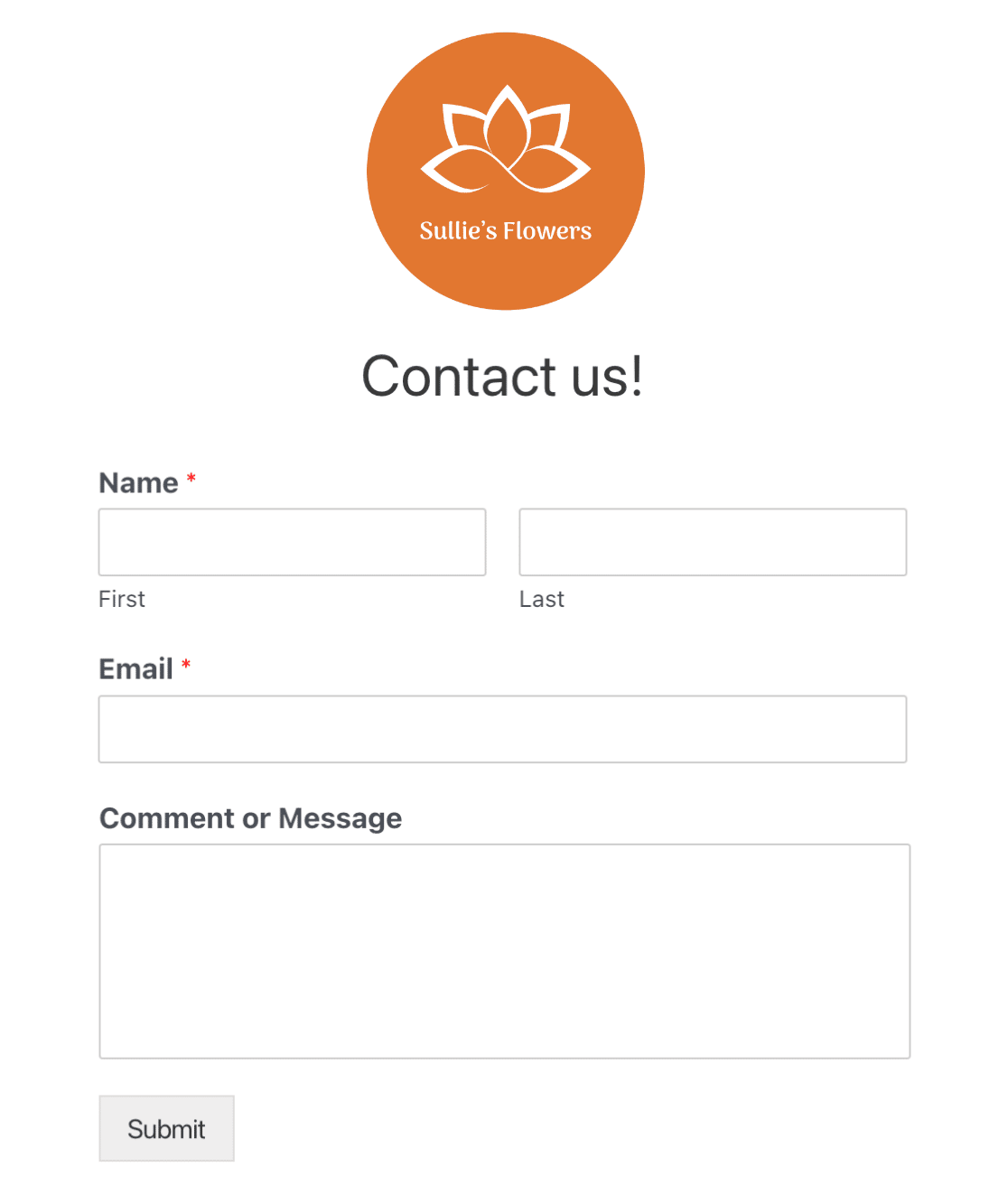
Una nuova pagina si aprirà nel tuo browser con un'anteprima di come appare il tuo modulo sul frontend del tuo sito.
Domande frequenti
Di seguito sono riportate alcune delle domande più frequenti che riceviamo riguardo al campo Contenuto.
Perché il mio contenuto scompare dopo aver salvato il mio modulo?
Se il tuo contenuto perde la formattazione o scompare completamente dopo aver salvato il tuo modulo, è probabile che il tuo ruolo utente WordPress non abbia abilitata la capacità unfiltered_html. Se questa capacità è disabilitata, gli utenti non possono pubblicare markup HTML in pagine, post, commenti o widget, inclusi i moduli. Questo serve a impedire agli utenti di pubblicare codice potenzialmente dannoso.
Per risolvere questo problema, dovrai abilitare la capacità unfiltered_html o contattare l'amministratore del tuo sito in modo che possa abilitarla per te.
Perché il contenuto non è incluso nelle email di notifica?
Per impostazione predefinita, i campi non di input come il campo Contenuto e le Interruzioni di pagina sono esclusi dalle notifiche email. Tuttavia, puoi aggiornare il comportamento predefinito per includerli nelle tue notifiche email. Consulta il nostro tutorial su come includere campi non di input nelle email di notifica se desideri saperne di più.
Questo è tutto! Ora sai come utilizzare il campo Contenuto in WPForms.
Successivamente, vuoi imparare come includere allegati di file nelle email di notifica del modulo? Assicurati di consultare la nostra guida ai allegati di caricamento file per tutti i dettagli.


