


Riassunto AI
Desideri consentire agli utenti di personalizzare le proprie richieste di modulo? Il campo Rich Text offre un modo flessibile per gli utenti di formattare testo e immagini prima di inviare i propri moduli online.
Questo tutorial ti mostrerà tutto ciò che devi sapere per iniziare con il campo Rich Text in WPForms.
Prima di iniziare, dovrai assicurarti che WPForms sia installato e attivato sul tuo sito WordPress e che tu abbia verificato la tua licenza. Quindi, puoi creare un nuovo modulo o modificarne uno esistente per accedere al generatore di moduli.
Aggiungere un campo Rich Text al tuo modulo
Poiché il campo Rich Text è una funzionalità avanzata, lo troverai sotto Campi Fantasia nel generatore di moduli.
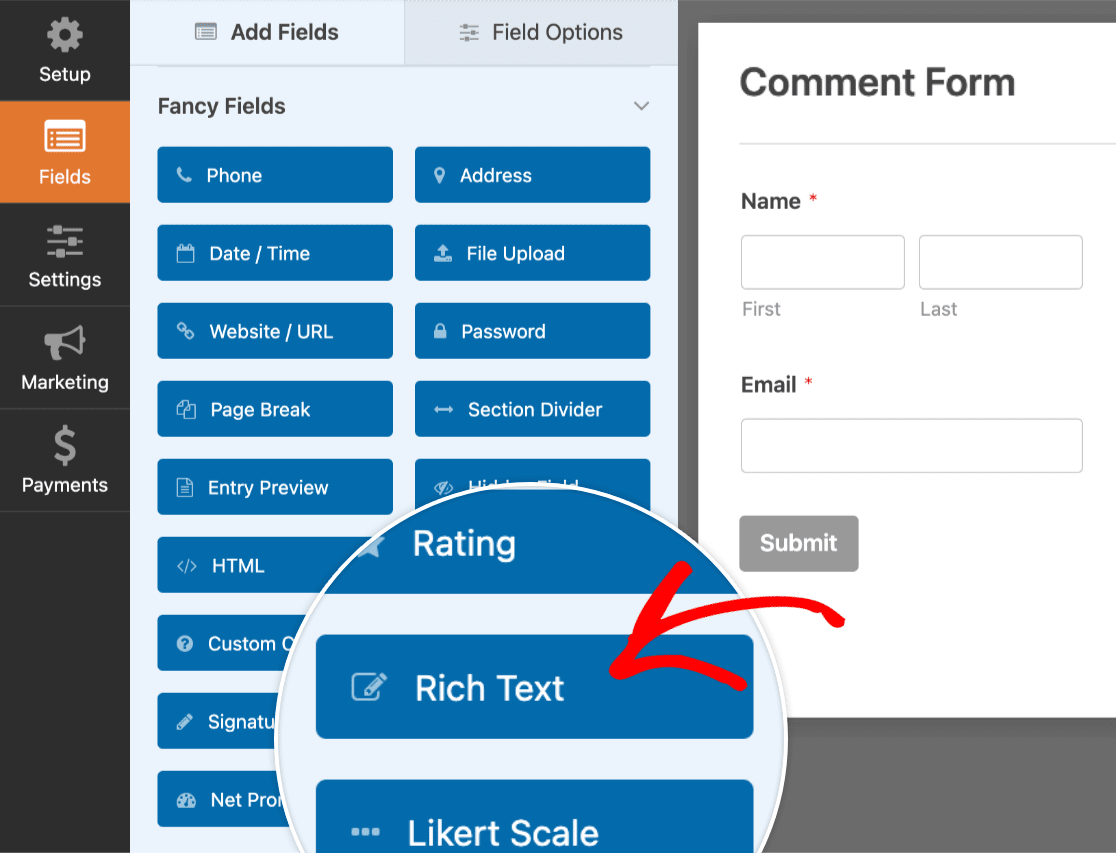
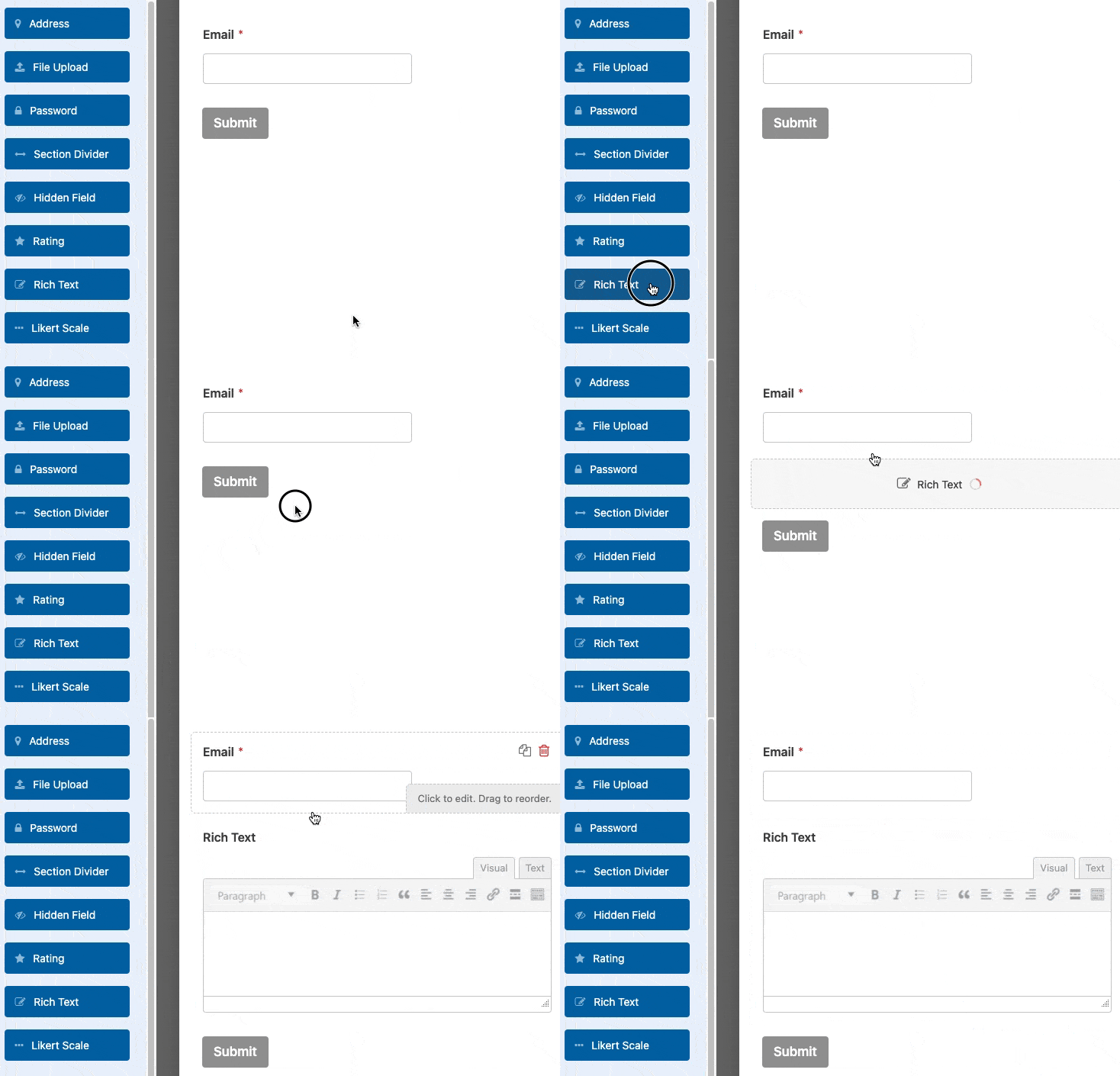
Per aggiungere il campo Rich Text al tuo modulo, fai clic su di esso o trascinalo nell'area di anteprima.
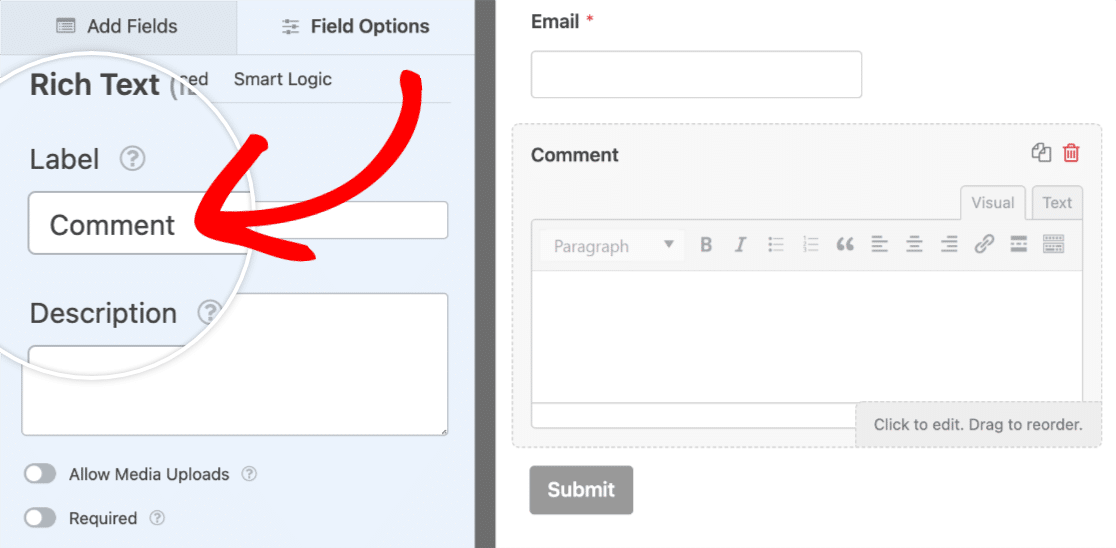
Successivamente, sentiti libero di cambiare l'etichetta del campo inserendo il testo che desideri nel campo Etichetta.
Abilitare le opzioni avanzate
Per accedere alle opzioni avanzate del campo Rich Text, naviga nella scheda Avanzate nel pannello Opzioni campo.
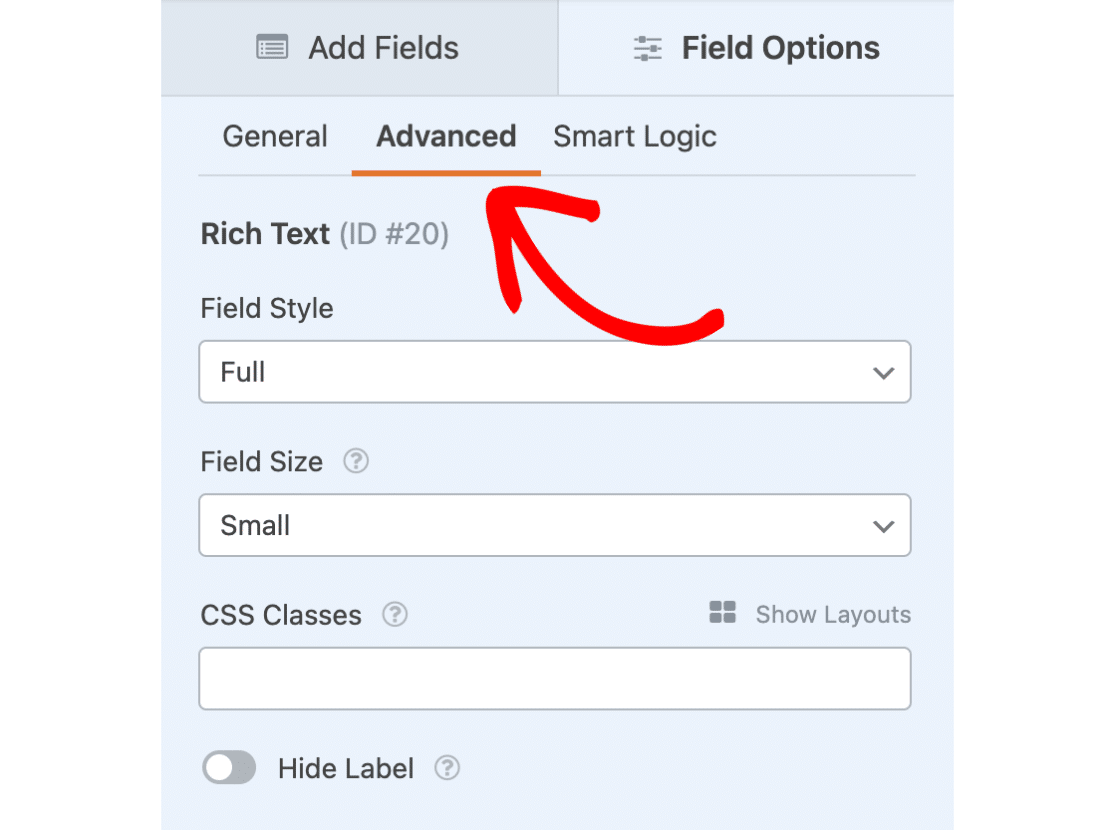
Successivamente, esamineremo due delle opzioni avanzate più notevoli: Stile del campo e Dimensione del campo.
Stile del campo
Il campo Rich Text include due opzioni di stile tra cui puoi scegliere: Base e Completo.
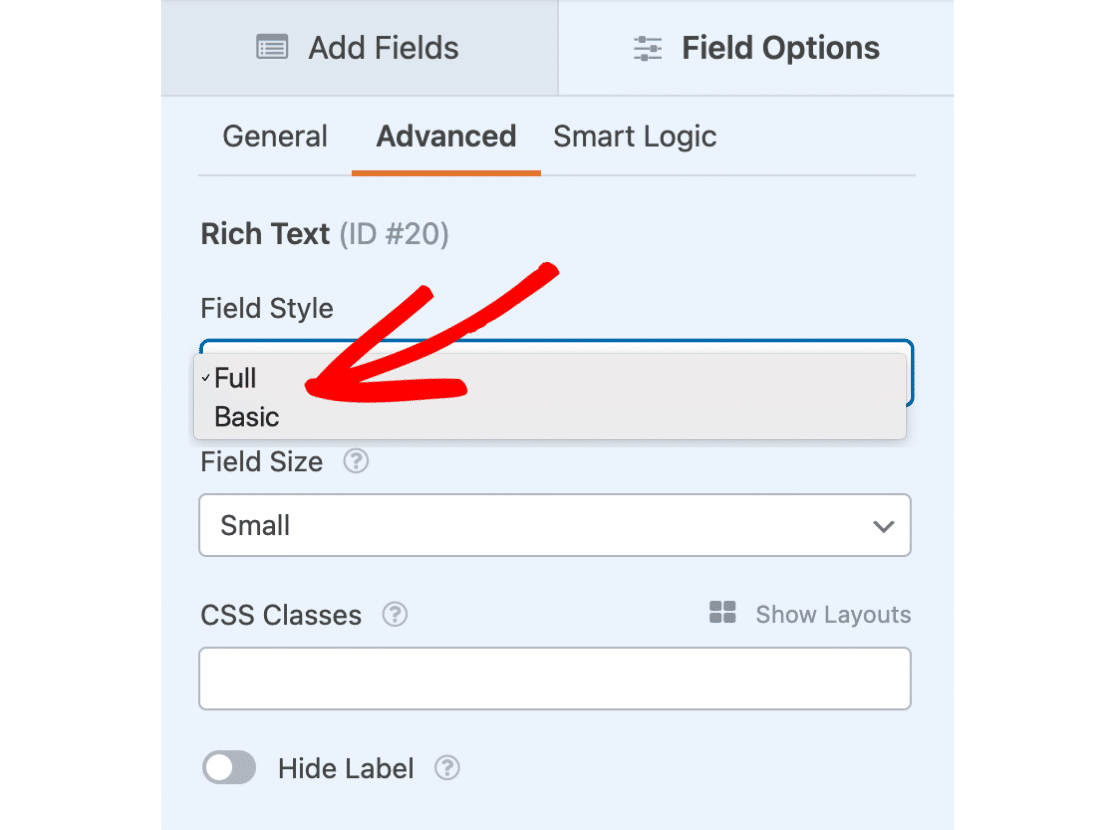
Stile campo base
Lo stile di campo Base è piuttosto semplice, poiché include una barra degli strumenti semplice con funzionalità minime.
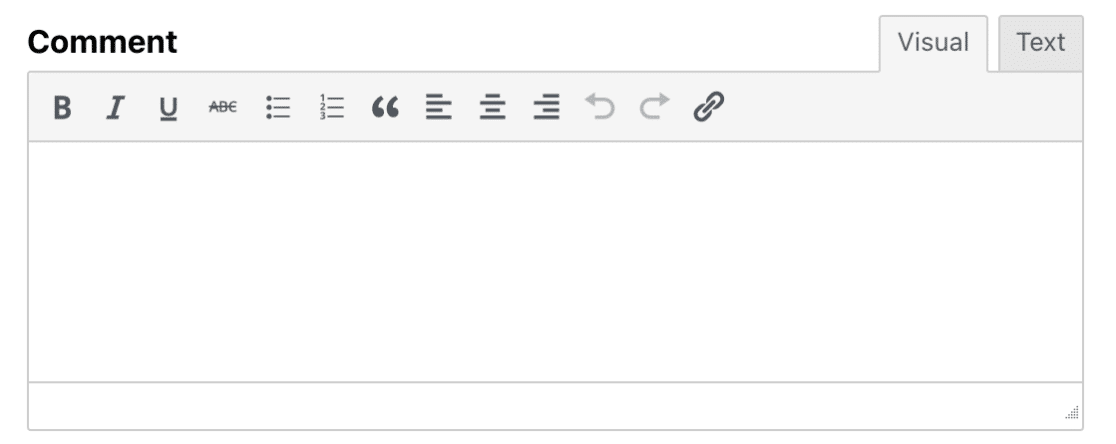
Ecco un elenco delle opzioni della barra degli strumenti per lo stile Base:
- Grassetto
- Corsivo
- Sottolineato
- Barrato
- Elenco puntato
- Elenco numerato
- Citazione
- Allinea a sinistra
- Allinea al centro
- Allinea a destra
- Annulla
- Ripeti
- Inserisci/modifica link
Stile campo completo
Lo stile campo completo include tutto ciò che è disponibile con lo stile campo di base e molto altro. Per visualizzare le opzioni aggiuntive, fare clic sull'icona Attiva/disattiva barra degli strumenti.
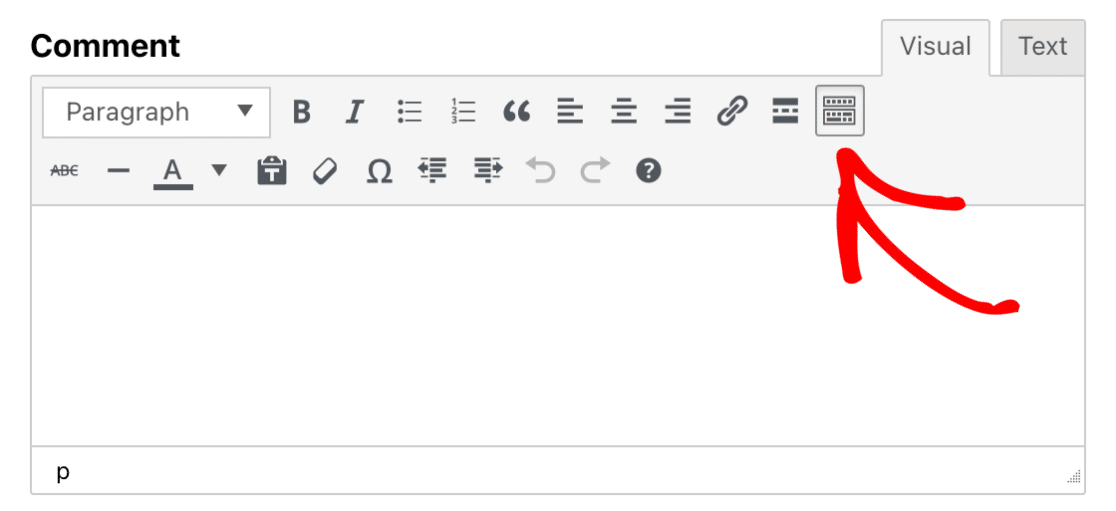
Ecco un elenco di opzioni aggiuntive che diventano disponibili quando si seleziona lo stile campo Completo:
- Inserisci tag Continua a leggere
- Linea orizzontale
- Colore testo
- Incolla come testo
- Cancella formattazione
- Carattere speciale
- Riduci rientro
- Aumenta rientro
- Scorciatoie da tastiera
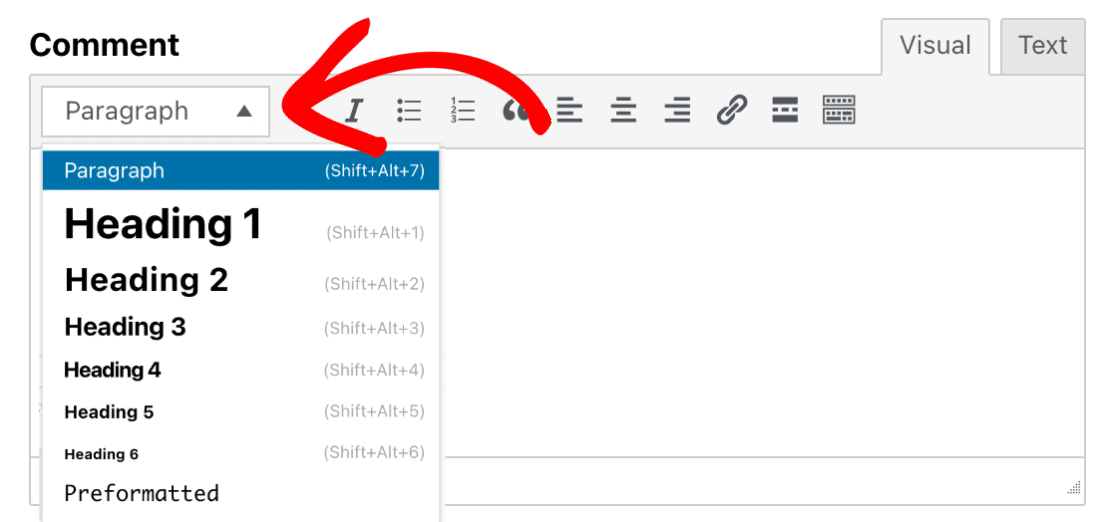
Inoltre, gli utenti potranno selezionare una gamma di formati di testo dal menu a discesa situato nell'angolo in alto a sinistra.
Nota: Per gestire la lunghezza dei contenuti che gli utenti possono inviare, è possibile impostare un limite di caratteri per il campo Rich Text. Consultare la nostra documentazione per sviluppatori per una guida su come implementare questa restrizione.
Dimensione campo
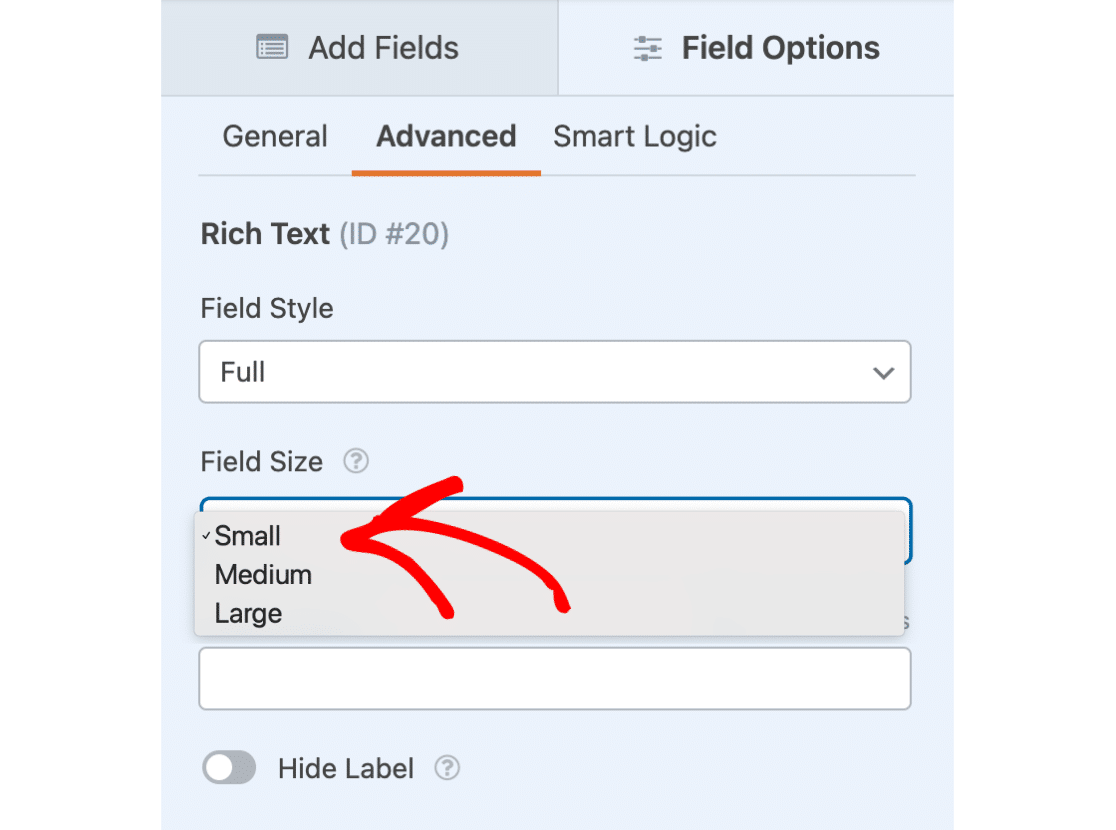
Ci sono tre dimensioni di campo tra cui scegliere: Piccola, Media o Grande. Ogni dimensione di campo diversa determinerà l'altezza del campo Rich Text.
Per scegliere la dimensione del campo per il tuo campo Rich Text, fai clic sul menu a discesa etichettato Dimensione campo.
Nota: WordPress sta interrompendo il supporto per Internet Explorer 11. Per gli utenti di Internet Explorer 11, la funzionalità per aggiungere media all'interno del campo Rich Text potrebbe non funzionare come previsto sul frontend.
Consentire caricamenti multimediali
Il campo Rich Text offre la possibilità agli utenti di caricare file immagine. Ecco un elenco di tutti i tipi di immagine che possono essere caricati tramite il campo Rich Text:
- .jpg, .jpeg, .jpe
- .gif
- Visivo: Immagini e testo verranno visualizzati direttamente nell'editor di testo.
- .bmp
- .tiff, .tif
- .webp
- .ico
- .heic
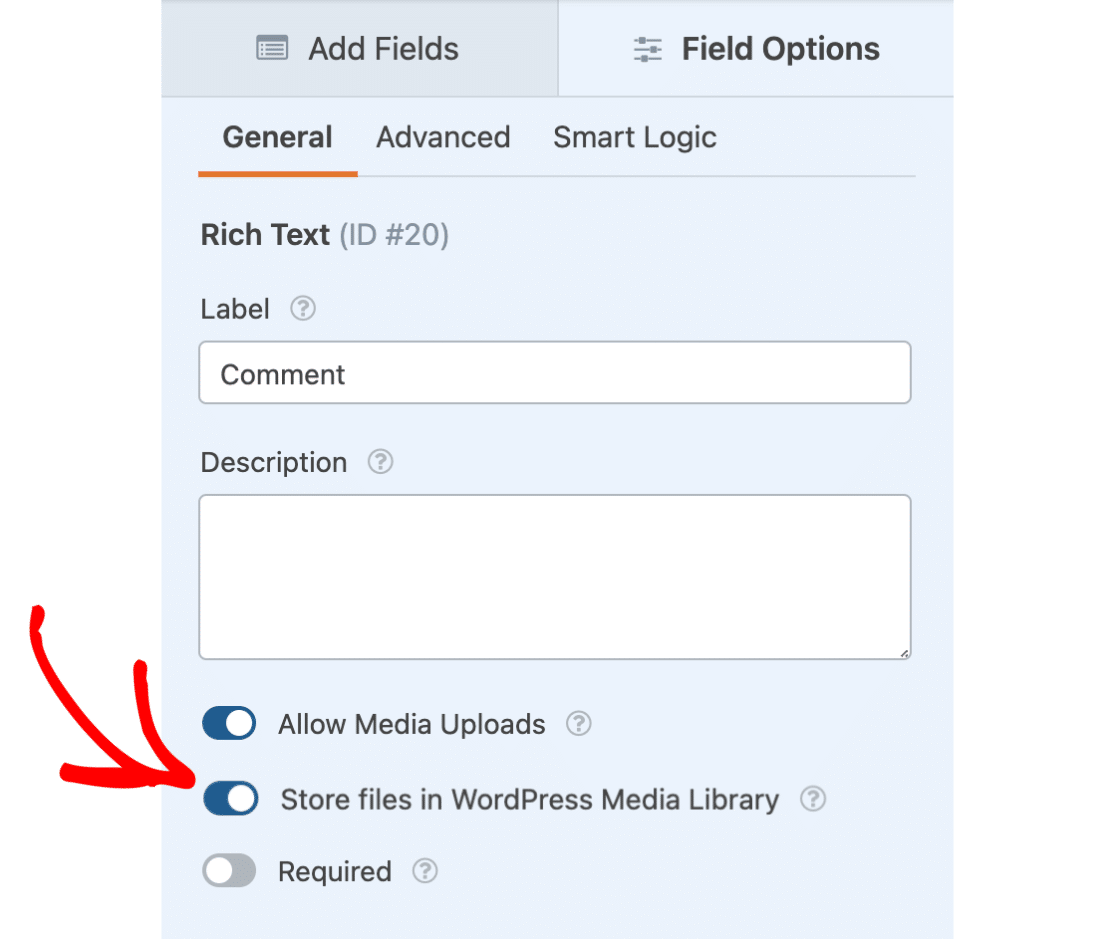
Per abilitare questa opzione, vai alla scheda Generale nel pannello Opzioni campo. Seleziona quindi Consenti caricamenti multimediali.
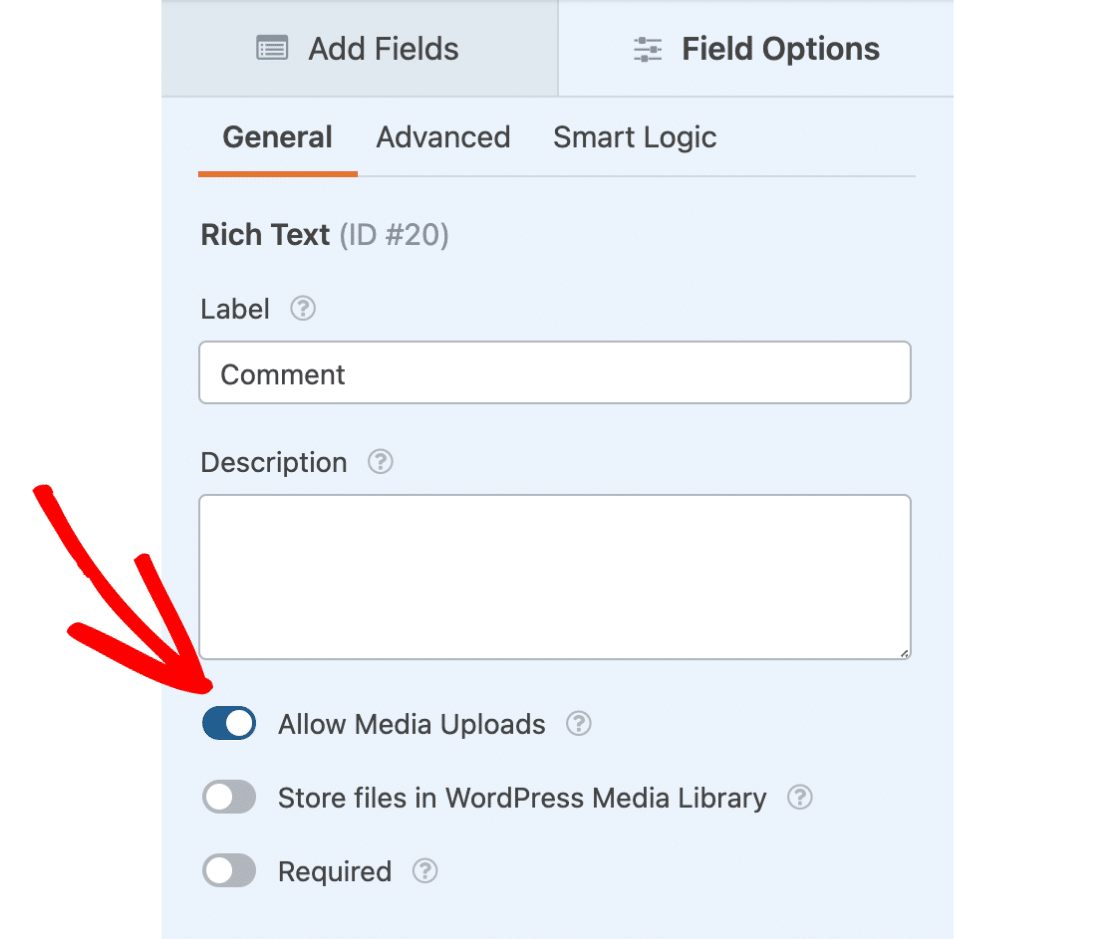
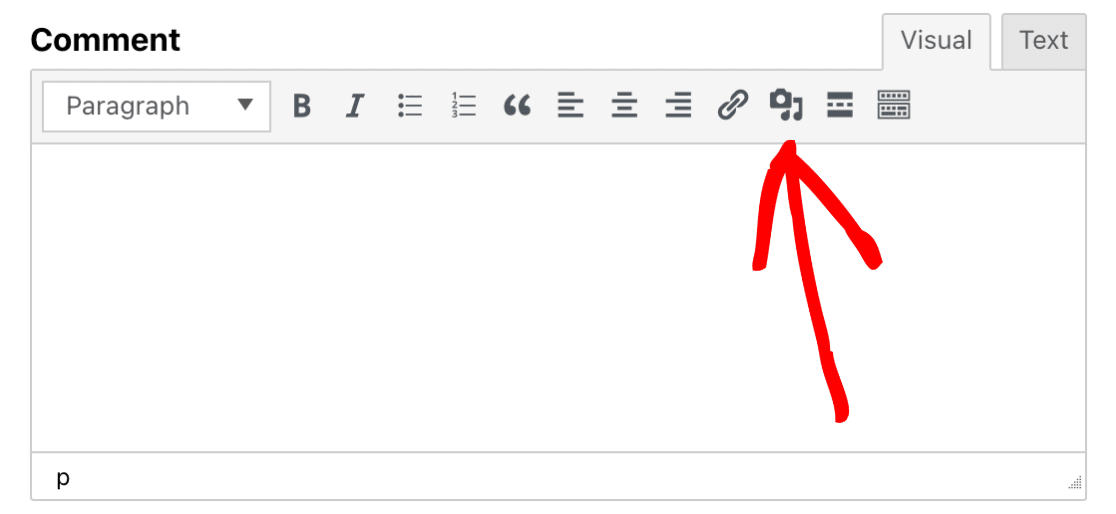
Una volta abilitata, vedrai un'icona multimediale apparire nella barra degli strumenti del campo Testo RTF. Facendo clic su questa icona, gli utenti potranno caricare i propri file immagine.
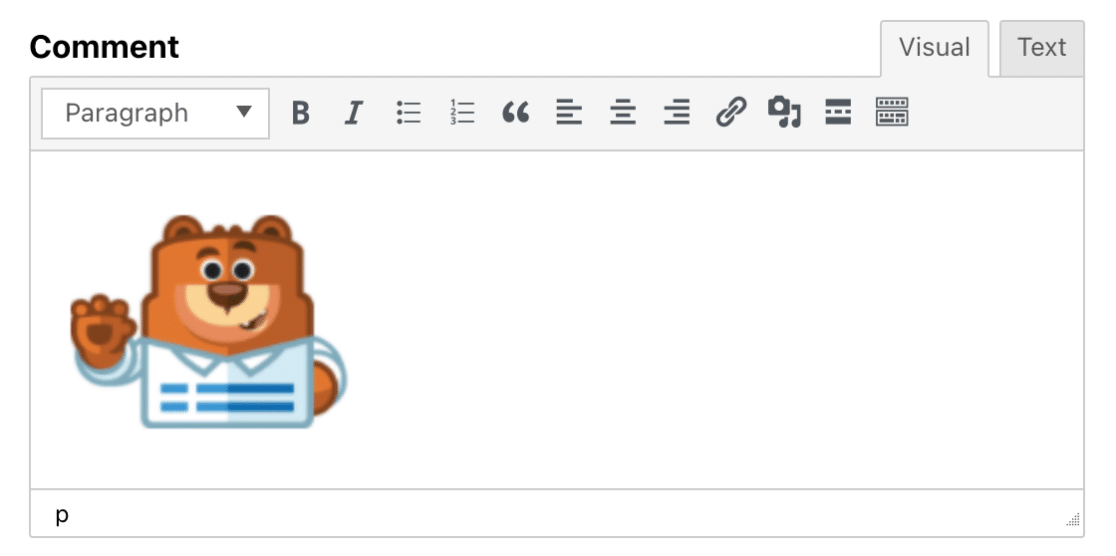
Ecco come potrebbe apparire il nostro campo Testo RTF con un'immagine caricata:
Per impostazione predefinita, i file caricati dagli utenti vengono archiviati nella directory Caricamenti del tuo sito, all'interno della cartella WPForms.
Tuttavia, se preferisci archiviare automaticamente i file caricati nella Libreria multimediale di WordPress, seleziona Archivia file nella Libreria multimediale di WordPress.
Utilizzo del campo Rich Text
Quando interagiscono con il campo Testo RTF sul frontend del tuo sito, gli utenti potranno passare da due modalità diverse:
- Visivo: Immagini e testo verranno visualizzati direttamente nell'editor di testo.
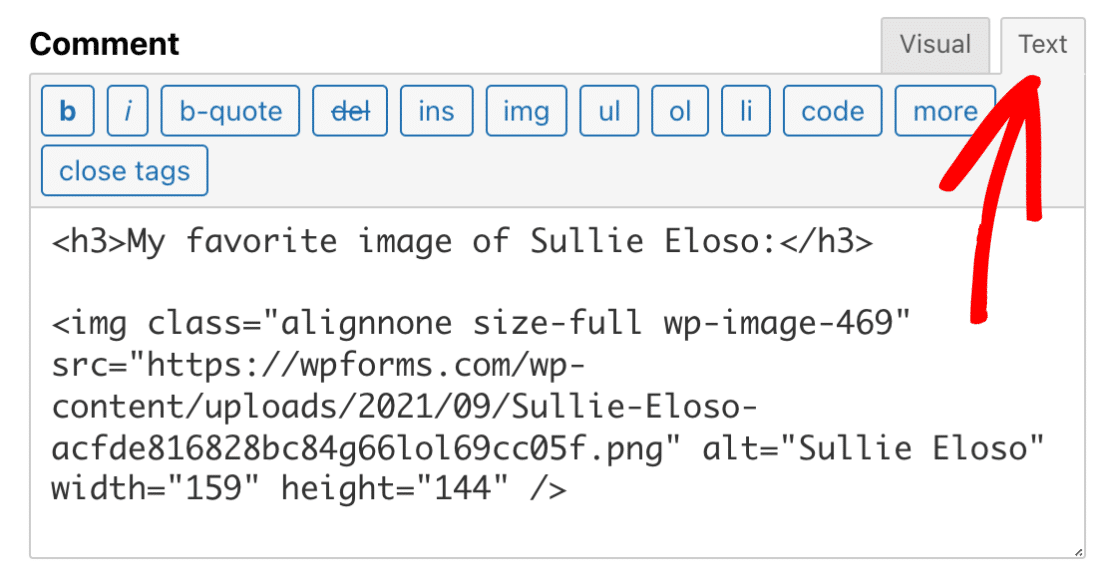
- Testo: Immagini e testo verranno visualizzati in HTML.
Per impostazione predefinita, il campo Testo RTF si avvierà in modalità Visiva. Tuttavia, puoi passare da una modalità all'altra selezionando la scheda Visiva o Testo nell'angolo in alto a destra.
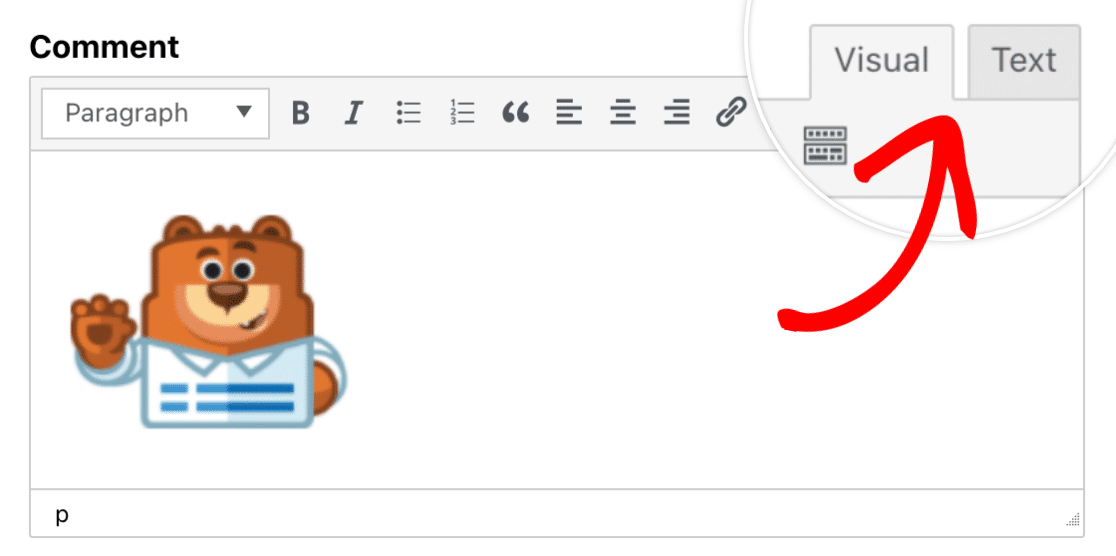
Ora, aggiungiamo del testo al campo Testo RTF in modo da poter vedere la differenza tra le due modalità.
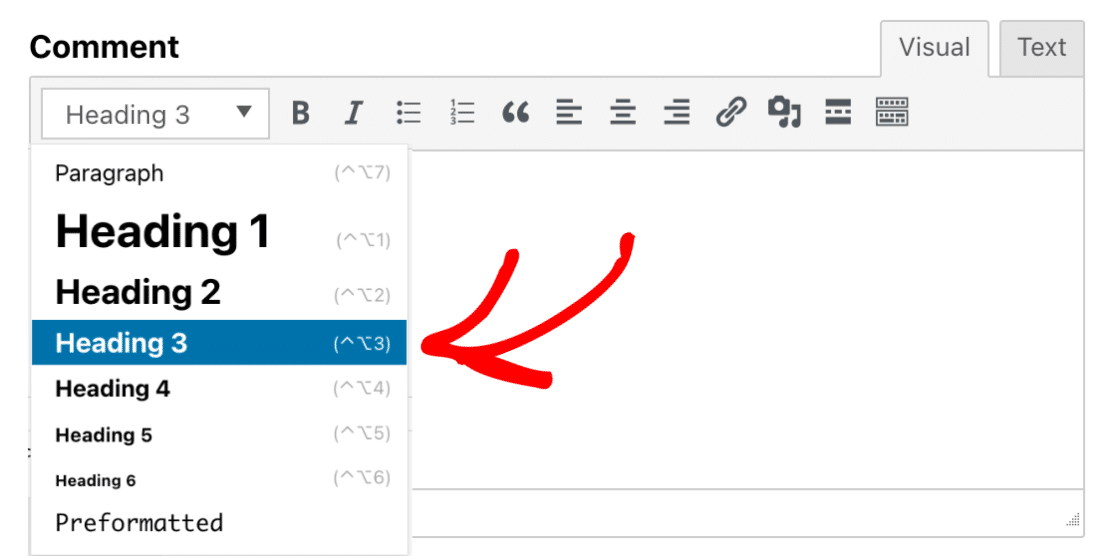
Innanzitutto, aggiungeremo un'intestazione facendo clic sul menu a discesa nell'angolo in alto a sinistra e selezionando Intestazione 3.
Quindi, digiteremo del testo sopra la nostra immagine.
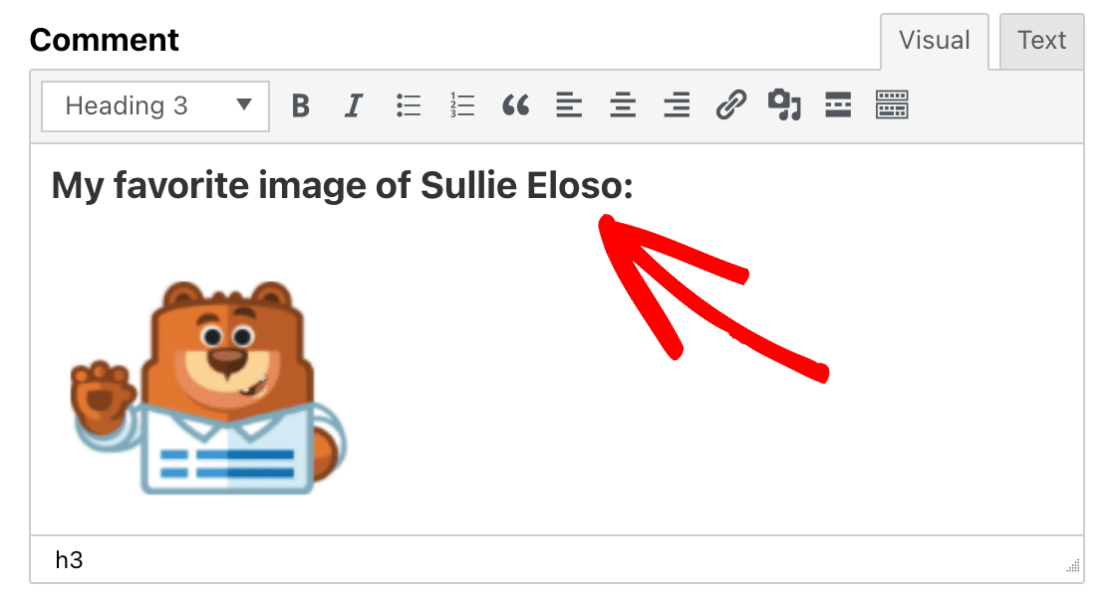
Ora, per vedere come appare il nostro contenuto in modalità Testo, fai clic sulla scheda Testo. Qui vedrai il contenuto visualizzato in HTML.
Incorporare file esterni
Se stai utilizzando il nostro addon Invio post, potresti voler consentire agli utenti di incorporare file esterni, come video di YouTube, podcast Spotify, ecc., quando inviano i loro post.
Ad esempio, un utente potrebbe utilizzare il codice di incorporamento iframe di YouTube per incorporare un video nel campo Testo RTF. Tecnicamente, questo mostrerebbe il video incorporato nel campo Testo RTF.
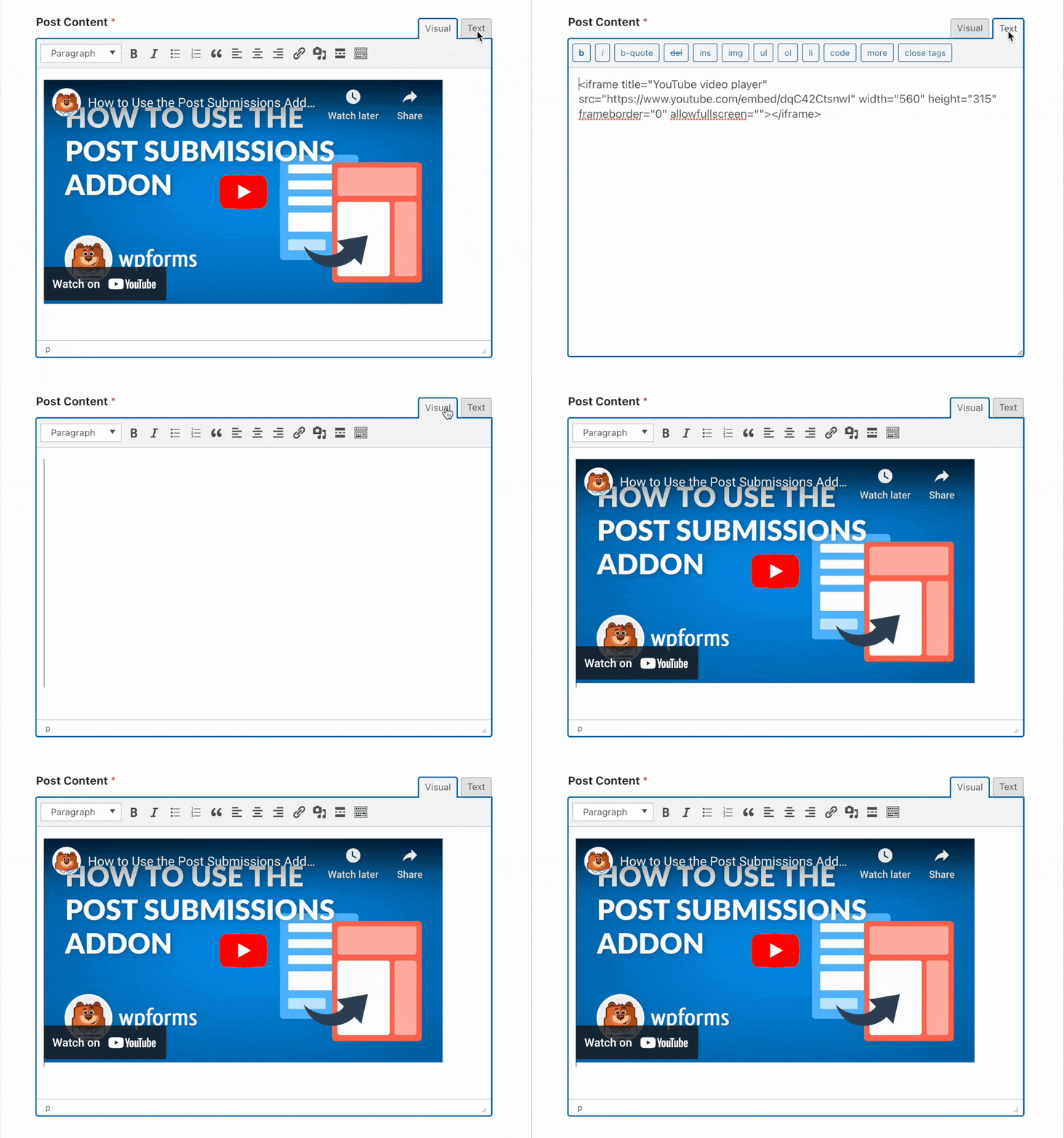
Tuttavia, WPForms sanificherà e pulirà il codice di incorporamento dopo che l'utente avrà inviato il modulo. Implementiamo questa misura di sicurezza per proteggere i nostri utenti dagli aggressori che utilizzano il codice per sfruttare le vulnerabilità del sito web.
Se desideri incorporare video nei post inviati tramite l'addon Invio post, incolla semplicemente il link del video direttamente nel campo Testo RTF. WordPress si occuperà di aggiungere il codice di incorporamento e visualizzare il file incorporato sul tuo frontend utilizzando gli oEmbed.
Nota: Si prega di consultare la documentazione ufficiale di WordPress per un elenco di siti che supportano oEmbed.
Ecco fatto! Ora hai alcune idee su come utilizzare il campo Testo RTF in WPForms.
Successivamente, vorresti che i tuoi visitatori potessero pubblicare contenuti sul tuo sito senza accedere alla tua bacheca di WordPress? Assicurati di consultare la nostra guida su come installare e utilizzare l'addon Invio post.


