


Riassunto AI
Vorresti consentire ai tuoi utenti di creare un post di WordPress inviando un modulo dal frontend del tuo sito? Con il componente aggiuntivo Post Submissions per WPForms, puoi facilmente accettare invii di post ospiti, eventi inviati dagli utenti e altro ancora senza concedere l'accesso alla tua dashboard di WordPress.
Questo tutorial ti mostrerà come installare e utilizzare il componente aggiuntivo Post Submissions per WPForms.
Requisiti:
- Avrai bisogno di un livello di licenza Pro o superiore per accedere al componente aggiuntivo Post Submissions
- Assicurati di aver installato l'ultima versione di WPForms per soddisfare la versione minima richiesta per il componente aggiuntivo Post Submissions
Prima di iniziare questo tutorial, assicurati di installare il plugin WPForms sul tuo sito WordPress. Quindi verifica la tua chiave di licenza e installa il componente aggiuntivo Post Submissions.
1. Creazione di un modulo per l'invio di post
Sebbene tu possa personalizzare il modulo che utilizzi per accettare gli invii di post più o meno come preferisci, ci sono alcune funzionalità importanti da includere.
Crea un nuovo modulo o aprilo uno esistente per la modifica. Se stai iniziando da zero, potresti voler considerare l'utilizzo del nostro modello di modulo per l'invio di post del blog.
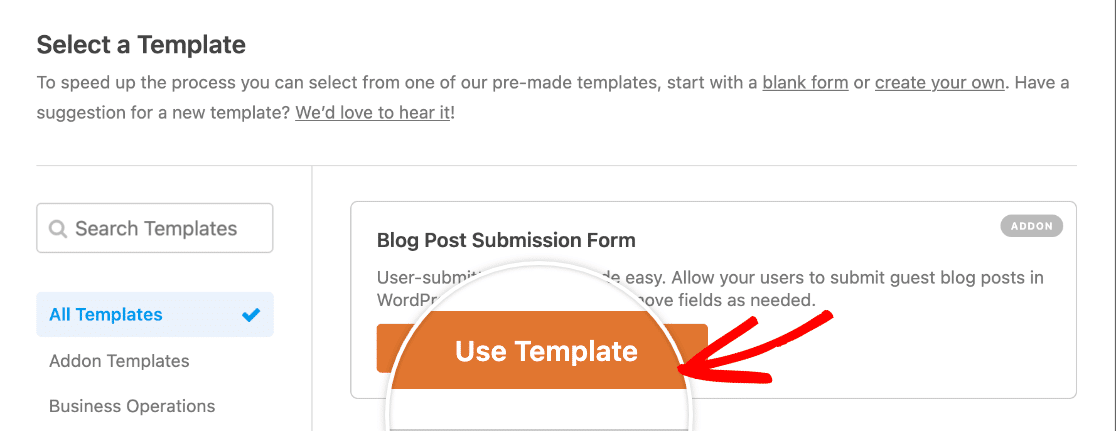
Sia che tu utilizzi un modello o crei il tuo modulo da zero, ti consigliamo di includere i campi per quanto segue:
- Dettagli autore
- Nome: Utilizza il campo Nome.
- Email: Utilizza il campo Email.
- Breve biografia autore: Utilizza il campo Testo Paragrafo.
- Crea un post del blog
- Titolo del post: Utilizza il campo Testo Riga Singola.
- Contenuto del post: Utilizza il campo Testo Paragrafo o Testo Formattato.
- Immagine in evidenza: Utilizza il campo Caricamento File.
- Estratto del post: Utilizza il campo Testo Paragrafo.
- Categoria: Utilizza il campo Menu a tendina o Scelta multipla con scelte dinamiche.
Questi sono i campi che puoi collegare a un post standard di WordPress. Puoi personalizzare questi campi come preferisci, eliminare campi o aggiungere nuovi campi a seconda delle informazioni che desideri includere nei tuoi post del blog.
Consentire agli utenti di scrivere e formattare i propri post nel tuo modulo
Ci sono diversi modi per consentire agli utenti di inviare il contenuto dei propri post nel tuo modulo. Tuttavia, la maggior parte di essi richiederà di eseguire alcune formattazioni (come l'aggiunta di intestazioni e collegamenti) sul backend.
Per ridurre la quantità di lavoro che devi svolgere dopo che un utente invia un post tramite il tuo modulo, ti consigliamo di utilizzare il campo Testo avanzato per raccogliere il contenuto del post.
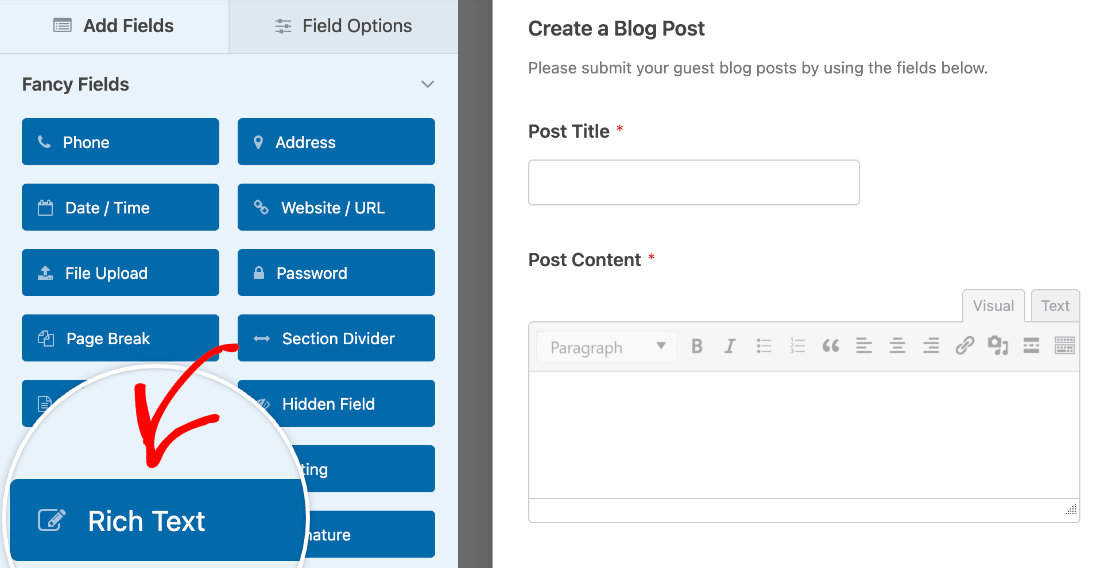
Questo campo inserirà un editor di testo nel tuo modulo in modo che gli utenti possano applicare stili di testo di base. Puoi anche scegliere di abilitare il caricamento di file nel campo Testo avanzato in modo che gli utenti possano includere immagini nei loro post.
Consentire agli utenti di selezionare una categoria di post
WordPress utilizza le categorie per organizzare i post sul tuo sito. Puoi consentire agli utenti di selezionare le categorie per i loro post utilizzando un campo Menu a discesa o Scelta multipla.
Per consentire agli utenti di selezionare una categoria di post, aggiungi il tipo di campo (Menu a discesa o Scelta multipla) che desideri utilizzare al tuo modulo. Quindi, fai clic sul campo per aprire il suo pannello Opzioni campo e seleziona la scheda Avanzate.

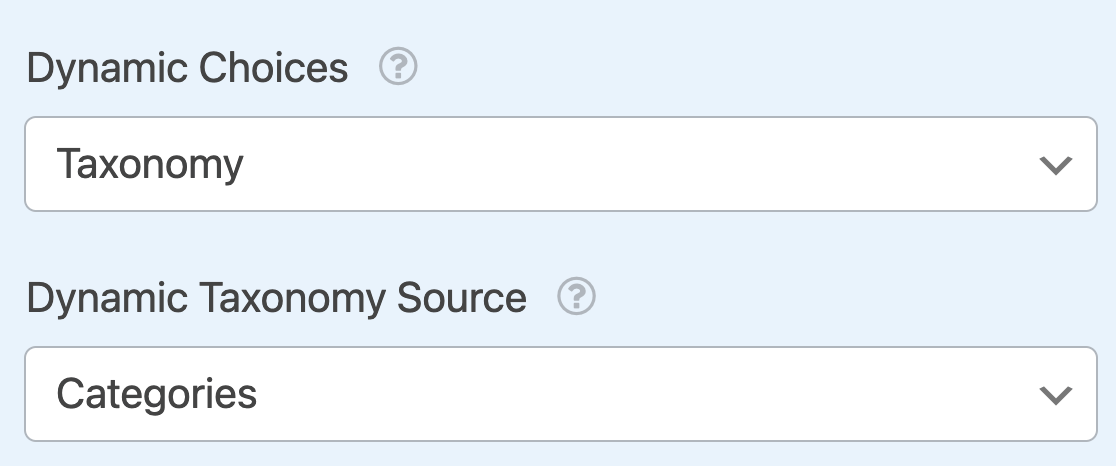
Verso il fondo di questa sezione, dovresti vedere un menu a discesa etichettato Scelte dinamiche. Dovrai impostarlo su Tassonomia. Quindi, sotto Origine tassonomia dinamica, seleziona Categorie.
2. Configurazione delle impostazioni di invio post
Quando ritieni che il tuo modulo sia pronto, fai clic su Impostazioni nel menu del generatore di moduli a sinistra e quindi seleziona la scheda Invio post.
Per abilitare la creazione di post, assicurati che l'interruttore Abilita invio post sia impostato sulla posizione ON .
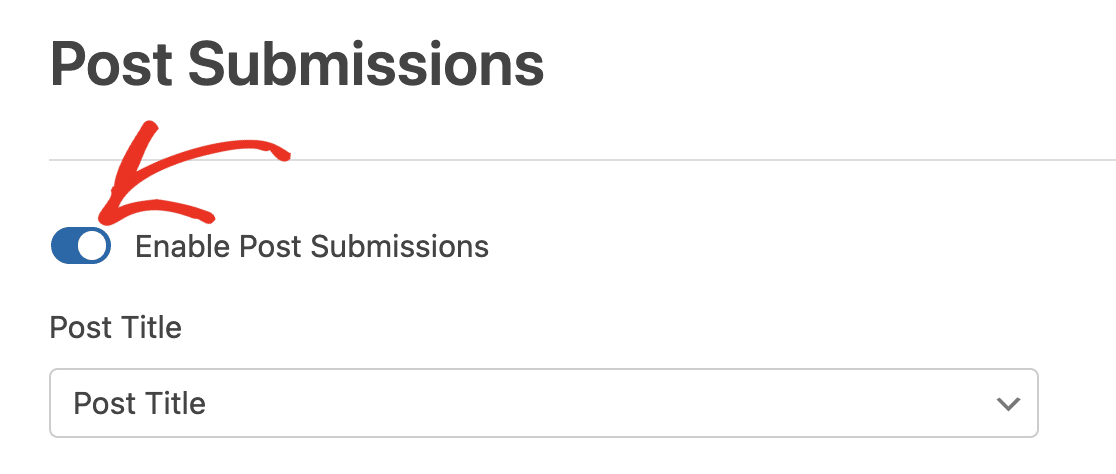
Se stai utilizzando il modello predefinito Modulo di invio post del blog, le impostazioni in questa pagina saranno già state configurate per te. Sia che tu stia utilizzando il modello o un modulo personalizzato, è comunque una buona idea controllare queste impostazioni.
Mappatura dei campi del modulo ai post di WordPress
Successivamente, dovrai mappare determinati campi nel tuo modulo a un nuovo post di WordPress. Utilizzando i menu a discesa forniti, seleziona il campo corrispondente per ciascuno dei seguenti elementi:
- Titolo del post
- Contenuto del post
- Estratto del post
- Immagine in evidenza del post
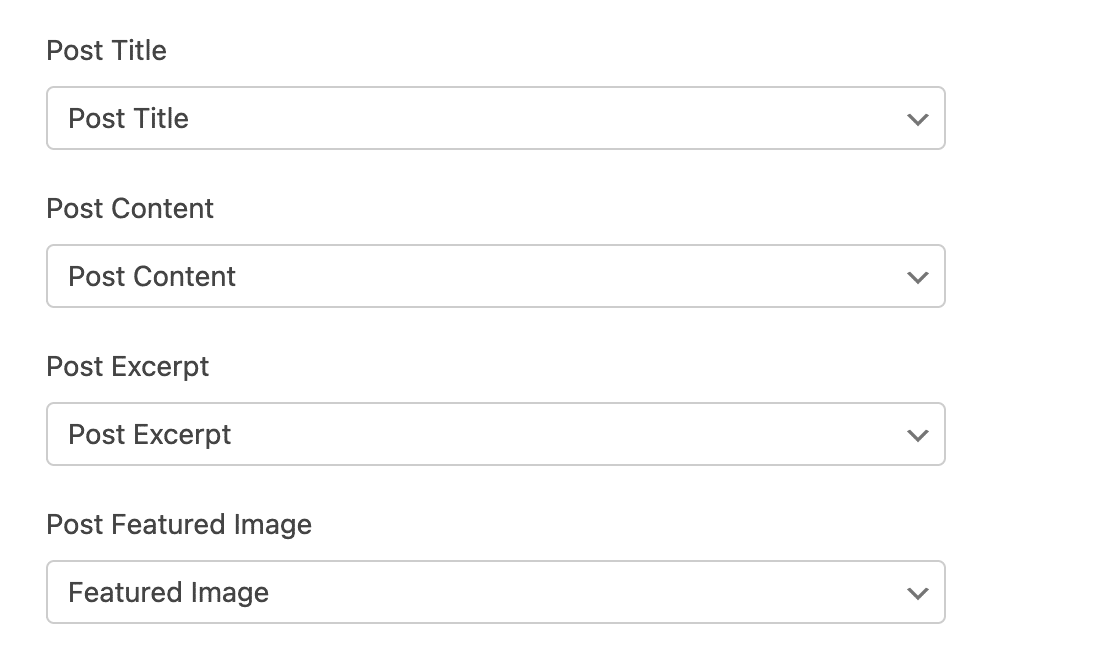
Scelta di un tipo di post
Quindi utilizza il menu a discesa Tipo di post per selezionare se il contenuto inviato in questo modulo deve essere salvato come Post, Pagina o un altro tipo di post.

Impostazione dello stato predefinito del post
Dovrai anche scegliere lo stato da assegnare a tutti i nuovi post inviati tramite questo modulo. Sebbene tu possa consentire agli utenti di pubblicare i loro post immediatamente, ti consigliamo di impostare l'opzione Stato del post su Bozza o In attesa di revisione in modo da poter controllare i contenuti prima che vengano resi pubblici sul tuo sito.

Selezione dell'autore del post
Infine, dovrai selezionare un utente registrato dal tuo sito per essere l'autore di tutti i nuovi post inviati utilizzando questo modulo. Se scegli l'opzione Utente corrente, gli utenti connessi che inviano un post utilizzando questo modulo verranno elencati come autori dei loro post.

Aggiunta di meta post personalizzati (facoltativo)
Se hai aggiunto campi personalizzati ai tuoi post di WordPress, puoi raccogliere i dettagli pertinenti dagli utenti nel tuo modulo e mapparli ai tuoi post.
Innanzitutto, dovrai configurare i tuoi campi personalizzati. Ti consigliamo di utilizzare il plugin Advanced Custom Fields per questo.
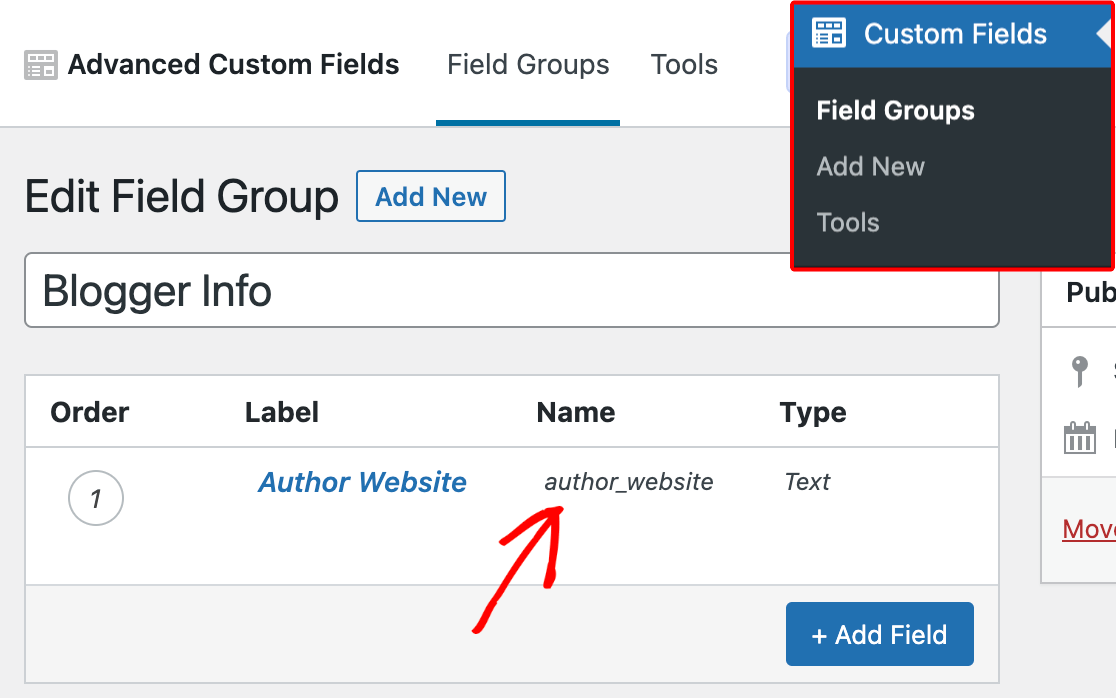
Quindi individua la chiave meta per il campo che desideri mappare. Puoi trovarla andando alla schermata Campi personalizzati » Gruppi di campi e cercando nella colonna Nome il campo a cui desideri mappare i dati.
Nell'editor del modulo, vai su Impostazioni » Invio post e scorri fino alla sezione Metadati post personalizzati. Qui, inserisci la chiave meta per il campo personalizzato che desideri mappare, quindi seleziona il campo corrispondente dal tuo modulo utilizzando il menu a discesa fornito.

Ricorda di salvare sempre le modifiche prima di uscire dall'editor del modulo.
3. Domande frequenti
Queste sono le risposte ad alcune delle domande più frequenti sull'utilizzo del componente aggiuntivo Invio post.
L'utente può modificare/aggiornare il post dopo averlo inviato tramite il modulo?
No. Una volta che l'utente invia un post del blog tramite il tuo modulo, solo gli utenti con accesso alla dashboard di amministrazione del tuo sito possono aggiornare il post. Tuttavia, potresti concedere all'utente un ruolo di Autore in modo che possa accedere alla tua dashboard e modificare il proprio post.
Nota: Consulta il tutorial di WPBeginner per saperne di più sui ruoli utente di WordPress.
Ecco fatto! Ora puoi facilmente consentire agli utenti di aggiungere post al tuo sito WordPress dal frontend utilizzando un modulo.
Successivamente, desideri consentire agli utenti di registrarsi per account sul tuo sito prima di inviare post nel tuo modulo? Dai un'occhiata al nostro tutorial sul componente aggiuntivo Registrazione utente per maggiori dettagli.


