


Riassunto AI
Vuoi che gli utenti inviino eventi a un calendario sul tuo sito web?
Gestire un gruppo di comunità, promuovere eventi locali o ospitare webinar spesso significa gestire un calendario fitto di impegni. Consentire ad altri di inviare i propri eventi può alleggerire notevolmente il tuo carico di lavoro.
Ho aiutato diversi proprietari di siti a configurare questa funzionalità e li sorprende sempre quanto velocemente il calendario si riempie una volta che gli utenti sanno di poter contribuire, mantenendo il loro calendario attivo senza dover gestire ogni singola voce manualmente.
Quindi, se ti stai chiedendo come far funzionare questo su WordPress senza bisogno di codice personalizzato, sei nel posto giusto. Ti guiderò su come consentire agli utenti di inviare eventi utilizzando WPForms e un semplice plugin per calendari che funziona bene con esso.
Crea ora il tuo modulo per eventi inviati dagli utenti! 🙂
Come creare un modulo per calendari di eventi inviati dagli utenti in WordPress
Consentire alle persone di inviare i propri eventi è un ottimo modo per mantenere attivo il tuo calendario senza dover gestire ogni singola voce da solo. Segui i passaggi seguenti per iniziare:
- Passaggio 1: Installa il plugin WPForms
- Passaggio 2: Crea un modulo per eventi inviati dagli utenti
- Passaggio 3: Installa il plugin Sugar Calendar
- Passaggio 4: Collega il tuo modulo al tuo calendario eventi di WordPress
- Passaggio 5: Personalizza il messaggio di conferma dopo l'invio dell'evento
- Passaggio 6: Pubblica il tuo modulo per eventi inviati dagli utenti
- Passaggio 7: Rivedi e pubblica le proposte di eventi del calendario
Passaggio 1: Installa il plugin WPForms
La prima cosa che dovrai fare è installare e attivare il plugin WPForms. WPForms è il miglior plugin per la creazione di moduli di WordPress. Se sei nuovo a WordPress, ecco una guida passo passo su come installare il plugin di WordPress.

Ora è il momento di creare il tuo modulo di invio eventi, in modo da poter iniziare ad accettare proposte e inserirle nel tuo calendario senza alcun problema.
Aggiorna subito a WPForms Pro! 🙂
Passaggio 2: Crea un modulo per eventi inviati dagli utenti
WPForms semplifica la creazione di qualsiasi tipo di modulo per il tuo sito web, grazie alla sua enorme libreria di modelli predefiniti. Troverai un'intera categoria di modelli di moduli per la pianificazione di eventi in modo da poter trovare facilmente il modulo perfetto per le tue esigenze specifiche.

Quando sei pronto per creare il tuo modulo, assicurati che includa i seguenti campi per trasformarlo in un modulo di invio eventi:
- Titolo del post: Rinomina come Titolo dell'evento
- Immagine in evidenza: Rinomina come Immagine promozionale
- Estratto del post: Rinomina come Breve descrizione dell'evento
Ora dobbiamo aggiungere altri campi al modulo. Innanzitutto, aggiungiamo un campo Testo avanzato in modo che il tuo visitatore possa aggiungere elenchi di eventi completamente formattati con immagini.
Elimina il campo di testo esistente per Contenuto del post e trascina un campo Testo avanzato al suo posto. Dovrai chiamarlo Descrizione completa dell'evento.
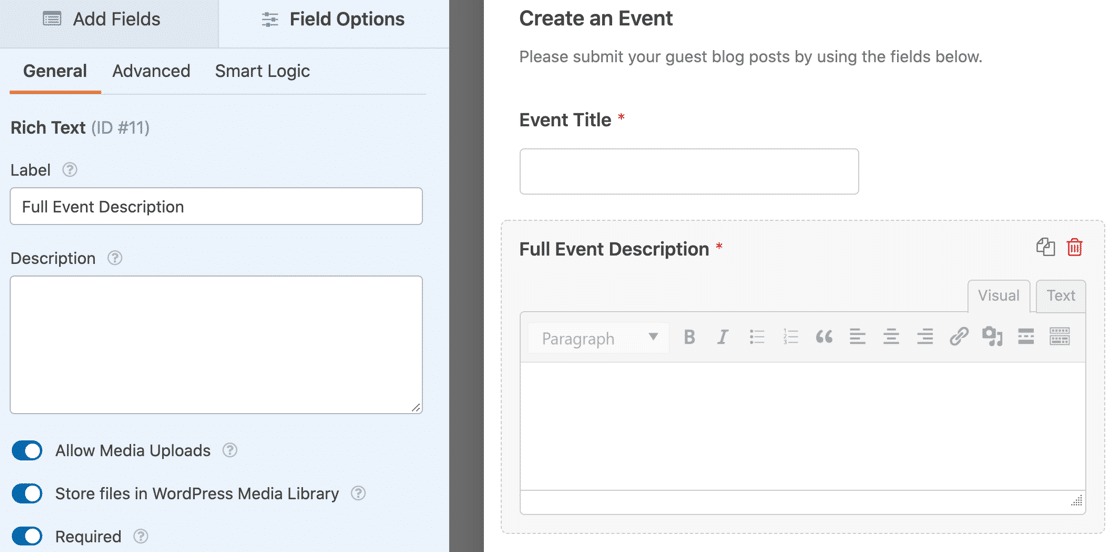
Nelle Opzioni campo per il campo Testo avanzato, assicurati di attivare tutte e 3 queste impostazioni:
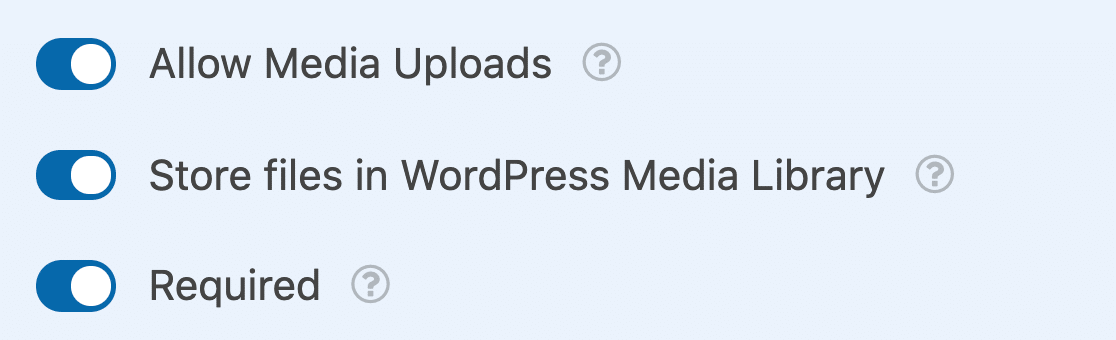
- Consenti caricamento media: questo permetterà al tuo visitatore di aggiungere immagini al suo elenco di eventi
- Archivia i file in Libreria Media di WordPress: aggiunge le immagini caricate alla Libreria Media in WordPress
- E assicurati di impostare anche il campo come Obbligatorio.
Ora aggiungiamo due campi Data/Ora: uno per l'ora di inizio dell'evento e uno per l'ora di fine dell'evento. Utilizzando questi campi, i visitatori possono aggiungere eventi di un giorno o di più giorni al tuo calendario di WordPress.
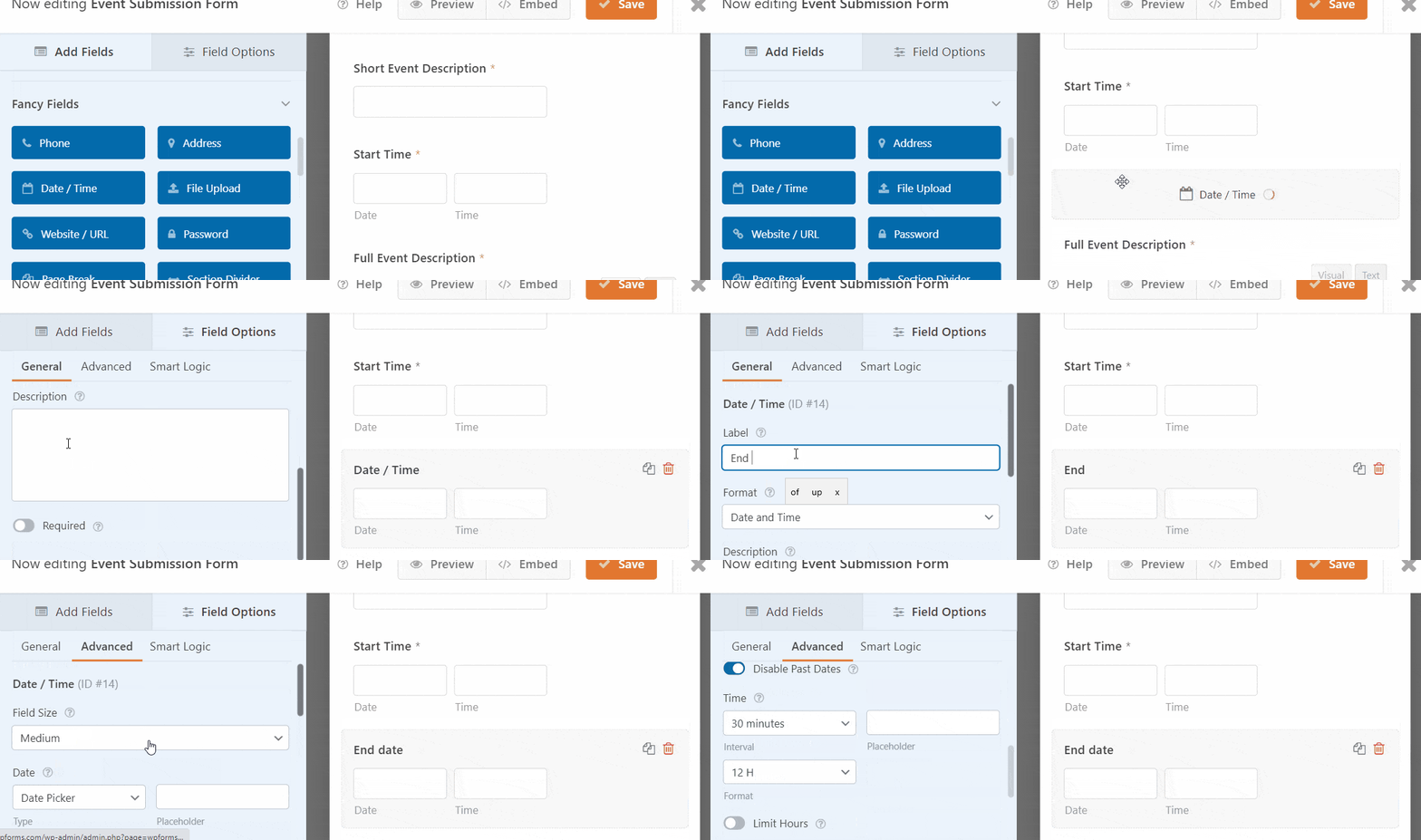
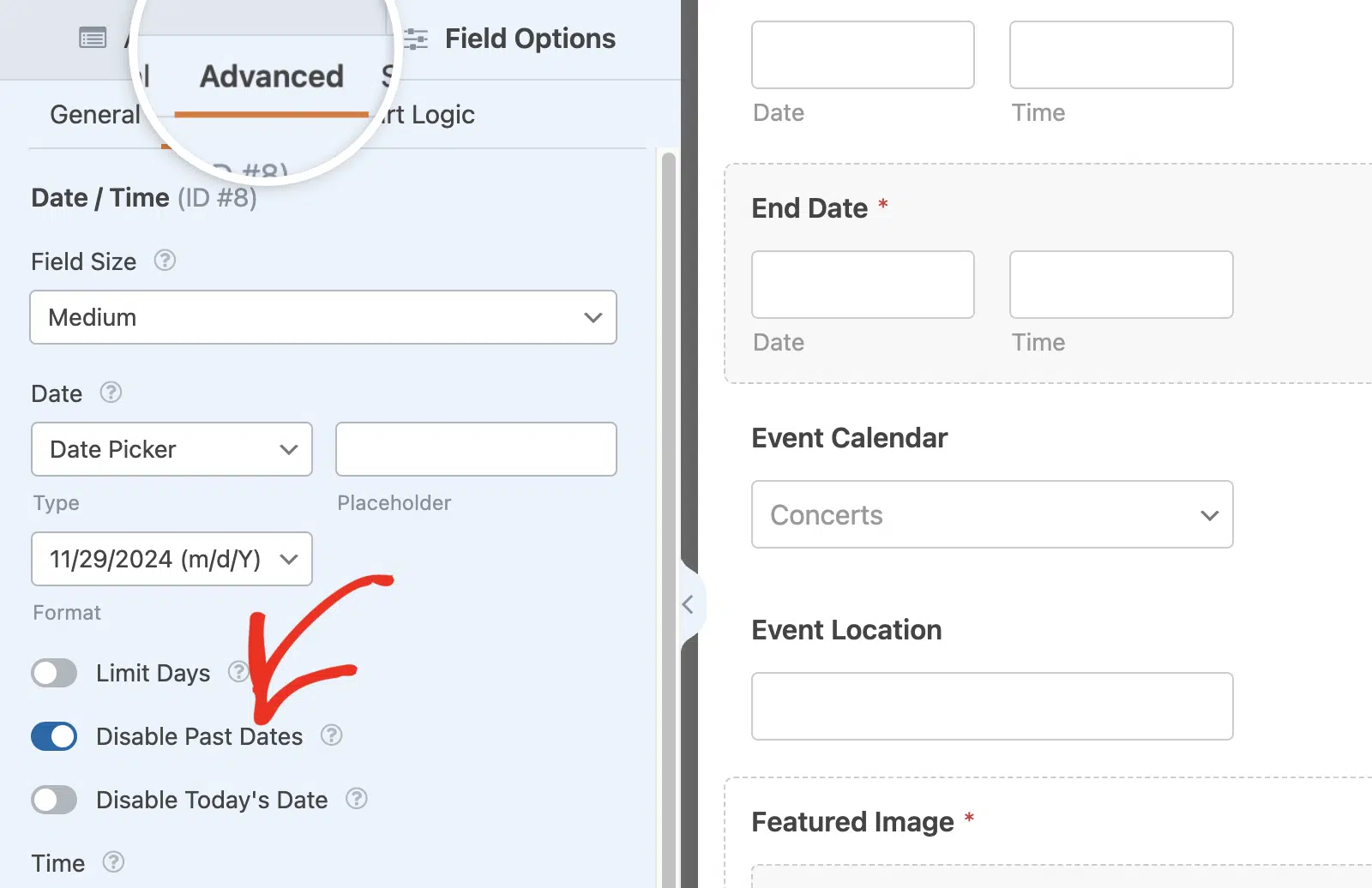
Su entrambi i campi Data / Ora, è una buona idea Disabilitare le date passate. Troverai questa opzione nelle Opzioni avanzate per il campo Data / Ora.
Disabilitare le date passate significherà che tutti i tuoi nuovi eventi dovranno avere una data futura. Questo può aiutare a individuare errori, come la selezione accidentale dell'anno sbagliato.
Poiché questo modulo sarà pubblicato su una pagina pubblica dove i bot possono raggiungerlo con la stessa facilità dei tuoi visitatori, apri Impostazioni » Protezione antispam e Sicurezza e attiva la moderna protezione antispam.

Puoi anche aggiungere reCAPTCHA, hCaptcha o Cloudflare Turnstile, e ognuno di questi funziona con WPForms Lite gratuito. La guida completa per impedire lo spam in WPForms copre il resto delle opzioni.
OK, abbiamo finito. Facciamo clic su Salva. Successivamente, dovrai installare un plugin per calendari di eventi di WordPress. Consiglio di utilizzare Sugar Calendar perché si integra molto bene con WPForms.
Passaggio 3: Installa il plugin Sugar Calendar
Il plugin Sugar Calendar crea un tipo di post personalizzato chiamato Eventi che apparirà nella tua dashboard di WordPress. Quando un visitatore invia il tuo modulo, creerà un nuovo post evento.
La versione gratuita di Sugar Calendar consente ai tuoi utenti di creare eventi locali singoli. Puoi creare eventi ricorrenti con Sugar Calendar Pro.
Pro aggiunge anche eventi ricorrenti automatici e biglietteria integrata per eventi, così puoi vendere biglietti ai partecipanti tramite Stripe o WooCommerce una volta che il tuo calendario è attivo.
Per installarlo, vai su Plugin » Aggiungi nuovo nella tua dashboard di WordPress e cerca Sugar Calendar. Fai clic su Installa ora per installare il plugin.

Successivamente, assicurati di Attivare il plugin Sugar Calendar ed esegui le impostazioni. È importante farlo ora in modo che il tuo tipo di post Eventi sia pronto per il passaggio successivo.
Ora creeremo una connessione tra il tuo modulo e il tuo plugin per eventi di WordPress. Leggi anche: Come passare da The Events Calendar a Sugar Calendar
Passaggio 4: Collega il tuo modulo al tuo calendario eventi di WordPress
Dopo aver configurato il plugin Sugar Calendar, devi collegare il modulo che hai creato al tuo calendario. Per farlo, vai su Impostazioni » Sugar Calendar nel costruttore di moduli.
Da qui, seleziona Attivo dal menu a discesa Abilita creazione evento Sugar Calendar. Successivamente, vorrai associare i tuoi campi del modulo ai campi che The Events Calendar sta cercando.
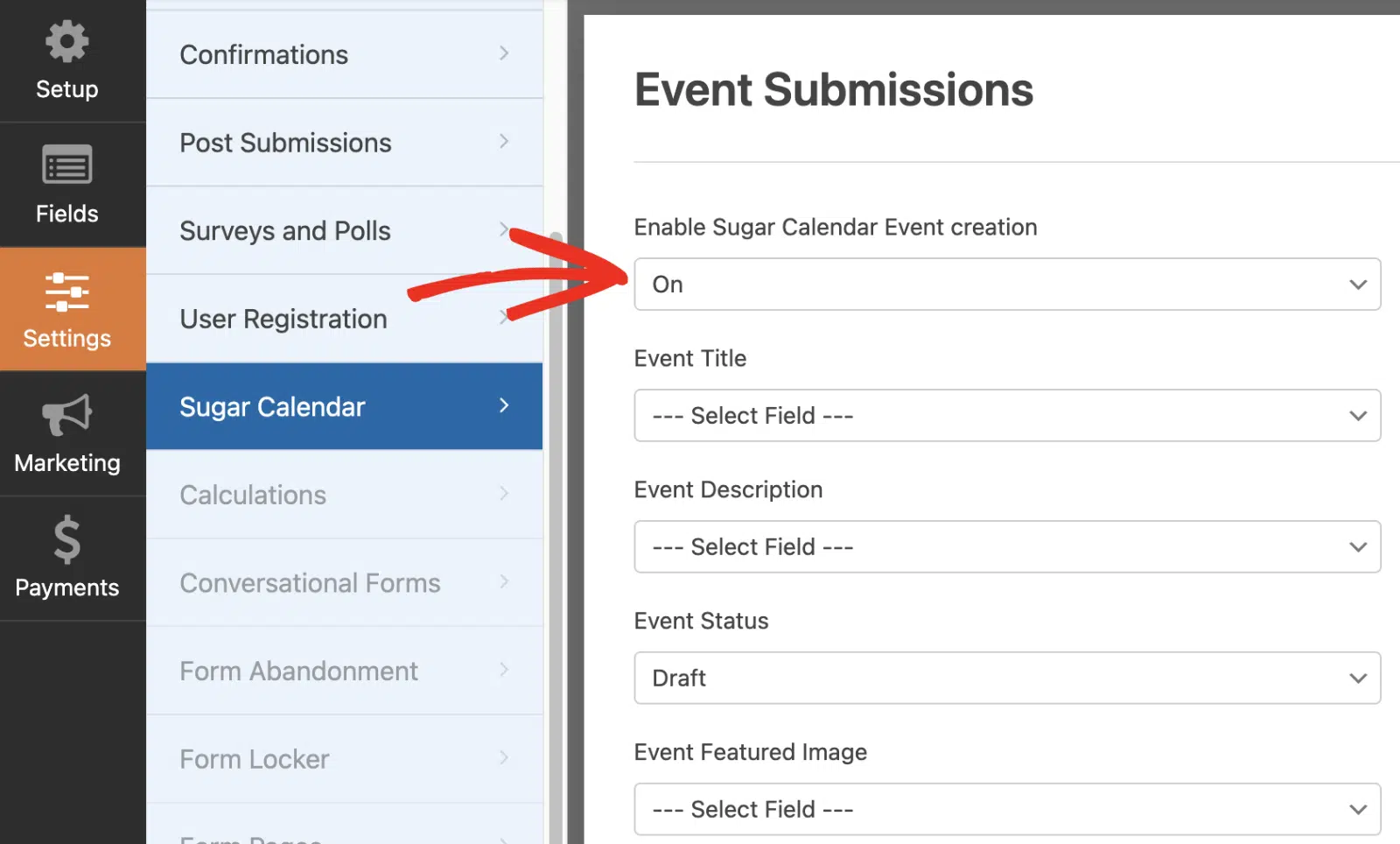
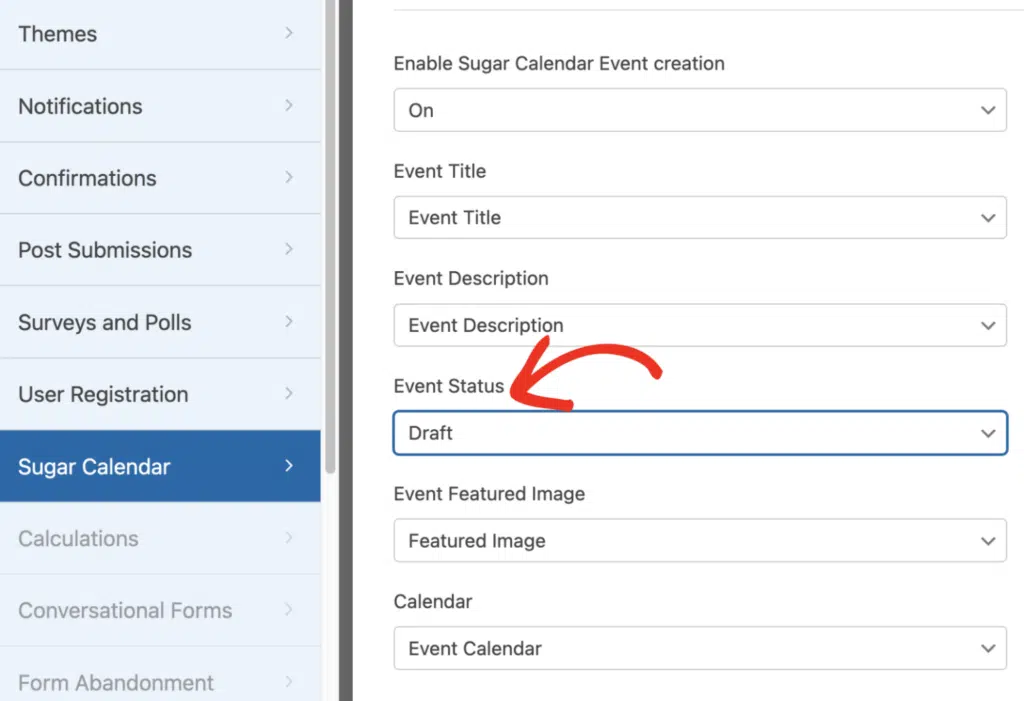
Nel campo Stato evento, puoi specificare se l'evento inviato deve essere salvato come bozza, pubblicato immediatamente o impostato per la revisione.
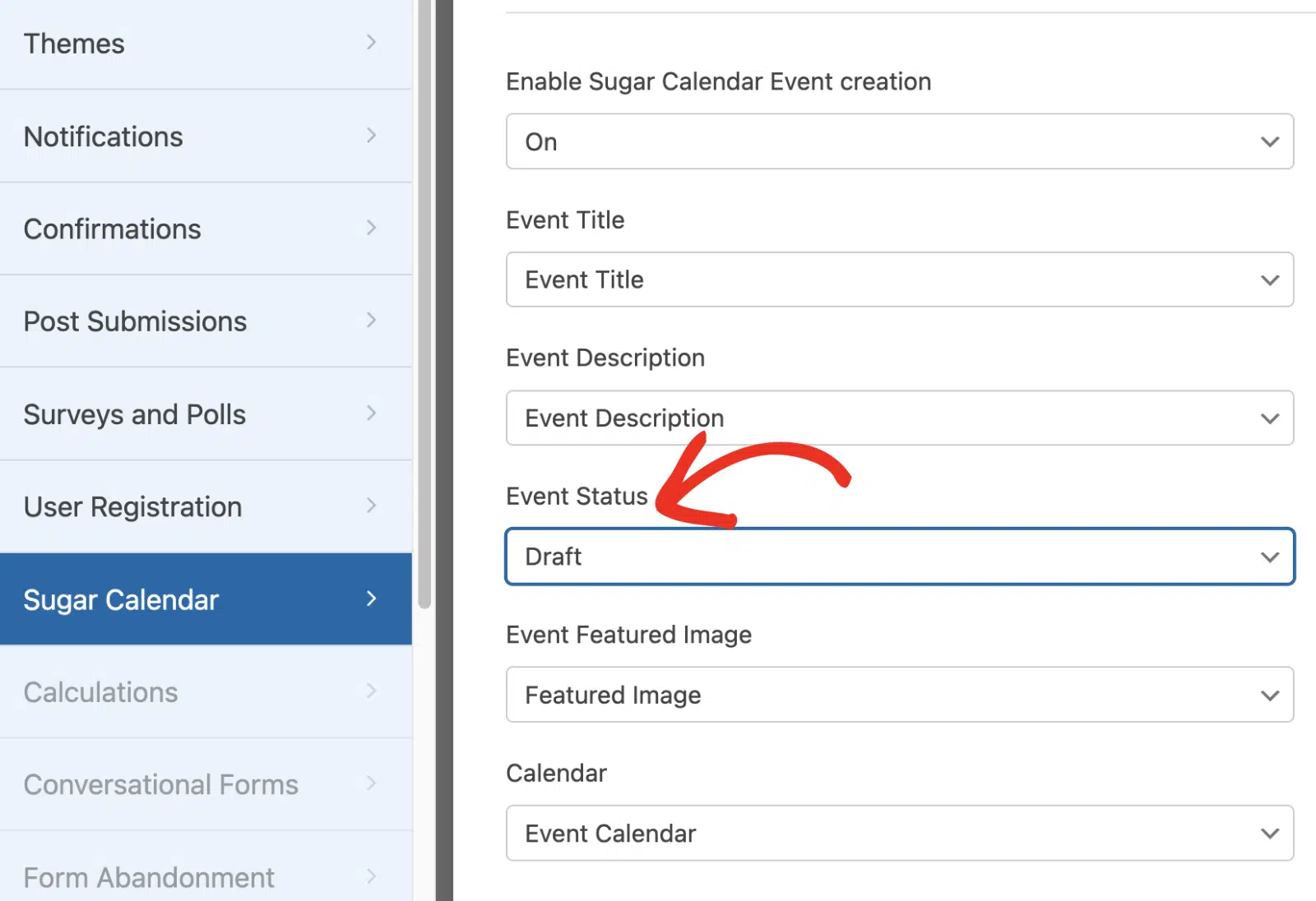
Una volta terminato il mapping dei campi, assicurati di salvare il tuo modulo. Quindi, ti suggerisco di inviare alcune voci di prova per confermare che tutto funzioni come previsto.
Passaggio 5: Personalizza il messaggio di conferma dopo l'invio dell'evento
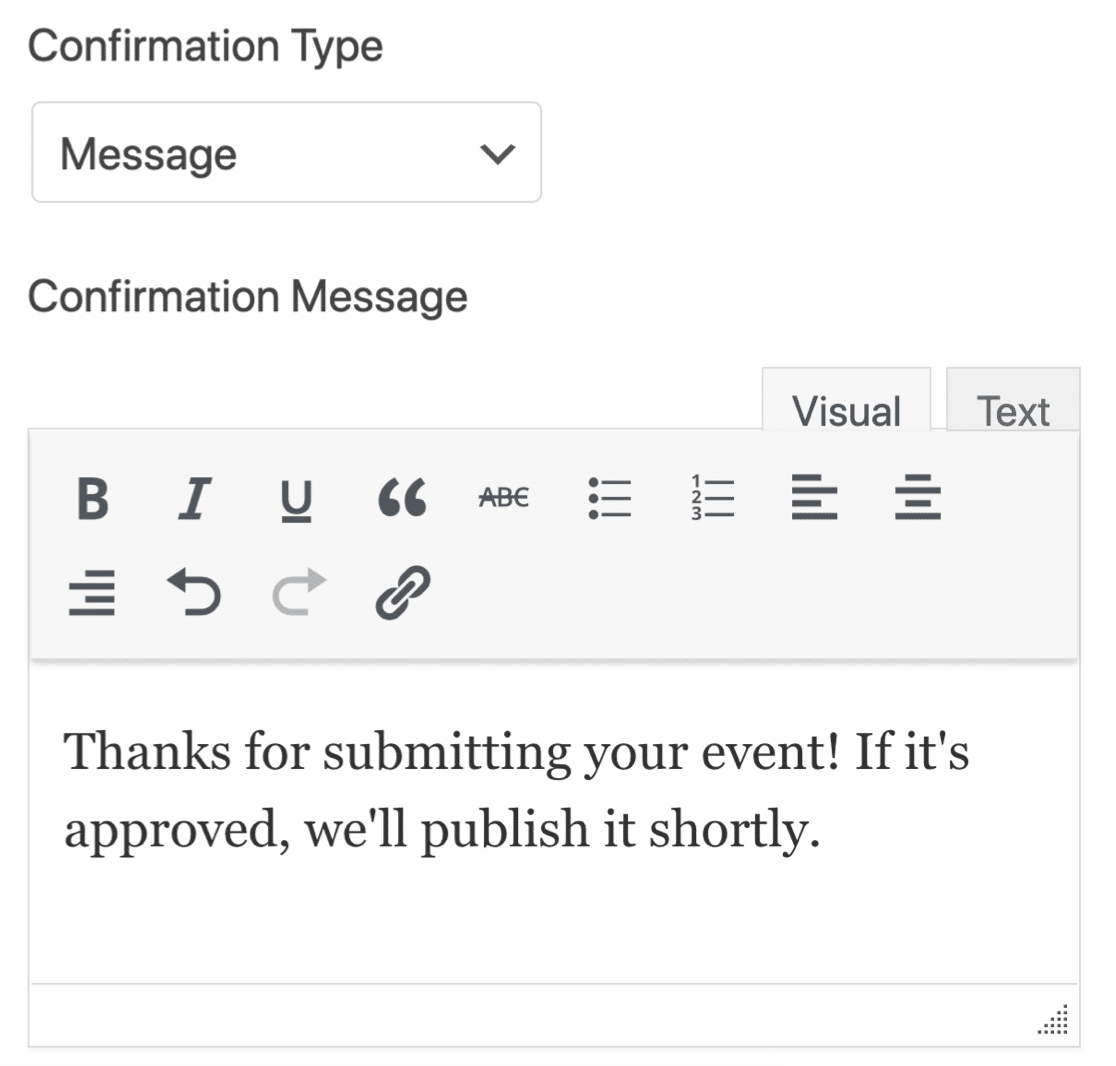
Prima di pubblicare il tuo modulo di invio eventi, è una buona idea cambiare il messaggio di ringraziamento predefinito che i tuoi utenti vedranno. Puoi farlo andando su Impostazioni » Conferme.
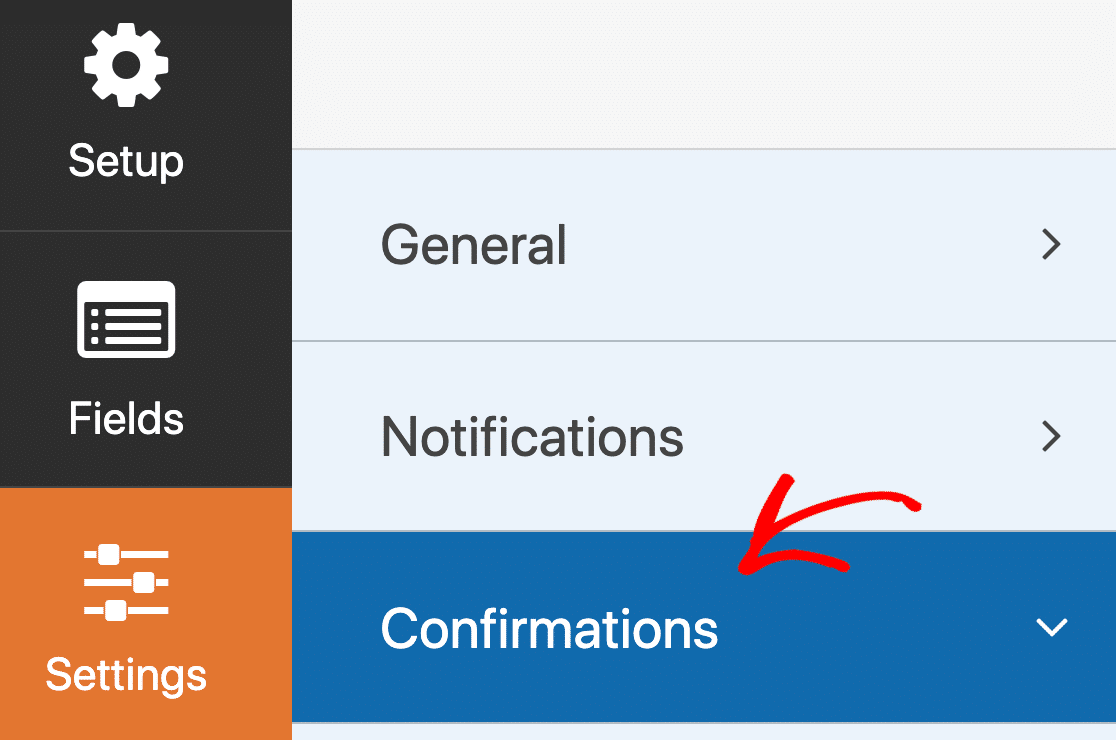
Nel pannello di anteprima, personalizza il tuo messaggio come preferisci. WPForms ti offre molte opzioni dopo che qualcuno invia un evento al calendario del tuo sito web. Puoi anche:
- Utilizzare conferme condizionali per mostrare un messaggio diverso a seconda del tipo di evento
- Reindirizzare il tuo visitatore a una pagina di ringraziamento designata
- Reindirizzarli a un sito web separato.
Per assistenza con le conferme del modulo:
- Dai un'occhiata a questa utile documentazione su come impostare le conferme del modulo in WordPress.
- Se desideri più di una conferma, consulta come creare conferme multiple del modulo in WPForms.
Non dimenticare di far visualizzare in anteprima ai tuoi utenti la loro voce prima di inviare il modulo. Ecco la nostra guida che ti mostra come visualizzare in anteprima una voce del modulo prima di inviarla.
Leggi anche: Modelli di promemoria appuntamenti per email e SMS
Passaggio 6: Pubblica il tuo modulo per eventi inviati dagli utenti
OK, ora siamo pronti per pubblicare l'evento sul tuo sito WordPress! WPForms ti consente di aggiungere i tuoi moduli in diversi modi, ad esempio:
- Procedura guidata di incorporamento
- Codice breve
- Blocco WPForms nell'editor a blocchi
- Widget della barra laterale
- Modulo modulo Elementor
- Incorporamento Divi
- Modulo SeedProd
Aggiungiamo il tuo modulo di registrazione eventi con la procedura guidata di incorporamento in questo esempio. Questo creerà automaticamente una nuova pagina per i tuoi visitatori per aggiungere eventi inviati dagli utenti.
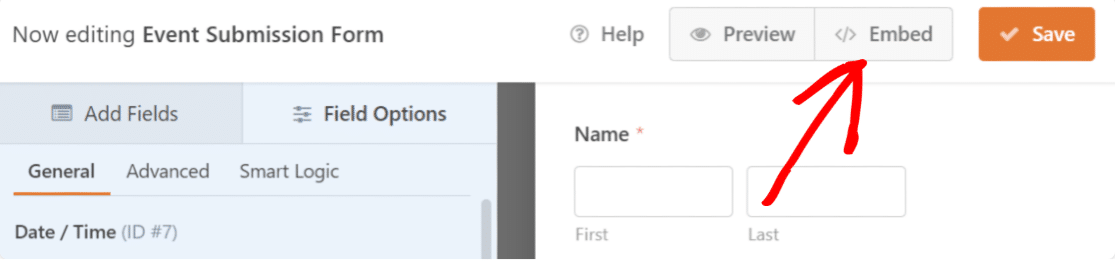
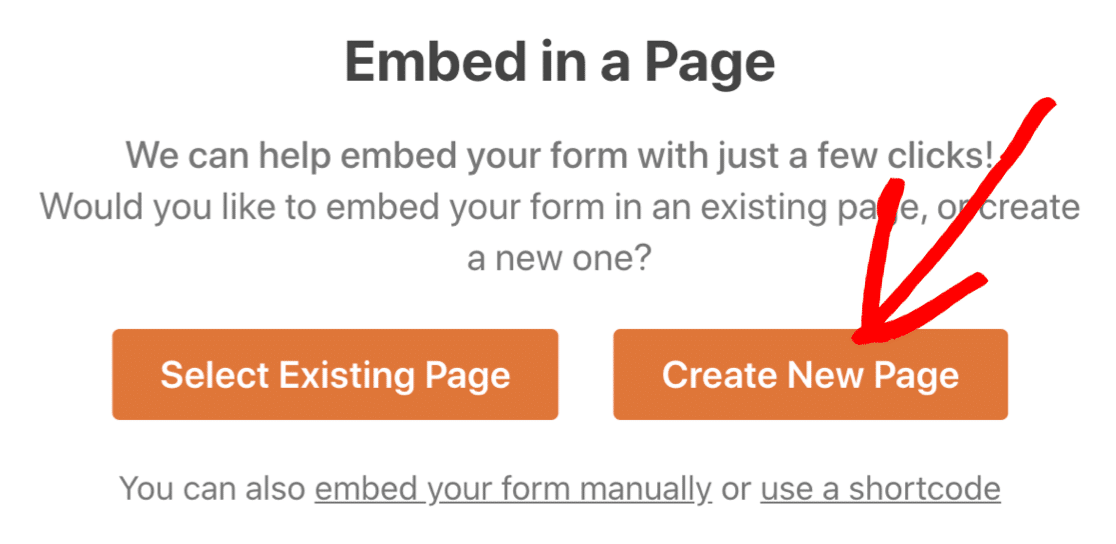
Nella parte superiore della finestra del generatore di moduli, fai clic su Incorpora. Dopodiché, scegli l'opzione che ti sembra migliore. Io farò clic sul pulsante Crea nuova pagina.
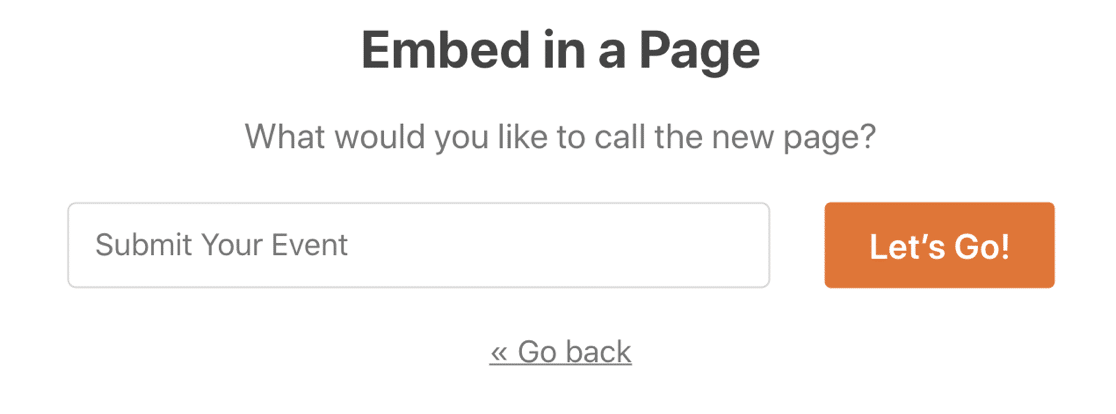
E infine, digita un nome per la tua pagina e fai clic sul pulsante arancione Iniziamo per crearla. Questo ti reindirizzerà all'editor a blocchi di WordPress.
Ora, tutto ciò che devi fare è premere Pubblica per pubblicare il tuo modulo. Sentiti libero di utilizzare le numerose opzioni di stile nell'Editor a blocchi per personalizzare l'aspetto del modulo a tuo piacimento.
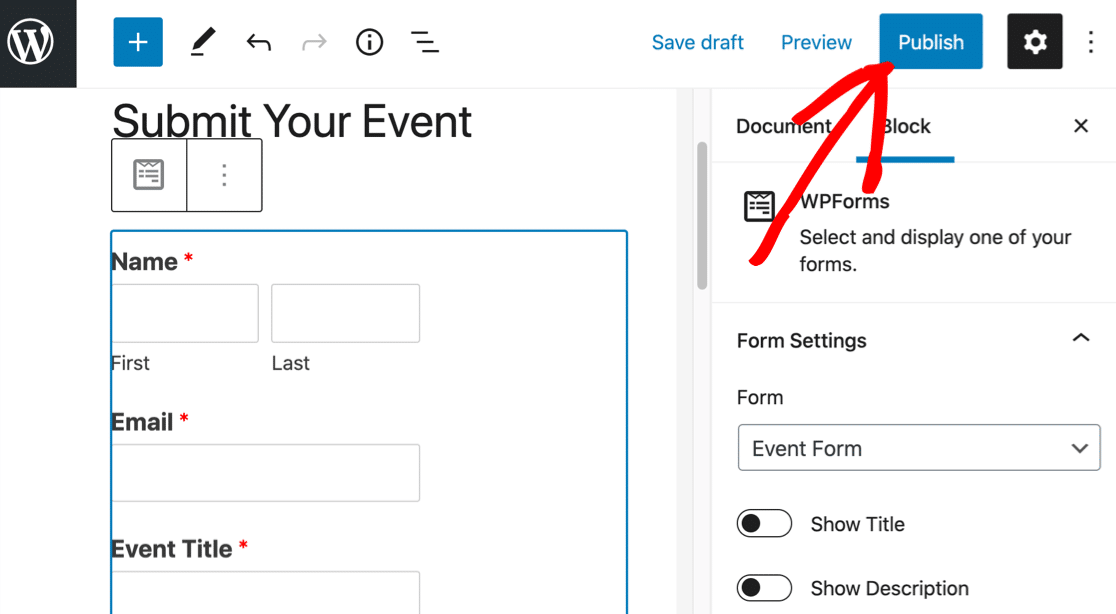
E il gioco è fatto! Il tuo modulo è online. Ora, i visitatori possono inviare eventi tramite il tuo modulo e tu puoi gestirli utilizzando il plugin Sugar Calendar.
Passaggio 7: Rivedi e pubblica le proposte di eventi del calendario
Le voci di questo modulo verranno aggiunte come nuovi eventi in Sugar Calendar. Quindi, per prima cosa, invia una voce di prova dal modulo eventi.
Quindi, per accedere ai tuoi eventi, vai su Sugar Calendar » Eventi. Da qui, vedrai i dettagli di tutti gli eventi sul tuo sito.
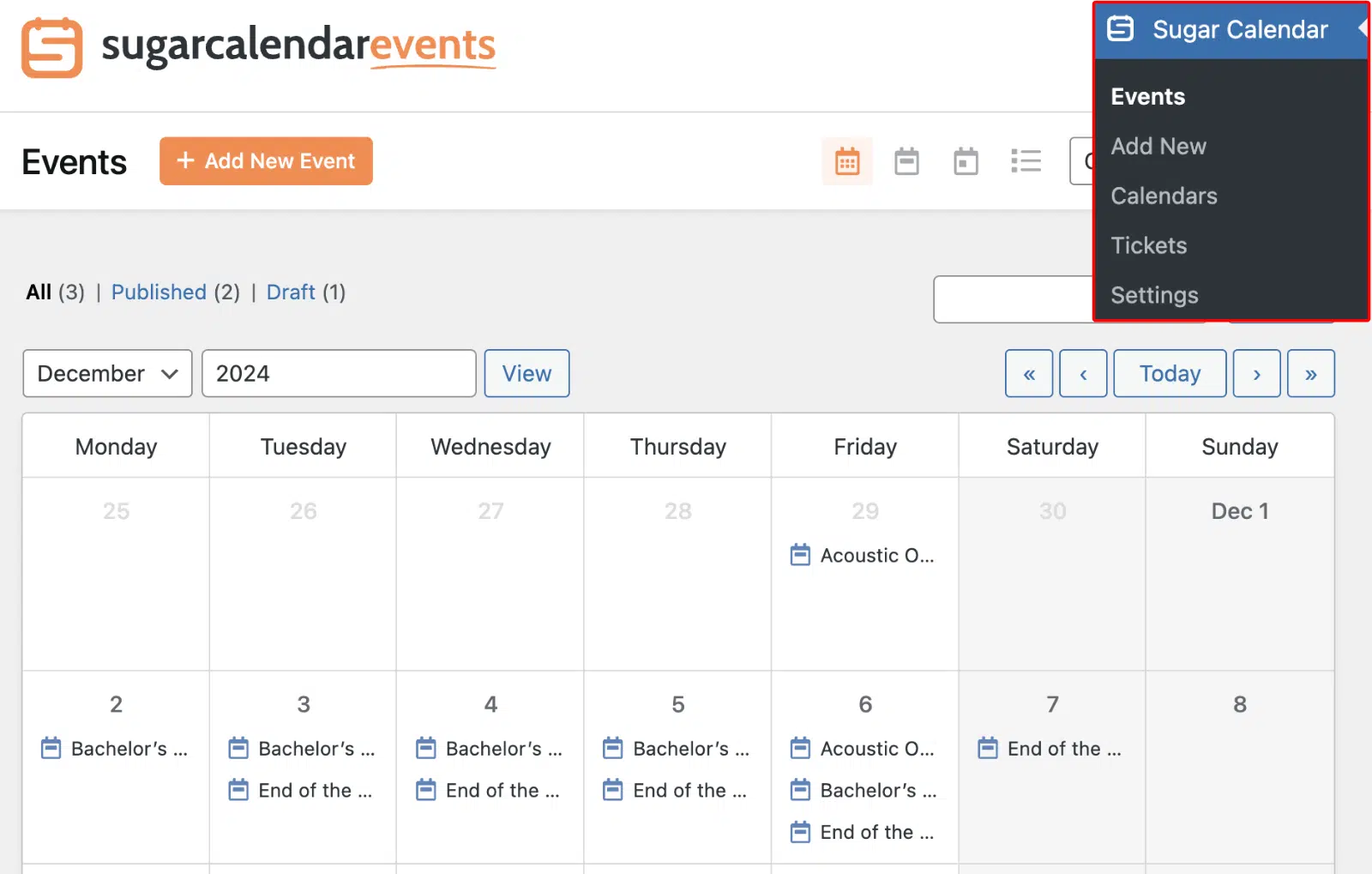
Individua quello che hai inviato tramite WPForms, fai clic su di esso, quindi seleziona Modifica. Ricorda che dobbiamo ancora pubblicare questo evento poiché abbiamo impostato lo stato dell'evento su Bozza nelle impostazioni del generatore di moduli WPForms.

Ora, gli utenti possono inviare eventi sul tuo sito utilizzando un plugin per moduli WordPress. Puoi rivedere l'invio di ogni utente, modificare e personalizzare l'evento per consentire la vendita di biglietti prima di pubblicarlo sul tuo sito.
Crea ora il tuo modulo per eventi inviati dagli utenti! 🙂
FAQ sugli eventi inviati dagli utenti Calendario
Hai altre domande sugli eventi inviati dagli utenti? Vediamo altri modi in cui puoi utilizzare questa integrazione tra WPForms e Calendario Eventi.
Posso aggiungere eventi a WordPress senza approvazione?
Sì! Se vuoi, puoi pubblicare gli eventi inviati non appena qualcuno compila il tuo modulo del calendario. In questo modo, non è necessario approvarli manualmente e verranno visualizzati immediatamente sul tuo calendario eventi di WordPress.
Il plugin per calendari di eventi WPForms e Sugar Calendar che stiamo utilizzando supporta questa funzionalità. Per farlo funzionare, c'è solo 1 cosa che dovrai modificare nei passaggi precedenti.
Nel campo Stato evento, puoi specificare se l'evento inviato deve essere salvato come bozza, pubblicato immediatamente o impostato per la revisione.
Posso far pagare per l'inserimento di eventi in WordPress?
Sì, e hai due modi per farlo a seconda di cosa vuoi far pagare.
Se vuoi far pagare le persone per inviare una proposta, aggiungi un campo di pagamento al tuo modulo evento e collega il tuo gateway di pagamento a WPForms. Puoi usare Stripe, Square, Authorize.Net o PayPal. Ecco alcune guide che illustrano come riscuotere pagamenti con WPForms:
- Come accettare pagamenti con Stripe in WPForms
- Come aggiungere pagamenti Square a WordPress
- Come usare l'addon PayPal Commerce con WPForms
- Come usare Authorize.Net con WPForms
- Come consentire agli utenti di scegliere un metodo di pagamento sul tuo modulo
Se preferisci vendere biglietti per gli eventi stessi, Sugar Calendar Pro ha una biglietteria integrata per eventi che si collega a Stripe o WooCommerce, così puoi impostare tipi di biglietti, prezzi e limiti di capacità senza aggiungere un altro plugin.
Qualunque sia la strada che scegli, è una buona idea confermare che il pagamento sia andato a buon fine prima di approvare e pubblicare l'evento.
Posso inviare notifiche email per le proposte di eventi?
Sì, puoi! Per impostazione predefinita, WPForms invierà un'email all'indirizzo email dell'amministratore in WordPress quando ricevi una nuova proposta di evento. Se desideri personalizzare la notifica via email o aggiungerne altre, consulta questa guida all'invio di email di notifica del modulo.
Se vuoi, puoi disattivare le notifiche di WPForms e lasciare che il plugin Sugar Calendar invii una notifica via email per ogni evento. Se non ricevi questi avvisi da Sugar Calendar, consulta come risolvere il problema dell'invio di email di WordPress.
Posso avvisare i miei visitatori quando pubblico un evento?
Certo! Sapevi che puoi inviare notifiche push dal browser da WordPress con un plugin gratuito? Dai un'occhiata a questo articolo su come inviare notifiche push da WordPress.
Posso inviare nuovi eventi a Google Calendar?
Sì! WPForms ti consente anche di inviare facilmente le voci del modulo WordPress a Google Calendar.
Come esporto gli eventi in CSV?
Con WPForms, puoi esportare qualsiasi voce del modulo in CSV o XLSX. Consulta questa guida su come esportare le voci del modulo in WordPress.
Ho bisogno di Sugar Calendar Pro per accettare proposte di eventi?
Sì. Accettare eventi tramite un modulo WPForms è una funzionalità di invio dal front-end, e questa è inclusa con Sugar Calendar Pro.
Il plugin gratuito Sugar Calendar Lite va bene per aggiungere e gestire eventi da solo dalla dashboard, ma l'integrazione dei moduli che gestisce gli eventi inviati dagli utenti richiede una licenza Pro.
Successivamente, Accetta Post del Blog Inviati dagli Utenti
Ora che gli utenti possono inviare un evento WordPress al tuo sito, non sarebbe fantastico se potessero anche scriverci un post?
Se accetti post inviati dagli utenti, i tuoi visitatori potrebbero condividere comunicati stampa e altre informazioni sugli eventi per generare traffico verso il calendario.
Per configurare questo, consulta il modo semplice per accettare post inviati dagli utenti in WordPress. E se hai intenzione di scattare foto al tuo evento, non dimenticare di creare un modulo di liberatoria online.
Inizia subito ad accettare proposte di eventi
Pronto a creare il tuo modulo? Inizia oggi stesso con il plugin per la creazione di moduli WordPress più semplice. WPForms Pro include molti modelli gratuiti e offre una garanzia di rimborso di 14 giorni.
Se questo articolo ti è stato utile, seguici su Facebook e X (Twitter) per altri tutorial e guide gratuite su WordPress.





Abbiamo una comunità no-profit (URL Rimosso) e volevamo usare la funzionalità del calendario eventi come descritto sopra. Ma durante l'installazione sembra che io debba passare a WPForms Pro, questo non è menzionato e non abbiamo fondi per questo. Avete alternative?
Ciao Rinke,
Attualmente offriamo due sconti speciali per le organizzazioni non profit, e ho incluso i dettagli qui sotto:
$99 all'anno per una licenza Pro (normalmente $399 all'anno). La nostra licenza Pro ti offre accesso a molti componenti aggiuntivi, inclusi i componenti aggiuntivi per Stripe e PayPal (così puoi accettare donazioni tramite moduli sul tuo sito).
$199 all'anno per una licenza Elite (normalmente $599 all'anno). La nostra licenza Elite offre tutto ciò che ottieni con una licenza Pro, più componenti aggiuntivi aggiuntivi come Webhooks, ActiveCampaign, Authorize.Net e i componenti aggiuntivi per Salesforce.
Si prega di notare che entrambe le licenze non profit Pro ed Elite sono limitate a 5 siti.
La tariffa rimarrà la stessa per tutto il tempo in cui manterrai il tuo sito non profit e sceglierai di rinnovare.
Per qualificarti per questo prezzo speciale, dovrai prima completare questo modulo. Questo avvierà il processo di approvazione.
Una volta inviato il modulo e approvato, ti contatteremo con un link di checkout speciale in modo che tu possa ricevere la tariffa non profit.
Spero che questo aiuti! :)
È possibile creare un campo per date ricorrenti nel componente aggiuntivo Blog Post Submissions che possa essere mappato a The Events Calendar? O esiste una soluzione alternativa?
Ciao Legha, grazie per averci contattato.
Mi scuso per il fatto che al momento non sia possibile creare un campo per date ricorrenti. Mi scuso per non poterti offrire ciò che cerchi al momento, ma ho preso nota della funzionalità.
Vale la pena menzionare che il plugin Event Calendar non consiglia di impostare un evento ricorrente da parte loro. Poiché uno schema di ricorrenza a lungo termine con centinaia di istanze potrebbe gravare significativamente sul tuo database, rallentando notevolmente il tuo sito e gli eventi. Per maggiori dettagli, consulta il plugin Event Calendar qui: Never-Ending & Long-Term Recurrence Patterns
Grazie e buona giornata!
Possiamo mostrare gli eventi disponibili di Google Calendar nel calendario di WPform Date?
Ciao Saleem, grazie per averci contattato!
Attualmente non è possibile mostrare gli eventi disponibili di Google Calendar nel selettore di date di WPForms. Mi scuso per non poterti offrire ciò che cerchi al momento.
Ho preso nota del tuo interesse per questa funzionalità e ho aggiunto la tua email alla nostra lista per ricevere aggiornamenti su questa funzionalità.
Grazie e buona giornata!
Come possiamo permettere agli utenti di creare biglietti per eventi? Abbiamo sia The Events Calendar Community Events che Community Events Tickets e Event Tickets Pro.
C'è un modo per permettere loro di creare un biglietto nel modulo al momento dell'invio? Lo menzioni in cima alla pagina ma non è nell'articolo.
Grazie,
Simon
Ciao Simon — Ci scusiamo per eventuali problemi. Per assicurarci di rispondere alla tua domanda nel modo più completo possibile ed evitare qualsiasi confusione, potresti contattare il nostro team?
Per accedere al nostro supporto via email, ti preghiamo di inviare un ticket di supporto e ti risponderemo.
Grazie.
Se la data dell'evento deve essere modificata o la voce di wpform deve essere eliminata o la voce di wpform deve cambiare data o ora di inizio, questa modifica aggiornerà anche l'evento o viceversa?
Ciao George – Se decidi di apportare modifiche alla data della voce di WPForms, tali modifiche influenzeranno solo la voce di WPForms stessa. L'evento corrispondente, come l'effettiva pubblicazione dell'evento o il calendario, non verrà aggiornato automaticamente con queste modifiche. Quindi, la modifica della voce di WPForms non aggiornerà automaticamente le informazioni dell'evento.
Detto questo, se apporti modifiche ai dettagli dell'evento separatamente da WPForms nel plugin Events Calendar, tali modifiche non aggiorneranno automaticamente la corrispondente voce di WPForms. La voce di WPForms e l'evento sono indipendenti l'uno dall'altro.
Ciao,
Ho seguito tutti i passaggi per creare un calendario di assenze che i membri del nostro team possono compilare. È un modo semplice per sapere quando le persone saranno fuori ufficio, ecc. Il problema che sto riscontrando è che ho creato i campi meta aggiuntivi per consentire la pubblicazione automatica senza approvazione. Una volta creato un evento, tuttavia, non apparirà finché non entrerò nell'evento e premerò il pulsante di aggiornamento. Mi sfugge qualcosa?
Ciao Chad – Saremo felici di aiutarti! Quando hai un momento, scrivici al supporto in modo che possiamo assisterti.
Se hai una licenza WPForms, hai accesso al nostro supporto via email, quindi per favore invia un ticket di supporto.
Altrimenti, forniamo un supporto gratuito limitato nel forum di supporto di WPForms Lite su WordPress.org.
Grazie :)
ciao, c'è un modo per fare la stessa cosa con un calendario di prenotazioni?
abbiamo bisogno del calendario per le prenotazioni delle stanze, quindi vogliamo che la stanza sia considerata non disponibile se un altro utente l'ha già prenotata
Ciao Mariem – Al momento non abbiamo la funzionalità per prevenire doppie prenotazioni nel plugin. Concordo che sarebbe una funzionalità utile da avere, e la aggiungerò al nostro tracker delle richieste di funzionalità in modo che sia all'attenzione dei nostri sviluppatori.
Salve,
Questo non funziona nella versione v6 di Events Calendar: https://wordpress.org/support/topic/month-view-7/#post-16752346
Ciao Boris – Saremo felici di aiutarti! Quando hai un momento, scrivici al supporto in modo che possiamo assisterti.
Se hai una licenza WPForms, hai accesso al nostro supporto via email, quindi per favore invia un ticket di supporto.
Altrimenti, forniamo un supporto gratuito limitato nel forum di supporto di WPForms Lite su WordPress.org.
Grazie :)
È possibile che WP Forms crei un tipo di post Organizzatore da questo plugin?
Ho installato tutto e vedo il tipo di post Evento, ma non i tipi di post Organizzatore (o Luogo).
Grazie! :)
Ciao Daniel – Mi scuso, al momento i campi che iniziano con _Venue o _Organizer non funzioneranno con il tipo di post evento. Poiché ciò coinvolge un plugin di terze parti, ti suggerisco di verificare con il team di supporto del plugin Events Calendar per vedere se possono trovare una soluzione. Nel frattempo, aggiungerò anche questo al nostro elenco di richieste di funzionalità in modo che sia all'attenzione degli sviluppatori.
Grazie :)