


Riassunto AI
Se senti che The Events Calendar ti sta frenando, è ora di passare a Sugar Calendar.
Non solo è leggero e semplice da usare, ma con fantastiche funzionalità e l'integrazione con WPForms, sbloccherai un livello completamente nuovo di gestione degli eventi.
Pronto per l'aggiornamento? Ti mostrerò come passare da The Events Calendar a Sugar Calendar in soli 5 passaggi circa.
Come passare da The Events Calendar a Sugar Calendar
Esegui il backup del tuo sito web
Prima di effettuare il passaggio, è buona norma eseguire il backup del tuo sito WordPress, inclusi database, file e plugin.
Poiché dovrai esportare e importare eventi da un calendario all'altro, eseguire il backup del tuo sito può aiutare a evitare che le cose vadano perse nel passaggio.
Ma non preoccuparti, è un passaggio facile. 😉
Leggi anche: Recensione Duplicator: È il miglior plugin di backup per WordPress?
1. Installa Sugar Calendar
Ora, passiamo alle cose importanti. Inizia installando Sugar Calendar.
Per installare Sugar Calendar, scegli prima un piano adatto alle tue esigenze. Le opzioni includono Basic, Plus, Pro ed Elite, con ogni licenza che offre funzionalità come eventi ricorrenti, biglietteria per eventi e diversi livelli di supporto.
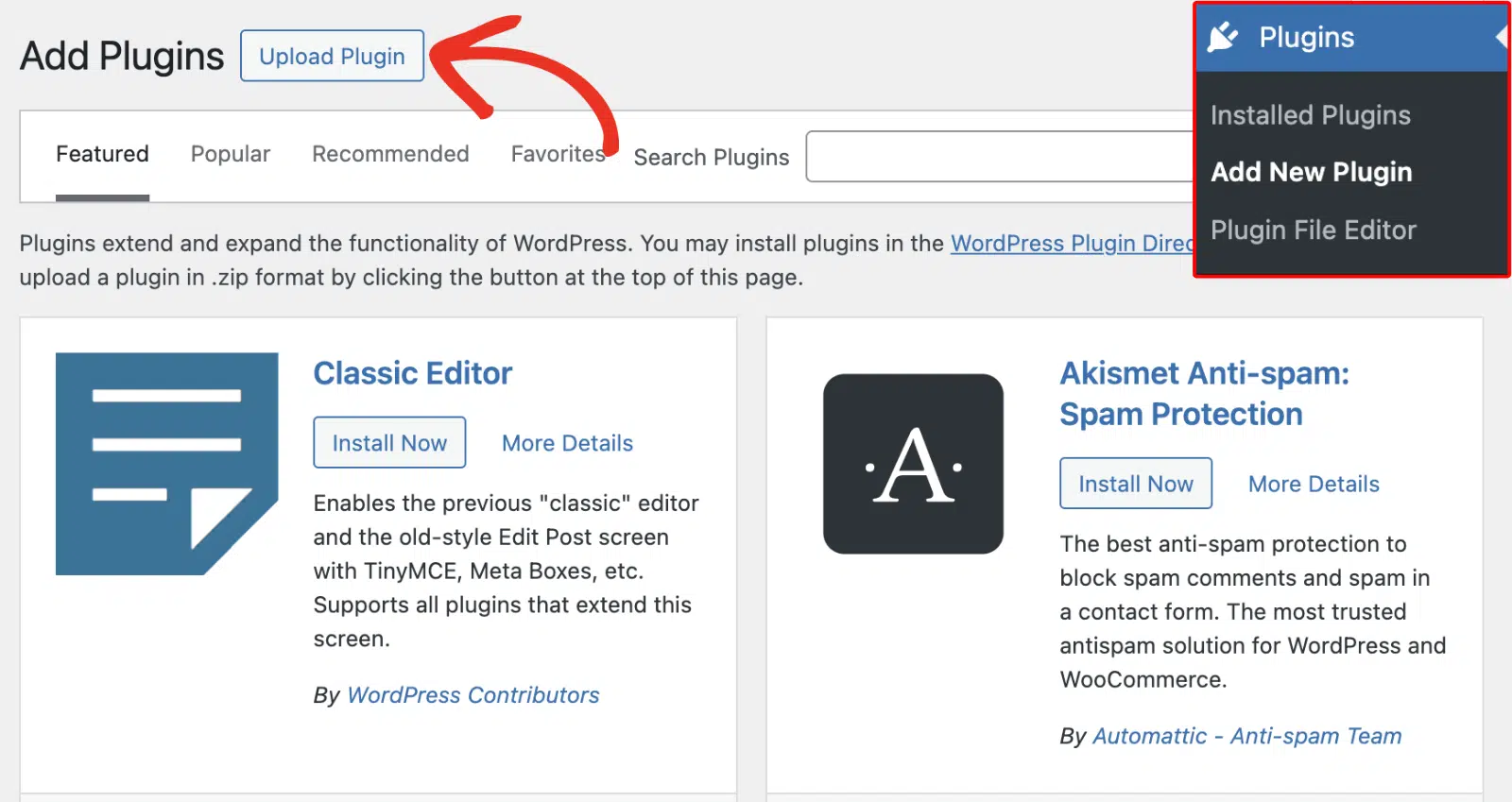
Quindi, scarica il plugin e installalo tramite la tua bacheca WordPress. Vai su Plugin » Aggiungi Nuovo » Carica Plugin. Da qui, carica il file .zip, quindi fai clic su Installa Ora e Attiva.
Una volta attivato, inserisci la tua chiave di licenza in Calendar » Impostazioni per abilitare aggiornamenti e supporto.

Successivamente, sei pronto per spostare i tuoi eventi.
Crea ora il tuo modulo WordPress
2. Migra gli eventi da The Events Calendar
Dopo aver attivato Sugar Calendar, se hai eventi esistenti in The Events Calendar, vedrai un avviso che ti chiede di importare i tuoi eventi.
Sugar Calendar offre questo con uno strumento di migrazione in 1 clic.

Oppure, puoi andare su Calendar » Strumenti e selezionare la scheda Migra.

Quindi, nella schermata Migra, vedrai un riepilogo dei dati degli eventi pronti per essere importati.
Fai clic sul pulsante Migra Eventi per avviare il processo di importazione.

Una volta completato il processo, vedrai un avviso di successo che dettaglia i dati degli eventi migrati. Ora, gli eventi importati verranno aggiunti al calendario predefinito in Sugar Calendar.
Leggi anche: I migliori plugin per calendari per WordPress
3. Rivedi e regola le impostazioni del calendario
Dopo aver importato i tuoi eventi, rivedi le impostazioni di Sugar Calendar per verificare che tutto sia configurato correttamente per le tue esigenze.
Per confermare queste configurazioni ed effettuare modifiche, torna su Sugar Calendar » Impostazioni nella tua bacheca WordPress.

Ora, con queste impostazioni, puoi:
- Regolare le impostazioni del fuso orario per adattarle alla tua posizione o al tuo pubblico.
- Personalizzare lo slug dell'evento e la struttura del permalink per una migliore SEO ed esperienza utente.
- Configurare opzioni aggiuntive come la durata predefinita degli eventi, l'aspetto del calendario e le autorizzazioni utente.
Prendersi il tempo necessario per mettere a punto queste impostazioni garantisce che il tuo nuovo calendario sia ottimizzato sia per funzionalità che per estetica. Hai quasi finito!
4. Sostituisci shortcode o widget
Quando passi da The Events Calendar a Sugar Calendar, potresti anche considerare di sostituire eventuali shortcode o widget correlati. Ad esempio, usa [sc_events_calendar] per visualizzare il tuo calendario.
Una volta importati i tuoi eventi e aggiornate le impostazioni e gli shortcode, sei pronto! Ora puoi iniziare a usare Sugar Calendar al posto di The Events Calendar.
5. Integra con WPForms
Ma aspetta, c'è di più!
Una delle migliori funzionalità di Sugar Calendar è la sua facile integrazione con WPForms. L'integrazione con WPForms ti consente di creare moduli personalizzati per l'invio di eventi e gestirli direttamente in Sugar Calendar.
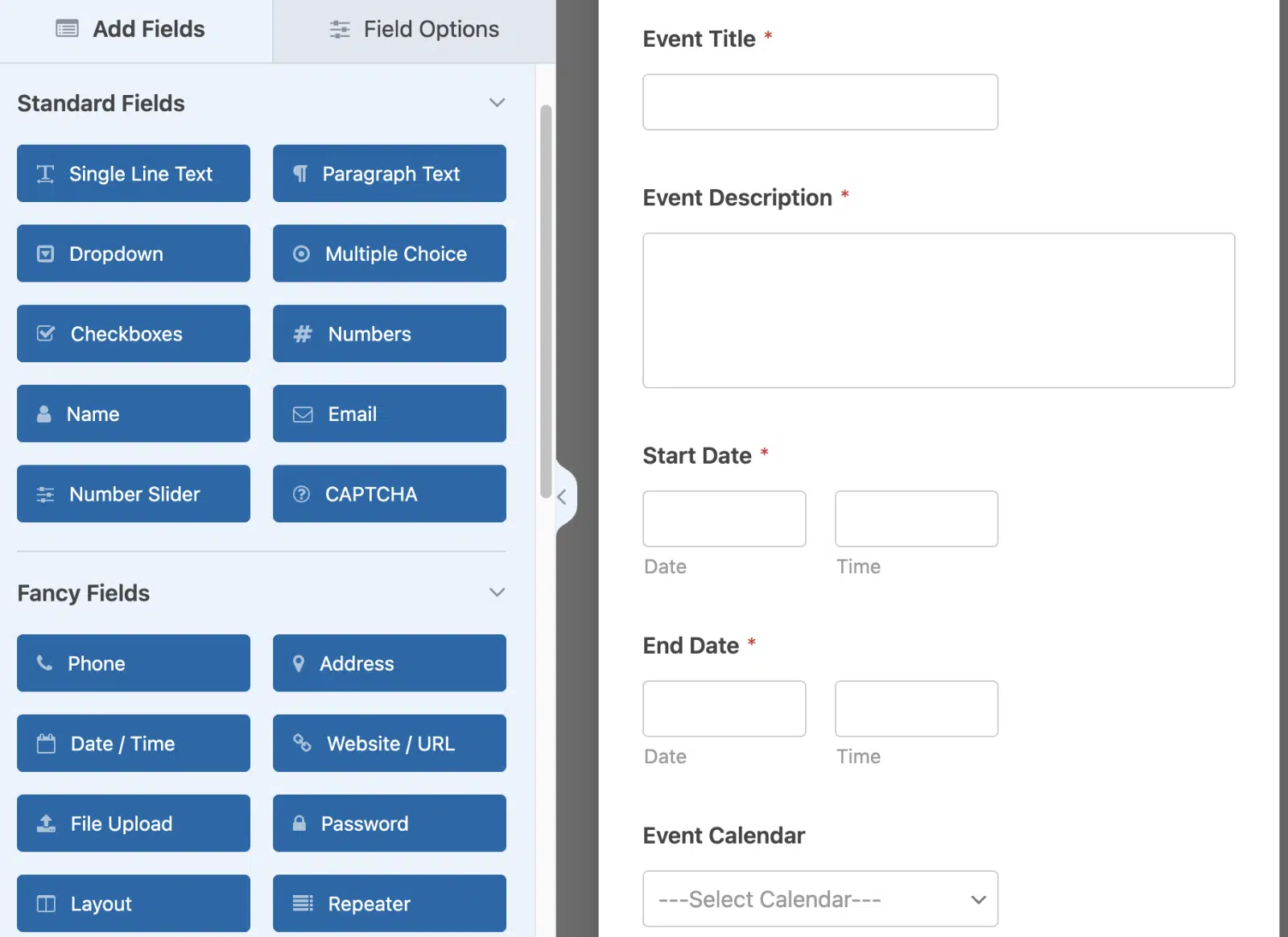
Ecco come:
- Crea un nuovo modulo in WPForms per l'invio di eventi. Includi campi come titolo dell'evento, data, ora e descrizione.
- Mappa i campi del modulo ai campi evento di Sugar Calendar nelle impostazioni di WPForms.
- Pubblica il modulo sul tuo sito e testa un invio per assicurarti che l'evento appaia correttamente in Sugar Calendar.
Con questa integrazione, puoi facilmente gestire calendari della community, consentire l'invio di eventi generati dagli utenti e persino semplificare le proposte di eventi per la tua organizzazione.
E questo è tutto! Non è facile come bere un bicchier d'acqua?
Crea ora il tuo modulo WordPress
FAQ
Cerchi qualcosa di specifico? Dai un'occhiata alle nostre domande più frequenti:
Sugar Calendar migra automaticamente gli eventi da The Events Calendar?
Sì, Sugar Calendar fornisce uno strumento di migrazione integrato con 1 clic che importa automaticamente gli eventi da The Events Calendar. Puoi accedere a questo strumento in Calendario » Strumenti » Migra nella tua bacheca di WordPress.
Posso personalizzare l'aspetto di Sugar Calendar sul mio sito?
Gli shortcode e i widget di The Events Calendar non funzioneranno più dopo la disattivazione del plugin. Dovrai sostituirli con gli shortcode e i widget di Sugar Calendar, come [sc_events_calendar], per visualizzare i tuoi eventi.
Ho bisogno di un piano Sugar Calendar specifico per utilizzare l'integrazione WPForms?
No, l'integrazione tra Sugar Calendar e WPForms funziona su tutti i piani di Sugar Calendar. Tuttavia, alcune funzionalità avanzate come eventi ricorrenti o ticketing potrebbero richiedere un piano di livello superiore.
Successivamente, Gestisci il tuo ticketing eventi
Ora che hai tutto pronto con Sugar Calendar, è il momento di portarlo al livello successivo. Perché non usarlo per gestire non solo il tuo calendario eventi, ma anche il tuo ticketing eventi? Come sempre, puoi farlo direttamente dal tuo sito WordPress.
Se vuoi sapere come ottimizzare l'intero processo, dalla vendita dei biglietti alla gestione dei partecipanti, leggi la nostra guida completa.
Pronto a creare il tuo modulo? Inizia oggi stesso con il plugin per la creazione di moduli WordPress più semplice. WPForms Pro include molti modelli gratuiti e offre una garanzia di rimborso di 14 giorni.
Se questo articolo ti è stato utile, seguici su Facebook e X (Twitter) per altri tutorial e guide gratuite su WordPress.





Come integro Sugar Calendar con WPforms? Trovo solo istruzioni qui per l'integrazione con The Events Calendar. Ho WPforms pro e la versione gratuita di Sugar Calendar.
Ciao Melissa,
Puoi integrare WPForms con la versione Pro di Sugar Calendar. Abbiamo un tutorial dettagliato che ti guida attraverso l'intera configurazione, incluso come consentire agli utenti di inviare eventi tramite WPForms: Come gestire la biglietteria per eventi in WordPress
Spero che questo aiuti!
Ho integrato un modulo di inserimento dati di wpforms ma alla sottomissione appare nell'elenco delle voci in wpforms, ma non compare in sugar calendar
Ciao Trevor,
Ciò potrebbe accadere per svariati motivi. Uno dei più comuni è non aver completato le impostazioni di integrazione nel modulo. Si prega di consultare il nostro tutorial per i dettagli su come integrare WPForms e Sugar Calendar.
Spero che questo aiuti!