


Riassunto AI
Stai pianificando un evento e cerchi un modo efficiente per gestire la biglietteria direttamente sul tuo sito WordPress?
Con gli strumenti giusti, puoi ottimizzare l'intero processo, dalla vendita dei biglietti alla gestione dei partecipanti.
In questa guida, ti accompagnerò nel processo di gestione della biglietteria degli eventi in WordPress utilizzando WPForms e Sugar Calendar. Alla fine, avrai un sistema di biglietteria completamente funzionante integrato nel tuo sito web.
Perché usare WordPress per la biglietteria degli eventi?
WordPress è facilmente personalizzabile e offre numerosi vantaggi per la gestione della biglietteria degli eventi. Di seguito, ne evidenzierò alcuni:
- Soluzione conveniente: Il software di base di WordPress è gratuito e open-source. Ciò significa che dovrai preoccuparti solo dei costi del nome di dominio e dell'hosting web.
- Facile da configurare: Chiunque può aggiungere la biglietteria degli eventi al proprio sito WordPress esistente senza alcuna conoscenza tecnica.
- Varietà di plugin: Con oltre 60.000 plugin nella directory di WordPress, è probabile che troverai un plugin per ogni personalizzazione che speri di implementare sul tuo sito.
- Controllo completo sulle vendite dei biglietti e sui dati: Plugin come Sugar Calendar includono la funzionalità per gestire la biglietteria degli eventi in WordPress. Con questo plugin puoi controllare le vendite dei biglietti, emettere rimborsi e monitorare i dettagli degli ordini.
Combinare WPForms e Sugar Calendar ti offre maggiore flessibilità e funzionalità nella tua piattaforma di biglietteria per eventi. Ad esempio, puoi consentire agli utenti di inviare eventi sul tuo sito tramite un modulo online.
Crea ora il tuo modulo WordPress
Come gestire la biglietteria degli eventi in WordPress
- Passaggio 1: Installa il plugin Sugar Calendar
- Passaggio 2: Configurazione delle impostazioni di pagamento per la biglietteria degli eventi
- Passaggio 3: Creazione di calendari ed eventi
- Passaggio 4: Visualizzazione e test dei tuoi eventi
- Passaggio 5: Gestione della biglietteria degli eventi
- Passaggio 6: Consentire agli utenti di inviare eventi utilizzando WPForms
- Domande frequenti
Passaggio 1: Installa il plugin Sugar Calendar
La prima cosa da fare è installare e attivare il plugin Sugar Calendar sul tuo sito WordPress. Se sei nuovo di WordPress, consulta la guida di WPBeginner sull'installazione di un plugin WordPress.
Dopo aver installato il plugin, dovrai anche installare e attivare il componente aggiuntivo Event Ticketing per Sugar Calendar. Il componente aggiuntivo è disponibile con la versione a pagamento del plugin. Questo componente aggiuntivo ti consentirà di accettare pagamenti per gli eventi sul tuo sito.
Per installare il componente aggiuntivo, vai alla pagina componenti aggiuntivi di Sugar Calendar. Quindi fai clic sul pulsante SCARICA sotto la casella del componente aggiuntivo Event Ticketing.
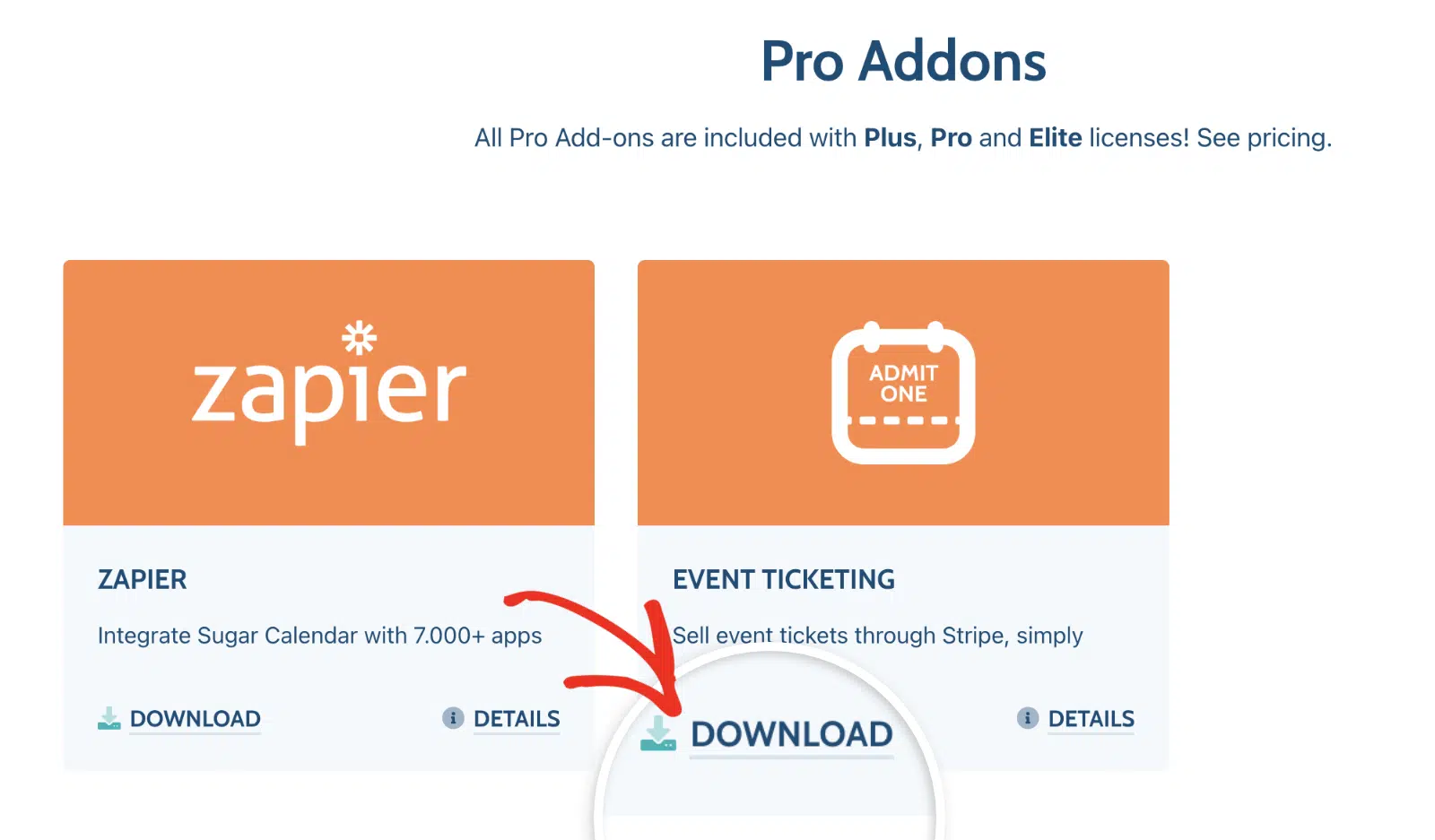
Nota: Dovrai accedere al tuo account Sugar Calendar per scaricare il componente aggiuntivo.
Questo scaricherà una versione zippata del componente aggiuntivo sul tuo computer. Dovrai caricare questo componente aggiuntivo come faresti con un plugin normale.
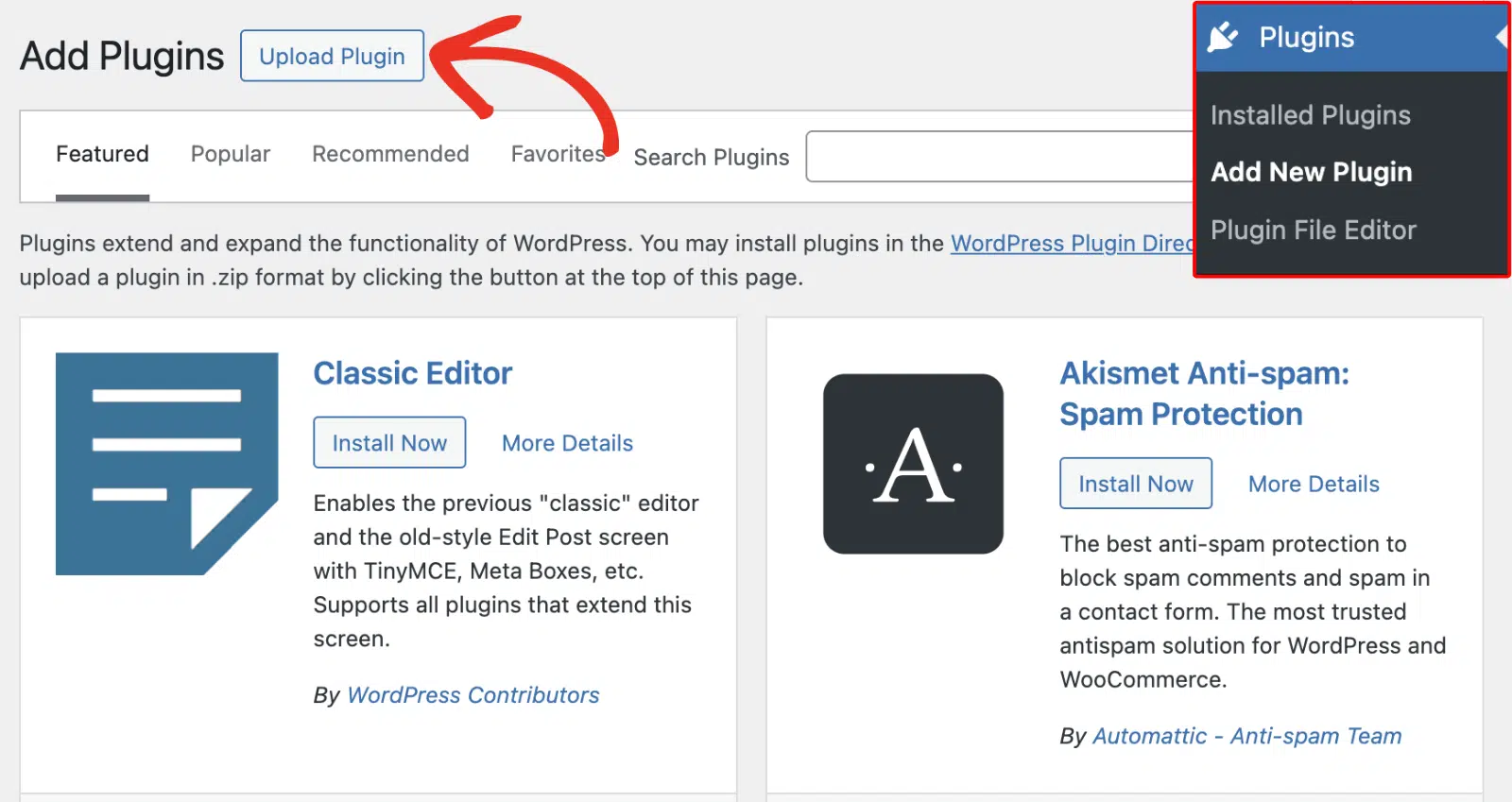
Per fare ciò, accedi alla tua area di amministrazione di WordPress e vai su Plugin » Aggiungi nuovo plugin. Successivamente, fai clic sul pulsante Carica plugin situato nell'angolo in alto a destra della pagina.
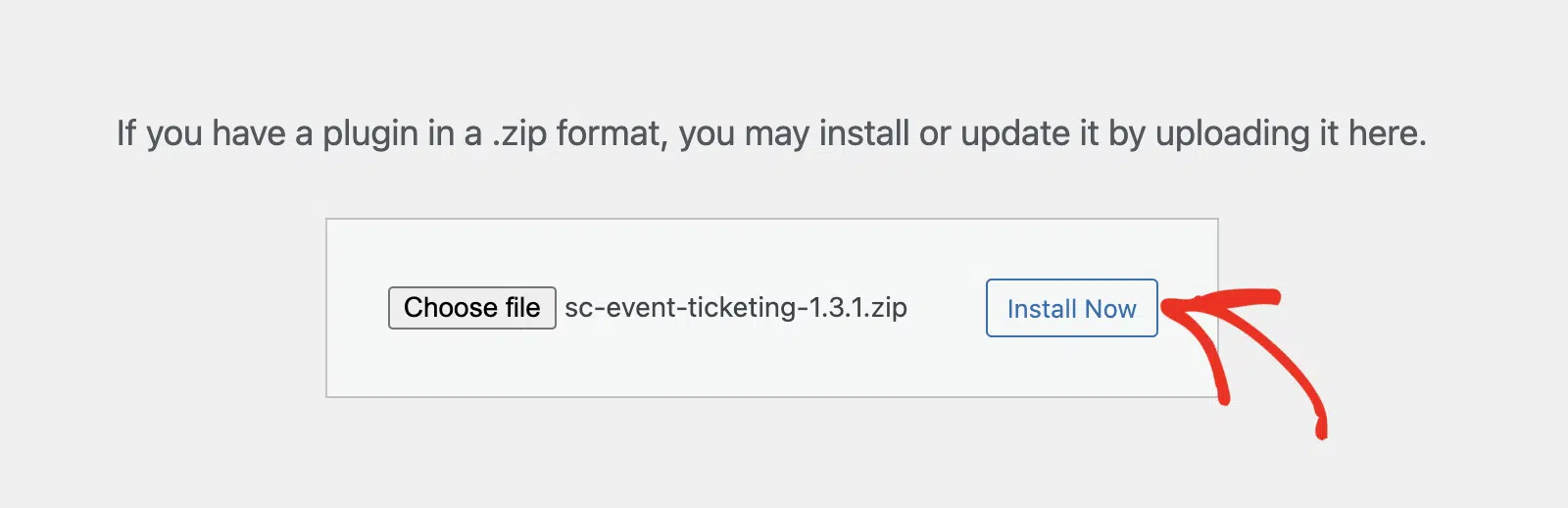
Successivamente, fai clic su Scegli file e seleziona il file zip del componente aggiuntivo Event Ticketing che hai scaricato. Quindi fai clic sul pulsante Installa ora per installare il componente aggiuntivo.
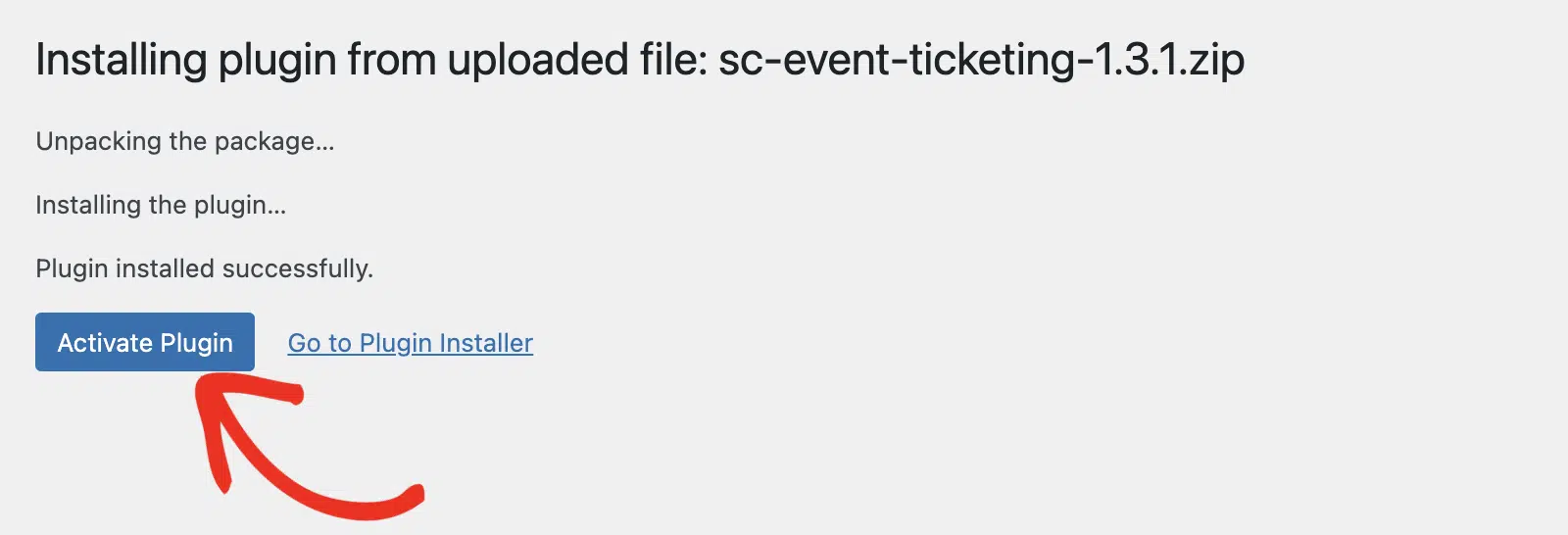
Infine, fai clic su Attiva plugin per completare il processo di installazione.
Passaggio 2: Configurazione delle impostazioni di pagamento per la biglietteria degli eventi
Dopo aver installato il componente aggiuntivo Event Ticketing, dovrai collegarlo al tuo account Stripe prima di poter accettare vendite di biglietti per eventi.
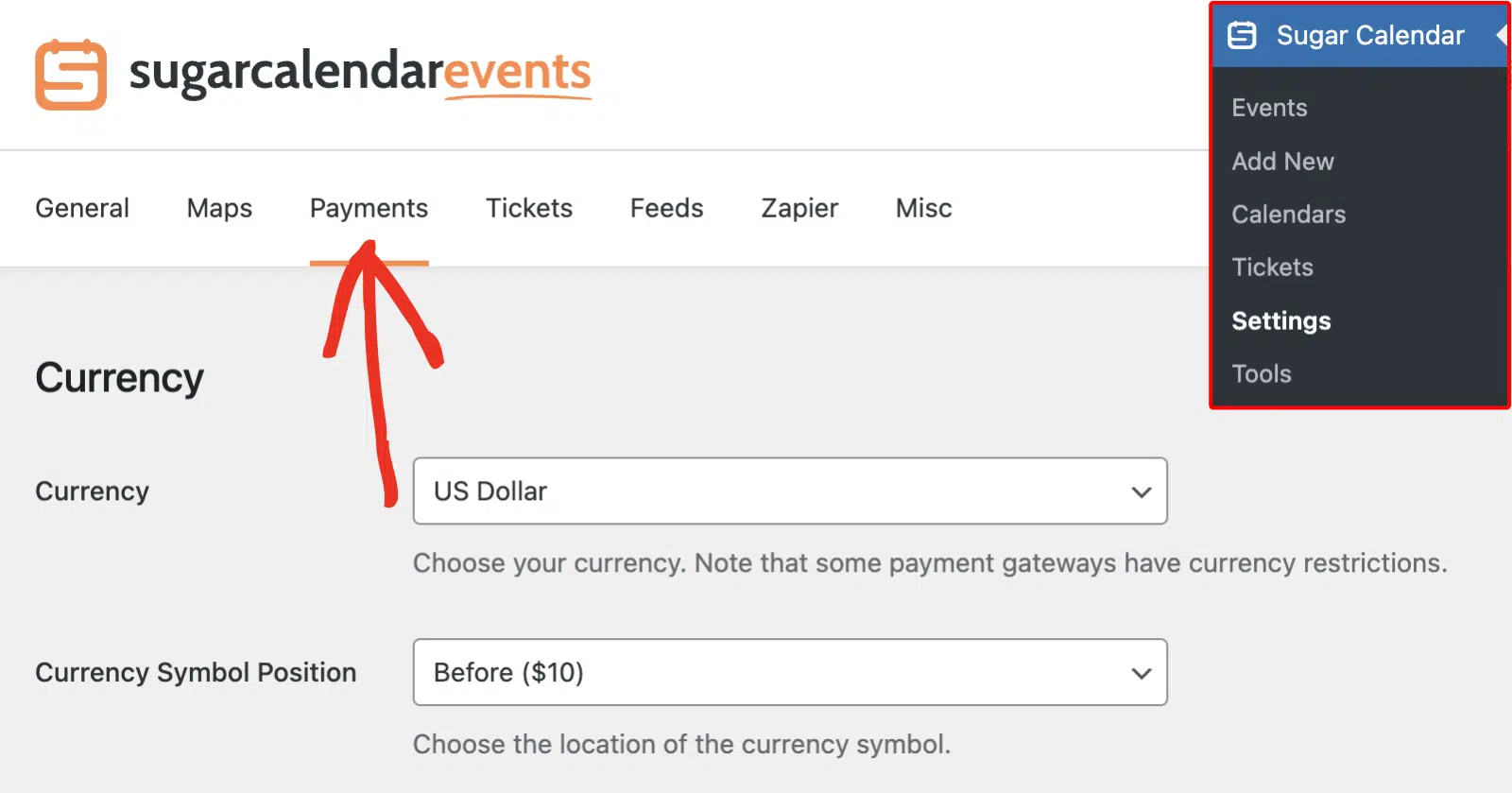
Per farlo, vai su Sugar Calendar » Impostazioni e seleziona la scheda Pagamenti. Sugar Calendar ti consente di scegliere la valuta preferita e anche di personalizzare la posizione del simbolo della valuta.
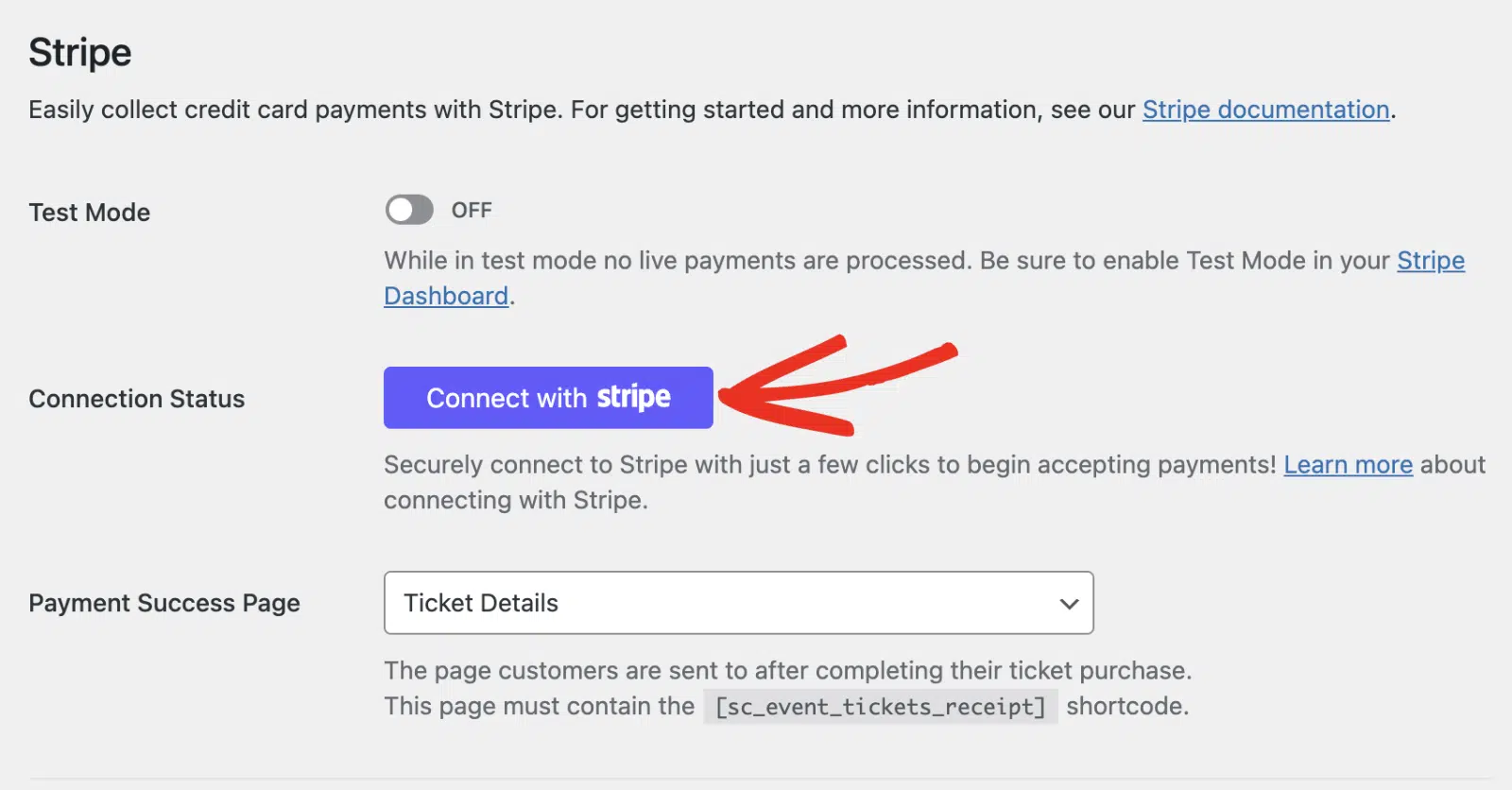
Successivamente, scorri verso il basso fino alla sezione Stripe e fai clic sul pulsante Connetti con Stripe.
Suggerimento Pro
Puoi abilitare la Modalità Test per simulare la funzionalità prima di distribuirla ai tuoi utenti. Questo è utile in quanto ti consente di utilizzare dettagli di carte di credito di test per confermare che la connessione sia impostata correttamente.
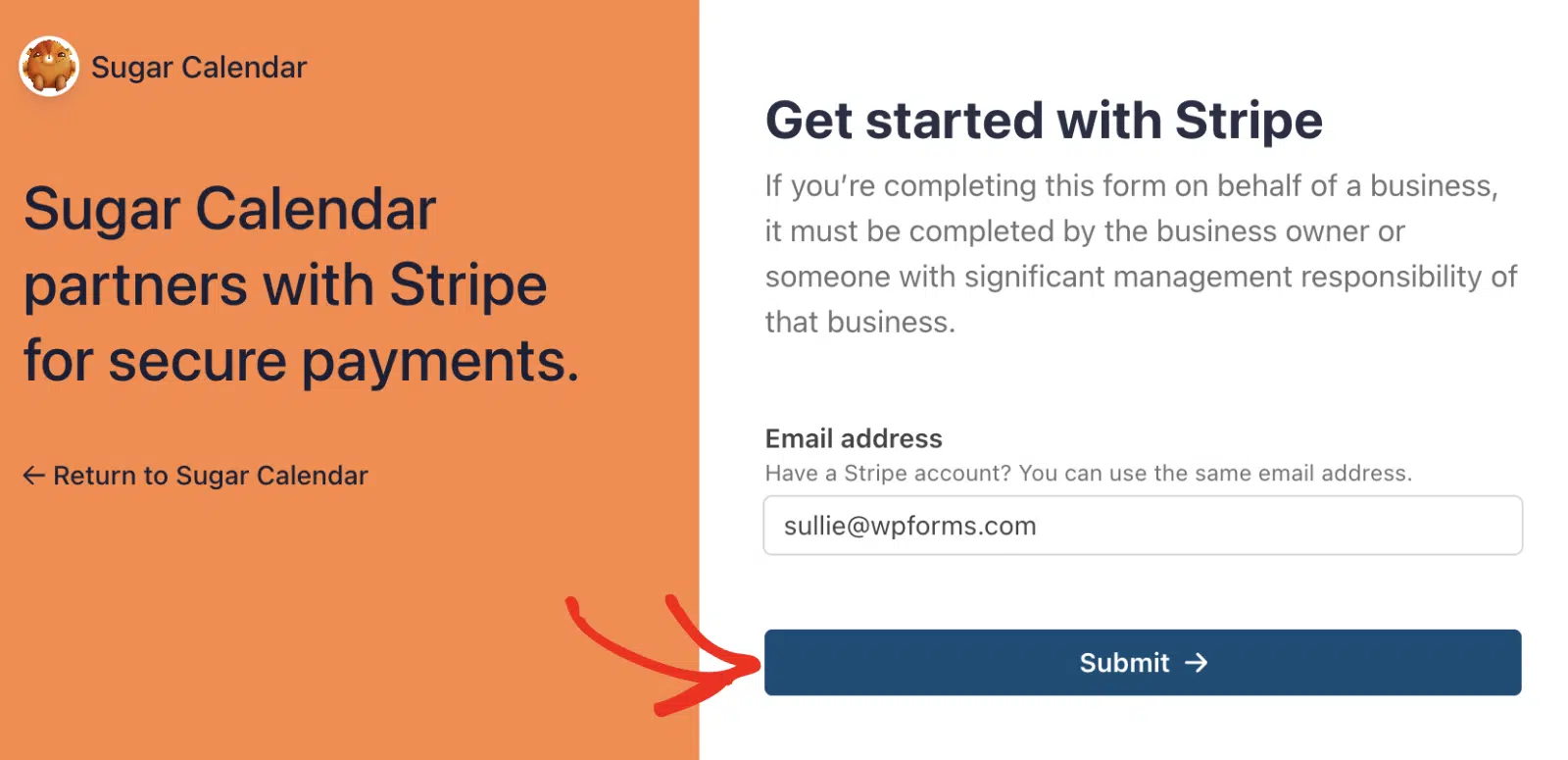
Nella pagina successiva, inserisci il tuo indirizzo email per accedere al tuo account Stripe. Segui le istruzioni per completare la configurazione del tuo account Stripe.
Una volta fatto, verrai reindirizzato alla pagina delle impostazioni di Sugar Calendar. Lo Stato della connessione ora indicherà che il tuo account è connesso.
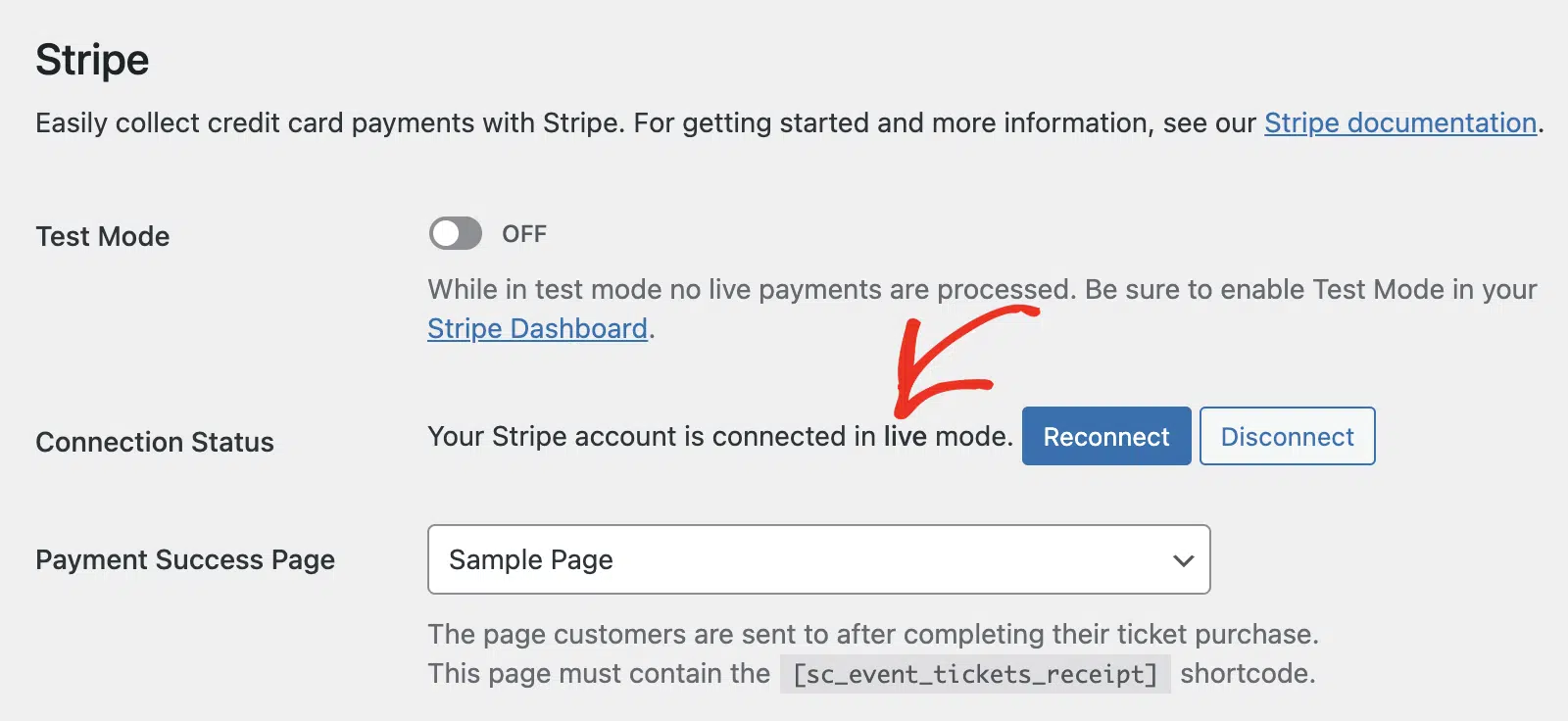
La Pagina di Successo del Pagamento è dove gli utenti vengono reindirizzati dopo aver acquistato un biglietto. Puoi scegliere qualsiasi pagina del tuo sito. Assicurati solo che la pagina includa lo shortcode [sc_event_tickets_receipt]. Ciò garantisce che gli utenti possano visualizzare e confermare lo stato del loro pagamento.
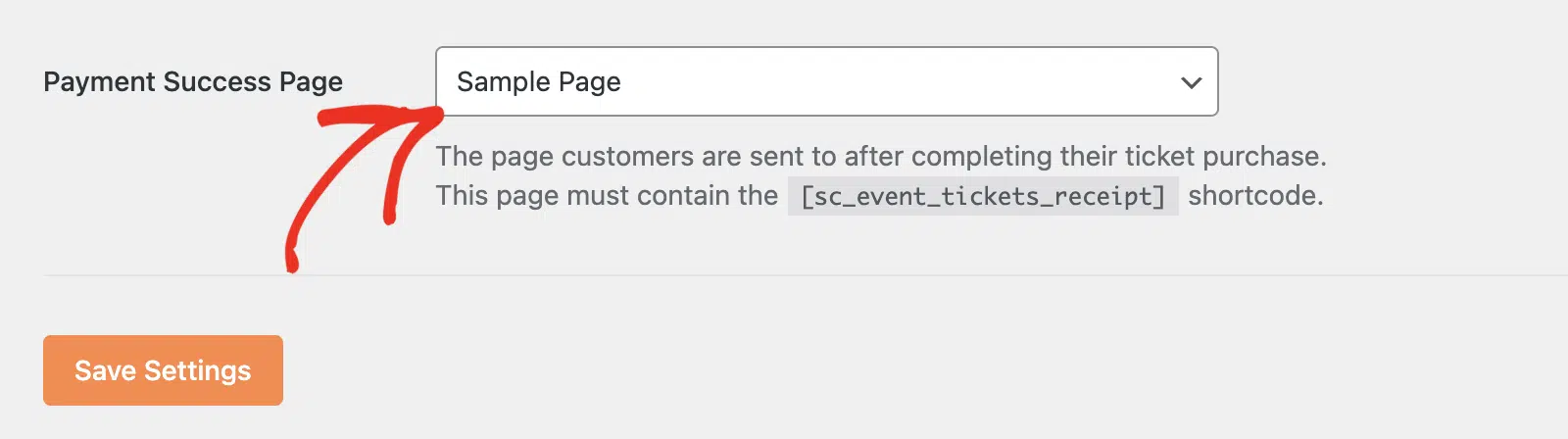
Assicurati di salvare le modifiche dopo aver collegato il tuo account.
Impostazioni di notifica per la biglietteria eventi
Sugar Calendar ti consente di impostare e personalizzare le email di notifica per le ricevute degli ordini e dei biglietti. Per personalizzare queste impostazioni, seleziona la scheda Biglietti dalla pagina delle impostazioni del plugin.
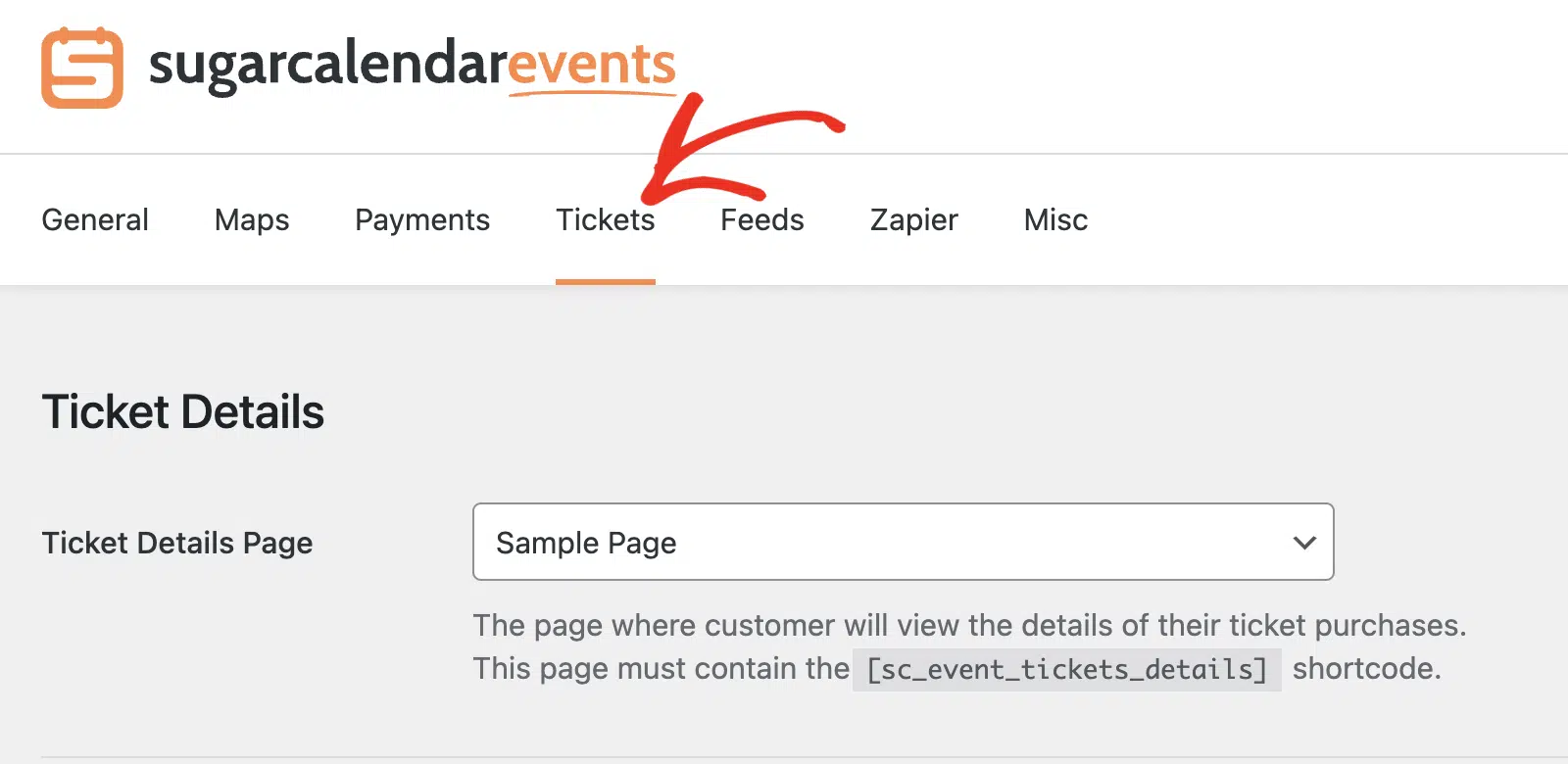
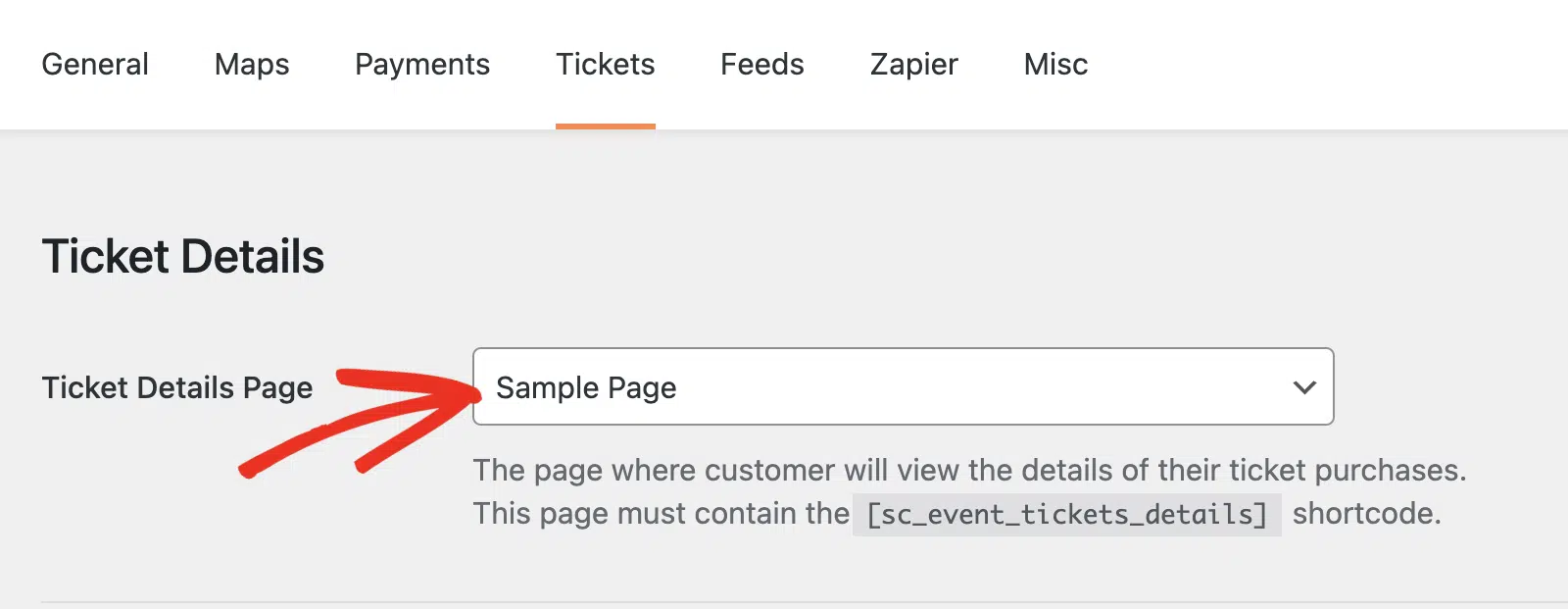
La Pagina Dettagli Biglietto è dove gli utenti vengono indirizzati per visualizzare i dettagli dei loro acquisti di biglietti. Puoi selezionare qualsiasi pagina del tuo sito dal menu a discesa. Tuttavia, dovrai aggiungere lo shortcode [sc_event_tickets_details]. Altrimenti, non funzionerà come previsto.
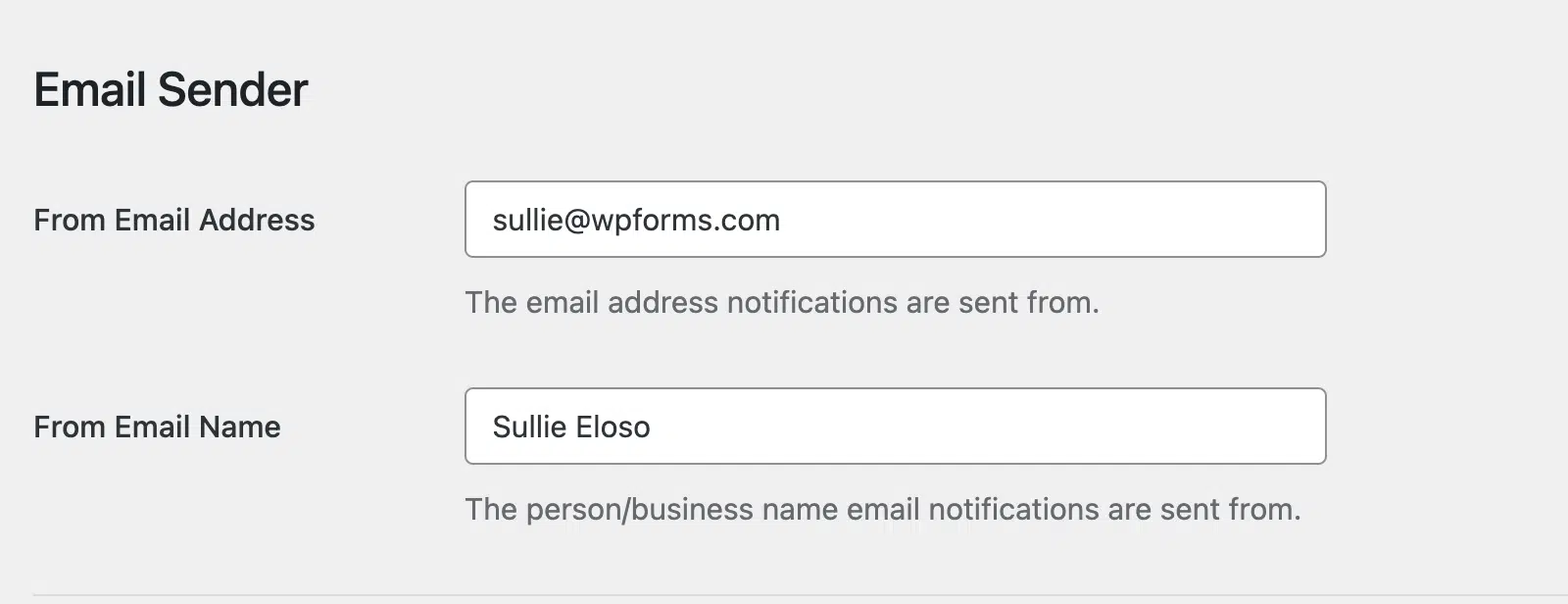
Nella sezione Mittente Email, compila i campi Indirizzo Email Mittente e Nome Mittente Email con l'indirizzo email dell'amministratore del tuo sito e il nome del tuo brand.
Suggerimento Pro
Per garantire che le email dal tuo sito vengano consegnate tempestivamente, ti consiglio di impostare un plugin SMTP come WP Mail SMTP. Questo può migliorare notevolmente i tuoi sforzi di email marketing per le promozioni di eventi. Per maggiori dettagli, consulta il nostro tutorial su come impostare WP Mail SMTP con il mailer di Gmail.
Sugar Calendar ti consente di personalizzare l'Email di Ricevuta Ordine e l'Email di Ricevuta Biglietto. Supporta anche l'uso di smart tag per visualizzare i dettagli dell'evento come nome del cliente, importo dell'ordine, codice del biglietto, ecc.
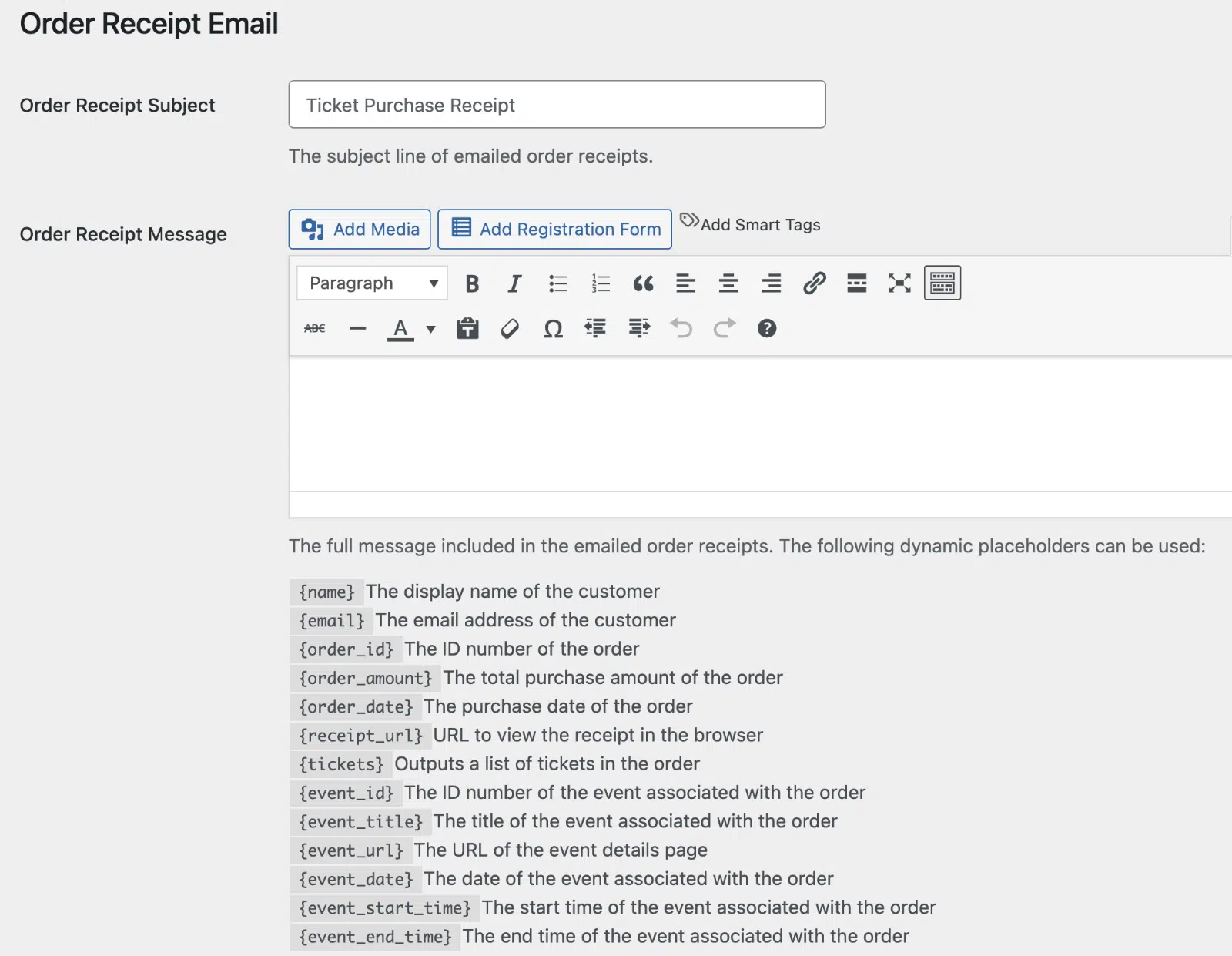
Dopo aver personalizzato le impostazioni delle email, assicurati di salvare le modifiche.
Passaggio 3: Creazione di calendari ed eventi
Il passo successivo dopo aver configurato il componente aggiuntivo Event Ticketing è creare eventi. Prima di ciò, tuttavia, suggerisco di creare un Calendario per organizzare i tuoi eventi. Questo è particolarmente utile per organizzatori di eventi e pianificatori di eventi che gestiscono più eventi.
Creazione di calendari
Per fare ciò, vai su Sugar Calendar » Calendari e fai clic sul pulsante + Aggiungi Calendario.
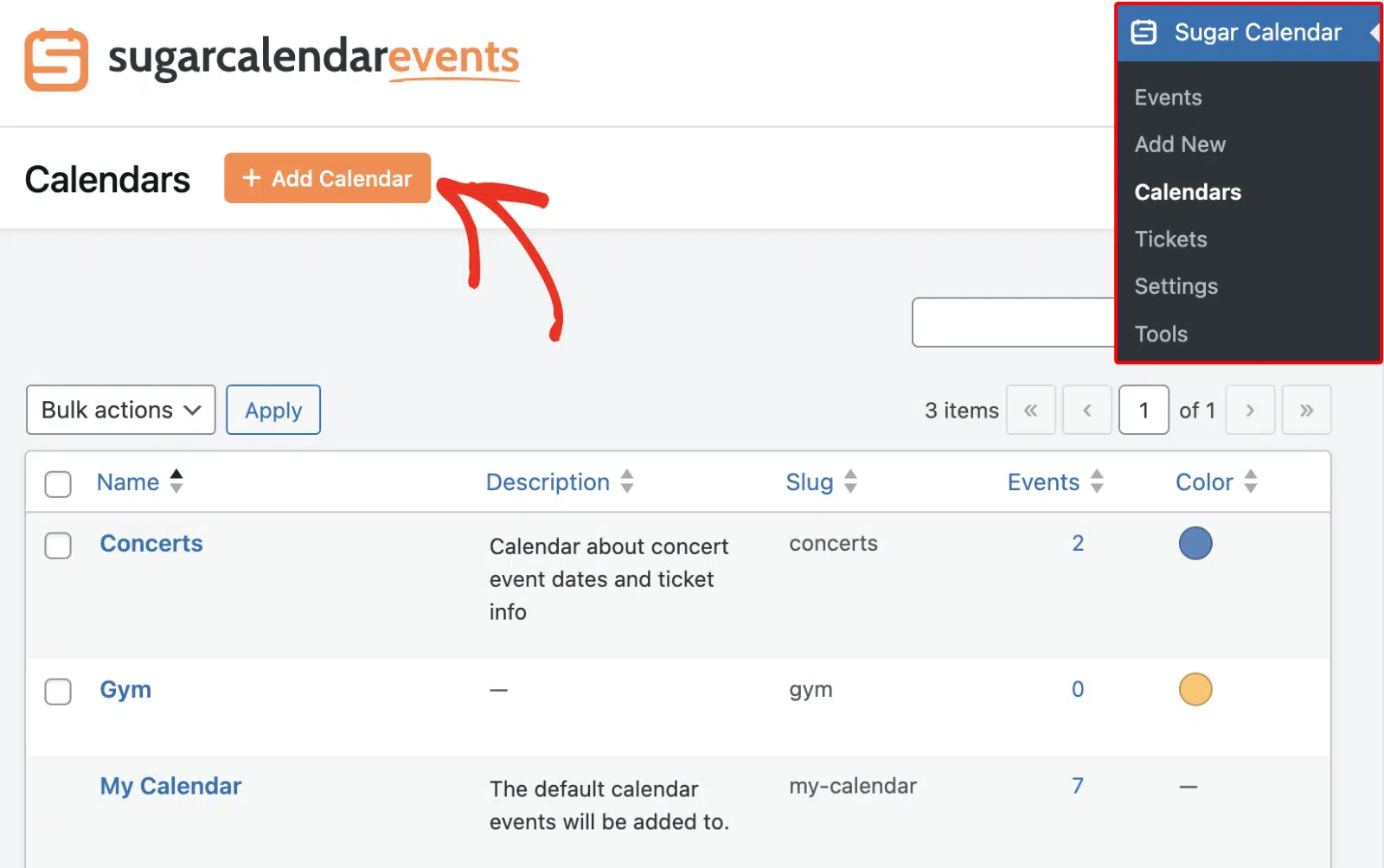
Nella pagina Aggiungi Nuovo Calendario, inserisci un nome e uno slug per il tuo calendario. Lo slug dovrebbe idealmente essere una versione del nome adatta agli URL.
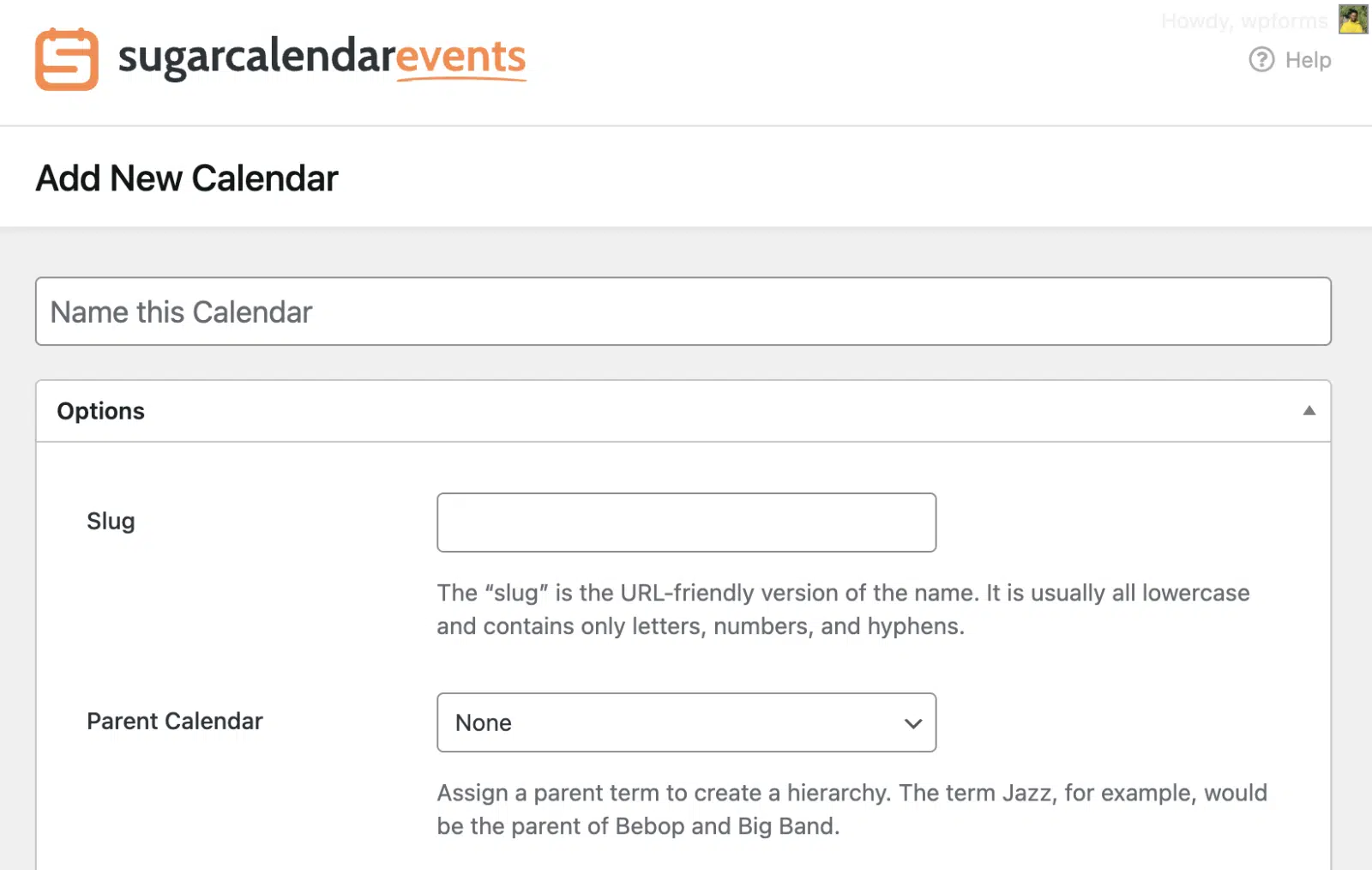
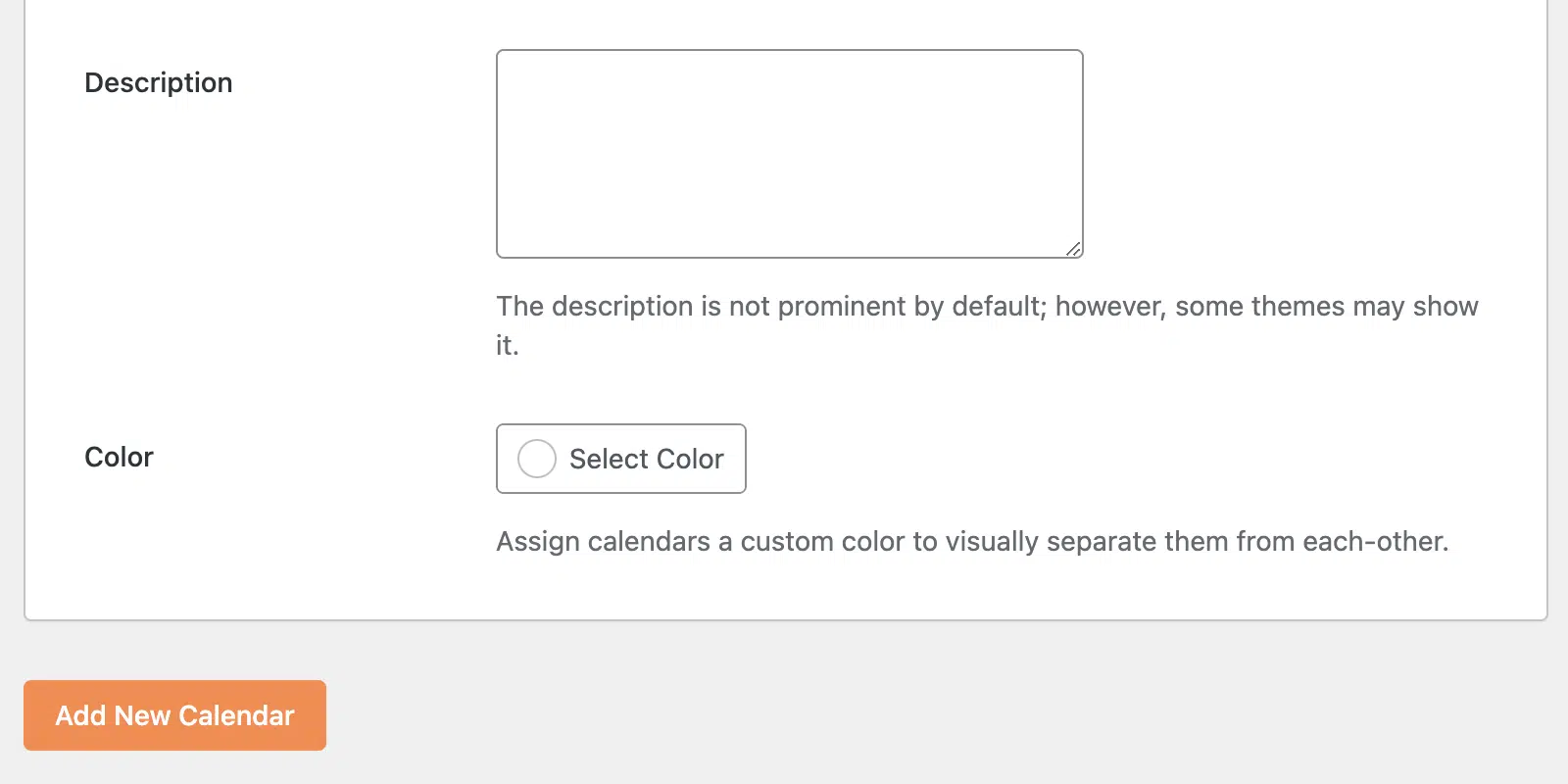
Successivamente, puoi inserire una descrizione e scegliere un colore per il tuo calendario. Il colore ti aiuta a differenziare i tuoi calendari quando li visualizzi sul frontend del tuo sito. Quando sei pronto, fai clic sul pulsante Aggiungi Nuovo Calendario per salvare le modifiche.
Creazione di Eventi
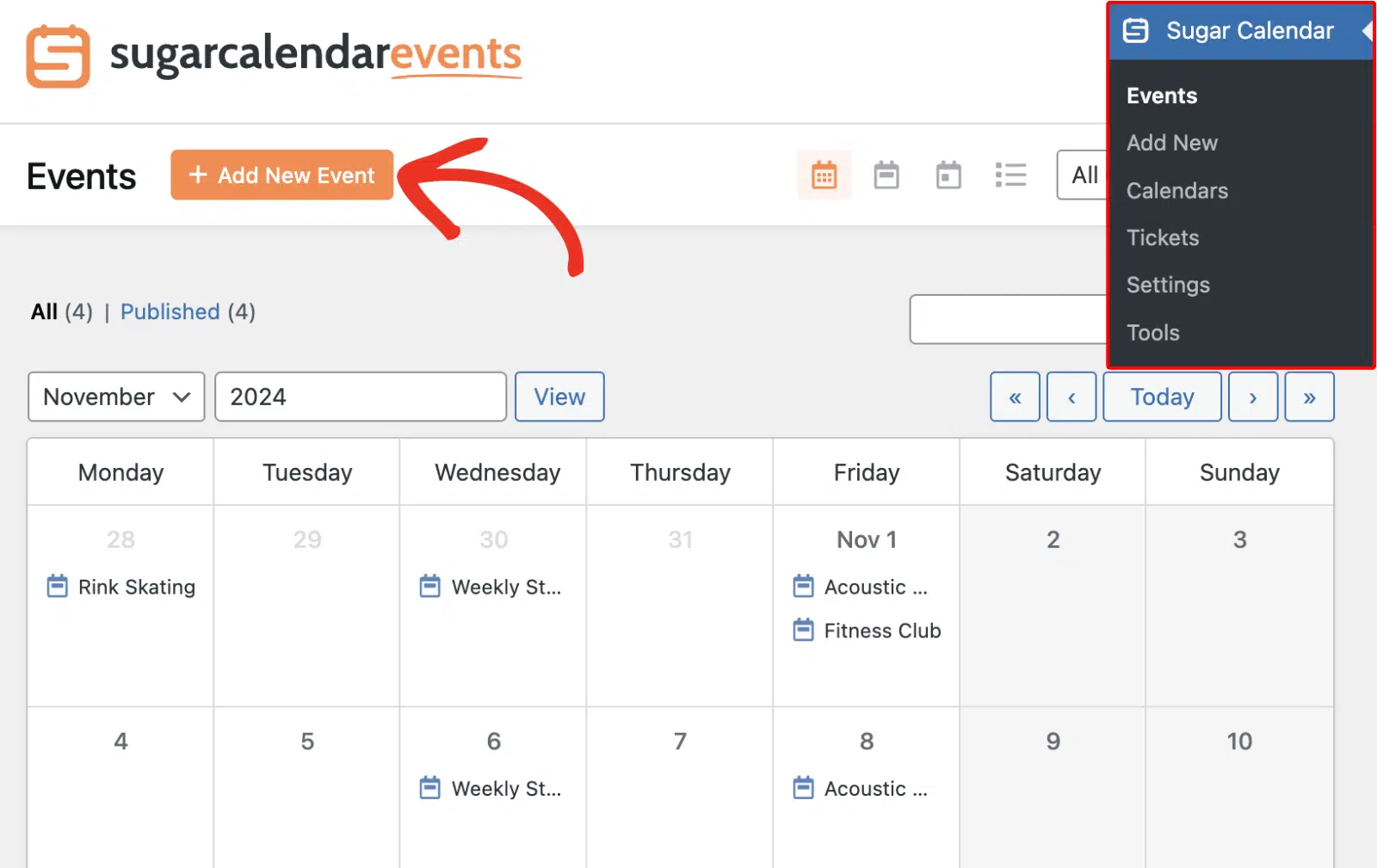
Dopo aver creato il calendario, sei pronto per iniziare a creare eventi. Per fare ciò, vai su Sugar Calendar » Eventi e quindi fai clic sul pulsante + Aggiungi Nuovo Evento.
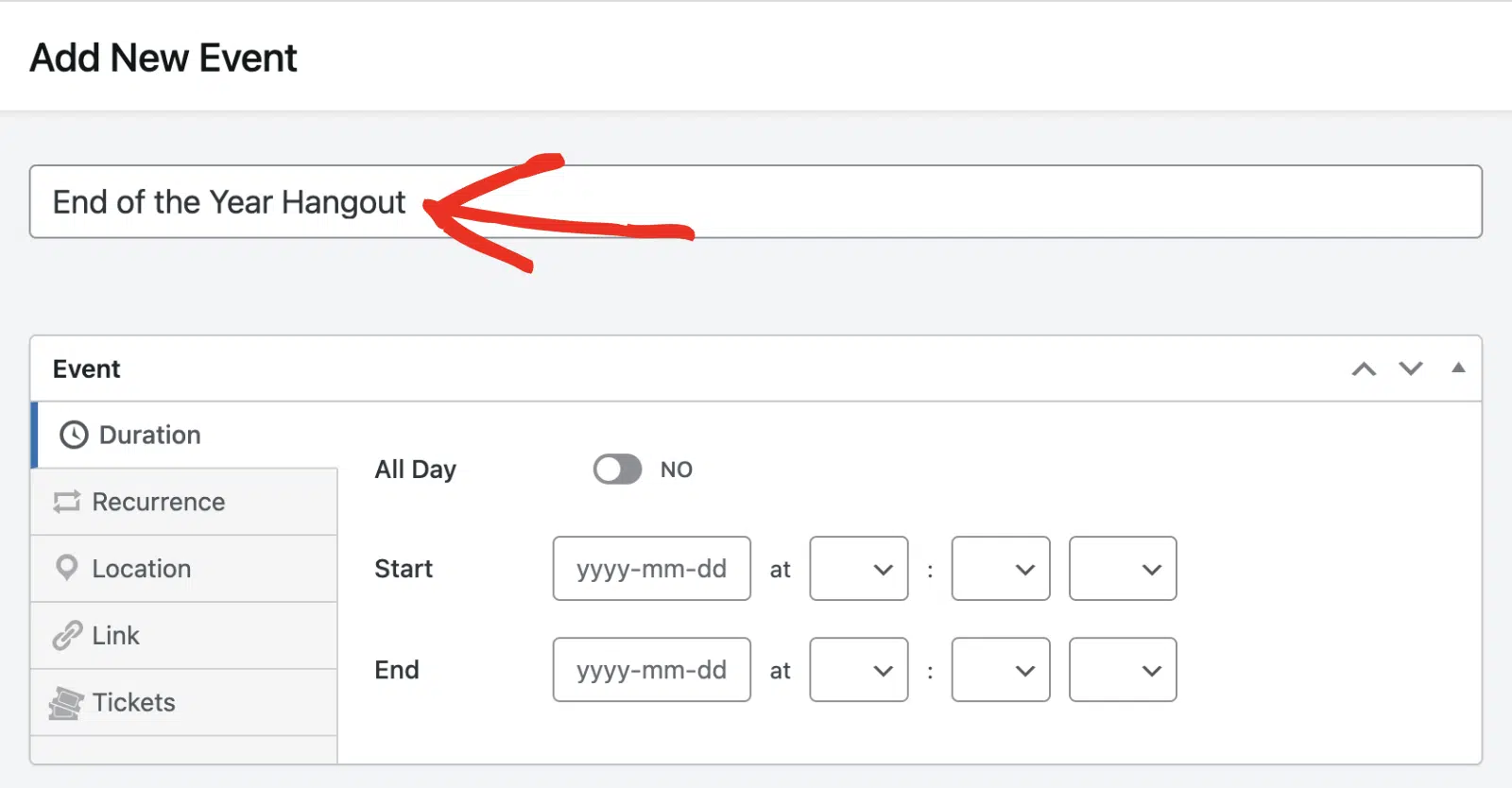
Nella pagina Aggiungi Nuovo Evento, inserisci un nome per l'evento che stai creando.
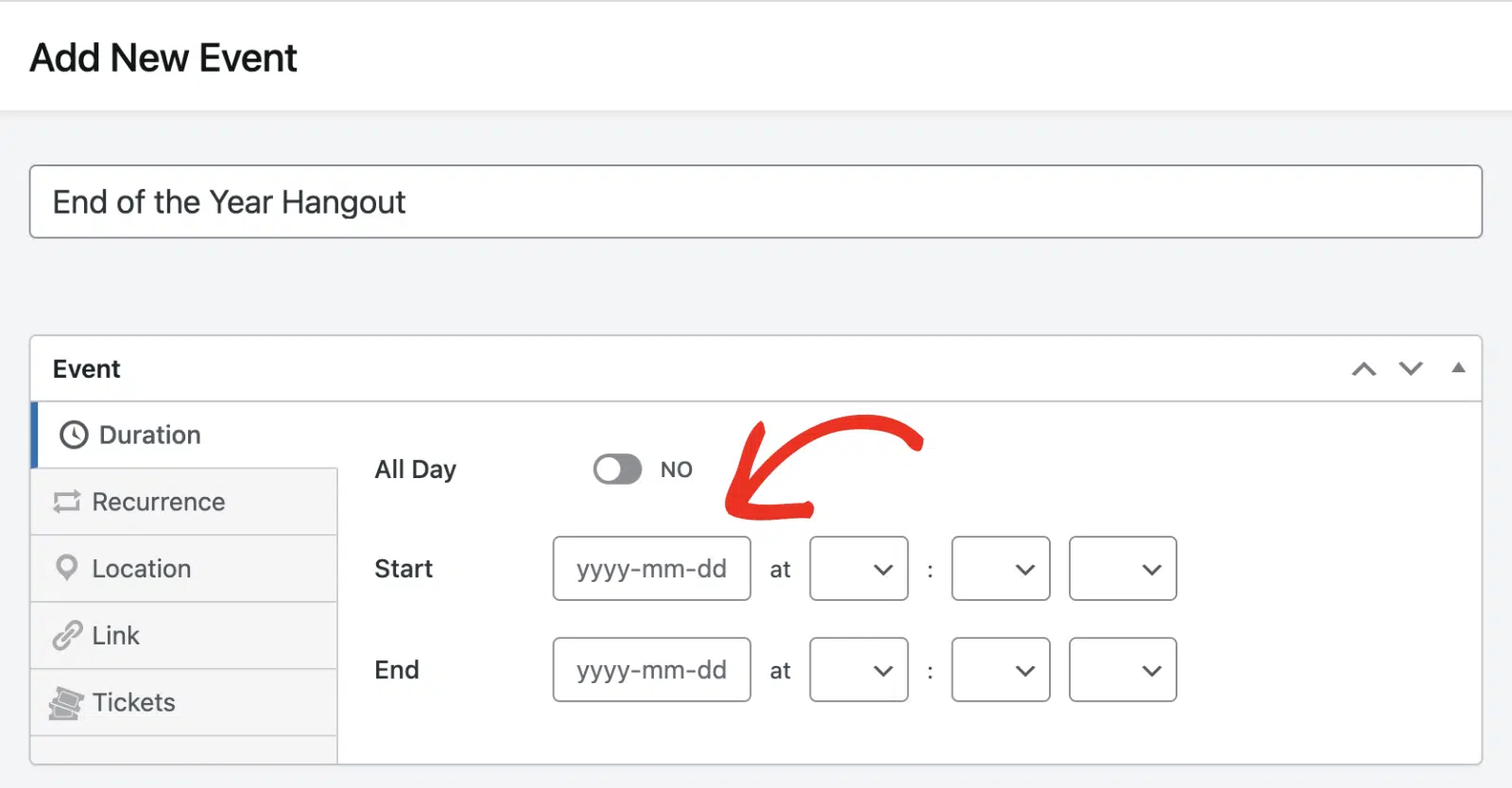
Nella sezione Evento, dovrai specificare la durata dell'evento. Puoi farlo aggiornando la data di Inizio e Fine dell'evento.
Sugar Calendar ti consente anche di configurare opzioni aggiuntive come eventi ricorrenti, aggiunta di una località, vendita di biglietti, ecc. Per questo tutorial, mi concentrerò sulla funzionalità di Biglietteria Eventi. Se desideri saperne di più, consulta questa guida su come impostare eventi in Sugar Calendar.
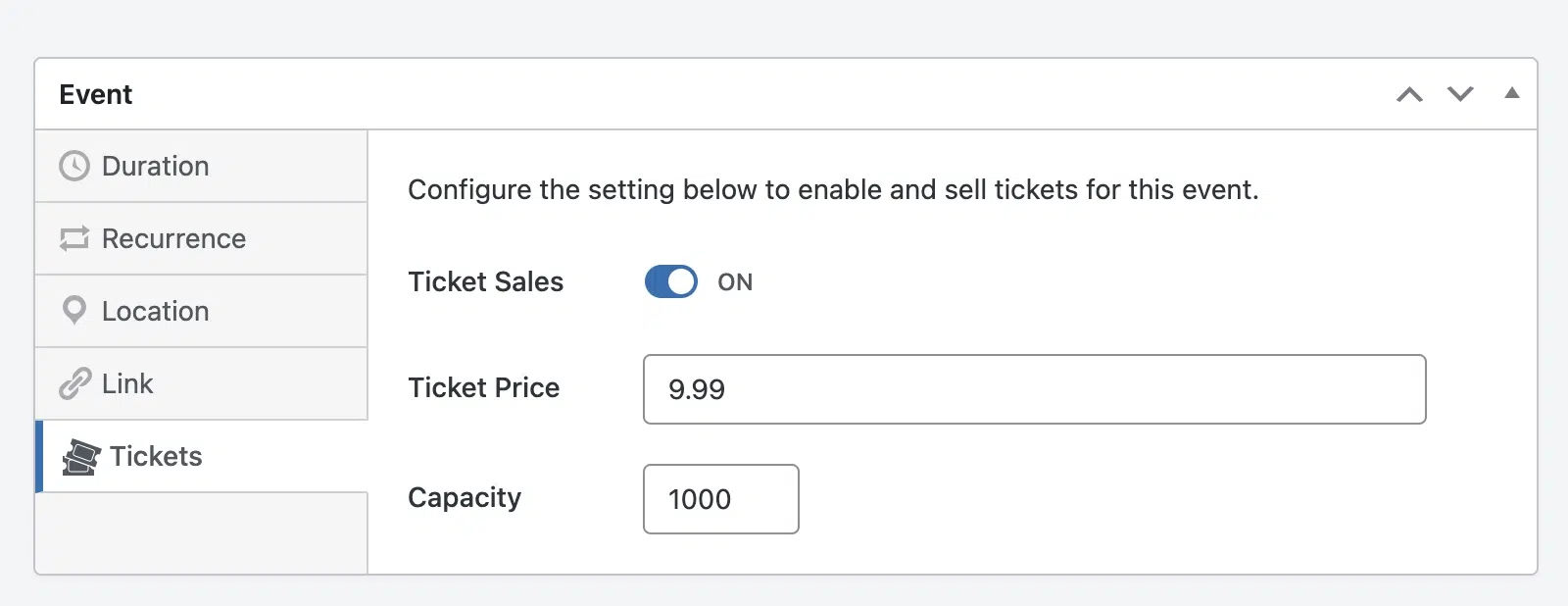
Per consentire la vendita di biglietti per il tuo evento, seleziona la scheda Biglietti e imposta l'opzione Vendita Biglietti su ON.
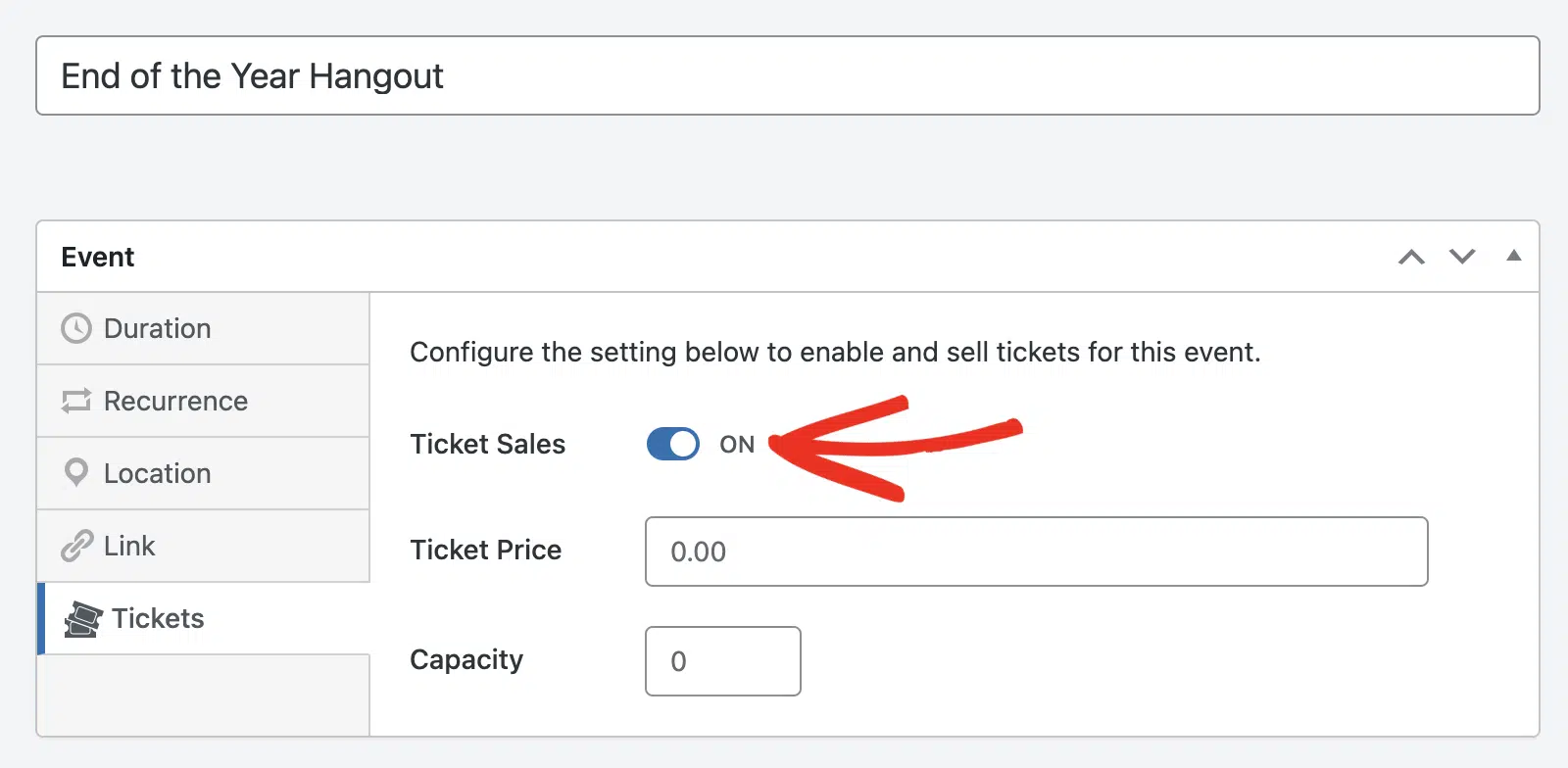
Quindi, dovrai specificare il costo per biglietto nel campo Prezzo Biglietto. Inoltre, inserisci un numero nel campo Capacità. La Capacità determina il numero di biglietti disponibili per la vendita. Questo numero diminuisce automaticamente man mano che gli utenti acquistano biglietti dal tuo sito.
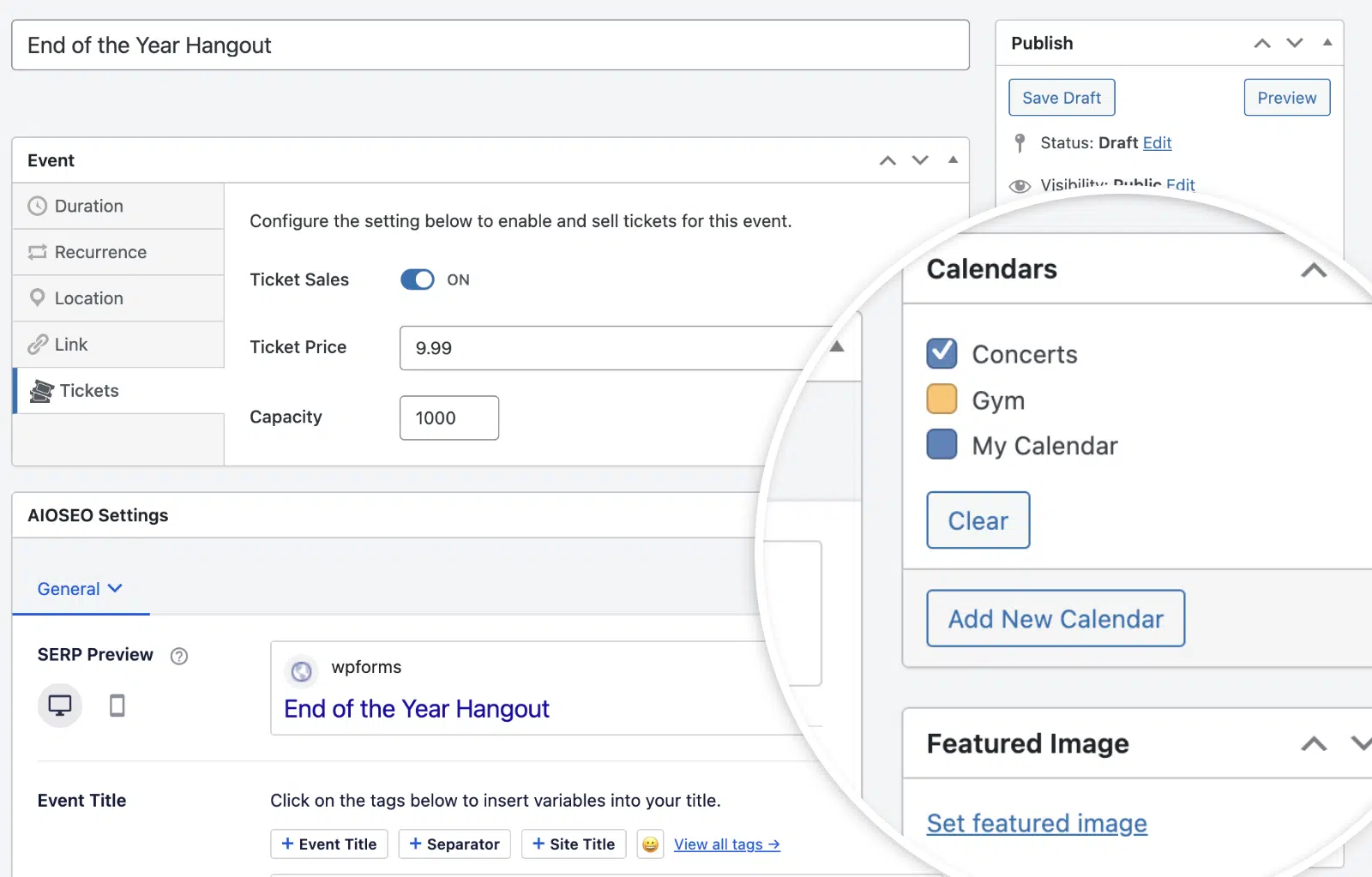
Una volta terminata la personalizzazione dell'evento, aggiungilo a uno o più dei tuoi Calendari. Ti suggerisco anche di aggiungere un'immagine in evidenza per renderlo visivamente accattivante per gli utenti sul frontend del tuo sito.
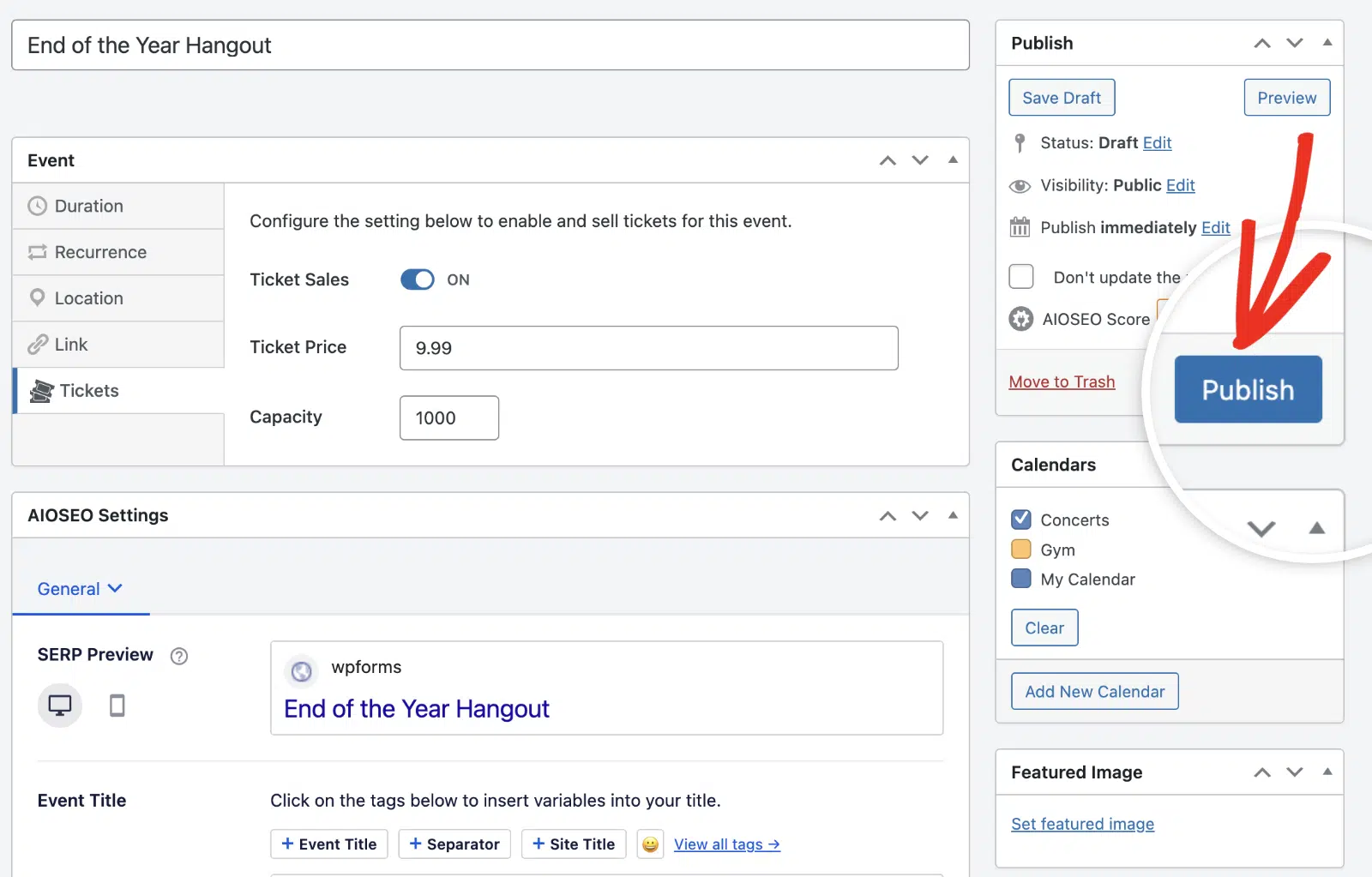
Infine, fai clic su Pubblica per creare l'evento.
Passaggio 4: Visualizzazione e test dei tuoi eventi
Prima di andare online, ti consiglio di testare il tuo sistema di biglietteria per assicurarti che tutto funzioni senza intoppi. Sugar Calendar ti consente di visualizzare eventi e calendari utilizzando blocchi nell'editor a blocchi.
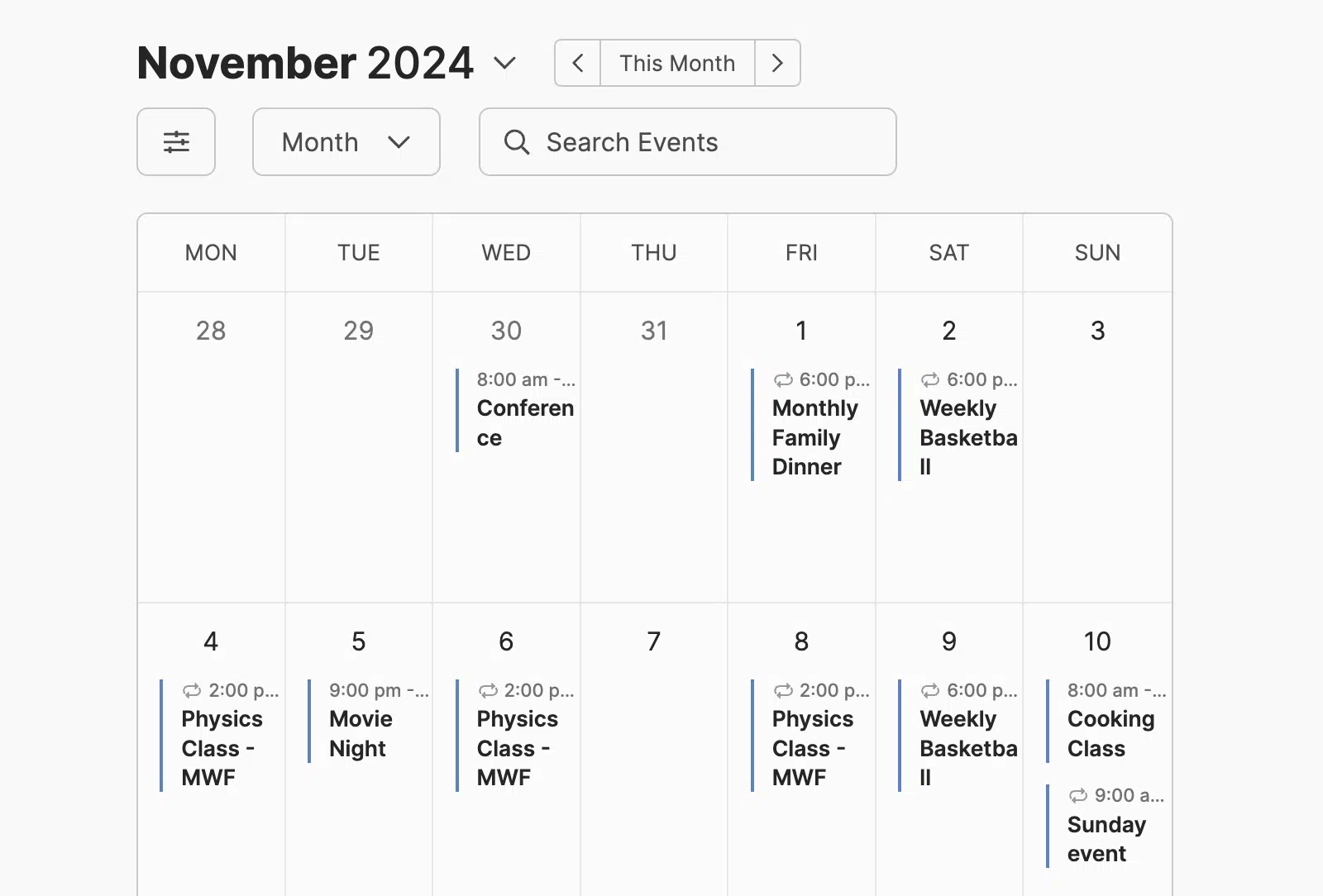
Puoi visualizzare il tuo calendario in qualsiasi post o pagina del tuo sito web. Per fare ciò, apri la pagina o il post in cui desideri mostrare il tuo evento. Quindi fai clic sull'icona + per aggiungere un nuovo blocco. Digita 'Sugar Calendar' nella barra di ricerca e seleziona il blocco Calendario Eventi.
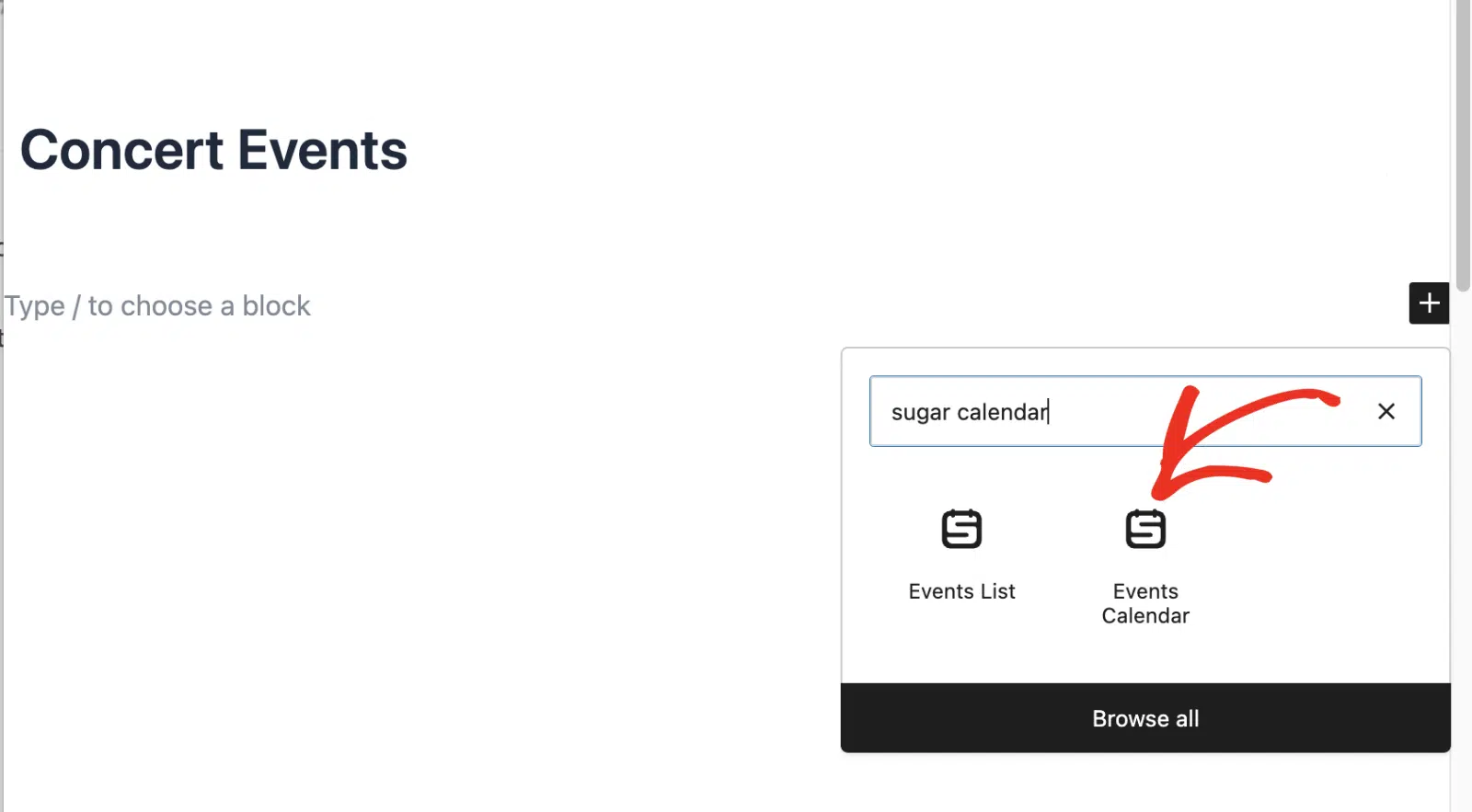
Vedrai un'anteprima del tuo calendario nell'editor.
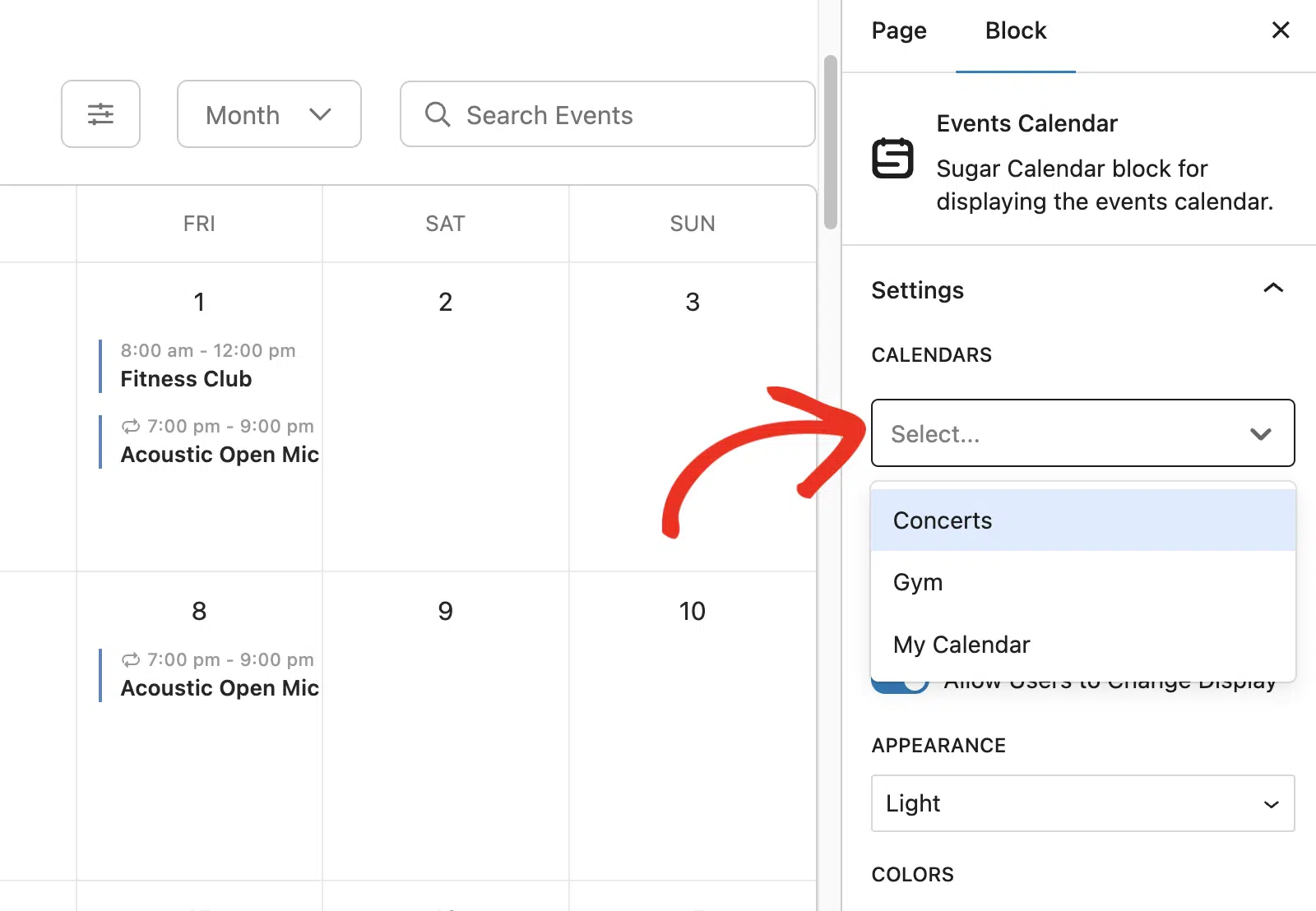
Puoi selezionare i calendari che desideri visualizzare dal menu a discesa Calendari.
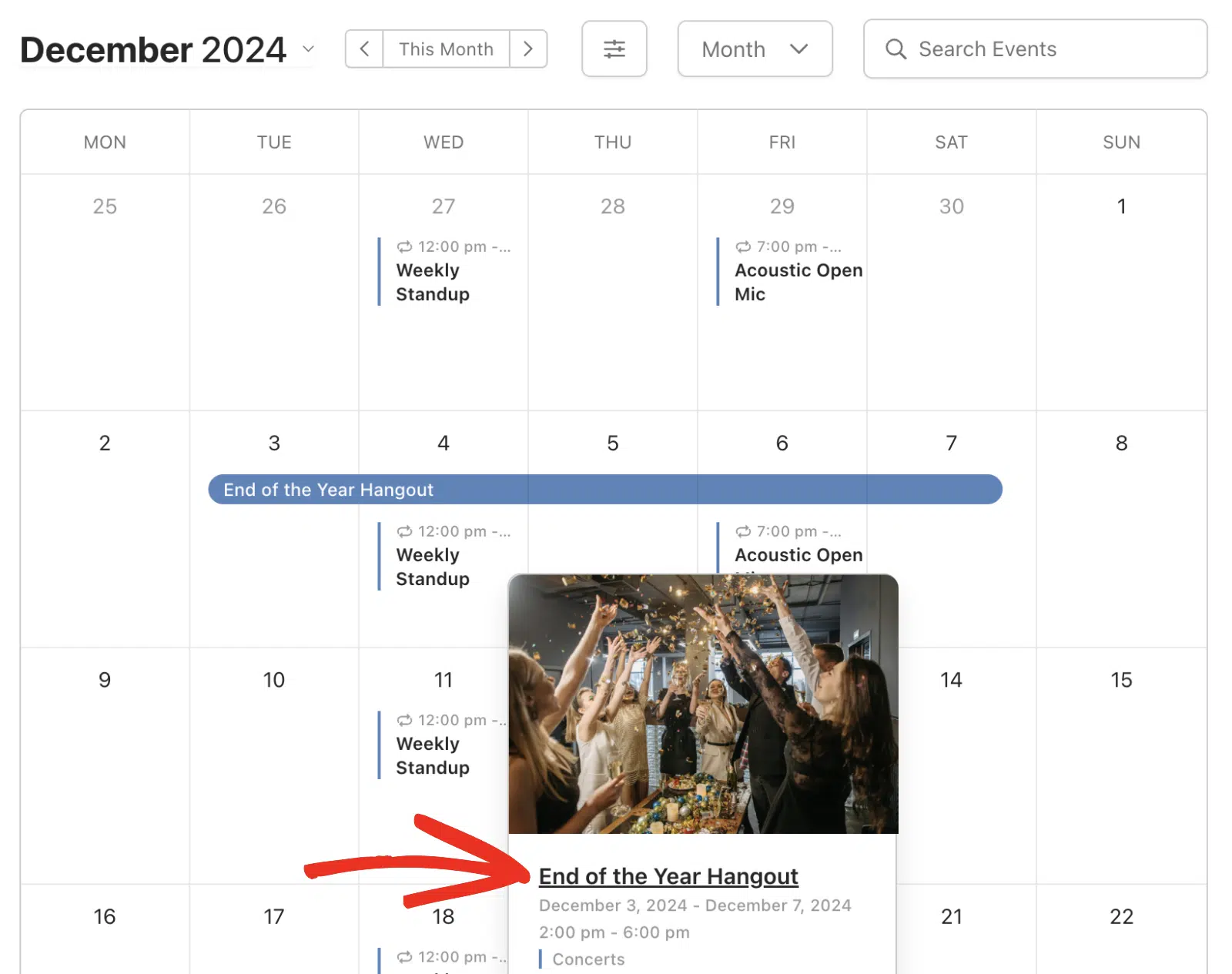
Assicurati di pubblicare la tua pagina dopo aver personalizzato il blocco Calendario Eventi. Ora, quando visualizzi la pagina sul frontend del tuo sito, vedrai tutti gli eventi nel calendario. Selezionerò l'evento che ho creato sopra che consente la vendita di biglietti.
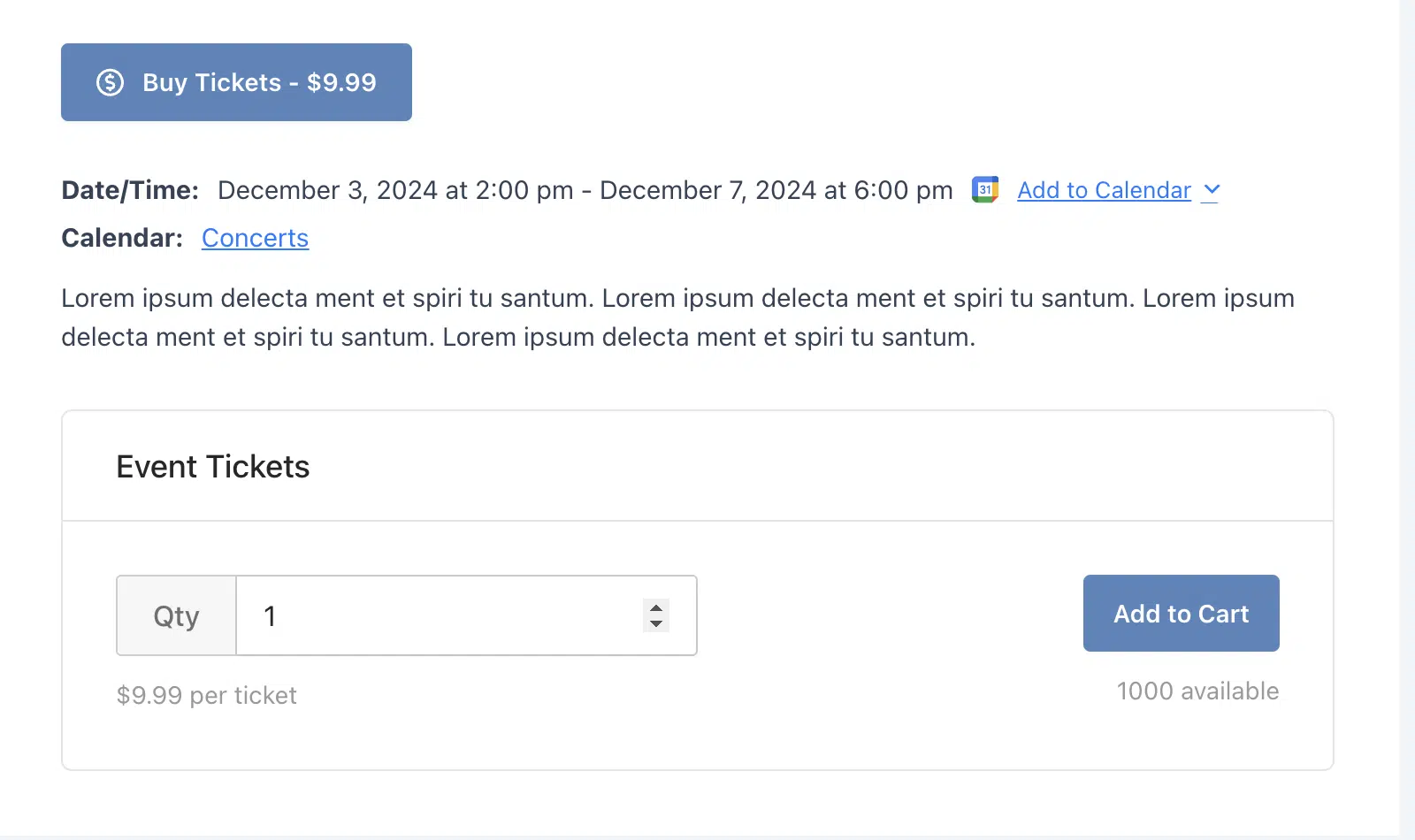
Ciò ti indirizzerà alla pagina dei dettagli dell'evento, dove gli utenti potranno acquistare i loro biglietti.
Passaggio 5: Gestione della biglietteria degli eventi
Il passo successivo dopo la pubblicazione del tuo evento è monitorare le vendite dei biglietti e l'elenco dei partecipanti. Questo è fondamentale per gli organizzatori di eventi per gestire efficacemente il processo di registrazione dell'evento.
Per farlo, vai su Sugar Calendar » Biglietti. Qui vedrai una panoramica di tutte le vendite dei biglietti. Questa pagina include dettagli su ogni partecipante, il loro codice biglietto univoco, l'evento per cui si sono registrati e la data in cui hanno completato il pagamento.
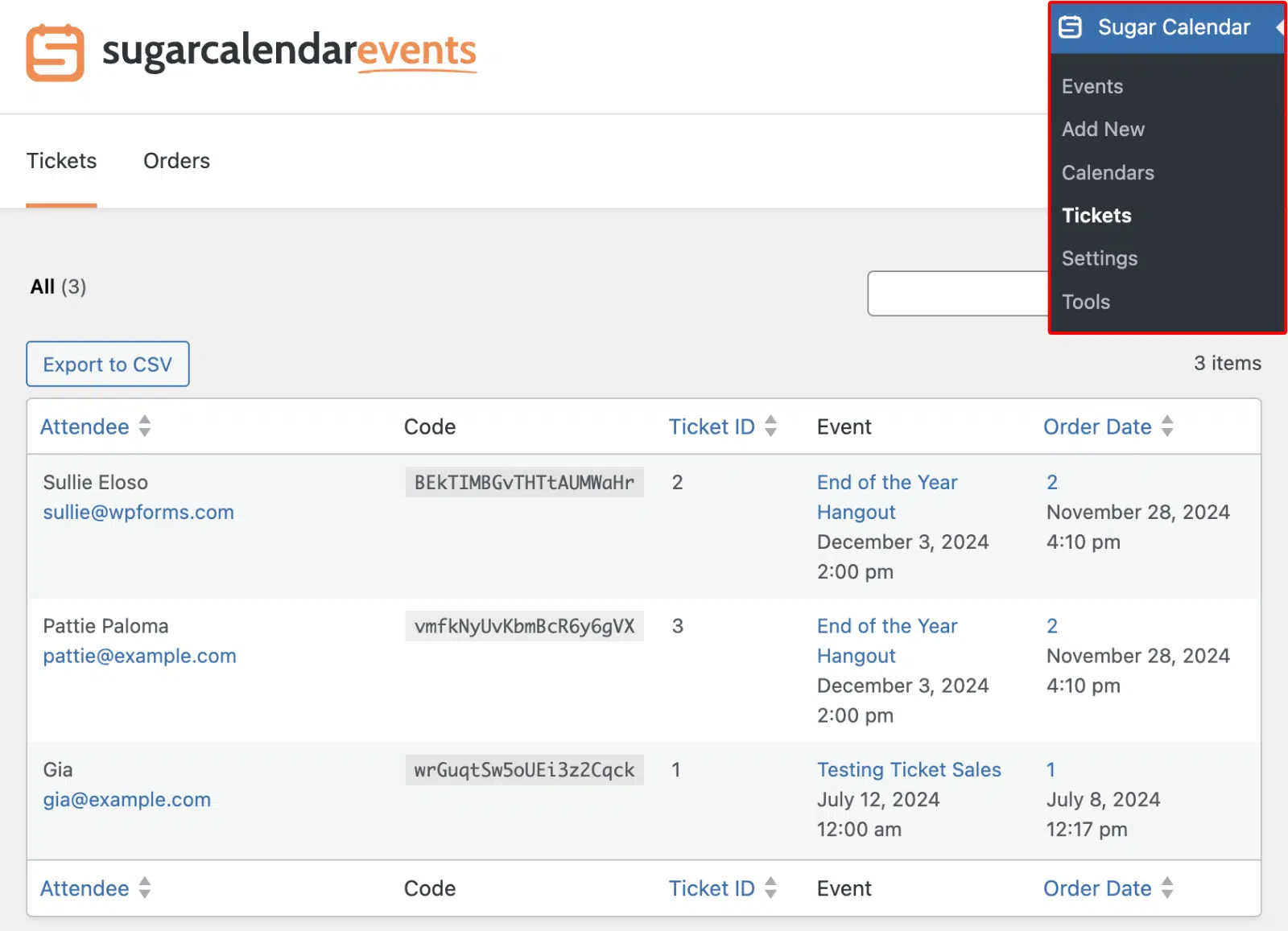
Quando passi il mouse sopra un record di biglietto specifico, vedrai l'opzione per inviare nuovamente il biglietto al partecipante.
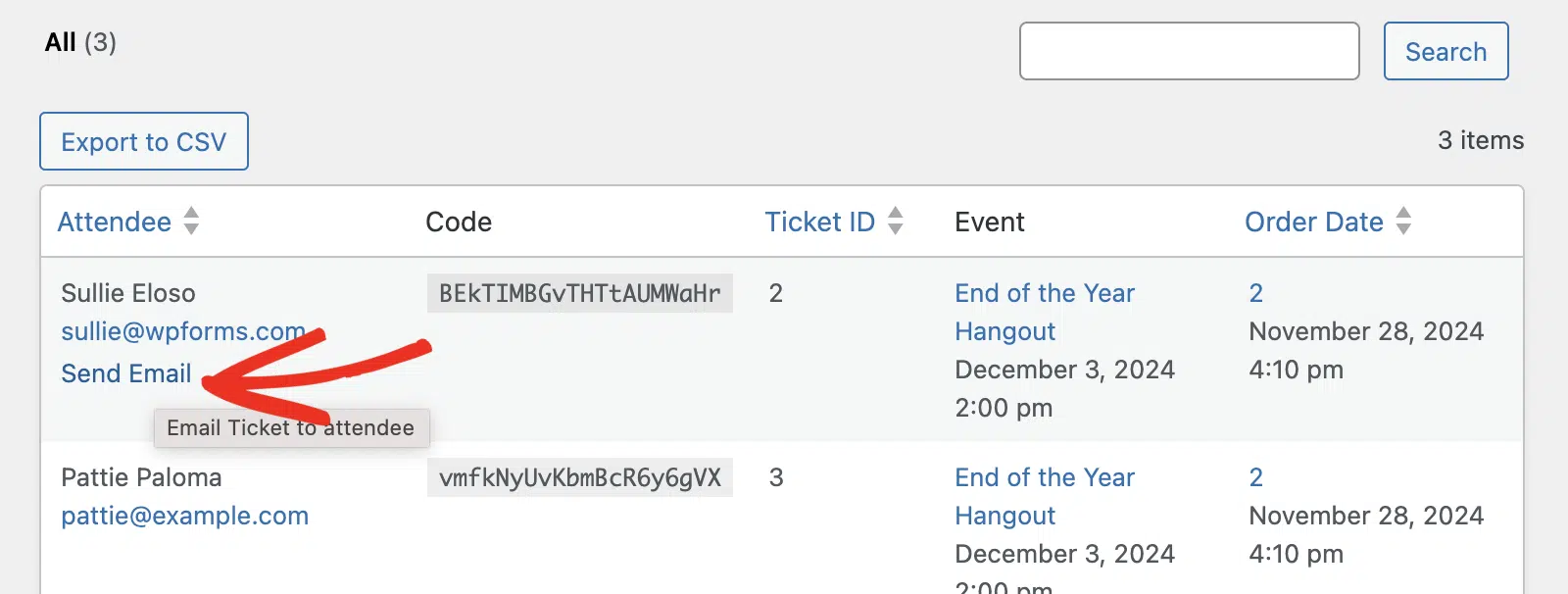
Sugar Calendar ti consente anche di esportare i biglietti dell'evento. Per farlo, fai semplicemente clic sul pulsante Esporta in CSV. Questo scaricherà un file CSV contenente tutte le tue vendite di biglietti e gli elenchi dei partecipanti. Il file CSV può essere utile se desideri verificare i biglietti degli utenti prima di concedere loro l'accesso al tuo evento.
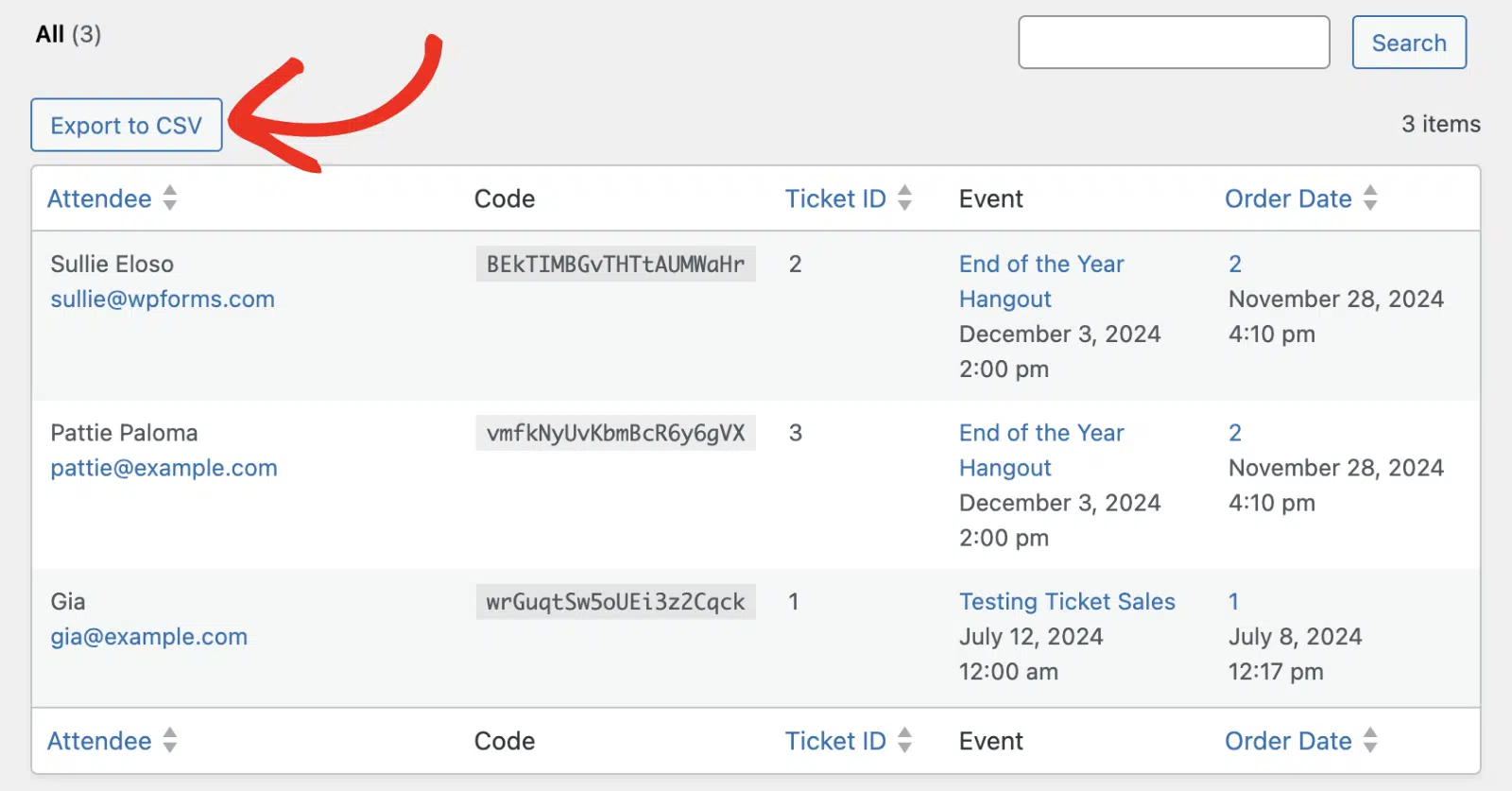
Navigando nella scheda Ordini verranno visualizzati dettagli aggiuntivi sulle vendite dei biglietti e sui pagamenti. Lo Stato indica se un ordine è Pagato, In sospeso o Rimborsato.
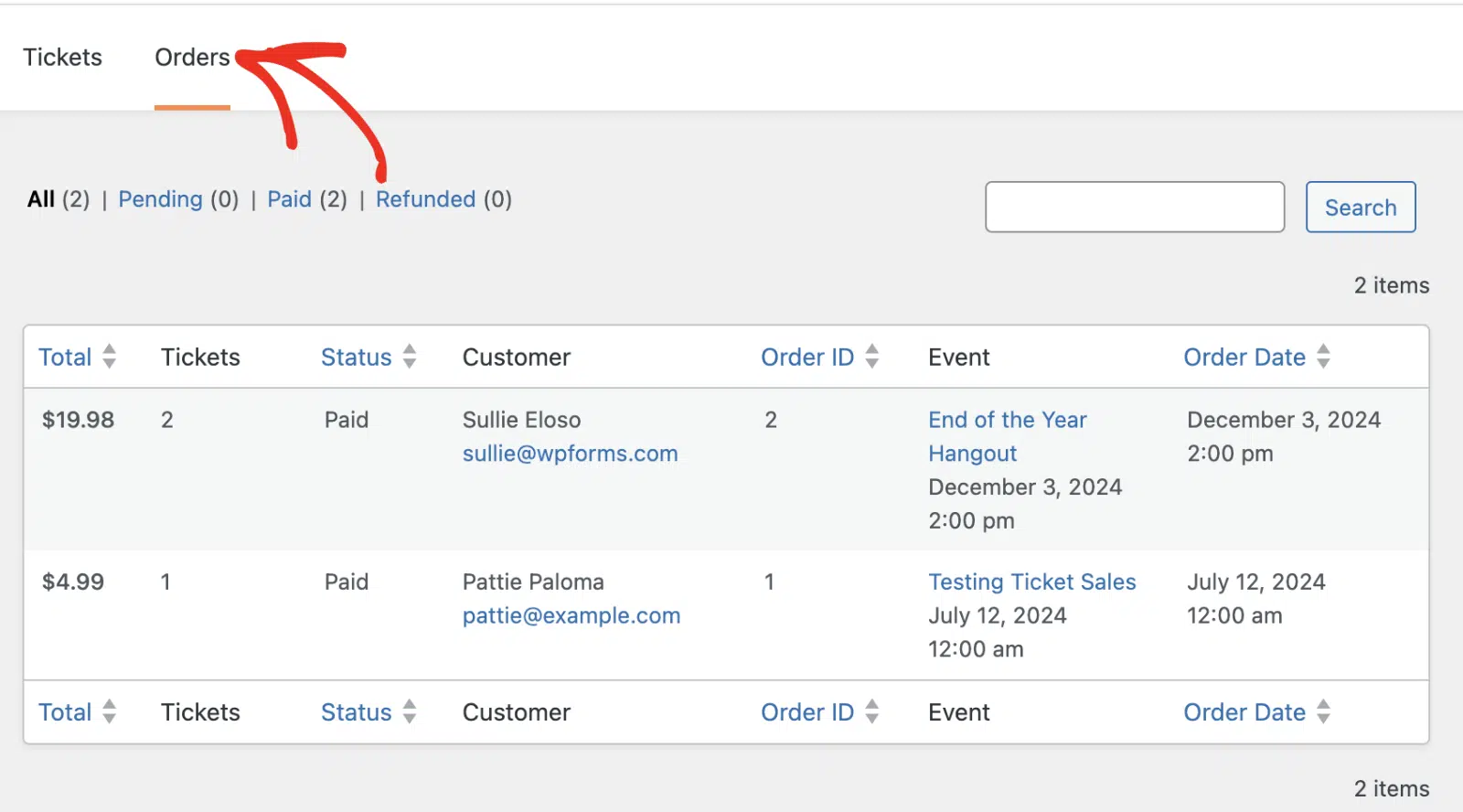
Puoi aggiornare manualmente un ordine di biglietto passandoci sopra il mouse e selezionando l'opzione Modifica.
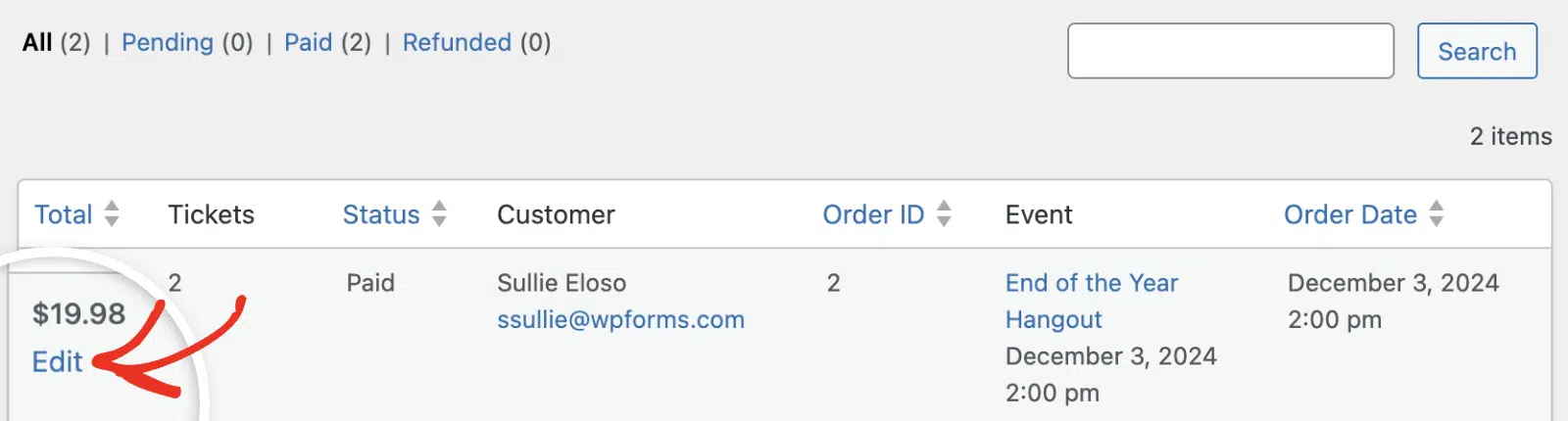
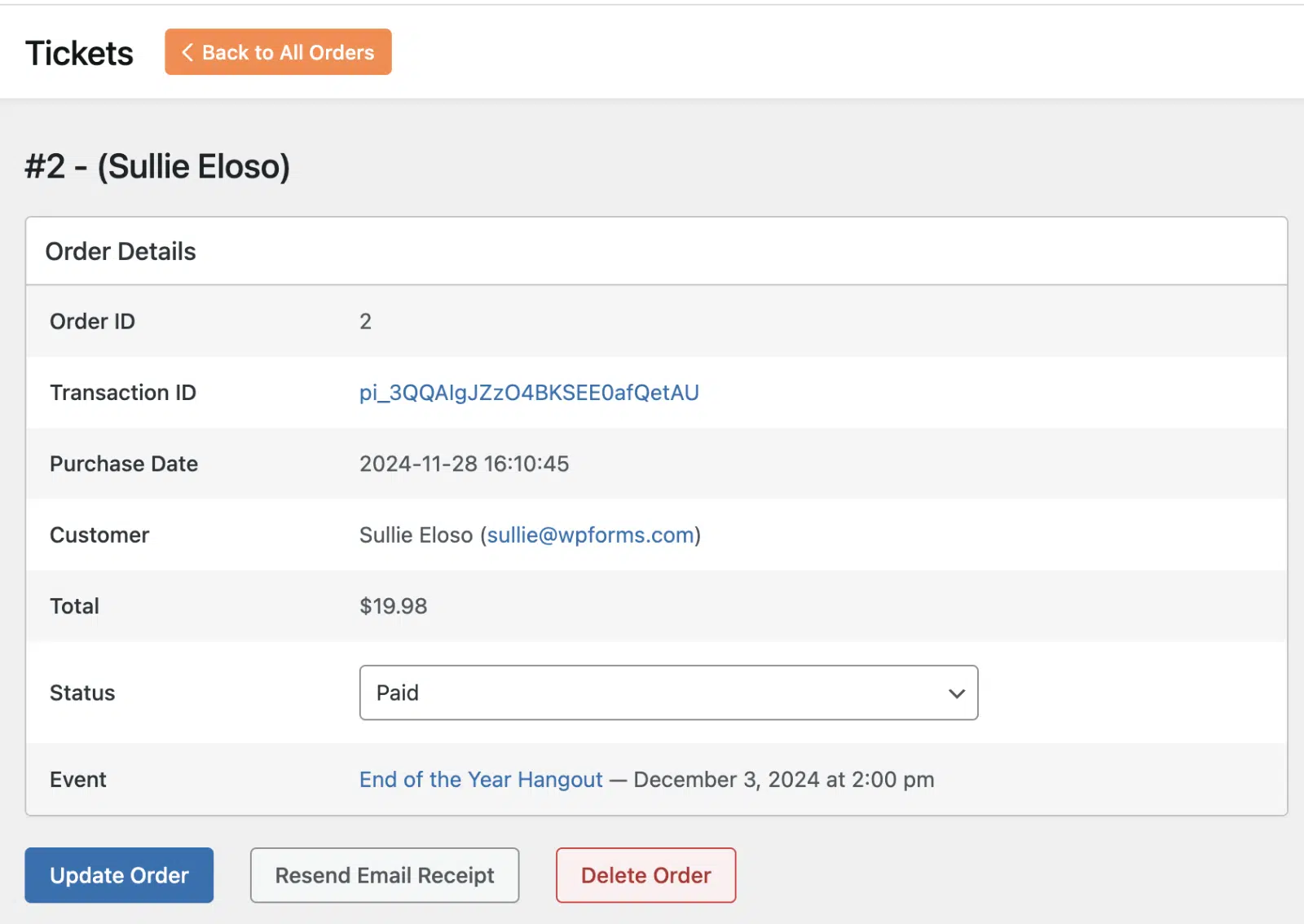
Questo ti indirizzerà alla pagina dei dettagli dell'ordine contenente ulteriori informazioni sull'ordine. Puoi aggiornare lo stato dell'ordine, inviare nuovamente la ricevuta via email o eliminare completamente l'ordine.
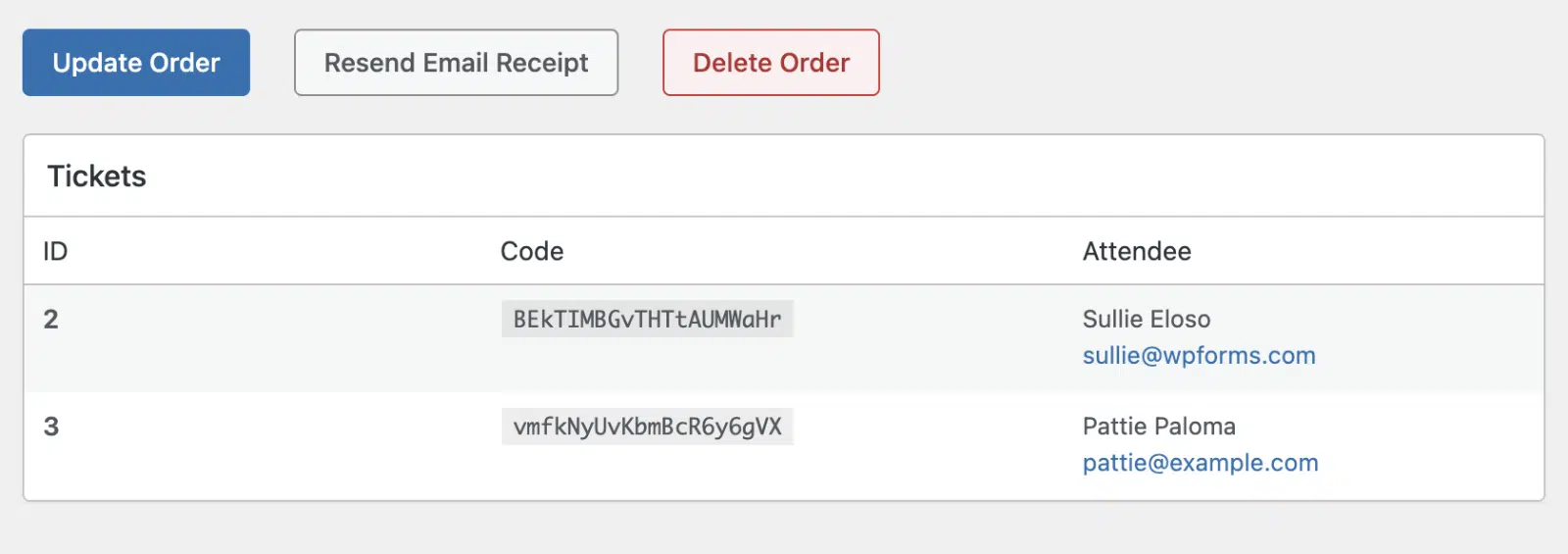
Scorrendo verso il basso verrà visualizzata la tabella dei Biglietti con i dettagli del partecipante e il loro codice biglietto.
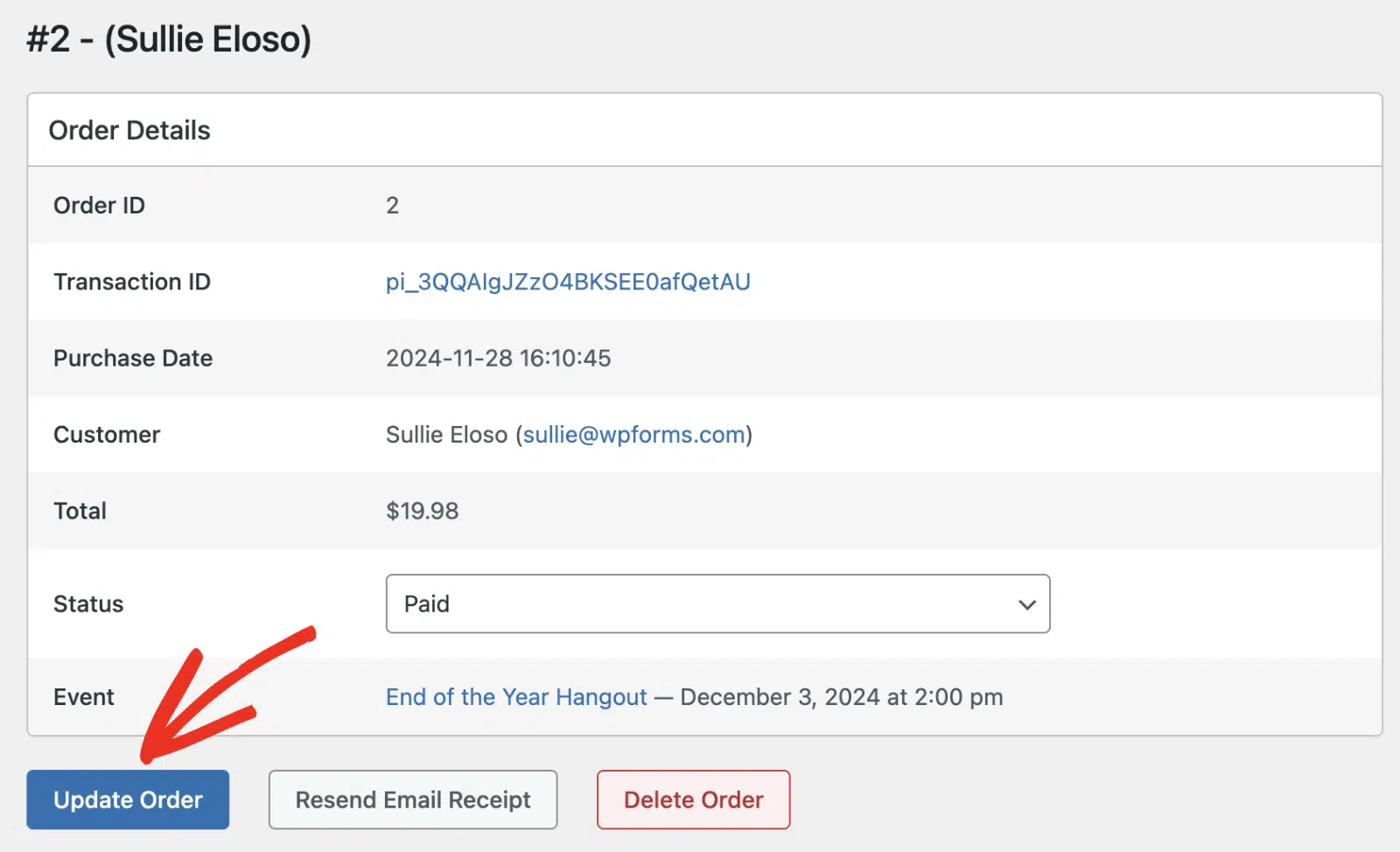
Dopo aver apportato modifiche a un ordine esistente, assicurati di salvare le modifiche facendo clic sul pulsante Aggiorna Ordine.
Ora hai una solida comprensione di come creare e gestire la biglietteria per eventi in WordPress utilizzando il plugin Sugar Calendar. Nella prossima sezione, ti mostrerò come consentire agli utenti di inviare eventi sul tuo sito tramite un plugin di moduli WordPress come WPForms.
Crea ora il tuo modulo WordPress
Passaggio 6: Consentire agli utenti di inviare eventi utilizzando WPForms
WPForms è il miglior plugin per la creazione di moduli WordPress con funzionalità avanzate come la logica condizionale e il generatore di moduli AI.
Si integra con il plugin Sugar Calendar per consentire agli utenti di inviare eventi tramite il tuo modulo. Questo è utile se desideri gestire un modello di business che consente agli utenti di inviare eventi a pagamento sul tuo sito.
In questa sezione, ti mostrerò come collegare Sugar Calendar a WPForms. Il primo passo è installare e attivare il plugin WPForms sul tuo sito WordPress.
Successivamente, dovrai creare un nuovo modulo o modificare uno esistente per accedere al costruttore di moduli. Puoi crearne uno da zero o utilizzare uno dei nostri modelli personalizzabili. In alternativa, puoi generare il tuo modulo con WPForms AI.
Utilizzerò WPForms AI per velocizzare il processo di creazione del modulo. Si prega di consultare il nostro tutorial su come generare moduli con WPForms AI.
Nel modulo generato, ho incluso i seguenti campi:
- Titolo Evento (campo Testo a riga singola)
- Descrizione Evento (campo Testo Paragrafo)
- Data Inizio e Data Fine (campo Data / Ora)
- Calendario Evento (campo Elenco a discesa)
- Luogo Evento (campo Testo a riga singola)
- Immagine in Evidenza (campo Caricamento File)
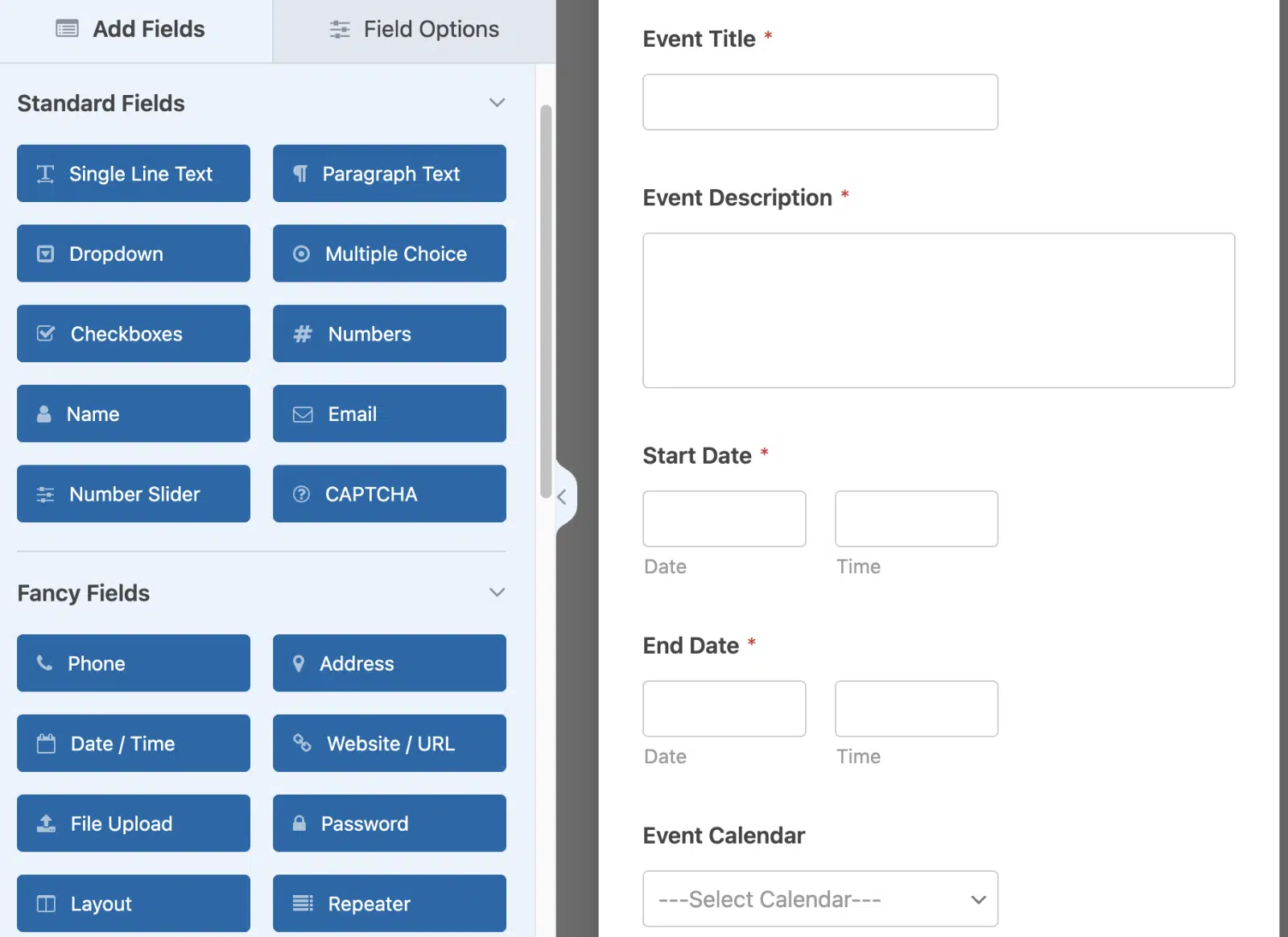
Personalizzazione dei Campi del Modulo
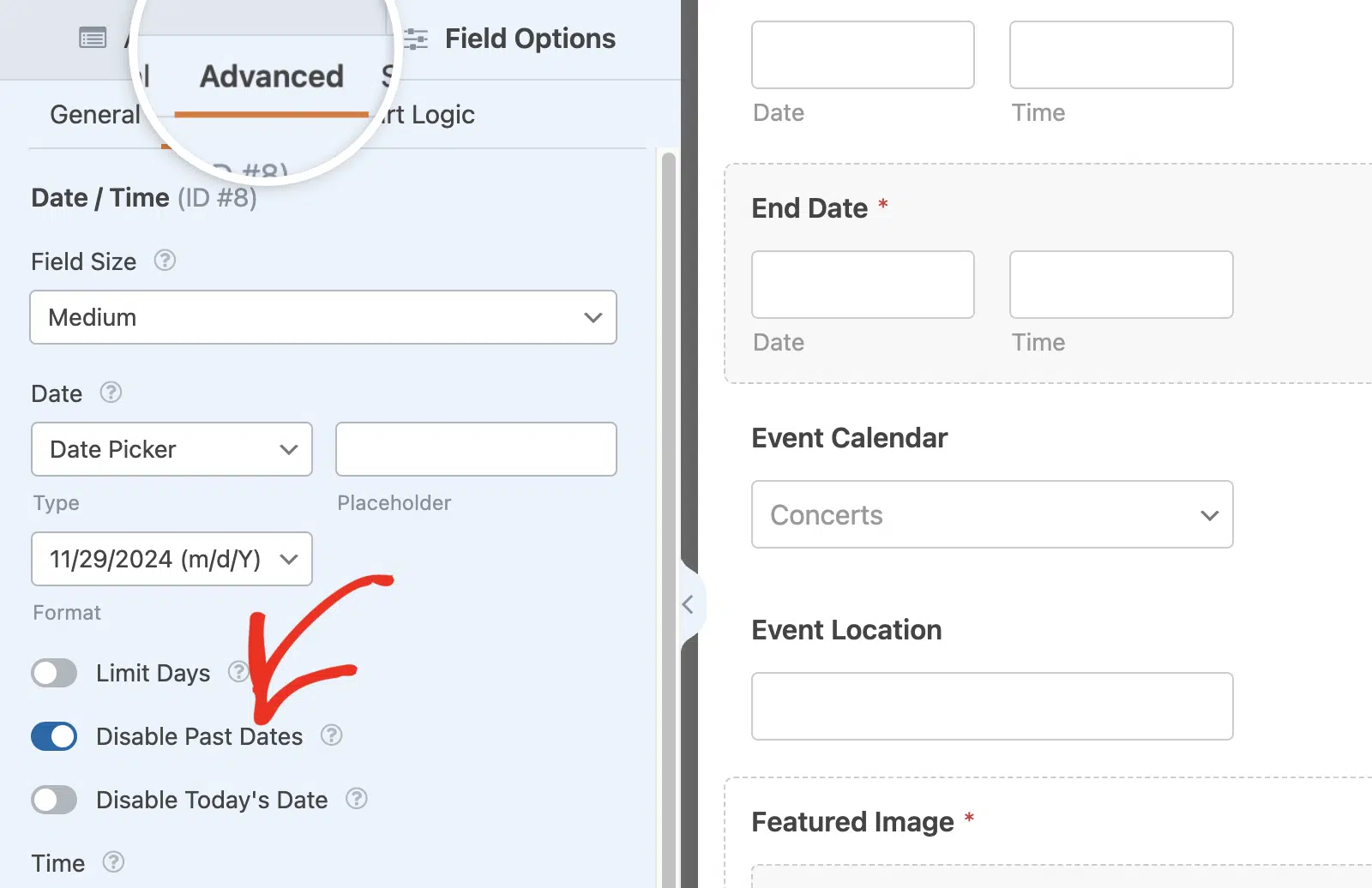
Poiché gli utenti creeranno probabilmente un evento programmato per una data futura, suggerisco di disabilitare le date passate nei 2 campi Data / Ora. Per farlo, fai clic sul campo per aprire il suo pannello Opzioni campo. Quindi vai alla scheda Avanzate e attiva l'opzione Disabilita date passate.
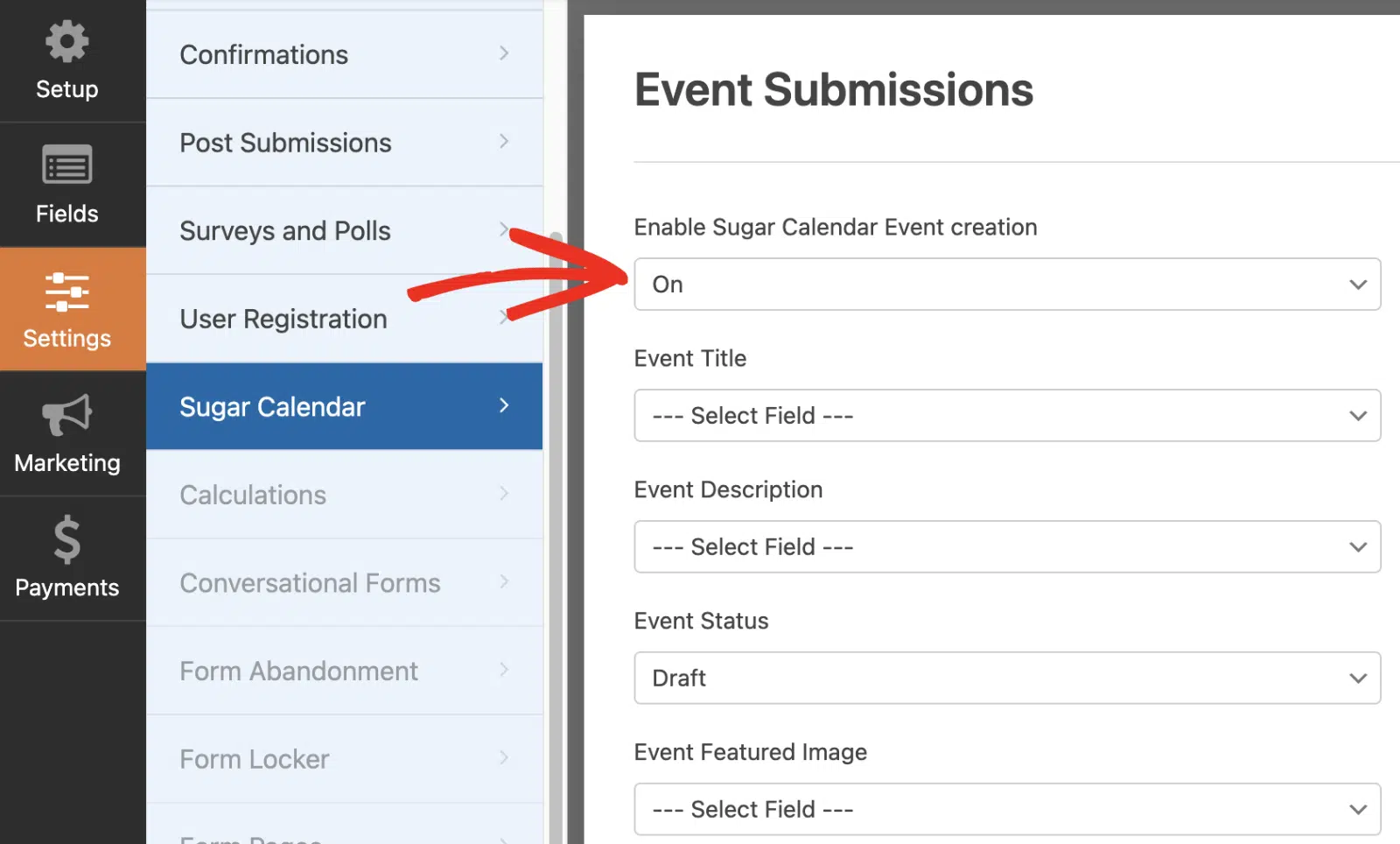
Ora, dovrai mappare i campi del modulo che hai creato ai dati dell'evento Sugar Calendar. Per farlo, vai su Impostazioni » Sugar Calendar nell'editor del modulo. Quindi seleziona Attivato dal menu a discesa Abilita creazione eventi Sugar Calendar.
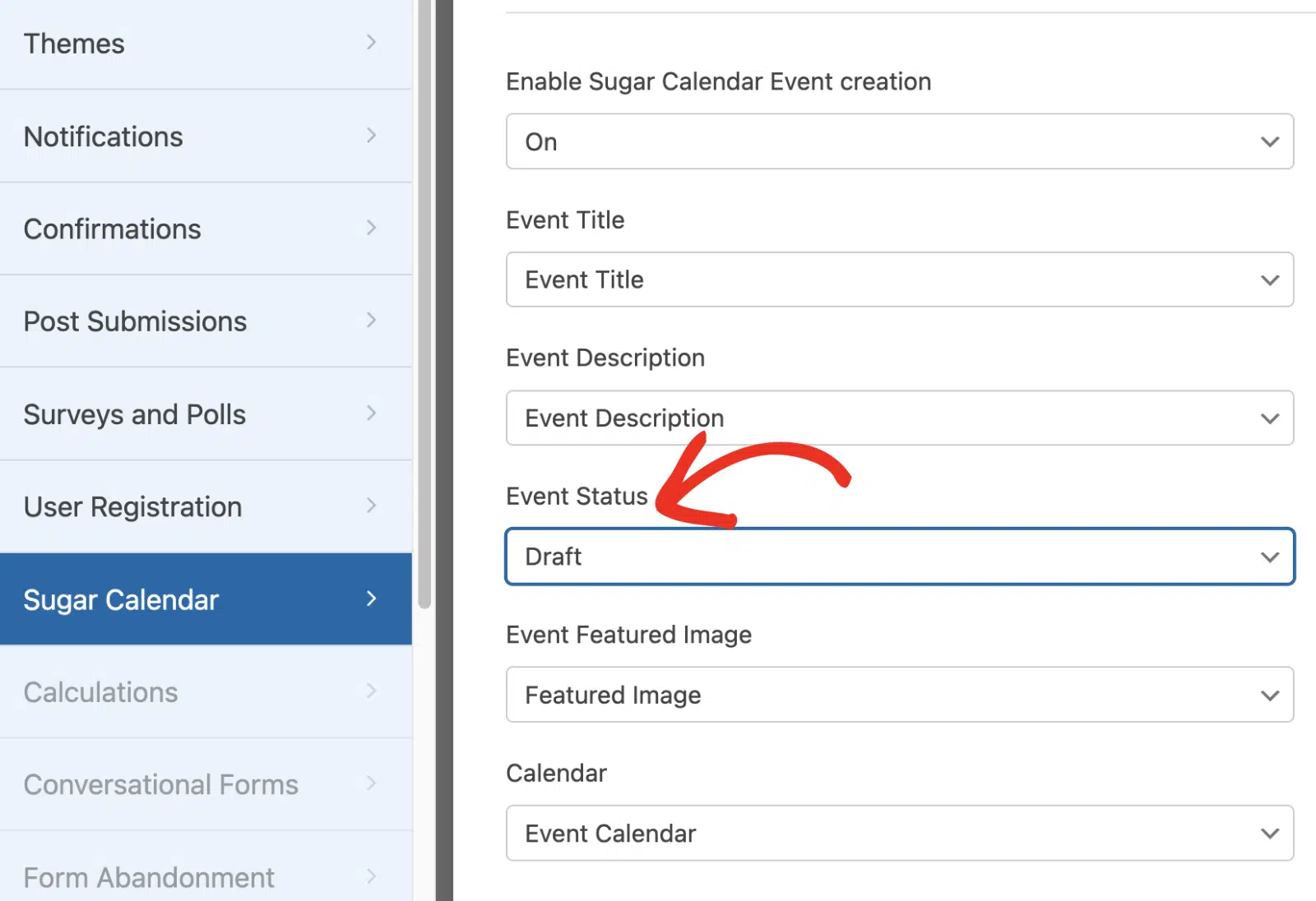
Dopo averlo abilitato, procedi a mappare i dati dell'evento Sugar Calendar ai campi del modulo WPForms appropriati.
Nel campo Stato evento, puoi specificare se l'evento inviato deve essere salvato come bozza, pubblicato immediatamente o impostato in attesa di revisione.
Una volta terminata la mappatura dei campi, assicurati di salvare il tuo modulo. Quindi, ti suggerisco di inviare alcune voci di prova per confermare che tutto funzioni come previsto.
Visualizzazione eventi inviati
Le voci di questo modulo verranno aggiunte come nuovi eventi in Sugar Calendar. Per accedere a questi eventi, vai su Sugar Calendar » Eventi. Qui vedrai i dettagli di tutti gli eventi sul tuo sito.
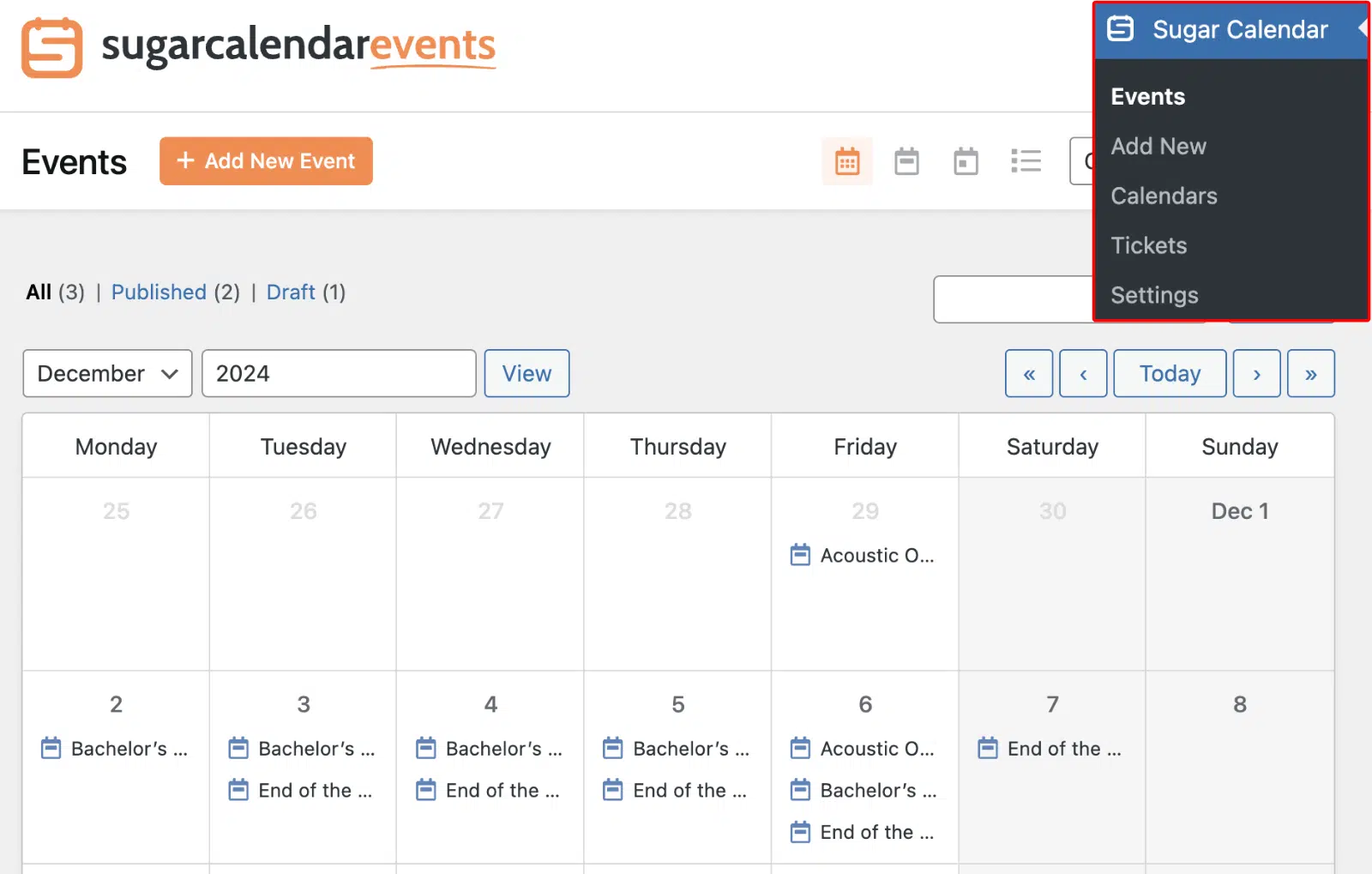
Individua quello che hai inviato tramite WPForms, fai clic su di esso e quindi seleziona Modifica.
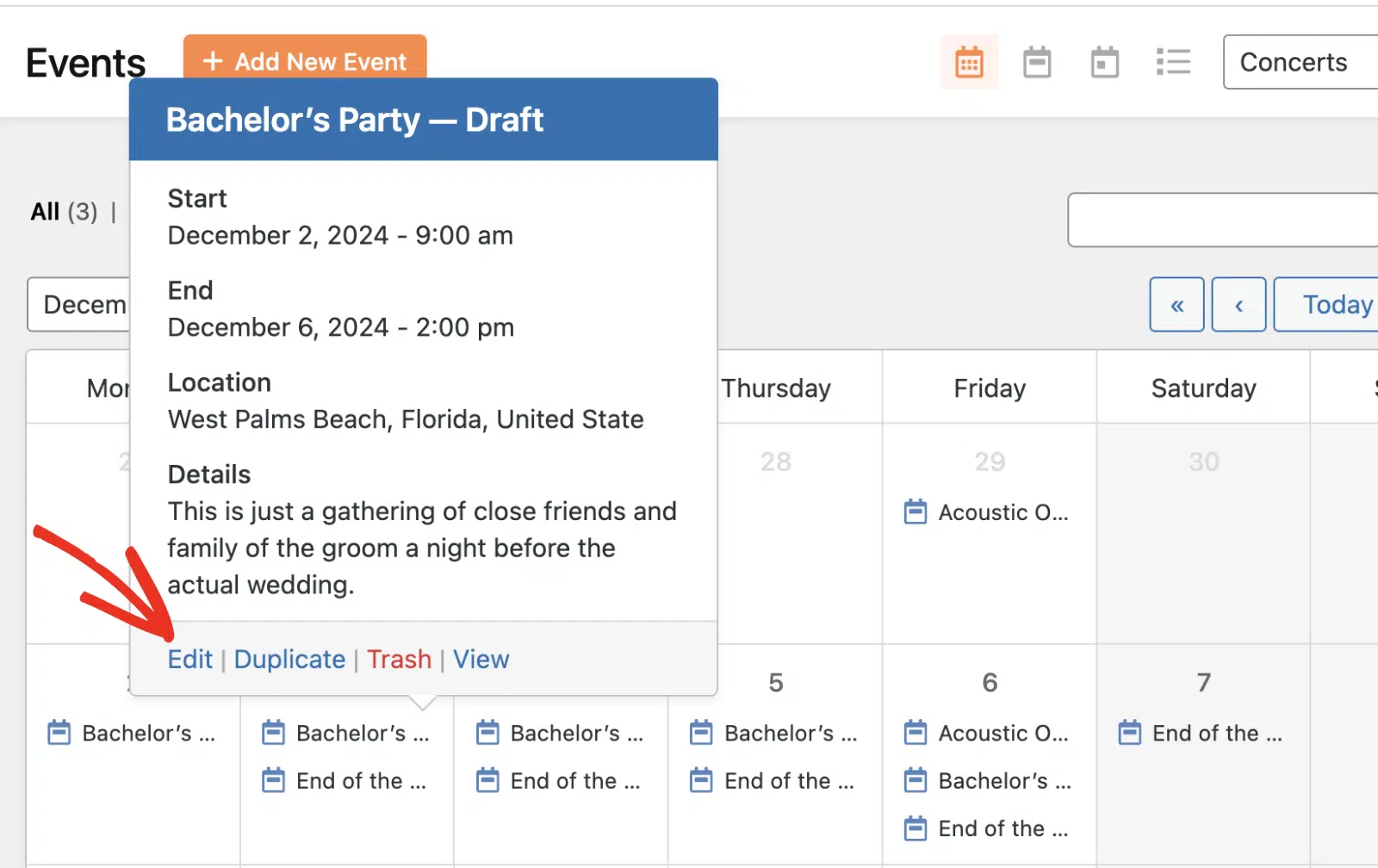
Ricorda che dobbiamo ancora pubblicare questo evento poiché abbiamo impostato lo stato dell'evento come Bozza nelle impostazioni dell'editor del modulo WPForms. Durante la modifica dell'evento, puoi abilitare la vendita di biglietti seguendo lo stesso processo che abbiamo trattato in precedenza. Quando sei pronto, pubblica l'evento per renderlo live.
Ora, gli utenti possono inviare eventi sul tuo sito utilizzando un plugin per moduli WordPress. Puoi rivedere ogni invio dell'utente, modificare e personalizzare l'evento per consentire la vendita di biglietti prima di pubblicarlo sul tuo sito. Questa funzionalità è utile per gli organizzatori di eventi che desiderano raccogliere eventi tramite crowdsourcing o consentire a organizzatori di terze parti di utilizzare il loro sistema di biglietteria online.
Domande frequenti - Come gestire la biglietteria per eventi
Queste sono le risposte ad alcune delle domande più frequenti che gli utenti pongono riguardo alla gestione della biglietteria per eventi in WordPress.
Come creo un biglietto in WordPress?
Puoi facilmente creare un evento che supporti la vendita di biglietti utilizzando un plugin come Sugar Calendar.
Come creo un sito web di gestione eventi in WordPress?
Il primo passo è assicurarsi di avere un sito WordPress funzionante. Quindi, puoi procedere all'installazione degli strumenti essenziali come WPForms e Sugar Calendar. Questi plugin forniscono una piattaforma completa per la biglietteria di eventi che ti consente di gestire eventi, vendere biglietti online e gestire la registrazione agli eventi. Consulta il nostro tutorial per una guida completa.
Esistono altri plugin che consentono di vendere biglietti per eventi online?
Certo! Plugin come WPForms, Easy Digital Downloads e The Events Calendar ti consentono di accettare pagamenti dagli utenti per prodotti digitali come corsi online, biglietti per eventi, ecc. Tuttavia, la combinazione delle funzionalità di WPForms e Sugar Calendar ti offre una soluzione potente per creare e gestire la biglietteria per eventi in WordPress.
Posso usare questo sistema per eventi virtuali?
Assolutamente! Il software di biglietteria per eventi di cui abbiamo discusso può essere adattato anche per eventi virtuali. Puoi usarlo per vendere biglietti per conferenze online, webinar o qualsiasi altro tipo di evento digitale. La piattaforma di biglietteria ti consente di gestire le vendite di biglietti online con la stessa facilità con cui gestisci gli eventi fisici.
Successivamente, Personalizza le email di notifica
In questo post, ti ho mostrato come gestire la biglietteria per eventi in WordPress utilizzando Sugar Calendar. Se usi WPForms per consentire agli utenti di inviare eventi sul tuo sito, dovresti anche considerare l'invio di un'email di notifica personalizzata all'utente dopo che ha inviato la sua voce dell'evento.
Pronto a creare il tuo modulo? Inizia oggi stesso con il plugin per la creazione di moduli WordPress più semplice. WPForms Pro include molti modelli gratuiti e offre una garanzia di rimborso di 14 giorni.
Se questo articolo ti è stato utile, seguici su Facebook e X (Twitter) per altri tutorial e guide gratuite su WordPress.





