


Riassunto AI
Aggiungere pagamenti Square ai tuoi moduli WordPress richiede circa 10 minuti se hai il plugin giusto. Non hai bisogno di uno sviluppatore o di competenze di codifica per configurarlo.
Ho creato moduli di pagamento Square per alcuni siti di clienti negli ultimi due anni e WPForms è il metodo più veloce che abbia incontrato.
Colleghi il tuo account Square con pochi clic, inserisci un campo di pagamento Square nel tuo modulo e sei pronto per riscuotere pagamenti con carta di credito.
In questa guida, ti illustrerò i passaggi esatti per aggiungere pagamenti Square a WordPress. Imparerai anche come attivare la fatturazione ricorrente e come testare tutto in modalità sandbox prima di andare online.
Come aggiungere i pagamenti Square a WordPress
Pronto a iniziare a riscuotere pagamenti tramite Square sul tuo sito WordPress? Segui semplicemente i passaggi nel video qui sotto per utilizzare l'addon Square di WPForms!
Tuttavia, se preferisci istruzioni scritte, continua a leggere qui sotto e usa il pratico indice per navigare nella guida.
- Passaggio 1: Installa il plugin WPForms
- Passaggio 2: Aggiungi l'addon Square Pro
- Passaggio 3: Collega Square al tuo sito WordPress
- Passaggio 4: Crea il tuo modulo di pagamento Square
- Passaggio 5: Aggiungi il campo di pagamento Square al tuo modulo
- Passaggio 6: Pubblica il tuo modulo per accettare pagamenti
- Passaggio 7: Testa il tuo modulo Square in modalità Sandbox
- Pronto ad accettare pagamenti Square sul tuo sito WordPress?
- Guide correlate
Passaggio 1: Installa il plugin WPForms
Per iniziare ad accettare pagamenti Square sul tuo sito WordPress, avrai bisogno di un generatore di moduli in grado di gestirlo, e WPForms lo rende davvero facile.
Con l'interfaccia drag-and-drop, puoi creare un semplice modulo d'ordine, un modulo di donazione o qualsiasi altra cosa, e collegare Square con pochi clic.
Per poter accettare pagamenti Square, devi prima ottenere una licenza WPForms Pro. Questo ti darà anche accesso a tantissime funzionalità aggiuntive, addon e integrazioni.

Una volta acquistata una licenza premium, procedi all'installazione e all'attivazione del plugin WPForms sul tuo sito web WordPress.
Se hai bisogno di aiuto con l'installazione del plugin, puoi seguire queste istruzioni passo passo su come installare un plugin WordPress.
Aggiorna subito a WPForms Pro! 🙂
Passaggio 2: Aggiungi l'addon Square Pro
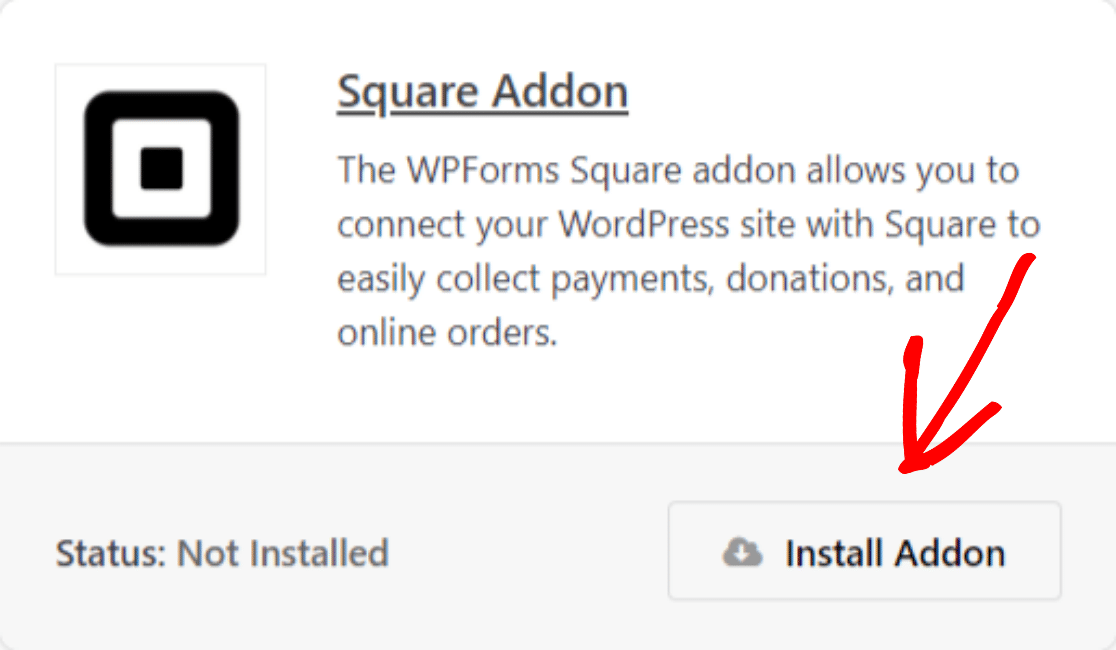
Una volta installato WPForms, potrai attivare l'addon Square Pro. Vai alla tua bacheca WordPress e fai clic su WPForms » Addons.

Nella barra di ricerca, digita Square. Una volta che appare, fai clic su Installa Addon e poi su Attiva. Una volta attivato l'addon Square Pro, devi configurare le impostazioni di pagamento in WPForms.
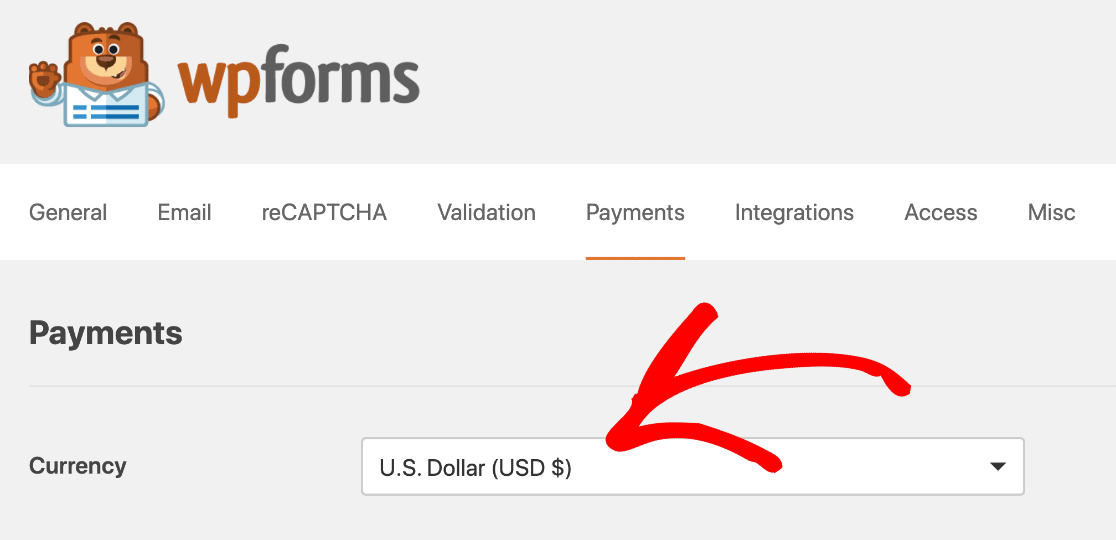
Per configurare le impostazioni di pagamento, vai alla tua bacheca, fai clic su WPForms » Impostazioni, quindi fai clic sulla scheda Pagamenti. Ora dal menu a discesa Valuta, seleziona la valuta che desideri utilizzare nei tuoi moduli di pagamento.
Passaggio 3: Collega Square al tuo sito WordPress
Ora è il momento di collegare Square a WPForms. Scorri la pagina delle impostazioni di pagamento fino alla sezione Square.
Vedrai una scheda etichettata Stato della connessione. Fai clic sul pulsante blu Connetti con Square.
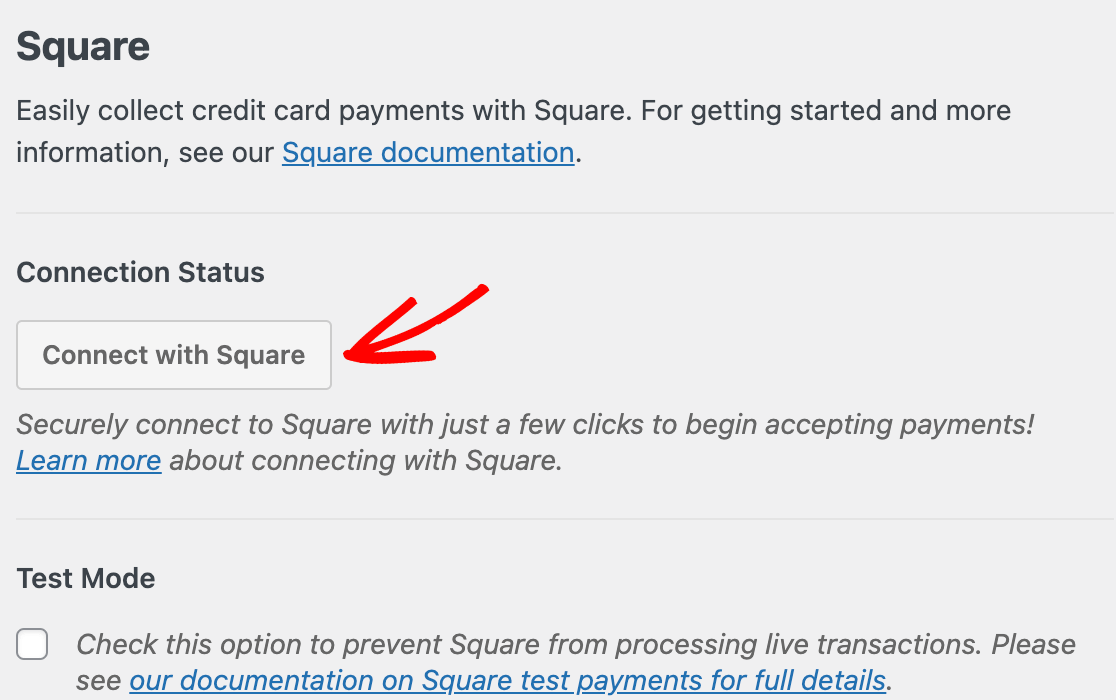
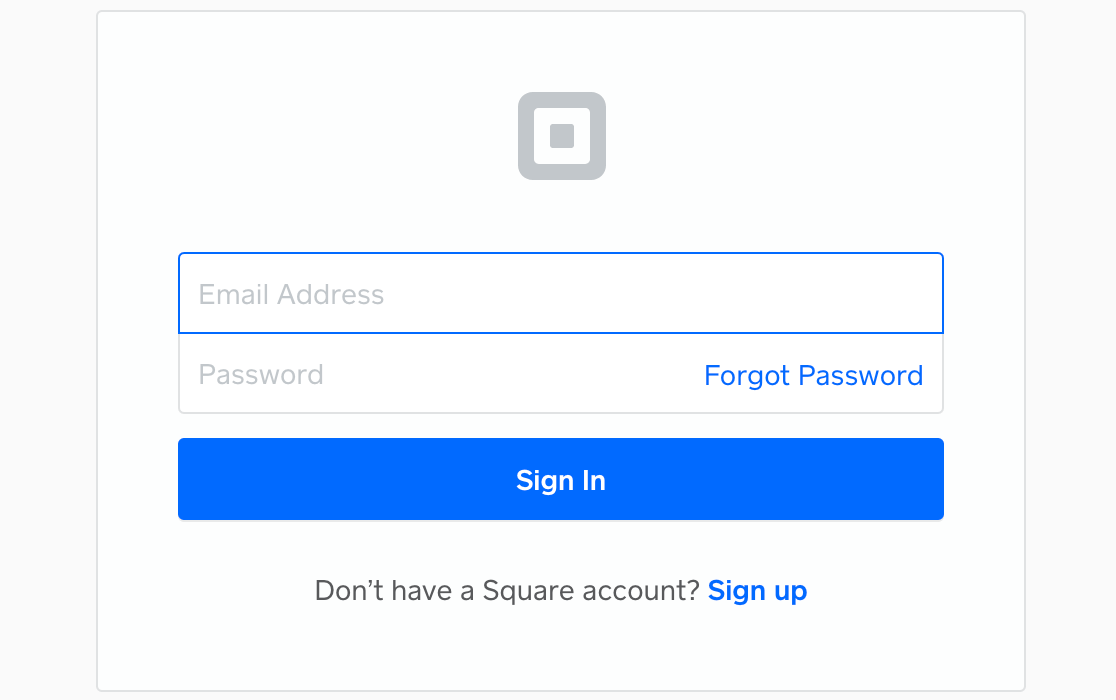
Facendo clic su questo, verrai reindirizzato alla pagina di accesso di Square. Inserisci il tuo indirizzo email e password, quindi fai clic su Accedi.
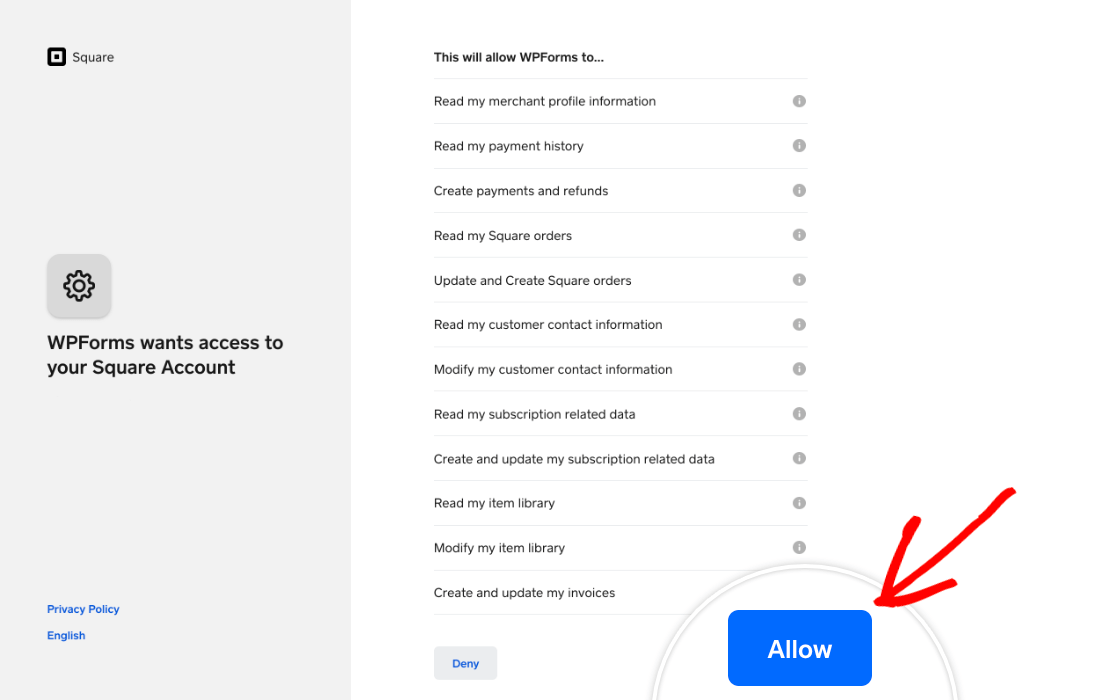
Per collegare Square a WPForms, devi concedere autorizzazioni specifiche a WPForms relative al tuo account. Fai clic sul pulsante Consenti per procedere.
Questo ti riporterà alle impostazioni di pagamento di WPForms. Se le impostazioni di connessione sono configurate correttamente, vedrai un segno di spunta verde e un messaggio di successo accanto a Stato della connessione.

Se hai aggiunto più sedi aziendali al tuo account Square, dovrai selezionarne una come sede principale utilizzando il menu a discesa Sede aziendale.
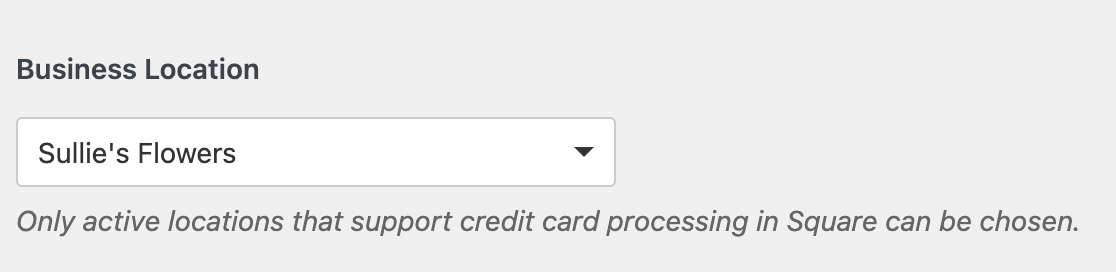
Una volta impostate le impostazioni di connessione, fai clic su Salva. Per una guida più approfondita su ogni opzione di Square, consulta il riferimento completo per la configurazione dell'addon Square.
Passaggio 4: Crea il tuo modulo di pagamento Square
Ora che hai collegato Square al tuo sito WordPress, è il momento di creare il tuo modulo di pagamento. Dalla dashboard di WordPress, vai su WPForms » Aggiungi Nuovo.

Puoi creare un semplice modulo d'ordine o utilizzare un modello di modulo d'ordine/fatturazione predefinito per velocizzare le cose.
WPForms è dotato di un'enorme libreria di modelli di moduli con oltre 2.100 modelli di moduli WordPress. Per questo tutorial sceglierò il modello Modulo Fattura/Ordine.
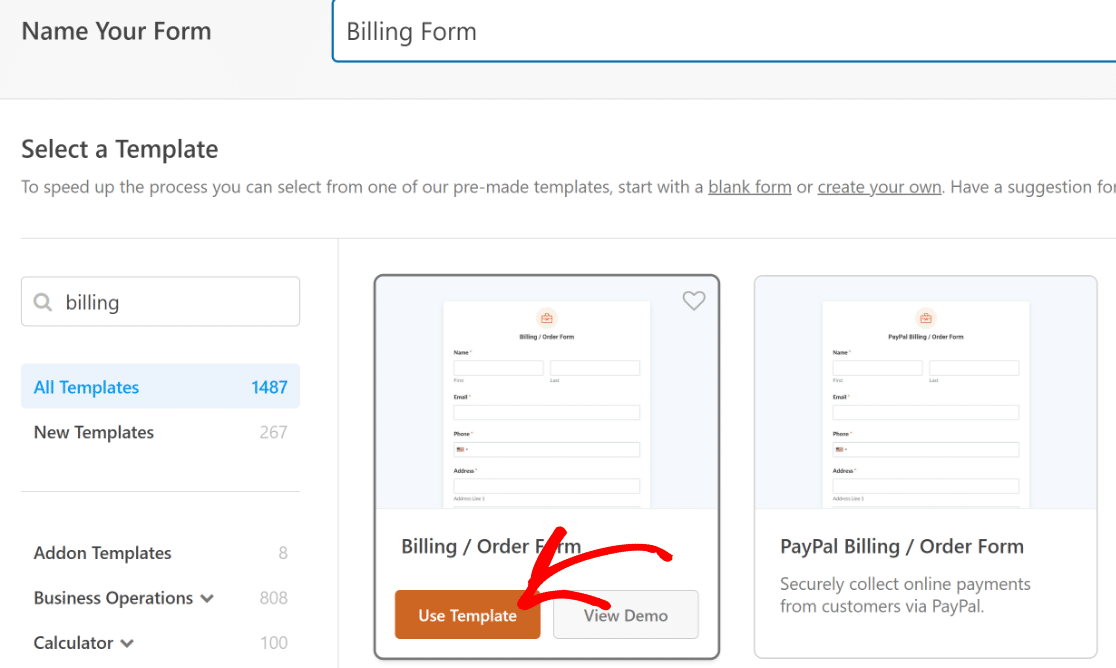
Il modello include tutti i campi essenziali di cui avrai bisogno per accettare pagamenti per ordini generici. Puoi aggiungere campi aggiuntivi al tuo modulo trascinandoli dal pannello di sinistra al pannello di destra.
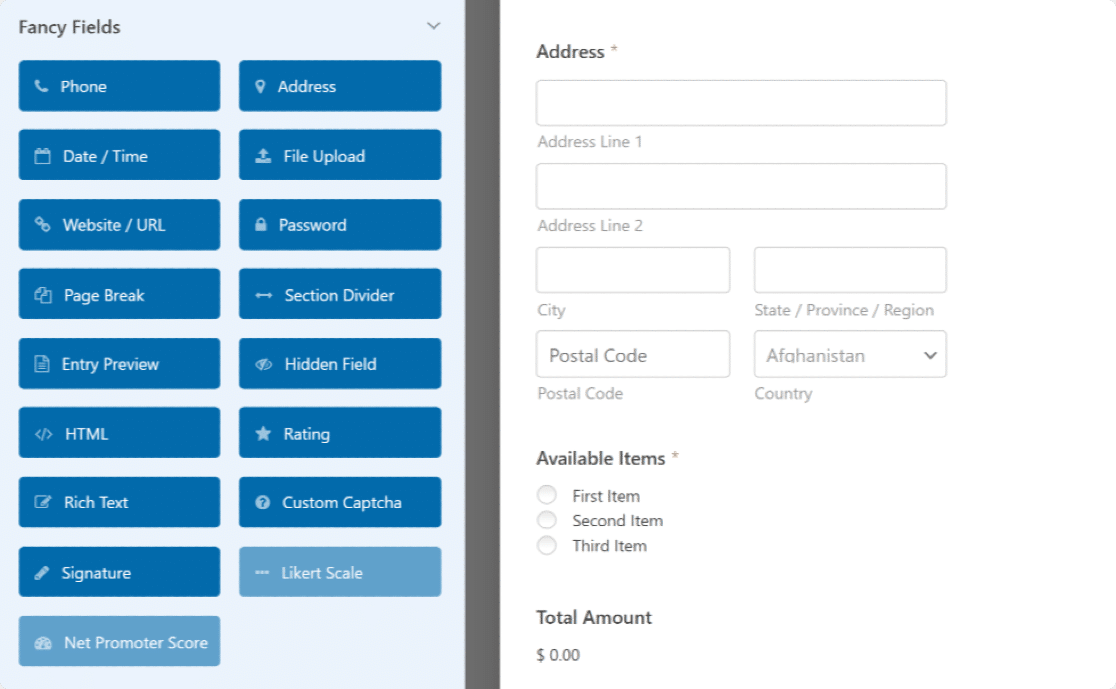
WPForms è altamente personalizzabile, quindi sentiti libero di sperimentare e cambiare le cose se il modello non corrisponde completamente al tuo specifico scenario d'uso.
Condividerò rapidamente un'opzione che potresti voler aggiungere a questo modulo, a seconda delle tue esigenze. Se desideri che le persone specifichino la quantità dei prodotti che desiderano ordinare, ecco cosa puoi fare.
Aggiunta del Campo Quantità (Opzionale)
WPForms supporta le quantità di prodotti per i campi Elementi a discesa e Singoli elementi.
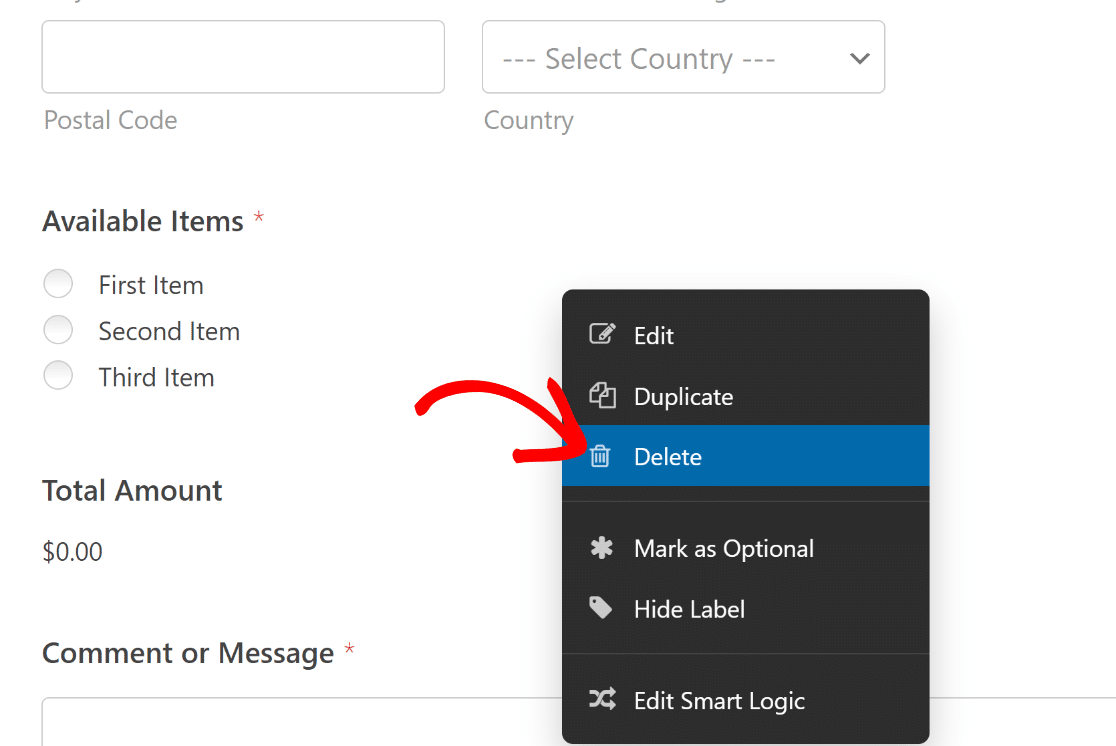
Quindi, eliminerò il campo radio esistente (cioè il campo "Articoli disponibili") qui e aggiungerò tre campi Singolo elemento qui.
Puoi semplicemente fare clic con il pulsante destro del mouse sul campo Articoli disponibili corrente e premere Elimina.
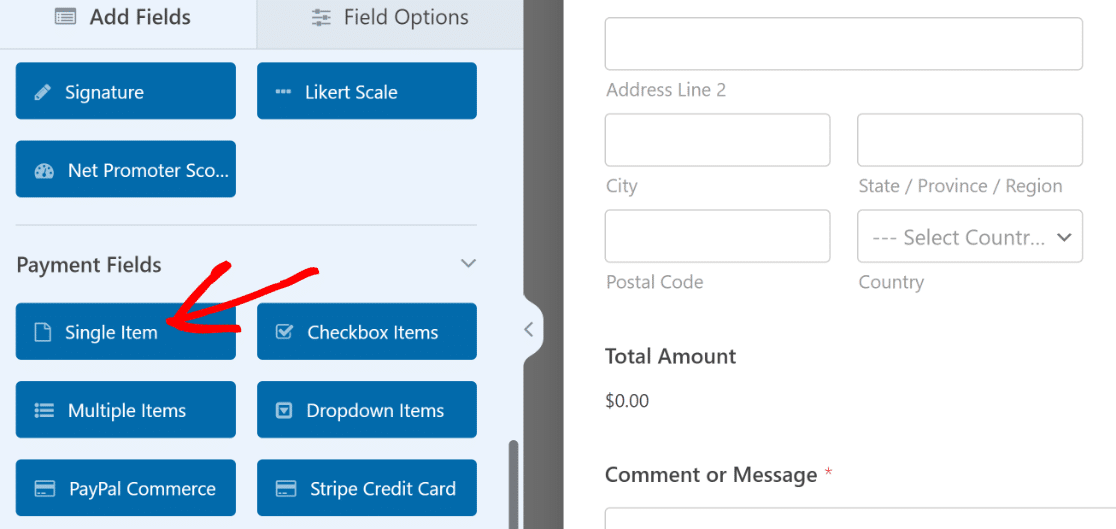
Quindi, trascina e rilascia il campo Singoli elementi dal riquadro di sinistra a quello di destra, appena sopra il campo Importo totale.
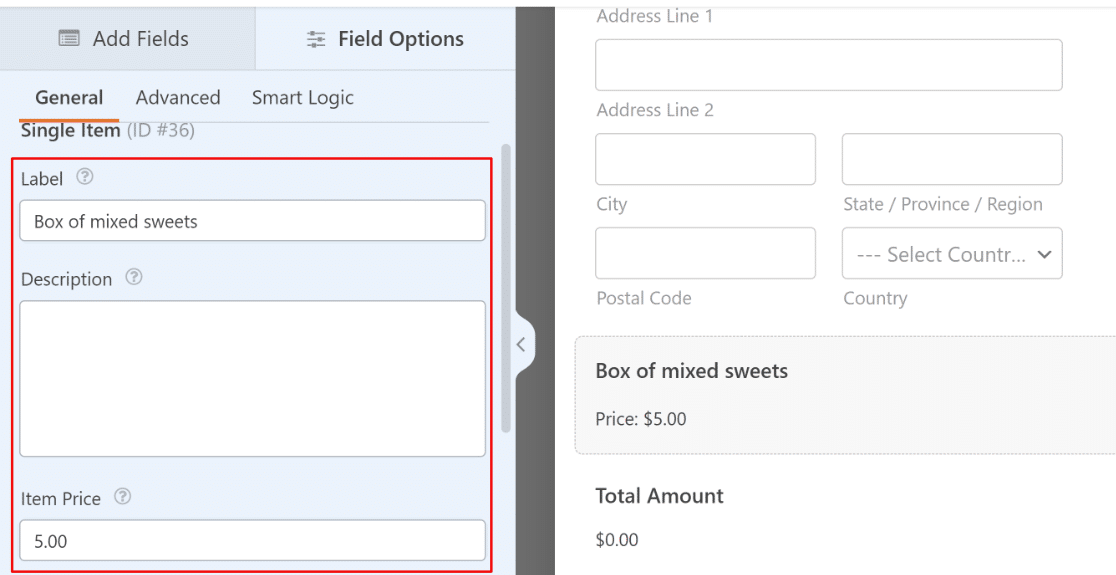
Una volta fatto ciò, fai clic sul campo Singoli elementi che hai appena aggiunto per aprire le sue Opzioni campo a sinistra. Qui potrai controllare varie impostazioni associate al campo.
Consiglierei di cambiare l'etichetta del campo e aggiungere il nome del tuo prodotto. E non dimenticare di inserire il prezzo del prodotto nella casella Prezzo articolo.
Per abilitare la selezione della quantità per il prodotto, utilizza il pulsante di attivazione/disattivazione Abilita quantità. Dopo che è stato abilitato, vedrai apparire una nuova impostazione Intervallo sotto.
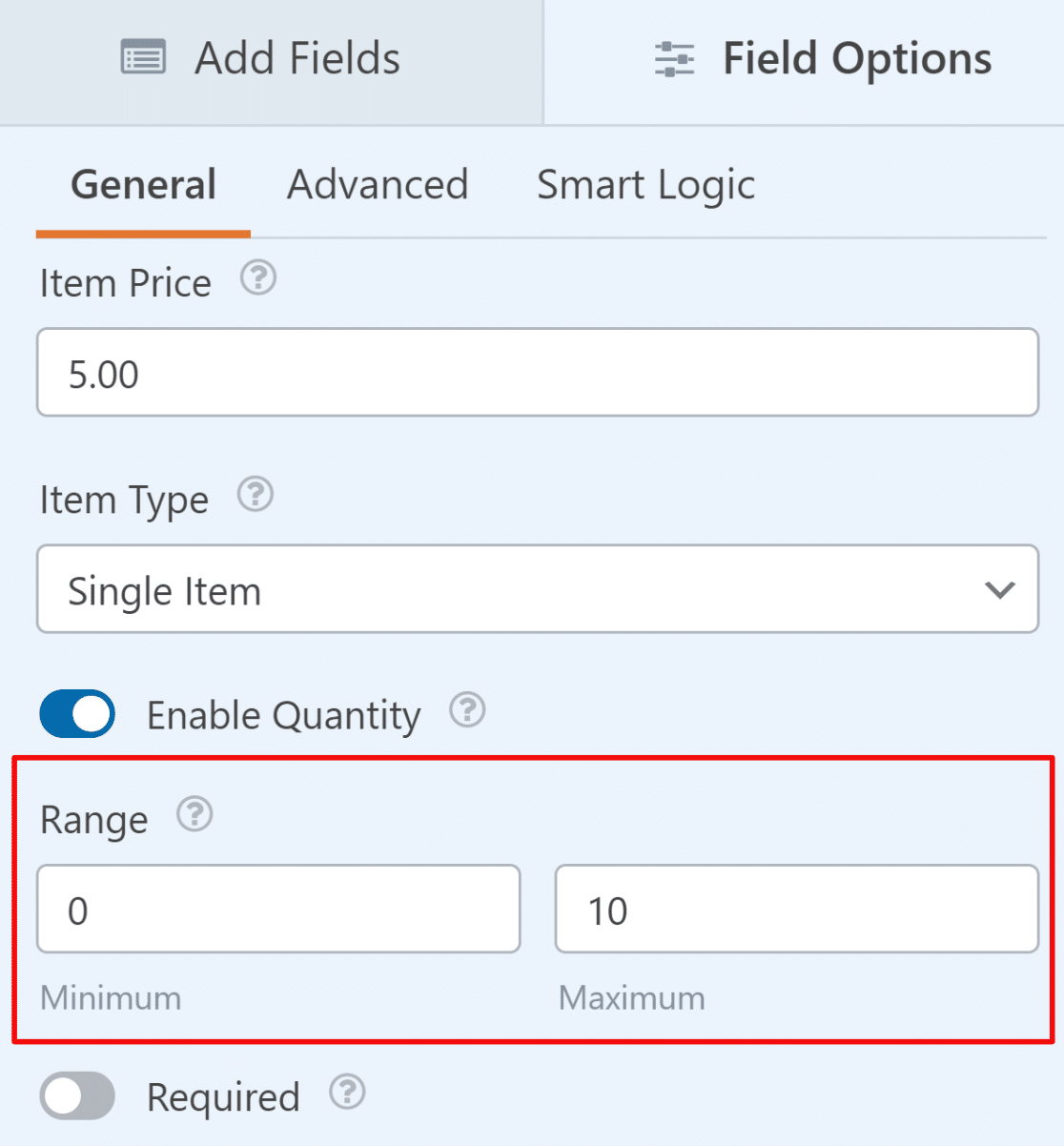
Ciò ti consentirà di impostare la quantità minima e massima che un utente può selezionare per il prodotto. Puoi ripetere lo stesso processo aggiungendo altri campi Singolo elemento con le loro selezioni di quantità abilitate.
Passaggio 5: Aggiungi il campo di pagamento Square al tuo modulo
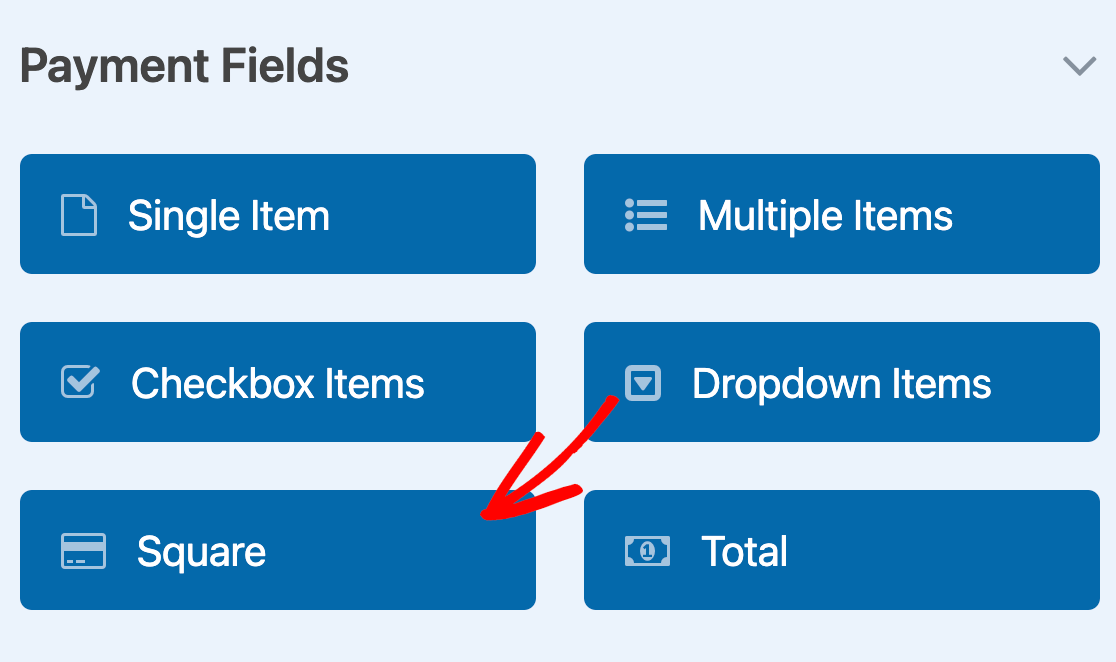
Il nostro modulo è pronto; ora, aggiungeremo il Campo di Pagamento Square. A sinistra, dalla sezione Campi di Pagamento, trascina il Campo Square e rilascialo ovunque nel tuo modulo.
Non appena aggiungi il campo Square, verrà visualizzato un popup con un messaggio per abilitare i Pagamenti Square.
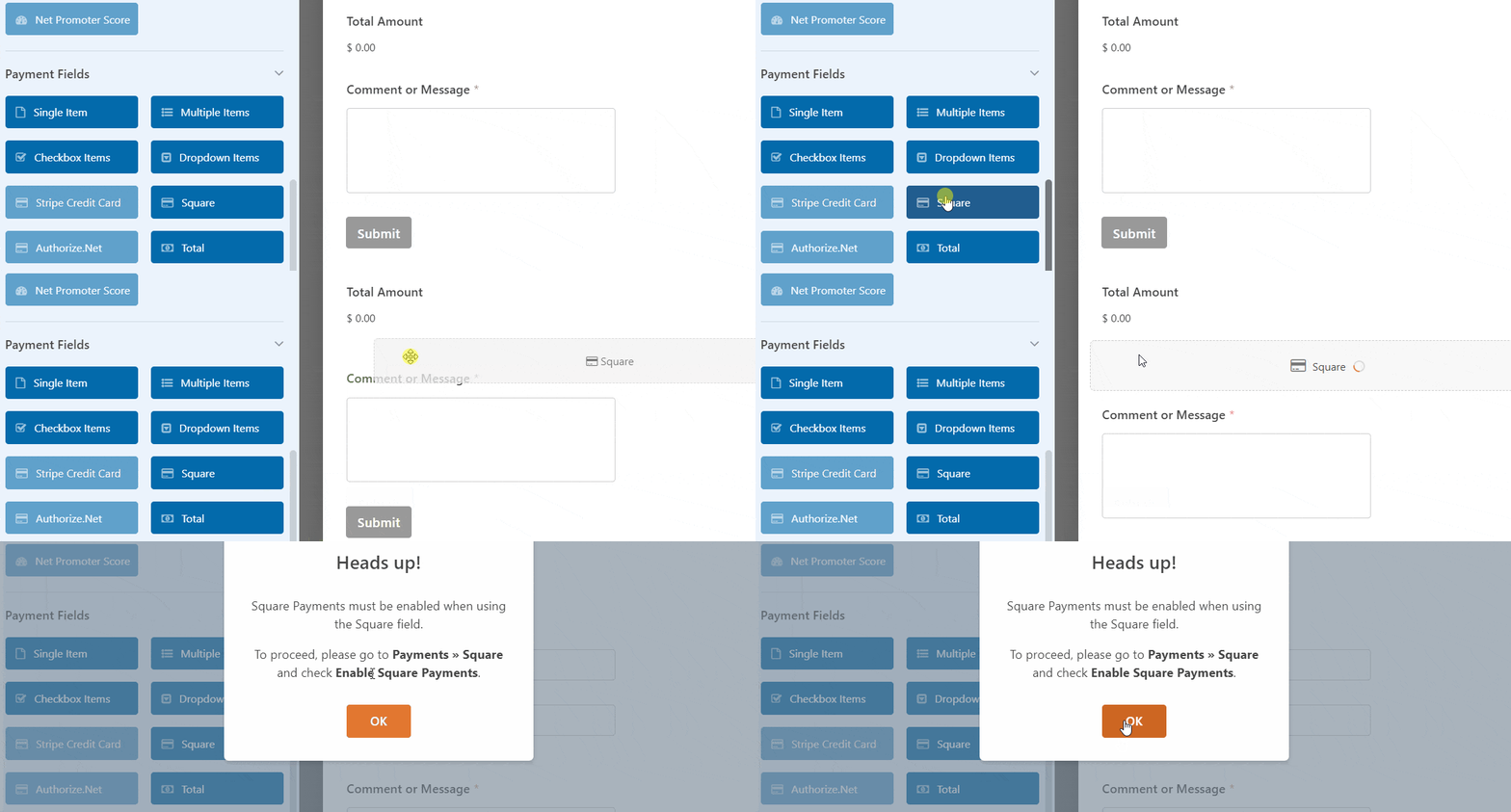
Fai clic sul pulsante OK per chiudere il popup. Successivamente, dobbiamo abilitare i pagamenti Square. Vai alle icone sul lato sinistro e fai clic su Pagamenti. Quindi fai clic su Square.
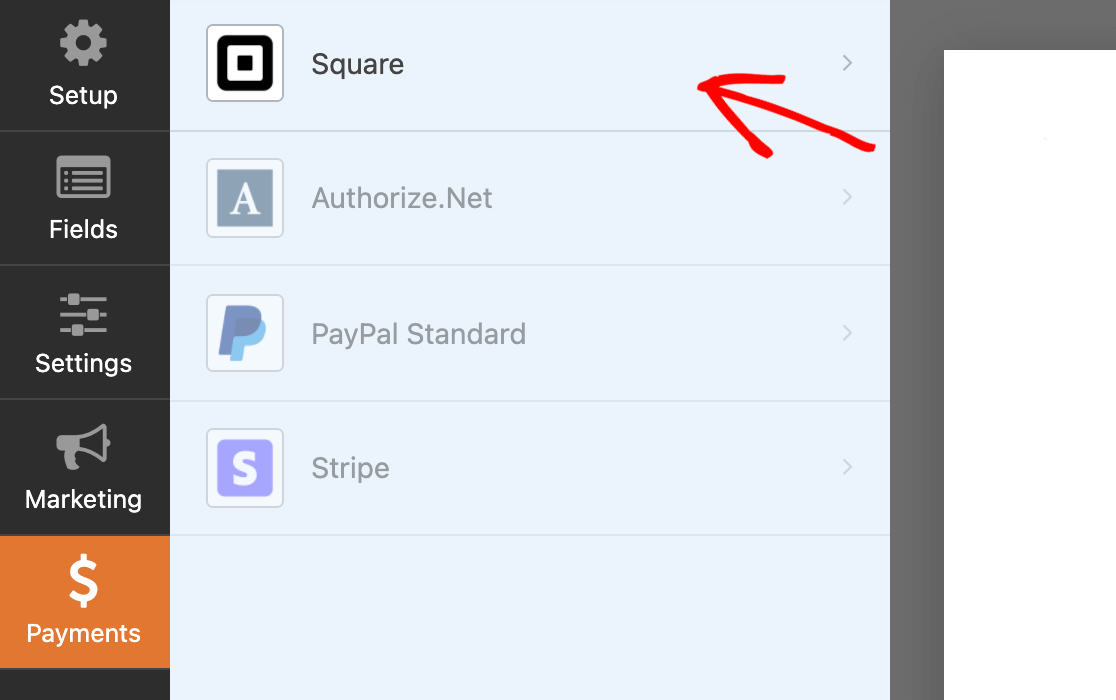
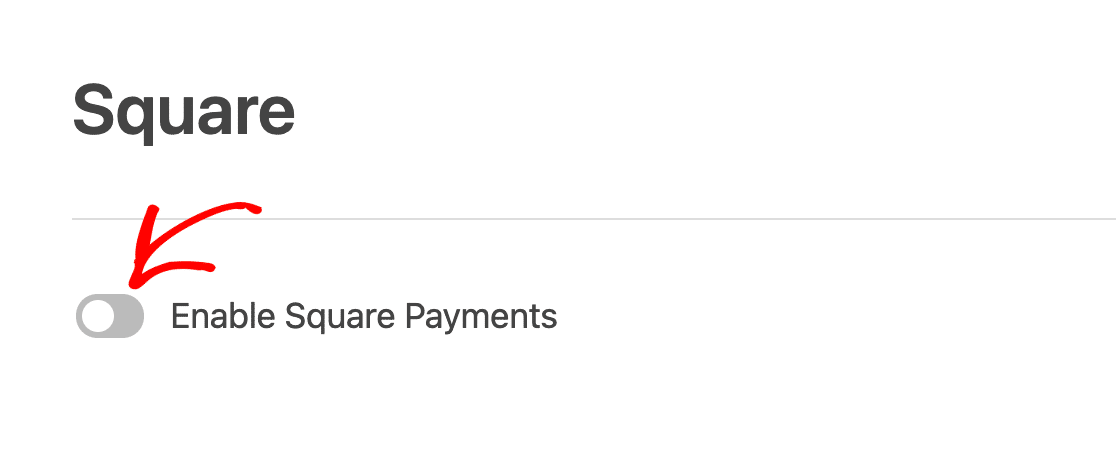
Successivamente, attiva Abilita Pagamento Square. Questo aprirà le opzioni di impostazione di pagamento aggiuntive.
Diamo un'occhiata:
- Descrizione Pagamento: Qui puoi inserire una breve descrizione del pagamento che apparirà sull'estratto conto della carta di credito o debito del tuo cliente.
- Email Acquirente: Dal menu a discesa, seleziona Email per far sì che Square invii una ricevuta via email.
- Nome Acquirente: Dal menu a discesa, seleziona Nome per associare il nome del cliente al pagamento.
- Indirizzo Acquirente: Seleziona Indirizzo per associare l'indirizzo del cliente al pagamento.
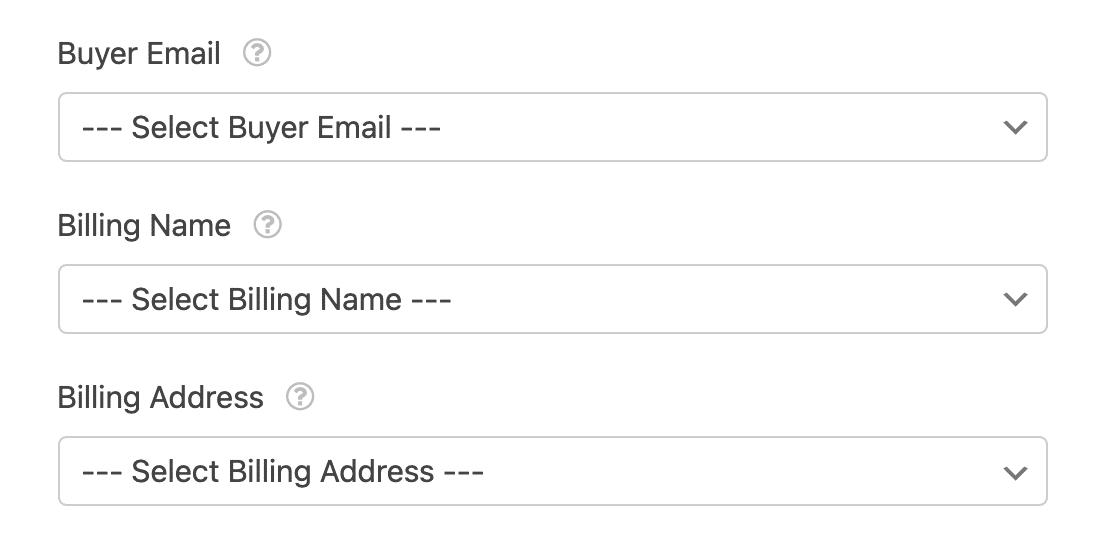
Una volta completate queste opzioni, fai clic sul pulsante Salva per salvare il tuo modulo.
Abilita Pagamenti Ricorrenti
Se vendi abbonamenti, iscrizioni o donazioni che vengono fatturati ciclicamente, Square supporta i pagamenti ricorrenti direttamente all'interno del costruttore di moduli WPForms. Non hai bisogno di un addon di abbonamento separato o di un gateway diverso.
Nello stesso pannello delle impostazioni Pagamenti » Square, scorri verso il basso e attiva Pagamenti Ricorrenti. Appariranno nuovi campi per configurare il piano.
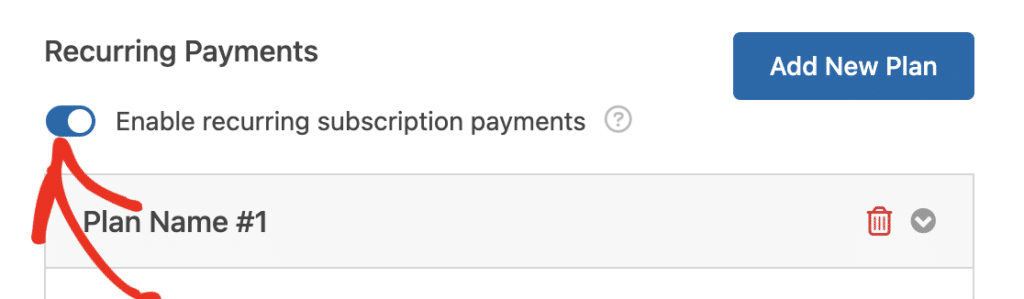
Imposta un Nome Piano, quindi scegli una Cadenza Fase dal menu a discesa (mensile, annuale o personalizzata). Square ha bisogno di un modo per identificare ogni cliente per la fatturazione ricorrente, quindi assicurati di mappare i campi Email Cliente e Nome Cliente ai campi email e nome del tuo modulo.

Per una visione più ampia di come funziona questo con diversi gateway, consulta la mia guida su come impostare pagamenti ricorrenti sui tuoi moduli WordPress.
Passaggio 6: Pubblica il tuo modulo per accettare pagamenti
Fantastico! Hai creato con successo un modulo di pagamento Square in WordPress. Ora è il momento di aggiungere il tuo modulo al tuo sito. Con WPForms, puoi aggiungere il tuo modulo in più posizioni, tra cui:
- Pagine
- Post e
- Widget della Sidebar
Vediamo come puoi aggiungere il tuo modulo Square alla pagina di WordPress. WPForms ha un pulsante Incorpora integrato nella dashboard del costruttore di moduli.
Utilizzando questo pulsante, puoi aggiungere il tuo modulo su qualsiasi pagina del sito web senza cambiare scheda o chiudere la finestra del modulo. Per aggiungere il tuo modulo, fai clic sul pulsante Incorpora nella parte superiore della tua pagina

Successivamente, otterrai opzioni per aggiungere il tuo modulo a una pagina esistente o crearne una nuova. Facciamo clic su Crea Nuova Pagina.

Aggiungi il nome della tua pagina e fai clic sul pulsante Iniziamo.

Ora WPForms creerà automaticamente una nuova pagina e vi aggiungerà il tuo modulo. Per pubblicare la tua pagina sulla pagina live, fai clic sul pulsante Pubblica o Aggiorna.
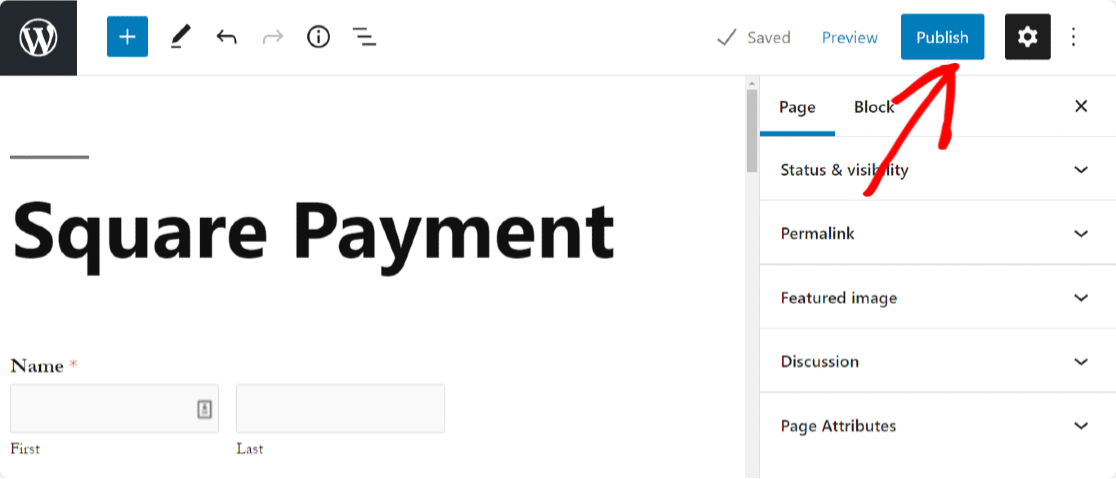
E il gioco è fatto. Il tuo modulo di pagamento Square è online.
Passaggio 7: Testa il tuo modulo Square in modalità Sandbox
Prima di condividere il tuo modulo con i clienti reali, ti consiglio vivamente di effettuare una transazione di prova nella sandbox di Square. I pagamenti sono l'unica parte di un sito WordPress in cui non vuoi assolutamente sorprese il giorno del lancio.
Per passare alla sandbox, torna su WPForms » Impostazioni » Pagamenti, scorri fino alla sezione Square e attiva Modalità di test.
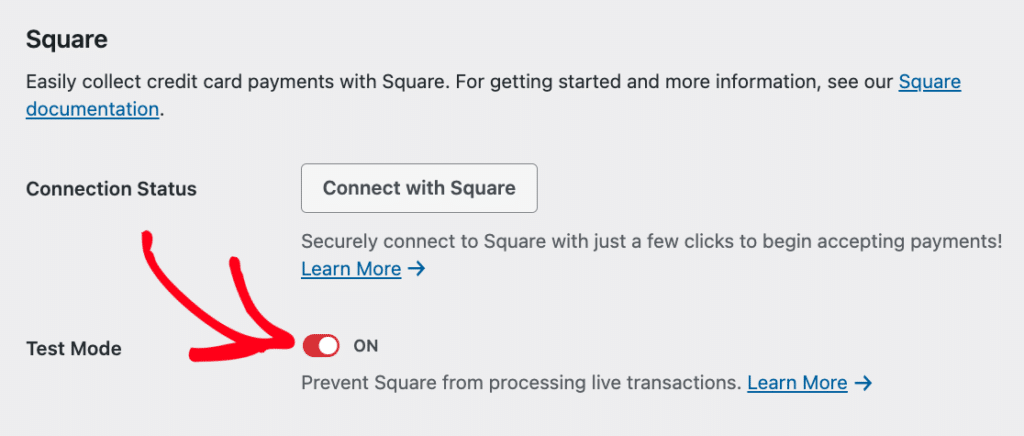
Dovrai collegare il tuo account sandbox Square nello stesso modo in cui hai collegato il tuo account live (rimangono collegati separatamente in modo da poterti spostare tra di loro in qualsiasi momento).
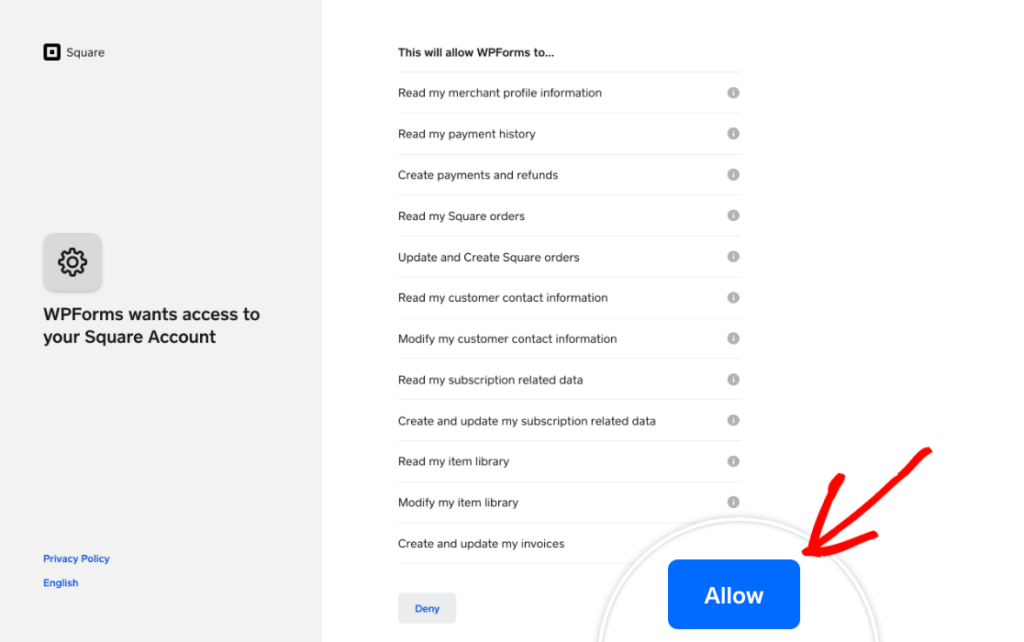
Una volta in modalità di test, visita il tuo modulo pubblicato ed effettua un invio utilizzando i numeri di carta di test sandbox di Square.
Non vengono spostati soldi reali, ma l'intero flusso viene eseguito end-to-end in modo da poter controllare notifiche, ricevute e qualsiasi logica condizionale che hai impostato.
Per una guida passo passo con numeri di carta sandbox e problemi comuni, consulta la nostra guida su come testare i pagamenti Square.
Domande frequenti sull'aggiunta di pagamenti Square a WordPress
Ecco le risposte alle domande più comuni che ricevo sulla raccolta di pagamenti Square in WordPress, inclusi prezzi, paesi supportati e come Square si confronta con altri gateway.
È possibile personalizzare il processo di checkout quando si utilizza Square su WordPress?
Sì. WPForms è altamente personalizzabile, quindi puoi modificare l'aspetto del tuo modulo, utilizzare layout diversi e applicare la logica condizionale per modellare l'esperienza di checkout attorno ai tuoi prodotti o servizi specifici.
Se stai utilizzando un modulo di pagamento Square con WPForms, hai molto spazio per far sì che il checkout sembri esattamente come desideri.
Ci sono misure di sicurezza per proteggere le informazioni dei clienti sui moduli Square?
Sì. WPForms è un plugin sicuro e nasconde automaticamente i dettagli sensibili dei clienti. I pagamenti che raccogli tramite WPForms catturano i dettagli dell'invio del cliente, ma il numero della carta di credito rimane nascosto.
Ciò significa che nemmeno tu, come titolare dell'attività, puoi vedere i numeri delle carte. I tuoi clienti ottengono privacy e sicurezza su ogni modulo di pagamento Square creato con WPForms.
Posso monitorare e gestire le transazioni Square dalla mia dashboard di WordPress?
Sì. WPForms include un monitoraggio completo dei pagamenti integrato. Puoi visualizzare le transazioni su un grafico chiaro direttamente dalla tua dashboard di WordPress, inclusi pagamenti totali, vendite totali, abbonamenti, utilizzo di coupon e altro.
Per la guida completa, consulta la nostra guida su come gestire i pagamenti con WPForms.
Posso accettare pagamenti ricorrenti con Square in WordPress?
Sì. WPForms ti consente di accettare pagamenti ricorrenti tramite il componente aggiuntivo Square Pro. Puoi addebitare ai clienti pagamenti settimanali, mensili, annuali o su una pianificazione personalizzata direttamente dalle impostazioni del modulo, senza bisogno di strumenti aggiuntivi. Assicurati solo di mappare i campi dell'e-mail e del nome del cliente in modo che Square possa identificare correttamente ogni abbonato.
Quanto costa Square per i pagamenti su WordPress?
Square addebita il 2,9% + 0,30 € per transazione online, senza costi mensili o di configurazione. Se utilizzi WPForms Pro o Elite, WPForms non aggiunge costi di elaborazione aggiuntivi, quindi paghi solo la tariffa fissa di Square. Questo rende il costo totale semplice da calcolare rispetto al valore medio del tuo ordine.
Square è disponibile nel mio paese per i pagamenti su WordPress?
Square è attualmente disponibile negli Stati Uniti, Canada, Regno Unito, Australia, Giappone, Irlanda, Francia e Spagna. Se la tua attività si trova al di fuori di queste regioni, Stripe o PayPal Commerce potrebbero essere più adatti. Entrambi sono supportati anche da WPForms.
Qual è la differenza tra Stripe e Square per WordPress?
Stripe e Square supportano entrambi le carte di credito e la fatturazione ricorrente su WPForms, e entrambi addebitano commissioni per transazione simili. Stripe ha una copertura geografica più ampia e più strumenti per sviluppatori. Square tende a essere preferito dalle aziende che utilizzano già Square per le vendite di persona o per un negozio online Square. Per un confronto completo, consulta il nostro confronto Stripe vs. Square.
Qual è il modo migliore per testare i pagamenti Square su WordPress?
Il modo più semplice è passare Square alla modalità sandbox nelle impostazioni di pagamento di WPForms. Questo ti consente di effettuare ordini di prova senza utilizzare denaro reale, in modo da poter confermare che tutto funzioni prima di andare online.
Ho bisogno di un certificato SSL per utilizzare Square su WordPress?
Sì. Avrai bisogno di un certificato SSL per utilizzare Square sul tuo sito WordPress. Protegge i dettagli di pagamento dei tuoi clienti ed è necessario per connettersi in modo sicuro con Square.
Pronto ad accettare pagamenti Square sul tuo sito WordPress?
WPForms lo rende il percorso più veloce: installa Pro, aggiungi il componente aggiuntivo Square Pro, collega il tuo account Square e il tuo primo modulo sarà attivo in meno di 10 minuti. WPForms non addebita alcuna commissione per transazione su Square: paghi solo il costo standard di Square del 2,9% + 30 centesimi per transazione di carta online.
Ottieni WPForms Pro → - include il componente aggiuntivo Square Pro, il monitoraggio dei pagamenti e la garanzia di rimborso di 14 giorni.
Crea Ora il Tuo Modulo Square per WordPress!
Guide correlate
Crea un Modulo di Pagamento Authorize.Net in WordPress
Come accettare pagamenti con Stripe
Come aggiungere pagamenti opzionali ai tuoi moduli WordPress





