


Riassunto AI
Gestire una piccola impresa significa che probabilmente indossi molti cappelli, tra cui vendite, supporto, evasione ordini e tutto il resto.
E quando sei pronto a raccogliere ordini online, avere un modulo d'ordine funzionante può farti risparmiare tempo e rendere le cose più facili per i tuoi clienti.
Quindi, in questa guida, ti accompagnerò attraverso i passaggi per creare un modulo d'ordine WordPress utilizzando WPForms. Imparerai come configurare il tuo modulo, collegare un gateway di pagamento (Stripe, PayPal Commerce o Square), personalizzare le notifiche e pubblicarlo sul tuo sito.
Crea subito un modulo d'ordine WordPress! 🙂
- Come creare un modulo d'ordine online in WordPress
- Passaggio 1: Installa e attiva WPForms Pro
- Passaggio 2: Collega WPForms a Stripe
- Passaggio 3: Crea il modello di modulo d'ordine online
- Passaggio 4: Abilita i pagamenti Stripe nel tuo modulo
- Passaggio 5: Personalizza le tue notifiche e conferme
- Passaggio 6: Aggiungi il modulo d'ordine online al tuo sito
- Modulo d'ordine vs. WooCommerce: Di cosa hai bisogno?
Come creare un modulo d'ordine online in WordPress
Innanzitutto, avrai bisogno di un plugin per la creazione di moduli che ti consenta di creare facilmente un modulo d'ordine. Abbiamo creato un video che mostra come creare un modulo d'ordine in WordPress utilizzando WPForms.
Se preferisci leggere le istruzioni su come creare un modulo d'ordine online, ti guideremo attraverso il processo nei passaggi seguenti. Iniziamo.
Passaggio 1: Installa e attiva WPForms Pro
WPForms è perfetto per creare moduli d'ordine, moduli di contatto e tantissimi altri moduli di uso comune. La parte migliore è che non hai bisogno di una licenza WPForms a pagamento per accettare pagamenti per i tuoi moduli d'ordine.
Tutti i piani WPForms (incluso Lite) supportano l'integrazione Stripe e PayPal (con commissioni transazionali aggiuntive del 3%) per accettare pagamenti con carta di credito nei tuoi moduli.
E se vuoi rimuovere le commissioni aggiuntive, puoi passare a WPForms Pro e sbloccare contemporaneamente una miriade di funzionalità avanzate. Pro apre anche Square e Authorize.Net come gateway di pagamento aggiuntivi.

Utilizzerò WPForms Pro per questo tutorial (anche se puoi comunque seguire gli stessi passaggi per WPForms Lite!) Una volta acquistato il tuo piano, procedi e installa WPForms sul tuo sito WordPress.
Aggiorna subito a WPForms Pro! 🙂
Passaggio 2: Collega WPForms a Stripe
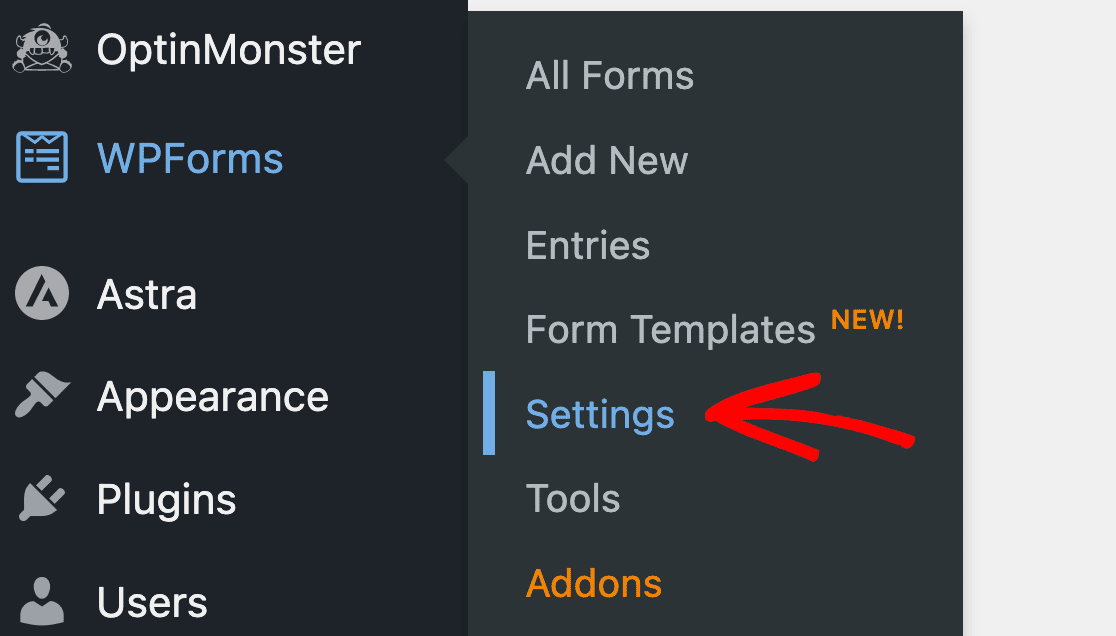
Ora puoi iniziare immediatamente a creare un modulo d'ordine e collegarlo a un gateway di pagamento. Mentre sei nella tua bacheca WordPress, vai su WPForms » Impostazioni.
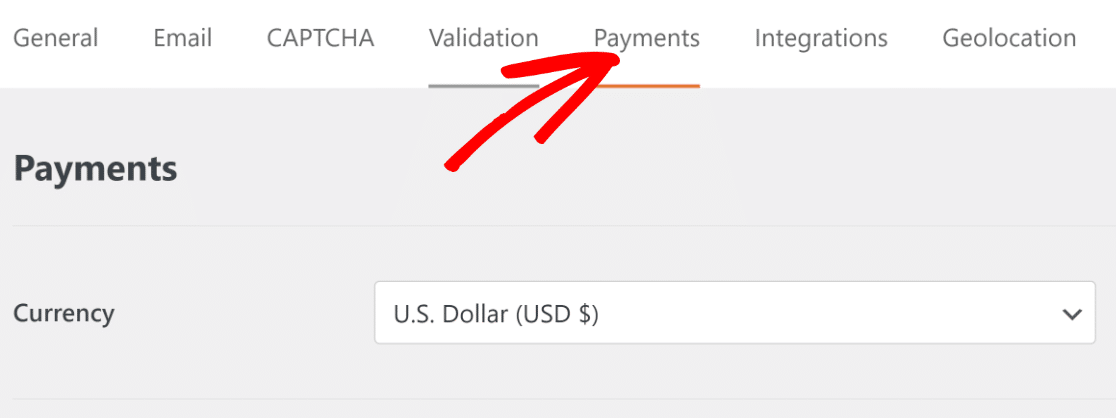
Successivamente, fai clic sulla scheda Pagamenti nella barra di navigazione.
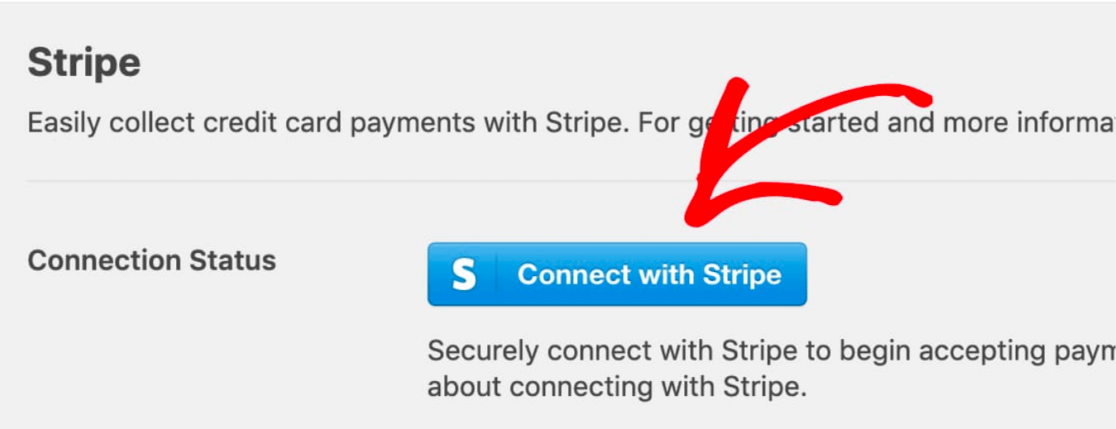
Se scorri verso il basso, dovresti vedere un pulsante Connetti con Stripe qui. Premi il pulsante per avviare la tua connessione.
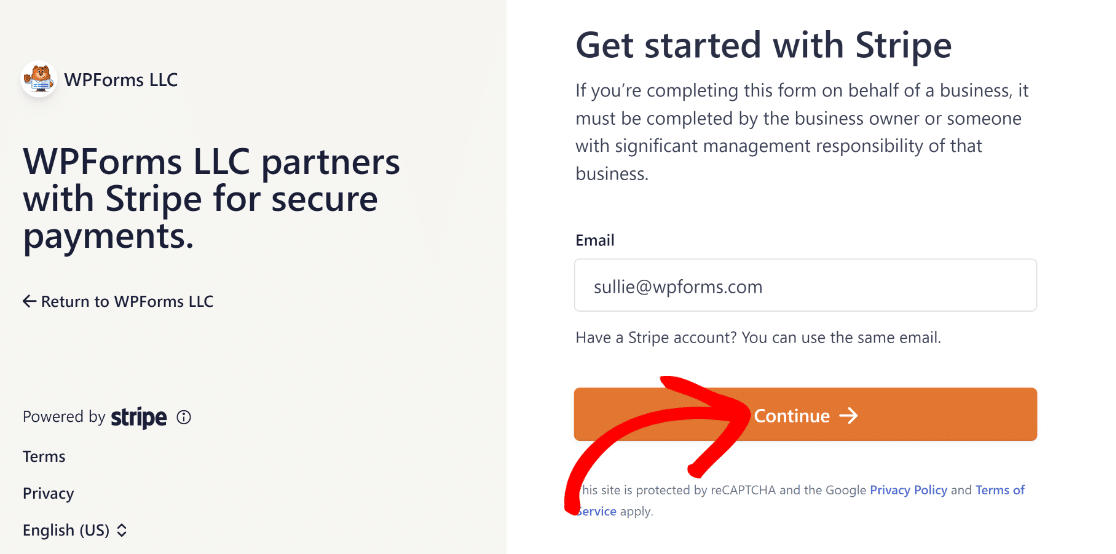
Una volta fatto, verrai reindirizzato alla schermata di accesso di Stripe. Inserisci i tuoi dati di accesso e dovrebbe essere tutto.
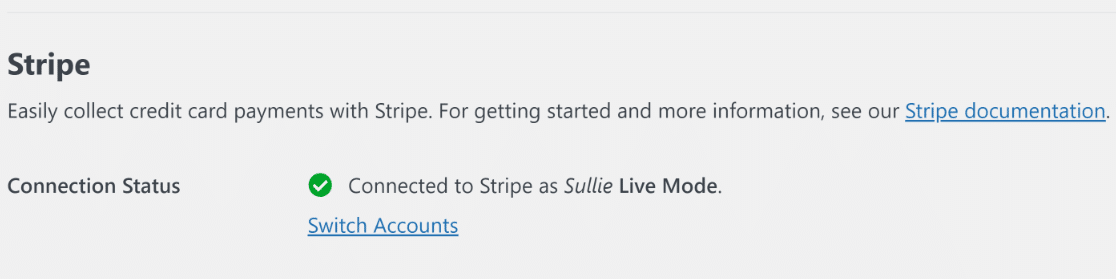
Torna alla schermata Pagamenti dopo aver effettuato l'accesso. Qui puoi controllare lo stato della connessione per confermare se l'integrazione con il tuo account Stripe è andata a buon fine.
Fantastico. Ora puoi iniziare a creare un modulo d'ordine utilizzando il generatore di moduli drag-and-drop.
| Gateway | Ideale Per | Livello Min. |
|---|---|---|
| Stripe | Carte di credito/debito, abbonamenti | Lite (commissione del 3%) / Pro (nessuna commissione) |
| PayPal | Acquirenti PayPal + carte di credito | Lite (commissione del 3%) / Pro (nessuna commissione) |
| Square | Se usi già Square POS | Pro |
| Authorize.Net | Sistemi di pagamento enterprise/legacy | Elite |
Passaggio 3: Crea il modello di modulo d'ordine online
Una volta connesso con Stripe, vai su WPForms » Aggiungi Nuovo dalla tua bacheca di WordPress per creare un nuovo modulo.

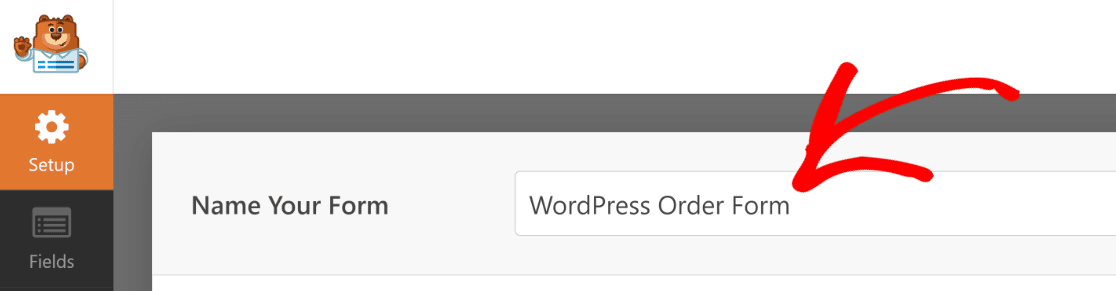
Ora sarai in grado di selezionare un modello di modulo d'ordine pronto all'uso da aggiungere al tuo sito WordPress. Inizia dando un nome al tuo modulo d'ordine (puoi dargli il nome che preferisci).
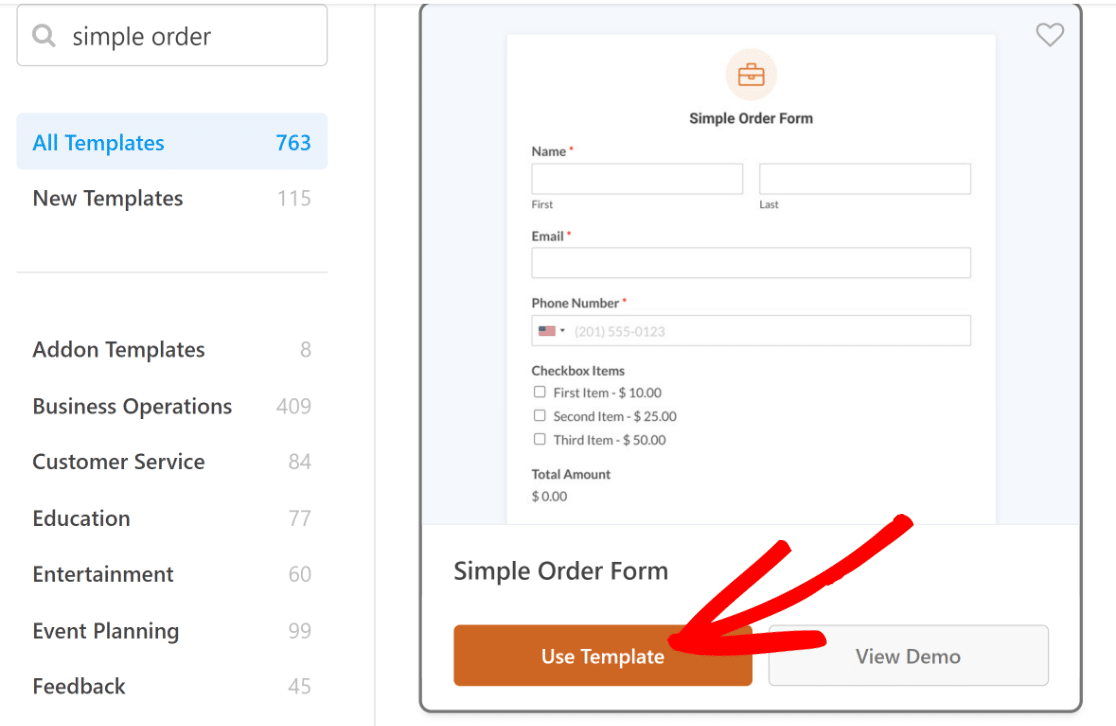
Ora, per rendere questo compito super facile e veloce, selezioneremo un modello di modulo d'ordine. WPForms ha oltre 2.100 modelli tra cui scegliere.
Useremo il modello di modulo d'ordine semplice, perfetto per le piccole imprese. Cerca "modulo d'ordine semplice" e seleziona il modello per iniziare a caricarlo.
Ci vorranno solo pochi secondi per caricare il modello. Una volta caricato, vedrai il costruttore di moduli, dove puoi apportare eventuali modifiche al modello se necessario.
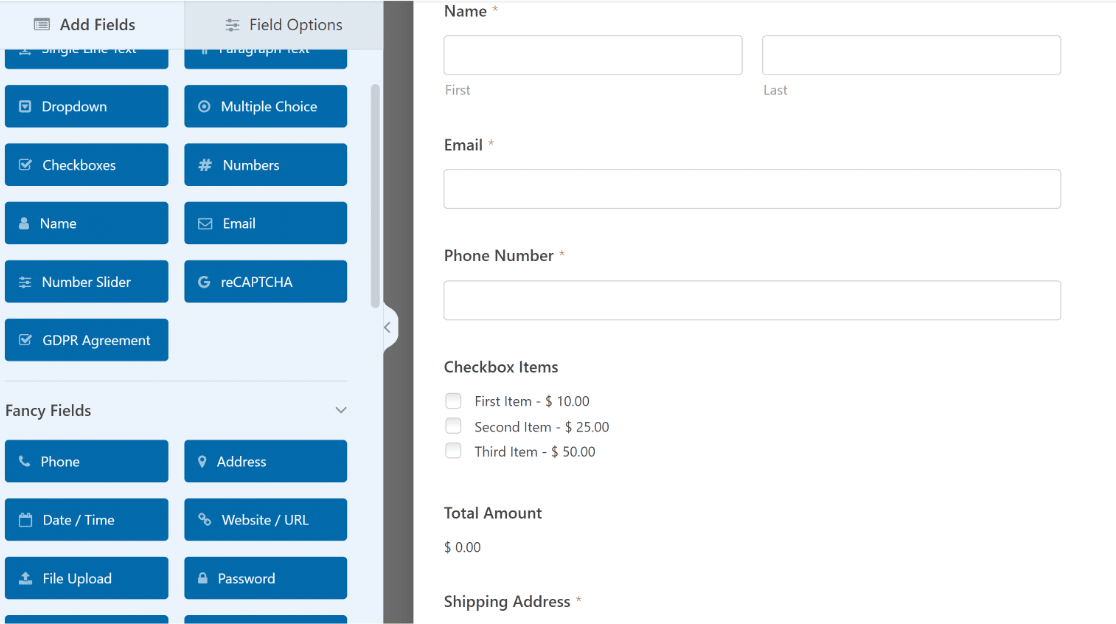
Come puoi vedere, questo è il modulo d'ordine online perfetto per le piccole imprese. Personalizziamo alcuni dei campi in questo modello in modo che possano essere ancora più utili per i clienti.
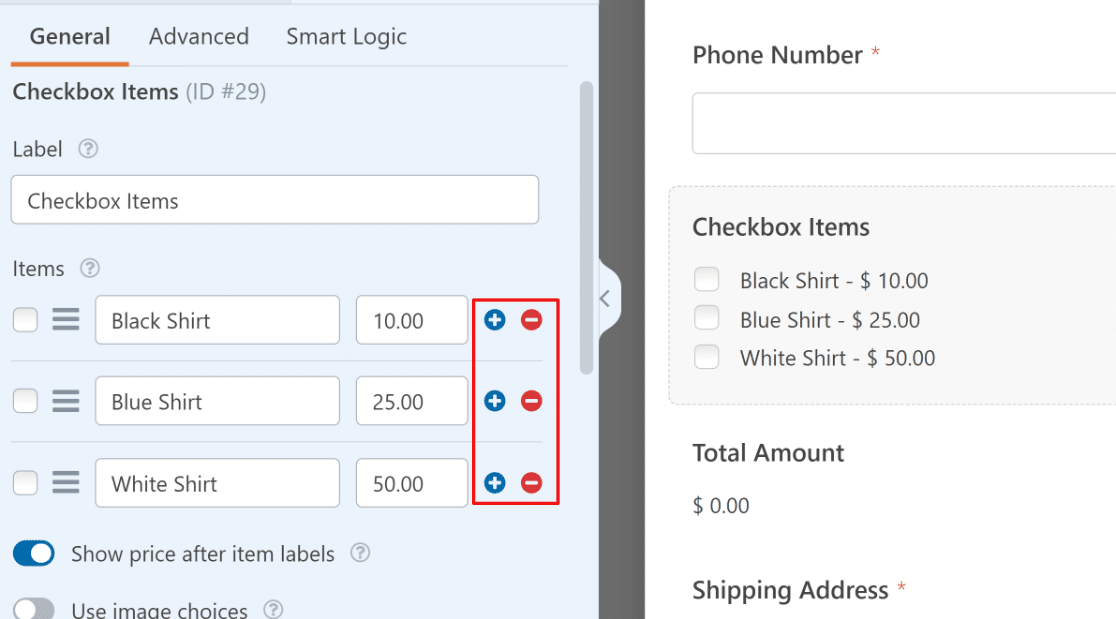
Per impostazione predefinita, il modello di modulo d'ordine ha un campo Elementi Casella di controllo che consente agli utenti di selezionare uno o più prodotti da un elenco di scelte.
Per rendere il modulo specifico per i tuoi prodotti e servizi, puoi aggiungere i nomi effettivi dei tuoi prodotti e impostare un prezzo per ciascuno. Fai clic sul campo Elementi Casella di controllo per aprire le Opzioni campo.
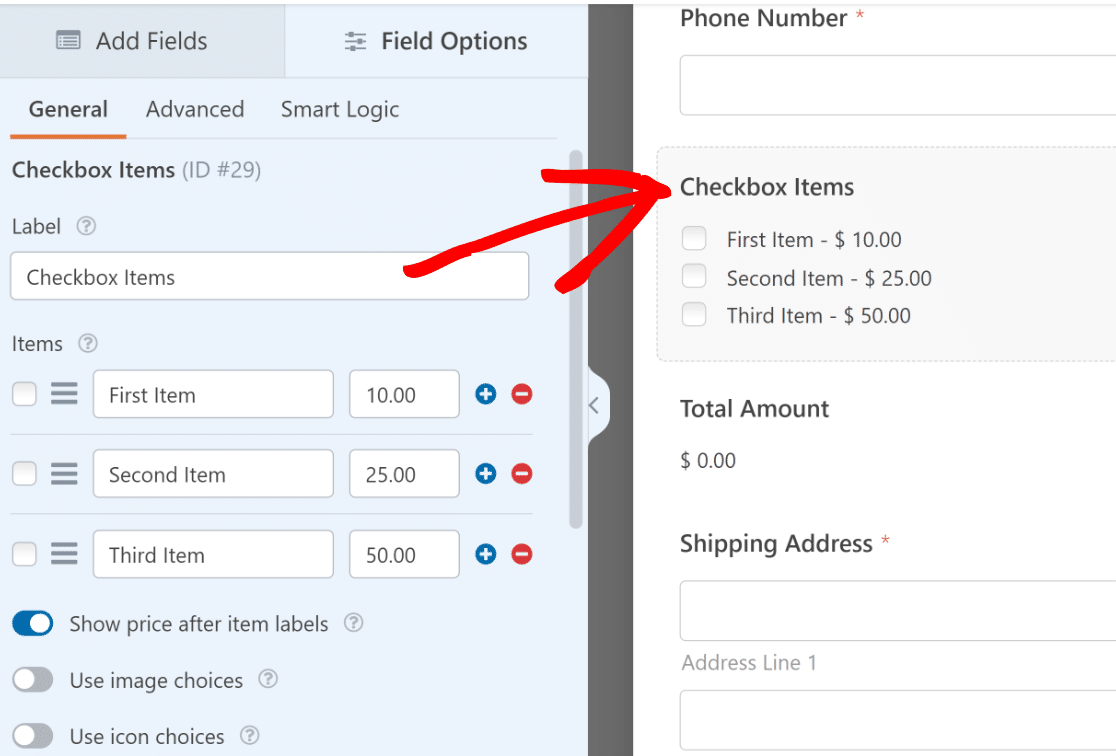
Qui puoi modificare l'etichetta del campo e i nomi degli elementi per farli corrispondere ai tuoi prodotti.
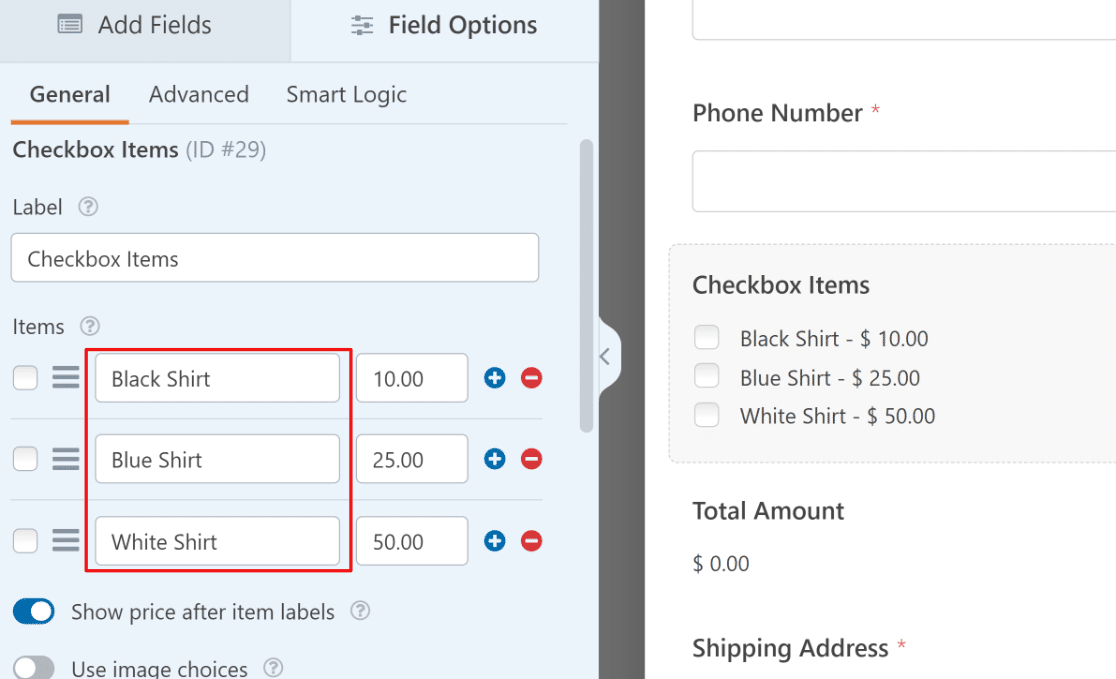
Per modificare il prezzo, inserisci semplicemente un numero nella colonna accanto a ciascun elemento.
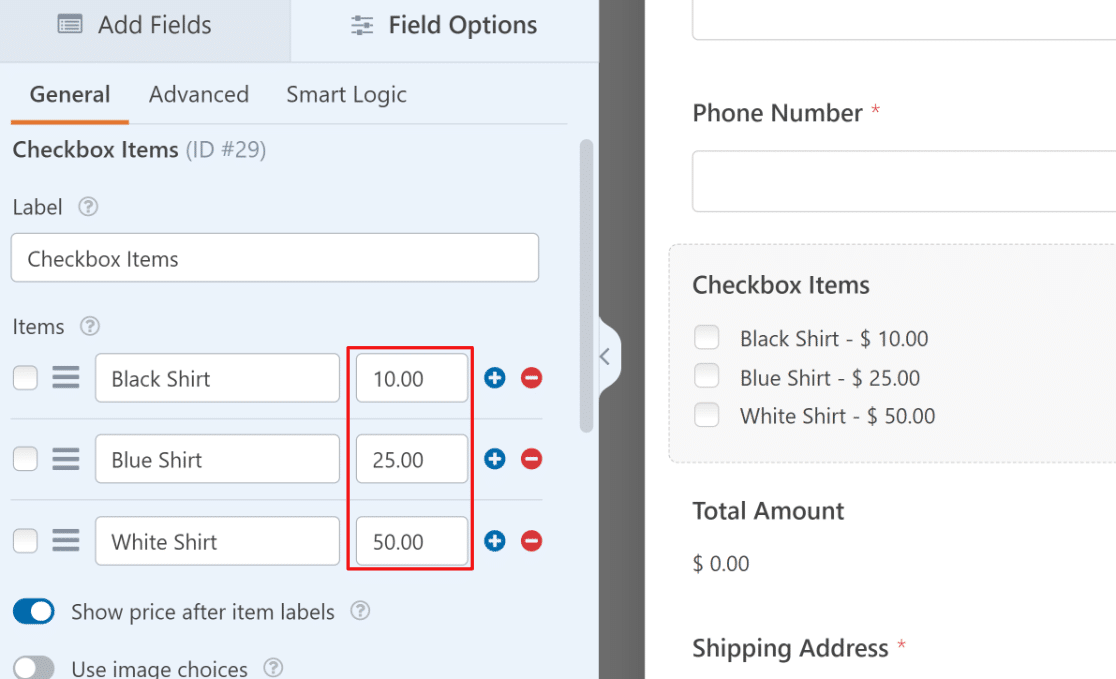
Se desideri aggiungere altri elementi a questo campo o eliminare un elemento esistente, utilizza semplicemente i pulsanti più (+) e meno (-) accanto a ciascun elemento.
Puoi aggiungere un'immagine per ogni scelta in modo che le persone possano vedere cosa stanno ordinando. Fai clic sull'interruttore Usa immagini per le scelte per abilitare questa funzionalità.
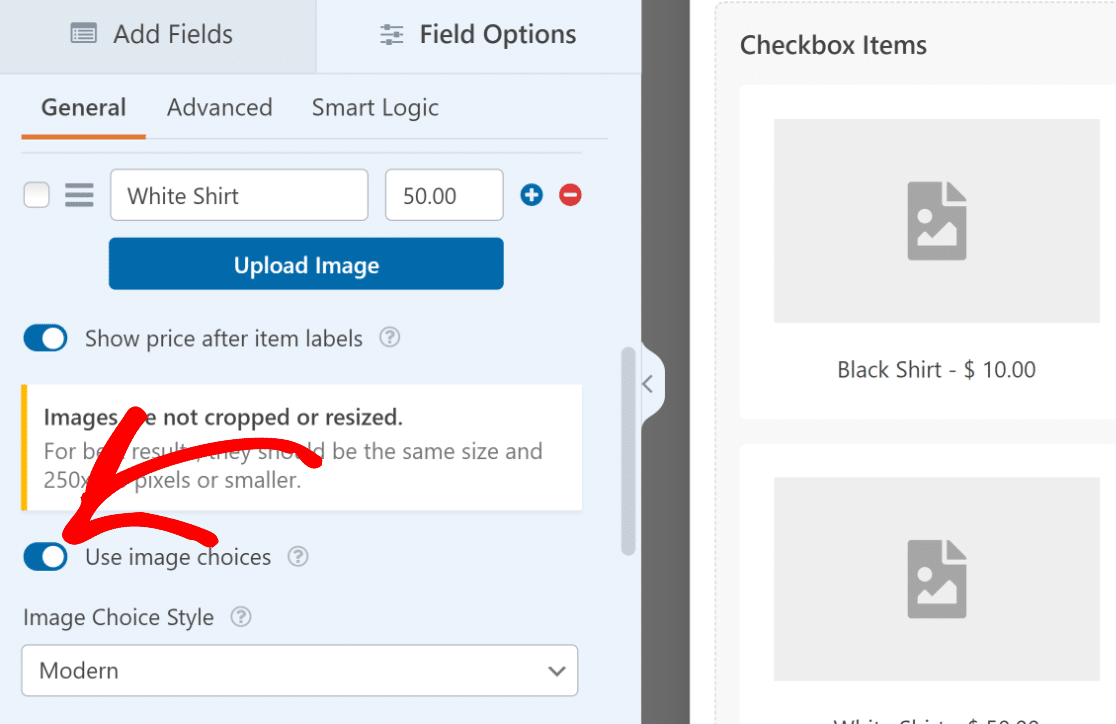
Quando abilitata, questa funzionalità rivelerà un pulsante di caricamento immagine per ogni prodotto, che puoi utilizzare per caricare un'immagine da associare al tuo prodotto sul modulo d'ordine.
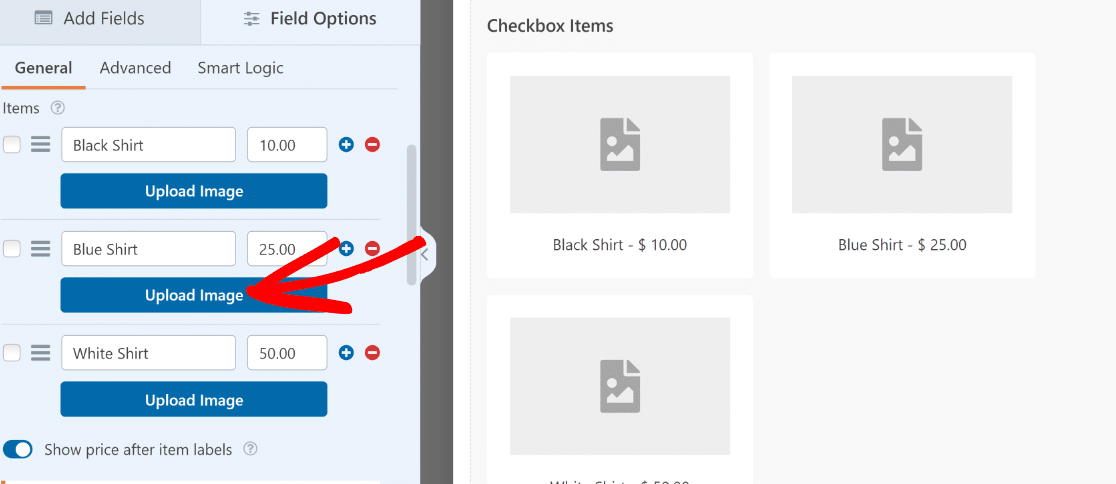
È importante ricordare che il campo Elemento Casella di controllo aggiunto per impostazione predefinita in questo modello consente agli utenti di selezionare più di un articolo alla volta.
Se desideri limitare i tuoi utenti a selezionare un solo prodotto alla volta, puoi usare invece i campi Elementi multipli. Assicurati di Salvare le modifiche quando hai finito di personalizzare il tuo modulo d'ordine WordPress.
Passaggio 4: Abilita i pagamenti Stripe nel tuo modulo
Ora che il nostro modulo è pronto, dobbiamo solo configurare come vogliamo che Stripe elabori i pagamenti con questo modulo d'ordine. Nella barra laterale del costruttore di moduli, fai clic su Pagamenti.
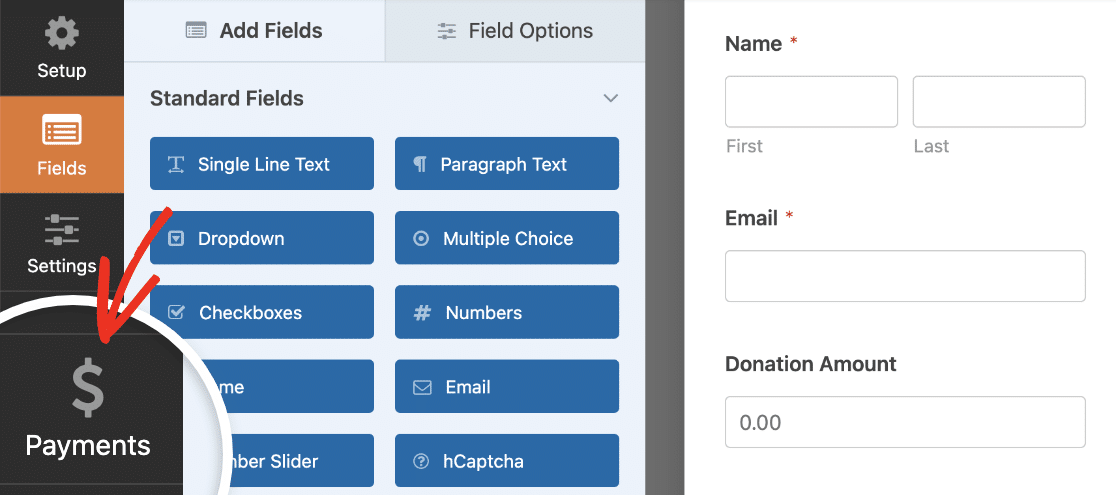
Dopodiché, fai clic su Stripe nell'elenco dei pagamenti.
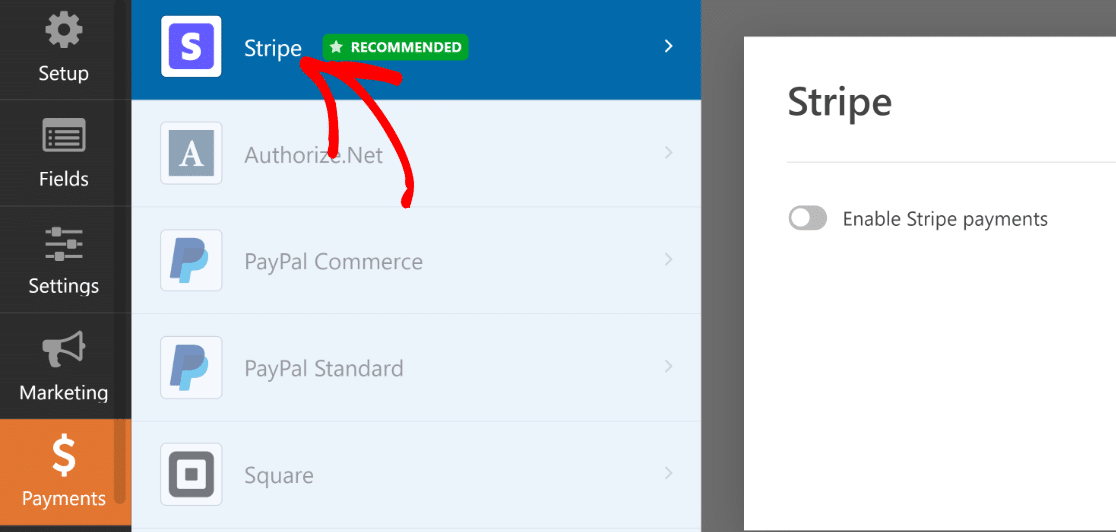
Nel pannello di destra, fai clic sull'interruttore Abilita pagamenti Stripe.
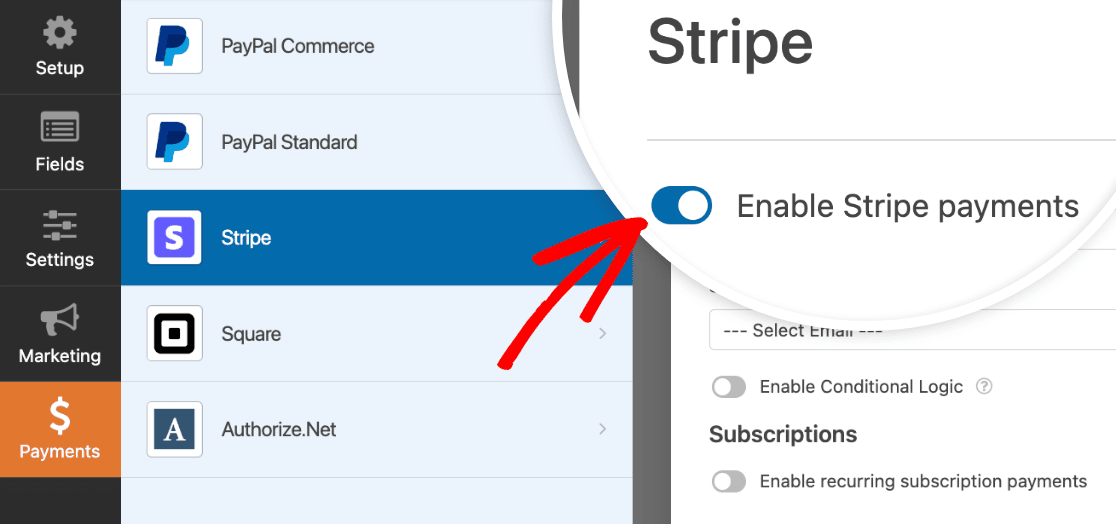
Ciò espanderà impostazioni aggiuntive per Stripe, che ti consentiranno di
- Inserire una descrizione del pagamento
- Selezionare il campo email del cliente per inviare una ricevuta da Stripe alla sottomissione del modulo
- Selezionare il campo email del cliente da aggiungere al tuo account Stripe per la tenuta dei registri
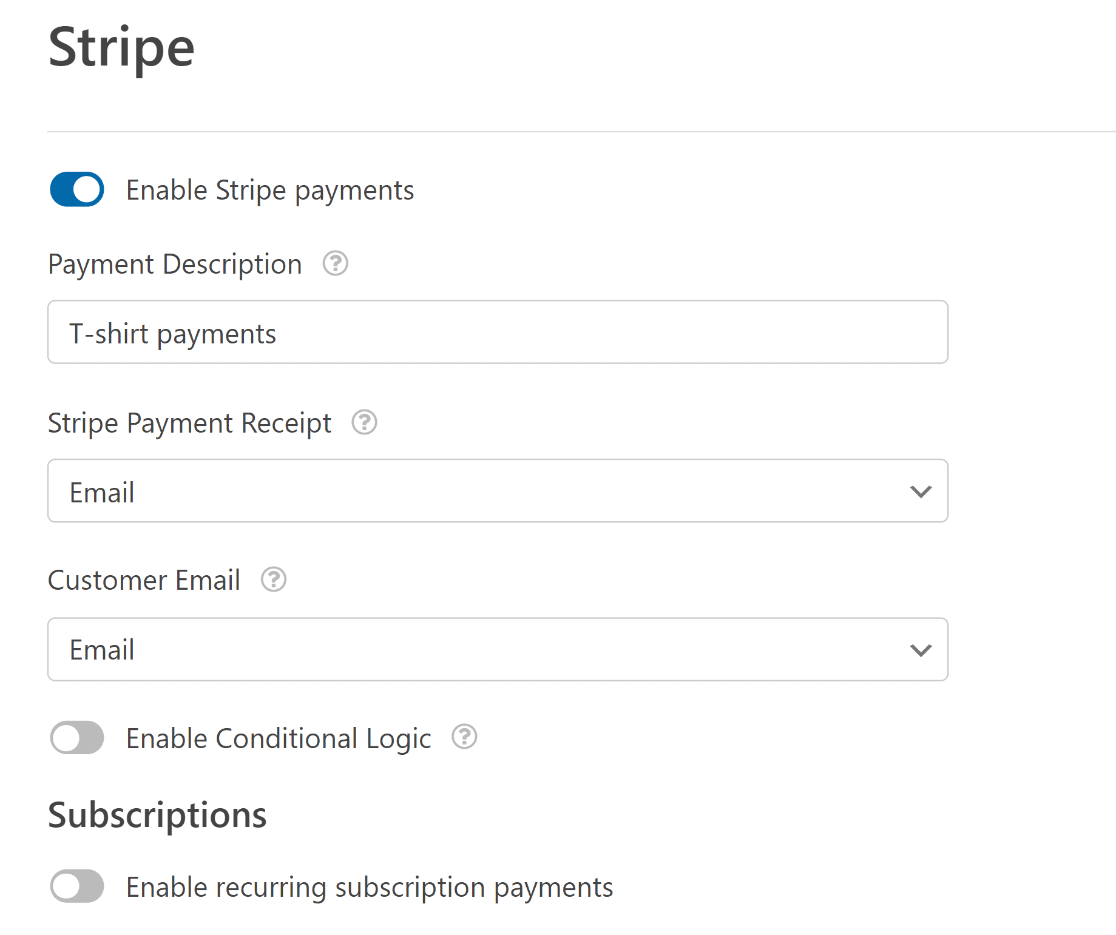
Queste impostazioni sono facoltative ma consigliate. Al termine di questo passaggio, assicurati di premere Salva. E con Stripe, puoi persino offrire ai clienti funzionalità utili come pagamenti ricorrenti e checkout con un clic.
Ora sei pronto per accettare pagamenti Stripe per i tuoi ordini una volta pubblicato questo modulo.
Passaggio 5: Personalizza le tue notifiche e conferme
Quando un utente invia un modulo d'ordine, WPForms invierà automaticamente una notifica a te (l'amministratore) e un messaggio di conferma.
Configura le notifiche del tuo modulo d'ordine online
Puoi personalizzare la notifica via email in modo che includa informazioni utili.
Ciò ti consente di trovare facilmente le email di conferma dell'ordine per ogni persona che compila il tuo modulo.
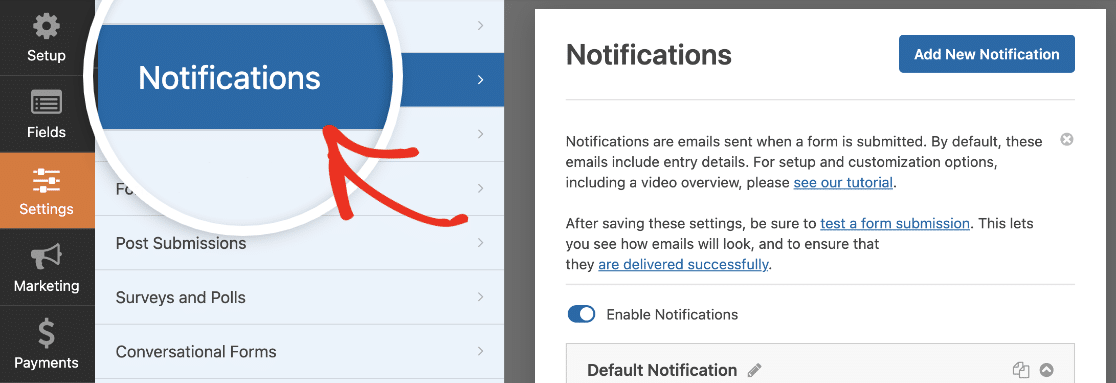
Inizia facendo clic sulla scheda Impostazioni nel Generatore di moduli e quindi fai clic su Notifiche.
Se desideri inviare una copia dell'email dell'ordine a più membri del team, puoi aggiungere i loro indirizzi email separati da virgole nel campo Invia a indirizzo email.
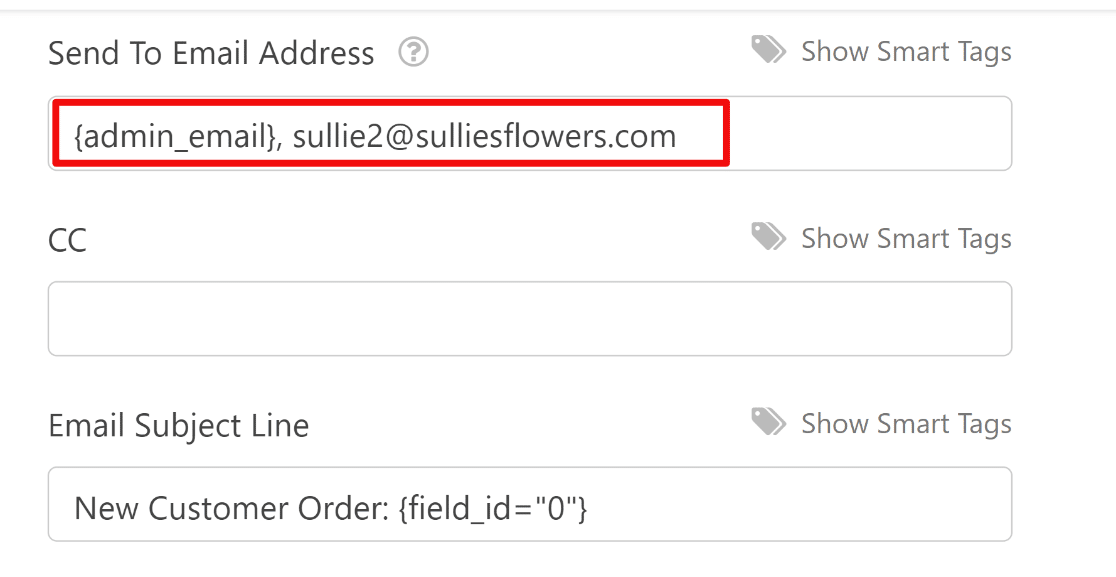
È anche una buona idea utilizzare Smart Tag nell'oggetto in modo che ogni email dell'ordine non appaia uguale. Un modo semplice per farlo è aggiungere lo Smart Tag Nome nell'oggetto dell'email.
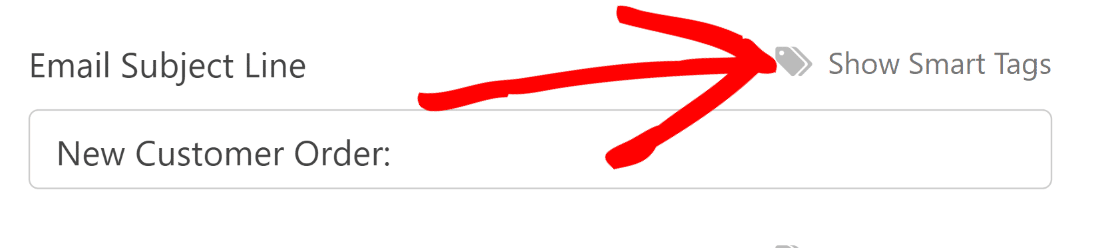
Ciò significa che ogni email dell'ordine conterrà il nome del cliente che ha compilato il modulo. Puoi aggiungere Smart Tag facendo clic su Mostra Smart Tag.
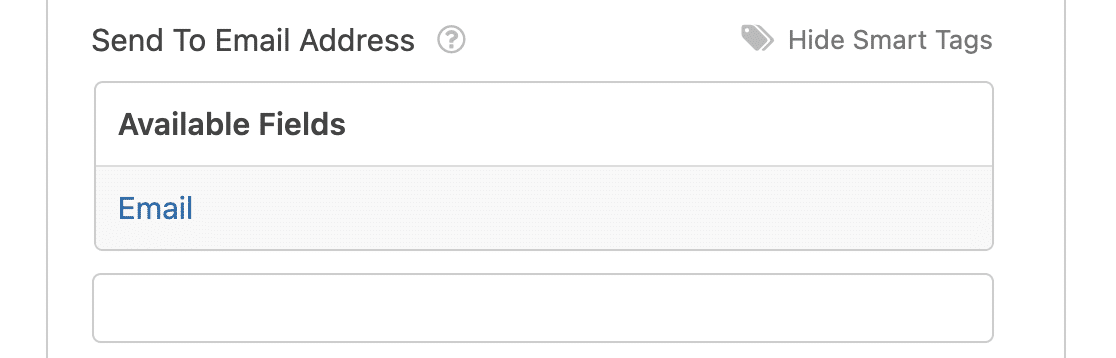
Ciò aprirà un elenco di campi disponibili che puoi utilizzare come Smart Tag. In questo esempio, utilizzeremo il campo Nome come Smart Tag.
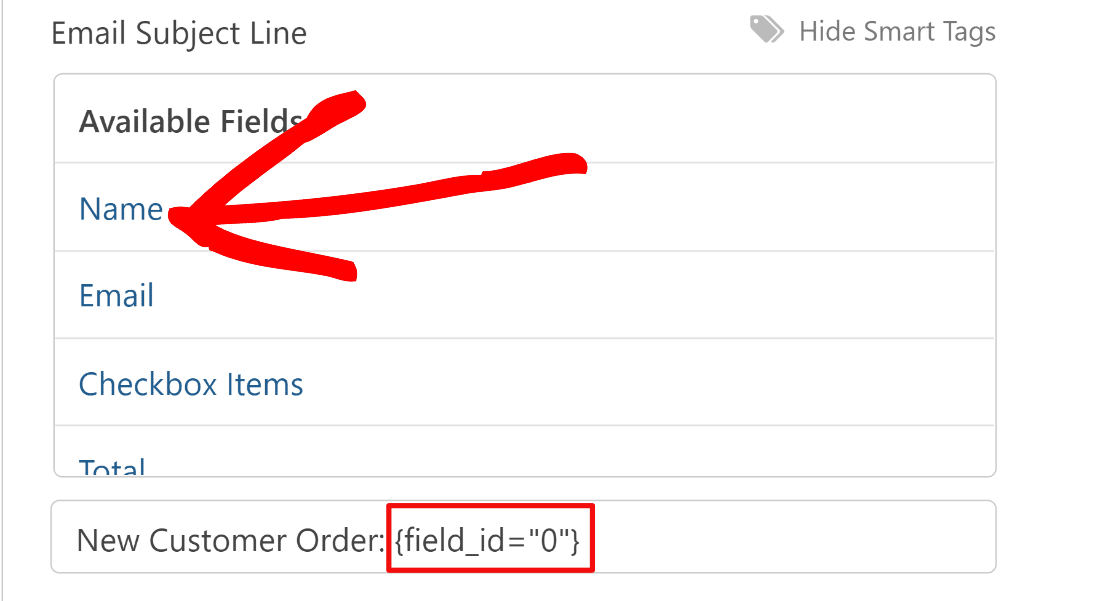
Ora, ogni notifica via email che ricevi da questo modulo d'ordine online conterrà il nome del cliente nell'oggetto. Questo è un ottimo modo per semplificare il tracciamento delle email degli ordini per nome.
Inoltre, se utilizzi Smart Tag, puoi persino inviare una notifica del modulo a un cliente per informarlo che il suo ordine è stato ricevuto. Questa è una buona idea, poiché l'utilizzo della corrispondenza via email è una strategia di marketing comprovata per le piccole imprese.
Per impostare una notifica separata per i clienti, fai clic sul pulsante Aggiungi nuova notifica in alto a destra.
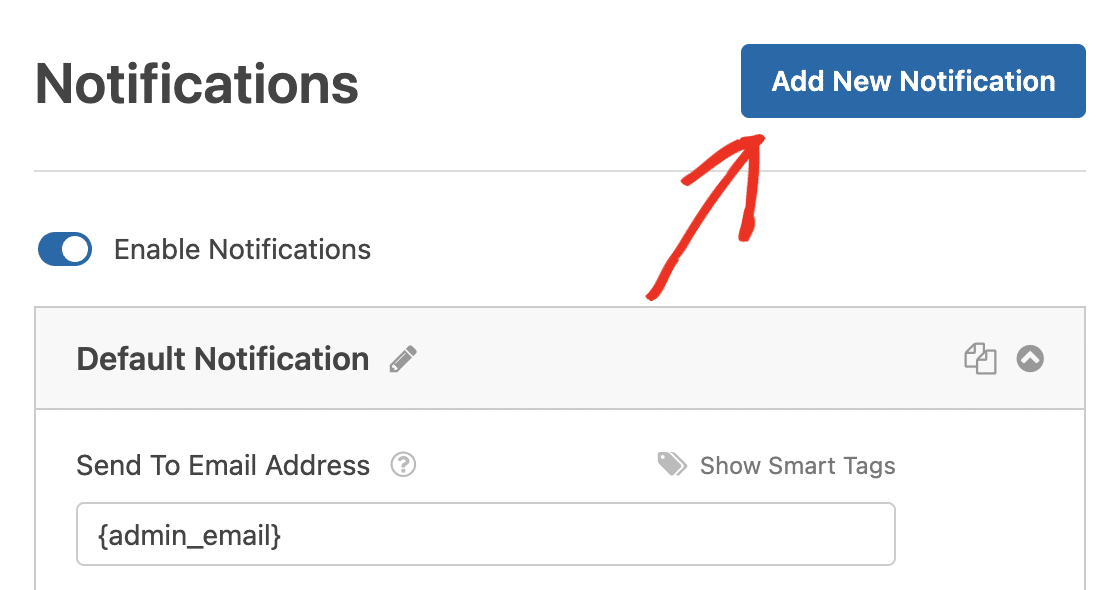
Ciò visualizzerà una finestra popup in cui dovrai nominare la tua notifica per distinguerla dalla notifica predefinita.
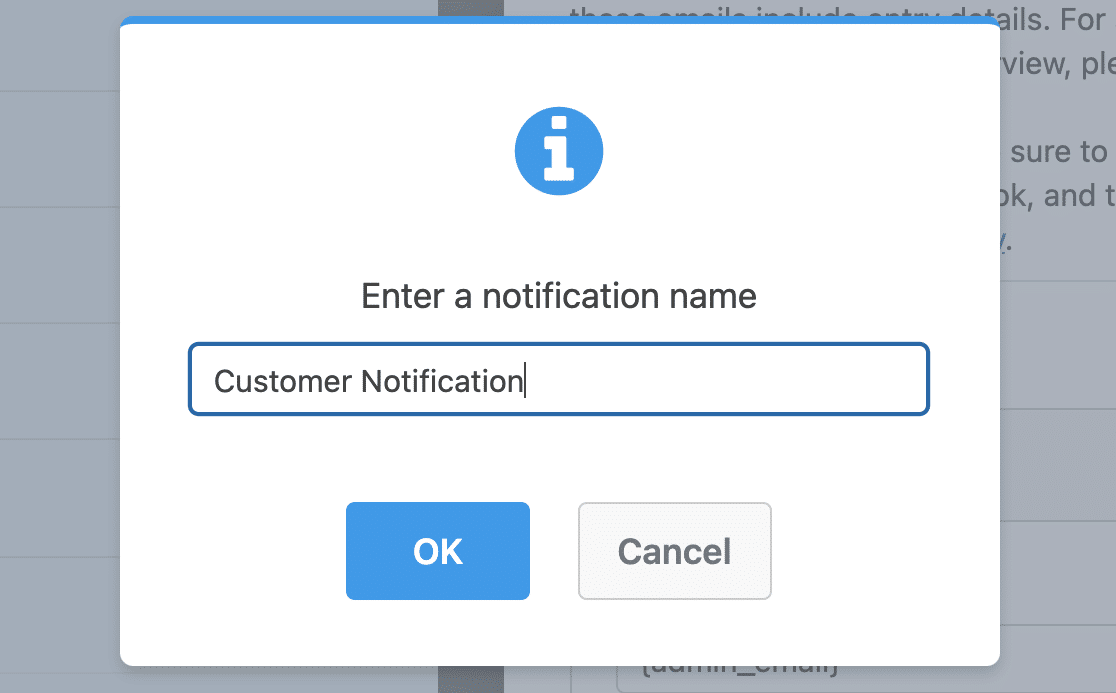
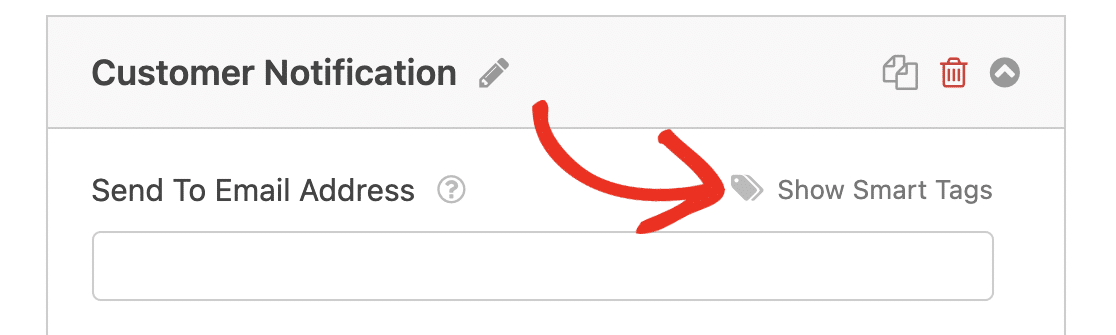
Quindi, utilizza gli Smart Tag per includere l'indirizzo email della persona che ha compilato il modulo d'ordine online nel campo Invia a indirizzo email. Fai clic su Mostra Smart Tag nel campo Invia a indirizzo email.
Quindi, seleziona lo Smart Tag per il campo Email. Ciò consentirà a WPForms di recuperare l'indirizzo email fornito dal cliente nel modulo d'ordine e inviare loro la notifica a questo indirizzo email.
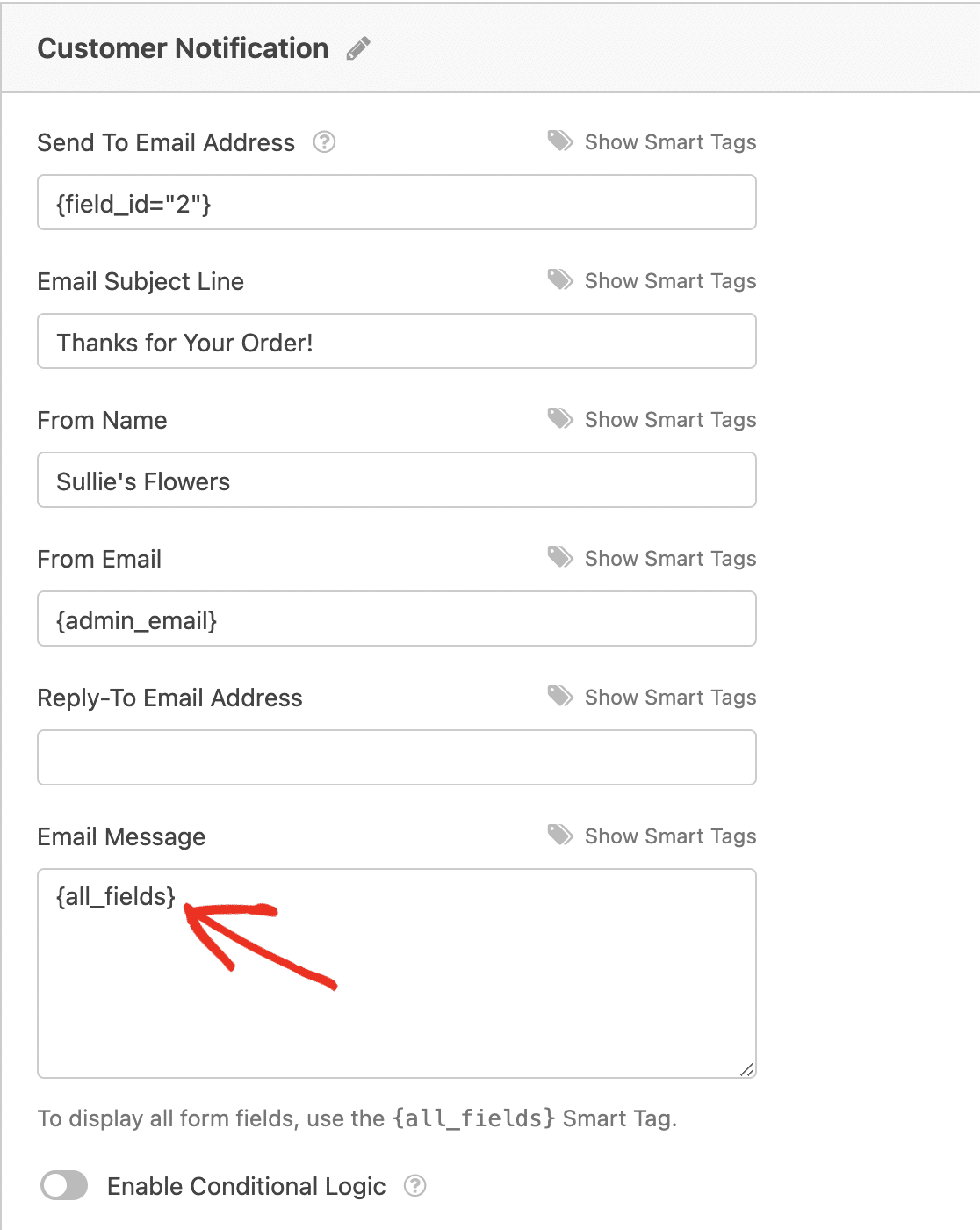
Allo stesso modo, puoi personalizzare tutte le diverse parti delle notifiche email del tuo modulo d'ordine WordPress utilizzando testo normale e Smart Tag come ritieni opportuno.
Per ulteriore assistenza con i tag smart, consulta questo tutorial su come utilizzare i tag smart in WPForms.
Le notifiche in WPForms sono estremamente flessibili. Potresti voler consultare questa guida su come creare notifiche modulo multiple in WPForms.
Personalizza le conferme del tuo modulo d'ordine
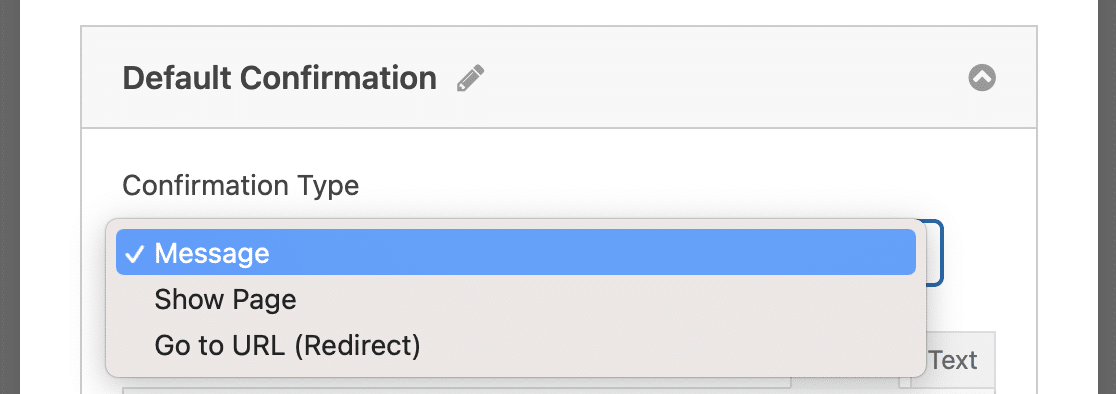
Le conferme del modulo sono messaggi che vengono visualizzati ai clienti una volta che hanno inviato un modulo d'ordine. Ci sono tre tipi di conferma tra cui puoi scegliere:
- Messaggio
- Mostra pagina
- Vai all'URL (reindirizzamento)
Vediamo come impostare una semplice conferma del modulo in WPForms in modo da poter personalizzare il messaggio che gli utenti vedranno dopo aver inviato i loro ordini.
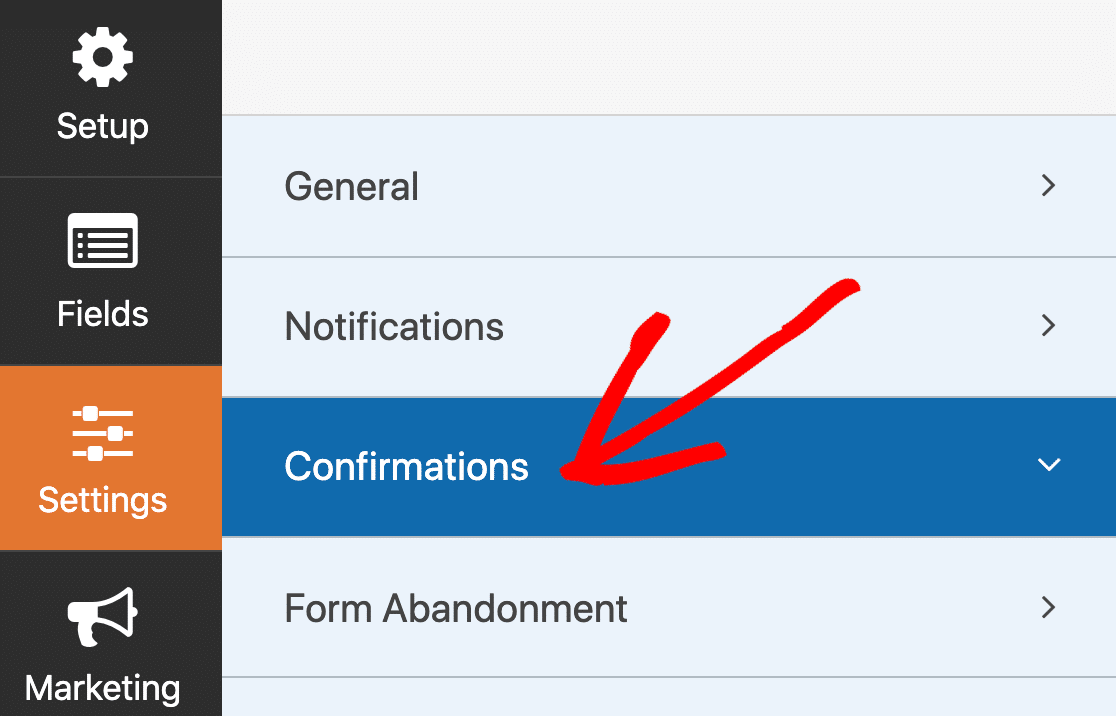
Innanzitutto, fai clic sulla scheda Conferme nell'Editor del modulo sotto Impostazioni.
Successivamente, seleziona il tipo di conferma che desideri creare. Per questo esempio, selezioneremo Messaggio, che è il modo più semplice per visualizzare una conferma.
Quindi, personalizza il messaggio di conferma a tuo piacimento e fai clic su Salva quando hai finito.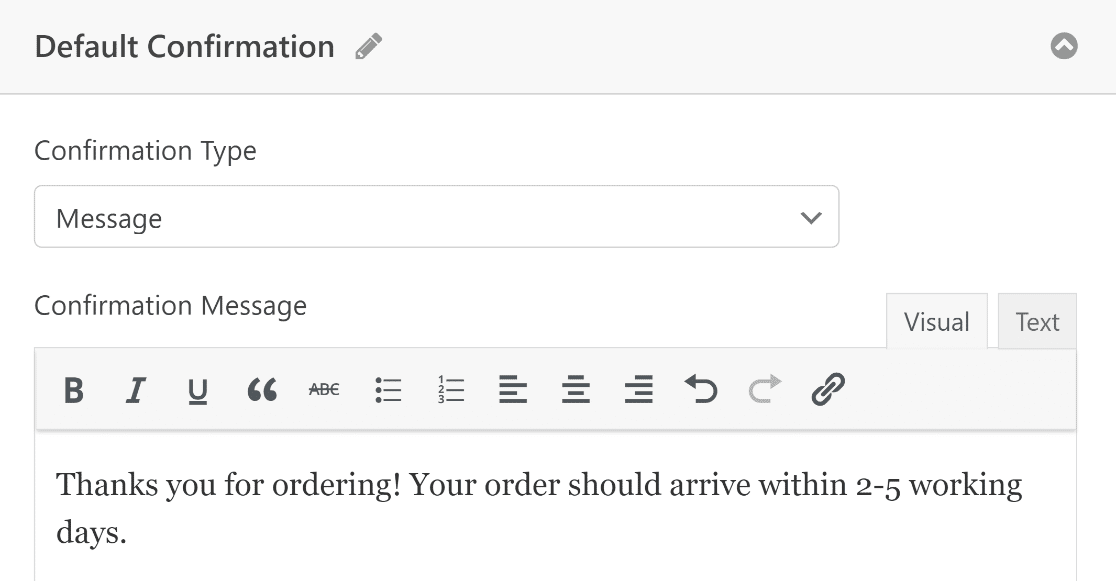
Eccellente! Abbiamo quasi finito.
Passaggio 6: Aggiungi il modulo d'ordine online al tuo sito
WPForms rende semplicissimo incorporare il tuo modulo d'ordine sul tuo sito WordPress. Fai clic sul pulsante Incorpora in alto.

Per incorporare il modulo d'ordine di WordPress in una nuova pagina, fai clic su Crea nuova pagina.
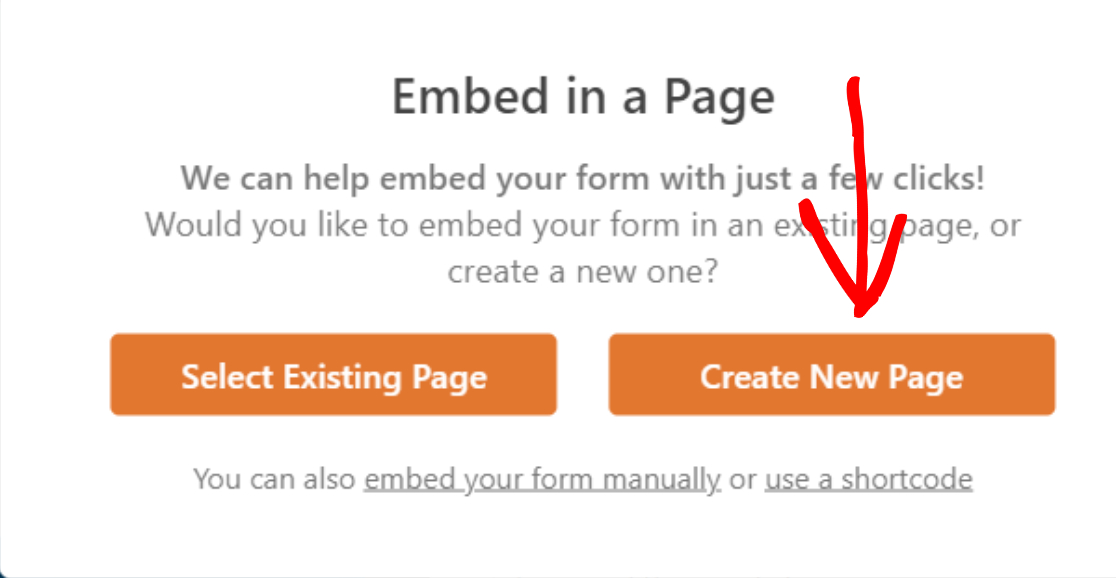
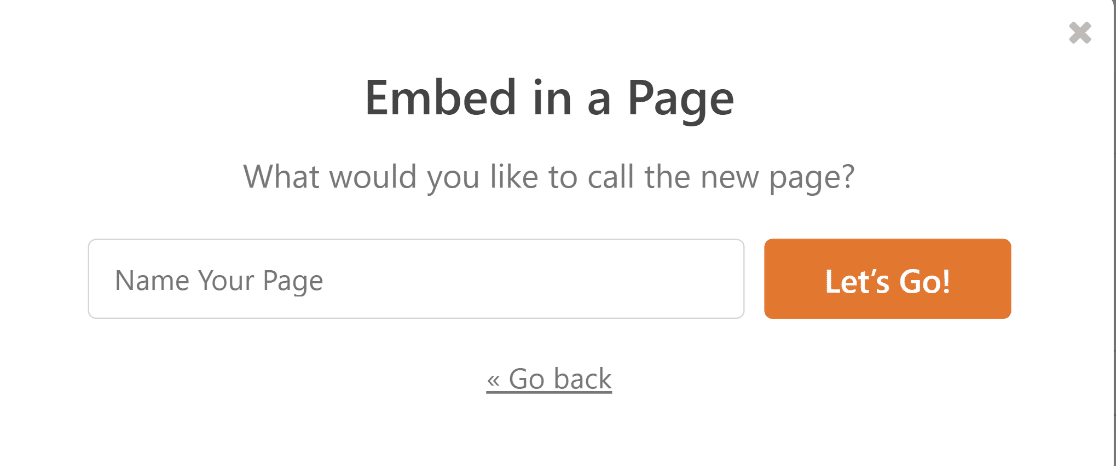
Ora inserisci un nome per la nuova pagina e premi Iniziamo.
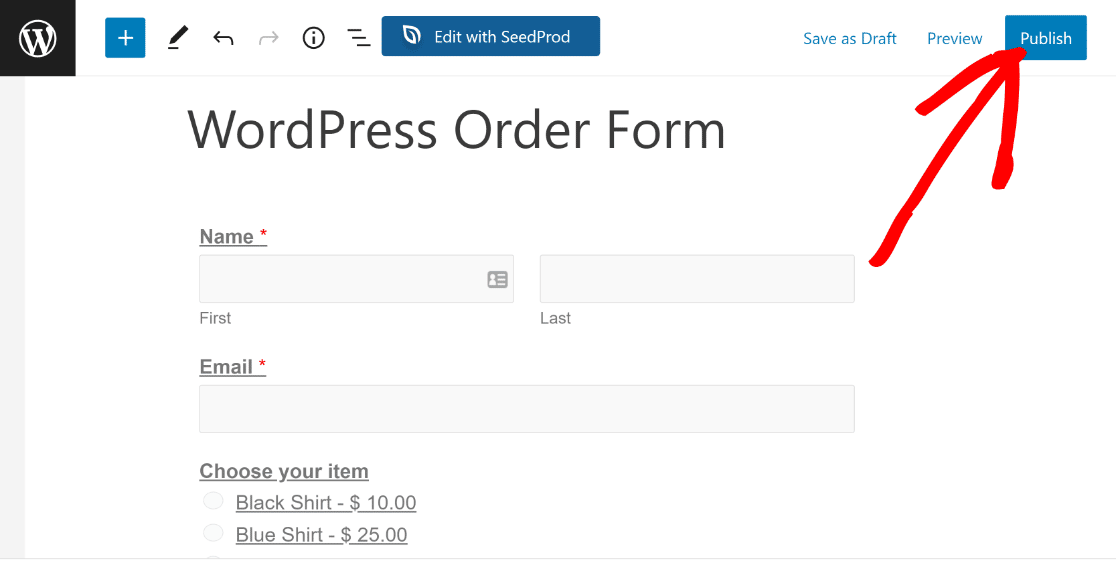
Ora vedrai il tuo editor di blocchi di WordPress con il blocco già aggiunto per il modulo d'ordine che hai appena creato all'interno della pagina.
Quando sei pronto per il lancio, fai clic sul pulsante Pubblica.
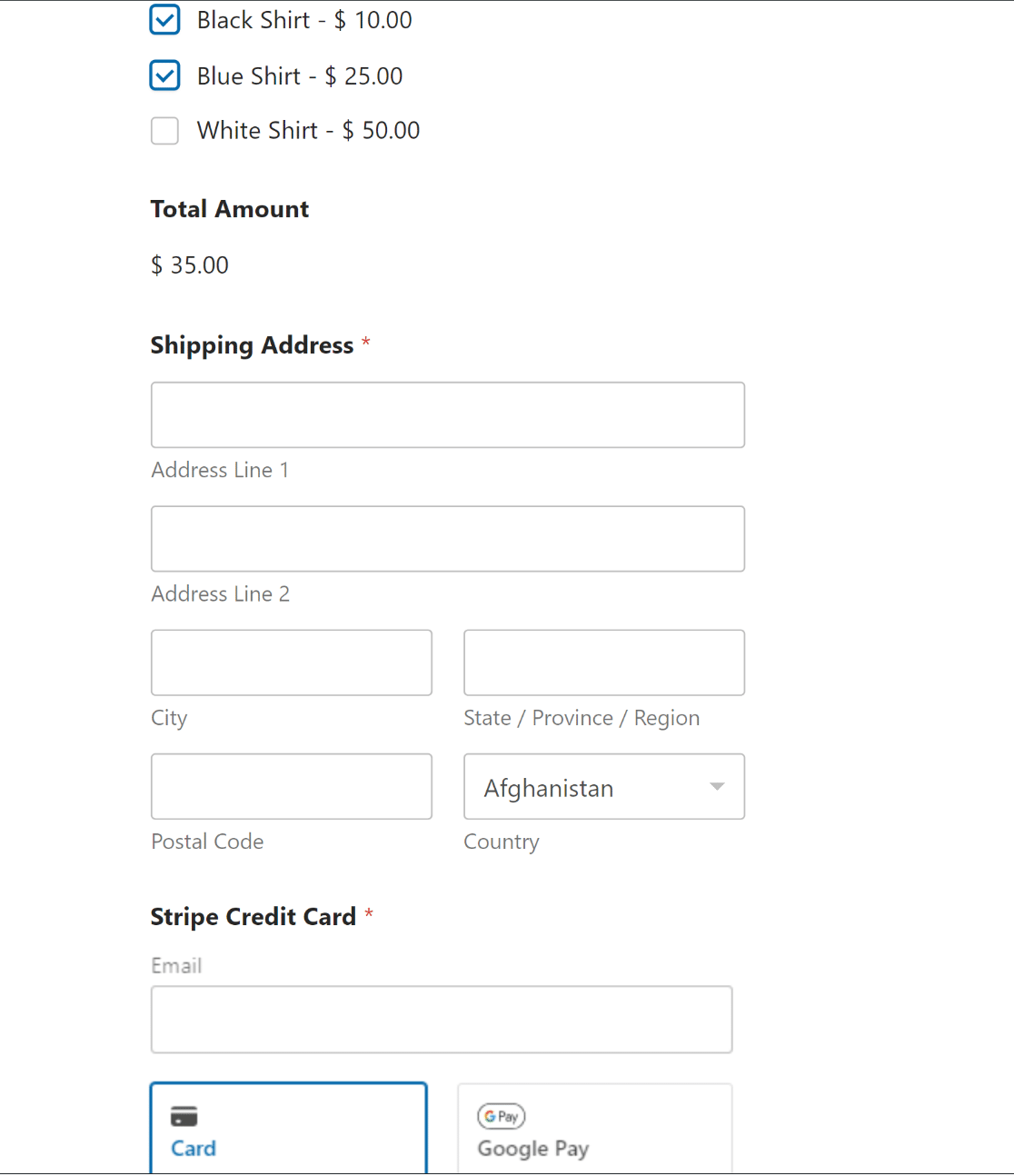
Ora puoi visualizzare il tuo modulo d'ordine pubblicato dal vivo sul tuo sito. Nota quando selezioni articoli nel tuo modulo, il prezzo cambia automaticamente.
Ed ecco fatto! Ora sai come creare un modulo d'ordine in WordPress e accettare pagamenti online con esso. Non vuoi elaborare pagamenti per ora? Dai un'occhiata al nostro tutorial su come creare un modulo d'ordine senza pagamento.
Come passaggio aggiuntivo e opzionale, potresti voler mantenere gli utenti sul tuo sito web anche dopo che hanno effettuato un ordine, aumentando le loro possibilità di effettuare ordini aggiuntivi.
Scopri come farlo reindirizzando gli utenti a un'altra pagina sul tuo sito web o su un altro sito web dopo che hanno inviato un modulo. Se sei un'organizzazione no profit, puoi seguire passaggi simili a quelli sopra per creare un modulo di donazione per la tua organizzazione no profit.
Crea subito un modulo d'ordine WordPress! 🙂
Modulo d'ordine vs. WooCommerce: Di cosa hai bisogno?
Se ti stai chiedendo se hai bisogno di un modulo d'ordine basato su moduli o di un negozio WooCommerce completo, ecco la risposta rapida: usa un modulo d'ordine quando hai una manciata di prodotti o servizi e desideri un processo di checkout semplice. Usa WooCommerce quando hai bisogno di un catalogo prodotti completo con gestione dell'inventario, zone di spedizione e funzionalità del carrello.
I moduli d'ordine di WPForms sono più veloci da configurare e più leggeri sul tuo sito. Sono ideali per fornitori di servizi, piccole imprese con una linea di prodotti limitata e chiunque abbia bisogno di raccogliere ordini senza l'overhead di una piattaforma di e-commerce completa. Puoi sempre iniziare con un modulo d'ordine e passare a WooCommerce in seguito se il tuo catalogo prodotti cresce.
FAQ sulla creazione di moduli d'ordine per WordPress
Ecco alcune delle domande frequenti sulla creazione di moduli d'ordine per WordPress.
Posso creare un modulo d'ordine WordPress gratuitamente?
Sì. WPForms Lite ti consente di creare moduli d'ordine e accettare pagamenti Stripe gratuitamente. La versione gratuita include tutti i campi essenziali, il generatore drag-and-drop e i modelli di base. I pagamenti Stripe in Lite comportano una commissione di elaborazione WPForms del 3% oltre alle commissioni di Stripe. Se desideri rimuovere la commissione aggiuntiva o sbloccare PayPal Commerce e Square, WPForms Pro parte da €49,50/anno.
Come creare un modulo d'ordine a discesa su WordPress?
WPForms ha un campo Dropdown che puoi includere nel tuo modulo d'ordine. Per aggiungere il campo Dropdown, fai semplicemente clic su di esso dal riquadro di sinistra nell'editor di moduli o trascinalo dove ti serve nel tuo modulo.
Il menu a discesa offre il vantaggio di mantenere i tuoi moduli brevi e concisi quando ci sono molte opzioni tra cui scegliere.
Quindi, se il tuo elenco di articoli disponibili è lungo, considera l'aggiunta del campo Dropdown al tuo modulo utilizzando la semplice interfaccia drag-and-drop di WPForms.
Come posso monitorare le richieste di moduli e le vendite?
WPForms semplifica il monitoraggio dei dati di pagamento dai moduli d'ordine. Ha una schermata Pagamenti dedicata, disponibile sia nella versione GRATUITA che in WPForms Pro.
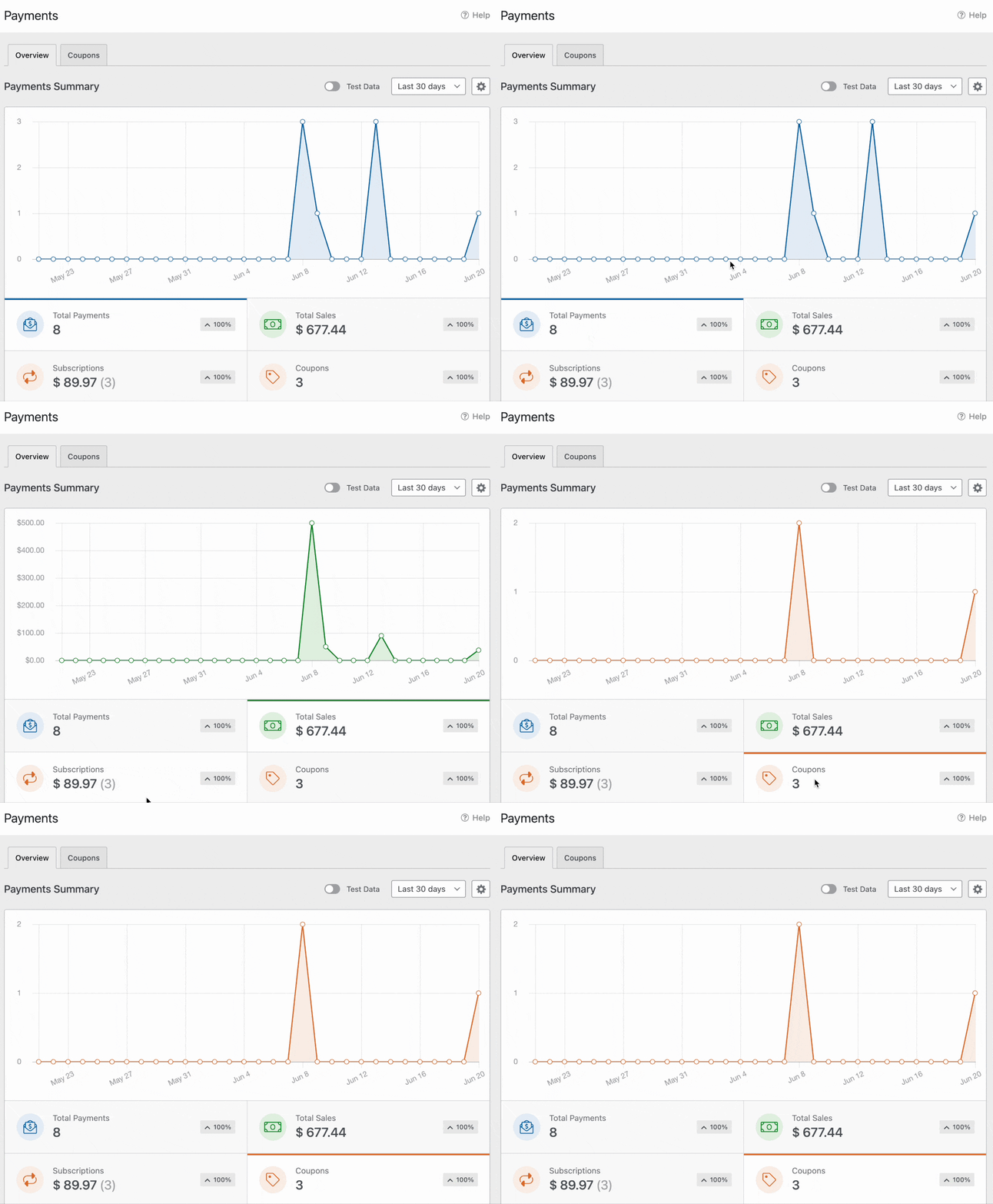
Con la schermata Pagamenti di WPForms, puoi monitorare le transazioni totali, le entrate dalle vendite, le entrate dagli abbonamenti, l'utilizzo dei coupon e altro ancora.
Come posso personalizzare il design e il layout del mio modulo d'ordine?
WPForms include opzioni complete di stile dei moduli che ti consentono di modificare i bordi dei campi, le etichette, i messaggi di errore e i pulsanti senza alcun codice.
Puoi usarlo per personalizzare il design del tuo modulo d'ordine. Questa funzionalità è disponibile in tutte le versioni di WPForms, inclusa Lite.
Se hai anche bisogno di modificare il layout del tuo modulo d'ordine, puoi farlo utilizzando il praticissimo campo Layout (disponibile solo nei piani a pagamento) o tramite codice CSS personalizzato.
Come posso creare un modulo d'ordine in più passaggi?
Puoi creare un modulo d'ordine in più passaggi in WPForms utilizzando il campo Interruzione di pagina tra gli altri campi per dividerli.
In alternativa, puoi anche utilizzare l'addon WPForms Lead Forms che crea un'esperienza di compilazione del modulo altamente interattiva e aggiunge più passaggi per ridurre l'affaticamento del modulo.
Posso aggiungere più prodotti a un modulo?
Sì, puoi elencare diversi prodotti in un modulo d'ordine utilizzando WPForms. Trascina e rilascia campi come Articoli multipli, aggiungi ogni prodotto e includi i prezzi.
Come imposto i calcoli di tasse e spedizione?
Puoi utilizzare l'addon WPForms Calculations per aggiungere automaticamente tasse e costi di spedizione al tuo modulo. Ti consente di eseguire calcoli di base direttamente nel modulo in modo che i totali si aggiornino in base a ciò che gli utenti selezionano.
È possibile offrire sconti o codici promozionali?
Sì, WPForms ha un addon Coupon che ti consente di creare codici sconto. Basta aggiungere un campo in cui gli utenti possono inserire un codice e il modulo applicherà lo sconto prima del checkout.
Ho bisogno di WooCommerce per creare un modulo d'ordine in WordPress?
No. Per ordini di prodotti o servizi semplici, un plugin per moduli come WPForms è più veloce e leggero di una piattaforma e-commerce completa.
WooCommerce è la scelta migliore se hai bisogno di un ampio catalogo prodotti, gestione dell'inventario o regole di spedizione complesse. Ma per raccogliere ordini per una manciata di articoli o servizi, un modulo d'ordine è tutto ciò di cui hai bisogno.
Successivamente, Guadagna di più dal tuo sito web
Vuoi iniziare a guadagnare di più dal tuo sito web? Potresti voler consultare il nostro post sui migliori plugin di affiliazione per WordPress.
Le impostazioni email di WordPress sono configurate nel modo giusto? Assicurati di consultare la nostra guida su come regolare le impostazioni email in WordPress per assicurarti che le tue email in uscita funzionino correttamente.
Crea ora il tuo modulo WordPress
Pronto a creare il tuo modulo? Inizia oggi stesso con il plugin per la creazione di moduli WordPress più semplice. WPForms Pro include molti modelli gratuiti e offre una garanzia di rimborso di 14 giorni.
Se questo articolo ti è stato utile, seguici su Facebook e X (Twitter) per altri tutorial e guide gratuite su WordPress.





Ciao,
È possibile far scegliere all'utente tra due valute? Come CHF e EUR?
Grazie per la tua risposta e aiuto 😊
jm
Ciao Jean-Marc,
Mi dispiace, ma al momento non abbiamo una funzionalità integrata per scegliere valute diverse. La funzionalità attuale consente solo una singola valuta. Ho aggiunto il tuo voto per considerare questa richiesta di funzionalità per futuri miglioramenti.
Grazie,
È possibile avere un selettore per cambiare il numero ordinato di ciascun prodotto?
Diciamo che volessi ordinare 10 pezzi. di magliette nere e 5 magliette rosse?
È anche possibile creare un elenco di numeri per prodotti unici e rendere ogni numero non disponibile una volta ordinato.
Gestisco negozi WooCommerce e so cosa è possibile fare lì, ma ho clienti con 4-5 prodotti e poca conoscenza informatica che potrebbero lavorare meglio con wpforms.
Ciao Troels – Attualmente non abbiamo una funzionalità per modificare i valori in base alla quantità del prodotto e impostare un numero di prodotti che diventerebbero quindi non disponibili una volta ordinato il prodotto. Sebbene abbiamo una soluzione alternativa qui, concordo che questa sarebbe un'ottima funzionalità da avere e la aggiungerò al nostro tracker delle richieste di funzionalità.
C'è un modo per rendere "carino" un modulo d'ordine? Vogliamo poter personalizzare la pagina per allinearla meglio al nostro marchio ed è semplicemente troppo semplice. Come potremmo fare?
Ciao Amber – Per personalizzare lo stile del modulo, puoi consultare la nostra documentazione qui e qui.
Nel caso avessi bisogno di assistenza, scrivici al supporto in modo che possiamo aiutarti.
Se hai una licenza WPForms, hai accesso al nostro supporto via email, quindi per favore invia un ticket di supporto.
Altrimenti, forniamo un supporto gratuito limitato nel forum di supporto di WPForms Lite su WordPress.org.
Grazie :)