


Riassunto AI
Vuoi imparare come creare coupon monouso senza WooCommerce?
Monouso può significare due cose diverse: o un singolo codice che smette di funzionare nel momento in cui qualcuno lo riscatta, o un codice univoco per ogni cliente che ogni persona può richiedere una volta.
WPForms gestisce entrambi, e non hai bisogno di un plugin per negozi o di una riga di codice per impostarne uno. In questo articolo, ti mostrerò il modo più semplice per creare un modulo per la gestione e la distribuzione di buoni monouso con WPForms.
Crea subito il tuo modulo buono monouso! :)
Perché Usare Coupon Monouso sul Tuo Sito WordPress?
Un coupon monouso si esaurisce dopo un riscatto, quindi la prima persona che inserisce il codice ottiene lo sconto e chiunque ci provi in seguito riceve invece un errore. Puoi controllare questo con un'impostazione chiamata Max Utilizzi, che imposterai su 1 nel Passaggio 4.
La frase copre anche una seconda configurazione che confonde le persone, dove invece di un codice che funziona una volta, ne emetti uno separato per ogni cliente e ognuno di questi codici funziona una sola volta. Entrambi gli approcci sono trattati di seguito, e il codice condiviso è il più veloce da creare dei due.
In entrambi i casi, uno sconto che può essere richiesto solo una volta offre ai clienti un motivo convincente per scegliere il tuo marchio rispetto alla concorrenza, e porta con sé alcuni altri vantaggi:
- Aumenta il Valore dell'Ordine: I coupon incoraggiano frequentemente i clienti ad aggiungere più articoli ai loro carrelli. Con uno sconto a portata di mano, è più probabile che optino per prodotti a prezzo più alto, aumentando le vendite della tua attività.
- Attrae Nuovi Clienti: Uno sconto tempestivo può aiutarti a far pendere la bilancia a tuo favore per i clienti interessati ai tuoi prodotti ma esitanti ad effettuare un acquisto, attirando così nuovi clienti.
- Marketing Mirato: I coupon monouso aiutano a creare un approccio di marketing altamente focalizzato. Puoi rivolgerti a segmenti di consumatori specifici allineando i coupon a dati demografici, comportamenti e preferenze.
- Crea Urgenza: I coupon personalizzati trasmettono intrinsecamente urgenza. I clienti devono agire rapidamente per usufruire della loro offerta speciale, incoraggiando acquisti immediati, grazie al loro fascino esclusivo.
- Incentiva Acquisti Ripetuti: I coupon monouso sono incentivi per riportare i clienti sul tuo sito. Offrono una proposta allettante per effettuare un'altra transazione dal tuo sito!
Ora che hai familiarità con i numerosi vantaggi dei coupon monouso, tuffiamoci nei passaggi per crearne uno per la tua attività online!
Come Creare Coupon Monouso in WordPress
WPForms gestisce i coupon monouso tramite il suo componente aggiuntivo Coupons, e la configurazione completa richiede circa dieci minuti in otto passaggi una volta installato il plugin.
- Passaggio 1: Installa il plugin WPForms Pro
- Passaggio 2: Crea il tuo modulo di pagamento
- Passaggio 3: Installa e attiva l'addon Coupon
- Passaggio 4: Crea il tuo buono monouso
- Passaggio 5: Aggiungi il campo coupon al tuo modulo
- Passaggio 6: Abilita le notifiche e le conferme del modulo
- Passaggio 7: Pubblica il tuo modulo buono monouso
- Passaggio 8: Tieni traccia dell'utilizzo e dei riscatti dei buoni
- Come dare a ogni cliente il proprio codice monouso
Passaggio 1: Installa il plugin WPForms Pro
WPForms è un costruttore di moduli drag and drop con oltre 2.100 modelli, e i suoi modelli di pagamento contengono già i campi necessari per addebitare qualcosa prima ancora che un coupon entri in gioco.
WPForms è un plugin avanzato per la creazione di moduli che ti consente di creare moduli di pagamento con coupon per massimizzare il potenziale della tua attività online.
Utilizza la versione Pro per sbloccare il modello di modulo di pagamento pronto all'uso e accedere al componente aggiuntivo Coupon per la gestione e la distribuzione dei coupon.

Una volta deciso di acquistare una licenza WPForms Pro per creare un modulo coupon monouso, è il momento di installare e attivare il plugin sul tuo sito WordPress.
Aggiorna subito a WPForms Pro!
Passaggio 2: Crea il tuo modulo di pagamento
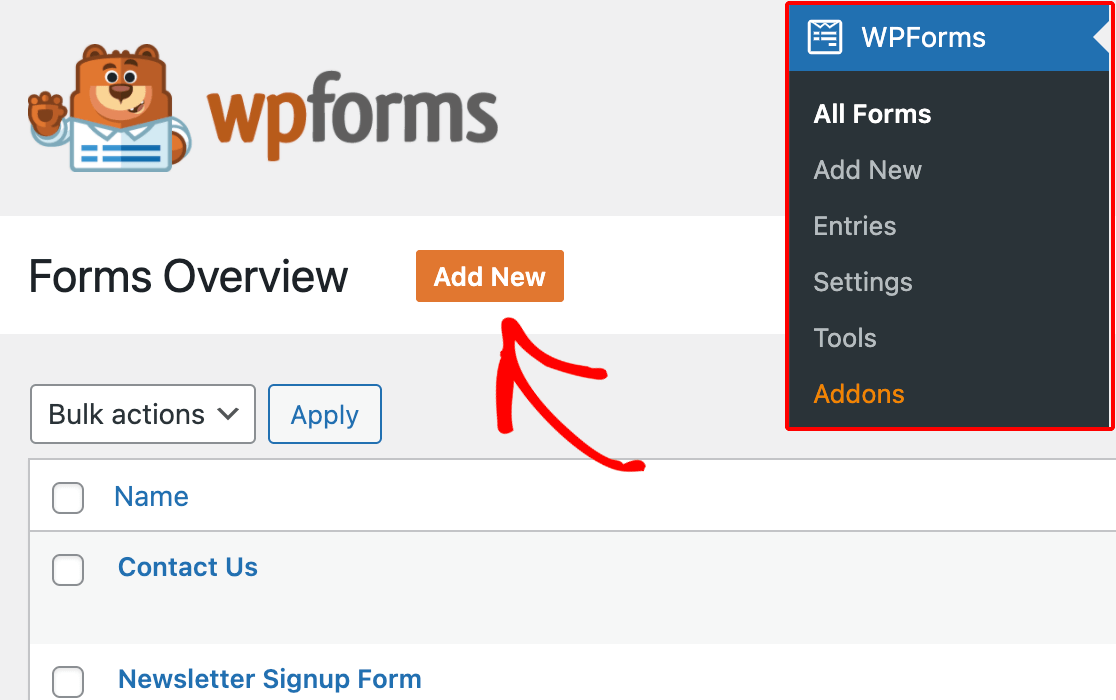
Iniziamo a creare il tuo modulo di pagamento con un coupon monouso! Dalla tua dashboard, vai su WPForms e fai clic sul pulsante Aggiungi Nuovo.
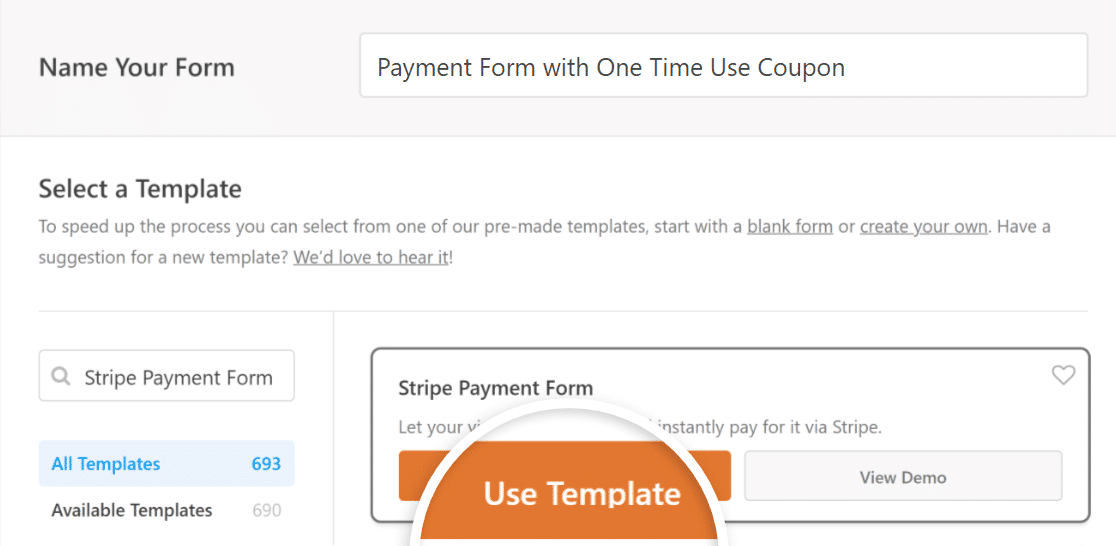
Dai un nome al tuo modulo, quindi trova il modello Modulo di pagamento Stripe tramite la casella di ricerca. Una volta visualizzato, fai clic sul pulsante Usa modello.
Se non hai mai creato un modulo di pagamento con WPForms in passato, dovrebbe apparire un popup che ti chiede di Abilitare i pagamenti Stripe.
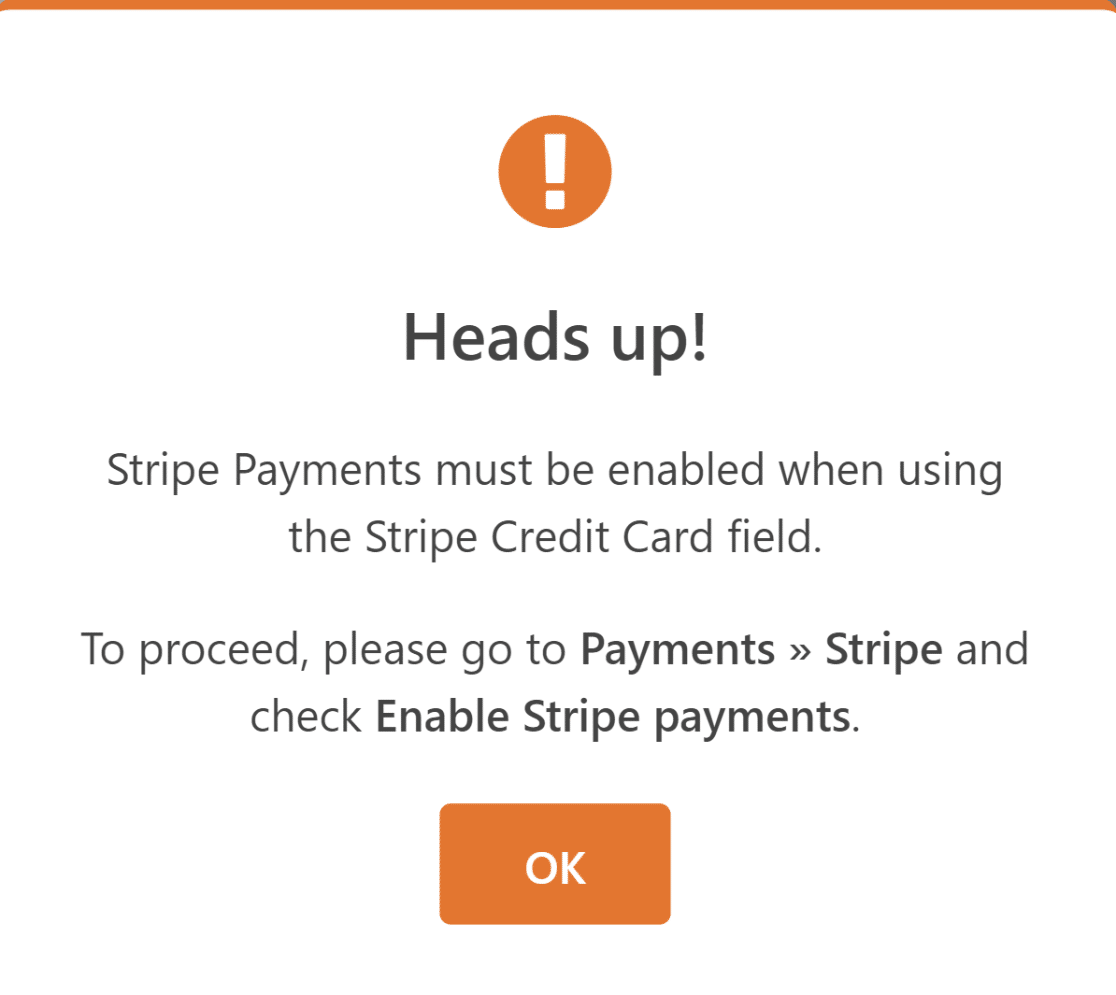
Dovrai collegare WPForms a Stripe e configurare le impostazioni di pagamento per raggiungere questo obiettivo.
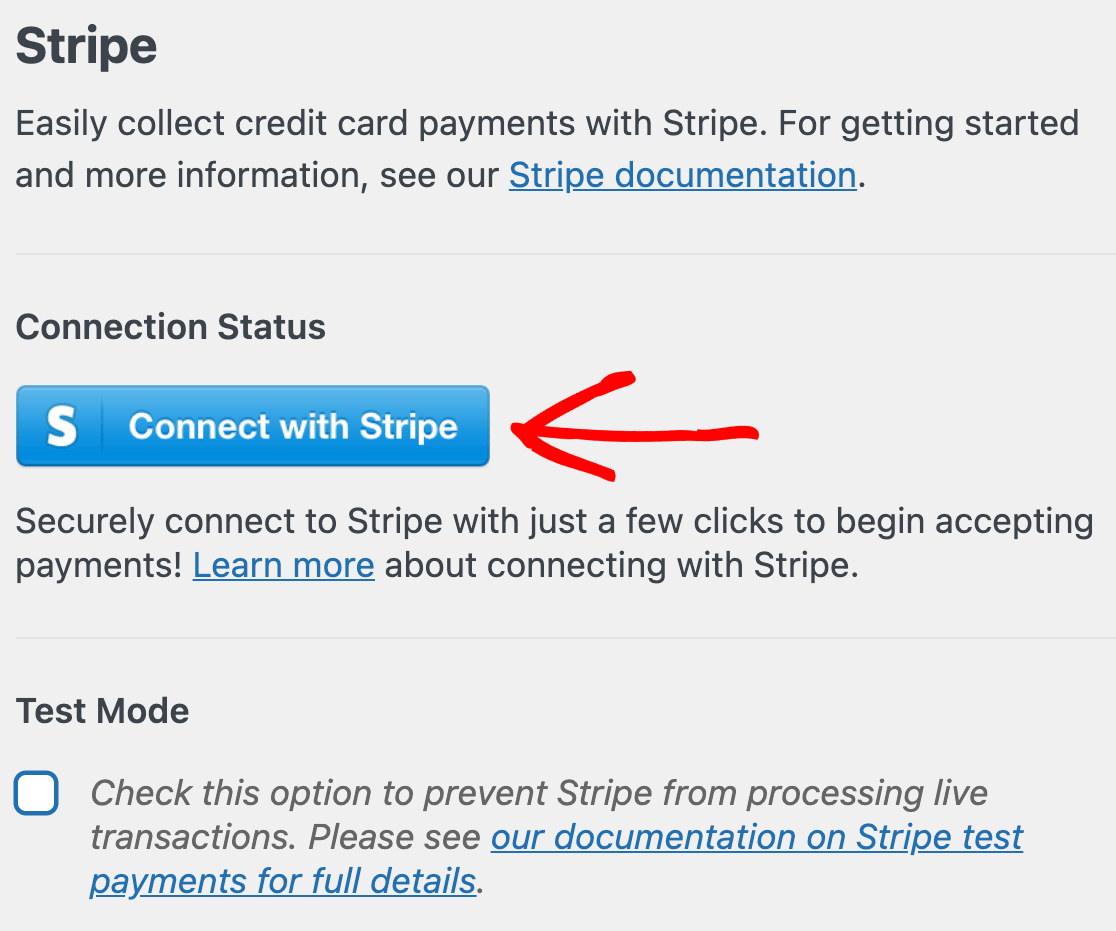
Una volta completata l'integrazione dei pagamenti e il tuo modello viene caricato correttamente, puoi personalizzare il modulo aggiungendo campi e modificando le loro impostazioni.
Poiché questo modulo contiene tutti i campi richiesti di cui abbiamo bisogno per ora, lo lasceremo così com'è. Nel prossimo passaggio, installeremo l'addon Coupon.
Passaggio 3: Installa e attiva l'addon Coupon
Installare l'addon Coupon è incredibilmente facile. Dalla tua bacheca di WordPress, vai su WPForms e fai clic su Addons.
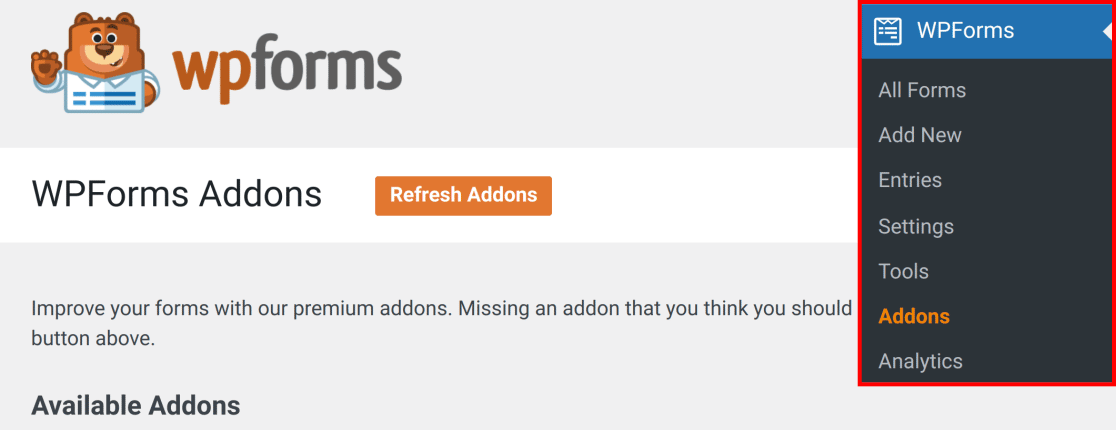
Nel campo Cerca componenti aggiuntivi, digita Coupons addon. Successivamente, fai clic su Installa componente aggiuntivo e poi sul pulsante Attiva. Ottimo lavoro! Ora sei pronto per creare il tuo coupon monouso dalla dashboard Pagamenti di WPForms.
Passaggio 4: Crea il tuo buono monouso
Dalla tua bacheca di WordPress, vai su WPForms » Pagamenti. Successivamente, fai clic sulla scheda Coupon.
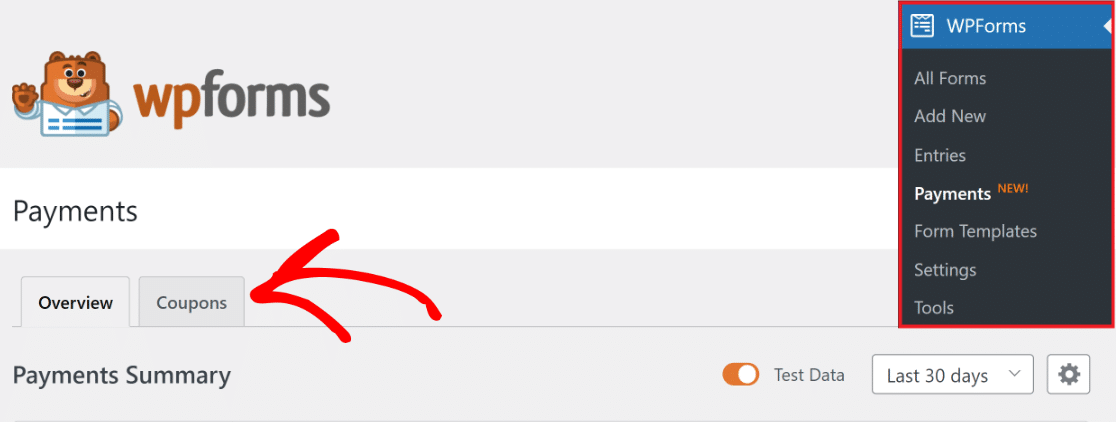
Creare il tuo coupon ora è molto semplice. Fai semplicemente clic sul pulsante + Aggiungi Coupon per procedere.
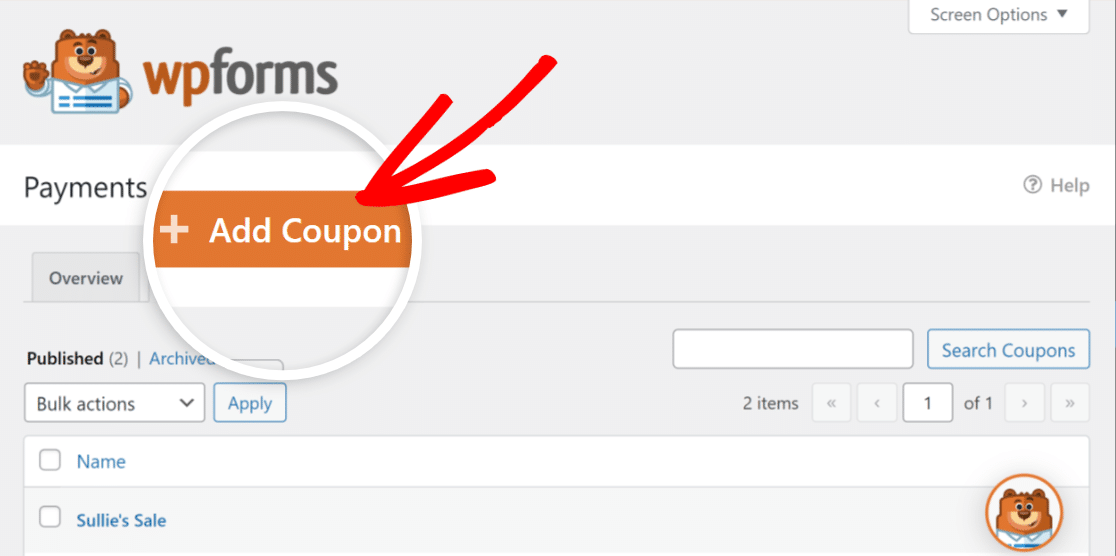
Successivamente, dai un nome al tuo coupon e inserisci il Codice univoco che desideri i clienti inseriscano per ricevere uno sconto sul tuo negozio online.
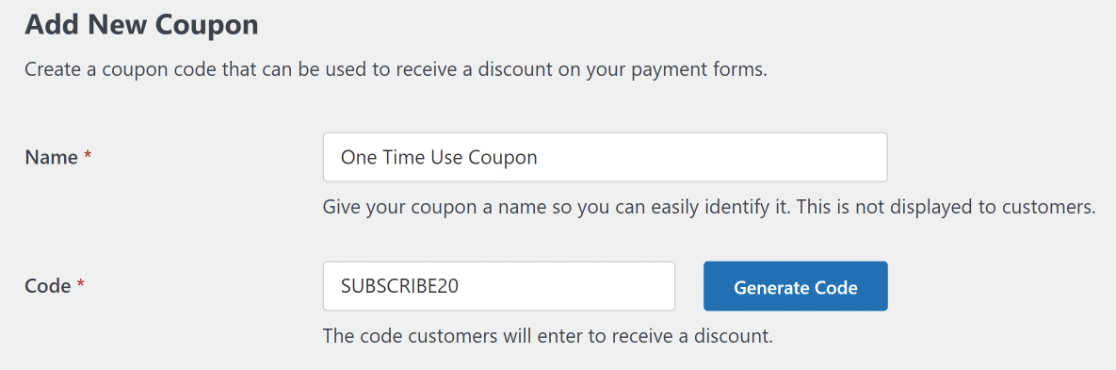
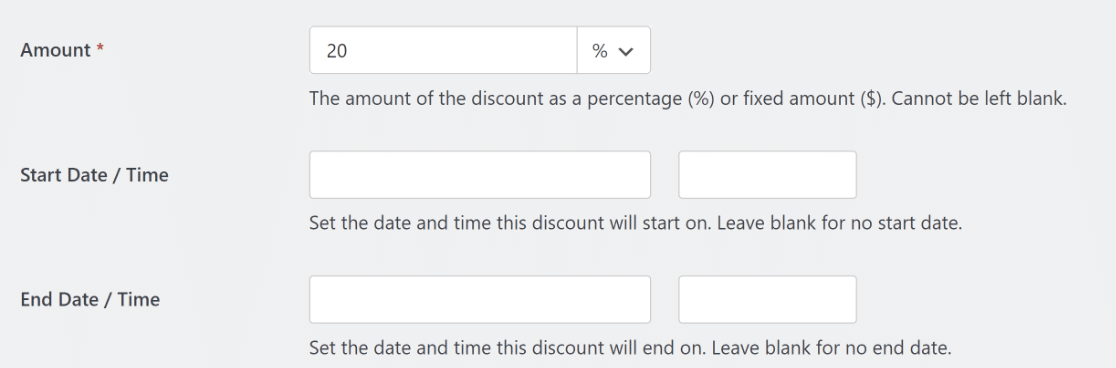
Successivamente, inserisci l'Importo come sconto percentuale (%) o come importo fisso ($).
Puoi anche specificare la Data / Ora di inizio e la Data / Ora di fine del coupon (se richiesto). Entrambe valgono la pena di essere impostate anche su un codice monouso.
Un coupon senza data di fine rimane valido per sempre, il che significa che un codice che hai inviato via email a un cliente la scorsa primavera funziona ancora l'anno prossimo se nessuno lo ha mai riscattato, e una data di fine chiude quella porta per te.
Successivamente, inserisci il Numero massimo di utilizzi che desideri il coupon venga utilizzato. Poiché questa guida riguarda un coupon monouso, imposteremo l'utilizzo del coupon come 1.

Tieni presente che Max Utilizzi conta i riscatti totali piuttosto che i riscatti per modulo o per persona.
Un coupon impostato su 1 e consentito su tre moduli diversi viene comunque speso nel momento in cui qualcuno lo riscatta ovunque, e da quel momento in poi la persona successiva che inserisce il codice riceve il tuo messaggio di errore invece di uno sconto.
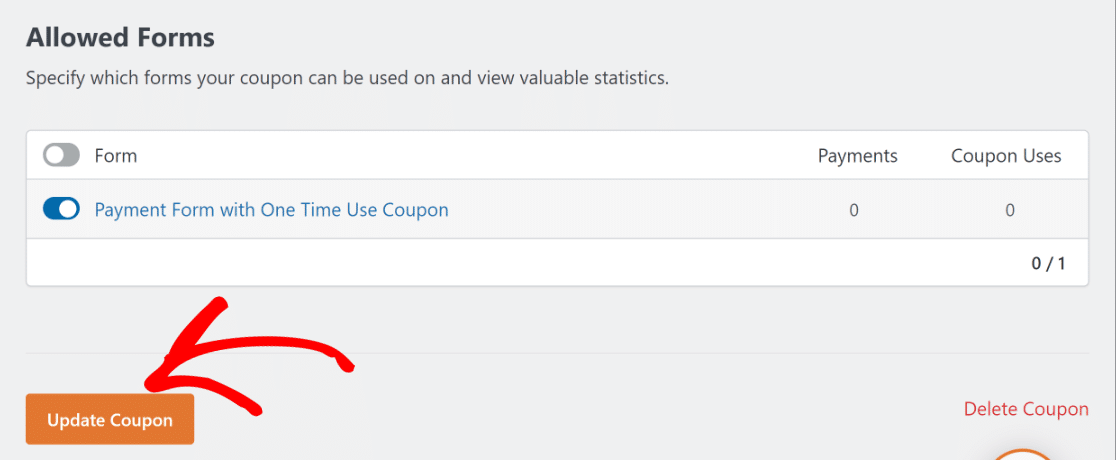
Dopodiché, tutto ciò che devi fare è selezionare il modulo di pagamento che hai creato in precedenza e premere il pulsante Aggiorna Coupon! Ottimo! Ora è il momento di aggiungere il campo coupon al tuo modulo.
Scorri fino a Moduli consentiti e attiva il modulo di pagamento che hai creato nel Passaggio 2. C'è un interruttore principale accanto all'intestazione della colonna Modulo se desideri che il coupon sia valido su tutti i moduli contemporaneamente. Collegare un modulo qui è facoltativo, quindi puoi salvare ora e tornarci più tardi.
Passaggio 5: Aggiungi il campo coupon al tuo modulo
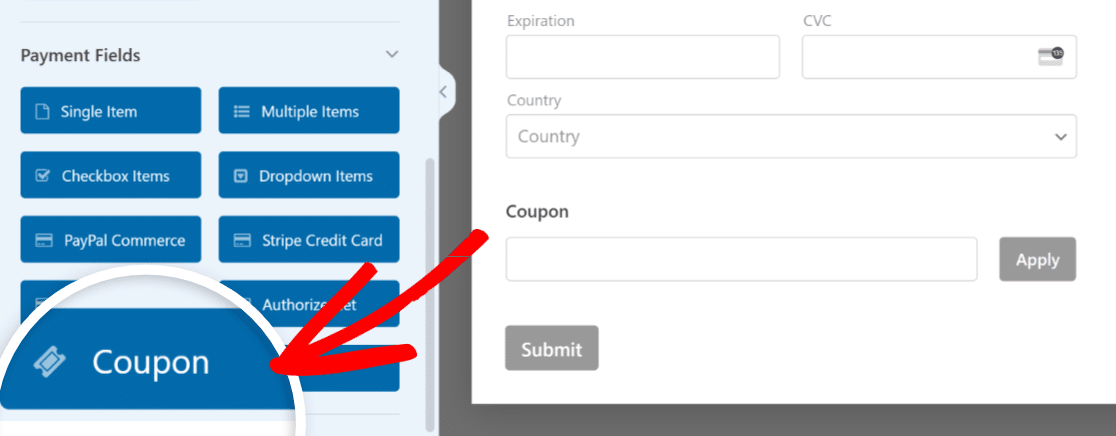
Dall'interfaccia Form Builder, naviga nella sezione Campi di pagamento. Successivamente, trascina e rilascia il campo Coupon nel tuo modulo prima del checkout.
Successivamente, sotto l'intestazione Coupon consentiti, seleziona il Coupon monouso creato in precedenza.
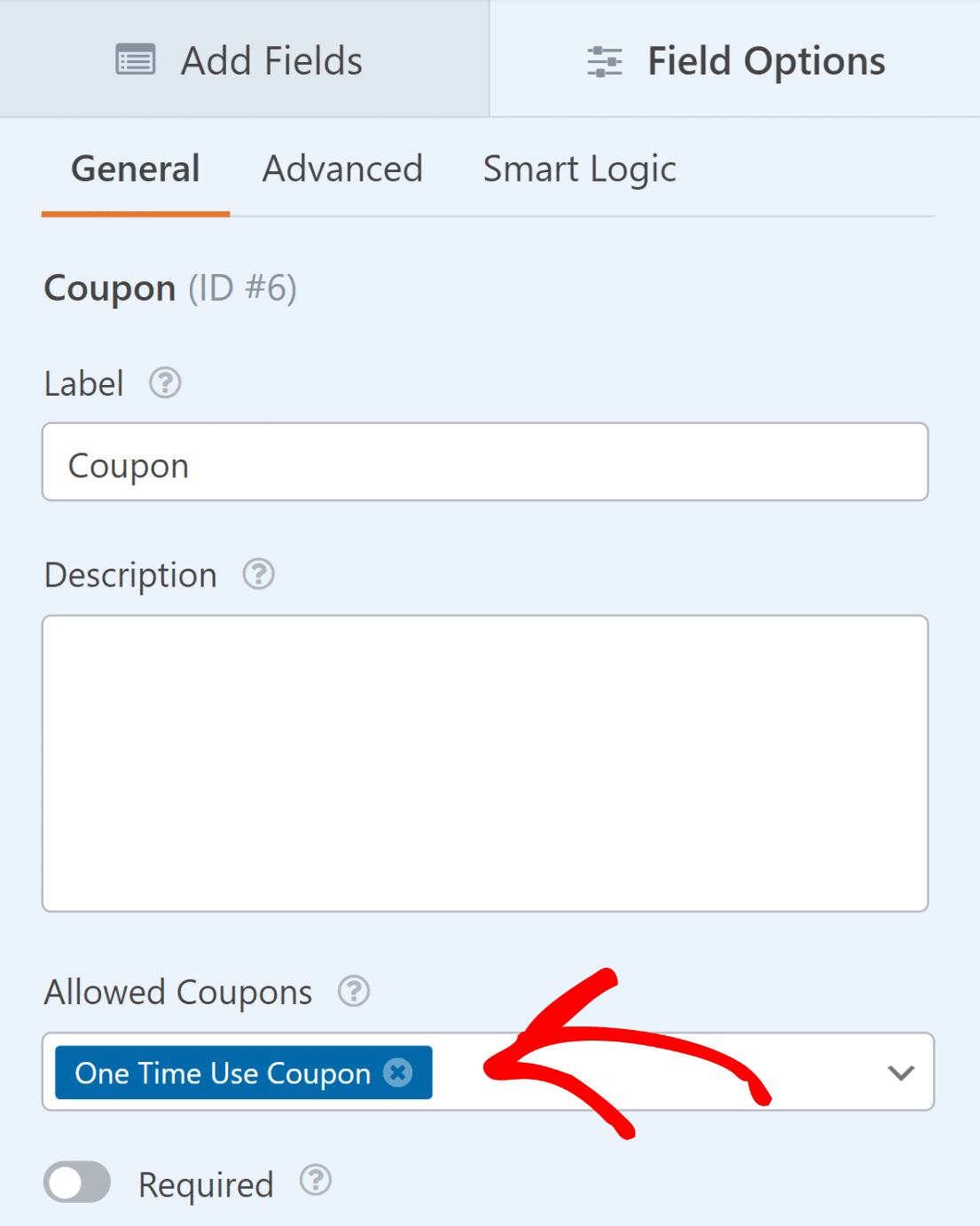
Puoi consentire più di un coupon sullo stesso campo e i clienti applicano il codice che hanno ricevuto. Ricevono comunque un solo coupon per invio, quindi consentire cinque codici non permette a nessuno di accumulare cinque sconti.
- Altre due impostazioni si trovano su questo campo, ed entrambe sono più importanti per un codice monouso che per uno sconto generale. Scorri fino in fondo alle impostazioni del campo e troverai la casella Errore Coupon, che contiene il messaggio che qualcuno vede quando il suo codice non funziona.
- L'impostazione predefinita dice "Questo non è un coupon valido", e questa formulazione confonde le persone a cui è stato consegnato un codice già riscattato. Qualcosa come "Questo codice è già stato utilizzato o è scaduto" risponde alla domanda che stanno effettivamente ponendo.
Il secondo è Testo del pulsante nella scheda Avanzate, che rinomina il pulsante Applica in qualcosa come Riscatta Codice se questo suona meglio sul tuo modulo.
Se vuoi, puoi anche aggiungere un avviso di coupon al tuo modulo, dichiarando che il coupon può essere utilizzato anche una sola volta. Eccellente. Siamo quasi alla fine!
Passaggio 6: Abilita le notifiche e le conferme del modulo
È fondamentale impostare i messaggi e le notifiche da visualizzare dopo che un utente ha inviato il modulo e inserito il proprio codice coupon. Dalla schermata Form Builder, naviga nella scheda Impostazioni e seleziona Notifiche.
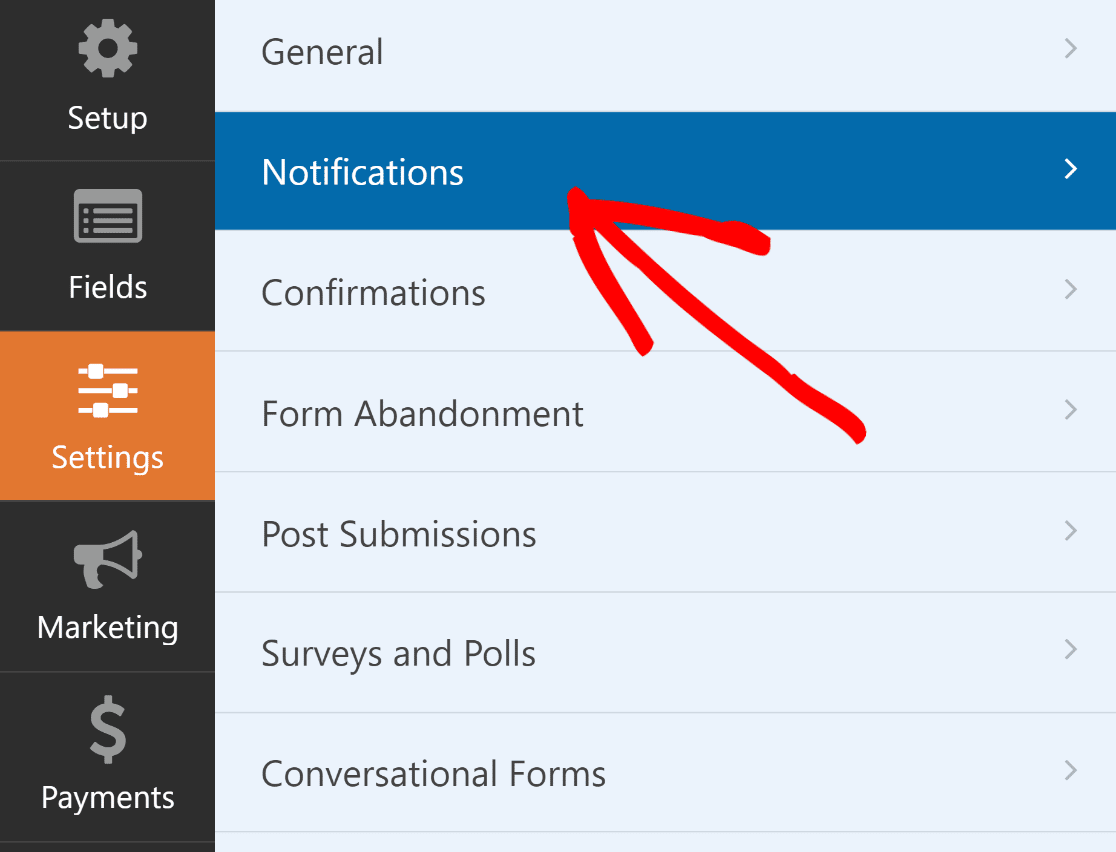
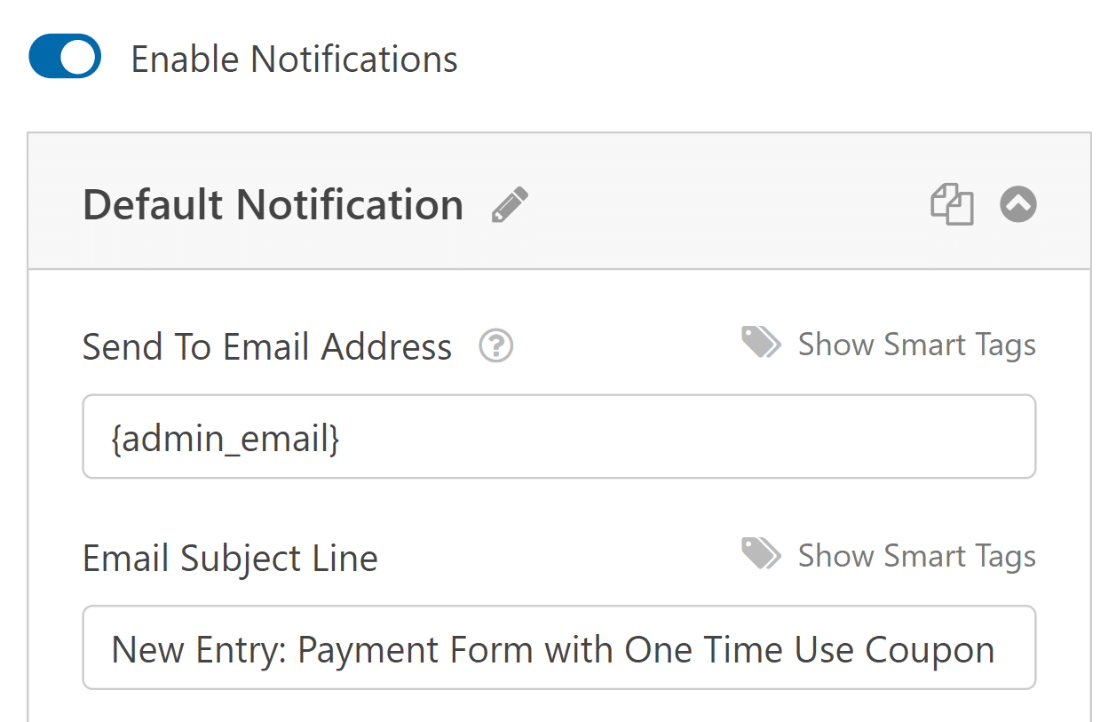
Gli amministratori riceveranno avvisi automaticamente. Tuttavia, il titolo, il corpo e l'elenco dei destinatari dell'email possono essere modificati, se necessario.
Successivamente, nella scheda Impostazioni, seleziona Conferme per modificare il messaggio che i tuoi clienti riceveranno al completamento del modulo.
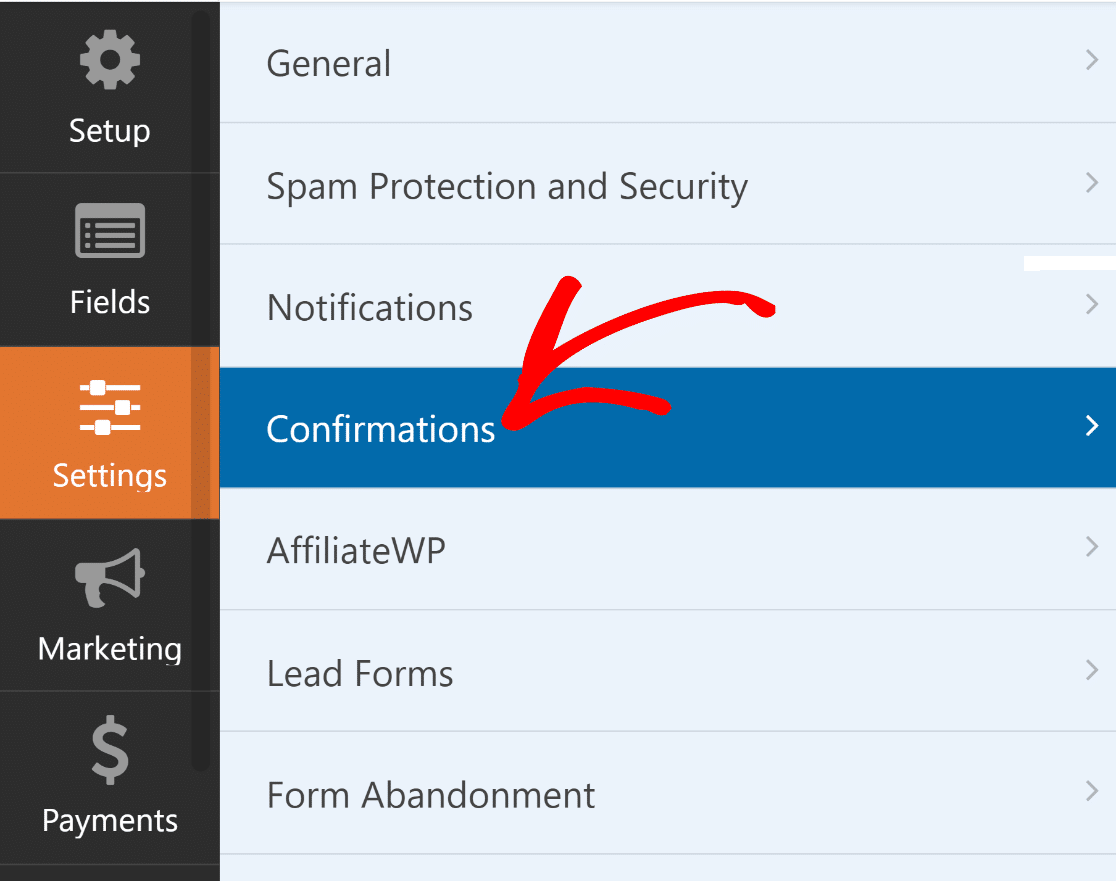
L'impostazione Tipo di conferma in WPForms ti consente di visualizzare un messaggio, un link a un'altra pagina o reindirizzare l'utente.
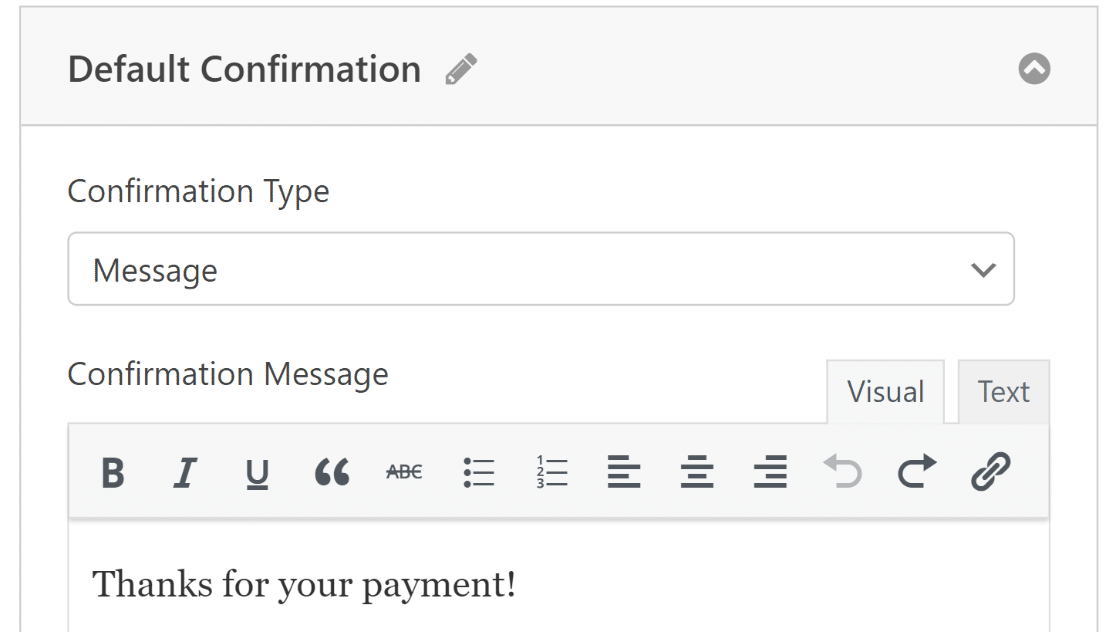
Prima di procedere, fai clic sul pulsante Salva per evitare di perdere eventuali modifiche.

Siamo quasi alla fine!
Passaggio 7: Pubblica il tuo modulo buono monouso
Una volta terminata la creazione del tuo modulo, puoi aggiungerlo al tuo sito WordPress e personalizzarlo utilizzando l'editor a blocchi.
Crea una nuova pagina/post o aggiorna una esistente. Successivamente, fai clic sul pulsante Aggiungi blocco e seleziona l'icona WPForms.

Successivamente, scegli il tuo modulo d'ordine coupon dal menu a discesa nel blocco WPForms per aggiungerlo alla tua pagina o al tuo post. Se desideri personalizzare l'aspetto del tuo modulo, questo potrebbe essere un buon momento per stilizzarlo utilizzando l'editor a blocchi.
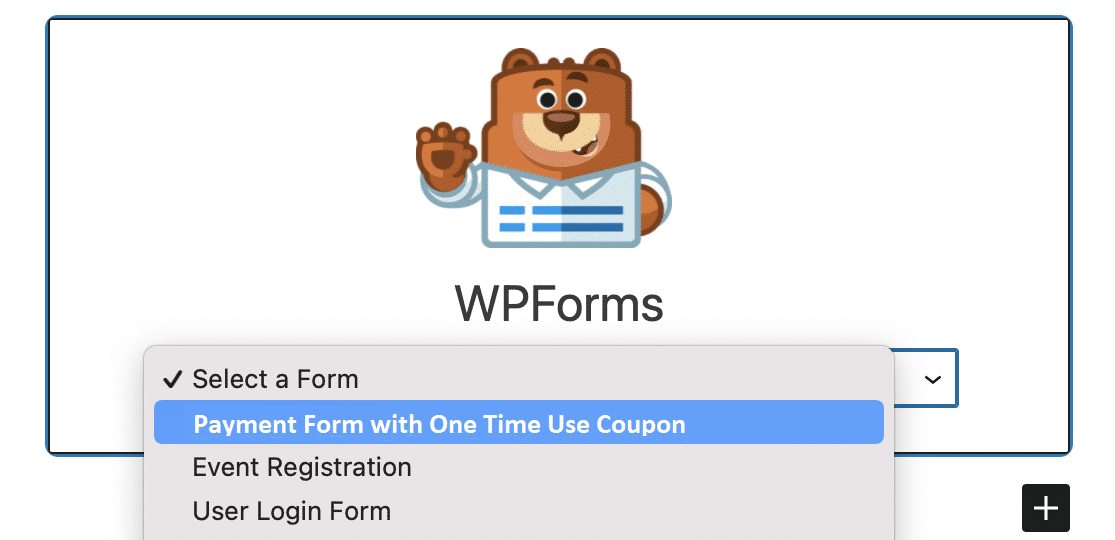
Se tutto sembra promettente, puoi rendere pubblico il tuo modulo facendo clic sul pulsante Aggiorna o Pubblica. Dopo aver pubblicato il modulo, tutto ciò che resta da fare è assicurarsi che funzioni come previsto testando il modulo incorporato.
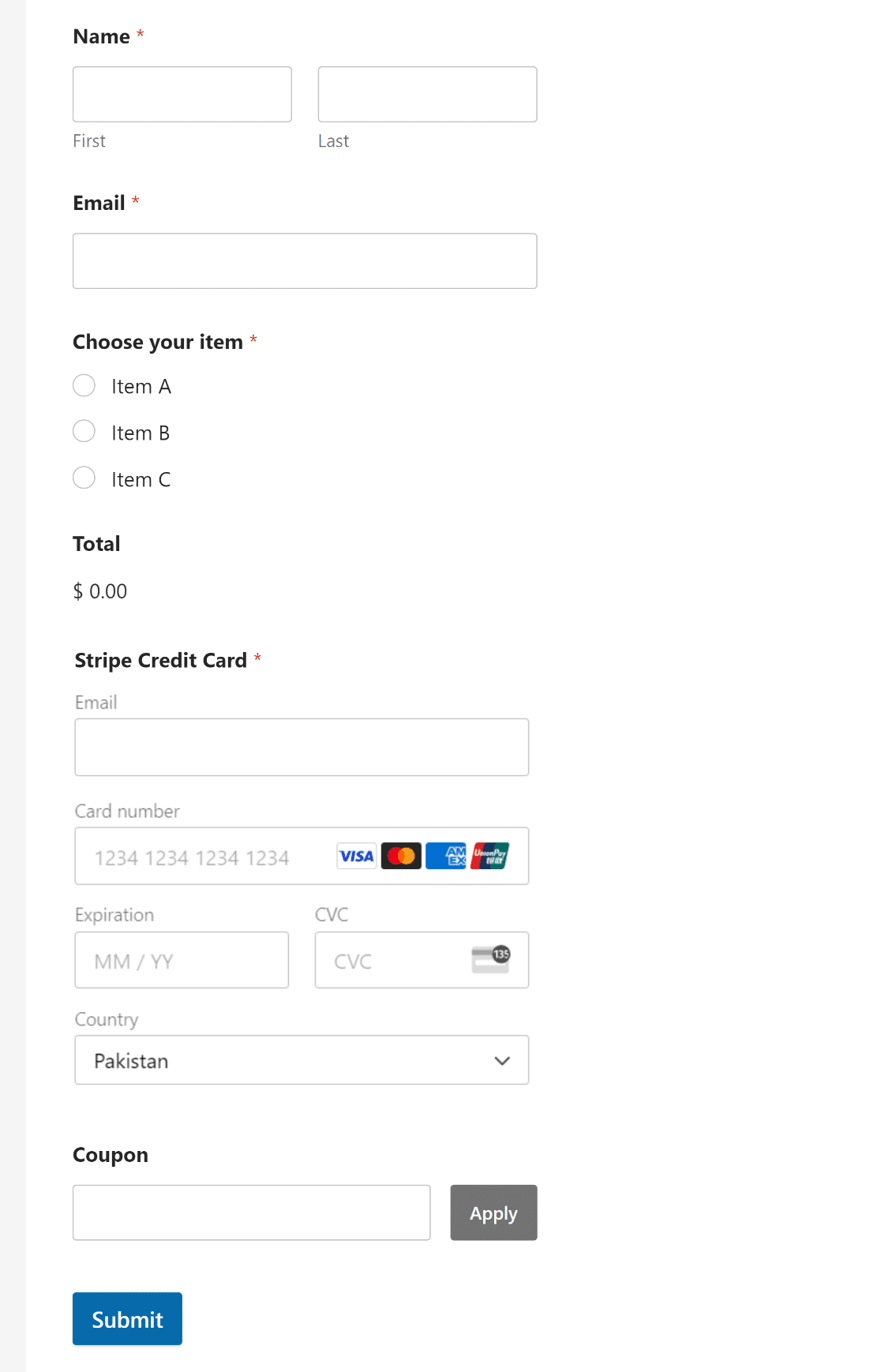
Puoi anche configurare il tuo modulo per applicare automaticamente il codice coupon quando si fa clic su un link a questo modulo, risparmiando al cliente la digitazione di qualsiasi cosa.
Passaggio 8: Tieni traccia dell'utilizzo e dei riscatti dei buoni
Ti chiedi cosa succede ai tuoi dati WPForms una volta che un utente compila il modulo? I clienti di WPForms Lite e Pro possono utilizzare la schermata Pagamenti per tenere traccia dei pagamenti e dell'utilizzo dei coupon in modo organizzato.
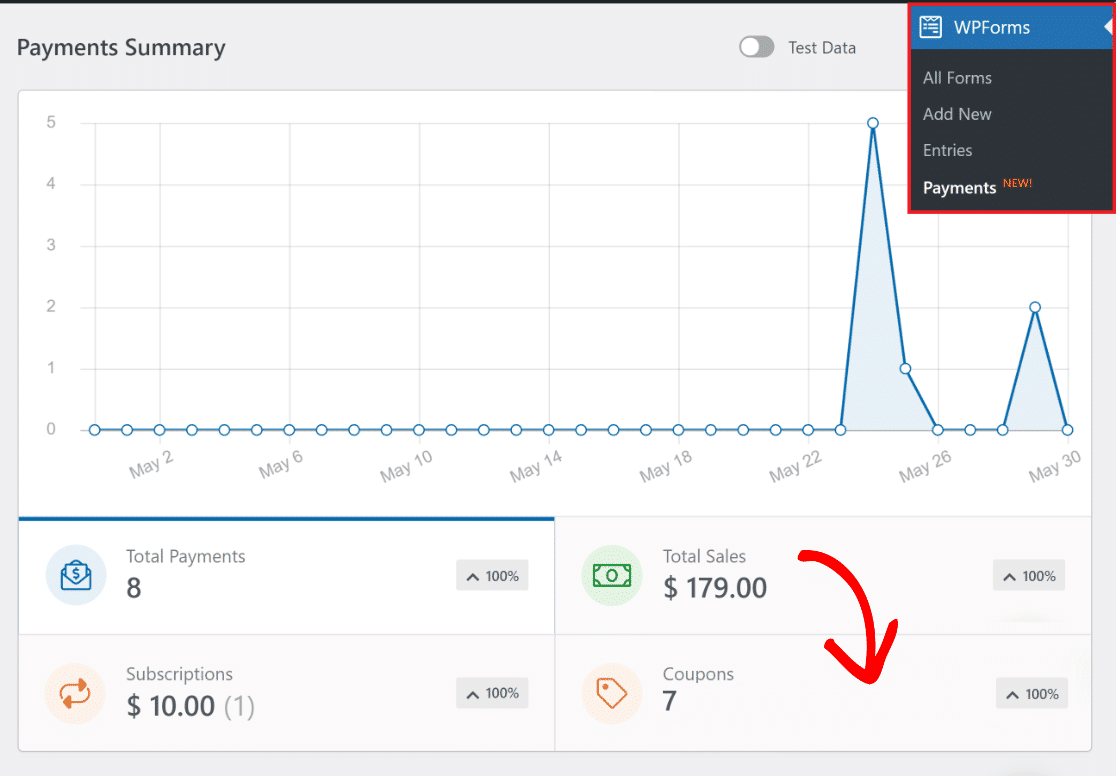
Vai su WPForms » Pagamenti e fai clic sulla scheda Coupon per visualizzare il riepilogo dei coupon per le transazioni effettuate tramite WPForms.
La tabella ti offre sette colonne: Nome, Codice, Importo, Utilizzo/Limite, Moduli, Data di inizio e Data di fine.
Utilizzo/Limite è quello che conta qui, perché un coupon monouso che indica 1/1 è stato riscattato ed è ora scaduto, mentre 0/1 è ancora in attesa del suo cliente.
La documentazione su visualizzazione e gestione dei buoni copre il resto della schermata. Scorrendo ulteriormente, troverai una tabella completa che elenca ogni transazione completata utilizzando il tuo modulo buono.
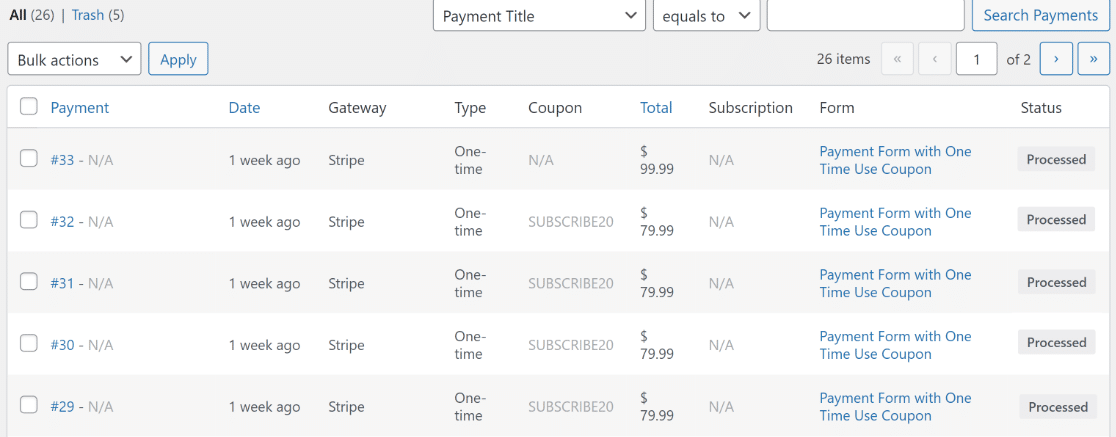
Per i risconti nel tempo anziché lo stato di un singolo codice, passa alla scheda Panoramica e fai clic sull'opzione Coupon.
Ciò ridisegna il grafico Riepilogo pagamenti come utilizzo dei coupon, che è il modo più rapido per vedere se un lotto di codici monouso viene effettivamente richiesto.
Un coupon che qualcuno ha già riscattato non può essere eliminato e il pulsante Elimina coupon diventa invece Archivia coupon.
L'archiviazione disattiva il codice senza distruggere il record di pagamento ad esso associato, che è il comportamento desiderato, poiché l'eliminazione di un coupon riscattato comporterebbe la rimozione della cronologia di una transazione reale.
A questo punto hai un modulo di pagamento funzionante, un coupon che scade dopo un singolo riscatto e una dashboard che ti informa nel momento in cui viene richiesto.
Come dare a ogni cliente il proprio codice monouso
Tutto quanto sopra produce un codice condiviso che funziona una volta, mentre l'altra versione di un coupon monouso fornisce a ciascun cliente un proprio codice che solo lui può riscattare.
Offerte di benvenuto, crediti di rimborso, incentivi per recensioni e liste VIP funzionano tutti in questo modo, poiché un codice collegato a una persona non può essere pubblicato su un sito di coupon e prosciugato da sconosciuti.
WPForms crea questo dagli stessi pezzi che hai appena usato, solo ripetuti per destinatario. Crea un coupon per ogni persona, fai clic su Genera codice su ognuno in modo che le stringhe siano casuali e non indovinabili.
Quindi, imposta Usi massimi su 1 e attiva lo stesso modulo per tutti. Il tuo menu a discesa Coupon consentiti conterrà quindi ogni codice, e ogni cliente potrà applicare solo quello che gli è stato inviato.
Puoi aggiungere un prefisso condiviso a ogni codice generato con un breve snippet, in modo che una campagna esca come ESTATE-K4M9P anziché una semplice stringa casuale, il che mantiene leggibile la tabella Coupon e rende i codici riconoscibili ai clienti.
E invece di chiedere alle persone di digitare il proprio codice, puoi inviare a ciascuno di loro un link precompilato utilizzando il metodo del Passaggio 7.
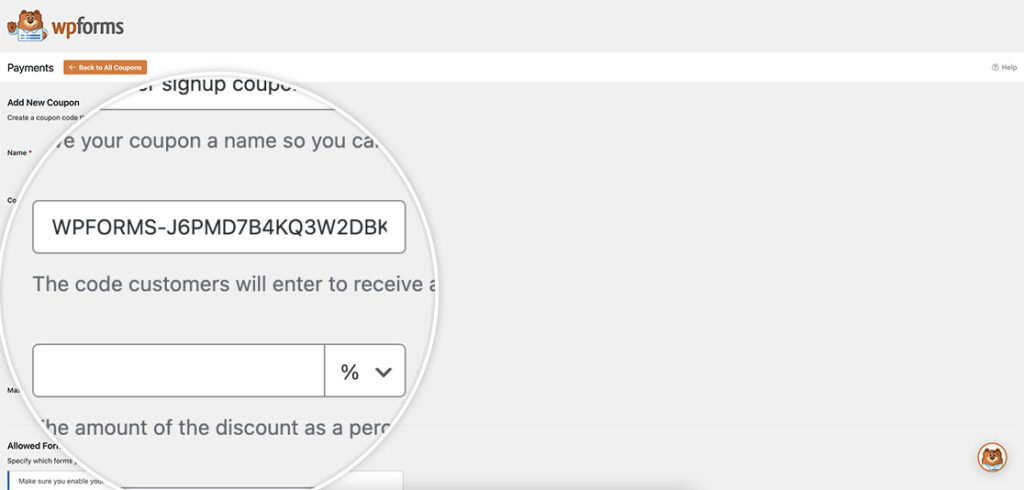
Dove questo approccio incontra dei limiti è la scalabilità, perché non esiste un generatore di massa nella dashboard Coupon e li stai creando uno alla volta.
Va bene per una campagna di qualche decina di codici e diventa faticoso oltre un paio di centinaia. Se hai bisogno di migliaia di codici unici, cerca invece una piattaforma di coupon dedicata.
Domande frequenti sui buoni monouso
I coupon monouso sollevano le stesse poche domande, solitamente su cosa succede a un codice una volta riscattato e come emettere un codice per cliente. Ecco le risposte.
Un buono monouso può essere riutilizzato dopo che qualcuno lo ha riscattato?
No. Una volta che il conteggio dei riscatti raggiunge il limite di Usi massimi impostato, il codice smette di funzionare per tutti, inclusa la persona che lo ha riscattato. Chiunque lo inserisca in seguito vede qualsiasi messaggio tu abbia inserito nella casella Errore coupon anziché uno sconto. Se desideri un codice che diverse persone possano utilizzare una volta ciascuna, crea invece un coupon separato per persona.
Come posso dare a ogni cliente il proprio codice monouso?
Crea un coupon per cliente impostando Usi massimi su 1 e utilizza il pulsante Genera codice in modo che ogni stringa sia casuale. Aggiungili tutti all'elenco Coupon consentiti dello stesso modulo, quindi invia a ciascuna persona solo il proprio codice. I clienti possono applicare un solo coupon per invio, quindi nessuno può combinare codici.
Posso creare buoni monouso senza WooCommerce?
Sì, ed è proprio questo il punto di costruirli in questo modo. I coupon fanno parte di WPForms anziché di un plugin per negozi, quindi puoi aggiungere un campo codice coupon a qualsiasi modulo WordPress che riscuote un pagamento. Non hai bisogno di un catalogo prodotti, un carrello o una pagina di checkout.
Cosa succede se imposto un buono con il 100% di sconto?
Il pagamento fallisce a meno che tu non imposti prima la logica condizionale, poiché i gateway non possono elaborare un addebito di 0 $. Aggiungi una regola alle impostazioni di pagamento che salti l'addebito quando il campo Coupon corrisponde al tuo codice del 100%, quindi nascondi condizionalmente il campo di pagamento in modo che ai clienti non vengano richieste le informazioni sulla carta.
Posso modificare il codice o l'importo dello sconto di un coupon dopo averlo salvato?
No. Codice e Importo si bloccano non appena salvi, e nessuna quantità di modifiche li cambia in seguito. Ogni altro campo, inclusi Usi massimi, le date e Moduli consentiti, rimane modificabile. Per correggere un codice o un importo errato, crea un coupon sostitutivo e archivia quello vecchio.
Quanti buoni monouso posso creare?
Non c'è limite al numero di coupon, quindi un codice separato monouso per ogni cliente in un elenco va bene per quanto riguarda WPForms. Il limite pratico è la tua pazienza, poiché i coupon vengono creati uno alla volta nella dashboard.
Successivamente, scopri come vendere su WordPress senza WooCommerce
Se vuoi gestire un'attività online ma non hai le conoscenze tecniche o l'esperienza per creare un sito web di e-commerce, è una buona idea esplorare come puoi vendere su WordPress senza WooCommerce.
E se volessi creare codici coupon per le tue vendite del Black Friday, dai un'occhiata al nostro post sui codici coupon del Black Friday per provare quest'anno. Vuoi migliorare quando si tratta dei tuoi coupon?
Inizia subito a emettere coupon monouso
Pronto per creare il tuo modulo coupon monouso? Inizia oggi stesso con il plugin per la creazione di moduli WordPress più semplice. WPForms Pro include molti modelli gratuiti e offre una garanzia di rimborso di 14 giorni.
Se questo articolo ti è stato utile, seguici su Facebook e Twitter per altri tutorial e guide gratuite su WordPress.





