


Riassunto AI
Quando ho iniziato a esplorare modi per vendere su WordPress, ho scoperto che ci sono molte ottime opzioni oltre alle scelte più conosciute come WooCommerce.
A seconda di ciò che offri, ci sono strumenti come WPForms che possono soddisfare perfettamente le tue esigenze, sia che tu venda prodotti digitali, articoli fisici o servizi.
In questa guida, ti accompagnerò attraverso i passaggi per vendere su WordPress senza utilizzare WooCommerce. Con una licenza WPForms Pro, sarai in grado di vendere facilmente prodotti e accettare pagamenti per essi direttamente dai tuoi moduli.
Vendi su WordPress con WPForms Ora! :)
Perché saltare WooCommerce per vendere su WordPress?
WooCommerce è gratuito da installare, ma un vero negozio raramente rimane tale. Spesso finisci per acquistare estensioni a pagamento per cose come prenotazioni, abbonamenti o spedizioni avanzate, e il costo mensile aumenta.
WooCommerce comporta anche un costo in termini di velocità, caricando script e tabelle di database su tutto il tuo sito, anche su pagine che non hanno nulla a che fare con la vendita. Su un sito piccolo, quel peso aggiuntivo è difficile da giustificare.
La configurazione è l'altro ostacolo, poiché WooCommerce si aspetta prodotti, inventario, regole fiscali e zone di spedizione. Se i tuoi prodotti sono realizzati su ordinazione e non hai scorte, la maggior parte di quella configurazione è tempo che non devi spendere.
Quindi, quando ha senso saltarlo? Se vendi pochi prodotti, fai pagare per servizi, offri download digitali o accetti ordini personalizzati, un metodo più leggero ti servirà meglio.
Come Vendere Prodotti su WordPress Senza WooCommerce
WooCommerce è un'ottima soluzione per negozi online di medie e grandi dimensioni, ma per le piccole imprese, o per le imprese che vendono solo pochi prodotti, non è sempre l'idea migliore.
Il motivo principale per non usare WooCommerce per siti più piccoli è che il plugin viene fornito con molte funzionalità e opzioni, che aggiungono un certo peso al tuo sito web e possono rallentarne il caricamento.
Inoltre, se i tuoi prodotti sono realizzati su ordinazione e non hai requisiti di inventario, l'utilizzo di WooCommerce o di altre piattaforme e-commerce sarebbe molto complicato per le tue esigenze.
Per i negozi più grandi, i vantaggi potrebbero superare il leggero inconveniente, ma per i piccoli negozi con meno prodotti, ci sono soluzioni più semplici. Una di queste è semplicemente usare WPForms Pro.
Passaggio 1. Installa e Attiva WPForms Pro
Puoi facilmente vendere prodotti e riscuotere pagamenti direttamente dai tuoi moduli usando WPForms. Questo è molto comodo dato che avrai comunque bisogno di moduli sul tuo sito.
Tutto ciò che dovrai fare è aggiungere alcuni campi extra al tuo modulo per renderlo pronto per l'e-commerce. Inizieremo quindi installando WPForms Pro, che è una licenza a pagamento di WPForms.

Con WPForms Pro installato, avrai accesso gratuito ai componenti aggiuntivi di pagamento di WPForms, che includono gateway di pagamento popolari come Stripe, PayPal Commerce, Square e Authorize.Net.
Se hai bisogno di un piccolo aiuto con l'installazione di WPForms Pro, consulta questa utile guida per installare plugin WordPress per principianti.
Passaggio 2. Installa i Componenti Aggiuntivi di Pagamento
Con WPForms installato, il passo successivo sarà aggiungere un componente aggiuntivo di pagamento WPForms. Ce ne sono diversi tra cui scegliere, ma per questa guida ci concentreremo sul componente aggiuntivo Stripe.
Un'altra scelta popolare è il componente aggiuntivo PayPal Commerce, e se non sei sicuro di quale sia il migliore per te, il nostro confronto Stripe vs. PayPal ti aiuterà a schiarirti le idee. Detto questo, puoi attivare più gateway di pagamento in modo che i tuoi utenti possano decidere quale preferiscono.
Installare uno dei componenti aggiuntivi è facile. Per prima cosa, dirigiamoci nell'area di amministrazione di WordPress, dove faremo clic su WPForms » Addons per raggiungere la pagina dei componenti aggiuntivi di WPForms.

Puoi trovare facilmente i componenti aggiuntivi di cui hai bisogno scorrendo la pagina o semplicemente usando la barra di ricerca. Una volta trovato il componente aggiuntivo che desideri utilizzare, fai semplicemente clic su Installa componente aggiuntivo e poi su Attiva per iniziare.
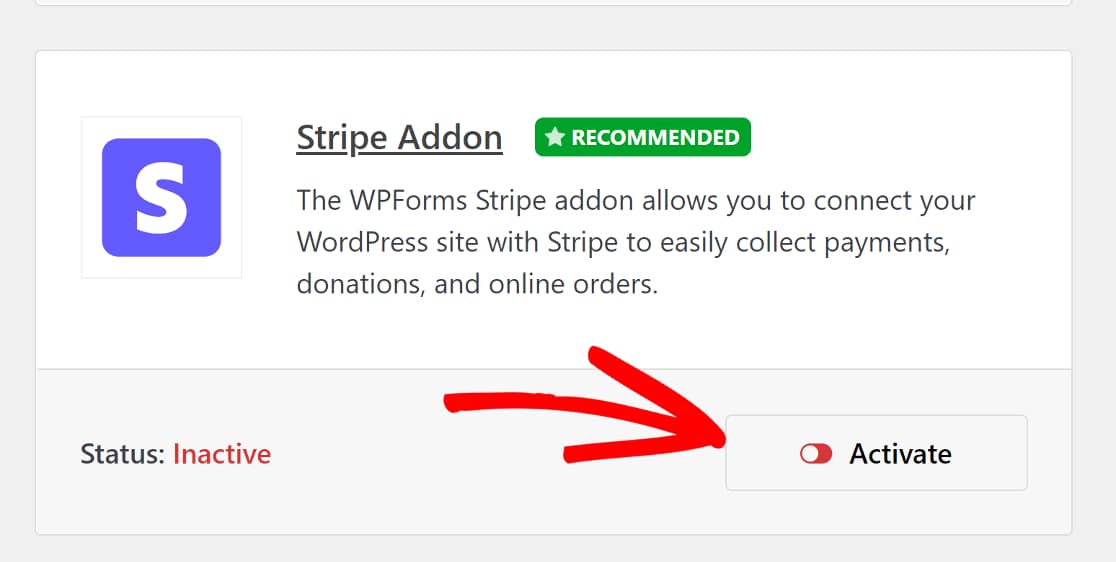
Successivamente, torna alla scheda WPForms nella barra laterale dell'area di amministrazione di WordPress e, questa volta, fai clic su WPForms » Impostazioni » Pagamenti.
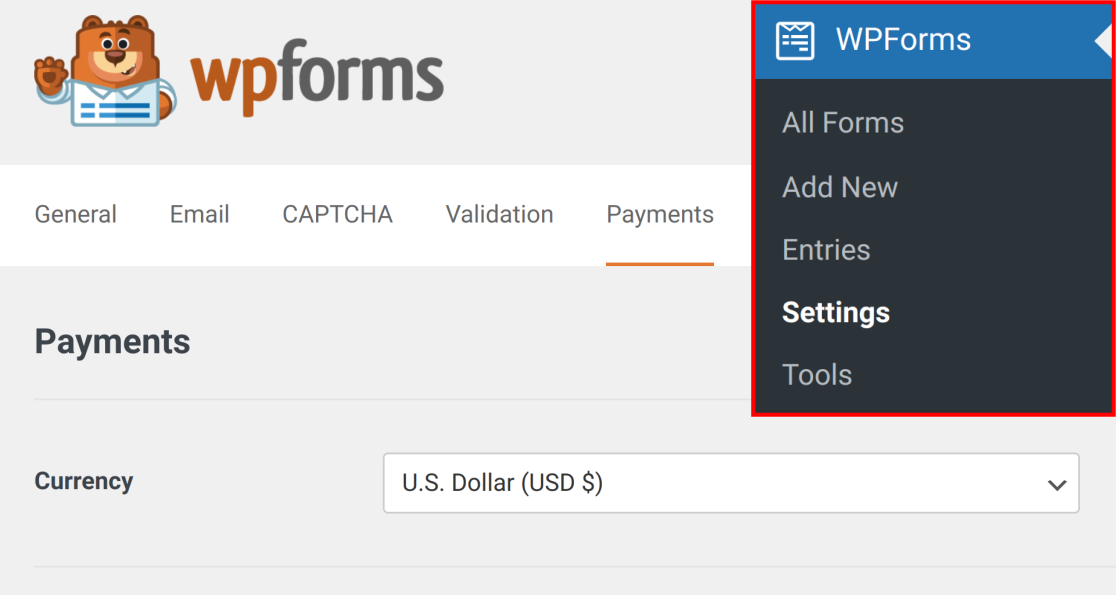
In questa pagina, seguirai un rapido processo di integrazione per il gateway di pagamento che hai scelto.
Come accennato, utilizzeremo Stripe, ma i passaggi non sono significativamente diversi per nessun altro gateway di pagamento.
Nella pagina Pagamenti, scorri verso il basso fino a vedere la sezione etichettata Stripe, quindi fai clic su Connetti con Stripe.
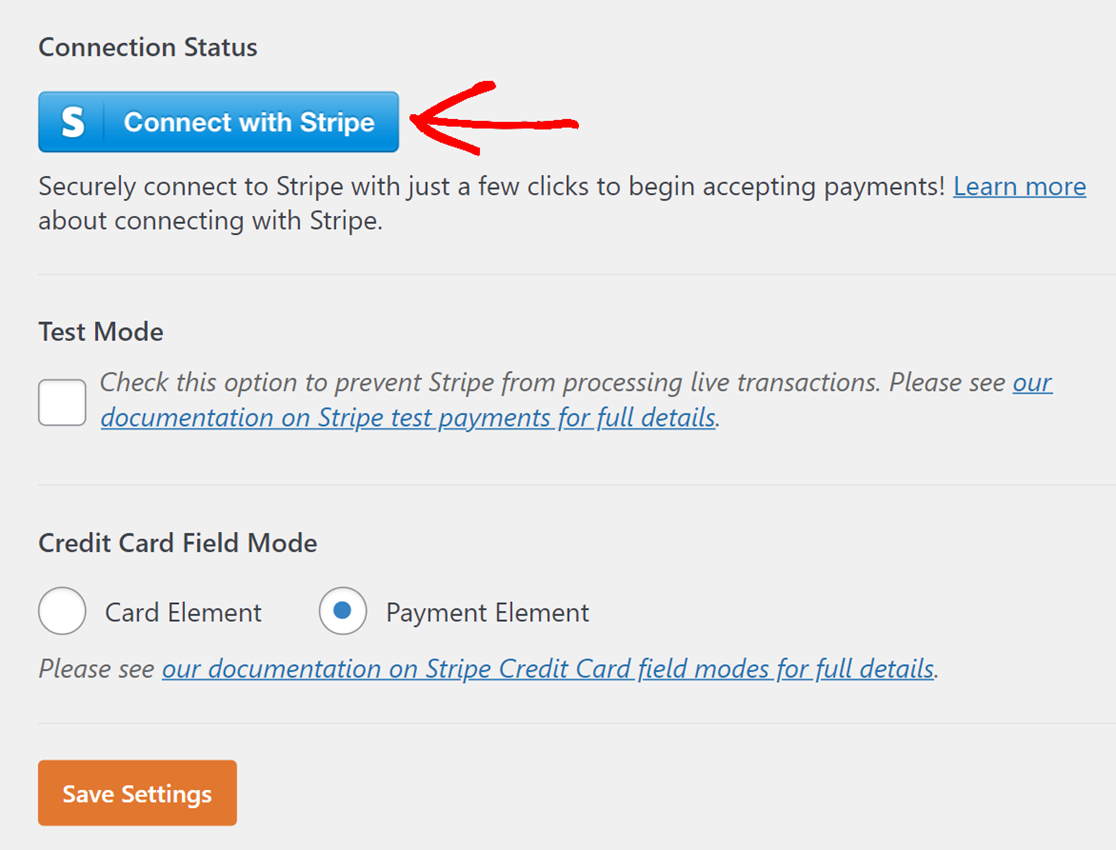
Ti verrà quindi richiesto di autorizzare la connessione tra il tuo sito e Stripe. Se hai già un account Stripe, inserisci l'email che hai utilizzato per crearlo e fai clic su Continua.
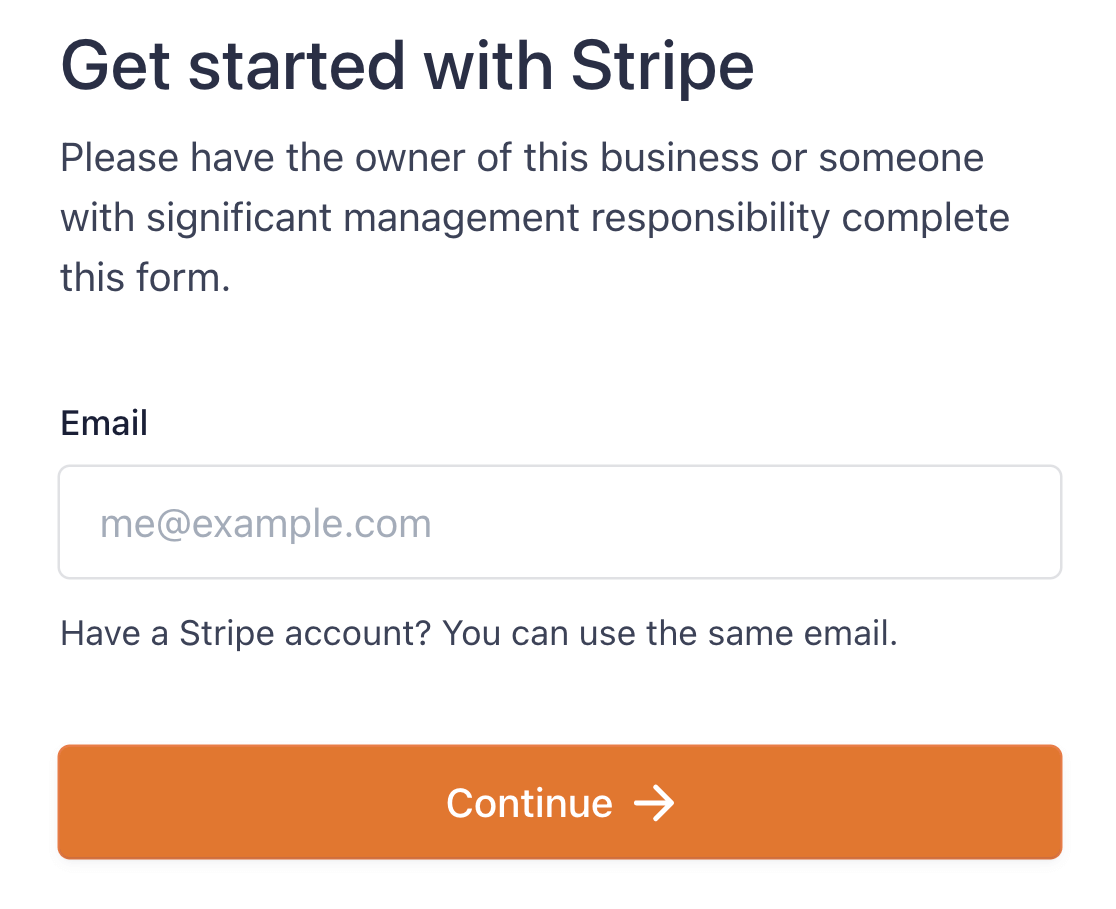
Avrai ancora alcuni passaggi da completare in una finestra di Stripe, dopodiché verrai reindirizzato alla pagina Pagamenti di WPForms. Vedrai che il tuo sito è ora connesso a Stripe.
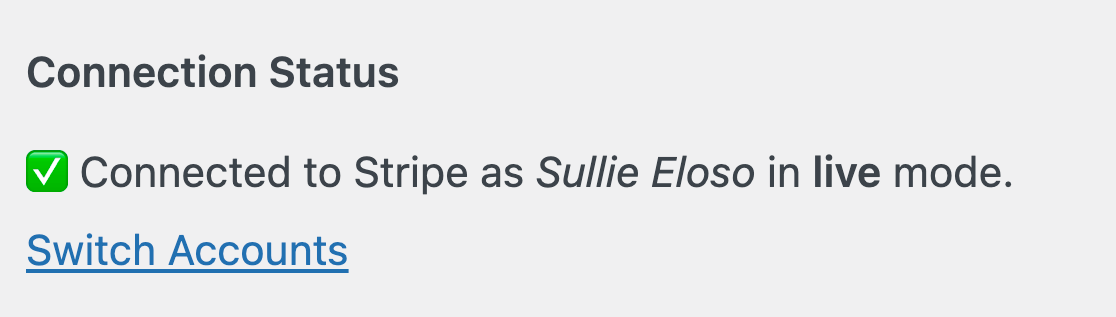
Non dimenticare di salvare le impostazioni! Ora che abbiamo abilitato un gateway di pagamento, possiamo procedere alla creazione di un modulo eCommerce utilizzando WPForms.
Passaggio 3. Crea un Modulo E-commerce
Creare moduli con WPForms è un gioco da ragazzi. Il costruttore di moduli WPForms è uno strumento visivo drag-and-drop con un'area di anteprima live. E non devi creare i tuoi moduli da zero se hai poco tempo!
WPForms viene fornito con oltre 2.100 modelli di moduli WordPress che coprono un'ampia gamma di utilizzi aziendali e no-profit. Per questo tutorial, vogliamo creare un modulo che ci permetta di vendere prodotti e riscuotere pagamenti.
Il modello Modulo di fatturazione/ordine di WPForms è perfetto per questo. Per trovarlo, torneremo alla scheda WPForms nell'area di amministrazione di WordPress e faremo clic su WPForms » Aggiungi nuovo.

Questo aprirà l'area dei modelli di WPForms. Possiamo trovare il modello Modulo di fatturazione/ordine cercandolo nella barra di ricerca nell'angolo in alto a sinistra della pagina. Fai clic su Usa modello per iniziare.

Il modulo di fatturazione/ordine si aprirà nel costruttore di moduli WPForms, dove vedrai il modello sulla destra, con i campi del modulo WPForms sulla sinistra.
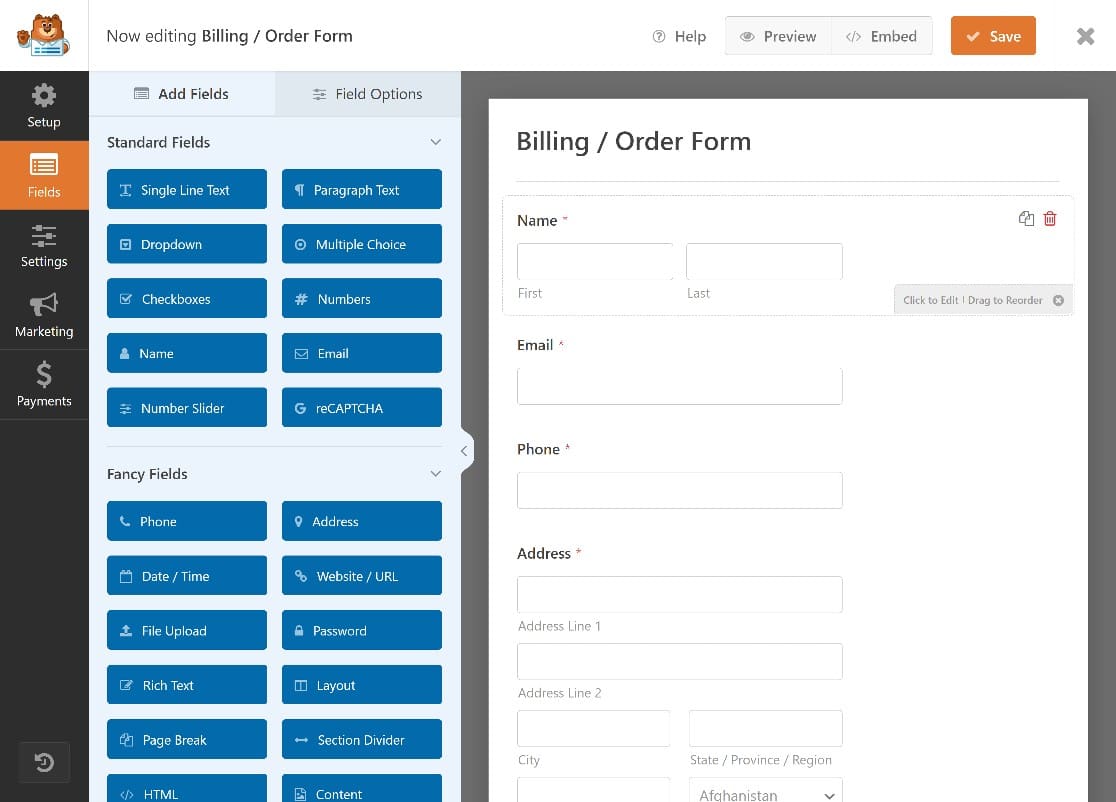
Modificheremo rapidamente alcuni campi del modulo per renderlo più adatto alle nostre esigenze. Ad esempio, sebbene il modello di modulo di fatturazione/ordine includa alcuni prodotti segnaposto, dovremo personalizzarli.
Nel modello del modulo, vedrai un campo WPForms Elementi multipli. Gli utenti possono fare clic su questi elementi per ordinare tali prodotti.

Modificheremo questo campo per nominarli in base ai prodotti. Per iniziare, fai semplicemente clic in un punto qualsiasi del campo Elementi multipli per aprire le opzioni del campo sulla sinistra dello schermo.
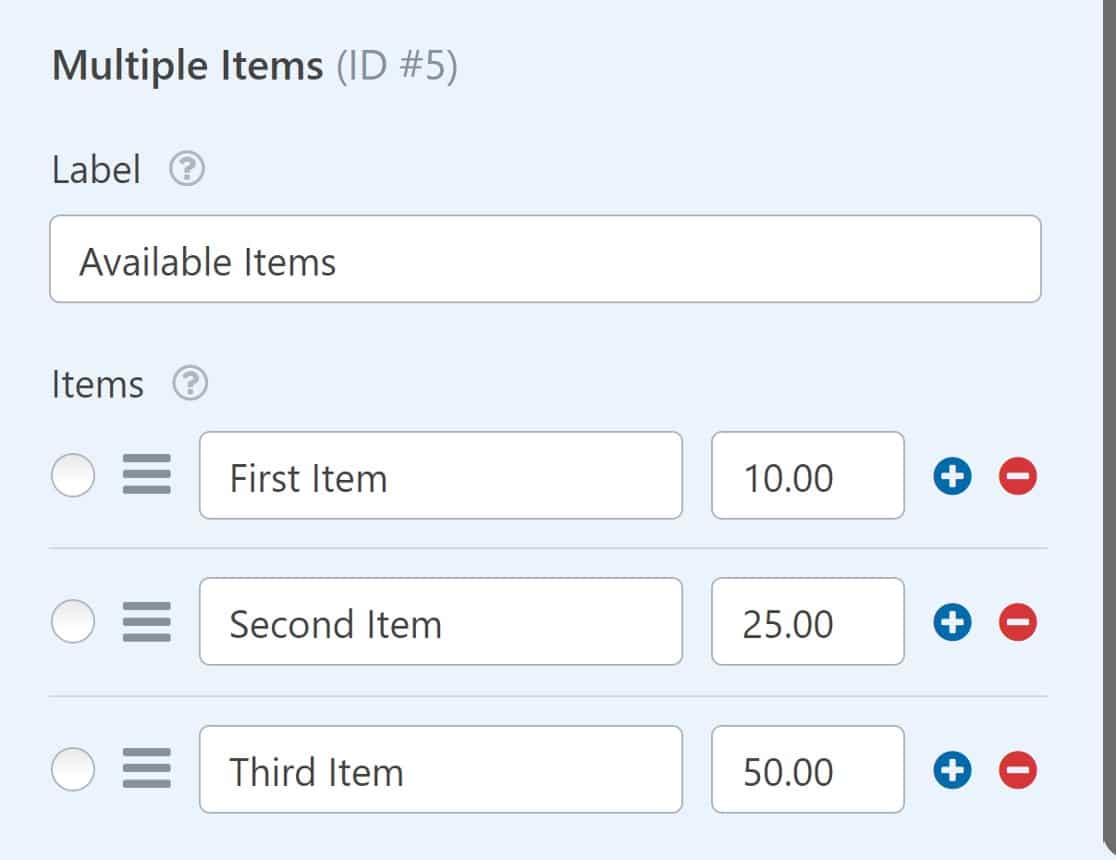
Puoi facilmente cambiare le etichette di questi elementi per riflettere i tuoi prodotti.
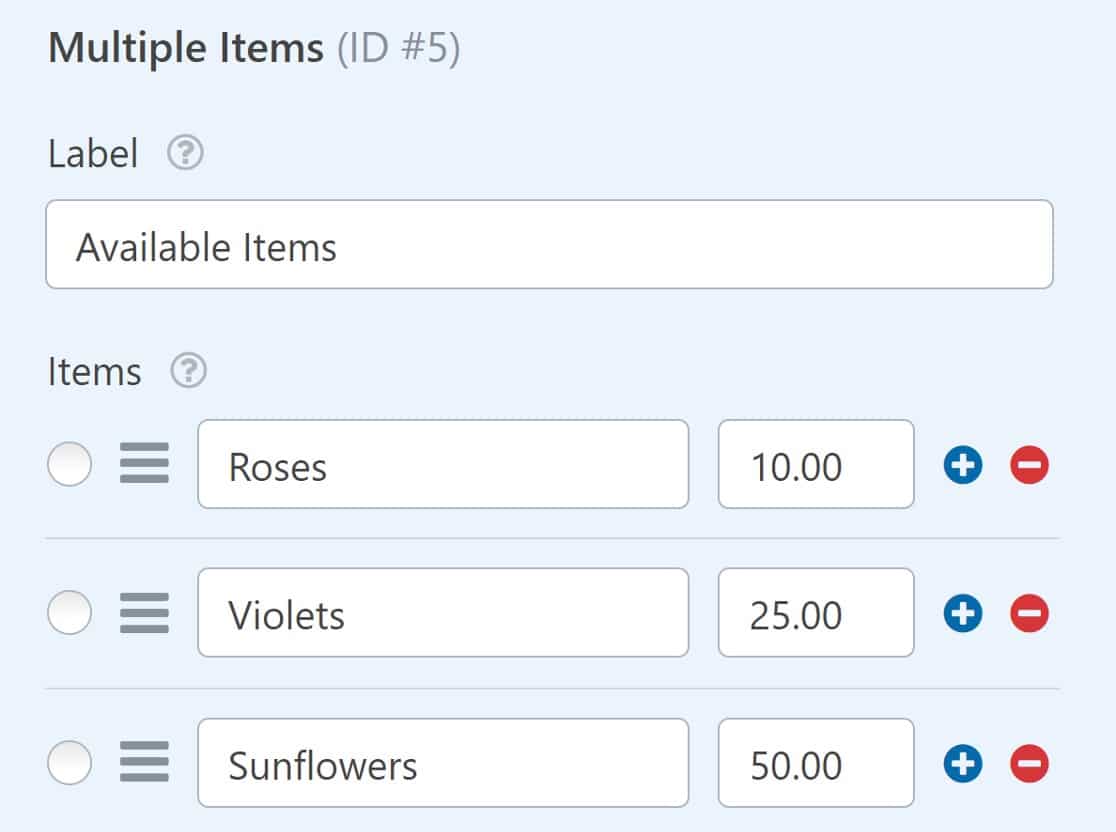
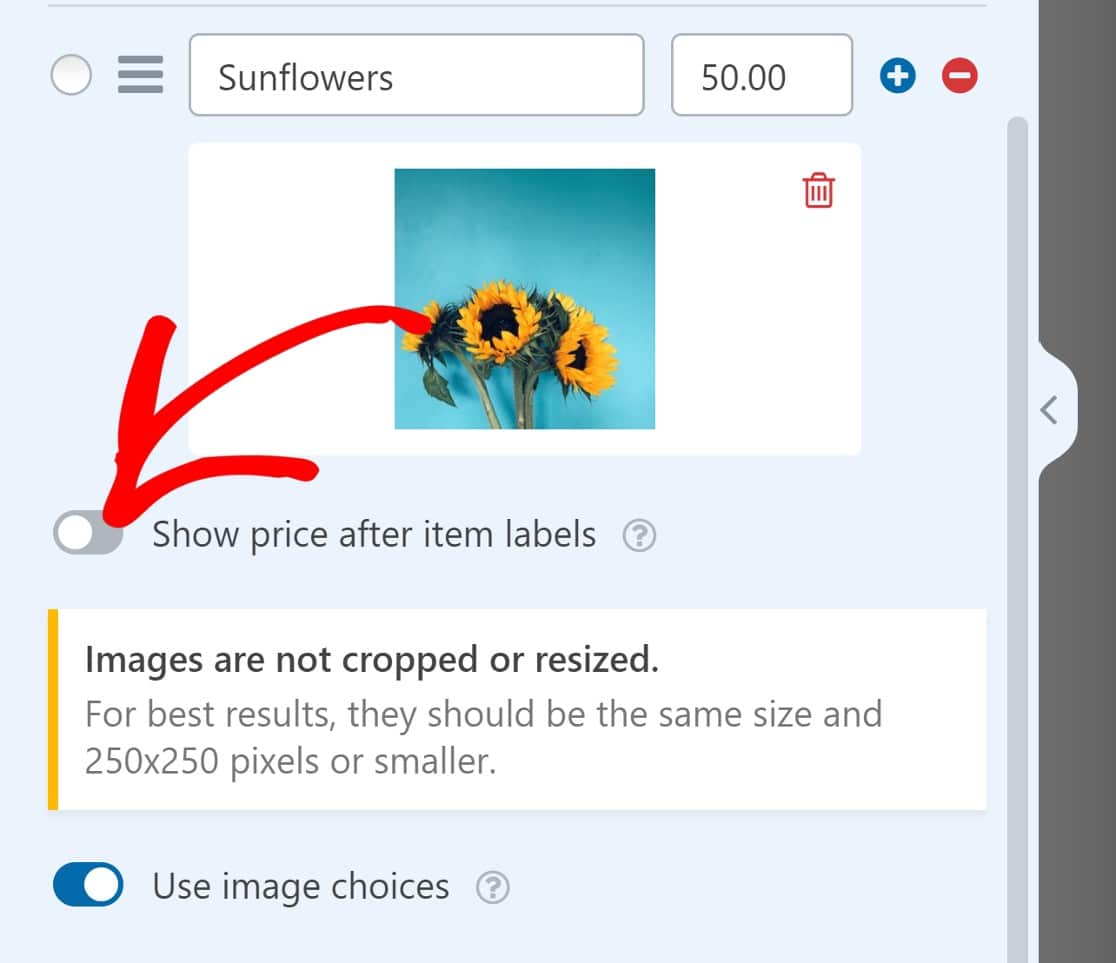
Puoi anche aggiungere immagini dei prodotti attivando il pulsante delle scelte di immagine.
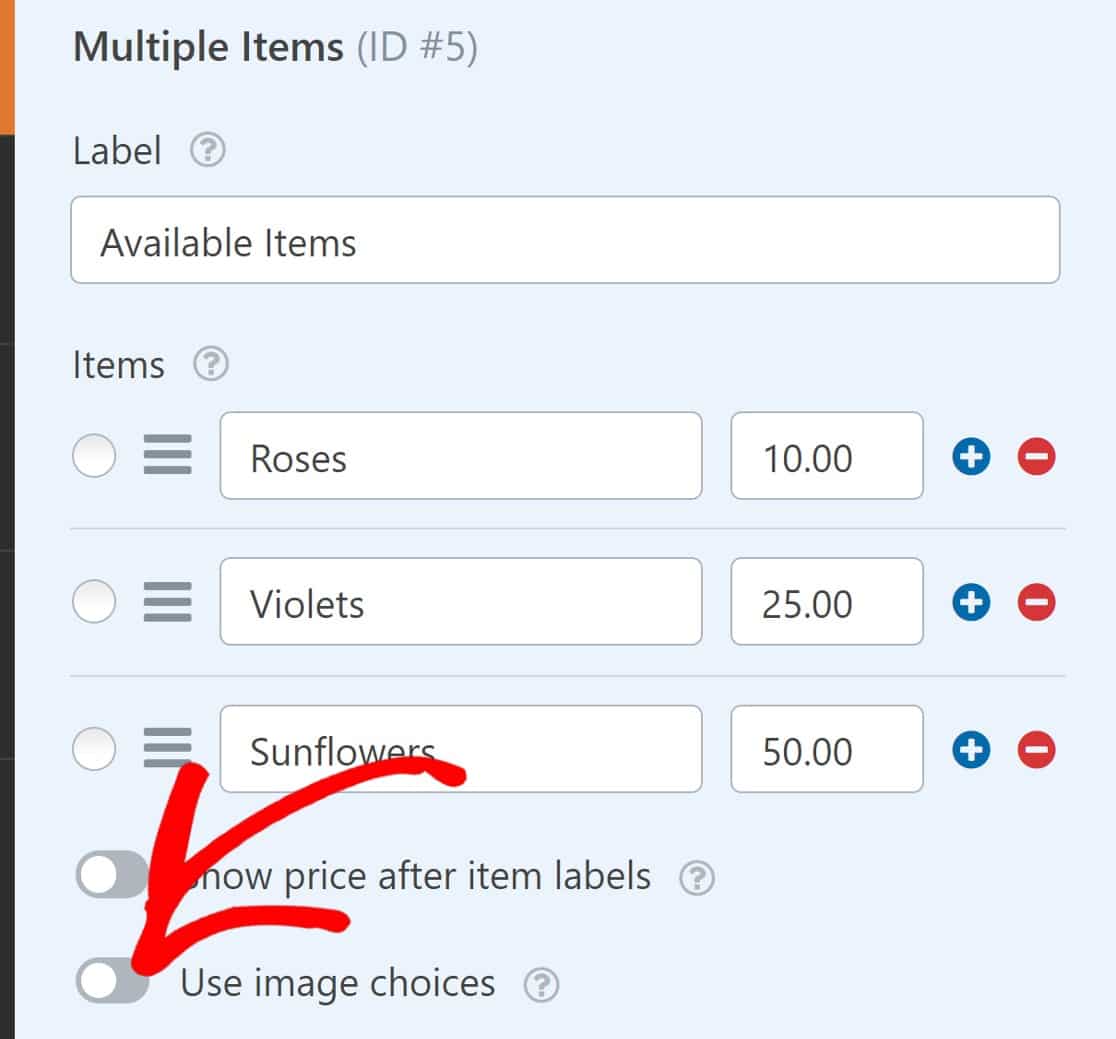
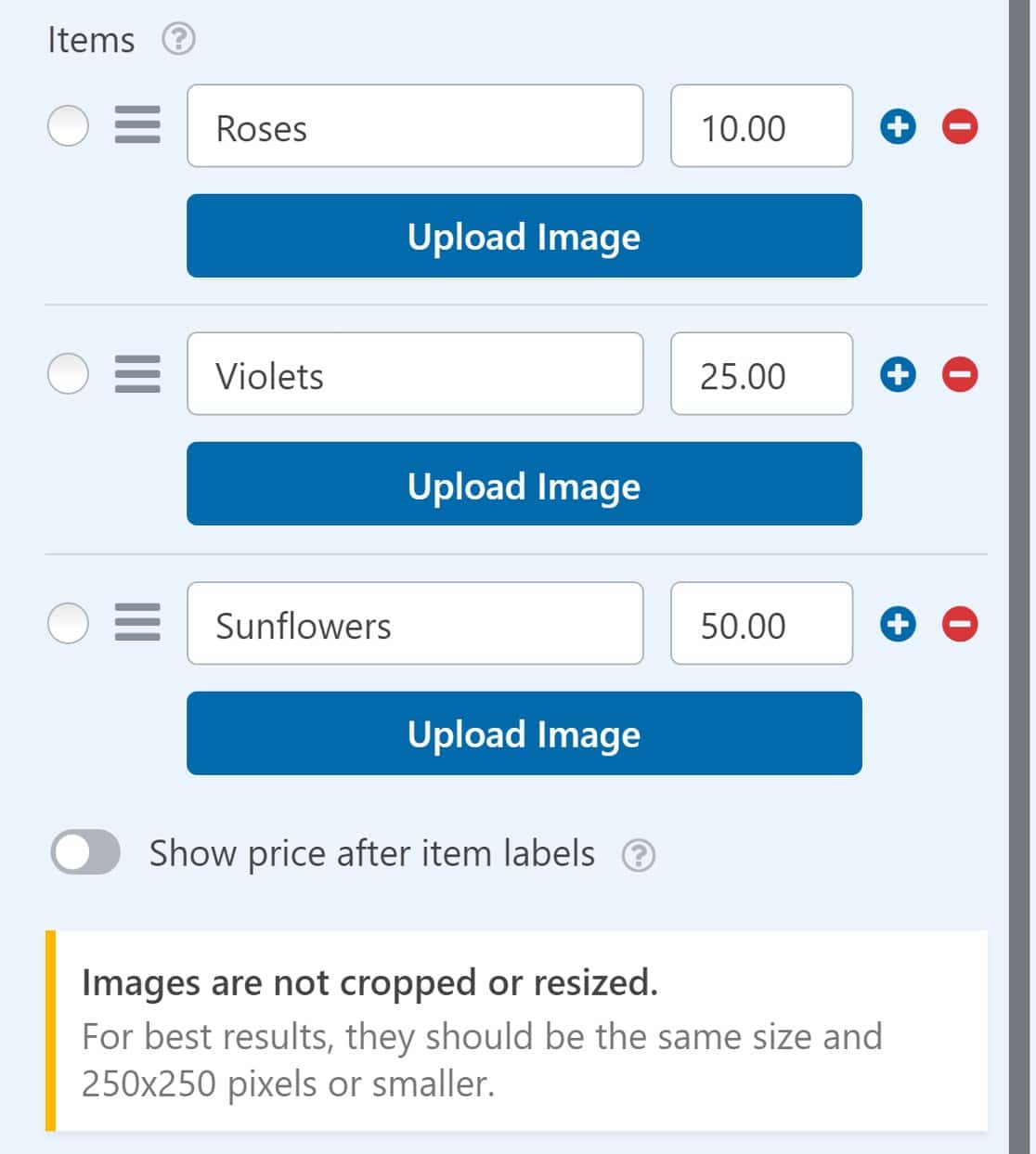
Ora sarai in grado di aggiungere immagini a ciascun elemento nei tuoi elenchi di elementi multipli.
Ecco come appare ora il nostro modulo di fatturazione/ordine:
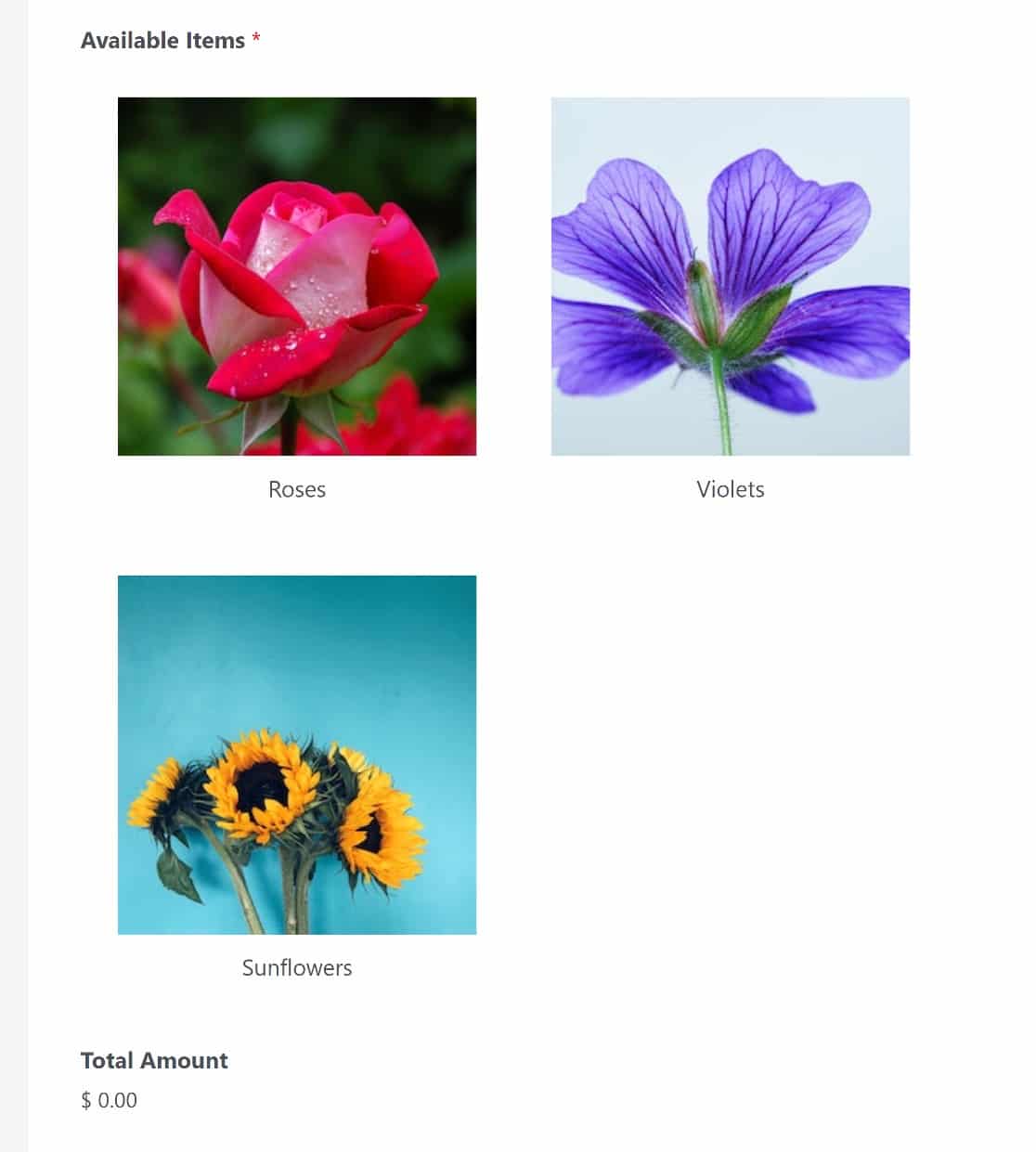
Se desideri visualizzare il prezzo di ciascun articolo accanto alla sua immagine del prodotto, attiva semplicemente il pulsante Mostra prezzo dopo le etichette degli articoli.
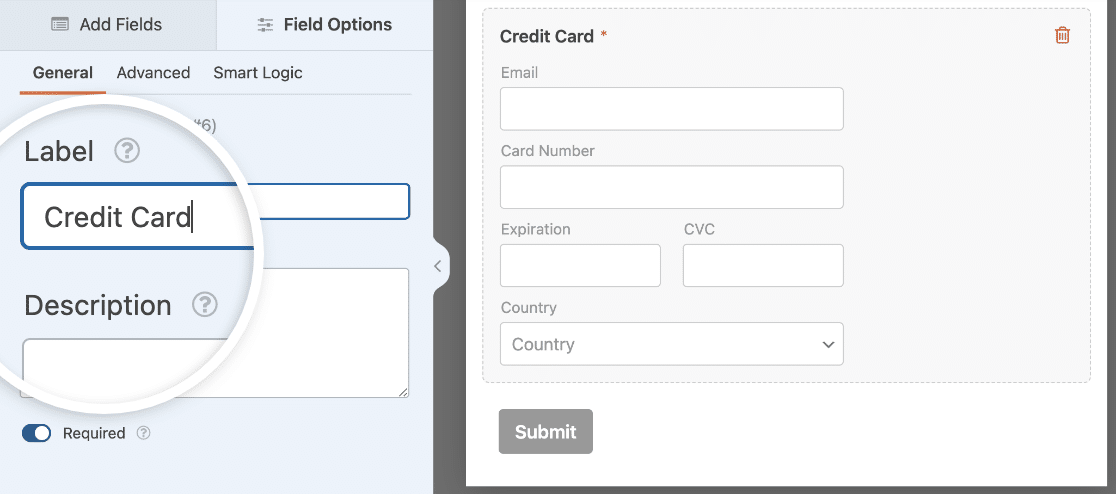
Una volta impostati gli articoli, puoi apportare modifiche al campo Carta di credito Stripe. Fai clic su di esso per cambiarne l'etichetta e la descrizione.
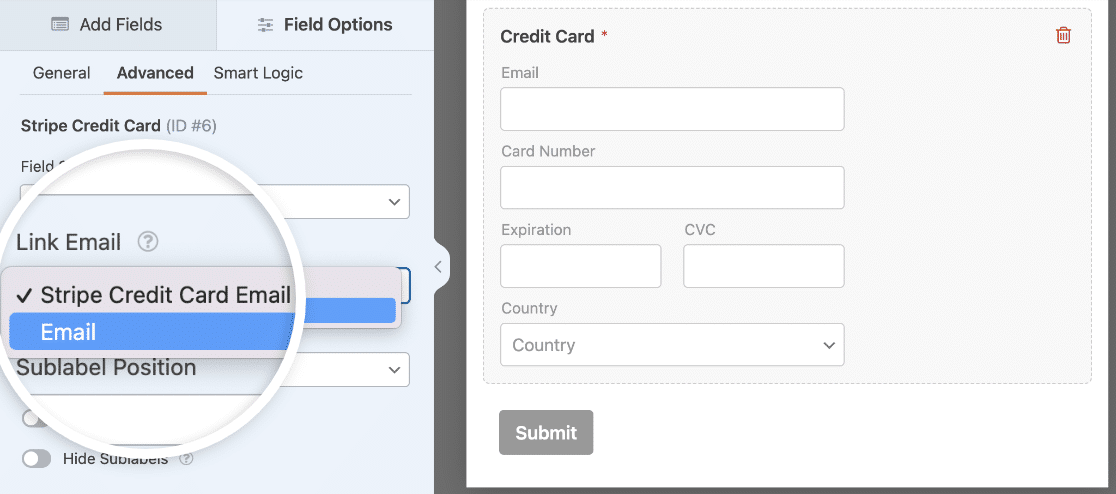
Quindi fai clic sulla scheda Avanzate . Se hai configurato Stripe in modalità Elemento di pagamento, vedrai un sotto-campo Email. Questo consente agli utenti di completare il checkout più velocemente utilizzando il riempimento automatico di Stripe Link.
Puoi scegliere di mantenere il sotto-campo Email o utilizzarne un altro campo Email nel tuo modulo qui.
Ora, dovremo solo abilitare Stripe per questo modulo e aggiungere il campo di pagamento Stripe per rendere il nostro modulo completamente funzionale.
Passaggio 4. Abilita i Pagamenti per il Modulo
Per abilitare i pagamenti Stripe per questo modulo, navigheremo nel menu sulla barra laterale sinistra dell'interfaccia del generatore di moduli e faremo clic su Pagamenti » Stripe » Abilita pagamenti Stripe.
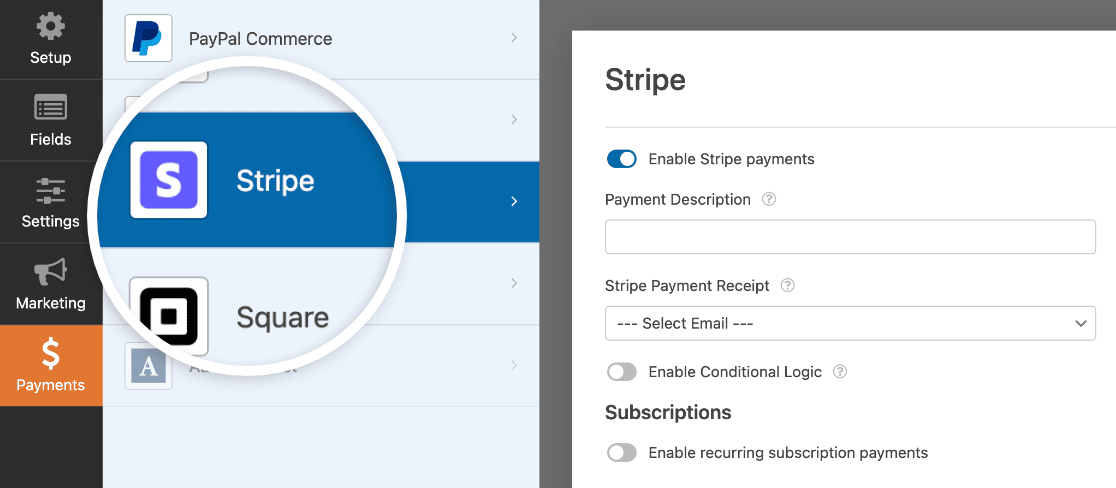
Ci sono alcune impostazioni opzionali aggiuntive che potresti voler esaminare:
Descrizione Pagamento
Inserisci una descrizione di base, come il nome della tua attività o il tipo di prodotto, per aiutare gli utenti a identificare le transazioni che hanno effettuato sul tuo sito.

Questa descrizione apparirà quando visualizzeranno la transazione sugli estratti conto bancari.
Ricevuta Pagamento Stripe
Inserisci il campo del modulo da cui deve essere estratto l'indirizzo email dell'utente. In questo caso, abbiamo solo un campo email, quindi sceglieremo semplicemente Email.

Gli utenti riceveranno ora le loro ricevute all'indirizzo email che hanno inserito nel modulo.
Pagamenti Ricorrenti
Se desideri impostare pagamenti ricorrenti, magari per un abbonamento periodico, dovrai attivare il pulsante Abilita pagamenti ricorrenti per abbonamento.
Inserisci un nome per il piano di abbonamento, imposta il periodo di abbonamento e, di nuovo, imposta il campo Email Cliente su Email.
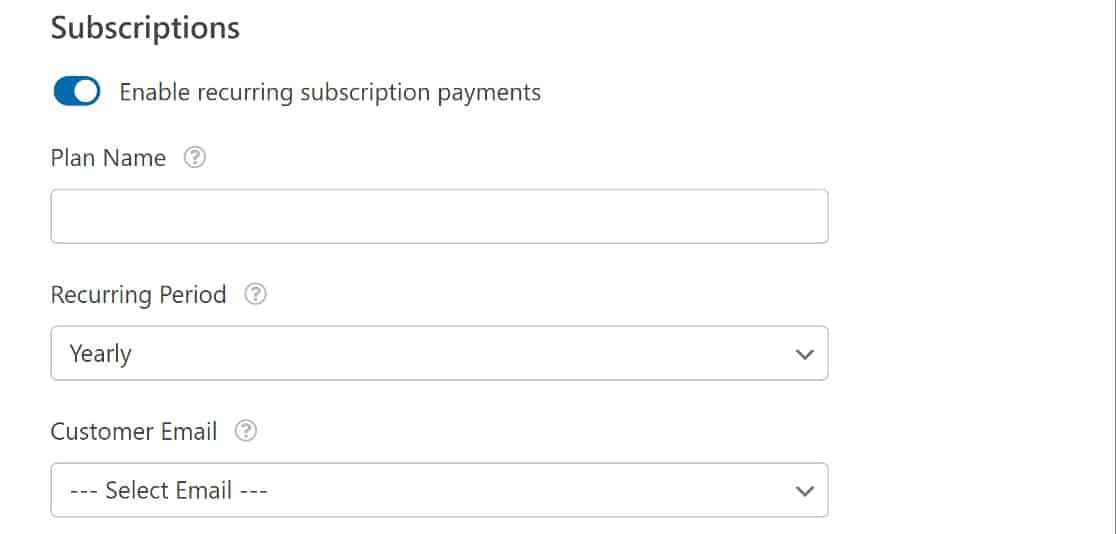
A questo punto, abbiamo tutto pronto per un modulo di pagamento completamente funzionale. Se lo desideri, puoi seguire il nostro tutorial sulla personalizzazione del tuo modulo di pagamento per offrire il checkout con un clic.
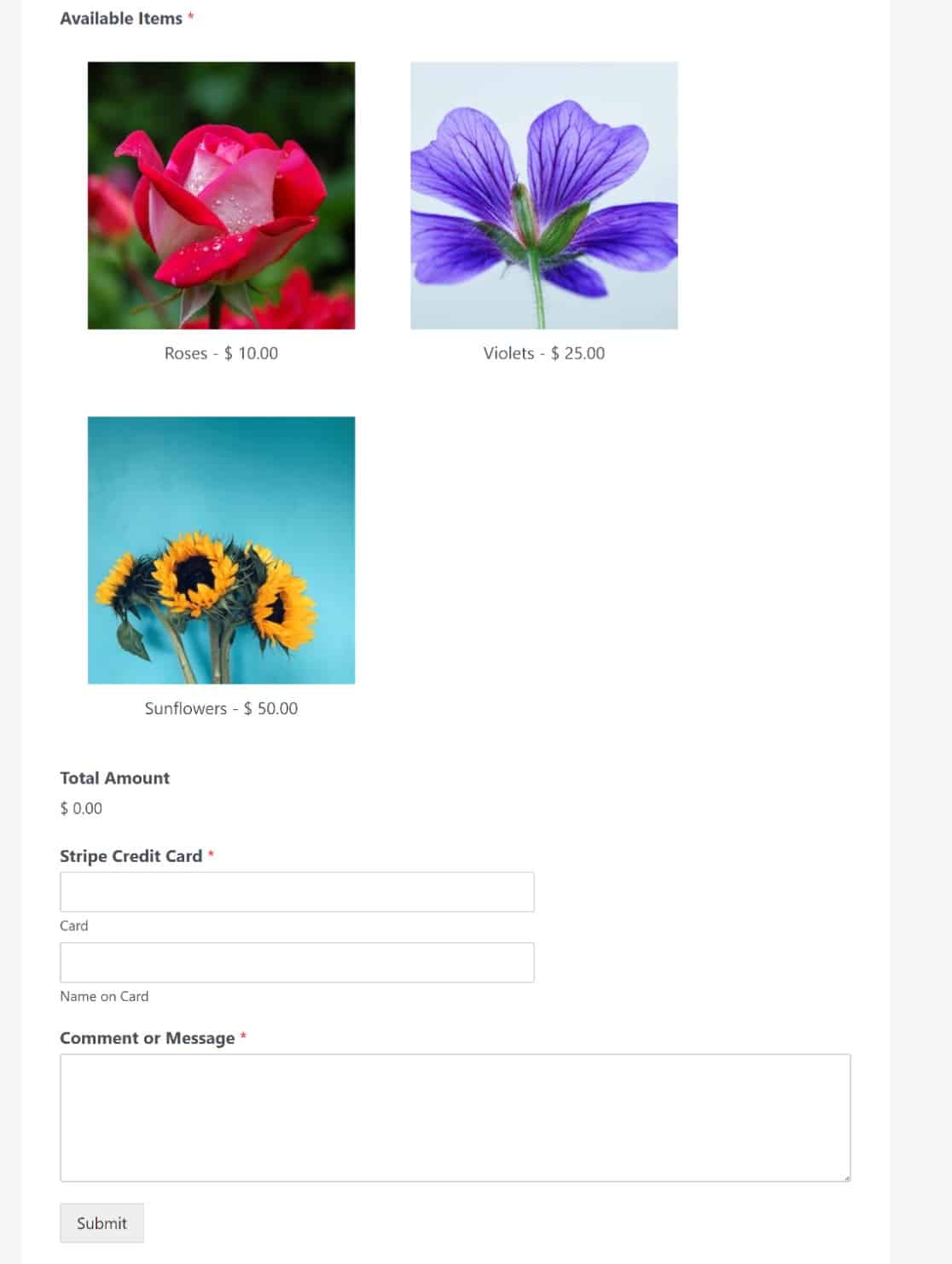
E questo è tutto! Ora sai come vendere su WordPress senza usare WooCommerce.
Passaggio 5. Crea Codici Coupon (Opzionale)
Con il componente aggiuntivo WPForms Coupons, puoi offrire saldi e sconti sui tuoi prodotti. La parte migliore è che è super facile aggiungere un campo per codici coupon ai tuoi moduli.
Per creare un codice coupon, vai alla tua bacheca WordPress e naviga su WPForms » Pagamenti nella barra di navigazione laterale sinistra.
Da lì, fai clic sulla scheda Coupon.
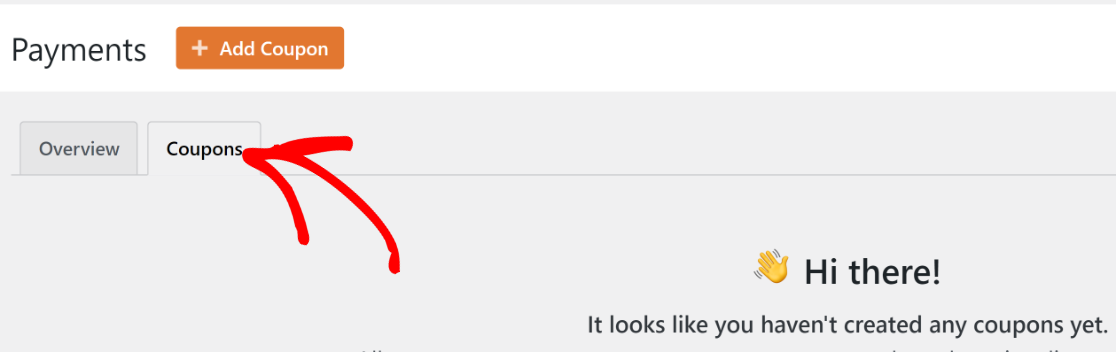
In quella schermata, fai clic sul pulsante Aggiungi Coupon e riceverai una richiesta per compilare le informazioni per il tuo nuovo coupon.
Puoi usare un codice personalizzato che crei tu, oppure puoi generare un codice casuale usando il pulsante Genera Codice.
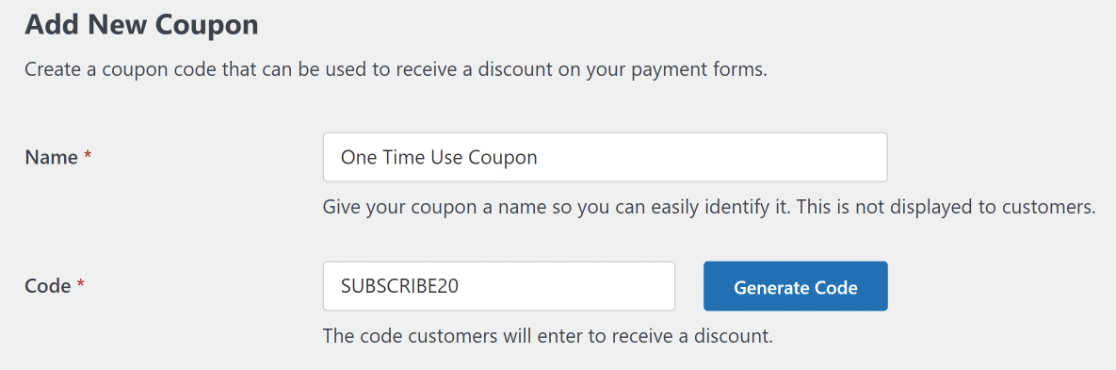
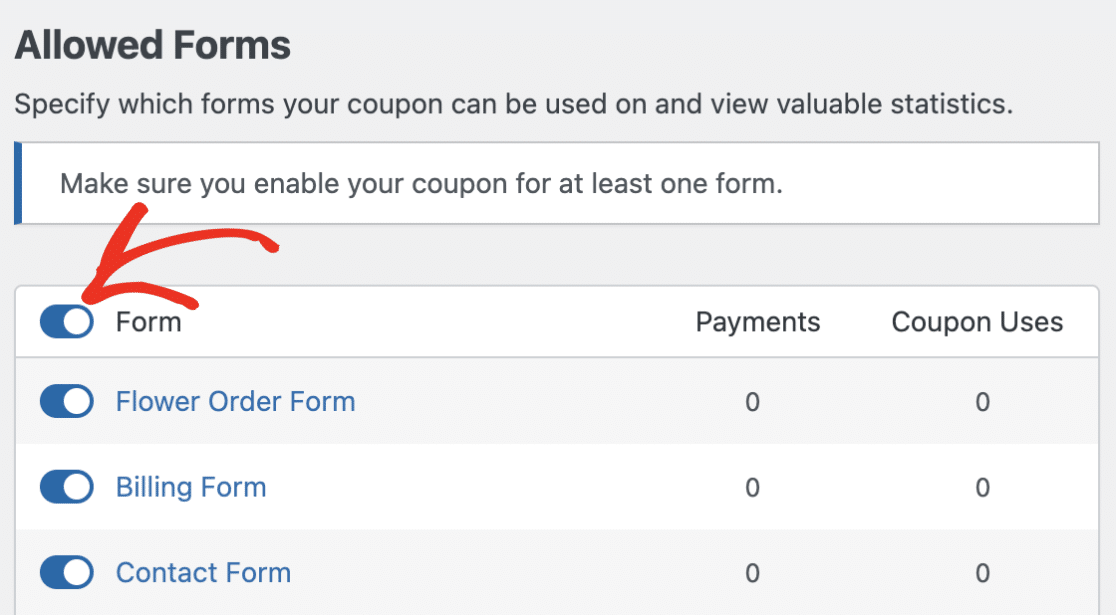
Dopo aver creato il coupon, dovrai selezionare i moduli in cui desideri abilitare quel codice. Il codice non funzionerà a meno che tu non lo associ ai moduli in cui desideri utilizzarlo. Questo è un processo semplice che comporta l'attivazione di un interruttore.
Puoi decidere se abilitare il coupon su tutti i tuoi moduli o solo su quelli specifici.
Dopo di che, puoi andare nel tuo modulo e aggiungere un campo coupon.
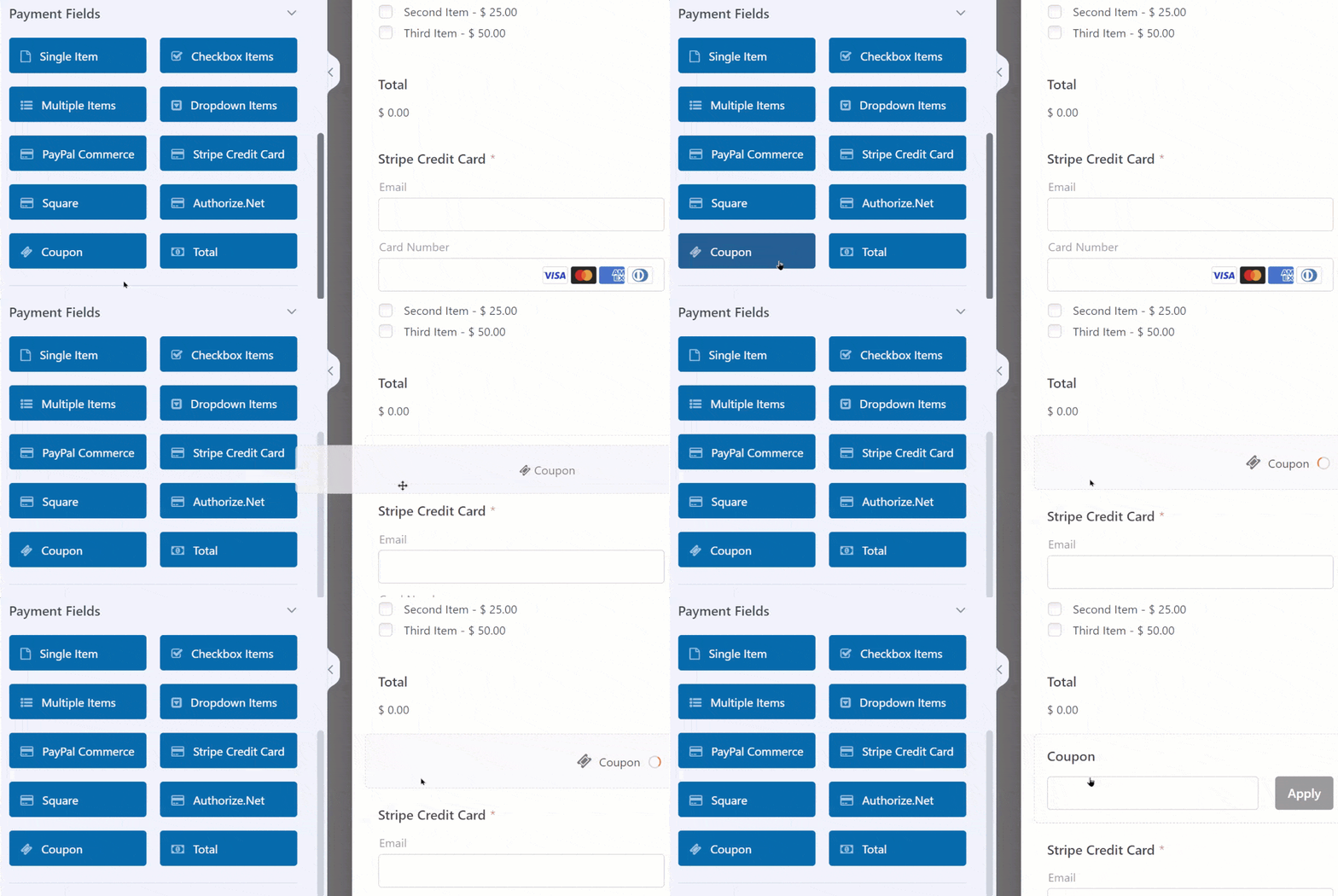
Ora il tuo modulo è attrezzato per accettare il tuo codice coupon in modo da poter offrire ai clienti saldi, offerte, sconti, spedizione gratuita e altro ancora.
Per un'analisi più approfondita su come aggiungere e monitorare i coupon, consulta il nostro tutorial su come aggiungere un campo codice coupon ai tuoi moduli WordPress.
Altri modi per vendere su WordPress senza WooCommerce
C'è più di un modo per vendere senza WooCommerce, e la soluzione giusta dipende da cosa stai vendendo e da quanto controllo desideri. Ecco un confronto tra le opzioni principali.
| Metodo | Ideale per | Cosa puoi vendere | Sforzo di configurazione |
|---|---|---|---|
| WPForms | Moduli d'ordine, servizi e ordini personalizzati | Fisico, digitale e servizi | Basso |
| WP Simple Pay | Il pagamento singolo o in abbonamento più semplice | Tutto ciò che puoi prezzare | Molto basso |
| Easy Digital Downloads | Un negozio digitale con gestione file | Download digitali | Medium |
| Link di pagamento (Stripe o PayPal) | Vendere un articolo velocemente, senza plugin | Tutto ciò che puoi prezzare | Il più basso |
Domande frequenti sulla vendita su WordPress senza WooCommerce
Molti lettori chiedono come vendere su WordPress senza WooCommerce. Ecco le risposte alle domande più frequenti.
Esiste un'alternativa a WooCommerce per WordPress?
Sì. Plugin come WPForms Pro ti consentono di creare moduli che accettano pagamenti, così puoi vendere prodotti o servizi direttamente dal tuo sito. WP Simple Pay e Easy Digital Downloads sono altre ottime opzioni, a seconda che tu voglia pagamenti semplici o un negozio digitale completo.
Qual è il modo più economico per vendere su WordPress?
La strada più conveniente è un plugin gratuito che supporta i pagamenti. WPForms Lite, ad esempio, ti consente di creare un modulo e accettare pagamenti Stripe o PayPal senza costi, sebbene funzionalità avanzate e commissioni inferiori siano disponibili con una licenza a pagamento.
Puoi vendere su WordPress senza un plugin?
Puoi, utilizzando i link di pagamento di Stripe o PayPal. Crei una pagina di checkout ospitata nel tuo processore di pagamento e colleghi un pulsante ad essa da qualsiasi pagina. È veloce, ma rinunci ai campi del modulo, ai dettagli dell'ordine e ai dati che otterresti da un plugin sul tuo sito.
Hai bisogno di WooCommerce per accettare pagamenti su WordPress?
No. Un modulo di pagamento creato con WPForms si collega direttamente a Stripe, PayPal o Square, quindi puoi accettare pagamenti una tantum o ricorrenti senza installare affatto WooCommerce.
Qual è il modo più semplice per vendere prodotti digitali senza WooCommerce?
Per i download digitali come ebook o software, Easy Digital Downloads è fatto apposta e gestisce la consegna dei file e le licenze. Se vendi solo pochi file, un modulo di pagamento WPForms abbinato a una consegna via email o pagina di conferma funziona bene anche.
WordPress trattiene una percentuale sulle vendite?
No, WordPress non prende una percentuale sulle tue vendite. Il tuo processore di pagamento, come Stripe o PayPal, potrebbe addebitare commissioni di transazione, quindi vale la pena esaminare le loro tariffe prima di iniziare.
Successivamente, Inizia a vendere di più dal tuo sito WordPress
Ora che sai come vendere su WordPress senza WooCommerce, è anche un buon momento per esplorare le nostre guide correlate su come aggiungere quantità ai tuoi prodotti e come modificare il costo totale per includere tasse di vendita, spedizione e altro.
Crea ora il tuo modulo WordPress
Pronto a creare il tuo modulo? Inizia oggi stesso con il plugin per la creazione di moduli WordPress più semplice. WPForms Pro include molti modelli gratuiti e offre una garanzia di rimborso di 14 giorni.
Se questo articolo ti è stato utile, seguici su Facebook e X (Twitter) per altri tutorial e guide gratuite su WordPress.





Fantastico! Penso che questo sia proprio quello che devo fare con il mio modulo d'ordine esistente per la mia pagina d'ordine di insegne in legno. Attualmente uso WPForms e Woocommerce, da anni ormai. In futuro spero di poter usare solo WPForms e smettere di usare Woo. Renderà anche più facile per i miei clienti personalizzare e aggiungere o rimuovere opzioni per il loro ordine di insegne personalizzate.
Ciao Andrew,
Sì, sono d'accordo con te su questo! Al momento non abbiamo una funzionalità integrata con Woocommerce. Ho provveduto ad aggiungere il tuo voto per considerare questa richiesta di funzionalità per miglioramenti futuri.
Grazie,
Come si configurano le matrici di spedizione nel totale finale?
Ciao Janie, ti dispiacerebbe contattarci con maggiori dettagli sui tuoi requisiti e saremo felici di suggerirti!
Grazie,
C'è un modo per aggiungere una quantità per ogni articolo? Ad esempio, se voglio ordinare (nel tuo esempio) 3 rose e 2 violette?
Inoltre, c'è un modo per aggiungere un costo di spedizione per ogni articolo. Sì, questa potrebbe essere più una direzione di Woocommerce, ma mi piace WPForms per la sua semplicità.
Ciao Jim – In questo caso, puoi utilizzare il nostro addon Calcoli per ottenere ciò che stai cercando! Questo addon è disponibile nella nostra licenza Pro o superiore.
Spero che questo aiuti.
Fammi sapere se hai altre domande. Grazie 🙂