


Riassunto AI
Vuoi sapere come avviare un negozio online? Con gli strumenti e la preparazione giusti, il tuo sito eCommerce potrebbe trasformarsi in un'attività redditizia.
In questo articolo, ti guideremo attraverso gli strumenti e i servizi che dovrai utilizzare per avviare il tuo negozio online. Alla fine, avrai tutte le informazioni necessarie per iniziare.
Crea subito il tuo modulo WordPress
Puoi Avviare un Negozio Online Senza Soldi?
Sì, è possibile avviare un negozio online senza spendere nulla.
Naturalmente, il costo di avvio di un negozio dipende da cosa vorresti vendere e dalla piattaforma che vuoi utilizzare. Se vuoi fare tutto senza spendere soldi, dovrai lavorare tu stesso sul sito.
Anche in quel caso, potresti comunque aver bisogno di un piccolo budget per marketing, software o contenuti.
Ti mostreremo come mettere online un negozio per meno del prezzo di un caffè da asporto al mese. Questo è sufficiente per ottenere un ottimo account di hosting, un nome di dominio e anche un indirizzo email aziendale.
Come Avviare un Negozio Online Passo Dopo Passo
Passo 1: Decidi Cosa Vendere nel Tuo Negozio
La prima grande decisione riguarda il tema o la nicchia per il tuo negozio.
Forse produci già un prodotto e devi solo impostare un modulo di pagamento. In alternativa, potresti voler utilizzare una piattaforma come WooCommerce per vendere centinaia di prodotti sul tuo sito web.
Esamineremo entrambi i metodi più avanti.
Ma se non hai ancora deciso cosa vendere, pensa a:
- I tuoi interessi e hobby – Iniziare un negozio è molto più facile se sei entusiasta di ciò che vendi, perché troverai molto più facile entusiasmare anche gli altri.
- Nicchie nuove e di tendenza – Prova a trovare una nicchia di mercato o cerca un nuovo prodotto di tendenza che puoi vendere. Essere il primo sul mercato renderà più facile attrarre clienti.
- Costi e spese generali – Puoi avviare un negozio senza soldi. Ad esempio, un negozio di dropshipping non richiede spese generali di magazzino. Ma nel tempo, potresti dover investire in pubblicità o pagare per il software. Fai i conti ora per assicurarti di poter ancora realizzare un profitto all'aumentare dei costi.
- Analizza attentamente i concorrenti – Se altri negozi hanno un vantaggio nella tua nicchia, dovrai trovare modi per rendere il tuo negozio più attraente. La ricerca di mercato eCommerce può aiutarti a identificare opportunità e lacune nel mercato che puoi sfruttare a tuo vantaggio.
- Fisico o digitale? – Vendere prodotti digitali può essere un'attività redditizia. Mentre procediamo in questa guida, esamineremo l'esempio di un negozio che vende prodotti fisici, ma puoi usare gli stessi suggerimenti per elencare prodotti digitali con alcune modifiche.
Hai deciso cosa vendere? Ottimo. Ora diamo un'occhiata a 3 piattaforme che puoi utilizzare per mettere i tuoi prodotti online.
Passo 2: Scegli la Tua Piattaforma per Negozi Online
Ora è il momento di prendere la decisione più importante di tutte. Quale piattaforma eCommerce è la migliore per te?
Non c'è una risposta facile a questa domanda. Dipende da:
- La tua gamma di prodotti
- Il tuo mercato
- I servizi di pagamento e spedizione che desideri integrare
- Il tuo tempo e il tuo livello di abilità.
Naturalmente, vorrai anche scegliere una piattaforma che ti permetta di creare facilmente inserzioni chiare e accurate.
Una volta che ti sei impostato su una piattaforma, può essere complicato passare a un'altra. Quindi vorrai considerare cose come:
- Costi del software – Alcune piattaforme iniziano a basso costo, ma man mano che il tuo negozio cresce, dovrai scalarle. Pensa ai componenti aggiuntivi e ai plugin che potresti dover acquistare man mano che il tuo negozio diventa più trafficato.
- Funzionalità della piattaforma – Le funzionalità di cui hai bisogno dipenderanno da ciò che vendi e da quanto vuoi personalizzare il tuo negozio. Ma tieni presente che l'aggiunta di funzionalità a qualsiasi piattaforma potrebbe aumentare il costo.
- Aspetto e branding – Puoi utilizzare temi gratuiti e ottenere un logo gratuito per il tuo negozio. Avranno un aspetto abbastanza professionale, o devi considerare opzioni a pagamento o l'assunzione di un designer?
- Gestione – Non sottovalutare la quantità di lavoro necessaria per gestire un negozio. Elencare prodotti, gestire richieste, commercializzare il tuo negozio... tutto richiede tempo e hai bisogno di una piattaforma che trovi facile da usare in modo che tutto sia gestibile.
- Evasione ordini – Se vendi prodotti fisici, esternalizzerai l'evasione degli ordini o farai tutto da solo? Se la esternalizzi, il tuo centro di evasione ordini scelto potrà accedere facilmente al tuo negozio?
Esaminiamo 3 strumenti popolari che puoi utilizzare per avviare un negozio: WPForms, Shopify e WooCommerce.
Opzione A: Crea Moduli d'Ordine con WPForms
WPForms è il miglior costruttore di moduli per WordPress. Ti consente di creare facilmente moduli d'ordine e posizionarli ovunque sul tuo sito.
Puoi collegare WPForms ai gateway di pagamento più diffusi, tra cui:
- Stripe (tutti i piani)
- Square (Pro)
- PayPal (Pro)
- Authorize.Net (Elite)
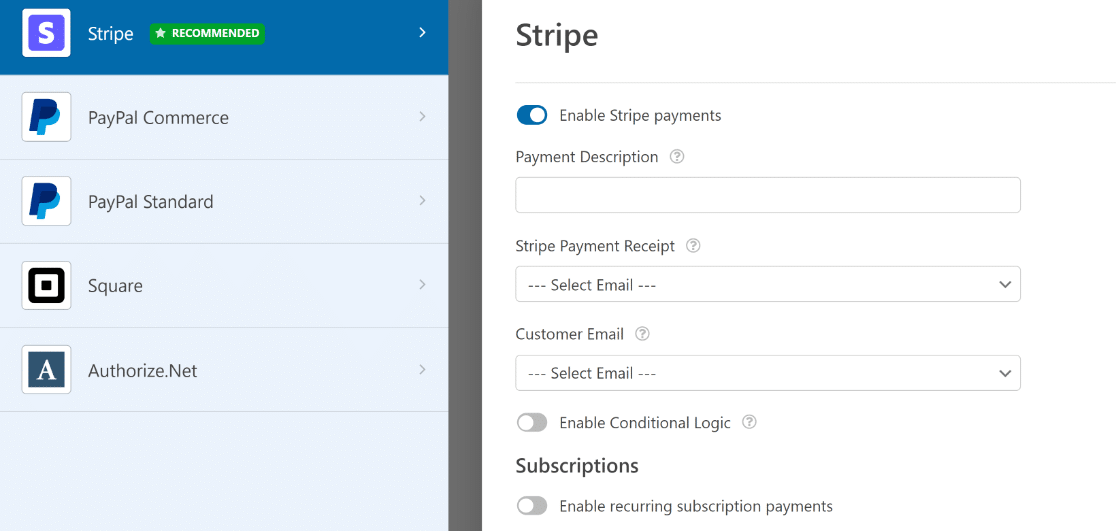
Non tutti i fornitori di pagamenti sono disponibili in tutti i paesi e potrebbero esserci costi di transazione aggiuntivi a seconda del tuo piano.
Per avere un'idea delle differenze, abbiamo confrontato Stripe vs. PayPal per commissioni di transazione e funzionalità. Puoi anche consultare questo elenco di integrazioni PayPal per alcune idee su come potresti utilizzarlo.
WPForms ha anche tantissime funzionalità che puoi aggiungere per rendere i moduli d'ordine più intelligenti e facili da compilare per i tuoi visitatori. Ad esempio, puoi:
- Consentire ai clienti di caricare un documento ed effettuare il pagamento contemporaneamente
- Reindirizzare automaticamente il cliente a un download digitale dopo che ha pagato
- Aggiungere un campo coupon a qualsiasi modulo
- Creare un modulo di checkout con un clic
- E altro ancora.
Aggiungere funzionalità intelligenti e campi di pagamento è facile in WPForms. Il costruttore drag and drop ti mostra esattamente come apparirà il risultato.
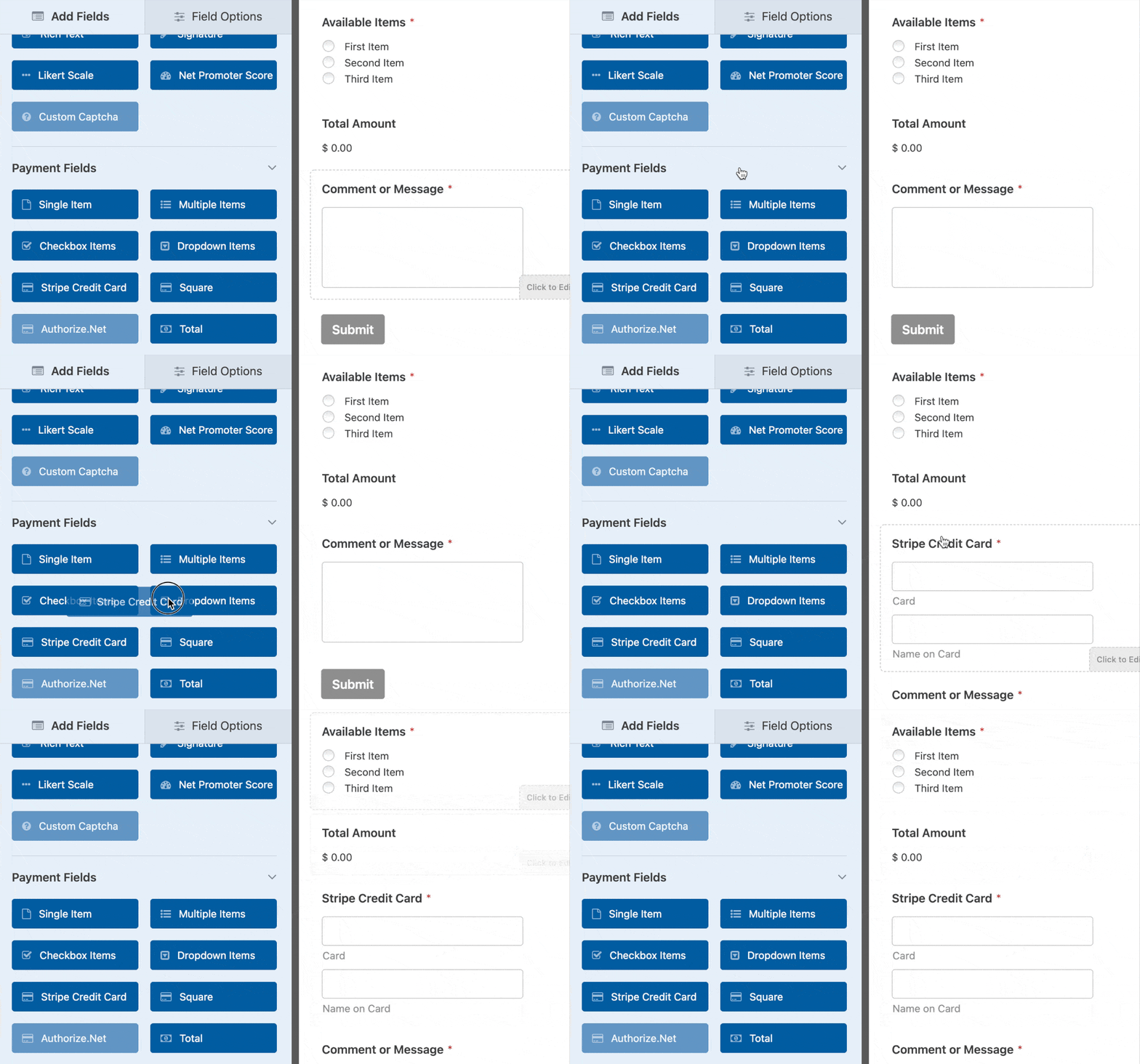
E se utilizzi i componenti aggiuntivi per i pagamenti di WPForms, il tuo sito sarà conforme agli standard PCI. Ciò significa che il tuo negozio soddisfa gli standard richiesti per la gestione sicura dei dati di pagamento.
Cosa succede se hai bisogno di maggiori funzionalità di eCommerce? Ti consigliamo di confrontare Shopify vs WooCommerce. Esaminiamo le funzionalità che ottieni con essi.
Opzione B: Crea un Negozio Online con Shopify
Shopify è una piattaforma di eCommerce molto popolare. Ti consente di:
- Elencare i prodotti
- Tracciare l'inventario
- Ottimizzare i tuoi elenchi per la ricerca
- Aggiungere fornitori
- Aggiungere immagini a una galleria.
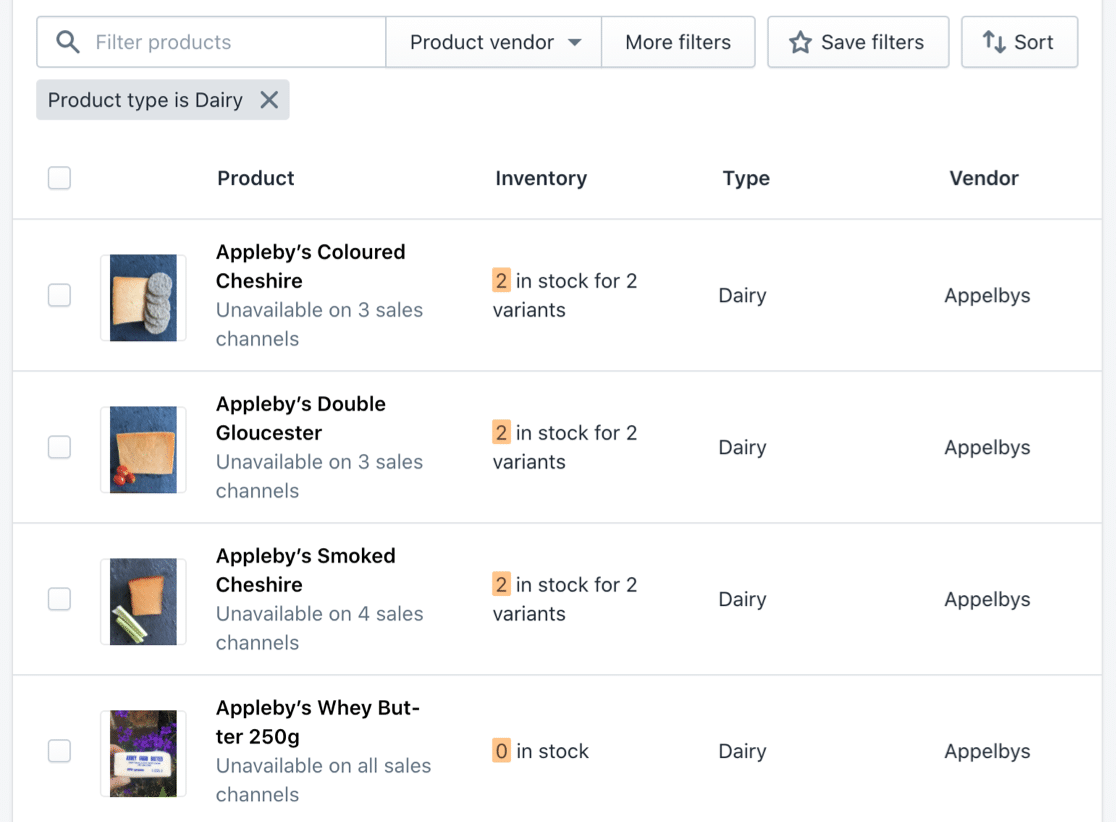
Ecco come appare la dashboard di Shopify quando aggiungi prodotti.
Ed ecco come appare quando modifichi un prodotto in Shopify.
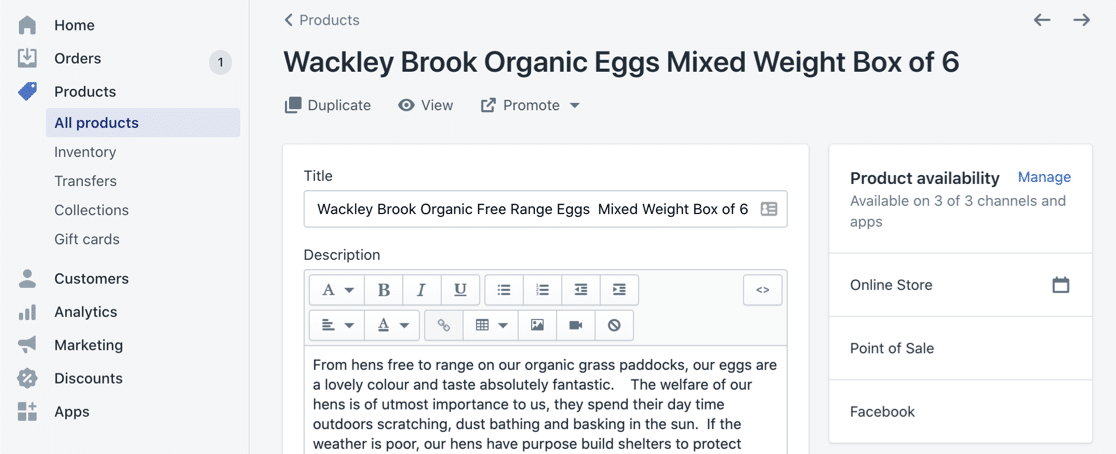
Puoi formattare facilmente i tuoi elenchi di prodotti e aggiungere immagini.
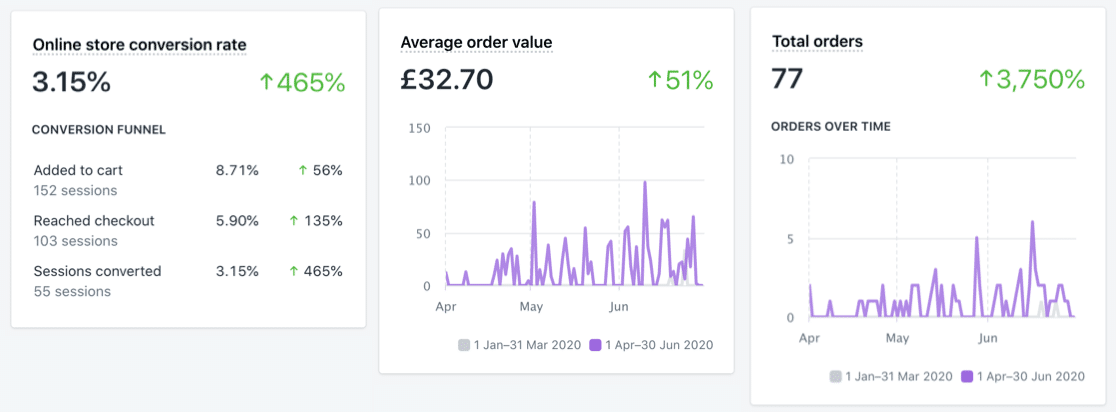
Shopify ha anche i suoi report e analisi. Questi grafici rendono facile tracciare le tue vendite nel tempo.
Uno svantaggio di Shopify è che i suoi strumenti di gestione blog e commenti sono molto basilari rispetto a WordPress.
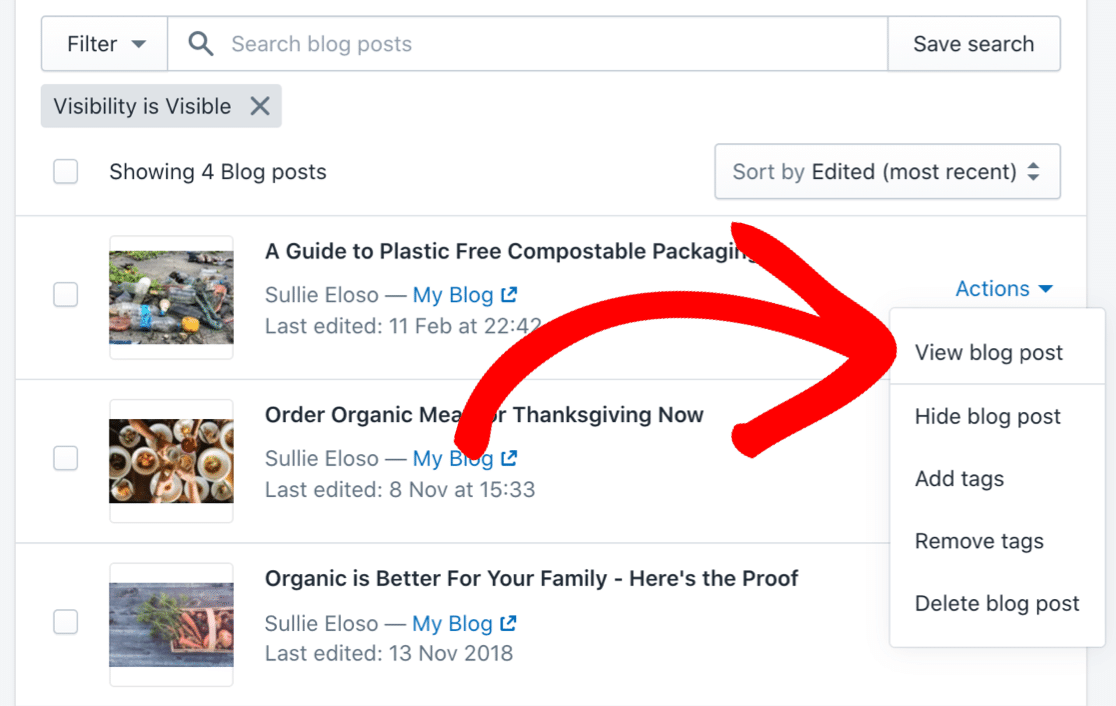
Il negozio e il blog sono anche completamente separati. Ad esempio, la galleria di immagini per i tuoi prodotti sarà separata dalla galleria di immagini per il tuo blog, quindi è un po' più scomodo rispetto a WordPress.
Non c'è nemmeno l'opzione per aggiungere un server SMTP personalizzato in Shopify. Invece, devi fare affidamento sul servizio di posta di Shopify, che limita il tuo controllo sulle email del negozio.
Shopify ha anche il suo negozio di temi con temi gratuiti e a pagamento. I suoi temi sono scritti in Liquid, un linguaggio di codifica creato da Shopify. Liquid non è così ampiamente utilizzato come PHP, quindi potrebbe essere più difficile trovare uno sviluppatore se hai bisogno di aiuto.
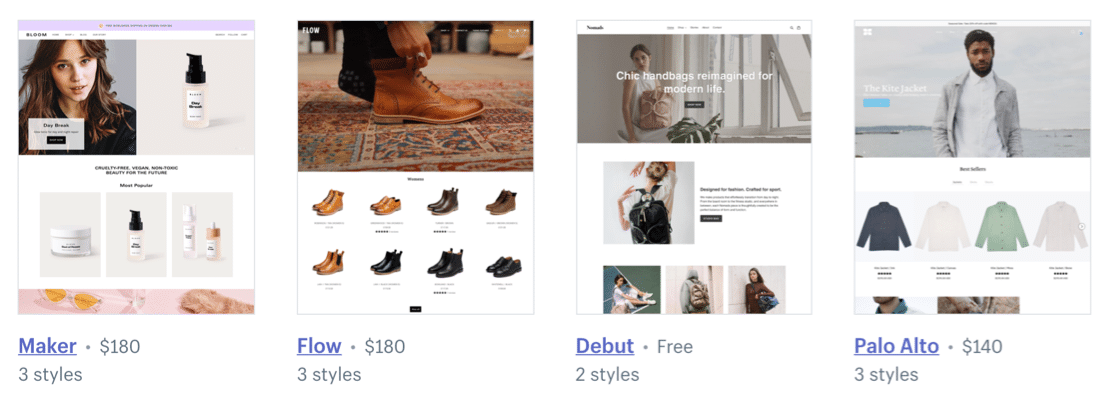
Infine, dobbiamo parlare dei prezzi, perché questa è l'area principale in cui Shopify e WooCommerce sono molto diversi.
Dopo la prima prova gratuita di 14 giorni, Shopify costa $29/mese per il piano Basic.
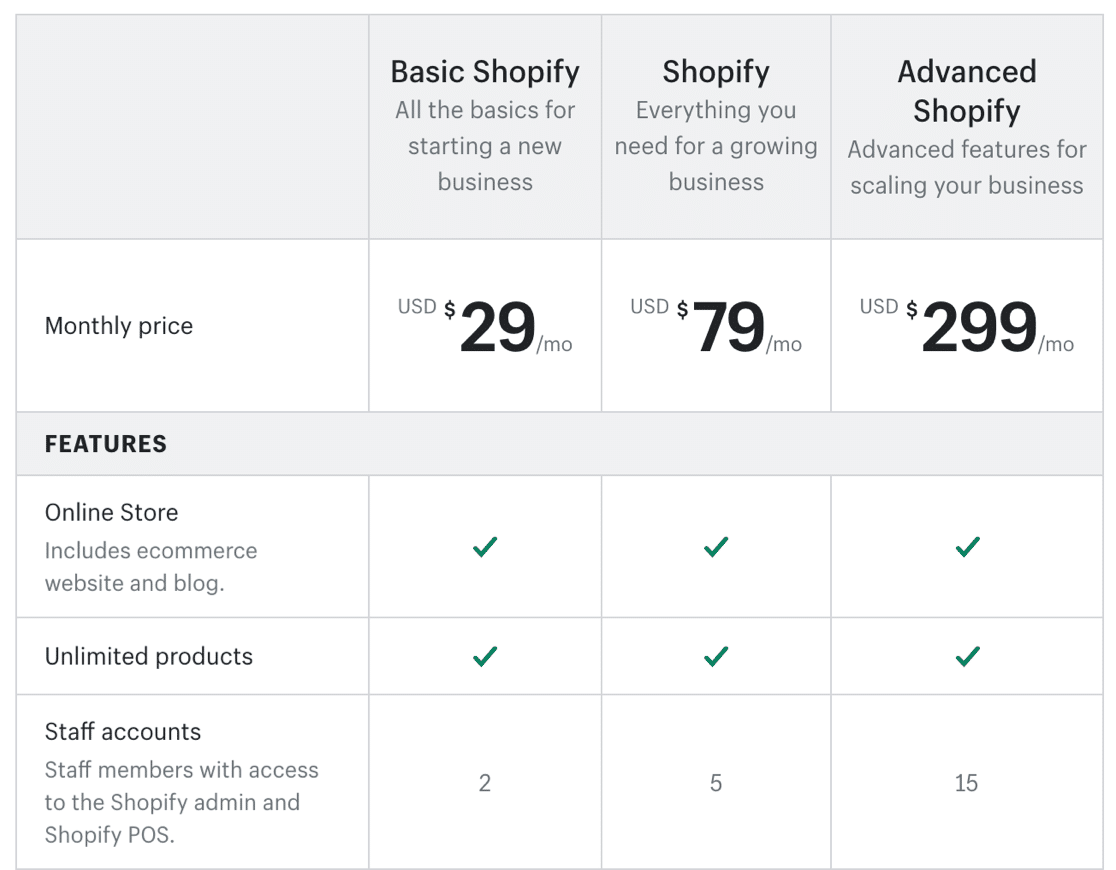
Questo include l'hosting per il tuo negozio, ma non include cose come:
- Un nome di dominio
- Indirizzi email al tuo dominio
- Accessi illimitati per il tuo team.
C'è un altro costo nascosto chiamato spedizione calcolata dal corriere, che ti servirà per la maggior parte dei plugin di spedizione. Questo costa $20/mese in più sul piano Basic, oltre al costo dell'app di spedizione che vuoi utilizzare.
Già, puoi vedere che il costo per iniziare sta aumentando.
Inoltre, potresti dover preventivare le app di Shopify. Le app aggiungono funzionalità come integrazioni di marketing o funzionalità SEO.
Ecco una guida ad alcune delle migliori app Shopify per il tuo negozio.
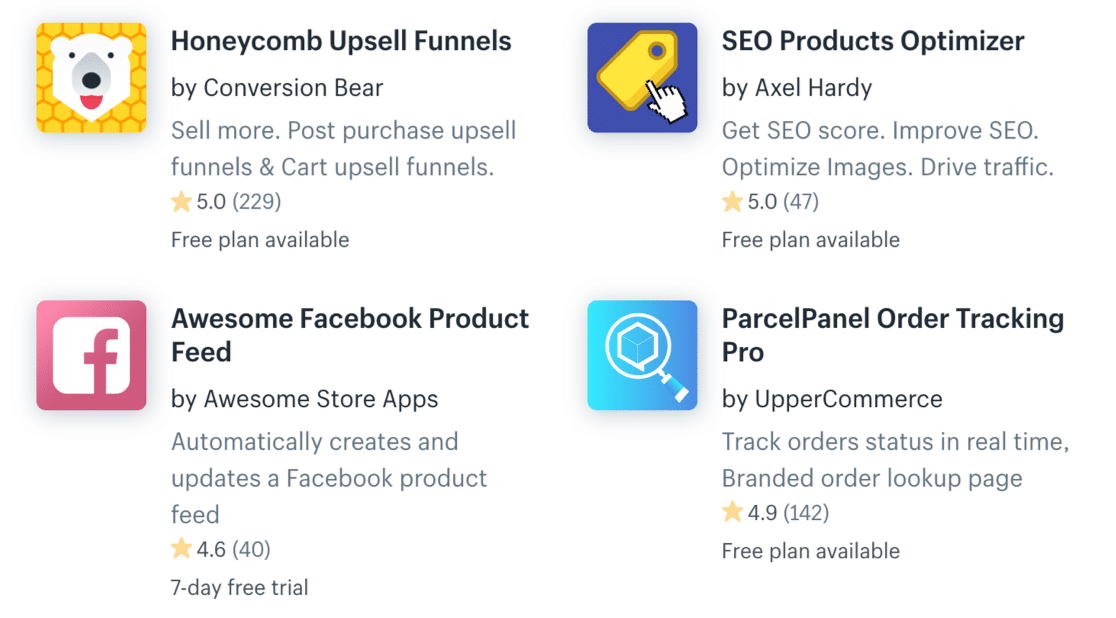
Nel complesso, è giusto dire che Shopify è ottimo per i principianti. È facile da usare e i temi sembrano davvero professionali. Ma una volta che inizi ad aggiungere app e ad aumentare il tuo traffico, il costo può aumentare.
Diamo un'occhiata a WooCommerce come alternativa.
Opzione C: Costruisci un Negozio con WooCommerce
WooCommerce è un plugin gratuito per WordPress. Ti consente di avviare facilmente un negozio eCommerce sul tuo sito WordPress.
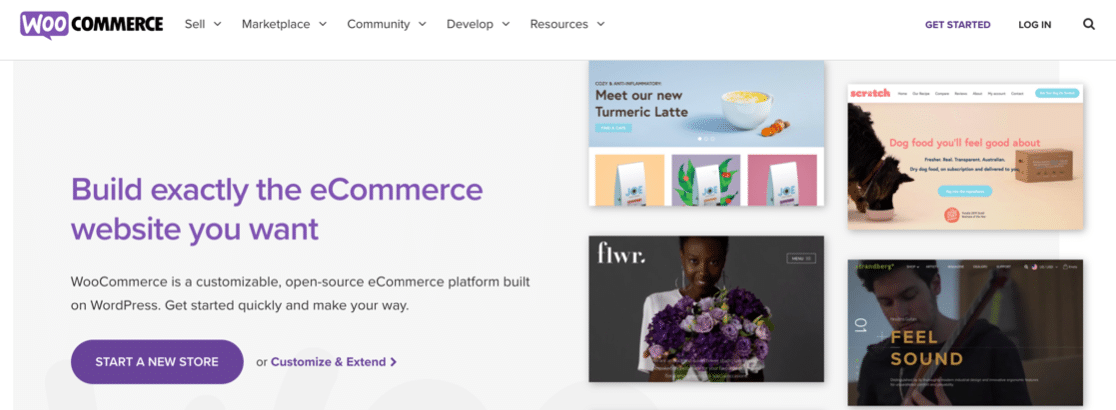
Se sai già come usare WordPress, WooCommerce probabilmente sarà una scelta ovvia per te. Ha senso rimanere con la piattaforma che sai già usare.
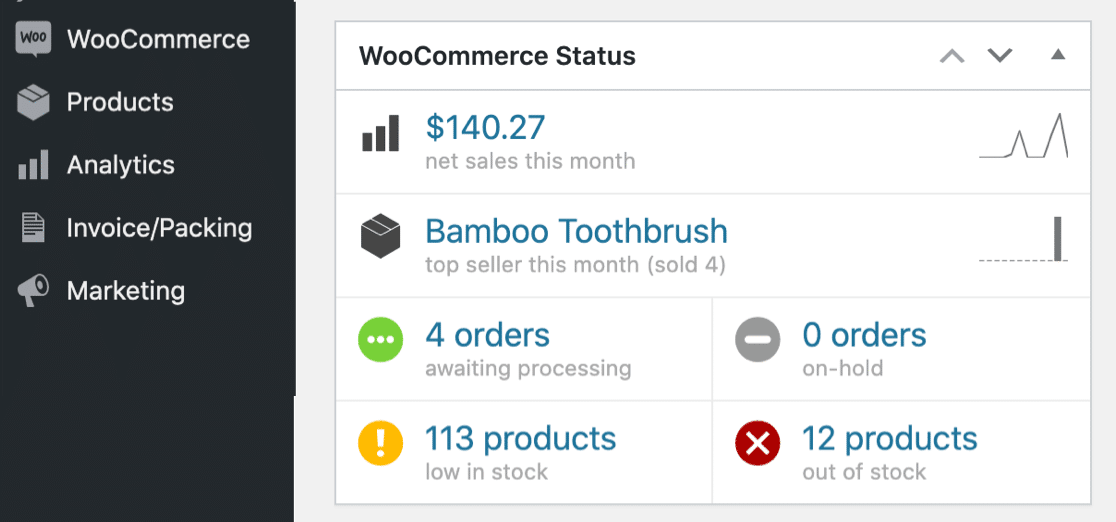
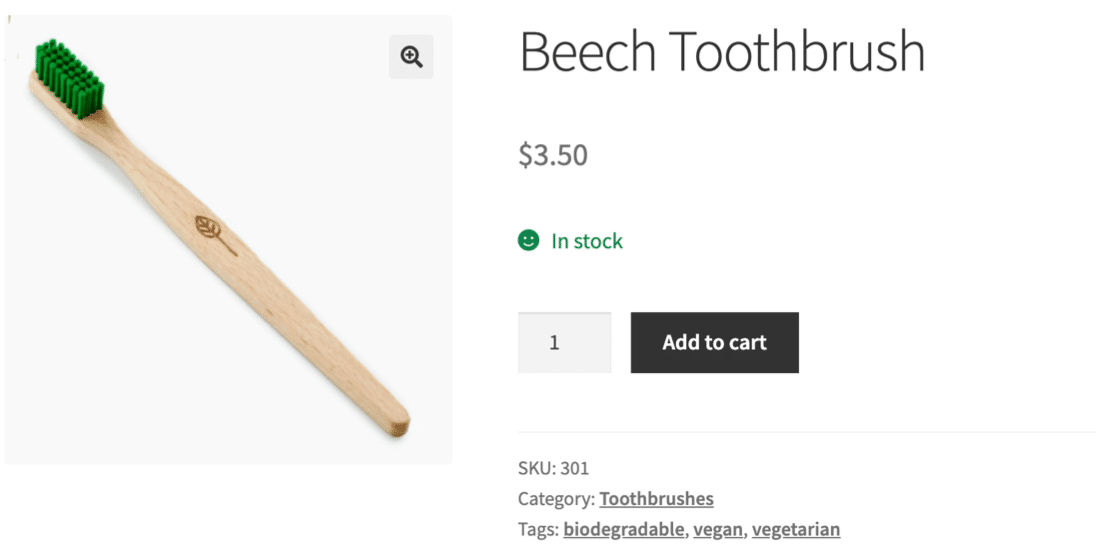
Una volta installato WooCommerce, vedrai una nuova serie di strumenti e funzionalità eCommerce nella tua dashboard di WordPress. Ad esempio, ecco la schermata del prodotto. È molto simile alla schermata che usi per scrivere post del blog.
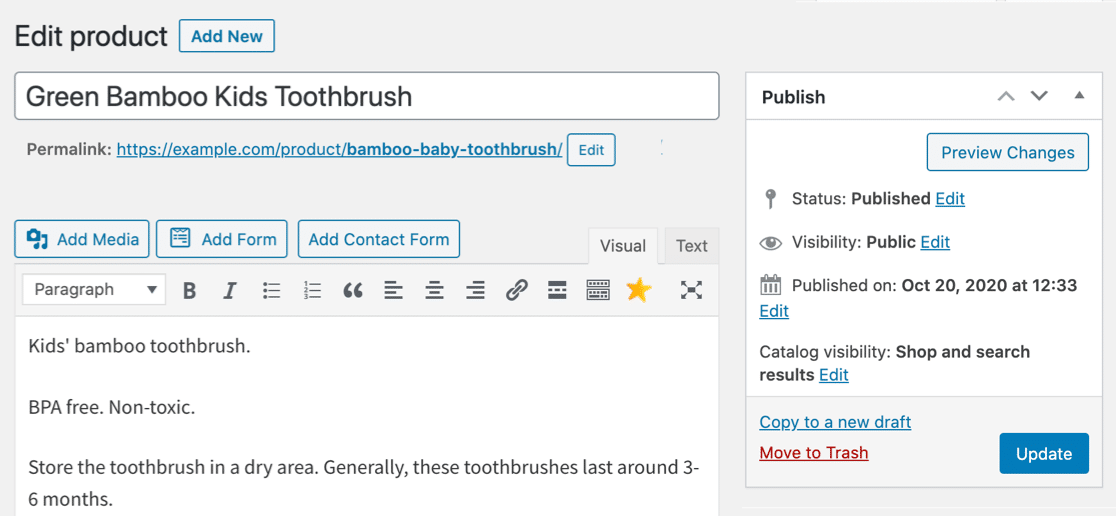
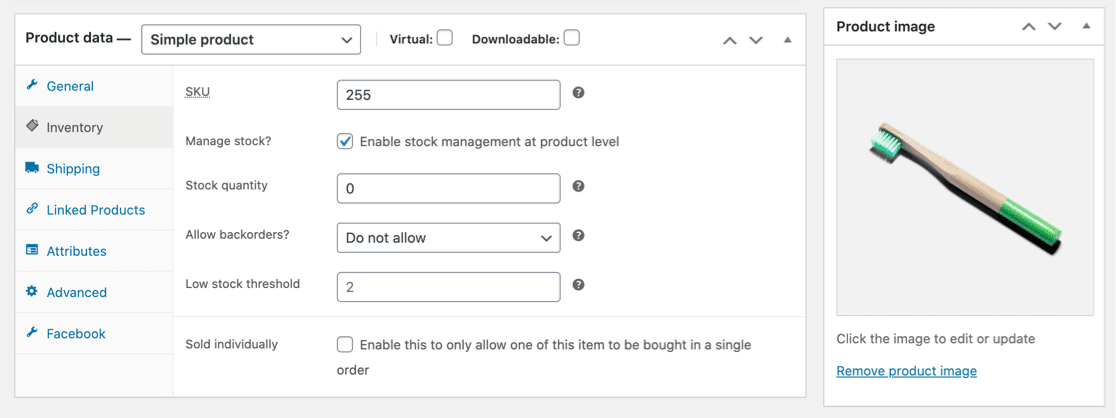
E scorrendo verso il basso, puoi aggiungere i dati del tuo prodotto, l'inventario, i prezzi e altro ancora.
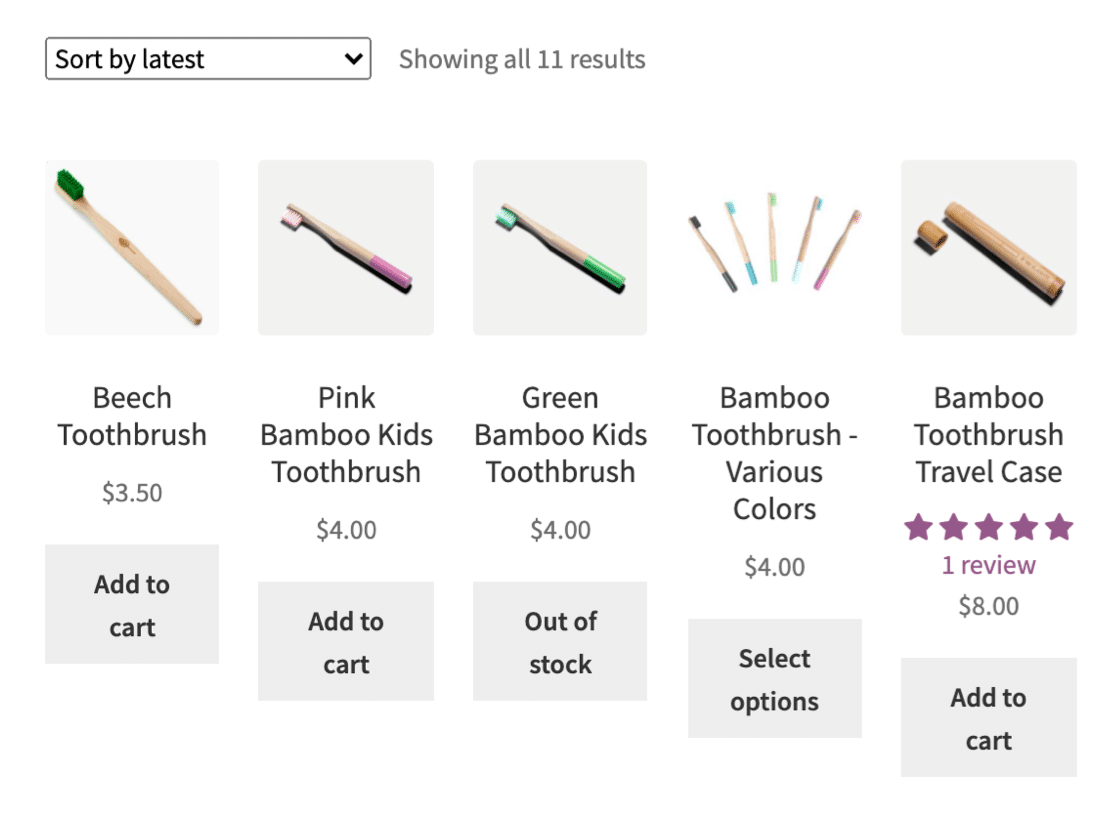
Il layout del negozio è intuitivo e consente ai tuoi clienti di ordinare e visualizzare facilmente i prodotti.
Se stai pensando a come avviare un negozio online con WooCommerce, ecco alcune altre buone funzionalità da conoscere:
- Iniziare è gratuito - WooCommerce è un plugin gratuito e puoi installare WordPress sul tuo computer se vuoi provare WooCommerce senza pagare per l'hosting web.
- Facile da personalizzare - Puoi lavorare sul tuo sito da solo o assumere uno sviluppatore. È facile aggiungere plugin per controllare il suo funzionamento. E mentre costruisci il tuo sito, puoi facilmente creare una pagina "coming soon" con un conto alla rovescia per annunciare il lancio.
- Accessi illimitati - WooCommerce ti consente di creare tutti gli account che desideri. Quindi puoi impostare accessi sicuri per tutti i tuoi dipendenti, blogger e sviluppatori senza aumentare i costi.
- Molti plugin - In generale, abbiamo trovato più facile trovare plugin gratuiti per WooCommerce che app gratuite per Shopify. Questo varierà a seconda di ciò che vuoi fare esattamente.
- Temi gratuiti – Alcuni dei migliori temi WooCommerce sono completamente gratuiti e molti page builder sono anche compatibili con WooCommerce.
- Funzionalità eccellenti per il blogging – Puoi ancora utilizzare le potenti funzionalità di WordPress per il tuo blog e le pagine del sito web statico. Questo è di grande aiuto, perché WordPress è la migliore piattaforma di blogging. E le immagini che carichi su WooCommerce saranno disponibili nella tua Libreria multimediale se riutilizzi facilmente tali immagini nei post del blog.
- Facile da risolvere – Ci sono tantissimi contenuti di aiuto per WooCommerce e, poiché è realizzato con WordPress, puoi risolvere molti problemi da solo. Ad esempio, se WooCommerce non invia email, è facile risolvere il problema con un plugin. Se avessi lo stesso problema con un servizio ospitato, potrebbe essere più difficile risolvere il problema.
Potresti pensare che WooCommerce sia più complicato perché devi configurarlo da solo. Ma quando acquisti l'hosting WooCommerce da Bluehost, il tuo sito web e il tuo tema verranno installati per te. Quindi tutto è già configurato e pronto per l'uso.
Sembra buono, vero? Vediamo l'hosting in modo più dettagliato.
Passo 3: Ottieni Hosting Web e un Dominio
Passeremo ora alla configurazione di un account di web hosting per WooCommerce. Questo tipo di hosting funzionerà anche per WPForms.
Per vendere online, ti consigliamo di acquistare un piano di hosting Bluehost.
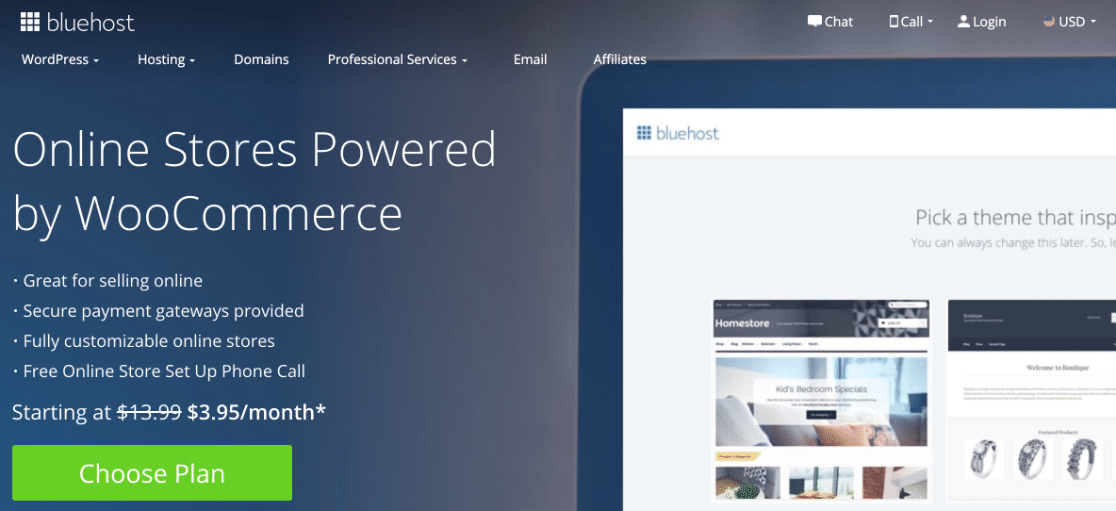
L'hosting WooCommerce Starter costa solo $3,95/mese su Bluehost.
Ecco un breve riepilogo di ciò che otterrai:
| Piano | Standard | Premium |
|---|---|---|
| Prezzo mensile normale | $24.95 | $39.95 |
| Il nostro prezzo speciale | $12.95 | $24.95 |
| WooCommerce preinstallato | Sì | Sì |
| Larghezza di banda | Illimitato | Illimitato |
| SSL | Gratuito | Gratuito |
| Nome di dominio | Gratuito | Gratuito |
| Email Marketing | Sì | Sì |
Il piano Premium include anche diversi add-on WooCommerce, tra cui prenotazioni e pianificazione appuntamenti, abbonamenti e personalizzazioni dei prodotti.
Tieni presente che Shopify costa da $29/mese senza hosting o email. Puoi davvero vedere la differenza nei costi di avvio qui.
Bluehost è eccezionale perché è raccomandato dai creatori di WordPress. E tutti i piani includono una garanzia di rimborso di 30 giorni.
E se stai cercando un'opzione economica, puoi ottenere l'hosting WordPress normale con Bluehost a partire da soli $2,75/mese. Dovrai solo installare WooCommerce da solo. Dai un'occhiata a questa guida per installare un plugin WordPress per aiutarti.
Inoltre, hai notato che tutti i piani Bluehost includono un certificato SSL gratuito?
SSL crittografa le informazioni tra il server e il browser del visitatore. Se gestisci un negozio di e-commerce, SSL è essenziale. I tuoi plugin e add-on di pagamento non funzioneranno senza di esso.
Quando SSL è configurato sul tuo negozio, vedrai un piccolo lucchetto accanto all'indirizzo del tuo sito web.
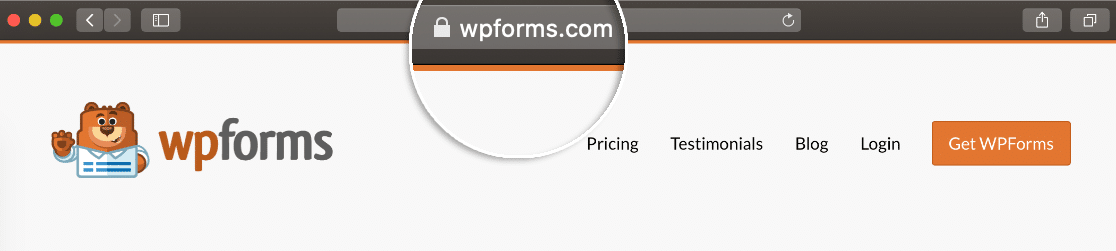
Bluehost ti aiuterà a configurare tutto in una chiamata gratuita, quindi non devi preoccuparti di far funzionare SSL da solo.
Per iscriverti, fai semplicemente clic sul piano che desideri utilizzare. Bluehost ti chiederà di scegliere il tuo nome di dominio gratuito, o di digitare il nome di un dominio che già possiedi:
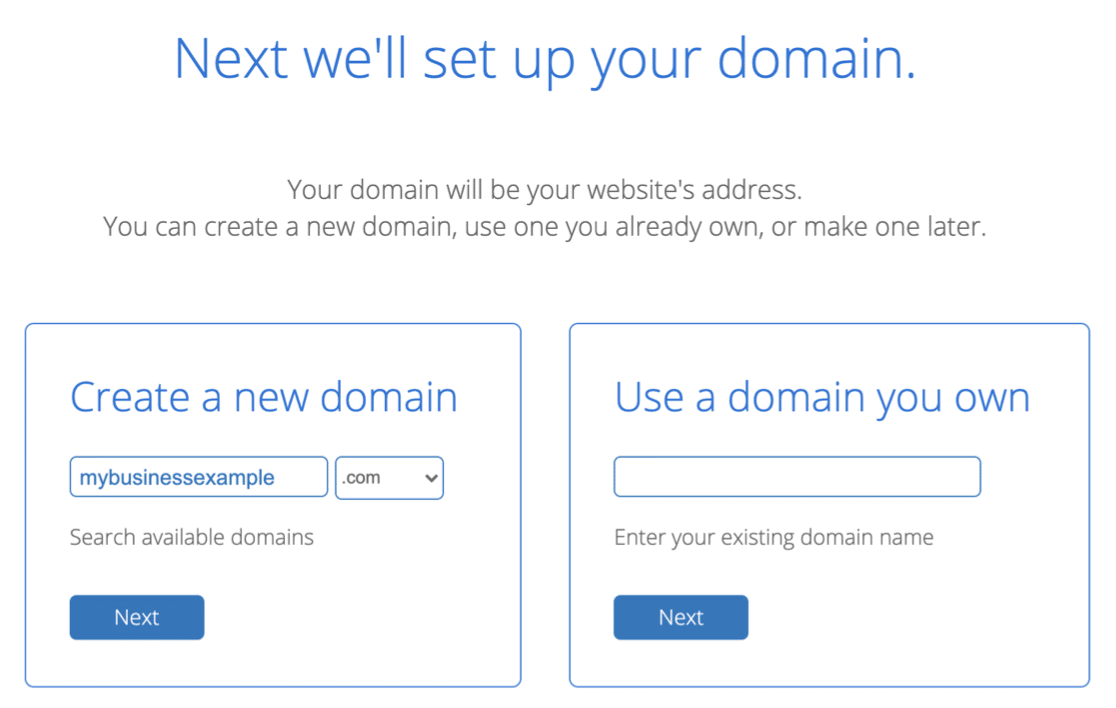
Una volta inseriti i tuoi dati di fatturazione, Bluehost configurerà il tuo account di hosting in pochi minuti.
Un'ultima cosa: dovresti nascondere il tuo sito WordPress finché non è pronto in modo da avere il tempo di testare il tuo negozio prima del grande lancio.
Tutto pronto? Vediamo il modo migliore per aggiungere un semplice modulo d'ordine al tuo nuovo sito web.
Passo 4: Crea i Tuoi Moduli d'Ordine
Ora che hai il tuo account di hosting con Bluehost, WordPress e WooCommerce saranno già installati per te.
Ma prima di addentrarci in WooCommerce, parliamo dei moduli d'ordine.
Se vuoi accettare pagamenti tramite un modulo, è facile impostarlo con il plugin WPForms.
Puoi creare moduli d'ordine per diversi casi d'uso, come:
- Moduli d'ordine all'ingrosso
- Moduli d'ordine Avon
- Moduli d'ordine con scelte di immagini, perfetti per vendere prodotti.
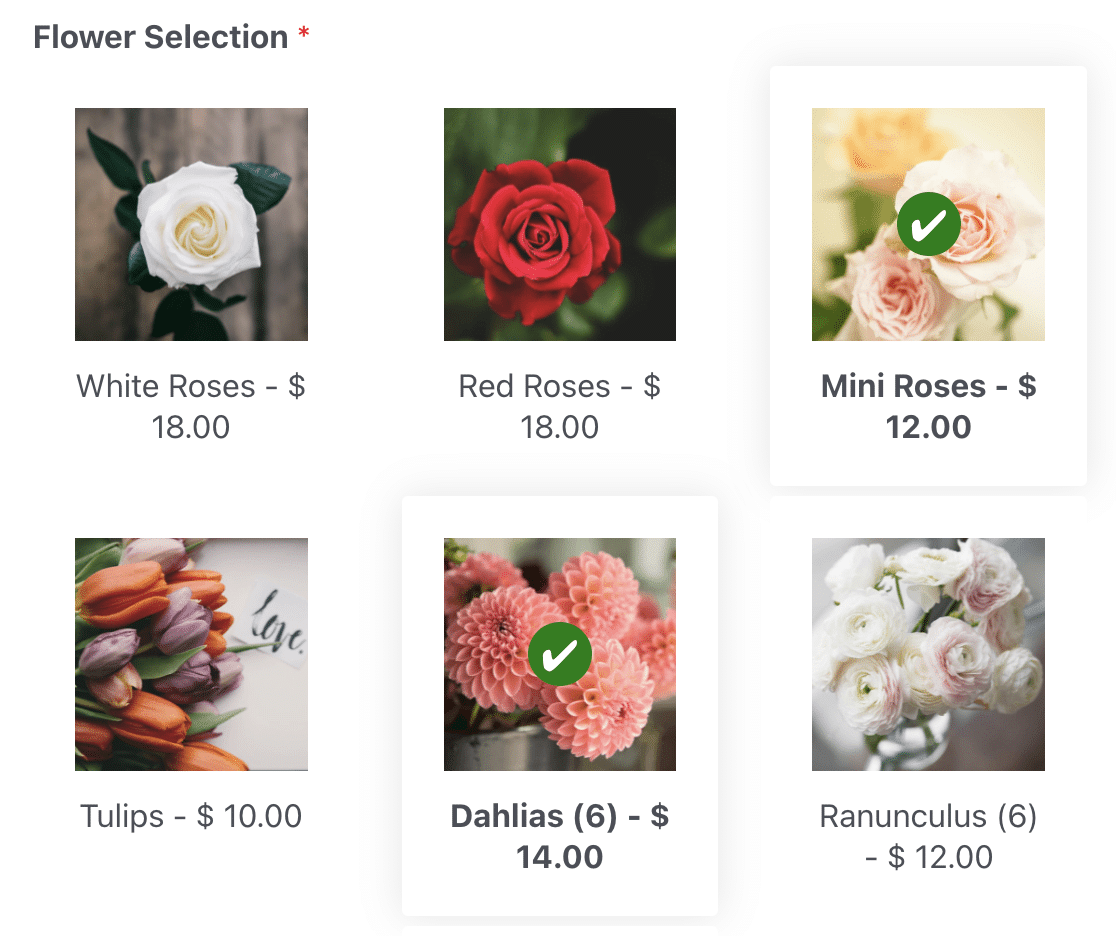
Per iniziare con il tuo modulo d'ordine, dovrai installare e attivare il plugin WPForms sul tuo nuovo sito. Quindi, puoi iniziare a creare i tuoi moduli d'ordine utilizzando uno dei nostri oltre 2.100 modelli di moduli.
Tutti questi modelli possono essere personalizzati in modo che funzionino esattamente come ti servono.
Su qualsiasi modulo d'ordine, vorrai utilizzare i campi di pagamento di WPForms. Quindi, tutto quello che devi fare è aggiungere un campo Totale e WPForms sommerà tutto.
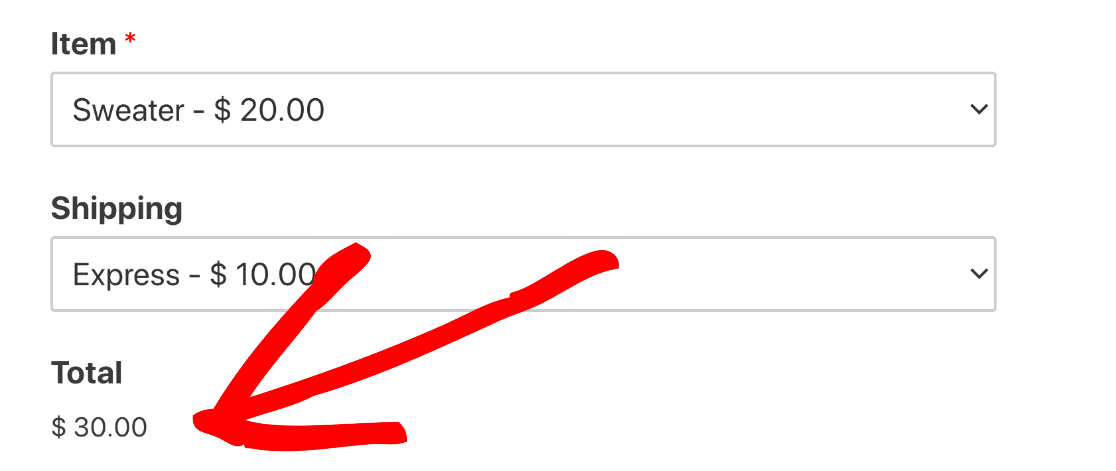
Per vedere come creare il tuo primo modulo di pagamento, consulta questa guida alla creazione di un modulo d'ordine per dropshipping in WPForms.
Successivamente, personalizzeremo l'aspetto del tuo sito web.
Passo 5: Scegli un Tema per il Tuo Negozio
Scegliere il tema giusto per il tuo negozio aiuta a rafforzare il tuo marchio e a rendere il tuo sito più professionale.
Se stai usando WPForms, puoi usare qualsiasi tema WordPress che ti piace. Ma se stai usando WooCommerce, ti consigliamo di utilizzare un tema appositamente progettato per WooCommerce.
Tutti i piani eCommerce Bluehost includono il tema gratuito Storefront preinstallato. Storefront è il tema ufficiale di WooCommerce ed è molto facile da usare fin da subito.
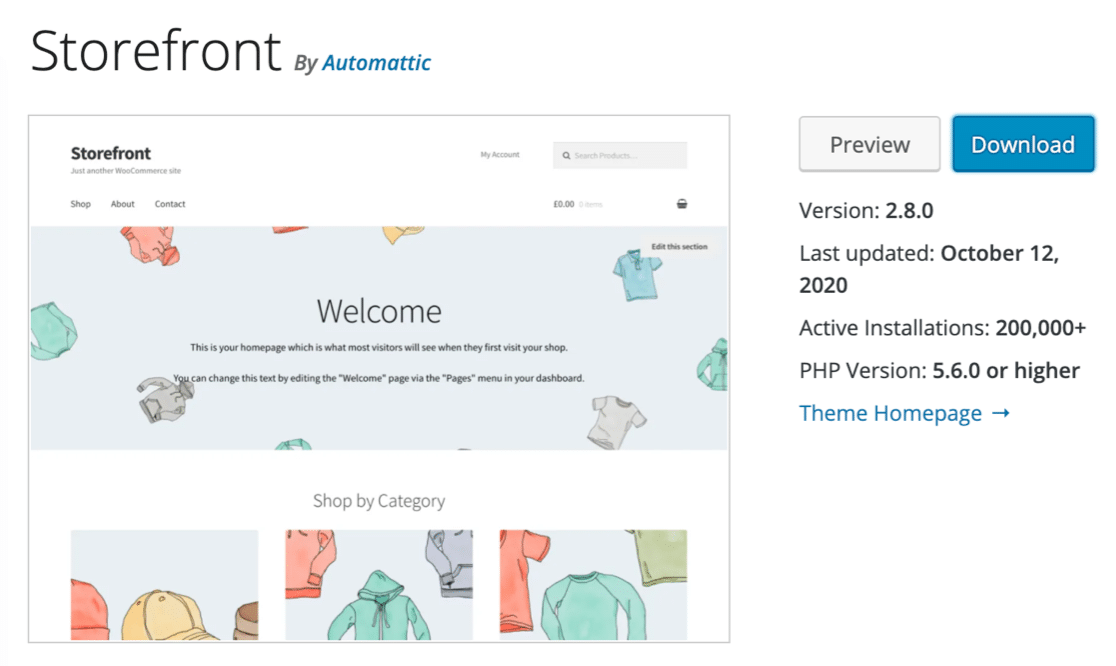
Se vuoi personalizzare Storefront, puoi modificare le impostazioni proprio come modificheresti un normale tema WordPress.
Man mano che il tuo negozio cresce, potresti voler passare a un tema a pagamento. Dai un'occhiata a questa guida ai migliori temi WooCommerce per vedere alcuni dei temi gratuiti e premium che puoi utilizzare.
Soddisfatto del tuo tema? Ora è il momento di estendere il tuo sito con i plugin.
Passo 6: Aggiungi i Plugin WordPress e WooCommerce
Le funzionalità di base di WooCommerce sono ottime quando inizi. Ma per far funzionare il tuo negozio come desideri, alla fine vorrai aggiungere alcuni plugin.
Estensioni Storefront è un pacchetto di plugin starter che puoi acquistare per qualsiasi negozio WooCommerce. Ma ci sono molte più opzioni da esplorare.
Se ti stai chiedendo come avviare un negozio online con plugin gratuiti, consulta questi suggerimenti.
Moduli di Contatto
- WPForms – Crea facilmente moduli d'ordine per il tuo negozio, crea moduli di contatto, raccogli iscrizioni via email e altro ancora.
- WP Mail SMTP – Assicurati che tutte le email dal tuo negozio WooCommerce e dai moduli di contatto vengano consegnate correttamente.

Funzionalità del Negozio
- Order Delivery Date – Consenti ai tuoi clienti di scegliere una data di consegna.
- Marchi Perfetti – Permetti ai clienti di sfogliare i tuoi prodotti per marchio.
- Opzioni Extra di Ordinamento Prodotti – Permetti ai clienti di ordinare i prodotti per nome, recensioni, disponibilità e stato di vendita.
- Avviso Scorte Prodotti – Invia automaticamente un'email ai clienti quando gli articoli tornano disponibili.
- Fisarmonica Categorie Sidebar – Permetti ai clienti di comprimere ed espandere le categorie del tuo negozio.
Marketing
- SeedProd – Crea landing page con blocchi WooCommerce personalizzati e integra la tua lista di email marketing. Dai un'occhiata alla nostra recensione di SeedProd per vedere come funziona.
- OptinMonster – Crea opt-in e popup di marketing per ottenere più conversioni e iscritti. Scopri maggiori dettagli nella nostra recensione esperta di OptinMonster.
- RafflePress – Crea facilmente concorsi e omaggi per aiutare il tuo negozio a diventare virale. Scopri tutte le funzionalità nella nostra recensione di RafflePress.
- All in One SEO – Ottimizza le descrizioni dei tuoi prodotti, le pagine statiche e i post del blog per i motori di ricerca.
- TrustPulse – Visualizza notifiche di social proof per aumentare l'urgenza e la FOMO.
- Smash Balloon Social Wall – Mostra tutti i feed dei social media del tuo negozio in 1 posto.
- PushEngage – Coinvolgi i clienti su più canali, incluse notifiche push, widget di chat sul sito e automazione aziendale di WhatsApp.

Gestione del Negozio
- Sucuri – Blocca tentativi di hacking e proteggi i tuoi accessi.
- UpdraftPlus – Esegui automaticamente il backup del tuo negozio su Google Drive o Dropbox.
- WP Rocket – Accelera i tempi di caricamento comprimendo automaticamente il tuo codice.
- Imagify – Riduci automaticamente le immagini dei prodotti in modo che il tuo negozio si carichi il più velocemente possibile.
- WP Accessibility – Aggiungi un selettore di font e una vista ad alto contrasto a qualsiasi tema.
- Say What? – Personalizza facilmente il testo sui pulsanti e sui link di WooCommerce.
- Elenca Ordini Arretrati – Elenca tutti gli articoli in arretrato nel tuo negozio in 1 posto.
- Editor Campi Checkout – Aggiungi, rimuovi e rinomina i campi di checkout sul tuo negozio.
- Stato Ordine Personalizzato – Aggiungi stati ordine personalizzati come 'In Consegna'.
- Metodi di Spedizione Personalizzati – Aggiungi i tuoi metodi e regole di spedizione.
Analisi
- MonsterInsights – Vedi esattamente da dove provengono i tuoi clienti, traccia i link di affiliazione e ottieni report dettagliati sull'eCommerce.
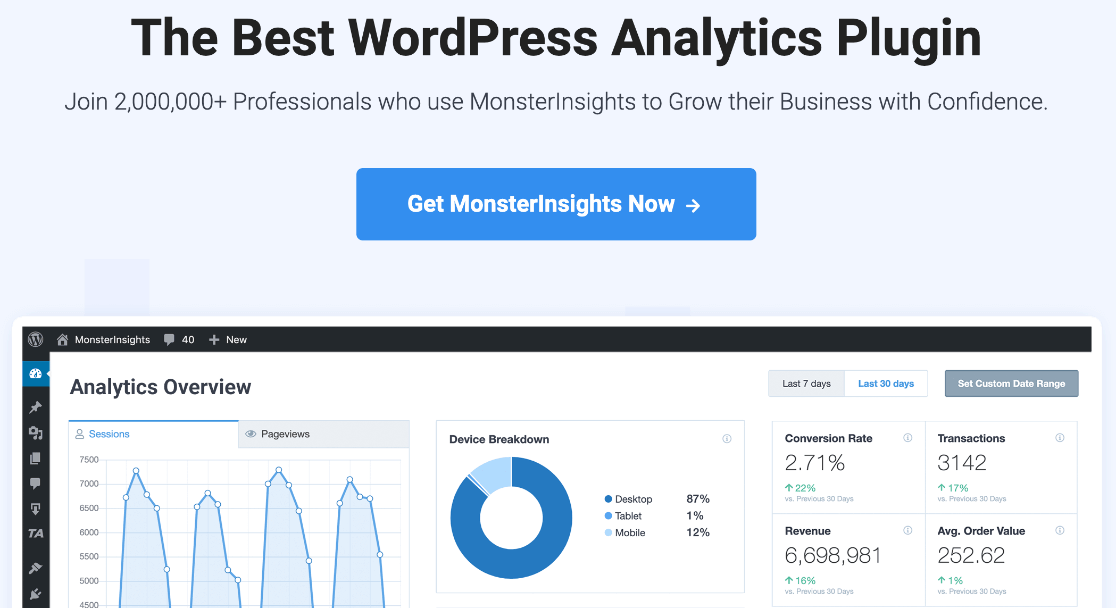
Se hai bisogno di aiuto per iniziare con i plugin di WooCommerce, consulta questa guida per principianti all'installazione di un plugin in WordPress.
Ora che hai tutto impostato come desideri, è il momento di iniziare finalmente ad aggiungere prodotti in WooCommerce.
Passo 7: Aggiungi Prodotti al Tuo Negozio
Ora che il tuo negozio è configurato, è il momento di iniziare ad aggiungere prodotti.
E se stai usando WooCommerce, ciò significa scrivere tonnellate di descrizioni di prodotti.
È importante che ogni prodotto del tuo negozio abbia una descrizione unica che fornisca ai tuoi clienti le informazioni necessarie per prendere una decisione di acquisto.
Se non sei sicuro da dove iniziare, considera prima questi suggerimenti:
- Scrivi sempre contenuti unici – È allettante copiare e incollare descrizioni da fornitori o produttori, ma potresti incorrere in penalità per contenuti duplicati che possono causare problemi con il posizionamento del tuo sito web nei motori di ricerca. Leggi questo post sui fattori di ranking di Google per saperne di più sulle cose che i motori di ricerca prendono in considerazione quando classificano il tuo negozio nei risultati di ricerca.
- Descrivi tutti gli articoli in dettaglio – Quando scrivi una descrizione del prodotto, ricorda che i tuoi clienti potrebbero non aver mai visto il prodotto prima. Potrebbe essere difficile per loro immaginare quanto sia grande, ad esempio, a meno che tu non fornisca un contesto. Quindi assicurati di includere peso, dimensioni, colori e materiali del prodotto in modo che i tuoi clienti ottengano esattamente le stesse informazioni che avrebbero se tenessero il prodotto in mano.
- Up-sell e cross-sell – Utilizza le funzionalità di inventario dei prodotti in WooCommerce per collegare prodotti aggiuntivi che il cliente potrebbe essere interessato ad acquistare. Questi prodotti appariranno proprio accanto all'elenco quando viene visualizzato. L'up-selling e il cross-selling sono un ottimo modo per aumentare il valore medio del tuo ordine. Dai un'occhiata a questi suggerimenti ed esempi di up-selling per avere idee sulle cose migliori da proporre.
- Presta attenzione ai dettagli – Se vendi articoli come cibo o cosmetici, assicurati di elencare gli ingredienti per le persone con preferenze alimentari o allergie. Potresti anche menzionare che un prodotto è riciclabile o privo di un particolare ingrediente. L'aggiunta di una sezione FAQ è un buon modo per aggiungere facilmente tutte queste informazioni alla descrizione.
Una volta configurati i tuoi prodotti in WooCommerce, ti consigliamo inoltre di installare il plugin All in One SEO in modo da poter ottimizzare le descrizioni dei tuoi prodotti per i motori di ricerca.
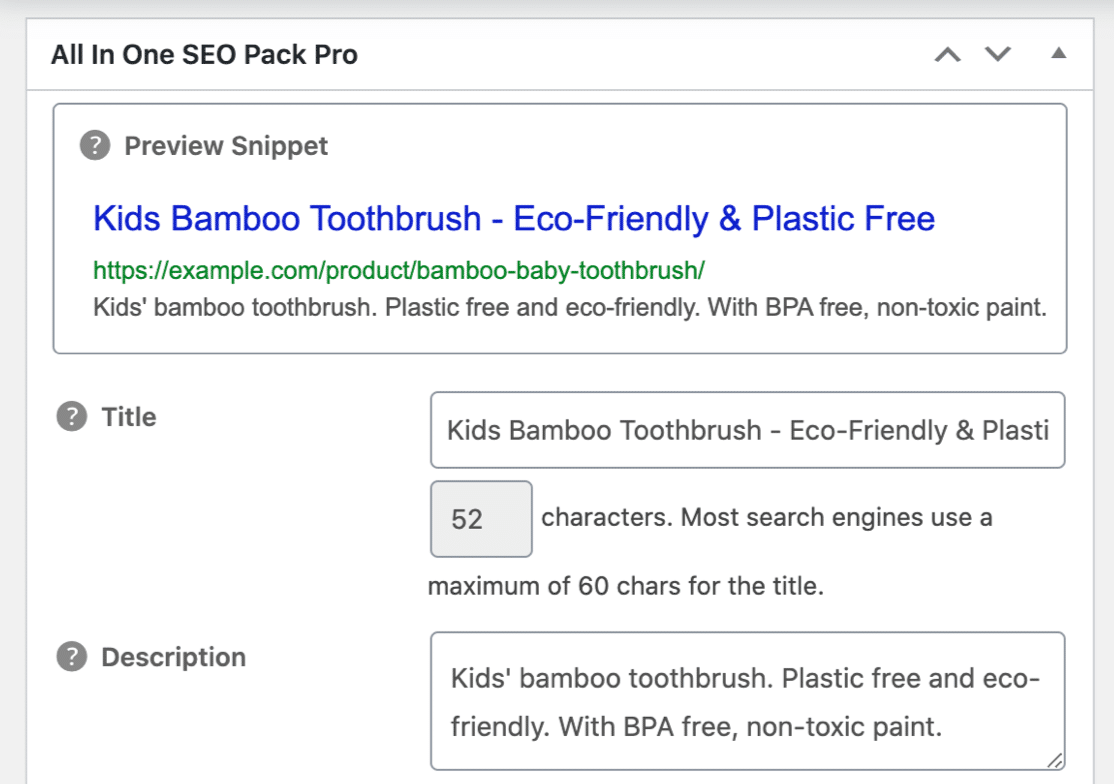
All in One SEO ti consente di modificare il nome e la descrizione che appaiono negli elenchi dei motori di ricerca senza modificare il titolo e la descrizione che appaiono sul tuo sito. Ad esempio, potresti voler aggiungere alcune parole chiave aggiuntive nell'elenco dei motori di ricerca che non sono nel nome del prodotto.
Una volta configurati i tuoi prodotti, sei quasi pronto per il lancio. Ma dovrai dedicare un po' di tempo alla stesura delle tue pagine e delle tue politiche.
Passo 8: Scrivi le Politiche del Tuo Negozio
Ora che i tuoi prodotti sono configurati, vorrai prestare attenzione alle tue pagine statiche e ai termini legali.
Assicurati di aggiungere tutti i termini e le informazioni che i tuoi clienti cercheranno per assicurarti di essere affidabile e legittimo. Ciò include cose come:
- Moduli di contatto e numeri di telefono per il tuo negozio
- Informazioni su tasse o dazi doganali
- Tariffe e politiche di consegna
- Una politica di reso
- Una normativa sulla privacy
- I tuoi termini e condizioni.
Se stai vendendo a clienti nell'Unione Europea, dovrai anche ricevere consulenza sulla conformità GDPR in modo da poter essere sicuro di archiviare i dati dei clienti legalmente.
I clienti cercheranno informazioni su politiche e consegne prima di prendere una decisione di acquisto. Ecco perché è così importante includere queste pagine quando avvii il tuo negozio online.
Passo 9: Imposta la Tua Lista di Email Marketing
Sapevi che l'email è 40 volte più efficace nell'acquisire nuovi clienti rispetto a Facebook o Twitter?
Ora il tuo negozio è quasi pronto, è il momento di pensare a configurare una lista di email marketing in modo da poter costruire un database di persone che potrebbero acquistare da te in futuro.
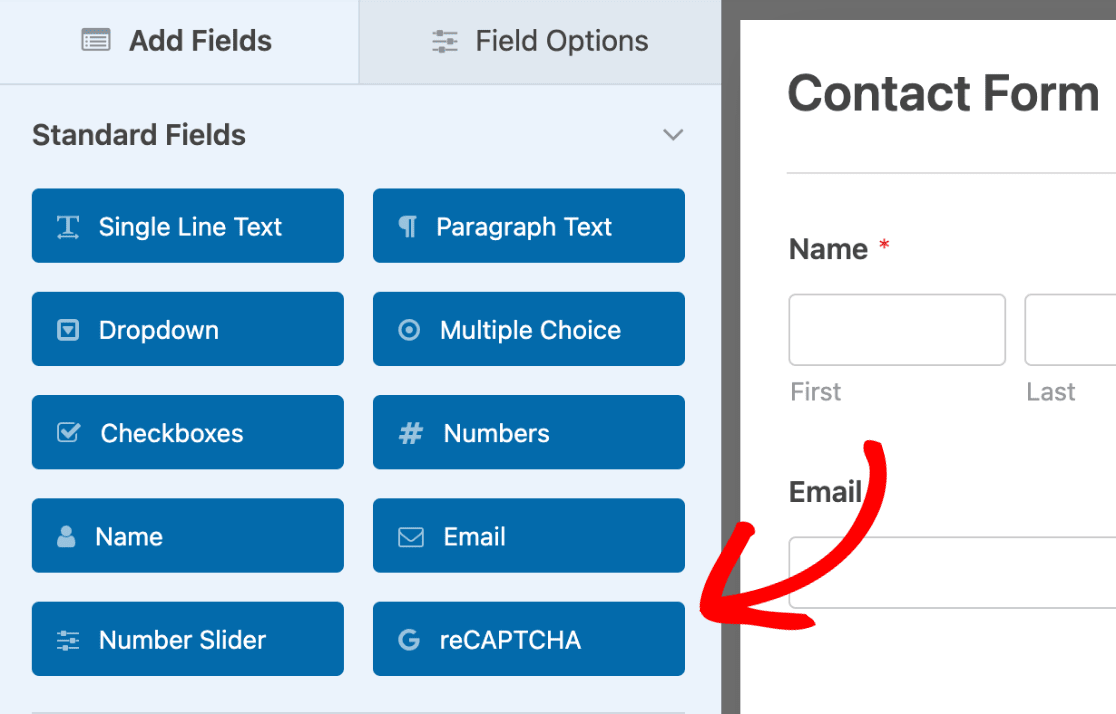
Il modo più semplice per iniziare è creare un modulo di iscrizione alla newsletter via email in WPForms. Puoi persino aggiungere protezione antispam, hCaptcha o reCAPTCHA al tuo modulo in modo da non ricevere iscrizioni indesiderate o da bot.
WPForms rende molto facile integrare il tuo modulo di iscrizione alla newsletter con servizi come:
- Constant Contact
- Drip
- GetResponse
- AWeber
- Mailchimp
- Campaign Monitor
- Brevo (precedentemente Sendinblue)
- MailerLite
Puoi anche usare WPForms per attivare campagne email automatizzate che inviano email automaticamente in base alle azioni intraprese dalle persone sul tuo negozio WooCommerce. Questo è un modo semplice e potente per ottenere più conversioni.
Dai un'occhiata alla nostra guida per principianti all'automazione delle email per scoprire come configurarla.
Passo 10: Preparati a Lanciare il Tuo Negozio Online
OK, siamo quasi pronti per lanciare il tuo negozio ora. Ci sono solo alcune cose da fare prima di andare online:
- Crea un piano di marketing di base – Pensa a come annuncerai il tuo lancio utilizzando questa guida al marketing pre-lancio.
- Pianifica i tuoi post sul blog – Scrivi e programma alcuni post ora in modo che vengano pubblicati nelle prime settimane dopo il lancio. Leggi questa checklist per lanciare il tuo blog per ricevere aiuto nella generazione di idee per gli argomenti quando avvii il tuo negozio online.
- Crea i tuoi account sui social media e configura strumenti di marketing sui social media. Questo ti farà risparmiare molto tempo nel marketing manuale dei tuoi prodotti in seguito.
- Verifica che tutti i tuoi moduli di pagamento e i flussi di checkout funzionino – Testa i pagamenti sui tuoi moduli o sulle pagine di checkout del negozio ora.
- Prova i tuoi moduli – Testa i tuoi moduli di contatto in modo da essere sicuro che le richieste dei clienti ti raggiungano.
E questo è tutto! Sei pronto per lanciare il tuo negozio e iniziare a vendere.
Il giorno del lancio, non dimenticare di disattivare la tua pagina "coming soon" in modo che tutti i tuoi visitatori possano accedere al tuo negozio.
Passo 11: Aggiungi Prova Sociale
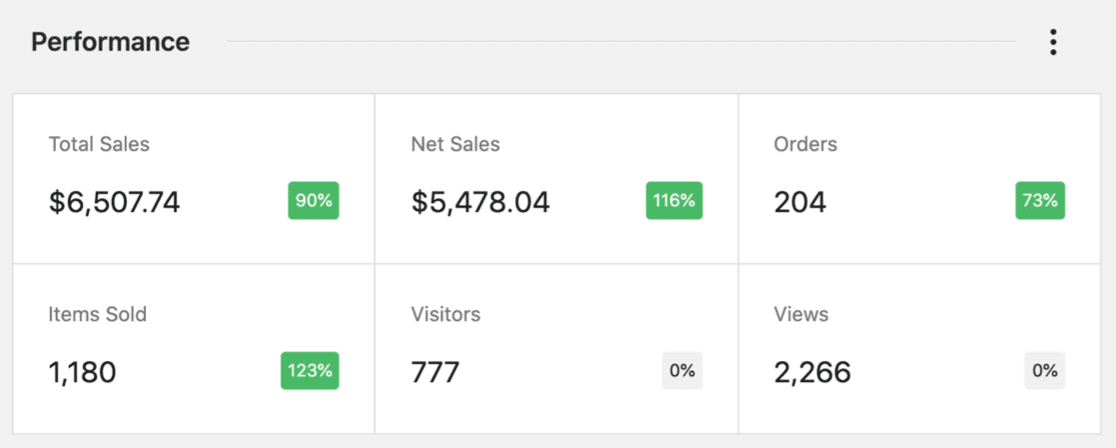
Ora che il tuo negozio è attivo e funzionante, vedrai le tue prestazioni e le tue vendite direttamente in WooCommerce. Questi dati sono visibili solo a te.
Ma non allontanarti e lasciare che il tuo negozio si gestisca da solo. Ora è un ottimo momento per continuare ad aumentare il traffico e le vendite aggiungendo social proof al tuo sito web.
La social proof mostra alle persone che il tuo negozio è reale e affidabile. Quando nuovi visitatori arrivano sul tuo sito web, saranno più propensi ad acquistare se possono vedere che altre persone hanno già acquistato da te.
Il modo migliore per farlo è mostrare ai clienti cosa hanno acquistato altre persone.
TrustPulse è un servizio fantastico che si integra con WooCommerce. Mostra automaticamente l'attività dei clienti reali sul tuo sito.

TrustPulse rileva automaticamente ogni vendita che effettui, quindi trasforma le informazioni di base in un popup. La persona successiva che visiterà il tuo negozio potrà vedere che qualcuno ha appena effettuato un acquisto.

Una volta configurato TrustPulse, non devi fare nient'altro. Lascialo funzionare da solo e genera più vendite per il tuo negozio. Puoi vedere maggiori dettagli nella nostra recensione di TrustPulse.
E questo è tutto! Ora sai come avviare un negozio online e commercializzarlo ai tuoi primi clienti.
Crea ora il tuo modulo d'ordine WordPress
Successivamente, crea un modulo di supporto clienti
Una volta che il tuo negozio online è attivo e funzionante, vorrai assicurarti che i tuoi clienti abbiano un'ottima esperienza in modo che tornino ad acquistare da te.
Scopri come creare un modulo di supporto clienti con WPForms nel modo più semplice.
E se ti stai chiedendo se vale la pena pagare per una licenza WPForms Pro, abbiamo preparato questo utile confronto tra WPForms Lite e Pro.
Pronto a creare il tuo modulo? Inizia oggi stesso con il plugin per la creazione di moduli WordPress più semplice. WPForms Pro include modelli di moduli d'ordine gratuiti e offre una garanzia di rimborso di 14 giorni.
Se questo articolo ti è stato utile, seguici su Facebook e Twitter per altri tutorial e guide gratuite su WordPress.





