


Riassunto AI
Se gestisci l'assistenza clienti solo via email, sai già quanto diventa complicato. Le richieste vengono sepolte, le risposte vengono ritardate e non c'è un modo semplice per tracciare ciò che è stato risolto e ciò che non lo è.
Un modulo di ticket di supporto dedicato risolve questo problema. Offre ai tuoi utenti un modo chiaro per inviare richieste e al tuo team un sistema strutturato per gestirle.
Puoi instradare i ticket al reparto giusto, impostare livelli di priorità, raccogliere screenshot e tracciare tutto dalla tua dashboard di WordPress.
WPForms viene fornito con un modello di modulo di ticket di supporto pronto all'uso che puoi personalizzare in pochi minuti. In questa guida, ti spiegherò passo dopo passo come utilizzarlo.
Ottieni il modello di modulo per ticket di supporto WPForms! 🙂
- Come creare un modulo per ticket di supporto in WordPress
- Passaggio 1: Installa WPForms e scegli il modello di modulo per ticket di supporto
- Passaggio 2: Personalizza i campi del tuo modulo per ticket di supporto
- Passaggio 3: Configura le impostazioni del tuo modulo
- Passaggio 4: Imposta notifiche email intelligenti
- Passaggio 5: Personalizza il tuo messaggio di conferma
- Passaggio 6: Pubblica il tuo modulo per ticket di supporto
- Best practice per i moduli per ticket di supporto
Come creare un modulo per ticket di supporto in WordPress
Utilizzerò WPForms per questo tutorial perché ha un modello di modulo per ticket di supporto predefinito che gestisce la maggior parte della configurazione per te.
Puoi anche utilizzare il generatore di moduli AI per descrivere il modulo che desideri e WPForms lo genererà automaticamente. Il modello di modulo per ticket di supporto è disponibile con WPForms Pro. Iniziamo.
Passaggio 1: Installa WPForms e scegli il modello di modulo per ticket di supporto
Innanzitutto, installa e attiva il plugin WPForms sul tuo sito WordPress. Se hai bisogno di aiuto, WPBeginner ha una guida dettagliata sull'installazione dei plugin di WordPress.
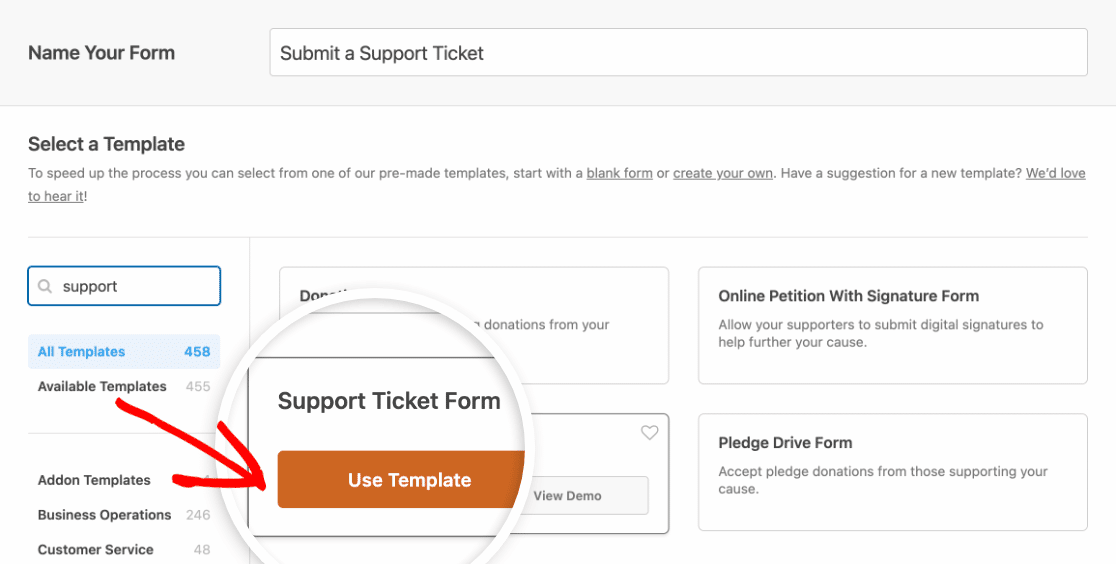
Una volta che WPForms è attivo, vai su WPForms >> Aggiungi Nuovo per creare un nuovo modulo. Dai un nome al tuo modulo come "Modulo Ticket di Supporto", quindi scorri verso il basso fino alla sezione dei modelli.

Digita "supporto" nella barra di ricerca e vedrai il modello di modulo per ticket di supporto. Fai clic su Usa modello per caricarlo nell'editor di moduli.
Aggiorna subito a WPForms Pro! 🙂
Passaggio 2: Personalizza i campi del tuo modulo per ticket di supporto
Quando il modello viene caricato, avrai già una solida base con questi campi:
- Nome
- Come possiamo aiutarti oggi? (menu a discesa)
- Il tuo sito web
- Problemi/Messaggio
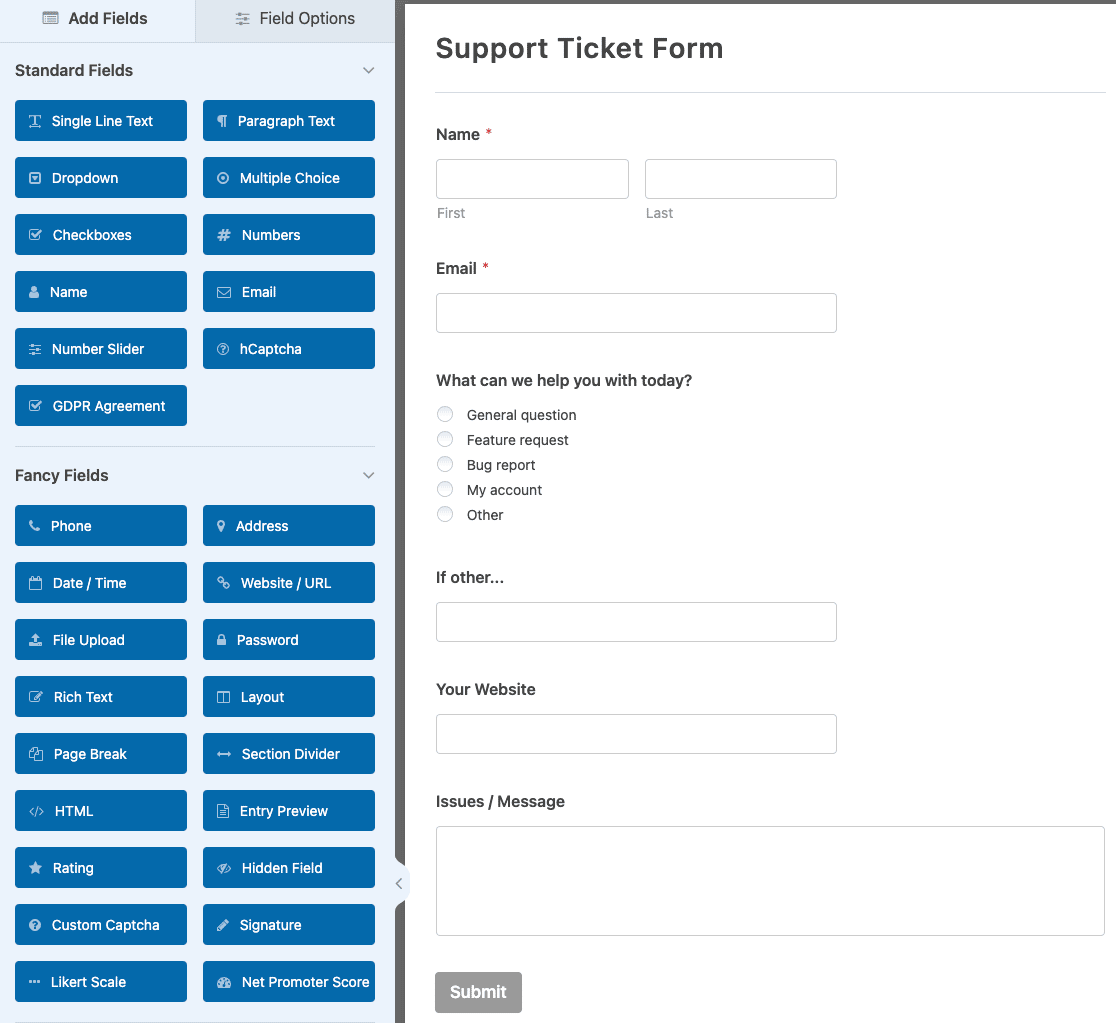
Questo è un buon punto di partenza, ma consiglio di aggiungere alcuni campi in più a seconda delle tue esigenze. Un modulo per ticket di supporto efficace include tipicamente:
- Nome ed email per identificare il richiedente
- Reparto o categoria in modo che i ticket vengano indirizzati al team giusto
- Livello di priorità (Basso, Medio, Alto, Urgente) in modo che il tuo team possa dare priorità
- Oggetto per una rapida scansione
- Descrizione per i dettagli completi
- Caricamento file in modo che gli utenti possano allegare screenshot o documenti
Per aggiungere un campo, trascinalo dal pannello di sinistra sul tuo modulo. Per personalizzare un campo, fai clic su di esso per aprire le sue opzioni.
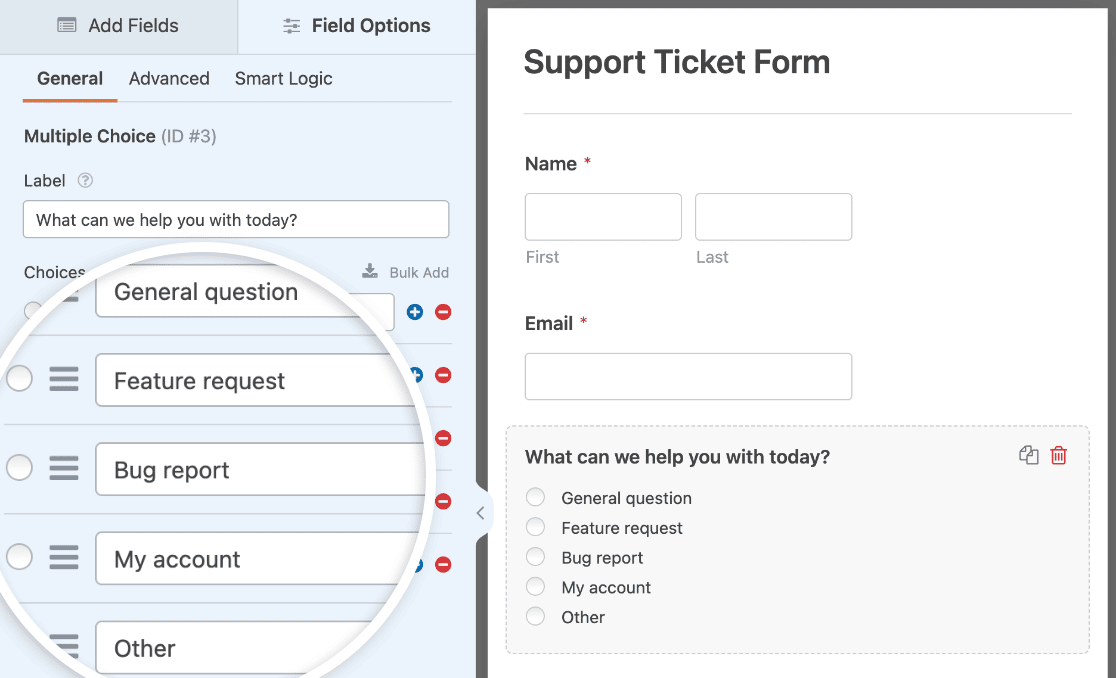
Per il menu a discesa "Come possiamo aiutarti oggi?", puoi personalizzare le scelte per corrispondere alle tue categorie di supporto. Le opzioni comuni includono Domanda generale, Segnalazione bug, Richiesta di funzionalità, Problema di fatturazione e Aiuto account.
Se desideri che gli utenti allegino screenshot o file, aggiungi un campo di caricamento file. Questo è molto utile per la risoluzione di problemi visivi o la raccolta di documenti. Quando sei soddisfatto dei tuoi campi, fai clic su Salva.

Passaggio 3: Configura le impostazioni del tuo modulo
Vai su Impostazioni >> Generali per rivedere le basi.

Le impostazioni chiave da controllare qui:
- Nome modulo per tuo riferimento
- Testo del pulsante di invio (considera di cambiarlo in qualcosa come “Invia ticket” invece del predefinito “Invia”)
- Tag per organizzare i tuoi moduli se hai più moduli sul tuo sito
Successivamente, vai su Protezione antispam e sicurezza per assicurarti che il tuo modulo sia protetto.

WPForms dispone di una protezione antispam integrata che è abilitata per impostazione predefinita su ogni nuovo modulo. Puoi anche aggiungere reCAPTCHA, hCaptcha o Cloudflare Turnstile se desideri una protezione aggiuntiva.
Per un approfondimento, consulta la guida completa su come fermare lo spam dei moduli di contatto. Fai clic su Salva quando hai finito.
Passaggio 4: Imposta notifiche email intelligenti
È qui che il tuo modulo di ticket di supporto diventa davvero potente. Per impostazione predefinita, WPForms ti invia una notifica via email ogni volta che qualcuno invia un ticket.

Ma puoi andare molto oltre. Con la logica condizionale, puoi instradare automaticamente i ticket a diversi membri del team in base a ciò che l'utente seleziona.
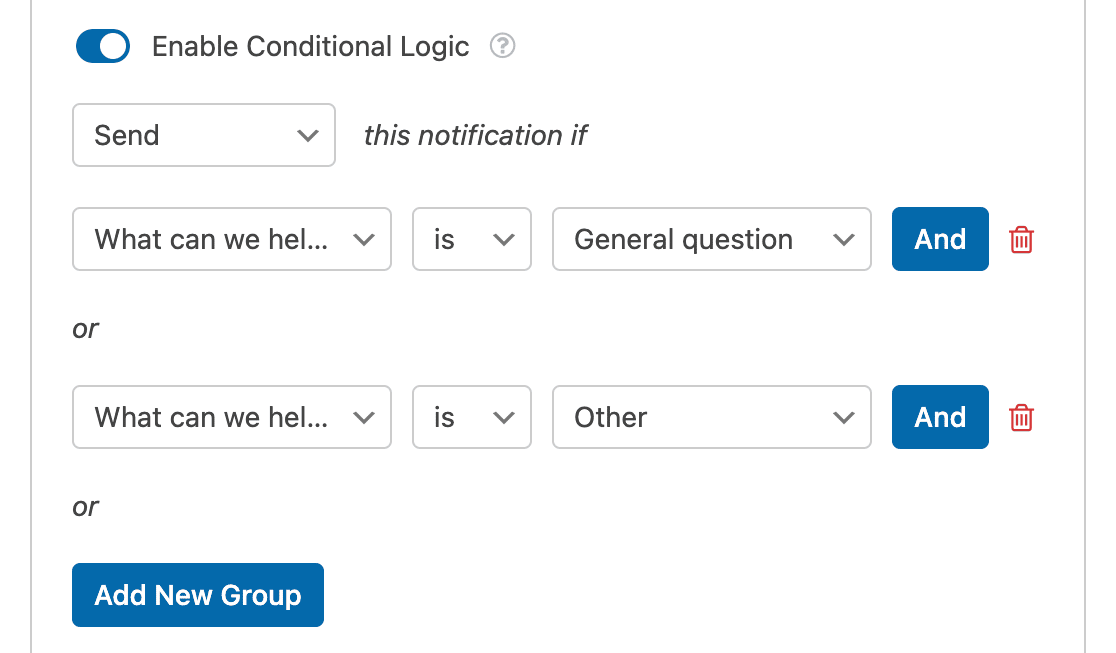
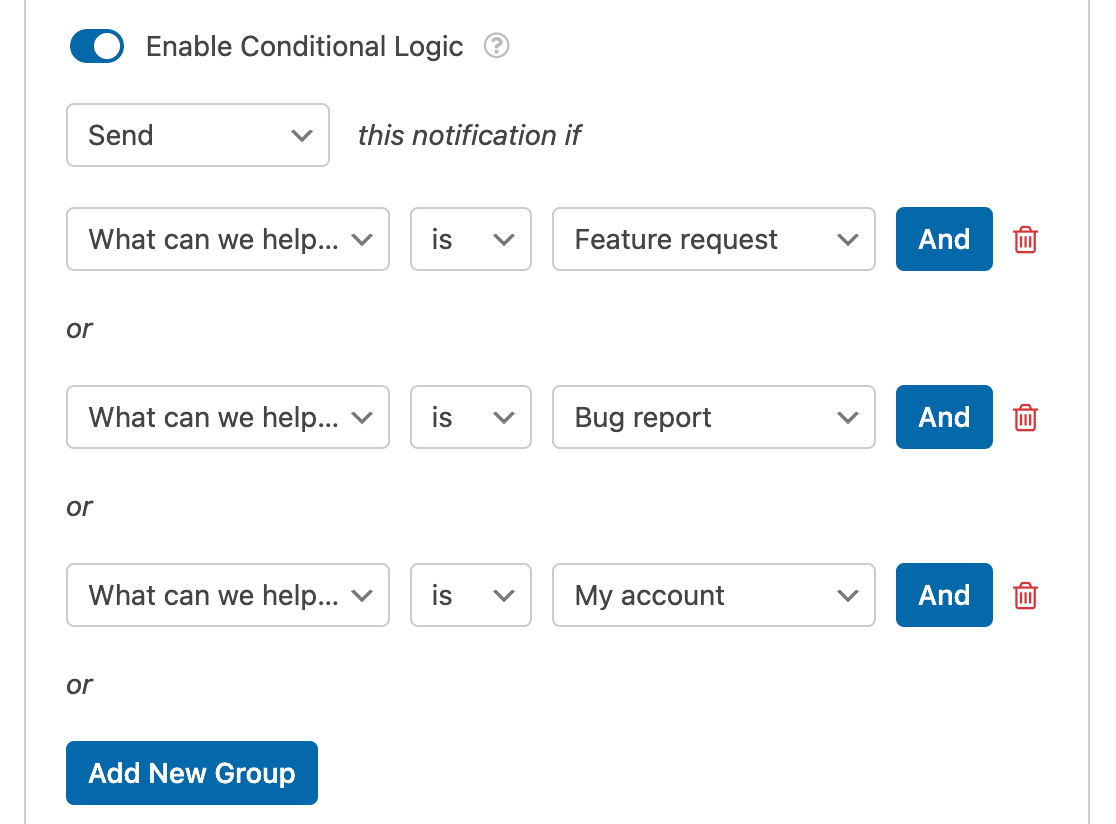
Ad esempio, supponiamo che tu voglia che Domande Generali e Altro vadano al tuo team di vendita, e Segnalazioni di Bug, Richieste di Funzionalità e Problemi di Account vadano al tuo team di supporto. Ecco come.
Vai su Impostazioni >> Notifiche. Scorri fino in fondo e abilita Logica condizionale.
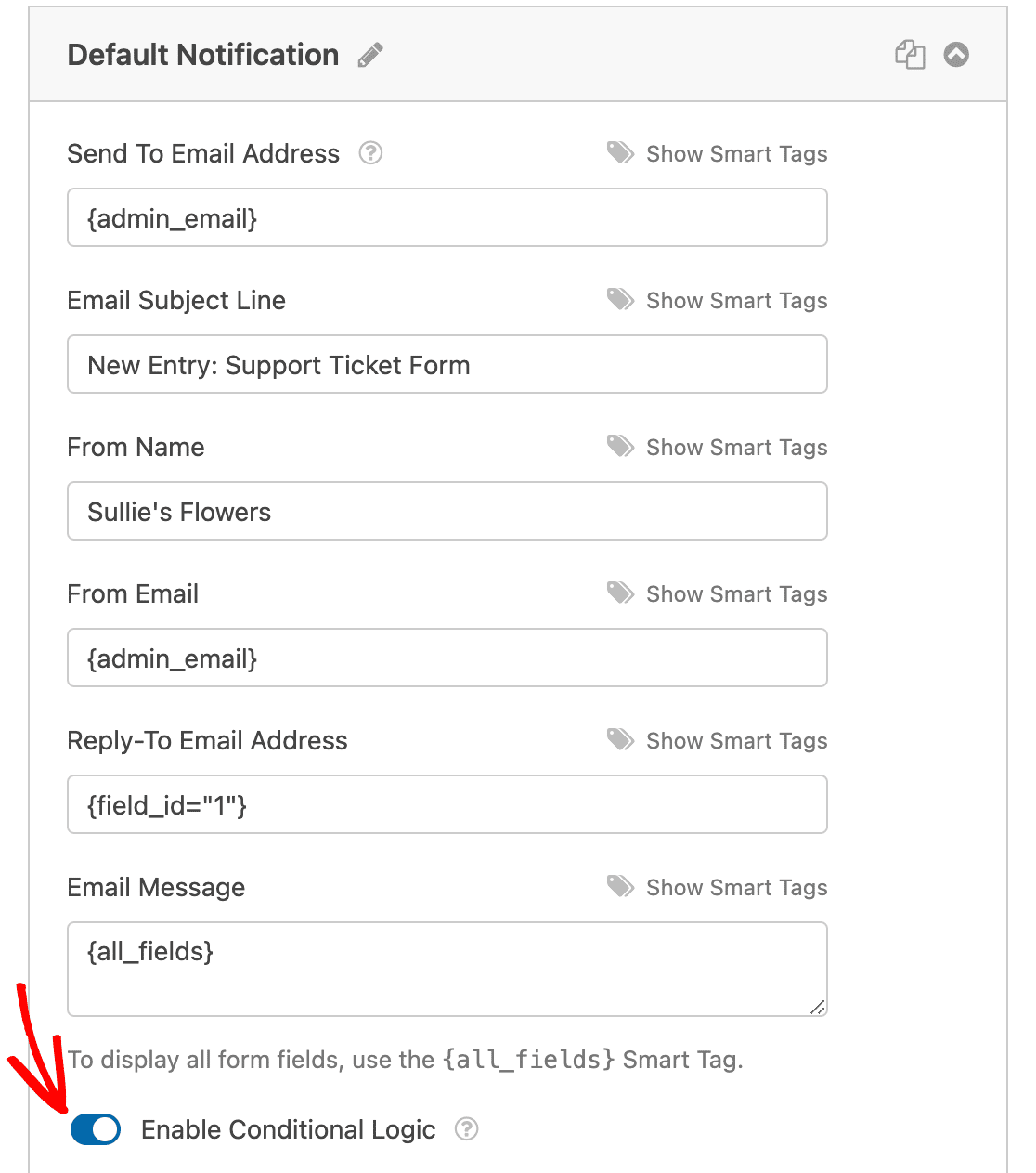
Imposta le regole in modo che questa notifica venga inviata quando l'utente seleziona Domanda Generale o Altro. Fai clic su Aggiungi nuovo gruppo per aggiungere la seconda condizione.
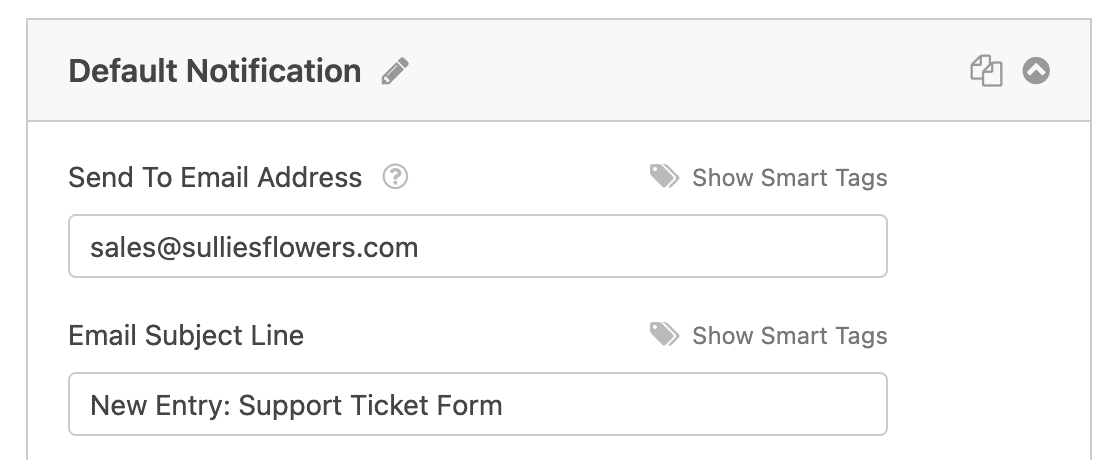
Quindi scorri di nuovo verso l'alto e cambia l'Indirizzo email di invio con l'email del tuo team di vendita.
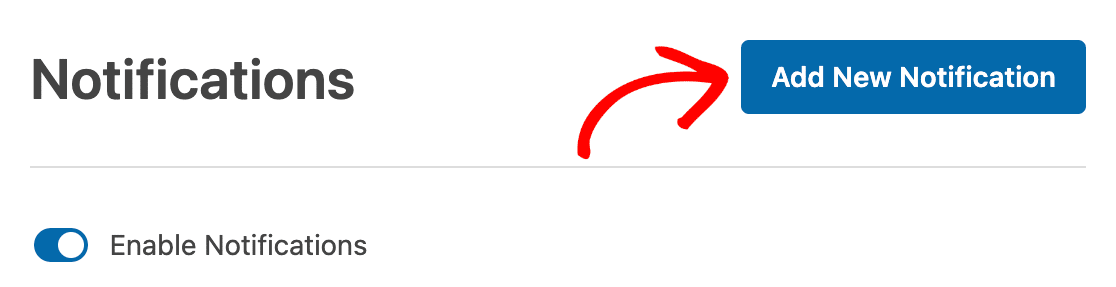
Ora fai clic su Aggiungi nuova notifica per crearne una seconda per il tuo team di supporto.
Imposta le regole di logica condizionale per Segnalazione bug, Richiesta di funzionalità e Il mio account.
E punta l'indirizzo di invio al tuo team di supporto.
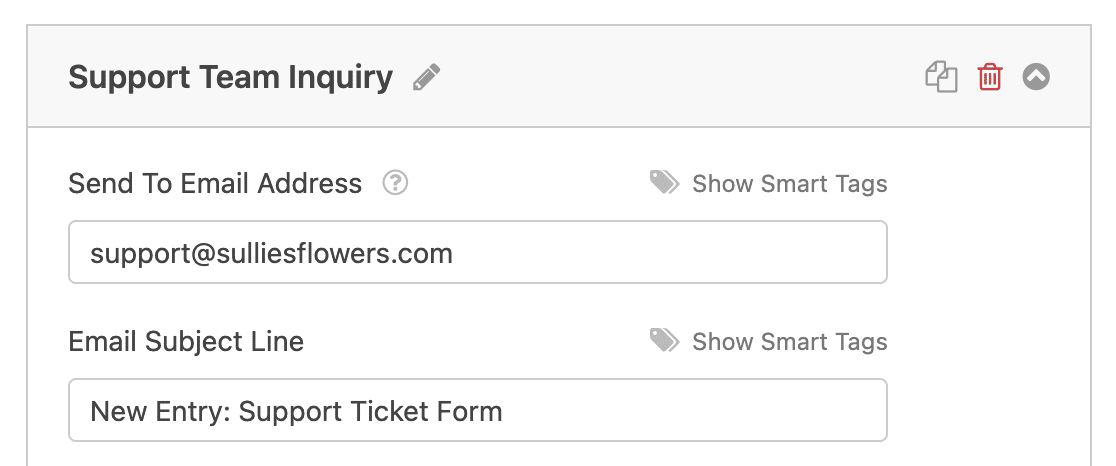
Puoi anche inviare una notifica di conferma all'utente in modo che sappia che il suo ticket è stato ricevuto. Per saperne di più, consulta la guida alle migliori pratiche per le notifiche via email o il tutorial sull'invio di notifiche multiple.

Salva il tuo modulo quando hai finito con le notifiche.
Passaggio 5: Personalizza il tuo messaggio di conferma
Dopo che un utente invia un ticket, deve sapere che è andato a buon fine. WPForms ti offre tre opzioni:
- Messaggio (predefinito): Mostra una conferma di testo direttamente sulla pagina. Qualcosa come “Grazie! Abbiamo ricevuto il tuo ticket e ti risponderemo entro 24 ore.”
- Mostra pagina: Reindirizza a una pagina di ringraziamento personalizzata sul tuo sito.
- Vai a URL: Reindirizza a una pagina esterna.
Vai su Impostazioni >> Conferme per configurare questa opzione.
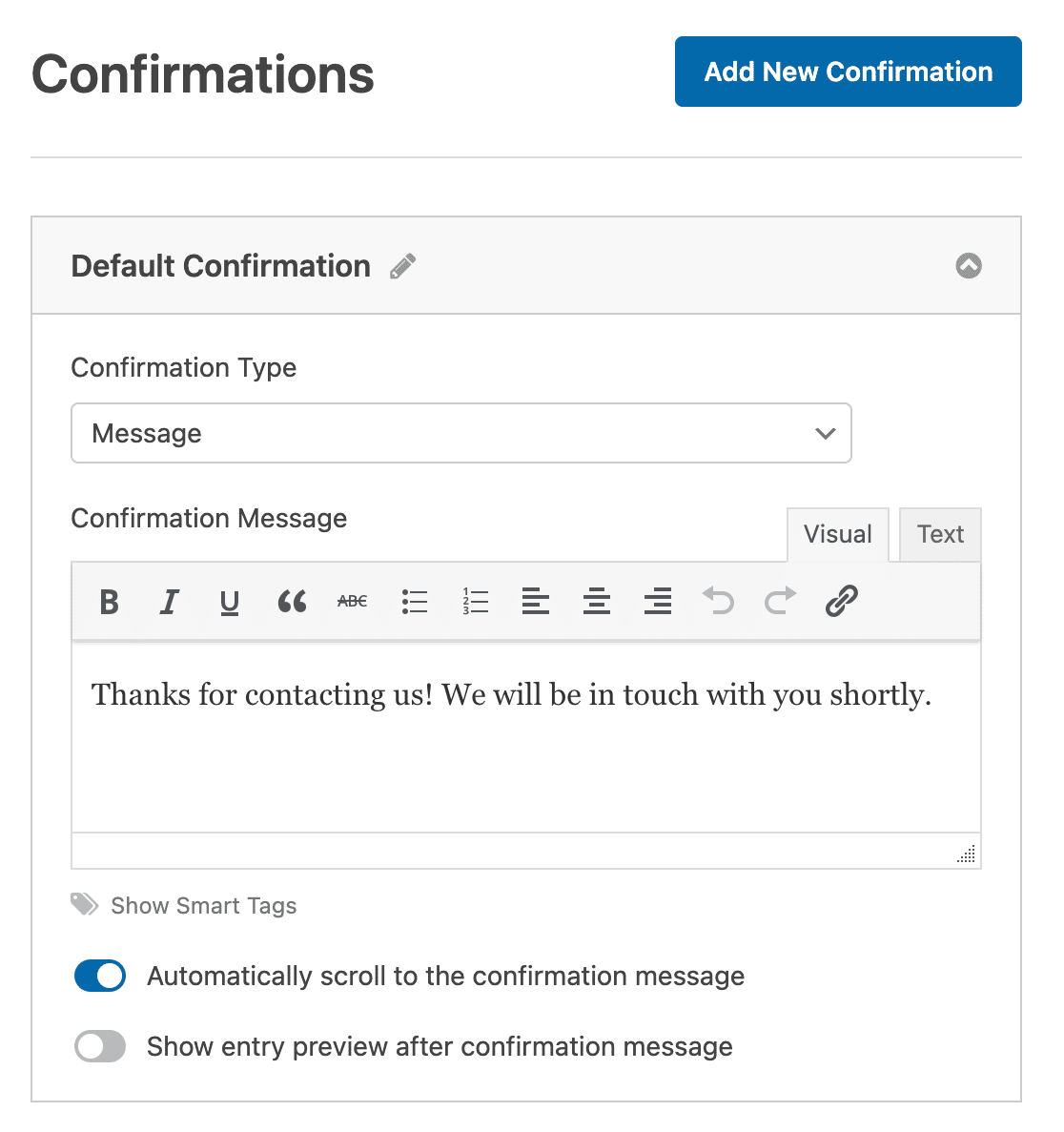
Per i moduli di ticket di supporto, consiglio l'opzione Messaggio con una nota chiara sui tempi di risposta previsti. Stabilire le aspettative qui riduce le email di follow-up e mantiene gli utenti pazienti.
Se desideri approfondire, puoi configurare email di conferma che inviano automaticamente agli utenti una ricevuta via email della loro richiesta.
Fai clic su Salva.
Passaggio 6: Pubblica il tuo modulo per ticket di supporto
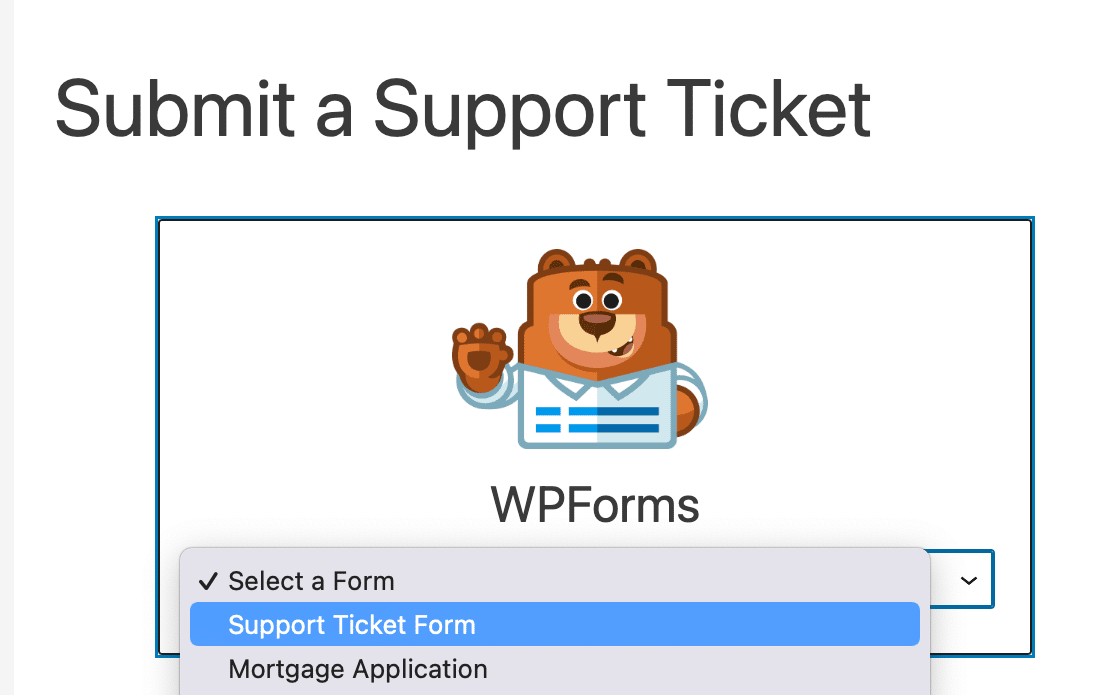
Il tuo modulo è pronto. Ora devi aggiungerlo al tuo sito. Crea una nuova pagina (o apri una esistente) nell'editor di WordPress, aggiungi un nuovo blocco e cerca WPForms.

Seleziona il tuo modulo di ticket di supporto dal menu a discesa.
Premi Pubblica e il tuo modulo di ticket di supporto sarà attivo.
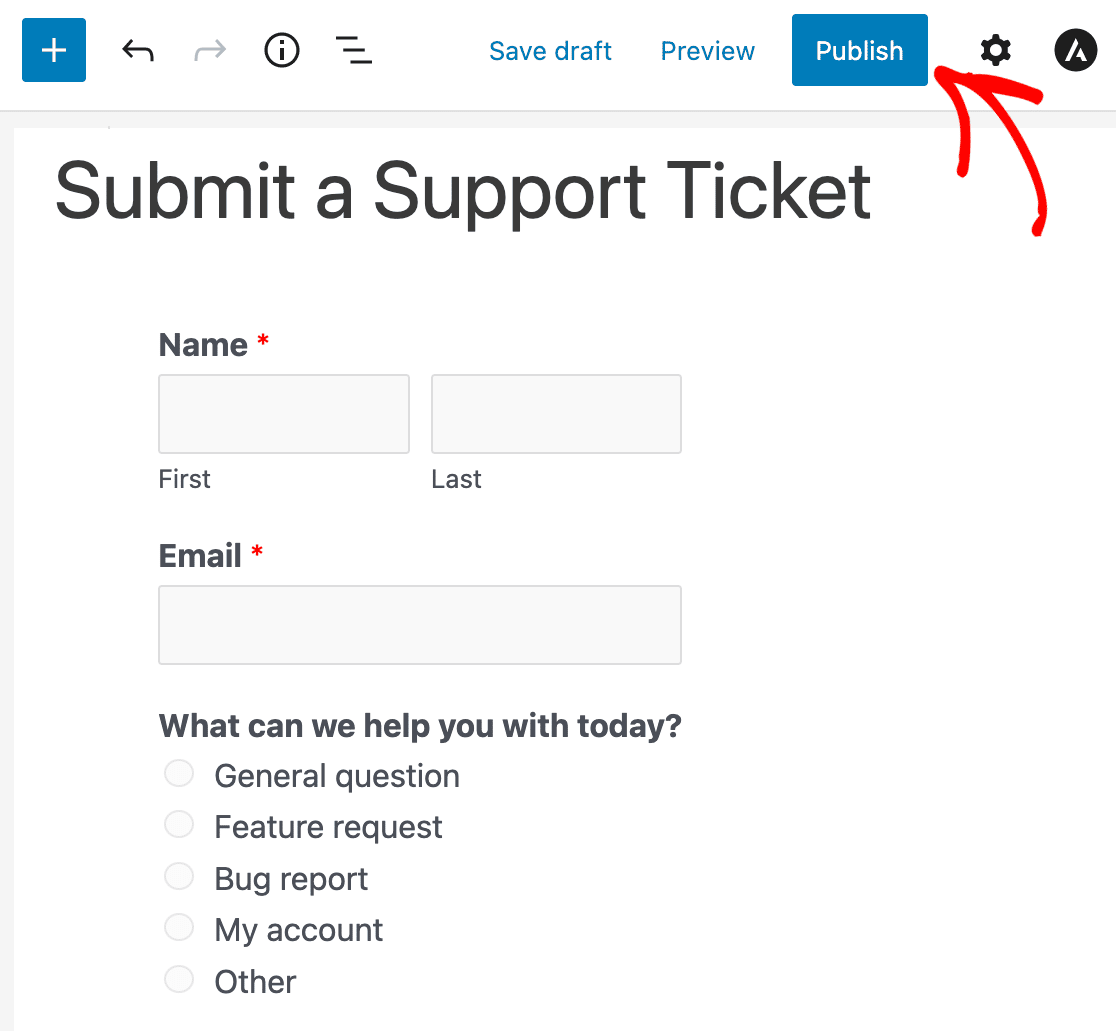
Puoi anche incorporare il tuo modulo usando uno shortcode, oppure utilizzare i moduli nativi di WPForms per Elementor, Divi e SeedProd se stai utilizzando un page builder.
Crea Ora il Tuo Modulo di Ticket di Supporto
Best practice per i moduli per ticket di supporto
Ora che il tuo modulo è configurato, ecco alcune best practice che ho trovato utili per rendere il tuo flusso di lavoro di supporto veramente efficiente.
1. Usa le Categorie per Indirizzare Automaticamente i Ticket
Questo è il singolo risparmio di tempo più grande. Invece di una persona che gestisce ogni ticket in arrivo, usa la logica condizionale per indirizzare le richieste al team giusto in base alla selezione dell'utente.
Ho spiegato come configurare questo nel passaggio 4 sopra. Una volta che è in funzione, il tuo team di vendita riceve le domande di vendita e il tuo team di supporto riceve i report sui bug, automaticamente.
2. Aggiungi un Campo Priorità
Non tutti i ticket sono ugualmente urgenti. Aggiungere un menu a discesa Priorità (Bassa, Media, Alta, Urgente) consente al tuo team di gestire la coda a colpo d'occhio.
Questo è particolarmente prezioso se ricevi un alto volume di ticket, perché aiuta il tuo team a decidere cosa affrontare per primo senza leggere ogni richiesta per intero.
3. Abilita il Caricamento di File per gli Screenshot
Quando un utente segnala un bug o un problema, uno screenshot vale più di cento parole di descrizione. Aggiungere un campo di caricamento file al tuo modulo di ticket di supporto consente agli utenti di allegare immagini, documenti o persino registrazioni dello schermo.
Ciò riduce il ping-pong di domande come "puoi mostrarmi cosa stai vedendo?" e aiuta il tuo team a risolvere i ticket più velocemente.

4. Tieni Traccia dei Ticket con la Gestione delle Voci
Con WPForms Basic e versioni superiori, ogni richiesta del modulo viene archiviata nella tua bacheca di WordPress. Puoi visualizzare, cercare, contrassegnare e esportare i tuoi ticket di supporto senza fare affidamento solo sull'email.
Se desideri andare oltre la bacheca di WordPress, puoi connettere il tuo modulo a Google Sheets con il componente aggiuntivo WPForms Pro Google Sheets e creare un foglio di calcolo di tracciamento condiviso a cui tutto il tuo team può accedere.

5. Connettiti al Tuo Strumento di Help Desk
Se stai già utilizzando una piattaforma di help desk come Zendesk o Freshdesk, puoi connettere direttamente il tuo modulo di ticket di supporto WPForms.
Il componente aggiuntivo WPForms Pro Zapier si connette a oltre 10.000 app, quindi puoi creare automaticamente ticket nel tuo help desk ogni volta che qualcuno invia il modulo.

Per una guida completa, consulta la guida su come integrare il tuo modulo con Zendesk.
6. Invia un'Email di Conferma
Quando qualcuno invia un ticket di supporto, vuole sapere che è stato ricevuto. Una semplice email di conferma che dice "Abbiamo ricevuto il tuo ticket e risponderemo entro 24 ore" fa molta strada.
Riduce i solleciti del tipo “hai ricevuto il mio messaggio?” e stabilisce aspettative chiare fin dall'inizio. Puoi configurarlo utilizzando il sistema di notifica di WPForms con Smart Tag per personalizzare l'email.
Domande frequenti sui modelli di modulo per ticket di supporto
I moduli per ticket di supporto sono uno dei tipi di modulo più comuni che i proprietari di siti WordPress creano. Ecco le risposte alle domande che vedo più spesso riguardo alla loro configurazione.
Quali campi dovrebbe avere un modulo per ticket di supporto?
Come minimo, includi Nome, Email, un menu a discesa Categoria o Dipartimento e un campo Descrizione. Per un supporto più efficace, aggiungi un menu a discesa Priorità, una riga Oggetto per una rapida scansione e un campo Caricamento file in modo che gli utenti possano allegare screenshot. I campi giusti dipendono dal tuo flusso di lavoro, ma questi coprono la maggior parte dei casi d'uso.
Posso creare un modulo per ticket di supporto gratuitamente?
WPForms Lite (la versione gratuita) ti consente di creare moduli di base, ma il modello di modulo per ticket di supporto richiede WPForms Basic (49,50 $/anno) o superiore.
Basic ti offre anche logica condizionale, gestione delle voci e campi avanzati che sono importanti per un flusso di lavoro di supporto funzionale.
Come posso instradare i ticket di supporto a team diversi?
Utilizza la logica condizionale nelle impostazioni di notifica del tuo modulo. Puoi creare più notifiche email, ognuna con condizioni basate su ciò che l'utente seleziona (ad esempio, "Segnalazione bug" va al tuo team di sviluppo, "Domanda di fatturazione" va al tuo team finanziario). Questo è integrato in WPForms Basic e versioni superiori.
Posso integrare il mio modulo per ticket di supporto con Zendesk?
Sì. Con il componente aggiuntivo Zapier di WPForms Pro, puoi collegare il tuo modulo a Zendesk in modo che ogni invio crei automaticamente un nuovo ticket Zendesk.
Puoi anche connetterti a Freshdesk, HubSpot e migliaia di altre app tramite Zapier.
WPForms memorizza gli invii dei ticket di supporto?
Sì. WPForms Basic e versioni superiori memorizzano ogni invio del modulo nella tua bacheca di WordPress tramite il sistema di gestione delle voci.
Puoi visualizzare, cercare, filtrare, contrassegnare e esportare le voci come file Excel, PDF o CSV. Anche con WPForms Lite, gli invii vengono sottoposti a backup nel cloud tramite Lite Connect in modo da poterli sbloccare quando effettui l'aggiornamento.
Successivamente, Esplora altre guide WPForms
E questo è tutto! Ora sai come creare un modulo per ticket di supporto in WordPress utilizzando un modello e hai alcune solide best practice per rendere il tuo flusso di lavoro di supporto più efficiente.
Vale la pena leggere come le conferme differiscono dalle notifiche prima di andare online. E, se stai cercando altri modi per utilizzare WPForms, dai un'occhiata a queste guide correlate:
- Come creare un modulo per ticket di supporto personalizzato con Zendesk
- Come inviare email di conferma dopo l'invio del modulo
- Come creare notifiche modulo multiple
- Come salvare le voci del modulo in Google Sheets
Pronto a creare il tuo modulo? Inizia oggi stesso con il plugin per la creazione di moduli WordPress più facile. WPForms Pro include molti modelli gratuiti e offre una garanzia di rimborso di 14 giorni.
Se questo articolo ti è stato utile, seguici su Facebook e Twitter per altri tutorial e guide gratuite su WordPress.





Il mio sito web utilizza WPForms, ma non ricevo notifiche via email quando il modulo viene inviato. Ho inserito il mio indirizzo email sia nel campo 'Invia a' che nel campo 'CC', ma continuo a ricevere un errore.
Ciao Prabhakar,
Questo problema è spesso correlato alle impostazioni email del tuo sito WordPress e non al plugin WPForms. Abbiamo una guida dettagliata che copre come risolvere il problema dell'invio di email da parte del sito WordPress. Per favore, controllala e fammi sapere se risolve il problema per te.
Grazie!