


Riassunto AI
Quando un cliente incontra un ostacolo, l'ultima cosa che vuole è cercare sul tuo sito un modo per contattarti. E l'ultima cosa che vuoi sono richieste di supporto sparse tra email, messaggi diretti e bigliettini.
È esattamente ciò che risolve un'integrazione Zendesk WordPress. I tuoi visitatori compilano un semplice modulo sul tuo sito e ogni richiesta arriva in Zendesk come un ticket ordinato e tracciabile che il tuo team può effettivamente gestire.
Lascia che ti guidi attraverso il modo più semplice per configurarlo con WPForms e Zapier (senza codice, lo prometto), oltre ad altri due metodi nel caso in cui si adattino meglio alla tua configurazione.
Crea ora il tuo modulo di supporto Zendesk
Come configurare un'integrazione Zendesk WordPress
Ci sono tre modi principali per collegare Zendesk al tuo sito WordPress. Puoi utilizzare l'integrazione Zendesk per WPForms tramite Zapier, installare il plugin ufficiale di Zendesk o utilizzare un plugin connettore di terze parti.
Ecco un confronto a colpo d'occhio dei tre metodi.
| Metodo | Ideale Per | Costo | Difficoltà |
|---|---|---|---|
| WPForms + Zapier | Moduli di ticket di supporto personalizzati con controllo completo su campi, logica e notifiche | WPForms Pro più il piano gratuito di Zapier | Facile |
| Plugin ufficiale Zendesk + Web Widget | Gestione dei ticket dalla dashboard di WordPress e incorporamento di un widget di aiuto | Plugin gratuito, richiede un piano Zendesk Team o superiore | Moderato |
| Plugin connettore Zendesk | Invio delle voci del modulo a Zendesk senza un account Zapier | Gratuito, con aggiornamenti a pagamento | Facile |
Mi concentrerò sul metodo WPForms perché ti offre il massimo controllo su ciò che chiede il tuo modulo di supporto. Decidi quali campi includere e dove vanno le notifiche, e Zendesk riceve comunque un ticket pulito ogni volta. Tratterò gli altri due metodi dopo il tutorial.
- Passaggio 1: Installa il plugin WPForms Pro
- Passaggio 2: Installa il componente aggiuntivo Zapier
- Passaggio 3: Crea il tuo modulo di ticket di supporto Zendesk
- Passaggio 4: Crea un nuovo Zap con Zapier
- Passaggio 5: Collega i tuoi moduli WordPress a Zendesk
- Altri modi per collegare Zendesk a WordPress
- Domande frequenti sull'integrazione Zendesk WordPress
Passaggio 1: Installa il plugin WPForms Pro
WPForms è il miglior costruttore di moduli drag and drop per WordPress e rende la creazione di un modulo di supporto veramente semplice. Viene fornito con oltre 2.100 modelli di moduli, incluso un modello di modulo di ticket di supporto già pronto che personalizzeremo in questo tutorial.
Ciò che mi piace di più di WPForms per i moduli di supporto è la logica condizionale. Il tuo modulo può porre domande di follow-up intelligenti in base a ciò che il cliente seleziona, in modo che i ticket arrivino in Zendesk con i dettagli di cui il tuo team ha effettivamente bisogno invece di un vago messaggio "è rotto".
Per questo tutorial, avrai bisogno della licenza Pro o superiore. Questo è il livello che sblocca il componente aggiuntivo Zapier, che gestisce la connessione tra i tuoi moduli WordPress e Zendesk.
Per iniziare, acquista la licenza Pro. Quindi, installa WPForms sul tuo sito web. Se hai bisogno di aiuto, segui queste istruzioni su come aggiungere un plugin a WordPress.
Aggiorna subito a WPForms Pro!
Passaggio 2: Installa il componente aggiuntivo Zapier
Successivamente, dovrai installare e attivare il componente aggiuntivo Zapier. Ti consente di collegare i tuoi moduli WordPress a oltre 10.000 applicazioni web, incluso Zendesk. È rapido e semplice, ed è il modo migliore per gestire i ticket di supporto inviati sul tuo sito web WordPress.
Per fare ci si, vai su WPForms » Addons e trova quello etichettato Zapier. Fai clic su Installa Addon e poi su Attiva.

Per ulteriore aiuto con questo passaggio, dai un'occhiata a come installare e utilizzare il componente aggiuntivo Zapier.
Passaggio 3: Crea il tuo modulo di ticket di supporto Zendesk
Ora dovrai creare un nuovo modulo.
Per fare ci si, vai su WPForms » Aggiungi Nuovo e inserisci un nome per il tuo modulo. Quindi spostati nella sezione Seleziona un modello.
Cerca "modulo di supporto" e scegli il modello Modulo di supporto facendo clic sul pulsante Usa modello.
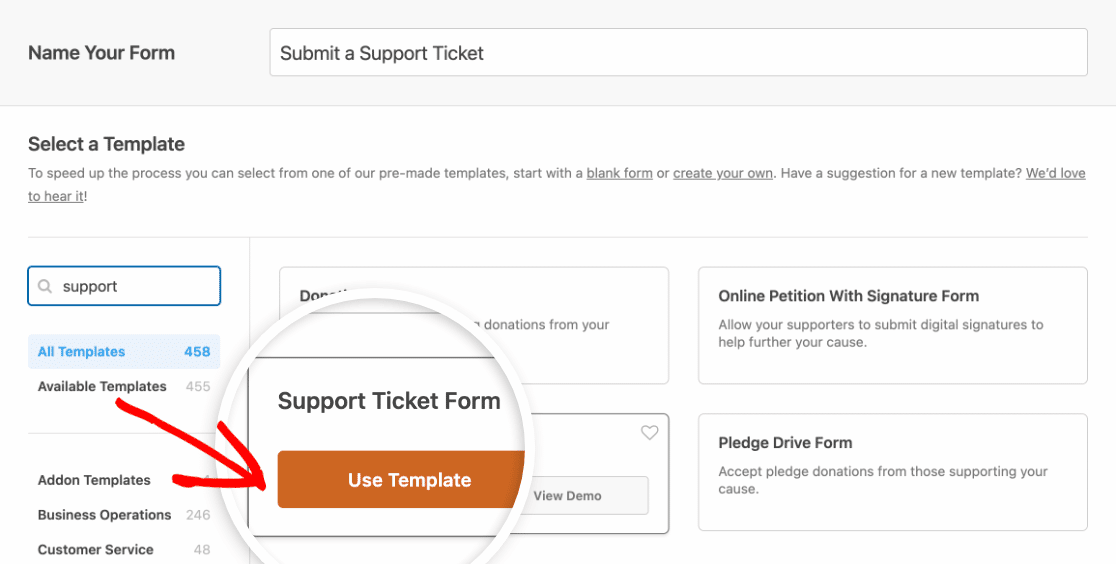
WPForms creerà un modulo per te e lo caricherà nell'editor di moduli.
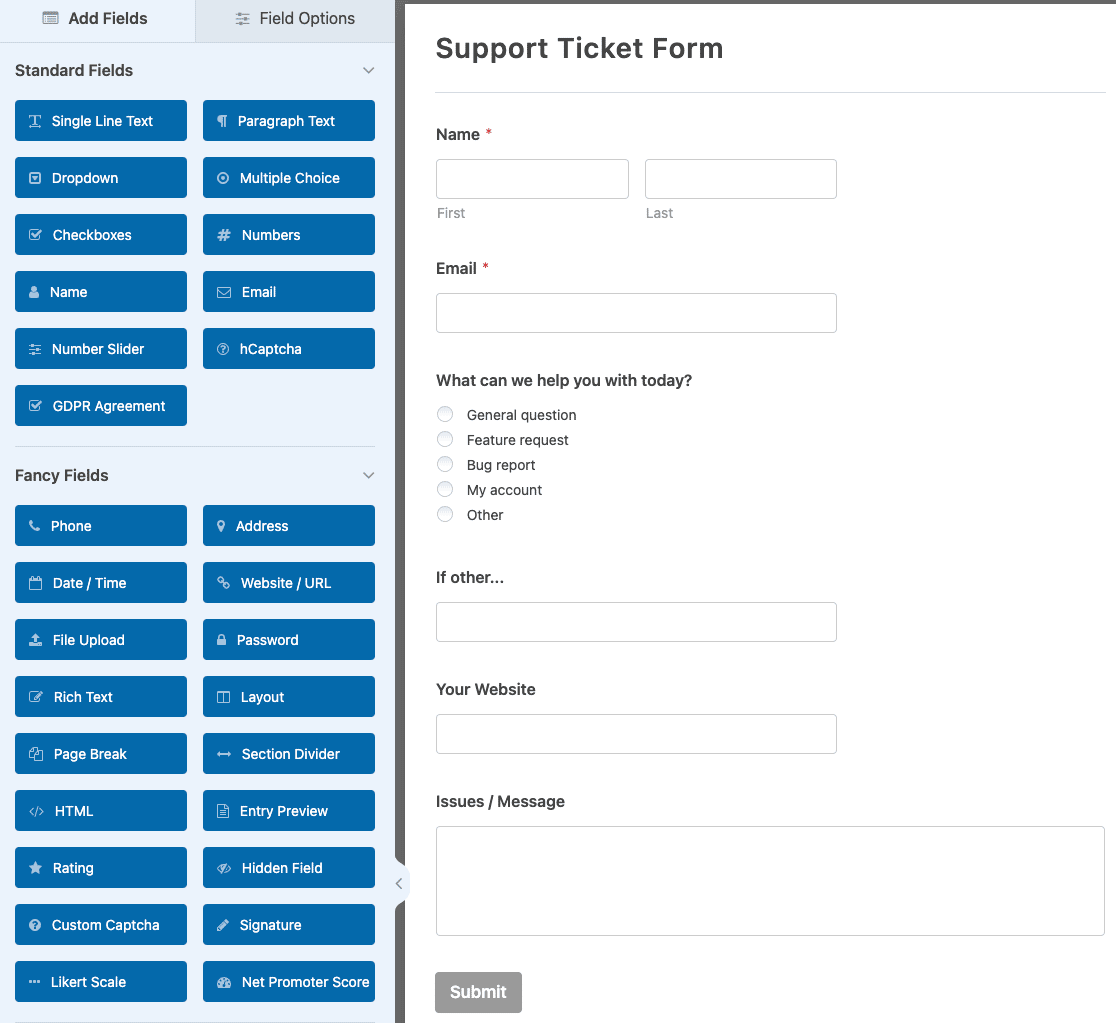
Vedrai che il tuo modulo di ticket di supporto ha i seguenti campi:
- Nome
- Come possiamo aiutarti oggi? (Scelta multipla)
- Se altro... (Testo a riga singola)
- Il tuo sito web (Sito web / URL)
- Problemi / Messaggio (Testo paragrafo)
Naturalmente, questo è solo per iniziare ed è pensato per coloro che forniscono supporto informatico ai clienti. Puoi facilmente aggiungere o rimuovere qualsiasi campo del modulo che desideri per personalizzare il modulo di supporto per soddisfare le tue esigenze.
Per aggiungere campi aggiuntivi al tuo modulo, trascinali dal pannello di sinistra al pannello di destra.
Quindi, fai clic sul campo per apportare eventuali modifiche. Ad esempio, puoi selezionare il campo Scelta multipla per modificare gli argomenti di supporto.
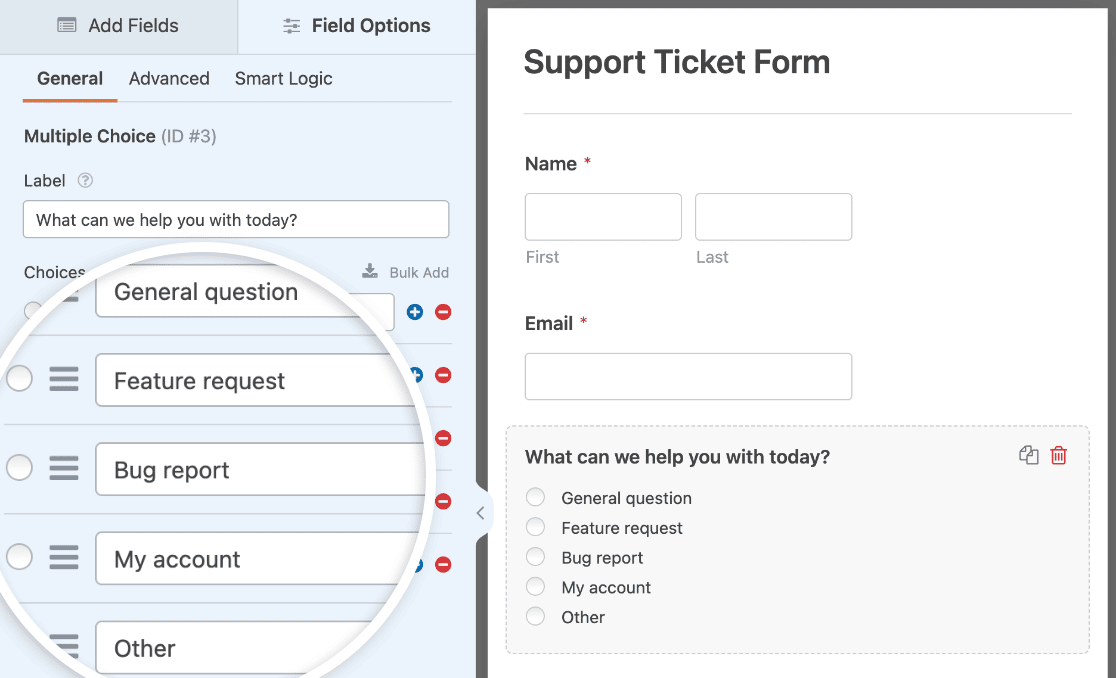
Puoi anche fare clic su un campo del modulo e trascinarlo su o giù per riordinare il tuo modulo.
Ecco alcuni suggerimenti per rendere il tuo modulo di supporto pi efficiente:
- Poni domande dettagliate nel tuo modulo di richiesta di supporto. Questo può aiutarti a comprendere meglio i problemi dei tuoi clienti e a risolverli rapidamente.
- Se hai una vasta documentazione pubblicata sul tuo sito, potresti voler incoraggiare i tuoi utenti a leggerla prima di inviare una richiesta di supporto. Puoi aggiungere un link alla tua documentazione nel tuo modulo utilizzando il campo Contenuto.
- Comunica ai tuoi clienti quanto tempo ci vuole solitamente per ricevere una risposta da un agente nella conferma del modulo o nella notifica via email. Questo può aiutare i tuoi clienti a farsi un'idea dei tempi di risposta.
Il modello Modulo di supporto utilizza anche la logica condizionale intelligente per mostrare o nascondere il campo Se altro... in base alla scelta selezionata dagli utenti nel campo Per cosa possiamo aiutarti oggi?.
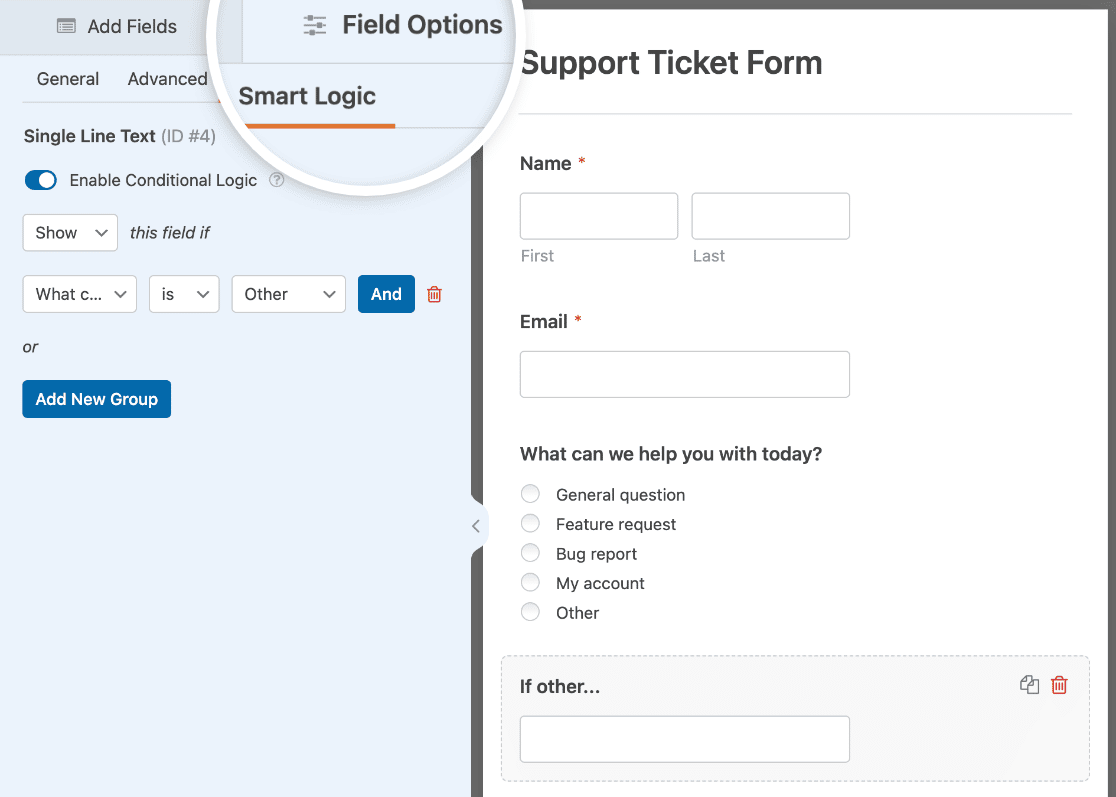
Per saperne di più su come funziona, consulta il nostro tutorial sulla logica condizionale.
E per ulteriore aiuto nella creazione del tuo modulo, consulta questo tutorial su come creare un modulo di richiesta di supporto in WordPress.
Infine, assicurati di inviare una voce di test per il tuo modulo di richiesta di supporto. Ne avrai bisogno in seguito quando collegherai WPForms a Zapier.
Puoi inviare una voce di prova facendo clic sul pulsante Anteprima nella parte superiore del costruttore di moduli.

Quindi compila il modulo e fai clic sul pulsante Invia.
Ora, diamo un'occhiata a come collegare il tuo modulo di supporto WordPress a Zendesk.
Passaggio 4: Crea un nuovo Zap con Zapier
La prima cosa che dovrai fare è accedere al tuo account Zapier e fare clic sul pulsante Crea Zap vicino alla parte superiore dello schermo. Se non hai un account Zapier, puoi crearne uno qui.

Successivamente, dovrai scegliere un'app trigger, che nel nostro caso è WPForms. Cerca WPForms nella barra di ricerca e fai clic su di essa.
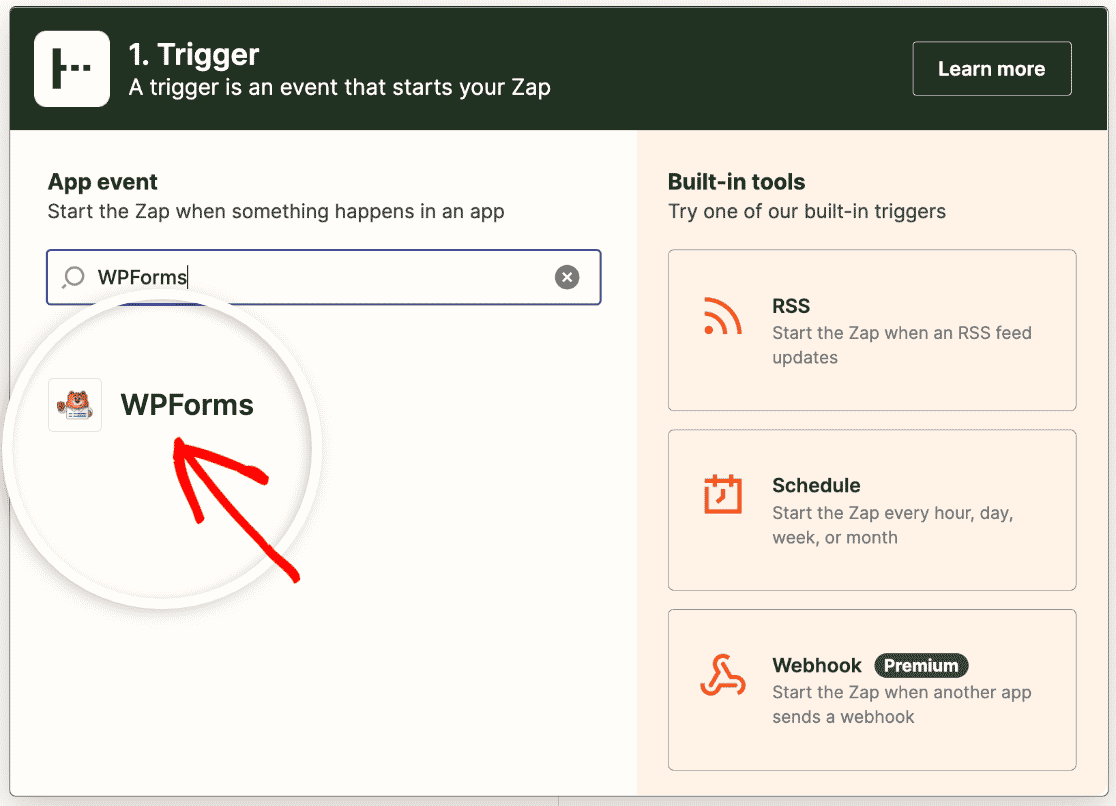
Quindi dovrai selezionare quale evento attiverà lo Zap. L'unica opzione disponibile per WPForms sarà Nuova voce del modulo.
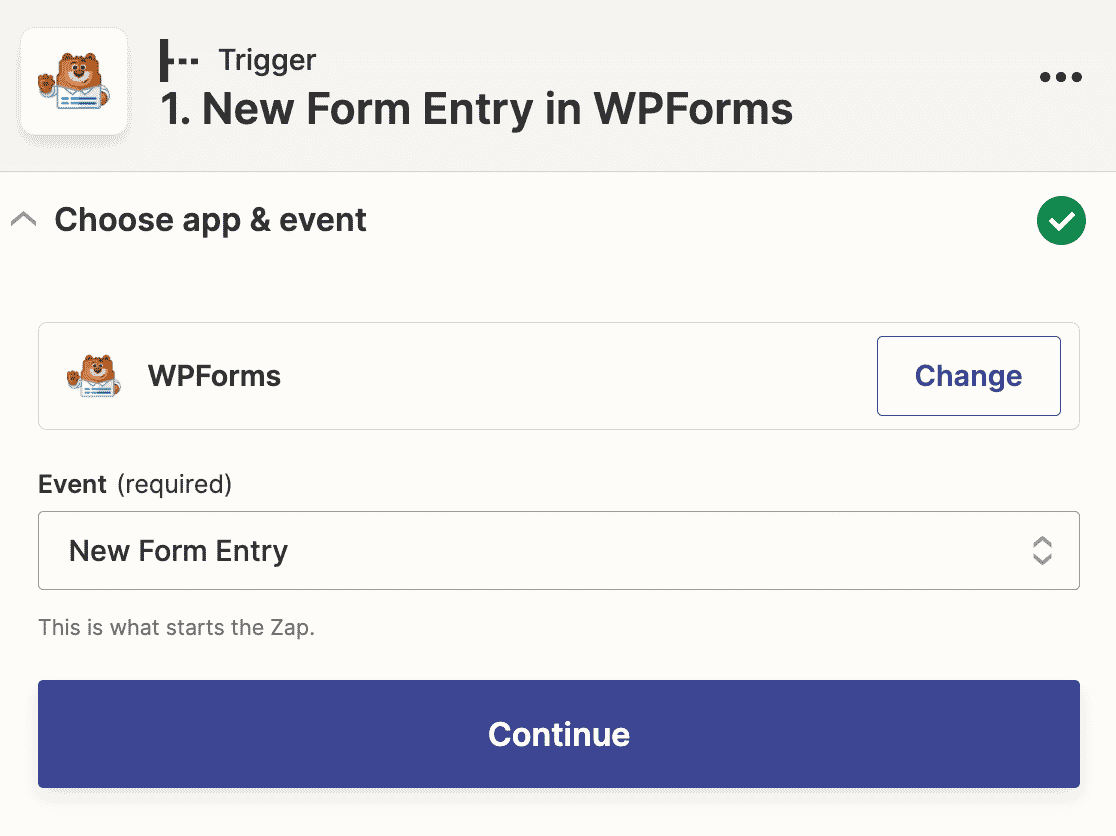
Fai clic su Continua per rendere WPForms il trigger quando una voce del modulo viene inviata sul tuo sito web.
Ora dovrai connettere Zapier al tuo account WPForms. Fai clic su Accedi nell'assistente di Zap.

Si aprirà una finestra popup in cui dovrai inserire l'URL del tuo sito e la chiave API di Zapier.
Per trovare la tua chiave API, apri la dashboard di amministrazione di WordPress in una nuova scheda e vai su WPForms » Impostazioni » Integrazioni. Quindi espandi la sezione Zapier.

Qui puoi copiare la tua chiave API e incollarla nella finestra popup.

Una volta che il tuo account WPForms è collegato a Zapier, dovrai scegliere quale modulo collegare a questo Zap. Seleziona il tuo modulo di richiesta di supporto dal menu a discesa.
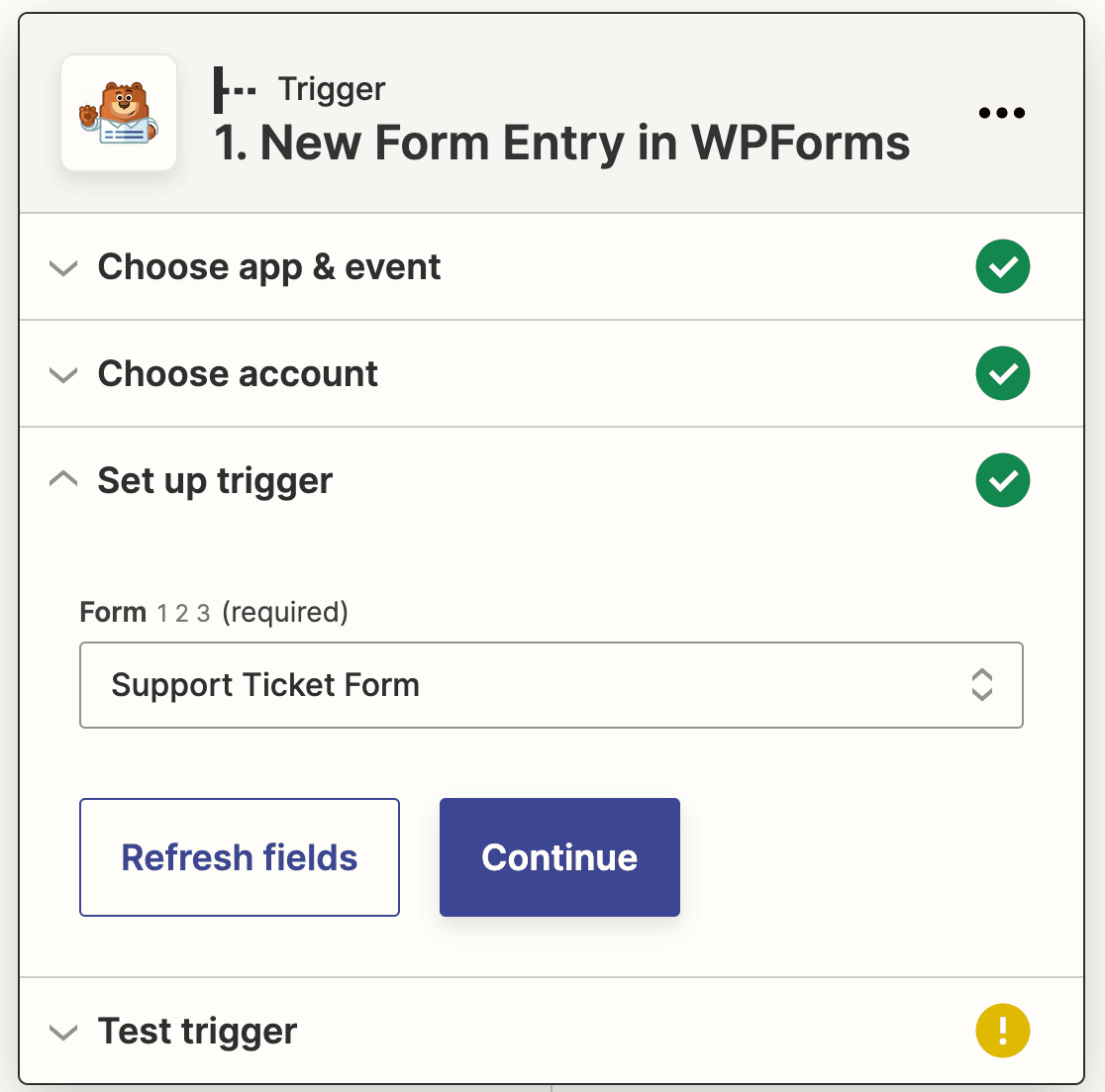
Fai clic su Continua. Zapier tester ora la tua connessione WPForms per assicurarsi che tutto funzioni correttamente. Fai clic su Testa trigger.

Se finora hai configurato correttamente il tuo Zap, vedrai la voce di test che hai inviato al modulo del tuo ticket di supporto.
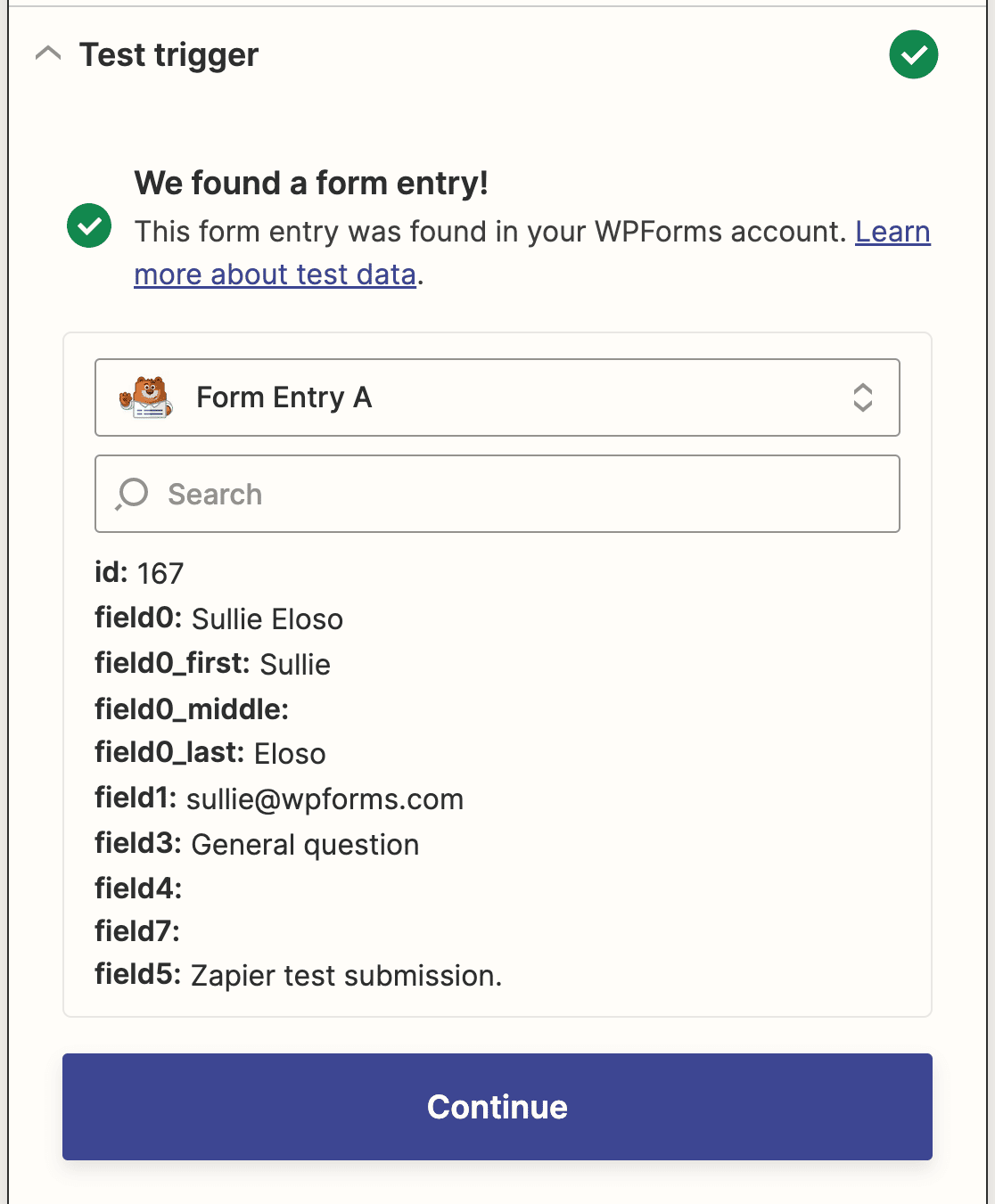
Fai clic su Continua ancora una volta per configurare la met dell'azione del tuo Zap.
Passaggio 5: Collega i tuoi moduli WordPress a Zendesk
Ora che Zapier è connesso al plugin WPForms, devi connettere WPForms a Zendesk.
Per iniziare, cerca l'app Zendesk nella barra di ricerca e selezionala come app di azione.
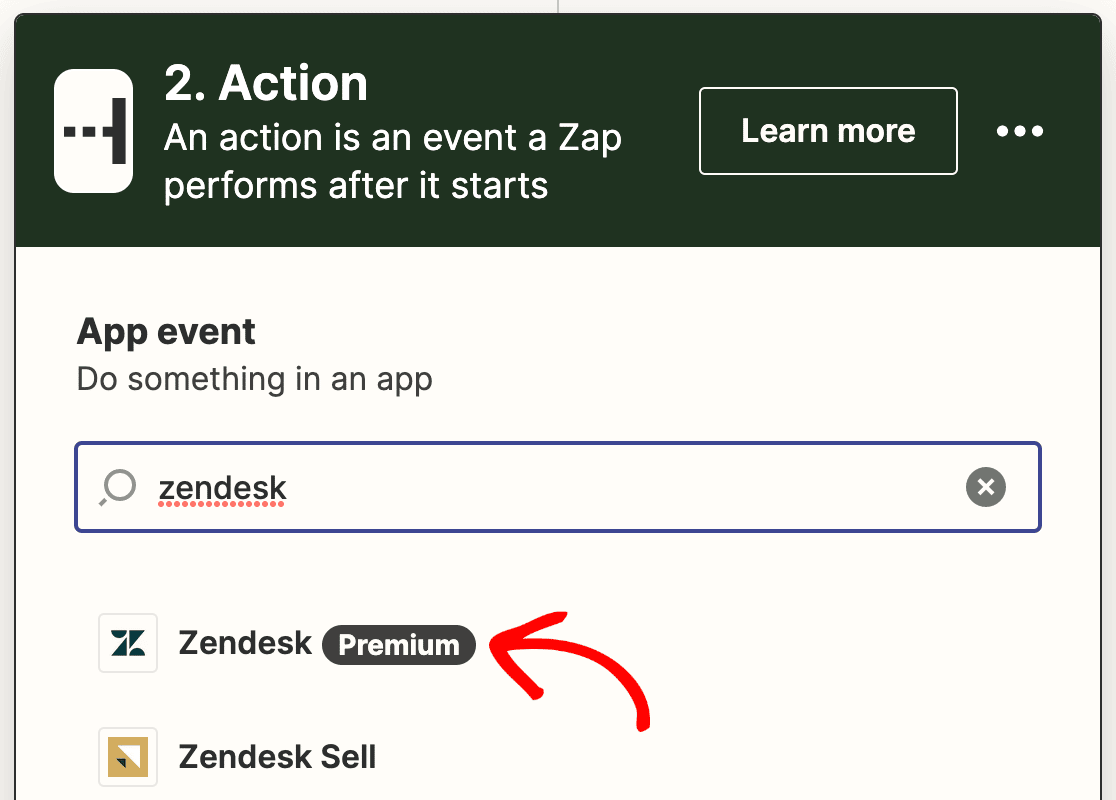
Successivamente, sceglierai l'azione di Zendesk. Poiché stiamo creando un modulo per i ticket di supporto per raccogliere le richieste di supporto dei visitatori del sito, selezioneremo Crea Ticket.
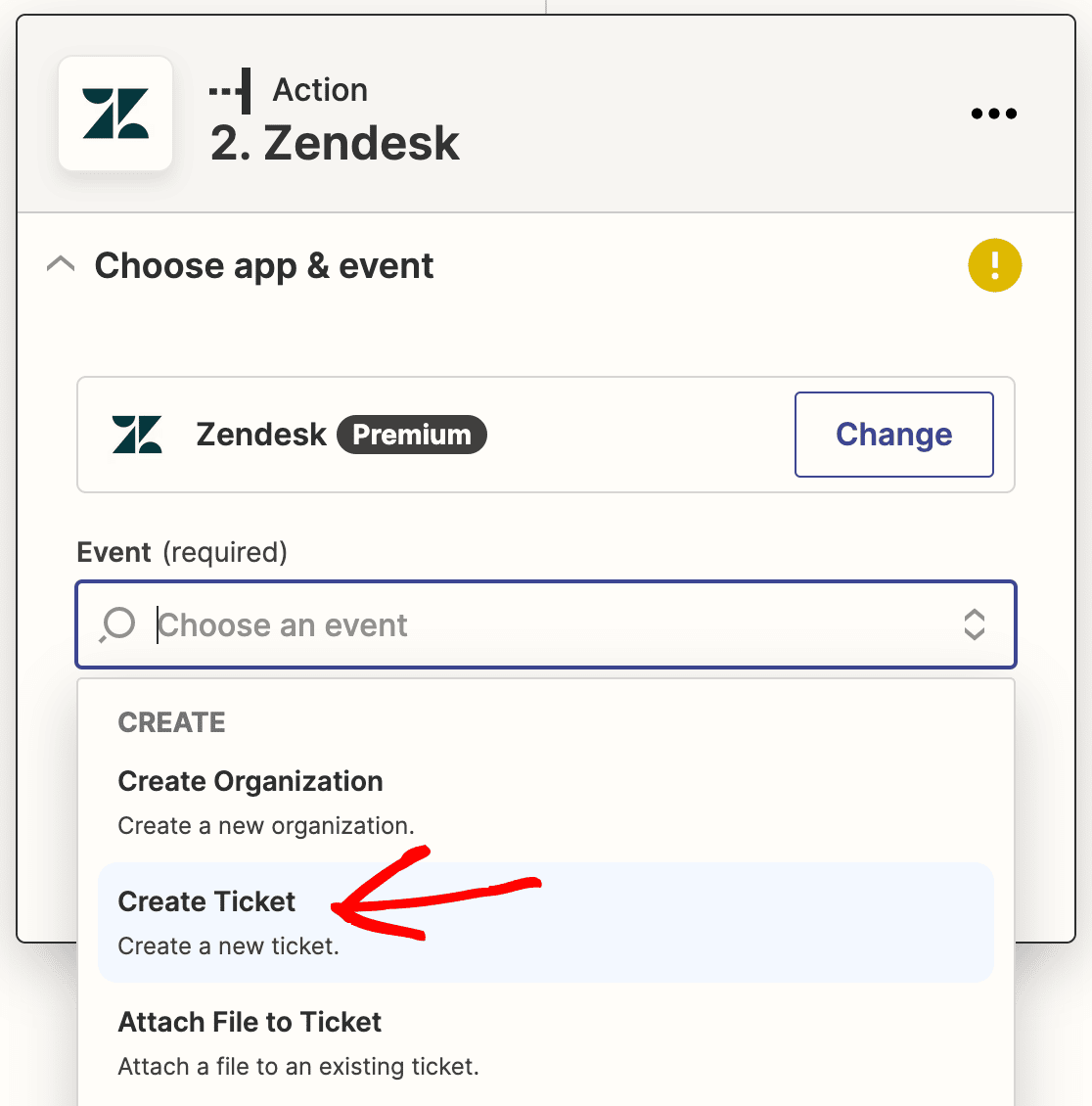
Fai clic su Continua.
Ora devi connettere il tuo account Zendesk a Zapier. Fai clic su Accedi.
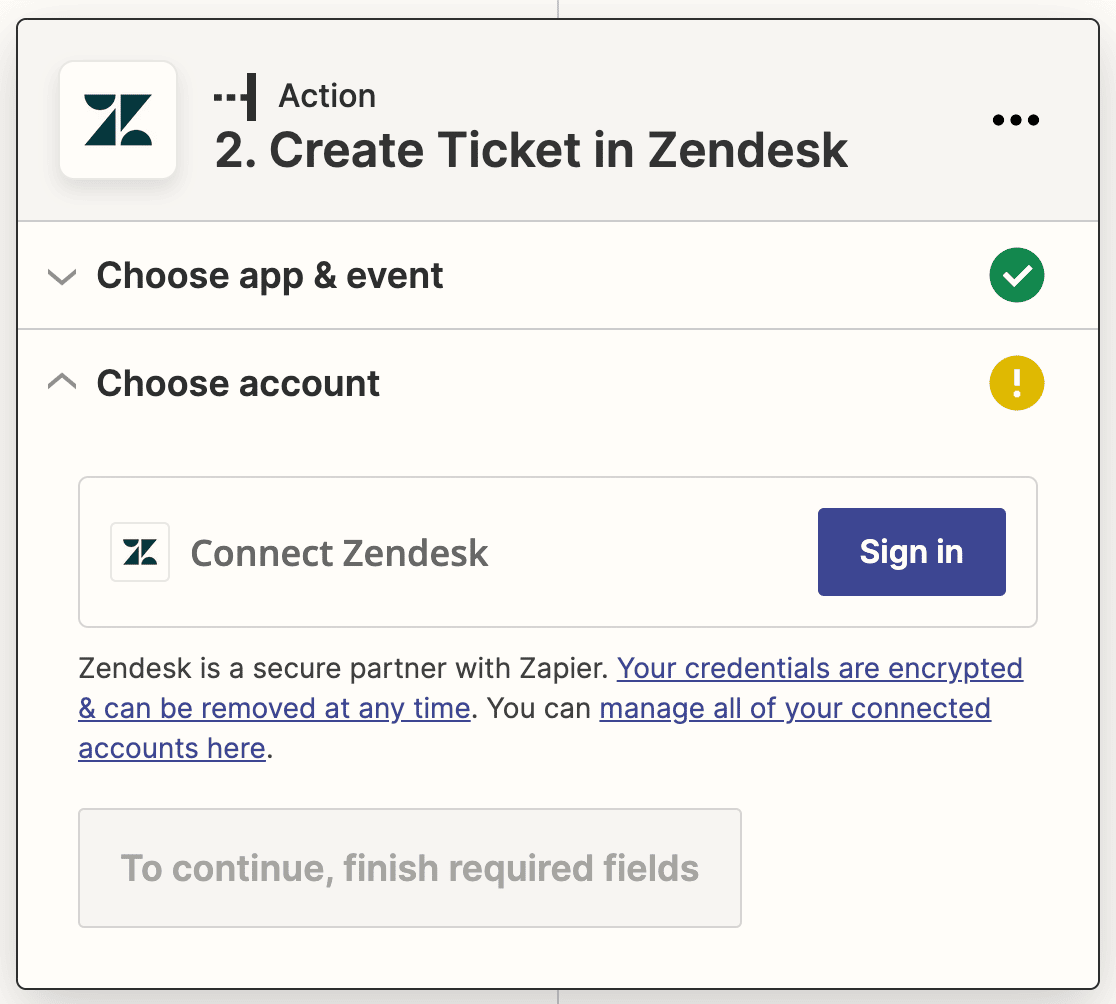
Si aprirà una finestra popup in cui dovrai inserire il tuo URL Zendesk, il tuo indirizzo email e la tua API key.
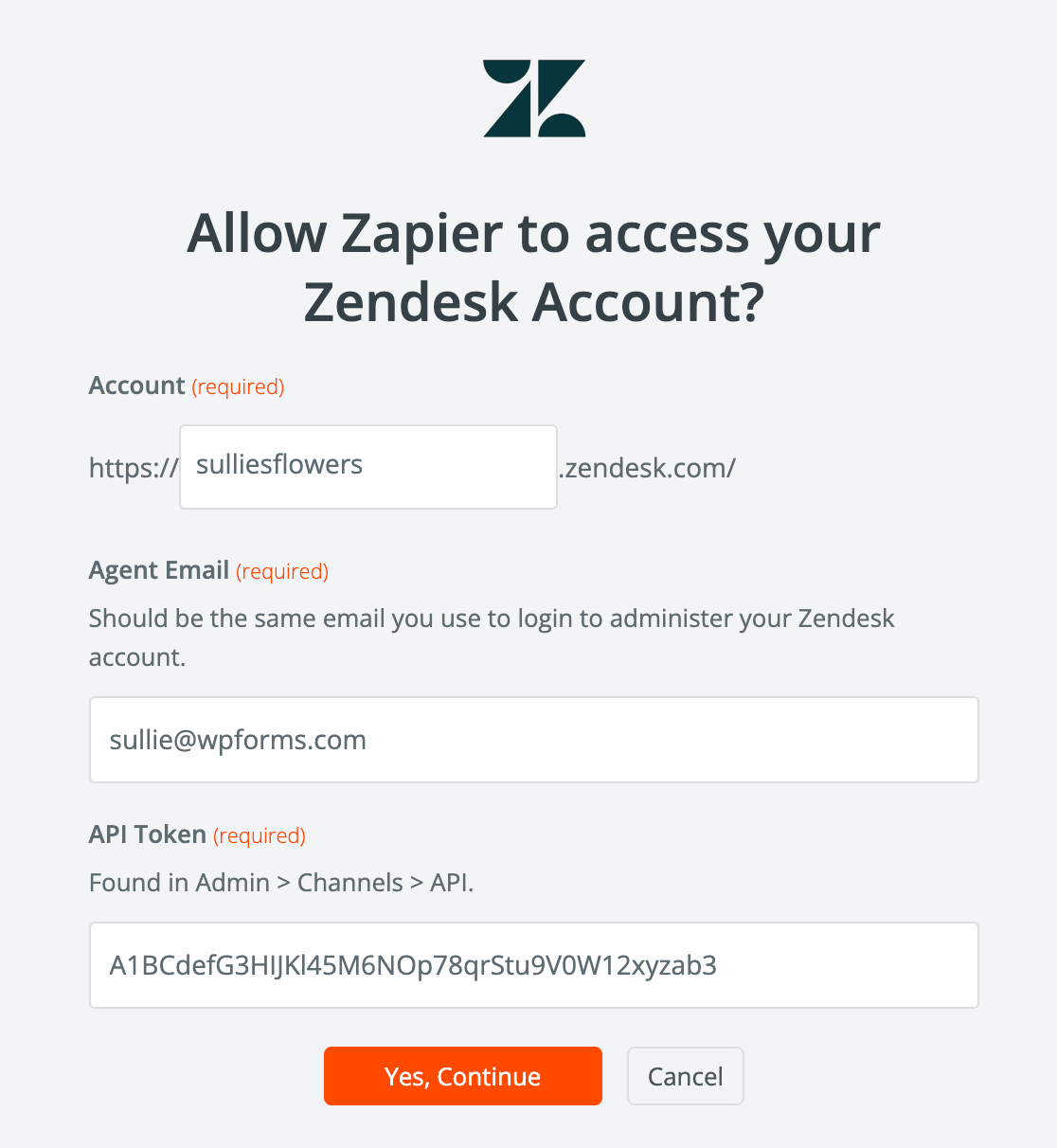
Se hai bisogno di aiuto per trovare la tua API key, consulta la documentazione di Zendesk su come abilitare e generare token API.
Fai clic su S , Continua per chiudere la finestra popup. Quindi fai clic su Continua nell'assistente di configurazione di Zap per procedere al passaggio successivo.
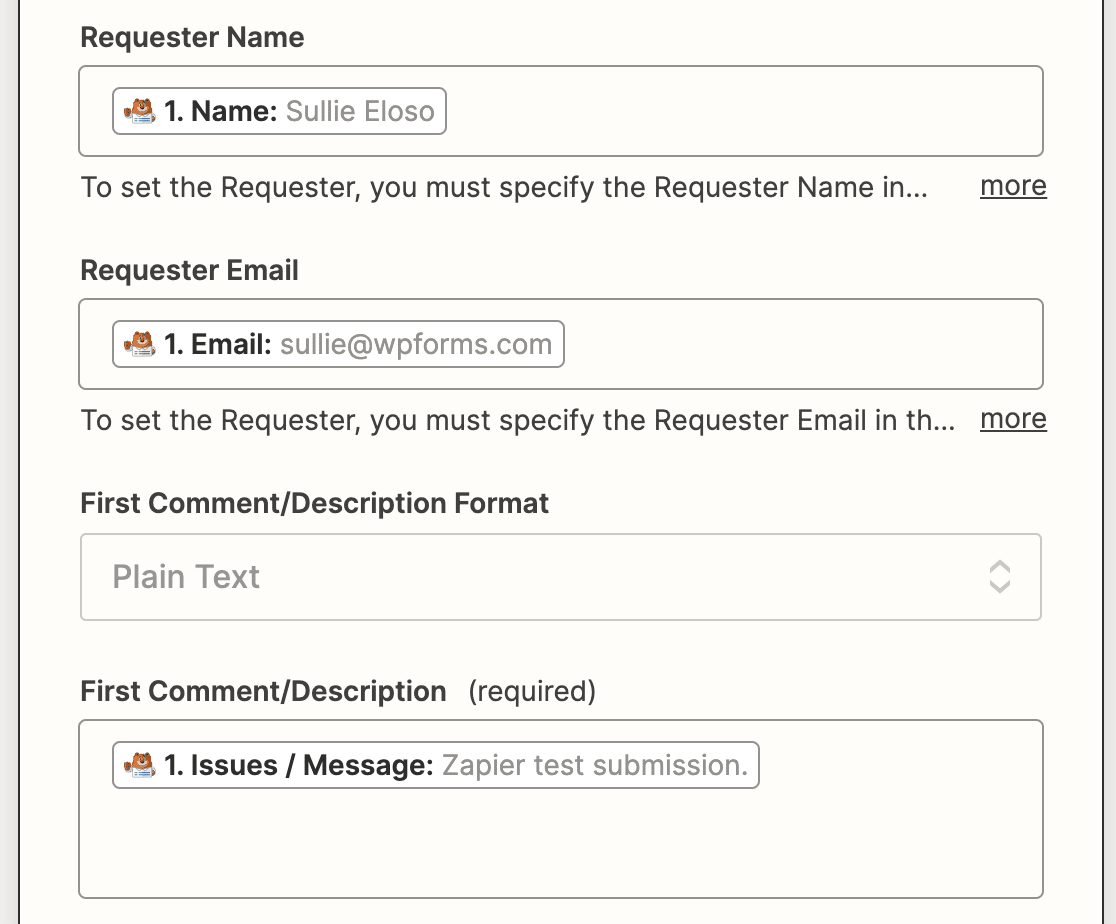
Ora devi configurare un modello di ticket Zendesk. In questo passaggio, dovrai configurare i campi WPForms corretti nei relativi campi del ticket Zendesk. Usa i menu a discesa per selezionare i campi corrispondenti dal tuo modulo WordPress.
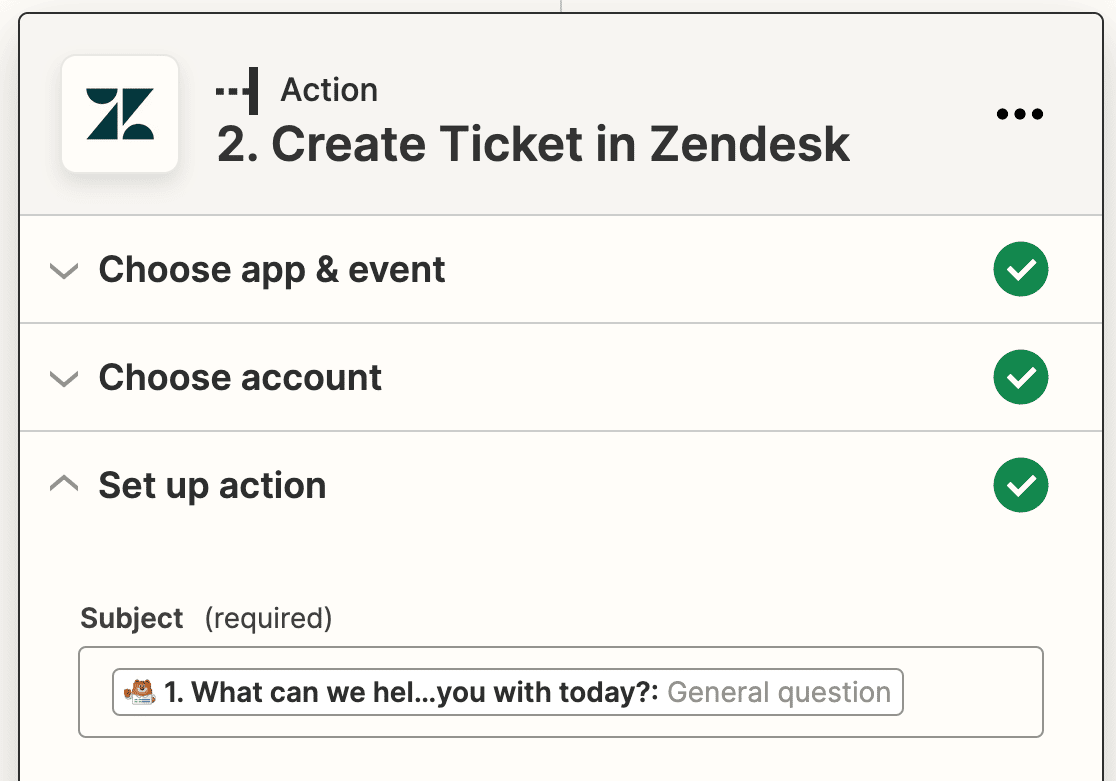
I 2 campi obbligatori sono Oggetto e Primo commento/Descrizione. Li collegheremo ai campi Per cosa possiamo aiutarti oggi? e Problemi/Messaggio.
Compila eventuali altri campi che desideri collegare, come Nome del richiedente e Email del richiedente, quindi fai clic su Continua.
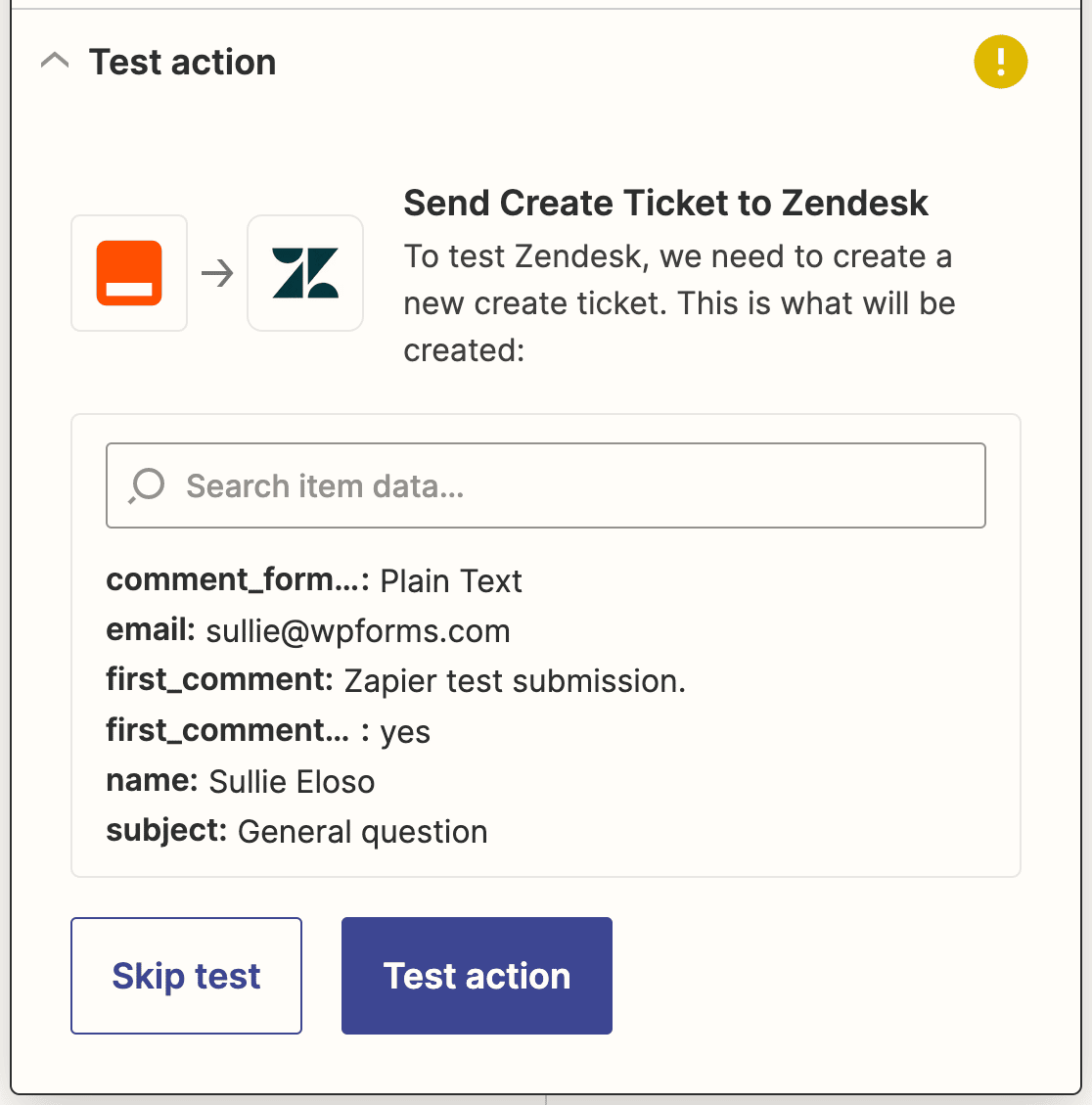
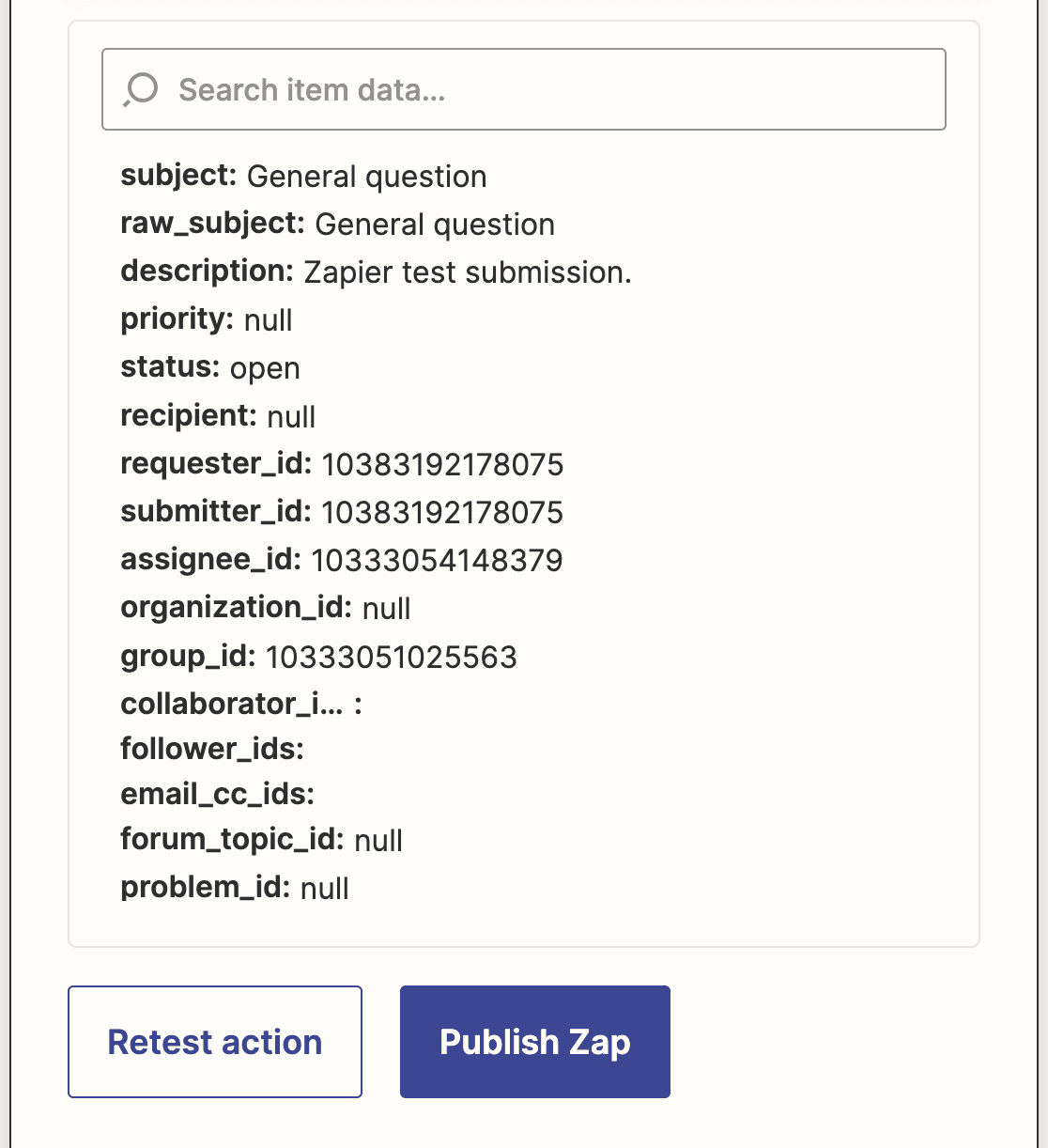
Ora Zapier tester la tua connessione a Zendesk proprio come ha fatto per WPForms. Fai clic su Testa azione per continuare.
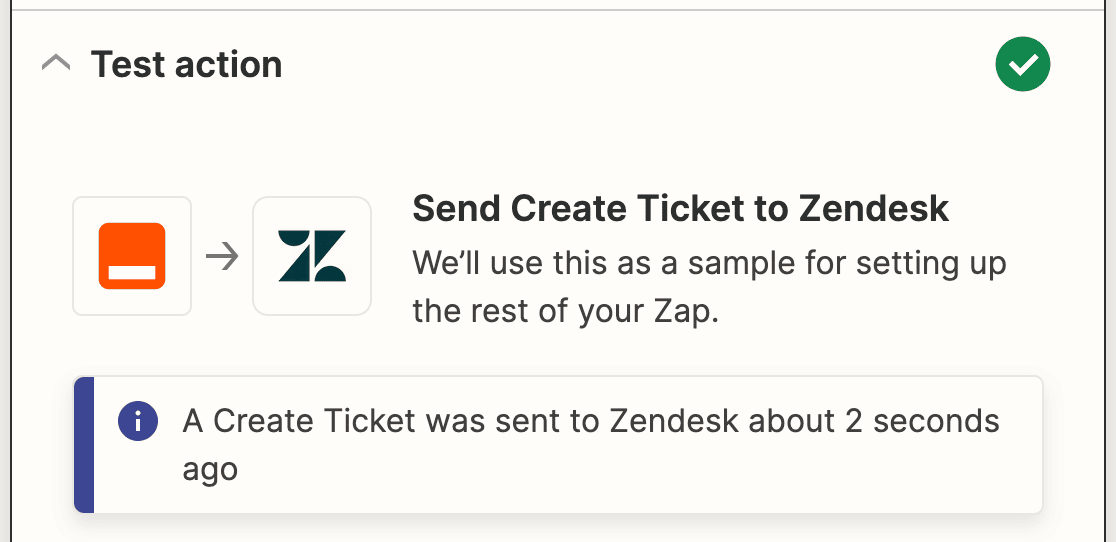
Se tutto è configurato correttamente, vedrai un messaggio di successo.
Puoi anche controllare Zendesk per vedere se la tua voce di prova stata aggiunta come ticket nel tuo account.
Infine, non dimenticare di pubblicare il tuo Zap in modo che quando qualcuno invia un modulo di ticket di supporto sul tuo sito Web WordPress, la voce del modulo vada direttamente al tuo account Zendesk.
Altri modi per collegare Zendesk a WordPress
Il percorso WPForms e Zapier la mia scelta se desideri un modulo di ticket di supporto personalizzato, ma non l'unica opzione. A seconda di come lavora il tuo team, una di queste potrebbe essere pi adatta a te.
Usa il plugin ufficiale di Zendesk e il Web Widget
Zendesk offre il proprio plugin Support for WordPress per siti WordPress self-hosted. Funziona in modo opposto a un generatore di moduli. Invece di inviare le voci del modulo a Zendesk, porta Zendesk nella tua bacheca di WordPress.
Con il plugin ufficiale, puoi visualizzare e gestire i ticket da un widget nella tua bacheca di amministrazione, convertire i commenti del blog in ticket di supporto e incorporare il Web Widget in modo che i visitatori possano cercare nella tua knowledge base o avviare una chat da qualsiasi pagina.
Il problema è che richiede un piano Zendesk Team o superiore e funziona solo su siti WordPress self-hosted. Inoltre, non si ottiene molto controllo sul modulo del ticket stesso, quindi è più adatto per i team che vivono in Zendesk e desiderano principalmente l'accesso alla bacheca all'interno di WordPress.
Usa un plugin connettore Zendesk gratuito
Se preferisci saltare completamente Zapier, i plugin connettori gratuiti su WordPress.org (WP Zendesk è uno popolare) inviano le voci dai plugin dei moduli, incluso WPForms, direttamente a Zendesk utilizzando la tua chiave API.
La configurazione è simile nello spirito al metodo Zapier. Colleghi il tuo account Zendesk, mappi i campi del modulo ai campi del ticket e ogni nuova voce crea automaticamente un ticket. Il compromesso è una base di utenti molto più piccola e un set di funzionalità più leggero rispetto al percorso Zapier, quindi esegui alcune sottomissioni di prova prima di fare affidamento su di esso per il traffico clienti reale.
Non sei sicuro di quale metodo scegliere? Scorri verso l'alto fino alla tabella di confronto. Se desideri il controllo completo sul tuo modulo e sulle notifiche, attieniti a WPForms e Zapier. Se desideri principalmente gestire i ticket all'interno di WordPress, il plugin ufficiale ha più senso.
Domande frequenti sull'integrazione Zendesk WordPress
La maggior parte delle persone che impostano un'integrazione Zendesk WordPress incontra le stesse domande, quindi ecco risposte rapide e dirette a quelle che sentiamo più spesso.
Zendesk funziona con WordPress?
Sì, Zendesk funziona con WordPress in diversi modi. Puoi collegarlo tramite un plugin per moduli come WPForms utilizzando Zapier, installare il plugin ufficiale di Zendesk Support for WordPress o utilizzare un plugin connettore gratuito. Il metodo WPForms invia ogni voce del modulo a Zendesk come un nuovo ticket completamente mappato.
Zendesk ha un plugin per WordPress?
Sì. Zendesk offre un plugin ufficiale Support for WordPress per siti self-hosted. Ti consente di gestire i ticket dalla tua bacheca di WordPress, trasformare i commenti del blog in ticket e incorporare il Web Widget. Avrai bisogno di un piano Zendesk Team o superiore per utilizzarlo.
Come creo un modulo di ticket in Zendesk?
Per creare un modulo di ticket all'interno di Zendesk stesso, vai al Centro Amministrazione e seleziona Moduli Ticket nella sezione Gestisci. Puoi personalizzare i campi del modulo lì. Se desideri che il modulo sia ospitato sul tuo sito WordPress, crealo con WPForms e collegalo utilizzando i passaggi di questo tutorial.
Come integro Zendesk con WordPress?
Crea un modulo di richiesta di supporto con WPForms, quindi collegalo al tuo account Zendesk utilizzando l'addon Zapier. Una volta pubblicato lo Zap, ogni richiesta di supporto inviata tramite il tuo sito WordPress viene inviata direttamente a Zendesk come ticket.
Posso collegare Zendesk a WordPress senza Zapier?
Sì. Puoi installare il plugin WordPress ufficiale di Zendesk o utilizzare un plugin connettore gratuito che invia le voci del modulo a Zendesk tramite API. Entrambi saltano completamente Zapier, anche se rinunci a parte della flessibilità di mappatura dei campi che rende il percorso Zapier così personalizzabile.
Quanto costa un'integrazione Zendesk WordPress?
L'integrazione in sé non costa nulla in più. Avrai bisogno di una licenza WPForms Pro, che costa $199.50 all'anno ai prezzi introduttivi, e il piano gratuito di Zapier copre uno Zap semplice a due passaggi come quello in questo tutorial. Zendesk ha un prezzo separato per agente, al mese, in base al piano scelto.
Come si formatta un ticket di supporto?
Mantienilo chiaro e conciso. Inizia con una breve riga dell'oggetto che riassuma il problema, quindi fornisci una descrizione dettagliata del problema, inclusi tutti i dettagli pertinenti come screenshot o passaggi per riprodurlo. WPForms può aiutarti a strutturare il tuo modulo di ticket di supporto in modo che tutte le informazioni necessarie vengano acquisite prima che il ticket raggiunga il tuo team.
Successivamente, esplora altri modi per automatizzare il tuo supporto clienti
Ora che la tua integrazione Zendesk WordPress è attiva, puoi continuare a costruire il resto del tuo flusso di supporto. Dai un'occhiata a queste soluzioni di assistenza clienti per WordPress per vedere come i moduli possono gestire feedback, cancellazioni e richieste di rimborso.
E se il tuo team lavora su una piattaforma diversa, sfoglia l'elenco completo delle integrazioni di help desk per collegarla ai tuoi moduli nello stesso modo.
Crea ora il tuo modulo Zendesk WordPress
Pronto a creare il tuo modulo? Inizia oggi stesso con il plugin per la creazione di moduli WordPress più facile. WPForms Pro include molti modelli gratuiti e offre una garanzia di rimborso di 14 giorni.
Se questo articolo ti è stato utile, seguici su Facebook e Twitter per altri tutorial e guide gratuite su WordPress.





