


Riassunto AI
Desideri aggiungere altre opzioni di integrazione ai tuoi moduli? Con Zapier, un servizio di connessione, puoi collegare facilmente i tuoi moduli a numerose applicazioni web per aggiungere ancora più funzionalità a WPForms.
Questo tutorial ti mostrerà come installare e utilizzare l'addon Zapier per WPForms.
Requisiti:
- Avrai bisogno di una licenza Pro o superiore per accedere all'addon Zapier
- Assicurati di aver installato la versione più recente di WPForms per soddisfare la versione minima richiesta per l'addon Zapier
- Zapier richiede una connessione sicura. Assicurati che il tuo sito venga caricato tramite HTTPS e che abbia un certificato SSL aggiornato installato prima di continuare. Se hai bisogno di aiuto, consulta la guida di WPBeginner su SSL e HTTPS in WordPress
Installazione dell'addon Zapier
Prima di iniziare, assicurati di aver installato e attivato WPForms e verificato la tua licenza. Quindi procedi con l'installazione dell'addon Zapier.
Una volta attivato l'addon Zapier, vai su WPForms » Impostazioni e fai clic sulla scheda Integrazioni.
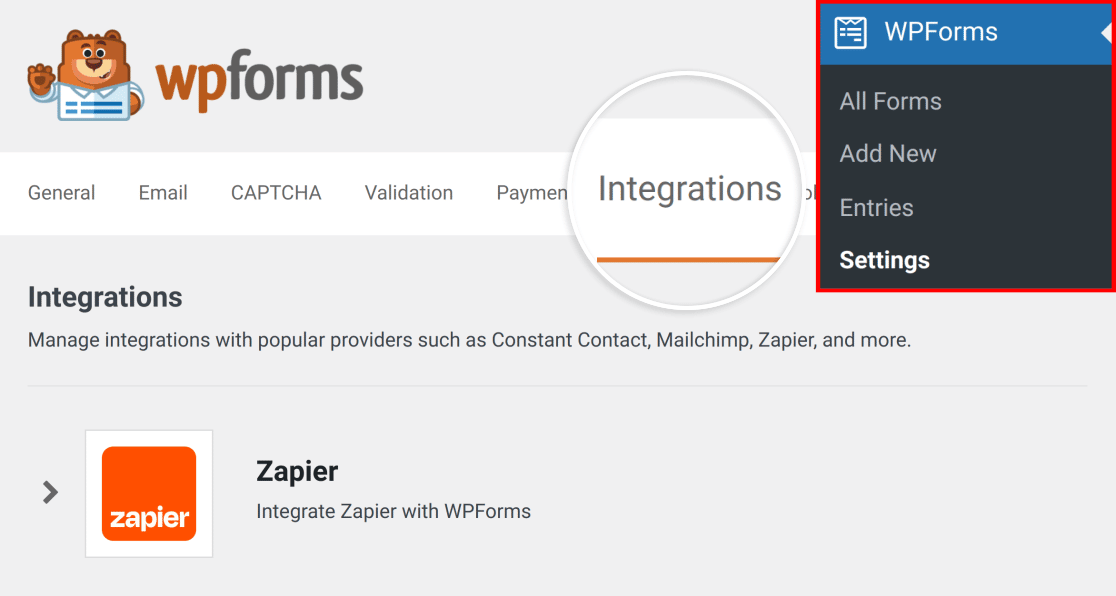
Qui vedrai Zapier elencato con le tue integrazioni WPForms disponibili. Procedi e fai clic su di esso per vedere maggiori dettagli. È qui che troverai la chiave API di Zapier per il tuo sito.

Assicurati di mantenere aperta questa scheda o finestra del browser, poiché avrai bisogno di questa chiave API nel passaggio successivo.
Creazione di uno Zap in Zapier
In Zapier, le integrazioni che crei sono chiamate "zap". Il passaggio successivo consiste nel creare uno zap che invii informazioni dai tuoi moduli a un altro servizio.
Innanzitutto, dovrai accedere al tuo account Zapier. Se non ne hai ancora uno, puoi iscriverti gratuitamente.
Nota: Alcune integrazioni richiederanno un account a pagamento con Zapier. Per maggiori dettagli sull'identificazione delle integrazioni a pagamento, consulta la documentazione di Zapier sulle app premium.
Dopo aver effettuato l'accesso al tuo account, fai clic sul pulsante Crea nell'angolo in alto a sinistra (se la finestra del tuo browser è piccola, questo pulsante potrebbe apparire come un segno più arancione (+)), quindi seleziona Zaps dal menu a discesa.

Questo aprirà la pagina di configurazione per il tuo nuovo zap. Se desideri nominare il tuo zap, procedi e aggiungi un titolo facendo clic sul titolo al centro in alto della pagina.

Configurazione dell'evento Trigger
Per iniziare, fai clic sul riquadro Trigger mostrato nell'editor Zap.

Questo aprirà una finestra modale in cui puoi cercare app ed eventi. Nella casella di ricerca in alto, digita "WPForms" e fai clic su WPForms dai risultati che appaiono.

Dopo aver selezionato WPForms, un pannello di configurazione apparirà sul lato destro dello schermo. Sotto Evento trigger, fai clic sul menu a discesa per vedere le opzioni disponibili. WPForms ha un solo evento trigger disponibile – Nuova immissione modulo. Seleziona questa opzione dal menu a discesa.

Successivamente, sotto Account, fai clic sul pulsante Accedi per connettere il tuo account WPForms.

Ciò farà apparire una nuova finestra. Qui dovrai aggiungere la tua API Key.
Per trovare la tua API key, torna alla scheda o finestra del browser con le impostazioni delle integrazioni di WPForms. Quindi copia e incolla la Zapier API key nella pagina di configurazione dello zap.
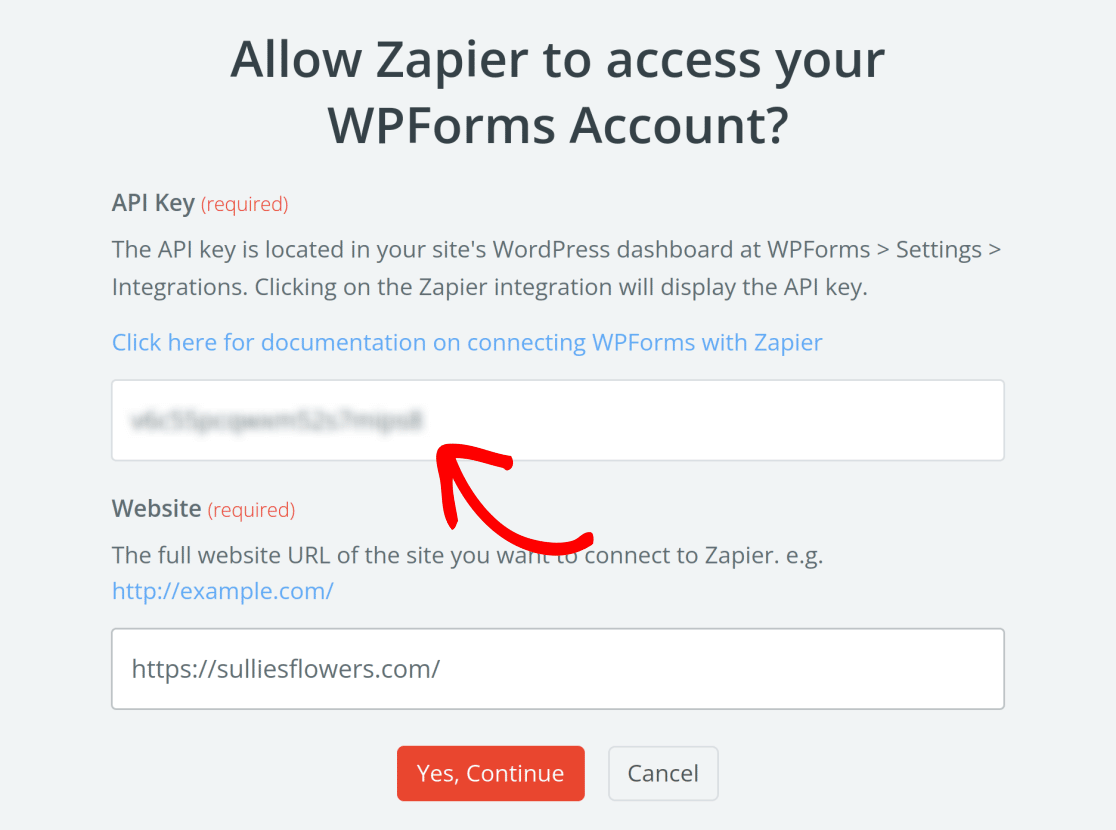
Successivamente, dovrai compilare il campo Sito web. Assicurati di inserire l'URL completo del tuo sito web e includi la barra finale (ad esempio, https://esempio.com/).
Nota: Se stai creando uno zap per un sito in una rete multisito WordPress, dovrai inserire l'URL del percorso completo (ad esempio, https://nomedelsito.com/sottosito/) per creare il tuo zap.
Quando sei pronto, fai clic sul pulsante Sì, Continua con WPForms.

Una volta connesso il tuo sito, fai clic sul pulsante Continua per procedere.

Successivamente, seleziona il modulo che desideri utilizzare dal menu a discesa Modulo e fai di nuovo clic su Continua.

Zapier ti darà quindi la possibilità di recuperare voci di esempio per testare la tua connessione.
Nota: Il modulo che hai selezionato nel passaggio precedente deve avere almeno 1 voce affinché il test funzioni.
Fai clic sul pulsante Testa trigger per caricare le voci disponibili.

Zapier ti mostrerà quindi le voci che è stato in grado di recuperare dal tuo modulo. Puoi selezionare qualsiasi voce disponibile per visualizzarne i dati e assicurarti che tutto sia corretto.

Quando sei soddisfatto dei risultati del test del trigger, fai clic sul pulsante Continua per procedere.
Configurazione dell'evento Azione
Dopo aver testato il tuo trigger, dovrai selezionare un'azione – questo è ciò che accadrà ogni volta che il tuo modulo riceve una voce. Fai clic sulla casella Azione per scegliere quale app desideri utilizzare per la tua azione.

Successivamente, vedrai una finestra modale in cui puoi trovare e selezionare l'app che desideri utilizzare per l'azione. Puoi cercare l'app desiderata utilizzando la casella di ricerca in alto, oppure selezionarla dall'elenco delle app disponibili mostrate di seguito.

Questa app è il servizio a cui desideri inviare i dettagli della voce del modulo.
Dopo aver selezionato un'app, Zapier ti guiderà attraverso i passaggi per passare i dati del modulo al servizio scelto. Questi passaggi dipenderanno dal servizio con cui ti integri.
Esempi di connessioni Zapier per WPForms
Poiché i passaggi successivi varieranno a seconda dell'integrazione scelta in Zapier, non siamo in grado di coprire tutte le opzioni possibili in un unico tutorial.
Per guide dettagliate sulle nostre integrazioni Zapier più popolari, consulta gli articoli qui sotto.
Invia i file caricati ai servizi di archiviazione web
Invia lead ai servizi di marketing e CRM
Invia dettagli delle voci agli elenchi di attività o ai servizi di comunicazione del team
Invia dettagli delle voci alle applicazioni di fatturazione o contabilità
Altre integrazioni popolari
- Google per creare elenchi di contatti
- Google Calendar per pianificare eventi
- Jira per creare problemi di supporto
- Planyo per effettuare prenotazioni di ristoranti
- Twilio per ricevere messaggi di testo SMS
- YouTube per caricare video
- ZenDesk per raccogliere ticket di supporto
Domande frequenti
In questa sezione, risponderemo ad alcune delle domande più comuni sul componente aggiuntivo Zapier.
Posso disabilitare l'archiviazione delle voci quando utilizzo l'integrazione Zapier con il mio modulo?
Sì, puoi assolutamente farlo. Avrai bisogno di almeno 1 voce per il tuo modulo quando imposti uno zap in Zapier. Una volta fatto, puoi disabilitare l'archiviazione delle voci.
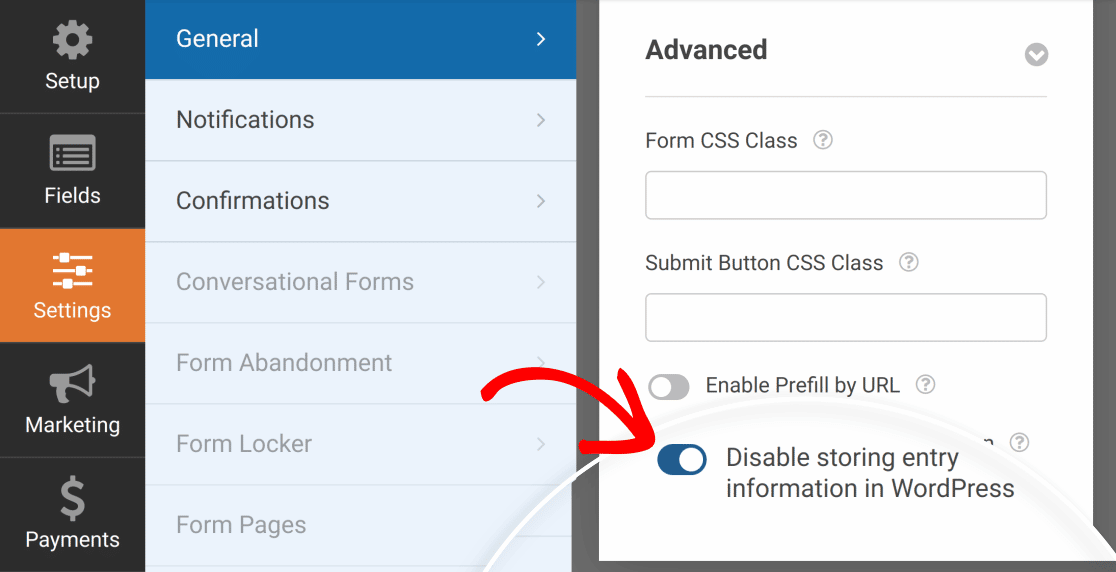
Per farlo, apri il modulo da modificare e vai su Impostazioni » Generali. Espandi la sezione Avanzate, quindi attiva l'opzione Disabilita archiviazione informazioni voce in WordPress e salva le modifiche.
Posso inviare i dati del percorso utente a Zapier?
Sì. Se hai installato il componente aggiuntivo User Journey v1.5.0 o superiore e il componente aggiuntivo Zapier v1.8.0 o superiore, Zapier includerà un campo Entry User Journey per i trigger WPForms New Form Entry che puoi mappare a colonne o campi nelle tue app di azione. Se uno dei componenti aggiuntivi non è aggiornato, i tuoi zap continueranno a funzionare ma i dati del percorso non saranno disponibili.
Ecco fatto! Ora puoi collegare i tuoi moduli a centinaia di servizi web tramite il componente aggiuntivo Zapier in WPForms.
Successivamente, desideri saperne di più su cosa puoi fare con le voci di WPForms? Assicurati di consultare la nostra guida completa alle voci per i dettagli su tutte le opzioni e gli strumenti disponibili.


