



Riassunto AI
Passaggio 4: Crea il tuo modulo WordPress
Un'integrazione tra WordPress e Airtable collega i tuoi moduli WordPress direttamente alla tua base Airtable, in modo che ogni inserimento inviato da qualcuno appaia lì come un nuovo record a sé stante.
In questa guida, ti mostrerò come impostare tutto ciò con WPForms. Collegherai il tuo account Airtable, creerai un modulo, mapperai i campi e inizierai a inviare dati ad Airtable in pochi minuti, senza bisogno di Zapier o codice.
Crea ora il tuo modulo Airtable! :)
Perché creare un modulo Airtable personalizzato in WordPress?
Airtable ti aiuta a creare app personalizzate simili a fogli di calcolo per archiviare informazioni, proprio come faresti in un database.
Crea fogli di calcolo facili da usare e visivamente accattivanti che possono essere utilizzati per la pianificazione dei prodotti, studi sugli utenti, CRM di vendita, lanci di prodotti, pianificazione del calendario dei contenuti e altro ancora.
Tuttavia, dovrai inserire manualmente tutti i dati nel tuo account Airtable. Per evitare questo problema, puoi avviare un sito WordPress e quindi collegare WPForms ad Airtable.
Una volta che qualcuno invia il modulo, la sua voce può essere aggiunta automaticamente alla tua base e tabella Airtable, facendoti risparmiare un sacco di tempo e riducendo gli errori di inserimento dati.
Come creare un modulo Airtable personalizzato in WordPress
Un'integrazione tra WordPress e Airtable è più veloce da configurare di quanto potresti aspettarti. Segui gli otto passaggi seguenti e avrai un modulo che alimenta automaticamente la tua base Airtable, pronto per essere incorporato ovunque sul tuo sito.
- Passaggio 1: Installa il plugin WPForms
- Passaggio 2: Installa il componente aggiuntivo Airtable
- Passaggio 3: Collega il tuo account Airtable a WPForms
- Passaggio 4: Crea il tuo modulo WordPress
- Passaggio 5: Collega Airtable al tuo modulo
- Passaggio 6: Mappa i tuoi campi ad Airtable
- Passaggio 7: (Opzionale) Aggiungi logica condizionale
- Passaggio 8: Incorpora il tuo modulo Airtable
Passaggio 1: Installa il plugin WPForms
Per collegare i tuoi moduli ad Airtable, avrai bisogno di WPForms insieme al suo componente aggiuntivo Airtable. WPForms è il costruttore di moduli più intuitivo per WordPress.
Viene fornito con un costruttore drag-and-drop che non richiede codice e oltre 2.100 modelli di modulo da cui partire.
Ciò che mi piace di più nell'usare WPForms per questo è come trasforma un modulo ordinario in una pipeline di dati live. Crei il modulo una volta, lo mappi alla tua base Airtable e ogni risposta fluisce autonomamente mentre tu ti occupi del resto della tua giornata.
Per creare un modulo Airtable in WordPress, avrai bisogno di una licenza WPForms Elite, poiché l'integrazione Airtable fa parte del piano Elite.

Se non hai ancora installato WPForms, procedi prima con l'installazione. Richiede solo un minuto. E se non sei sicuro di come installare un plugin in WordPress, puoi consultare questa guida passo passo per assistenza.
Passaggio 2: Installa il componente aggiuntivo Airtable
Successivamente, aggiungerai il componente aggiuntivo che alimenta la connessione. Il componente aggiuntivo Airtable è ciò che consente a WPForms di inviare le tue voci del modulo ad Airtable, e puoi consultare la documentazione del componente aggiuntivo ogni volta che desideri un riferimento completo.
Dal tuo pannello di controllo WordPress, vai su WPForms » Componenti aggiuntivi e cerca il componente aggiuntivo Airtable.
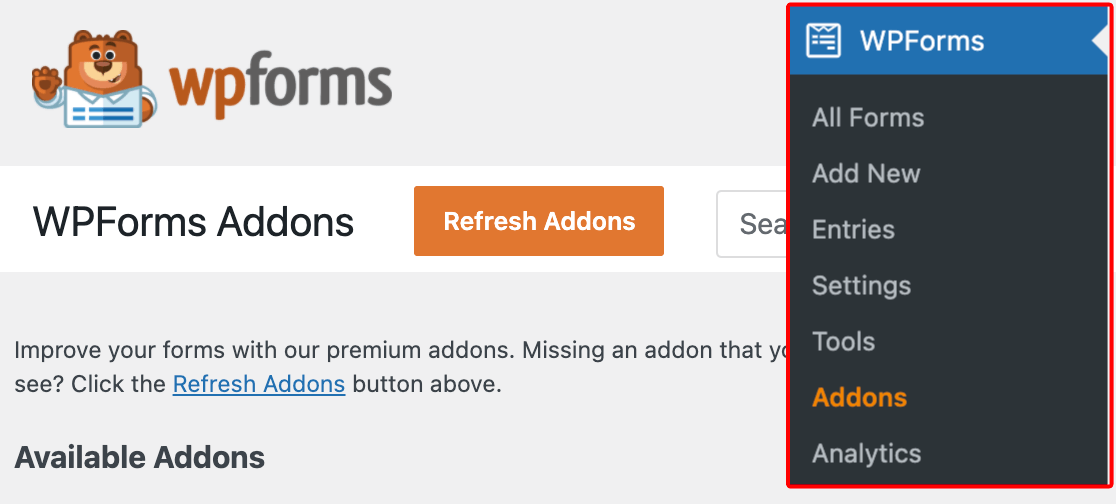
Trova il componente aggiuntivo Airtable nell'elenco e fai clic su Installa componente aggiuntivo. Una volta scaricato, fai clic su Attiva per farlo funzionare sul tuo sito. Vedrai un segno di spunta verde accanto ad esso una volta che tutto funziona correttamente.
Passaggio 3: Collega il tuo account Airtable a WPForms
Una volta che il componente aggiuntivo è attivo, vai su WPForms » Impostazioni » Integrazioni. Trova l'integrazione Airtable e fai clic per espanderla. Quindi fai clic su Aggiungi nuovo account.

Si aprirà una nuova finestra, che ti chiederà di concedere a WPForms l'autorizzazione per connettersi al tuo account Airtable. Puoi scegliere di concedere l'accesso a tutte le basi o selezionare quelle specifiche. Dopo aver effettuato la selezione, fai clic su Concedi accesso.

Tornato nelle impostazioni di WPForms, vedrai uno stato verde Connesso accanto ad Airtable una volta che l'account è collegato.
Passaggio 4: Crea il tuo modulo WordPress
Ora è il momento di creare il modulo effettivo che raccoglierà i dati per la tua base Airtable. Dalla tua dashboard di WordPress vai su WPForms » Aggiungi nuovo per creare un nuovo modulo.

Nella pagina Impostazioni, puoi modificare il Nome del modulo in qualsiasi nome a tua scelta. Inoltre, puoi selezionare un modello da oltre 2.100 modelli di modulo. Useremo il modello Modulo di contatto semplice per creare il modulo Airtable personalizzato in questo esempio.
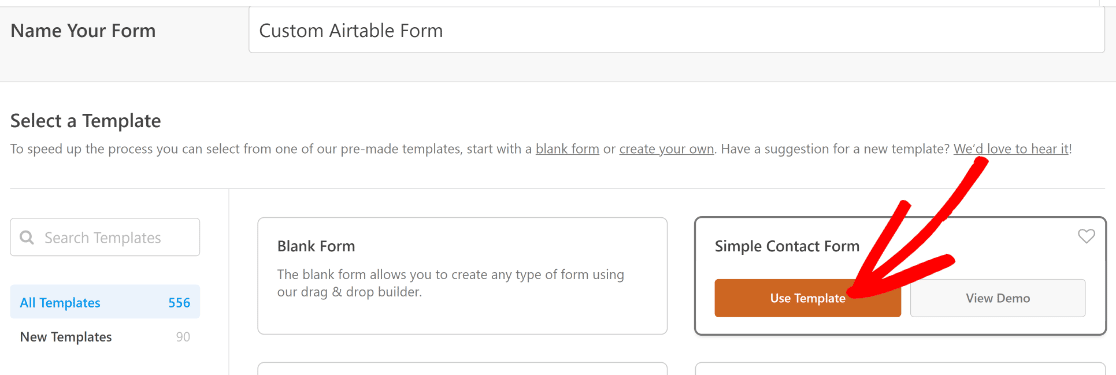
WPForms caricherà immediatamente il tuo modello di modulo e ti porterà alla schermata di creazione del modulo. Pensa al tuo flusso di lavoro Airtable mentre aggiungi i campi.
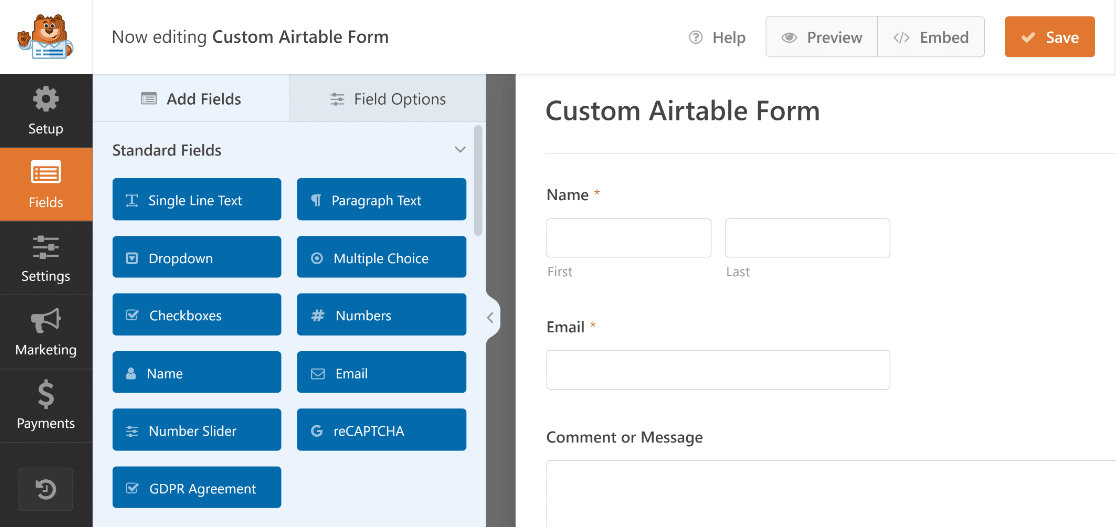
Ti consiglio di far corrispondere i tuoi campi alle colonne del record Airtable in cui desideri inviare i dati del tuo modulo. In questo modo, puoi facilmente mappare i tuoi campi del modulo alle colonne Airtable.
Quindi, aggiungeremo il campo Telefono e un campo Testo a riga singola etichettato "Nome Organizzazione" perché è così che sono impostate le colonne del nostro foglio di lavoro Airtable.
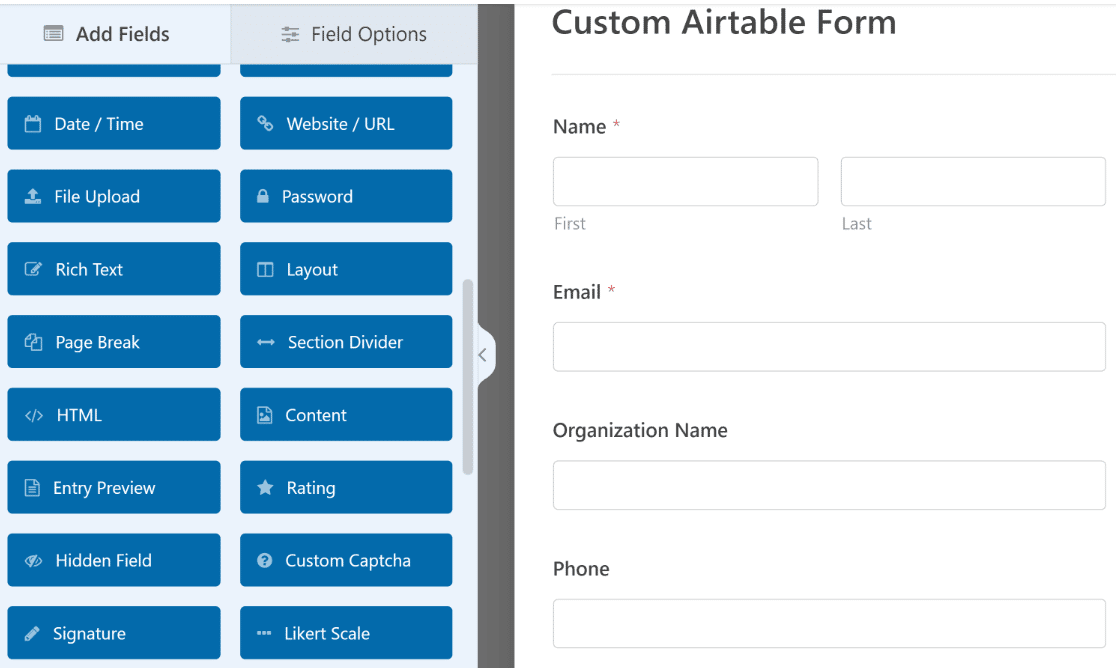
Puoi seguire il nostro tutorial su come creare un semplice modulo di contatto per istruzioni dettagliate su come aggiungere campi a qualsiasi modulo utilizzando il costruttore drag-and-drop. Una volta aggiunti i campi, fai clic su Salva per memorizzare il tuo modulo.

La bellezza di questa configurazione è che ogni campo che aggiungi qui diventa una colonna nella tua base Airtable, quindi pianifica di conseguenza. Per ulteriori idee sui campi efficaci, consulta la nostra guida alla creazione di moduli di contatto migliori.
Passaggio 5: Collega Airtable al tuo modulo
Ora collegherai questo modulo specifico ad Airtable. Nel costruttore del modulo, vai su Impostazioni » Airtable, quindi fai clic su Aggiungi nuova connessione.

Un popup ti chiede un soprannome per la connessione, che serve solo per il tuo riferimento. Inseriscine uno e fai clic su OK, e verranno visualizzate le impostazioni di connessione di Airtable.
- Seleziona l'Account Airtable che hai connesso in precedenza.
- Scegli la Base Airtable a cui desideri inviare le voci del modulo.
- Seleziona la Tabella specifica all'interno di quella base in cui desideri che vengano creati i nuovi record.

Passaggio 6: Mappa i tuoi campi ad Airtable
Successivamente, vedrai una sezione chiamata Campi personalizzati. Qui puoi mappare ogni colonna di Airtable a un campo nel tuo modulo WPForms.
- Nel menu a discesa “Nome Campo Personalizzato”, seleziona il campo (colonna) Airtable.
- Nel menu a discesa “Valore Campo Modulo”, scegli il campo WPForms corrispondente.

Puoi fare clic sul pulsante + per aggiungere altre mappature secondo necessità.
Ora, ogni volta che qualcuno invia il modulo, verrà creato un nuovo record nella tabella Airtable selezionata, con i campi automaticamente popolati.
Non dimenticare di fare clic su Salva una volta terminate le mappature dei campi.
Passaggio 7: (Opzionale) Aggiungi logica condizionale
Puoi anche aggiungere logica condizionale alla tua integrazione Airtable per controllare quando viene eseguita. Ad esempio, potresti voler inviare le voci ad Airtable solo se l'utente seleziona un'opzione specifica in un menu a discesa.
Per abilitare questa funzione, attiva Abilita Logica Condizionale e imposta la tua regola.

Passaggio 8: Incorpora il tuo modulo Airtable
Puoi facilmente incorporare il modulo in un post, una pagina o nella barra laterale del tuo sito web. Diamo un'occhiata a come incorporarlo in una pagina WordPress. Per prima cosa, devi fare clic sul pulsante Incorpora nella parte superiore del generatore di moduli.

Quando premi il pulsante, vedrai una finestra modale che ti offre due opzioni di incorporamento. In questo tutorial, incorporeremo il modulo in una nuova pagina facendo clic sul pulsante Crea nuova pagina.

Dai un nome alla tua casella nella casella di testo e poi premi il pulsante Iniziamo!.

Atterrerai nell'editor a blocchi di WordPress, dove potrai vedere il tuo modulo in azione. Questo è un buon momento per aggiungere un po' di contesto attorno al modulo.
Magari un titolo che spiega cosa otterranno i visitatori quando invieranno, o una breve descrizione dei tuoi servizi.
Quando sei pronto, premi il pulsante Pubblica in alto per pubblicare la tua pagina.
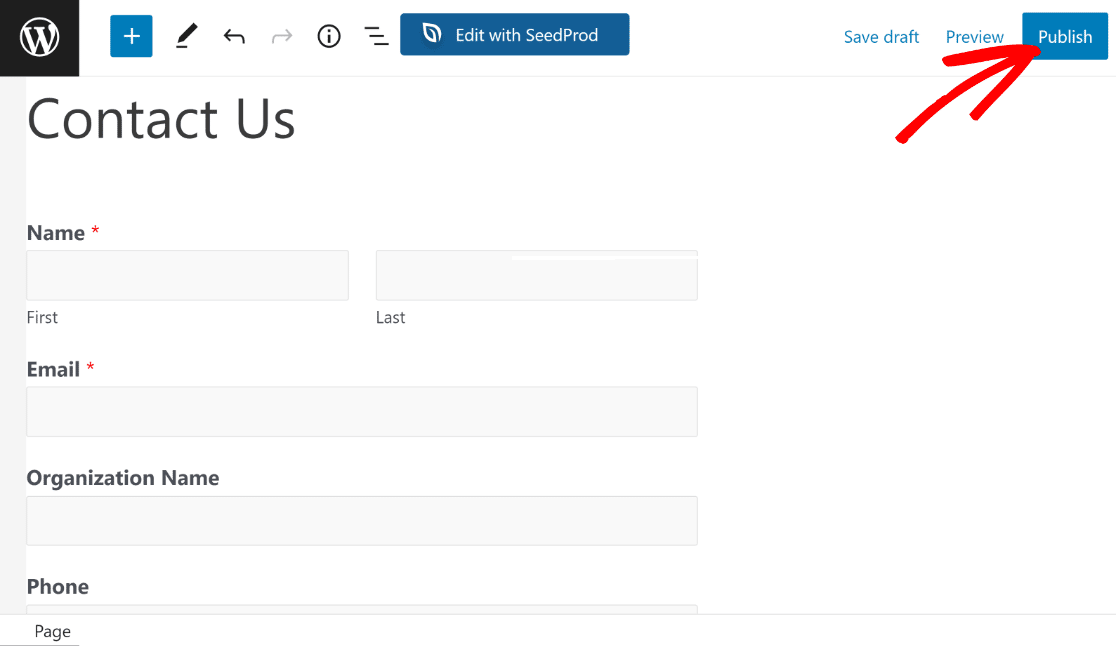
Ora, procedi e apri questa pagina in una nuova scheda del tuo browser web. E poi, compila il modulo e fai clic sul pulsante Invia per creare una voce di modulo di prova.
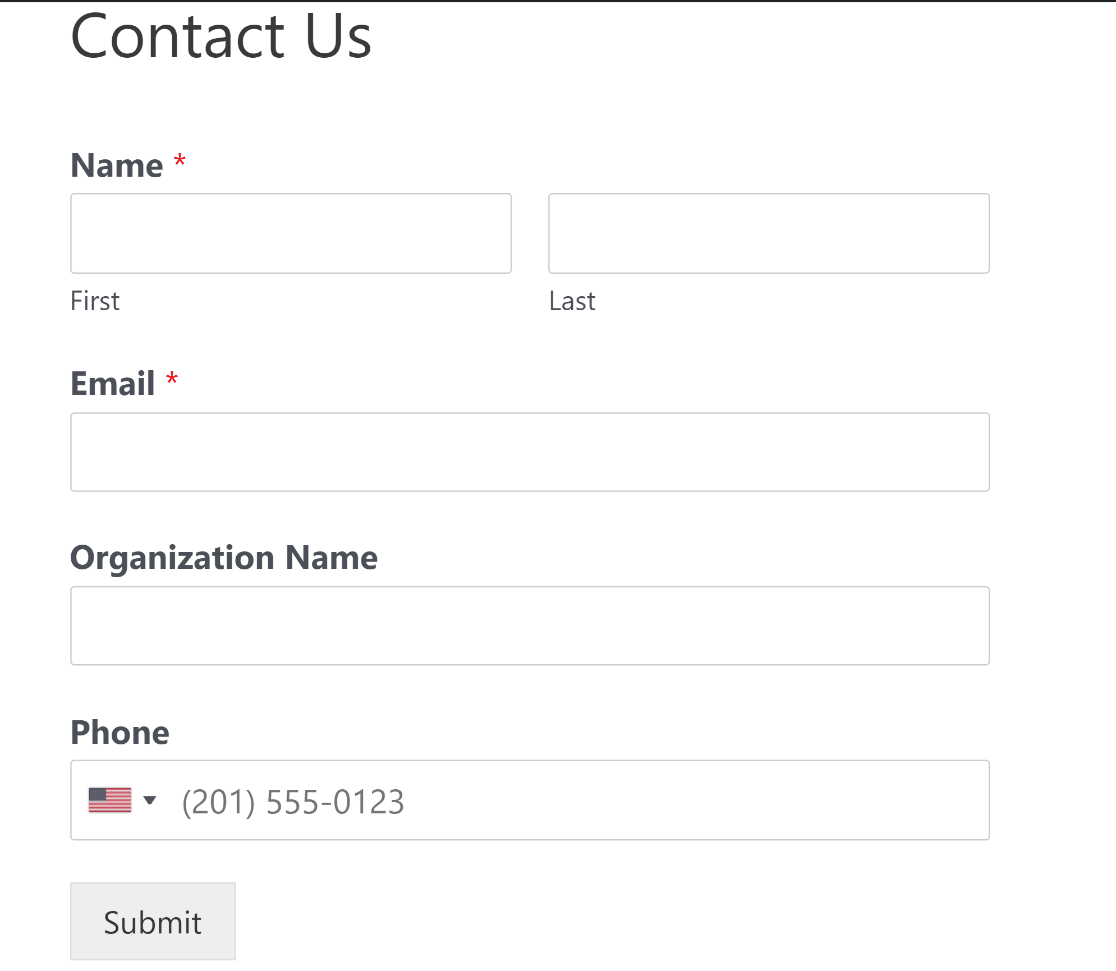
Ed ecco fatto! Ora puoi creare moduli Airtable personalizzati in WordPress e migliorare la tua produttività con questa efficiente integrazione.
Domande frequenti sull'integrazione WordPress Airtable
Collegare WordPress ad Airtable è una domanda comune tra gli utenti di WordPress. Ecco le risposte alle più frequenti sull'impostazione dell'integrazione con WPForms.
Come collego WPForms ad Airtable?
Utilizza il componente aggiuntivo Airtable (disponibile con licenza Elite) per collegare il tuo account WPForms ad Airtable in pochi clic dalla scheda Integrazioni.
Ho bisogno di strumenti di terze parti o di esperienza di codifica?
No! L'integrazione Airtable è integrata direttamente in WPForms, senza servizi aggiuntivi richiesti.
Posso mappare più campi tra WPForms e Airtable?
Sì. Puoi mappare tutti i campi necessari, purché corrispondano ai tipi di campo in Airtable.
Quale plugin collega Airtable a WordPress?
WPForms è una buona opzione per raccogliere le voci dei moduli e puoi collegarlo ad Airtable usando Zapier. Non esiste un singolo plugin che faccia tutto subito, ma la combinazione WPForms + Zapier è semplice e funziona bene.
Cosa succede se un campo del modulo non viene visualizzato quando provo a mapparlo?
Ciò significa solitamente che il tipo di campo WPForms non è compatibile con il tipo di colonna Airtable che hai selezionato. Prova a modificare il tipo di campo per farlo corrispondere.
Successivamente, invia notifiche SMS per i moduli
Se hai trovato utile questa integrazione WPForms, ti consigliamo di consultare come inviare notifiche SMS dai tuoi moduli WordPress. L'impostazione delle notifiche SMS è un ottimo modo per rimanere aggiornati sulle nuove voci del modulo non appena vengono inviate.
Inizia subito la tua integrazione Airtable!
Pronto a creare il tuo modulo? Inizia oggi stesso con il plugin per la creazione di moduli WordPress più semplice. WPForms Pro include molti modelli gratuiti e offre una garanzia di rimborso di 14 giorni.
Se questo articolo ti è stato utile, seguici su Facebook e X (Twitter) per altri tutorial e guide gratuite su WordPress.





