



Riassunto AI
Se stai cercando un modo semplice per far inviare una notifica SMS al tuo modulo WordPress, sei nel posto giusto!
L'invio di notifiche tramite SMS è uno strumento di marketing conversazionale efficace. Puoi inviare messaggi di benvenuto, codici coupon, offerte, sconti e altro ancora, in base ai dati del modulo dei clienti.
Anche se il processo potrebbe sembrare complesso e complicato da configurare, ti mostrerò come farlo in soli 3 passaggi rapidi e semplici. Non crederai davvero a quanto sia facile.
Come inviare una notifica SMS dai moduli di WordPress (facilmente)
Prima di iniziare, ci sono alcuni strumenti che ti serviranno per seguire questo tutorial. Mentre spiego i passaggi, si baseranno sul fatto che tu abbia quanto segue:
- WPForms: Dovrai scaricare e installare il plugin WPForms sul tuo sito web. Tieni presente che avrai bisogno del piano Plus o superiore per accedere al componente aggiuntivo Twilio, che è ciò che rende le notifiche SMS così facili.
- Account Twilio: Dovrai passare attraverso il processo di configurazione di un account Twilio e l'ottenimento di un numero di telefono. Questo sarà necessario per connettere Twilio e WPForms.
- Componente aggiuntivo Twilio: Assicurati di installare e attivare il componente aggiuntivo Twilio in WPForms.
Una volta che hai gli strumenti a posto, sei pronto per iniziare.
Ecco una rapida panoramica dei passaggi che copriremo.
Iniziamo.
Passaggio 1: Connetti WPForms a Twilio
La prima cosa da fare è connettere il tuo WPForms a Twilio. Per fare ciò, naviga nella tua dashboard di WordPress. Quindi, dalla barra laterale sinistra, fai clic su WPForms » Impostazioni e seleziona la scheda Integrazioni.

Individua e fai clic su Twilio per espandere le opzioni. Quindi fai clic sul pulsante Aggiungi nuovo account.

Vedrai che devi fornire alcune informazioni sul tuo account Twilio per connetterti con WPForms.
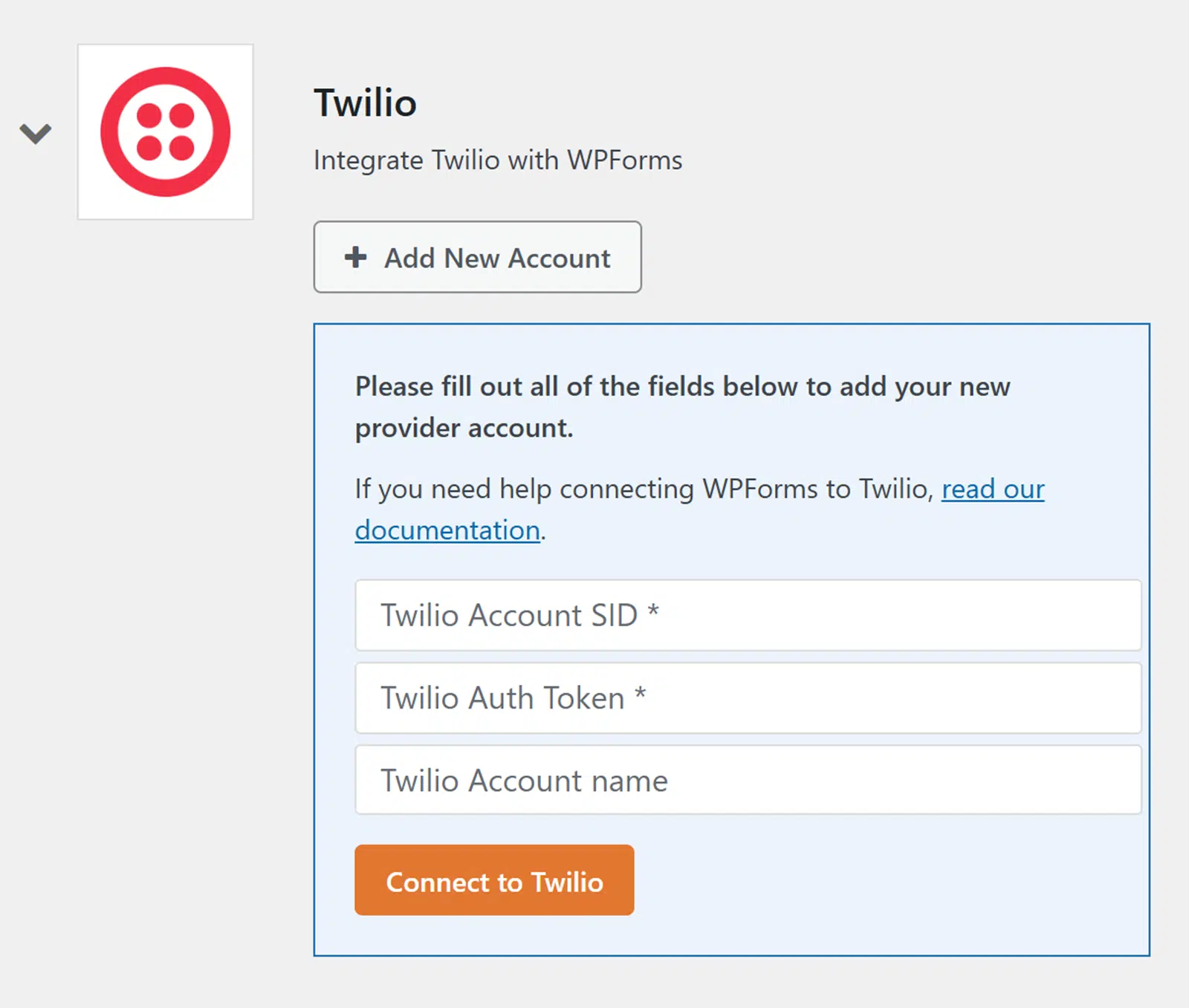
Se non l'hai già fatto, apri Twilio in un'altra scheda. In questa fase, è utile avere il tuo account Twilio aperto in una scheda e WPForms in un'altra in modo da poter copiare e incollare le informazioni necessarie per completare questo passaggio.
Nella tua dashboard di Twilio, individua la sezione Informazioni sull'account. Qui troverai il tuo Account SID e Auth Token.
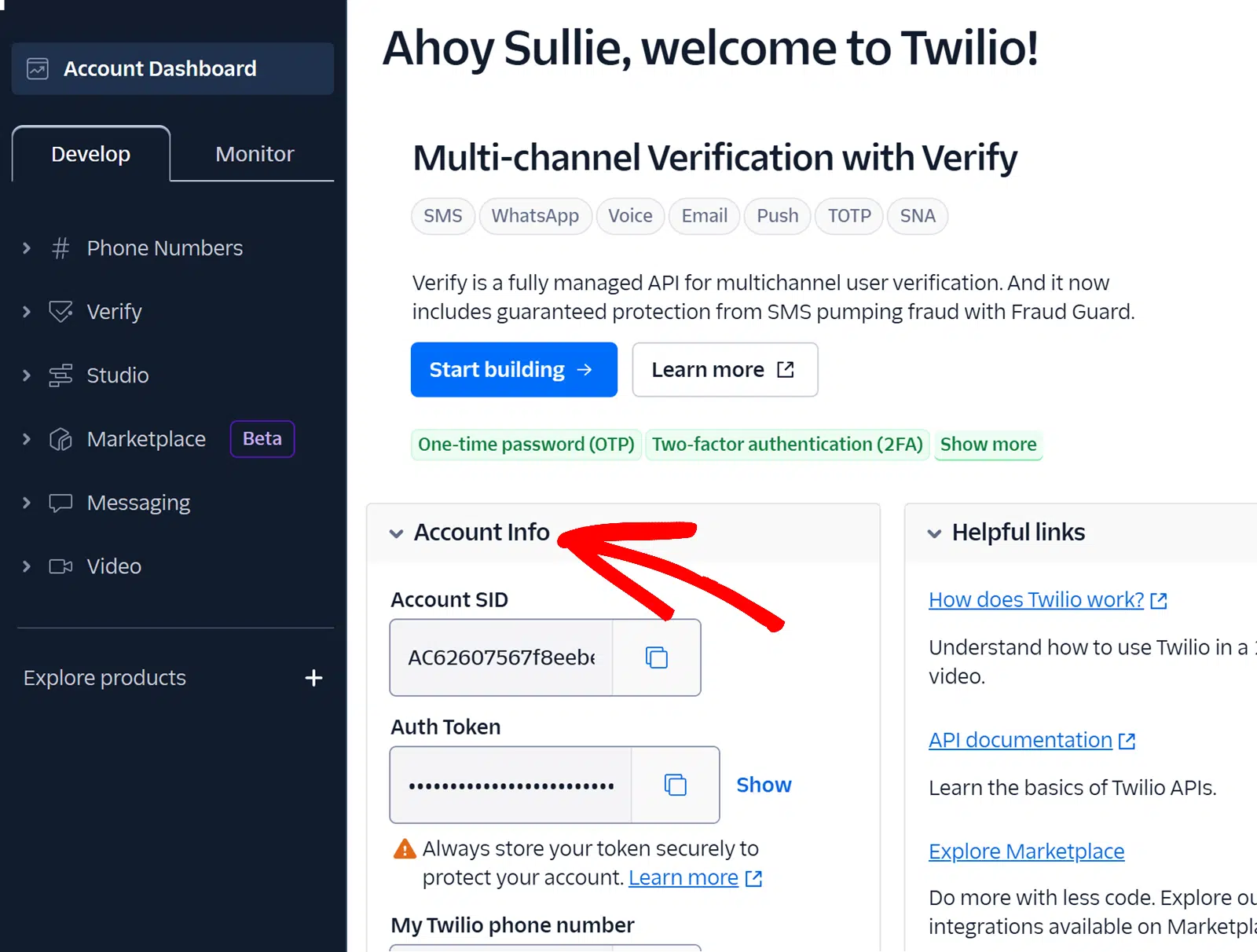
Copia e incolla l'Account SID e l'Auth Token da Twilio nei rispettivi campi in WPForms.
Crea ora il tuo modulo WordPress
L'ultimo campo ti chiede un nome account Twilio. Questo è strettamente interno e serve solo ad aiutarti a distinguere tra account diversi, se ne hai. Puoi chiamarlo come preferisci.
Al termine, fai clic su Connetti a Twilio.

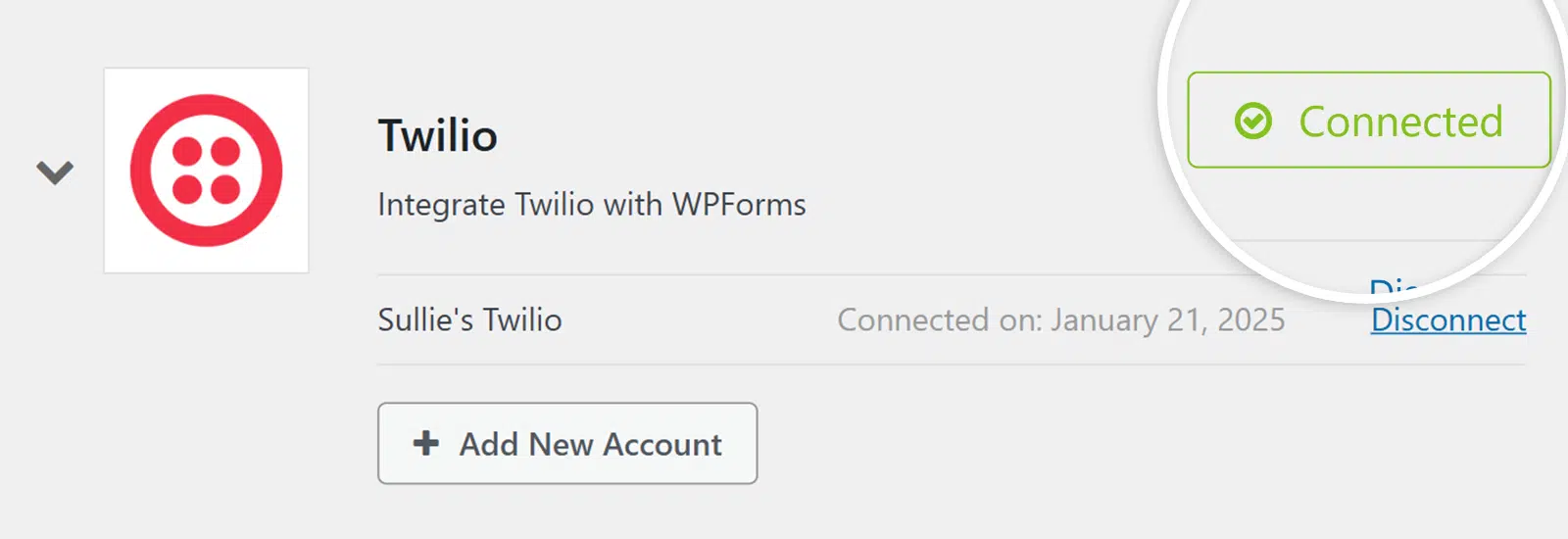
Ora dovresti vedere che l'integrazione Twilio è connessa.
Cosa significa questo passaggio
Il primo passo per poter inviare notifiche SMS tramite il tuo modulo WordPress è stabilire una connessione tra il tuo account Twilio e WPForms. Pensala come le 2 piattaforme che si stringono la mano. Sono pronte a lavorare insieme.
Successivamente, ti mostrerò come dare loro qualcosa su cui lavorare in modo che il tuo modulo possa inviare notifiche SMS.
Passaggio 2: Crea il tuo modulo WordPress con WPForms
Ora avrai bisogno del modulo che hai intenzione di utilizzare per attivare la notifica SMS. In questo passaggio, porterai la tua connessione Twilio da WPForms nel suo complesso al tuo modulo specifico.
Crea ora il tuo modulo WordPress
Non so voi, ma trovo la creazione di moduli molto rilassante. WPForms ha così tante funzionalità e trovo molto rassicurante trascinare e rilasciare i campi del modulo al loro posto e creare qualcosa che avrà un impatto sugli utenti.
Quindi, in altre parole, questa è la parte divertente. 🙂
Ci sono 2 modi per creare un modulo. Puoi creare un modulo, oppure puoi usare un modello. WPForms ha oltre 2.100 modelli di moduli, e sono tutti completamente personalizzabili.
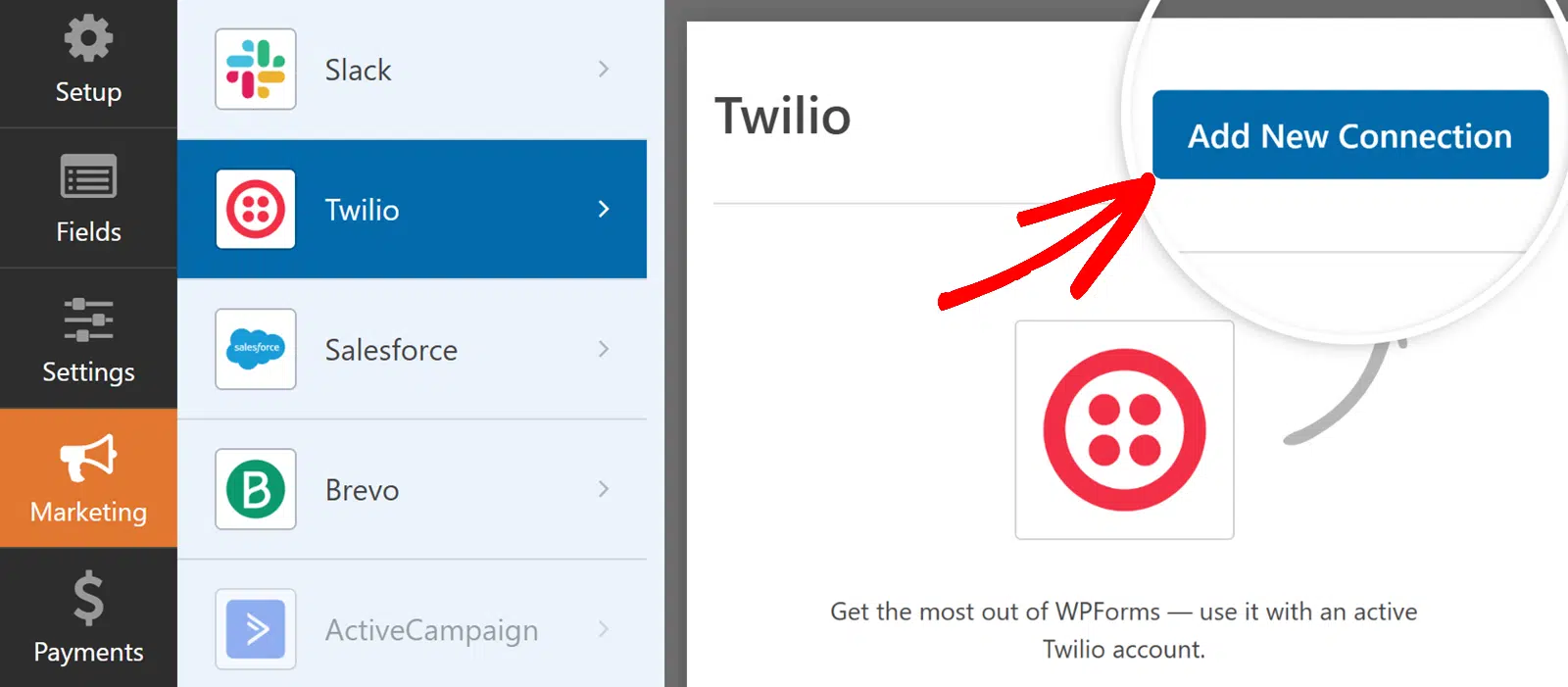
Quando il tuo modulo è completo e caricato nel generatore di moduli, fai clic su Marketing nel menu laterale sinistro.
Le tue opzioni varieranno a seconda dei componenti aggiuntivi che hai installato. Trova e fai clic su Twilio. Quindi fai clic sul pulsante che dice Aggiungi nuova connessione.
Dai un nome alla connessione e fai clic su OK. Anche questo è solo per uso interno e serve solo ad aiutarti a distinguere tra connessioni multiple, se ne hai.

Ora entrerai nei dettagli. Man mano che fai delle selezioni, appariranno altre opzioni in base a tali selezioni.
Per prima cosa, seleziona il tuo account Twilio sotto Seleziona account. Questo si baserà sull'integrazione del plugin che hai già impostato nel passaggio 1. Se hai collegato un solo account, allora questa sarà l'unica opzione che vedrai.

Dopo aver selezionato il tuo account, specificherai se vuoi Inviare come SMS o WhatsApp. Seleziona SMS.

Dopo aver selezionato SMS, dovrai scegliere quale dei tuoi numeri Twilio desideri utilizzare per inviare le tue notifiche. Questo è il campo Invia da.

Successivamente, seleziona il destinatario nel campo Invia a. Ci sono 2 opzioni qui.
Utilizzo dei campi telefonici
Se selezioni l'opzione Campi telefonici, le notifiche verranno inviate alle persone che inviano i tuoi moduli, utilizzando il numero di telefono che forniscono lì.

Dopo aver selezionato Campi telefonici, un altro menu a discesa ti permetterà di selezionare il campo del modulo a cui vuoi connetterti. Questo sarà molto probabilmente quello in cui forniscono il loro numero di telefono.
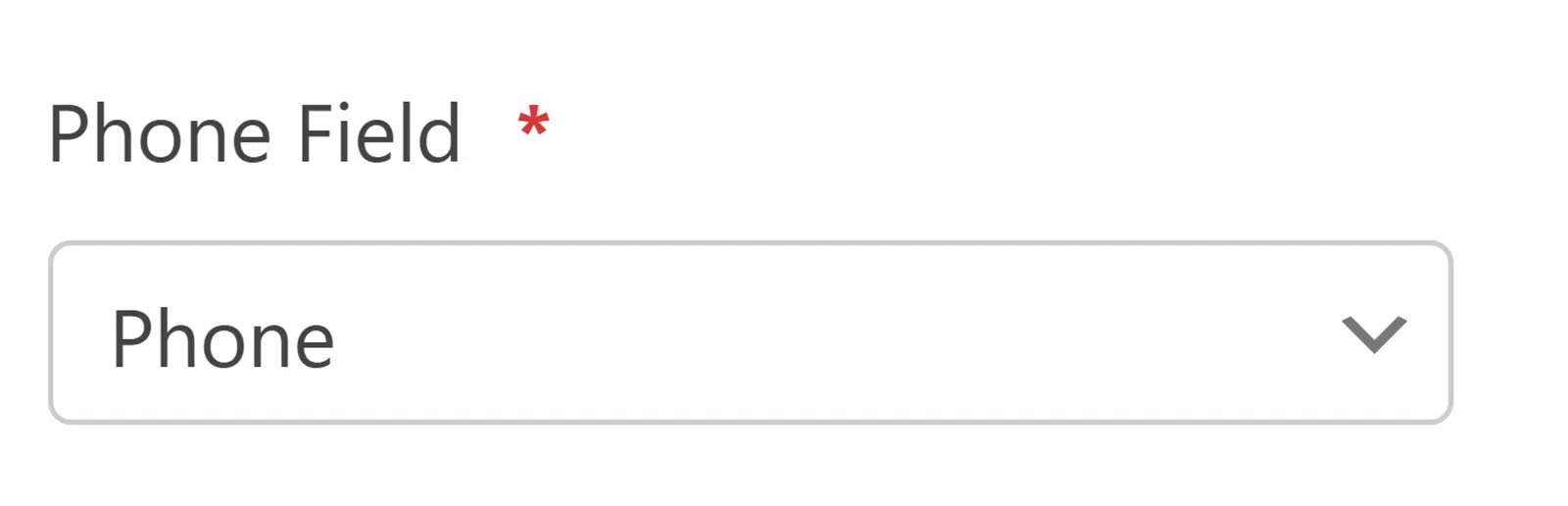
Ricorda, questa è la connessione tra Twilio e il tuo modulo specifico ora. Ti trovi nelle impostazioni di quel modulo, quindi avrai a disposizione i campi di quel modulo con cui lavorare.
Utilizzo di un numero di telefono verificato
L'altra opzione è inviare la tua notifica a un numero che hai precedentemente verificato nel tuo account Twilio. Se selezioni Numero di telefono verificato, un menu a discesa ti fornirà un elenco di tutti quei numeri tra cui scegliere.
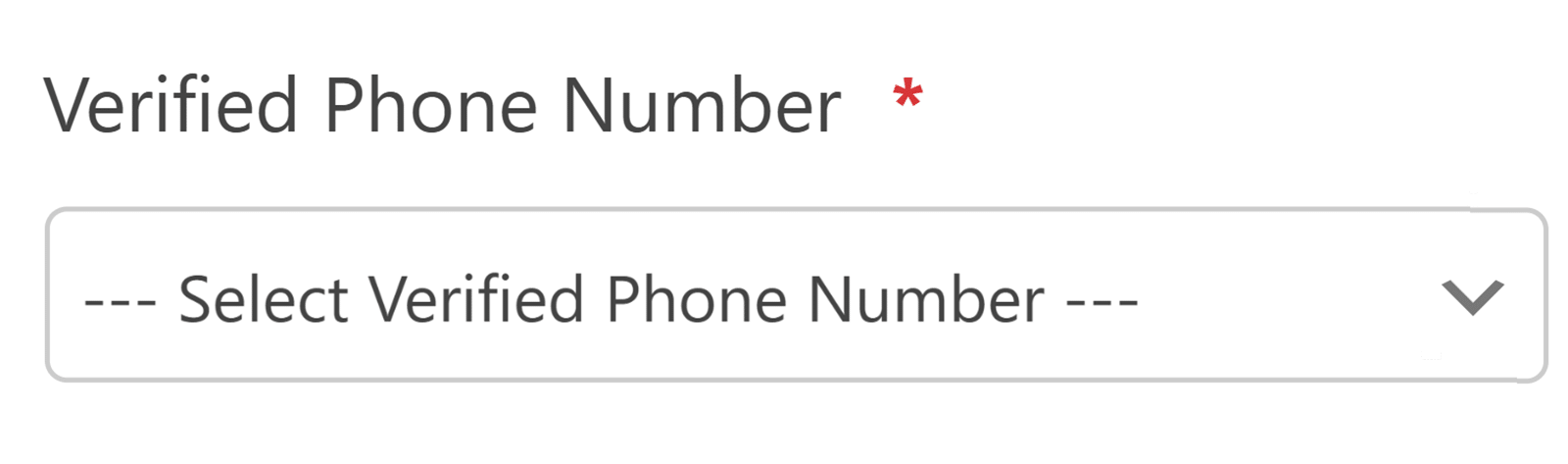
Il numero di telefono verificato è utile se hai bisogno che qualcuno del tuo team riceva una notifica immediata di un invio di modulo, per esempio.
Altrimenti, se desideri inviare notifiche a più utenti che inviano il tuo modulo, probabilmente vorrai utilizzare i campi telefonici.
Infine, scriverai il messaggio che desideri inviare nel campo Messaggio. Utilizza i Tag Intelligenti per personalizzare ulteriormente il tuo messaggio. Essi estrarranno informazioni dai campi del modulo che hai incluso. Tieni solo presente i limiti di caratteri e come i Tag Intelligenti influenzeranno questi.
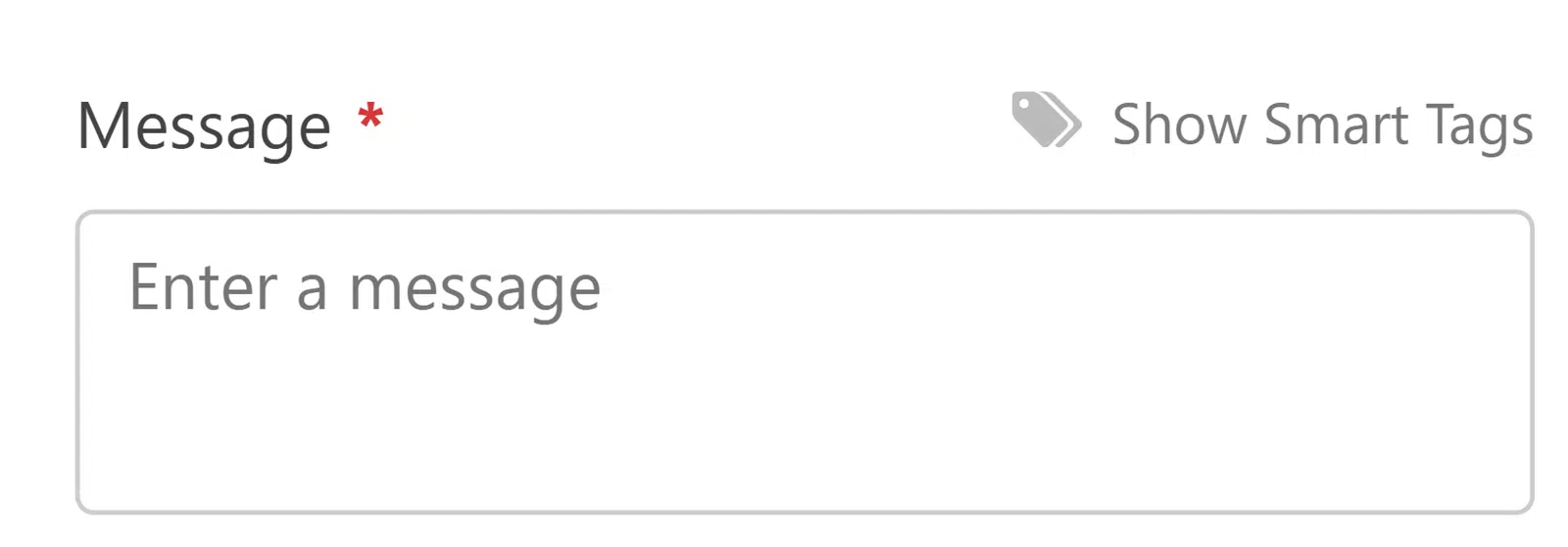
Bel lavoro! Ora non dimenticare di salvarlo!
Quando sarai pronto per pubblicare il modulo sul tuo sito, incorporalo nella pagina dove desideri che appaia e inizierà a raccogliere le richieste!
Cosa significa questo passaggio
Nel primo passaggio, hai collegato il tuo account Twilio a WPForms. Ti ho detto di pensarla come le 2 piattaforme che si stringono la mano. In questo secondo passaggio, pensala come se avessero lavorato insieme a un progetto specifico (il tuo modulo).
In questo secondo passaggio, hai esteso la connessione da Twilio a WPForms per includere il tuo modulo specifico. Questo modulo è ora collegato a Twilio e in grado di inviare notifiche SMS mentre raccoglie informazioni dalle richieste.
Passaggio 3: Visualizza lo stato di consegna e i log dei messaggi
Dopo che il tuo modulo è stato creato e le tue impostazioni sono state definite, non ti resta che monitorare. Puoi farlo tramite WPForms o tramite la tua dashboard Twilio.
Monitoraggio tramite WPForms
Dalla tua bacheca di WordPress, vai alla navigazione nella barra laterale sinistra e fai clic su WPForms » Strumenti. In quella schermata, seleziona la scheda Log.

Monitoraggio tramite Twilio
Dalla tua dashboard Twilio, seleziona la scheda Monitor nella barra di navigazione laterale sinistra. Quindi vai su Log » Messaggistica per visualizzare i log di messaggistica programmabile. Questi includono lo stato di consegna, il timestamp, il contenuto, il destinatario e gli errori.

Tutto qui!
Successivamente, Potenzia le tue competenze di marketing conversazionale
L'invio di messaggi dal tuo modulo WordPress come notifica SMS agli utenti è solo un modo per impegnarsi nel marketing conversazionale. C'è molto di più che puoi fare per attrarre e coinvolgere i clienti con personalizzazione e conversazione.
Dai un'occhiata alla nostra guida agli esempi di marketing conversazionale e agli strumenti di coinvolgimento dei clienti per saperne di più!
Crea ora il tuo modulo WordPress
Pronto a creare il tuo modulo? Inizia oggi stesso con il plugin per la creazione di moduli WordPress più semplice. WPForms Pro include molti modelli gratuiti e offre una garanzia di rimborso di 14 giorni.
Se questo articolo ti è stato utile, seguici su Facebook e X (Twitter) per altri tutorial e guide gratuite su WordPress.





È ridicolo. Ho bisogno di 3 applicazioni solo per inviare un messaggio di testo.
Ciao Justin,
Mi scuso per la frustrazione, ma poiché attualmente non disponiamo di una funzionalità integrata per inviare messaggi di testo, questa è una soluzione temporanea che abbiamo per il momento.
Grazie!
Come posso fare in modo che i clienti che compilano il mio modulo ricevano anche la conferma SMS che il loro modulo è stato inviato?
Ciao Kalu,
Al momento non abbiamo un modo per farlo, ma ho preso nota nella nostra lista di richieste di funzionalità in modo da poterla tenere d'occhio! Grazie per il suggerimento :)
C'è un modo per collegare il "numero da" al valore del telefono inserito nel modulo? In questo modo potrei inviare SMS agli utenti che hanno inviato un modulo.
Ciao Laurent,
Al momento non abbiamo un modo per farlo, ma ho preso nota nella nostra lista di richieste di funzionalità in modo da poterla tenere d'occhio! Grazie per il suggerimento :)
Salve,
Mi stavo chiedendo se ora fosse possibile?
Ciao Sebastian, mi scuso per il fatto che non abbiamo ancora questa funzionalità pronta. Al momento non è possibile fornire una stima di quando la funzionalità potrebbe essere rilasciata, ma condividerò questo feedback con il nostro team. Mi scuso per lo stesso.
Ho preso nota del tuo interesse per questa funzionalità e ho aggiunto la tua email alla nostra lista per ricevere aggiornamenti su questa funzionalità.
Grazie!
prima devo acquistare la licenza wpforms, poi installare zapier e poi twilio,
e posso aggiungere il mio numero di cellulare dove riceverò un messaggio quando qualcuno invia wpform. giusto?
Ciao Umar – Sì, hai assolutamente ragione! Avrai bisogno della nostra Licenza Pro per il componente aggiuntivo Zapier. Nelle impostazioni di Twilio, puoi impostare uno qualsiasi dei tuoi numeri dove desideri ricevere i messaggi da Twilio quando qualcuno compila il modulo.
Per ulteriore assistenza, non esitare a contattare il team di supporto. Se hai una licenza WPForms, hai accesso al nostro supporto via email, quindi ti preghiamo di inviare un ticket di supporto.
Altrimenti, forniamo un supporto gratuito limitato nel forum di supporto di WPForms Lite su WordPress.org.
Grazie :)
Quando qualcuno compila un modulo di contatto con un messaggio o si iscrive, dove vanno le notifiche del messaggio o dell'iscrizione?
Ho appena creato un modulo di contatto per il mio blog e ho provato a inviare un messaggio tramite quel modulo solo per testarlo. Ma non ho ricevuto alcuna email per quel messaggio.
Ciao Jui – Potresti consultare questo tutorial su come impostare le notifiche del modulo? Una volta fatto, le tue notifiche andranno all'indirizzo email che hai impostato nel campo Invia a.
Per ulteriore aiuto, scrivici a supporto in modo che possiamo assisterti. Se hai una licenza WPForms, hai accesso al nostro supporto via email, quindi ti preghiamo di inviare un ticket di supporto. Altrimenti, forniamo un supporto gratuito limitato nel forum di supporto di WPForms Lite WordPress.org.
Grazie :)
esiste un sistema per i messaggi whatsapp?
Ciao Pradipkumar – Temo che non abbiamo un'integrazione con WhatsApp, anche se concordo che sarebbe molto utile. Ho aggiunto un voto alla lista delle richieste di funzionalità e la terremo in considerazione mentre continuiamo a pianificare la nostra futura roadmap.
Mi scuso per l'inconveniente.
il messaggio di testo va anche all'utente?
Ciao! Se l'SMS viene inviato all'utente dipende da come è stato configurato il tuo plugin SMS. Poiché non è una funzionalità predefinita di WPForms, fai riferimento al team che supporta il tuo plugin SMS per sapere se e come questo può essere fatto.
Spero che questo aiuti a chiarire 🙂 Se hai ulteriori domande in merito, ti preghiamo di contattarci se hai un abbonamento attivo. In caso contrario, non esitare a porci alcune domande nei nostri forum di supporto.
La codifica fissa dei numeri mittente e destinatario non funzionerà. In uno scenario in cui membri casuali cercano di connettersi tramite una directory, i numeri mittente e destinatario sono entrambi variabili. Mi sorprende che nessuno ci abbia pensato.
Ciao,
Per assicurarci di rispondere alla tua domanda nel modo più completo possibile, potresti contattare il nostro team con maggiori dettagli su ciò che desideri fare?
Grazie! :)