


Riassunto AI
WPForms fornisce oltre 2.100 modelli di moduli predefiniti che puoi utilizzare. Ma spesso, dovrai comunque personalizzare un modello per renderlo utilizzabile per il tuo sito.
Se ti ritrovi a dover apportare le stesse personalizzazioni più e più volte, potrebbe essere una buona idea creare i tuoi modelli di moduli personalizzati. Tutti i tuoi dettagli personalizzati saranno già inclusi, facendoti risparmiare tempo quando crei nuovi moduli.
Fortunatamente, WPForms ti consente di trasformare qualsiasi modulo in un modello che puoi riutilizzare tutte le volte che ne hai bisogno. In questo tutorial, ti mostrerò come funziona!
Crea ora il tuo modello di modulo personalizzato
Come creare i tuoi modelli di moduli personalizzati (3 passaggi)
WPForms rende super facile personalizzare i modelli di moduli e salvarli per un uso futuro direttamente nel generatore di moduli. Ecco come iniziare.
Passaggio 1: Crea un nuovo modello da un modulo esistente
Innanzitutto, avrai bisogno di un modulo su cui basare il tuo modello. Questo può essere uno dei tanti modelli di moduli esistenti di WPForms, o un modulo che hai già creato e salvato.
Ci sono tantissimi tipi diversi di moduli per i quali potresti voler creare modelli personalizzati e marchiati, come:
- Moduli di consenso e liberatorie: aggiungi i termini e condizioni della tua azienda al tuo modello.
- Moduli di contatto: utilizza un modello personalizzato per creare rapidamente più moduli di contatto per scopi diversi da utilizzare sul tuo sito.
- Moduli d'ordine: aggiungi i tuoi prodotti al tuo modello di modulo d'ordine, quindi utilizzalo per creare più moduli d'ordine. Ad esempio, potresti creare un modulo d'ordine con prezzi standard e un modulo d'ordine con prezzi all'ingrosso con gli stessi prodotti.
- Moduli di donazione: crea un modello con il marchio e le opzioni di donazione della tua organizzazione, quindi utilizzalo per creare moduli online per diversi eventi di raccolta fondi.
- Moduli di candidatura: crea un modello di modulo di candidatura standard, quindi lascia che i leader di diversi club o altre organizzazioni che sponsorizzi creino moduli personalizzati per i loro gruppi specifici.
I modelli personalizzati sono ottimi anche se desideri tradurre il tuo modulo in un'altra lingua, quindi salvarlo e riutilizzarlo sul tuo sito.
Per il mio esempio, utilizzerò il modello di modulo di fatturazione/ordine.
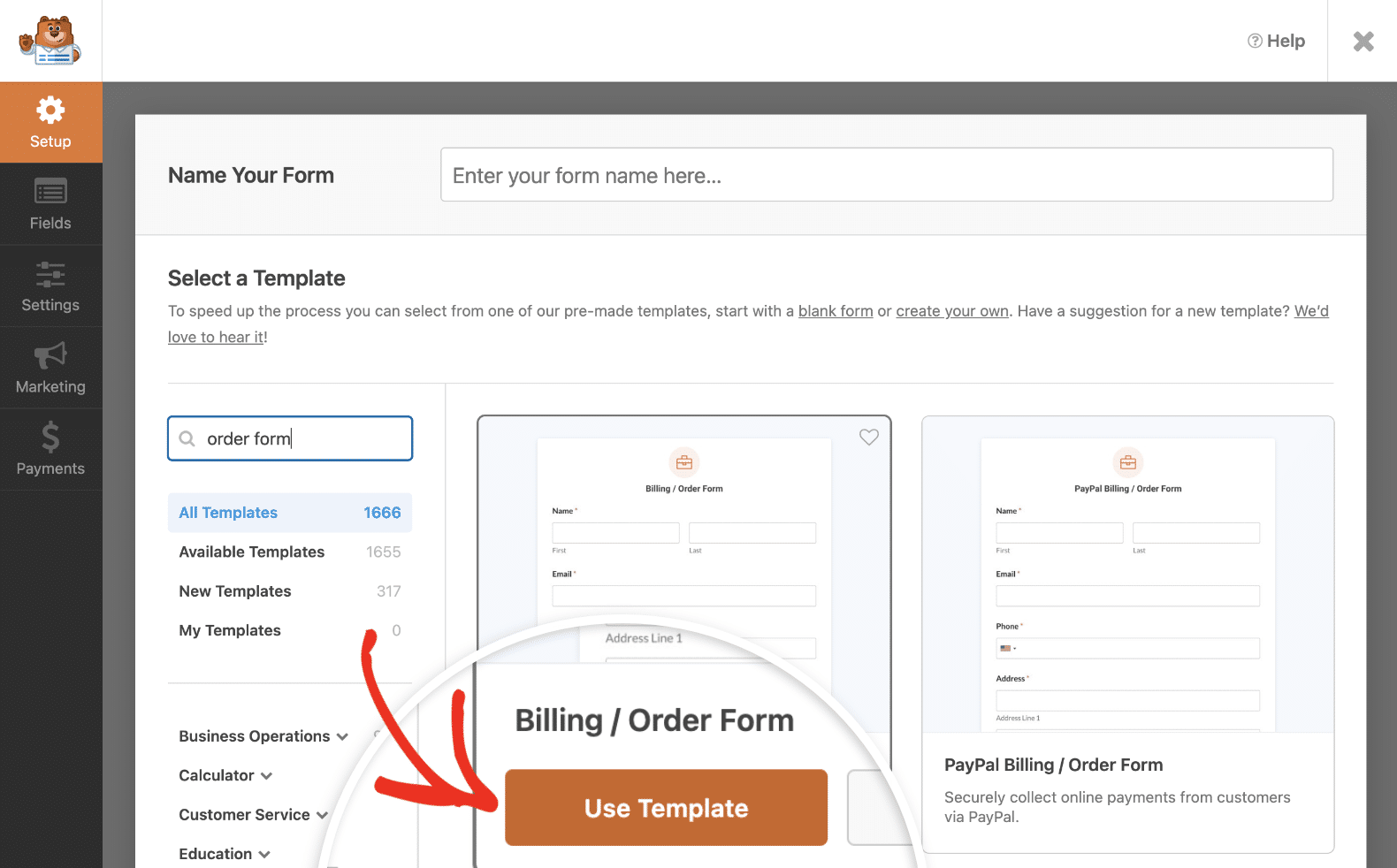
Apri il modulo su cui vuoi basare il tuo modello nel generatore di moduli drag-and-drop. Quindi fai clic sull'icona del menu nella parte superiore dello schermo per vedere opzioni aggiuntive. Seleziona Salva come modello.
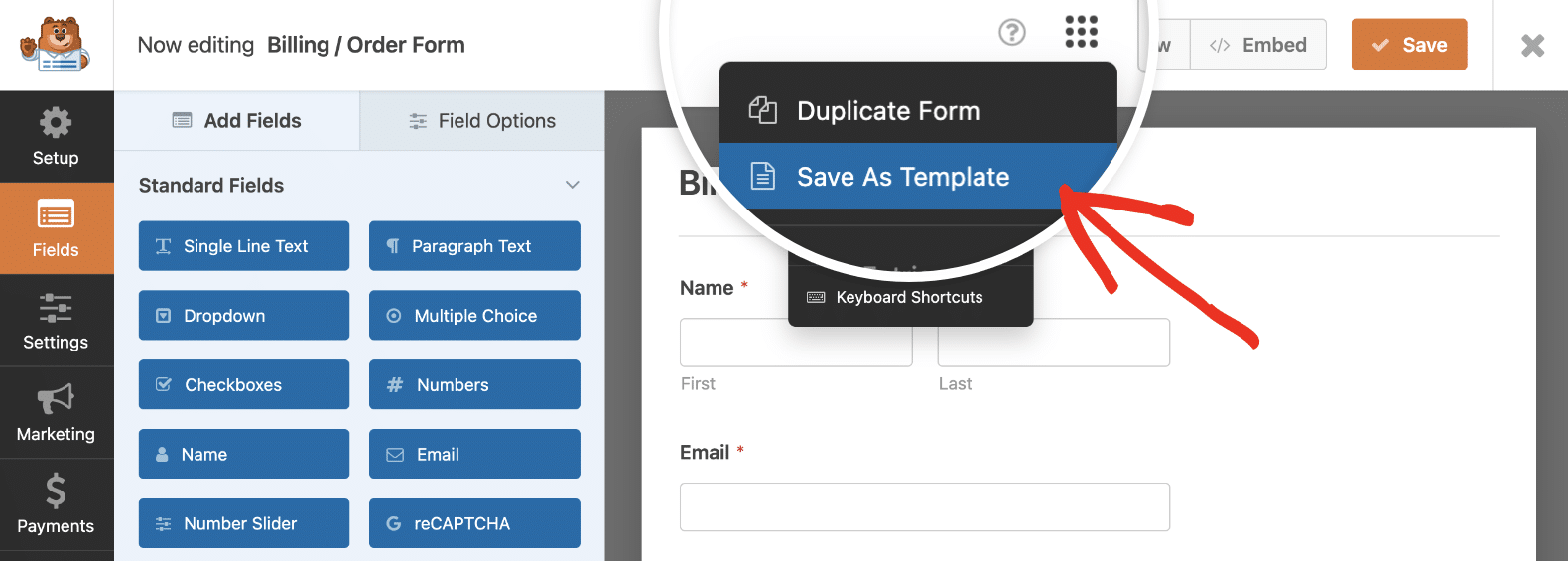
Il generatore di moduli si aggiornerà, e vedrai un badge arancione Modello che indica che stai modificando un modello.
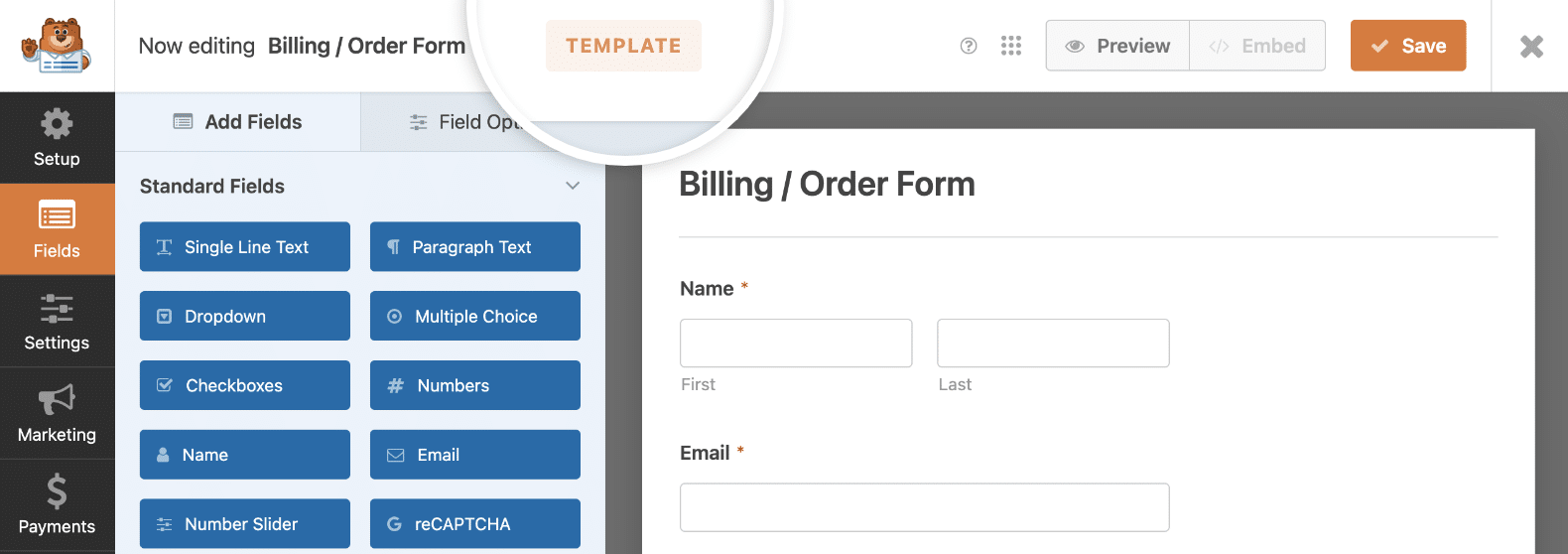
Successivamente, potrai apportare modifiche al modulo in modo da poterlo riutilizzare sul tuo sito.
Passaggio 2: Personalizza il tuo nuovo modello di modulo
Puoi configurare il tuo nuovo modello nello stesso modo in cui modificheresti qualsiasi modulo con WPForms. Ti guiderò attraverso alcuni esempi di modifiche che potresti voler apportare per creare un modello funzionale che funzioni per te.
Per prima cosa, voglio cambiare il nome del mio modello, quindi farò clic sulla scheda Impostazioni e digiterò il nuovo nome nel campo in cima al generatore.
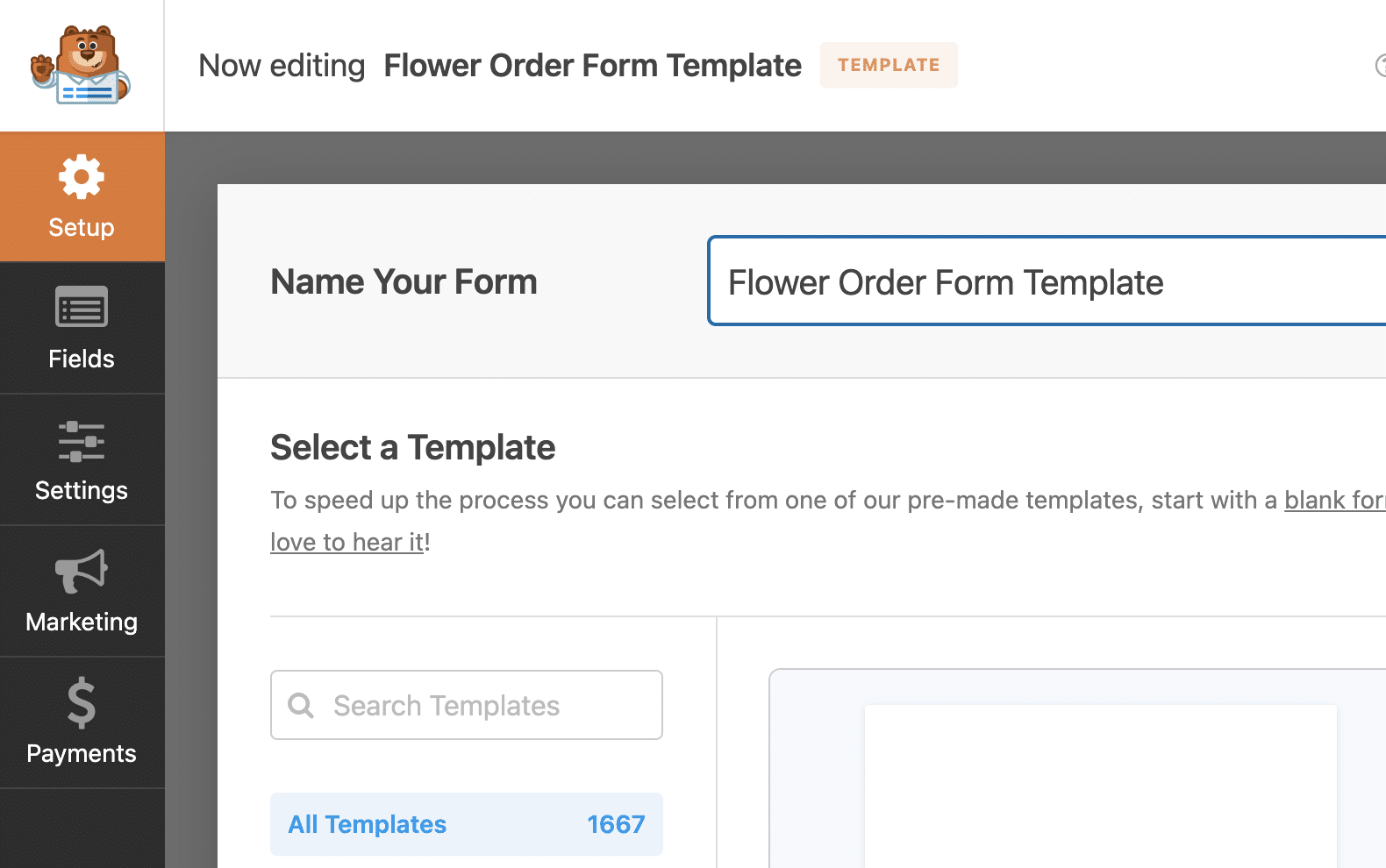
Tornando alla scheda Campi, modificherò i campi del modulo. Poiché il mio esempio è un modulo d'ordine, inizierò aggiungendo i miei prodotti e prezzi al posto di quelli nel modello Modulo di fatturazione/ordine.
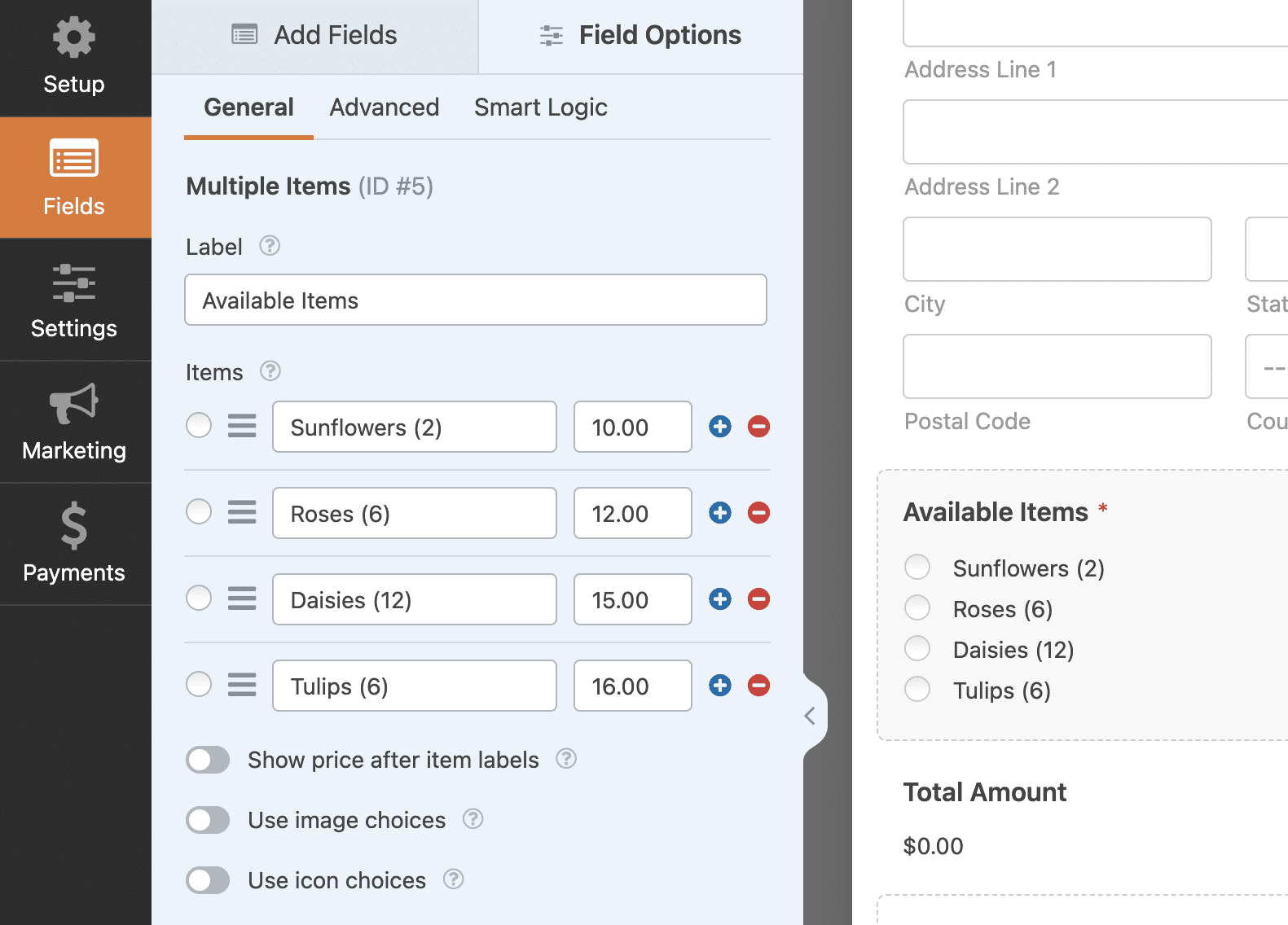
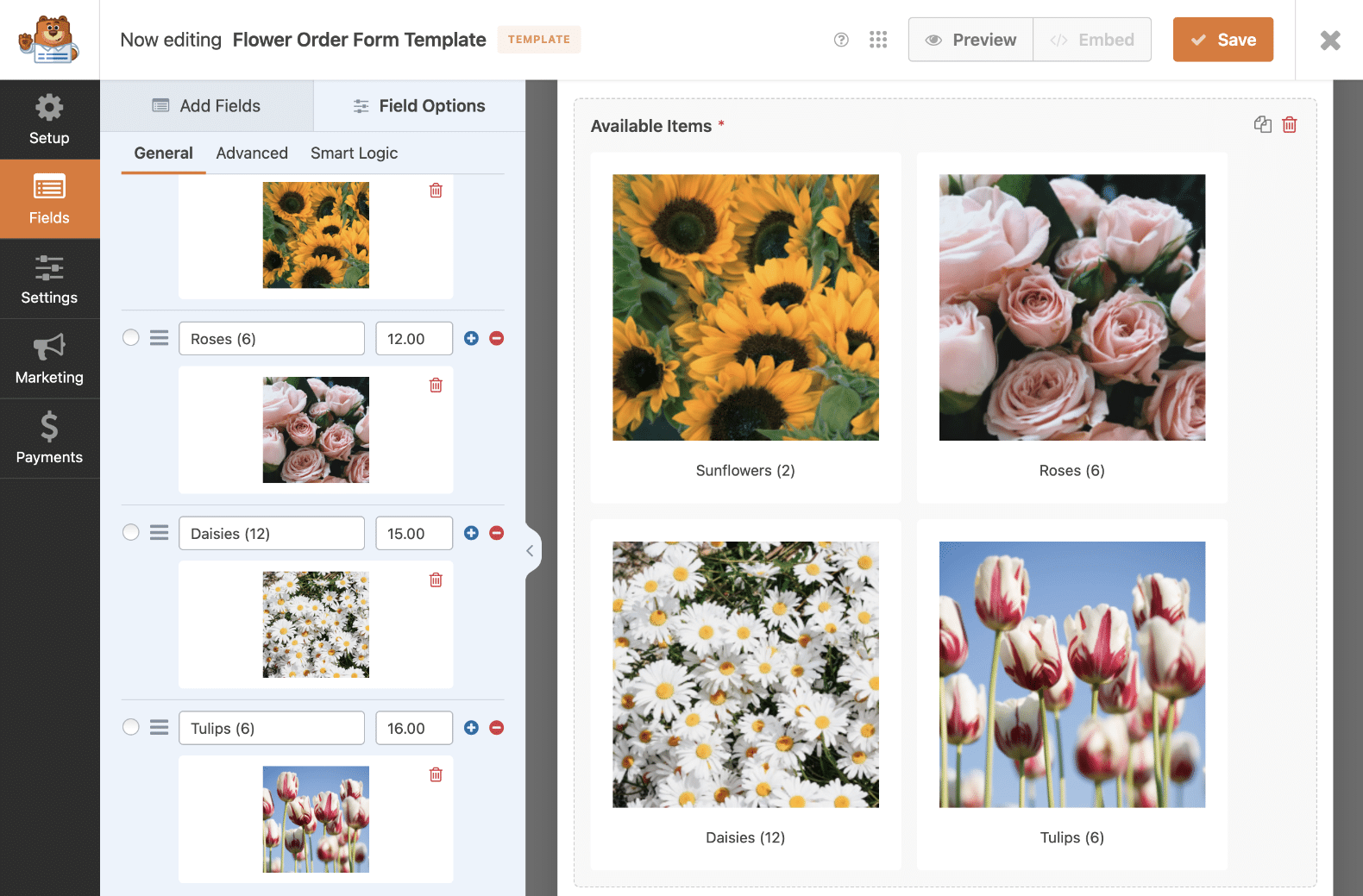
Abiliterò anche le scelte di immagini in modo che il mio modulo d'ordine includa le immagini dei prodotti.
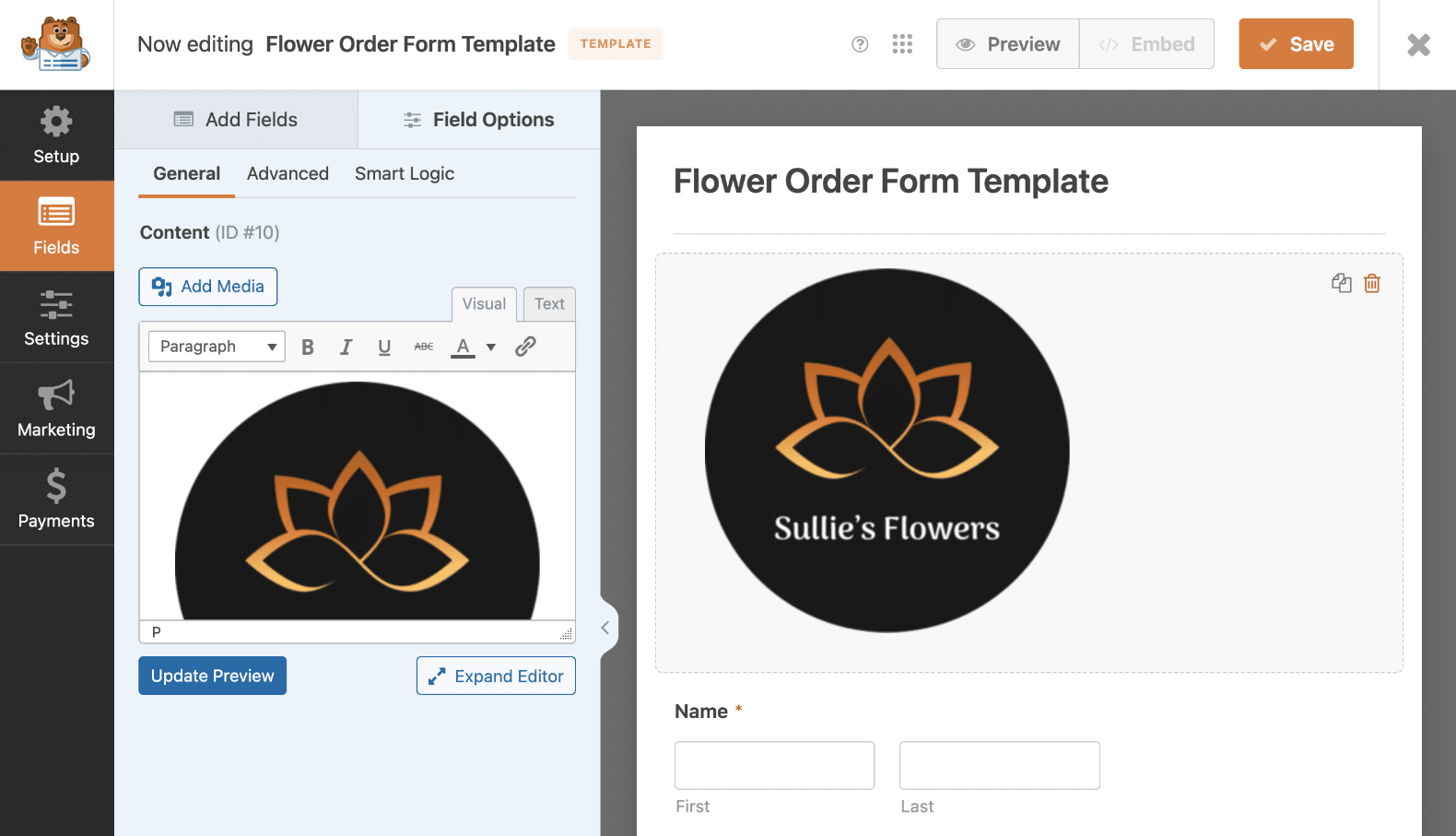
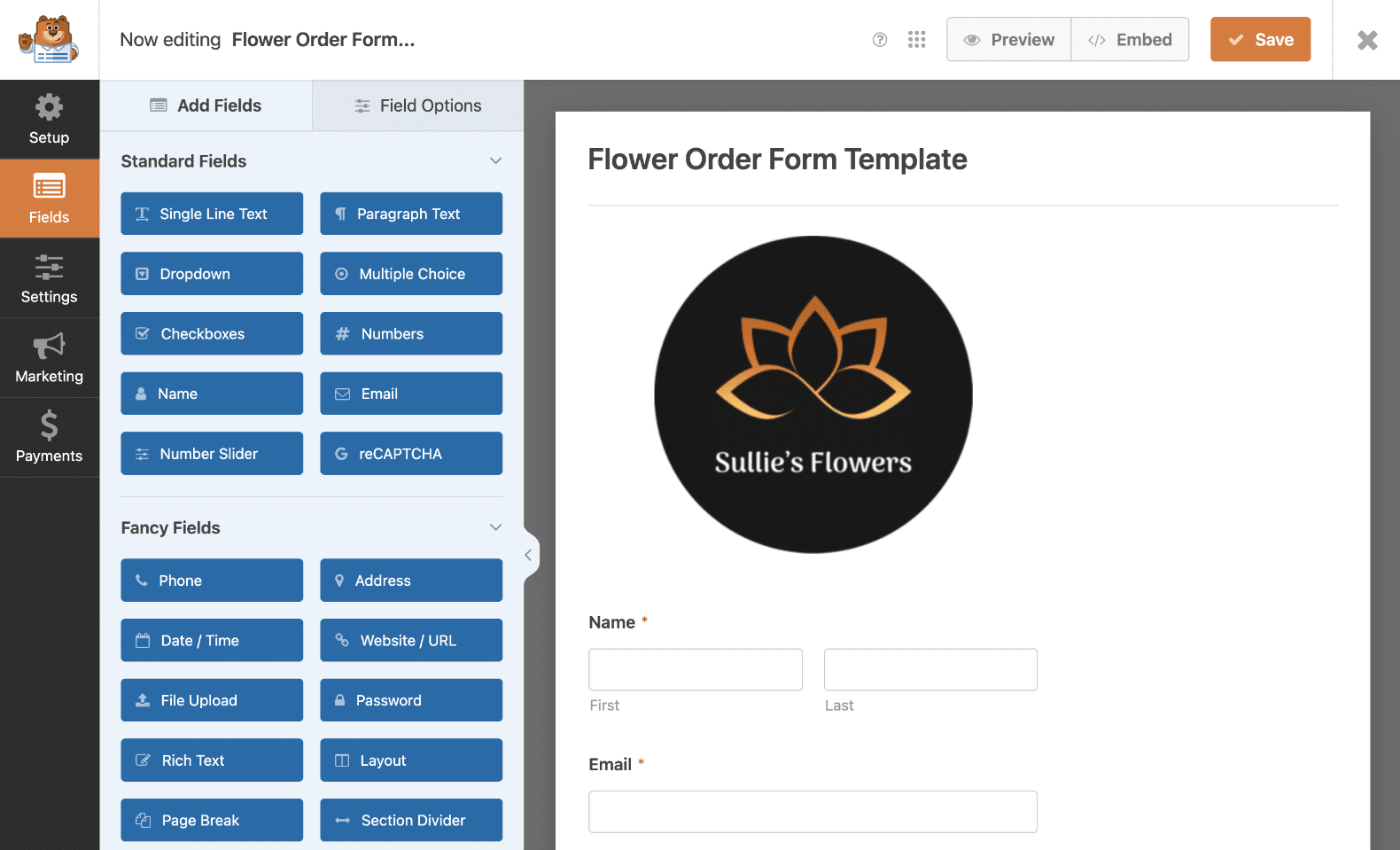
Infine, aggiungerò un campo Contenuto in cima al modulo in modo da poter aggiungere un logo. I modelli personalizzati sono particolarmente utili se si desidera aggiungere il proprio marchio ai moduli riutilizzabili.
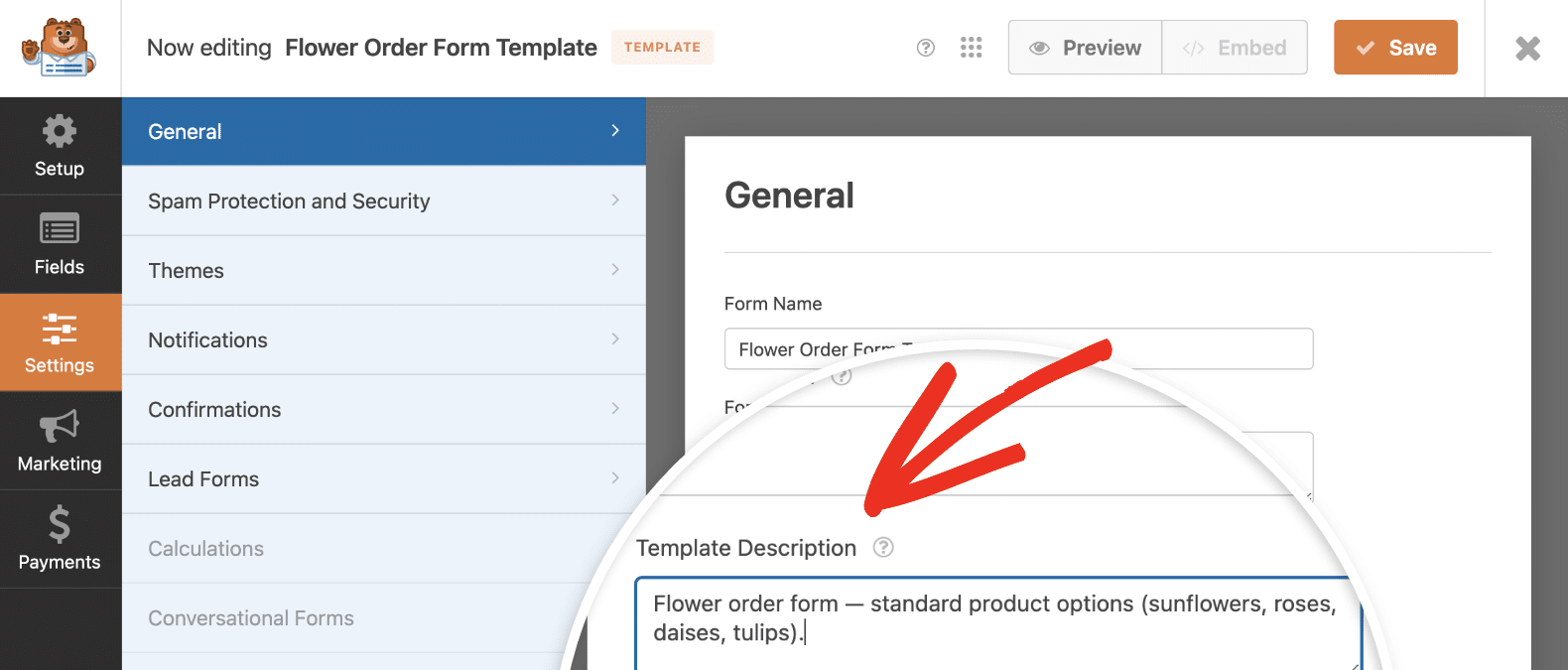
Ora che ho finito di modificare il modulo, farò clic sulla scheda Impostazioni. Sotto Generale, aggiungerò una descrizione del modello che sarà visibile nella galleria dei modelli una volta salvato questo modello.
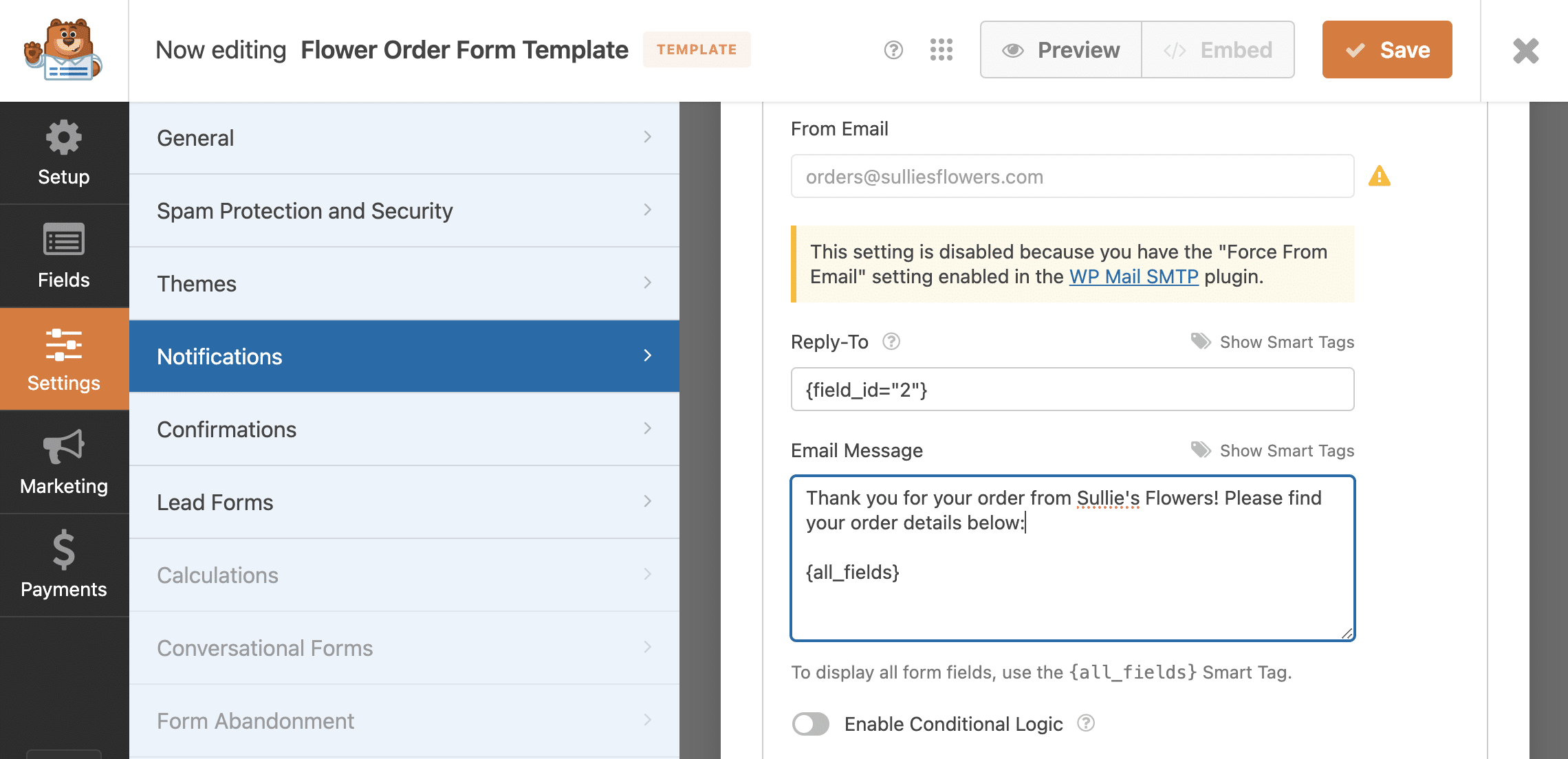
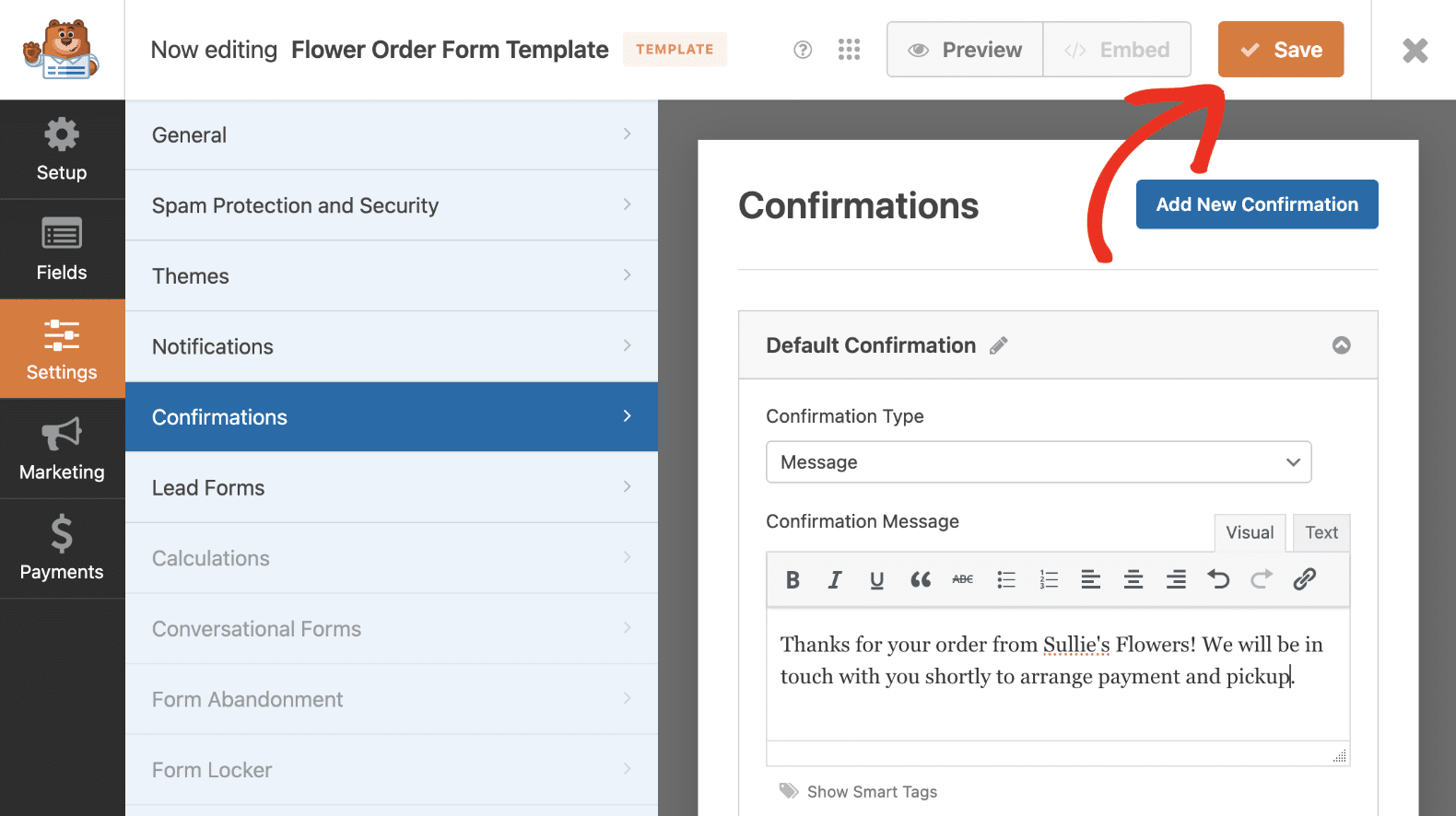
Modificherò anche la notifica via email e il messaggio di conferma per includere il nome del marchio.
Il modello che sto creando non include integrazioni di marketing o di pagamento, quindi salterò quelle e farò clic su Salva per aggiornare il mio modello.
Passaggio 3: Utilizza il tuo modello di modulo personalizzato
Dopo aver salvato il tuo modello personalizzato WPForms, puoi trovarlo con tutti gli altri modelli nella galleria. Vai su WPForms » Modelli modulo » I miei modelli e fai clic su I miei modelli per visualizzare i tuoi modelli personalizzati.
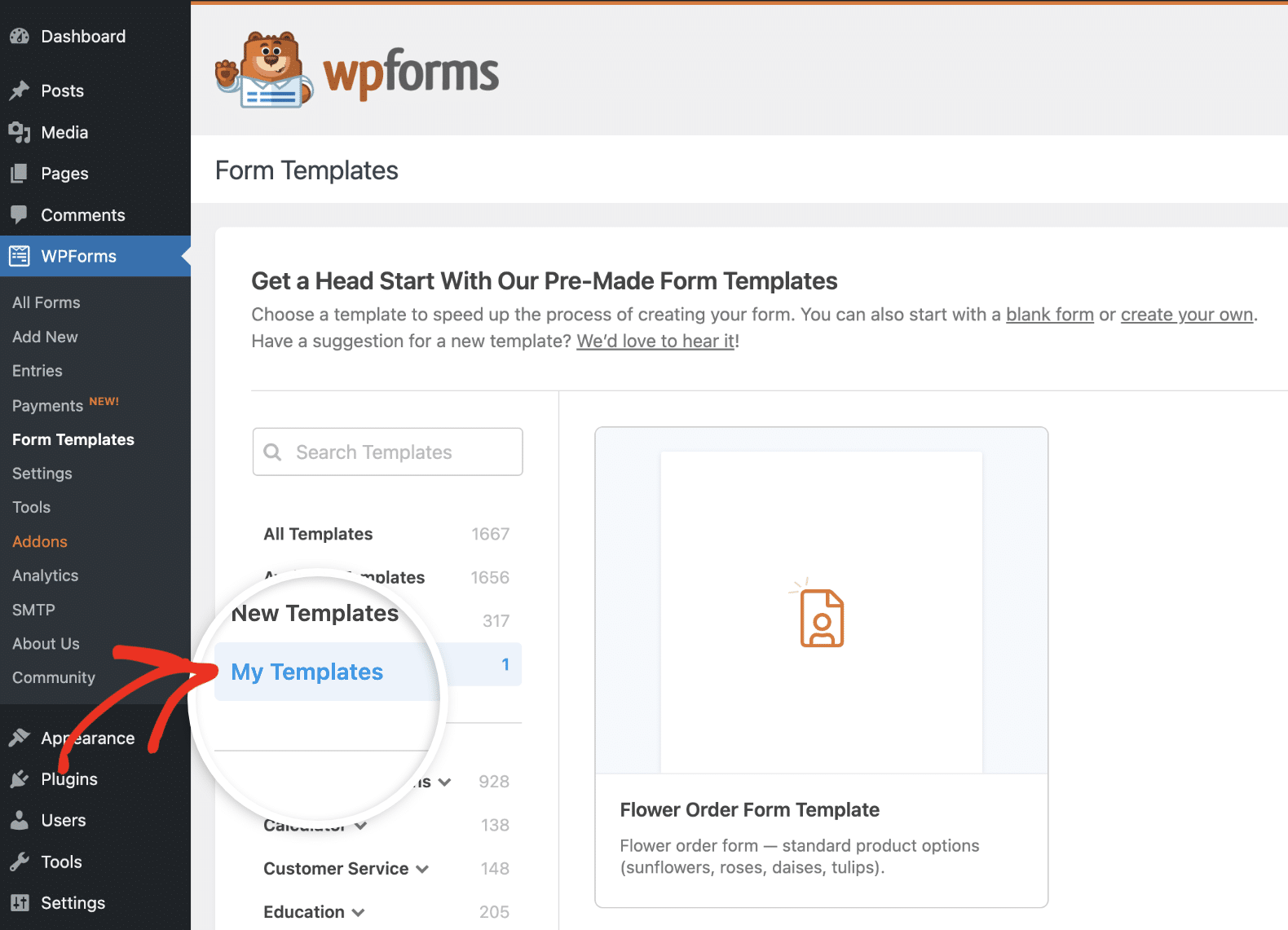
Puoi vedere il mio nuovo modello di modulo d'ordine sopra. Per usarlo, tutto ciò che devo fare è fare clic su Crea modulo.
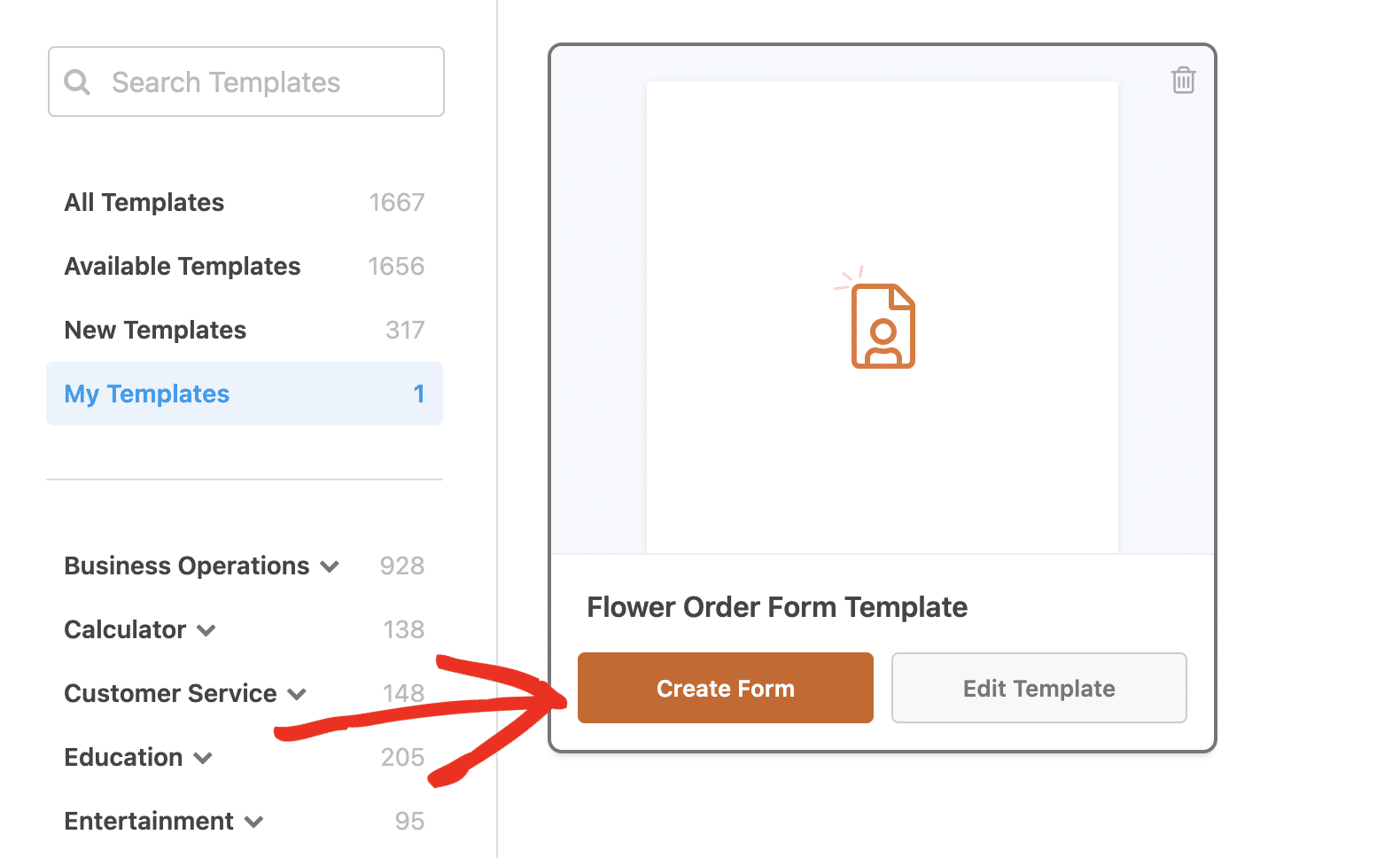
Puoi vedere che c'è anche un pulsante qui per modificare il modello se decido di voler apportare ulteriori modifiche.
Una volta che il mio modello viene caricato nel generatore di moduli, posso personalizzare e incorporare il mio modulo d'ordine proprio come farei con qualsiasi modello dalla Galleria modelli WPForms.
Eliminazione di modelli di modulo personalizzati
Se decidi di non aver più bisogno di un modello personalizzato che hai creato, puoi eliminarlo dal tuo sito andando su WPForms » Modelli modulo » I miei modelli e facendo clic sull'icona del cestino per il modello che desideri rimuovere.
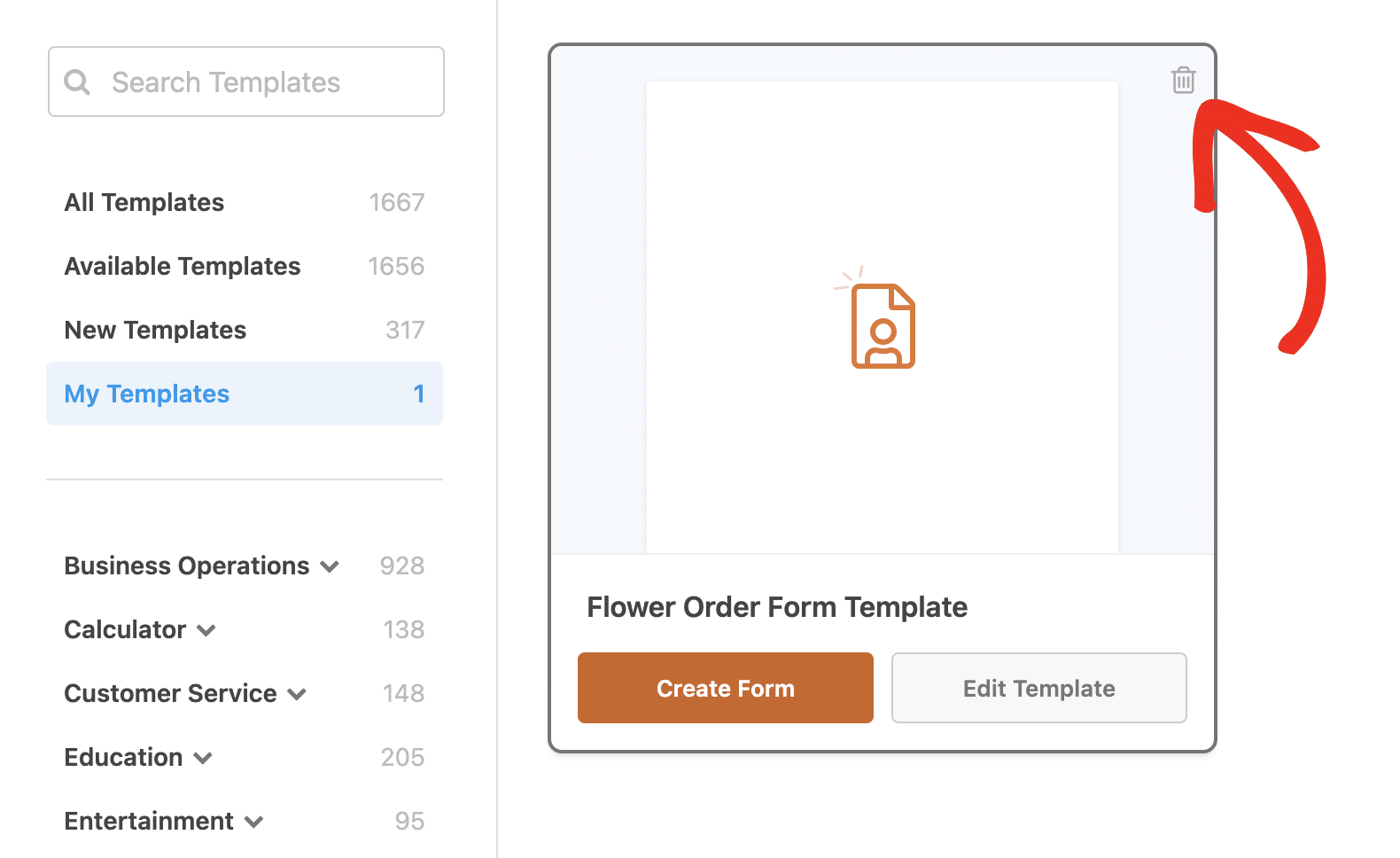
Questo elimina solo il modello stesso, non eventuali moduli che hai pubblicato e che utilizzano questo modello.
Domande frequenti sui modelli di moduli personalizzati
Hai domande sui modelli di modulo personalizzati in WPForms? Ecco alcune risposte principali.
Posso usare il mio modello di modulo personalizzato su un altro sito?
Il tuo modello di modulo personalizzato sarà disponibile solo sul sito in cui l'hai creato. La sezione I miei modelli per ogni sito è unica.
Tuttavia, puoi esportare il tuo modello di modulo, quindi caricarlo su un altro sito e salvarlo lì come modello.
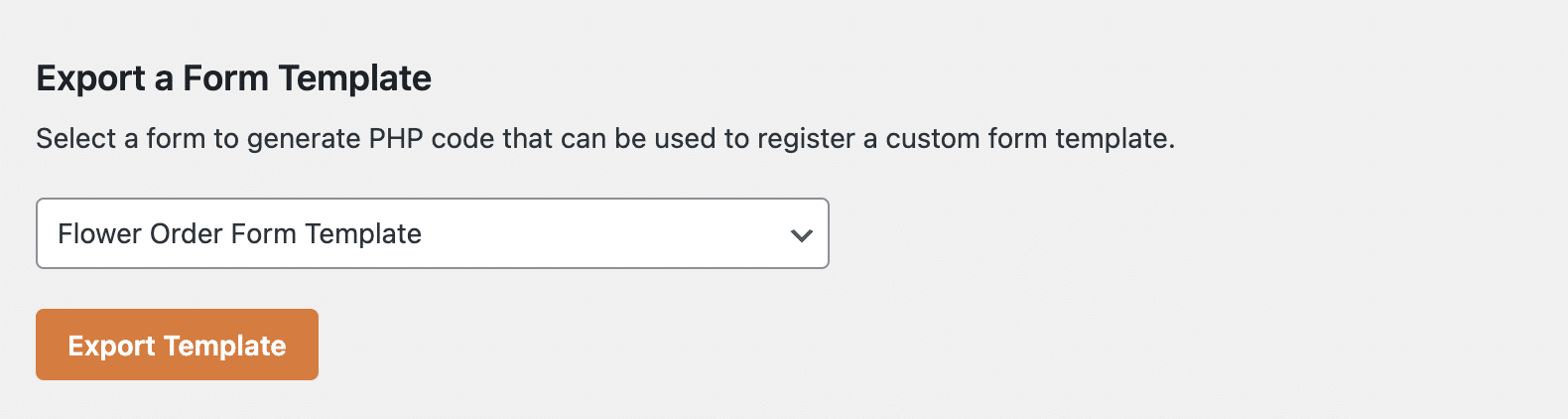
Dai un'occhiata alla nostra documentazione su questo processo per istruzioni dettagliate passo dopo passo.
Successivamente, personalizza le tue notifiche via email
Come puoi vedere, creare modelli di modulo personalizzati in WPForms è davvero facile! Bastano pochi clic per iniziare.
Crea ora il tuo modello di modulo personalizzato
Un altro modo per personalizzare i tuoi moduli è utilizzare modelli di email per stilizzare le tue notifiche. Dai un'occhiata a come stilizzare le tue notifiche via email in WPForms per imparare come aggiungere un'immagine di intestazione, cambiare lo schema di colori e altro ancora.
Pronto a personalizzare i tuoi moduli web dall'inizio alla fine? Inizia oggi stesso con il plugin per la creazione di moduli WordPress più semplice. WPForms Pro include molti modelli gratuiti e offre una garanzia di rimborso di 14 giorni.
Se questo articolo ti è stato utile, seguici su Facebook e Twitter per altri tutorial e guide gratuite su WordPress.





