


Riassunto AI
Vuoi aggiungere un accordo di termini e condizioni ai tuoi moduli WordPress? Dare alle persone un modo per accettare i tuoi termini legali di servizio è il modo migliore per proteggerti senza sacrificare l'esperienza utente.
In questo articolo, ti mostreremo come aggiungere un accordo sui termini di servizio ai tuoi moduli WordPress.
Crea subito il tuo modulo WordPress
Se preferisci leggere le istruzioni, abbiamo scritto questo tutorial qui sotto.
Passaggio 1: Crea un nuovo modulo WordPress
La prima cosa che dovrai fare è installare e attivare il plugin WPForms. Per maggiori dettagli, consulta questa guida passo passo su come installare un plugin in WordPress.
Successivamente, vai su WPForms » Aggiungi Nuovo per creare un nuovo modulo.
Nella schermata di configurazione, dai un nome al tuo modulo e seleziona il modello che desideri utilizzare, a seconda del tipo di modulo che stai creando.
Per il nostro esempio, sceglieremo il modello Modulo di iscrizione alla newsletter.
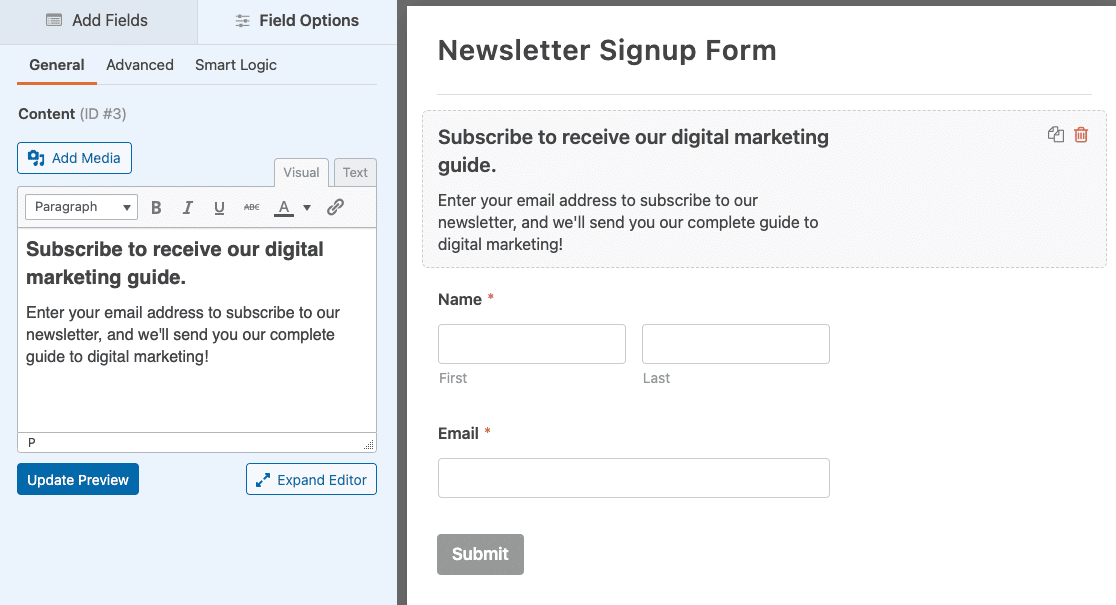
WPForms funziona con diversi servizi di email marketing in modo da poter creare facilmente moduli di iscrizione utilizzando il tuo provider di posta elettronica preferito.
Per il nostro esempio, creeremo un modulo di iscrizione utilizzando Mailchimp. Per assistenza con questo passaggio, consulta il nostro tutorial su come creare un modulo di iscrizione Mailchimp.
Passaggio 2: Aggiungi un accordo sui termini di servizio al tuo modulo
Una volta personalizzato il tuo modulo di iscrizione, puoi aggiungere una casella di controllo per l'accordo sui termini e condizioni di WordPress.
Per fare ciò, trascina il campo modulo Caselle di controllo nel tuo modulo WordPress. Quindi, fai clic su questo campo per apportare modifiche.
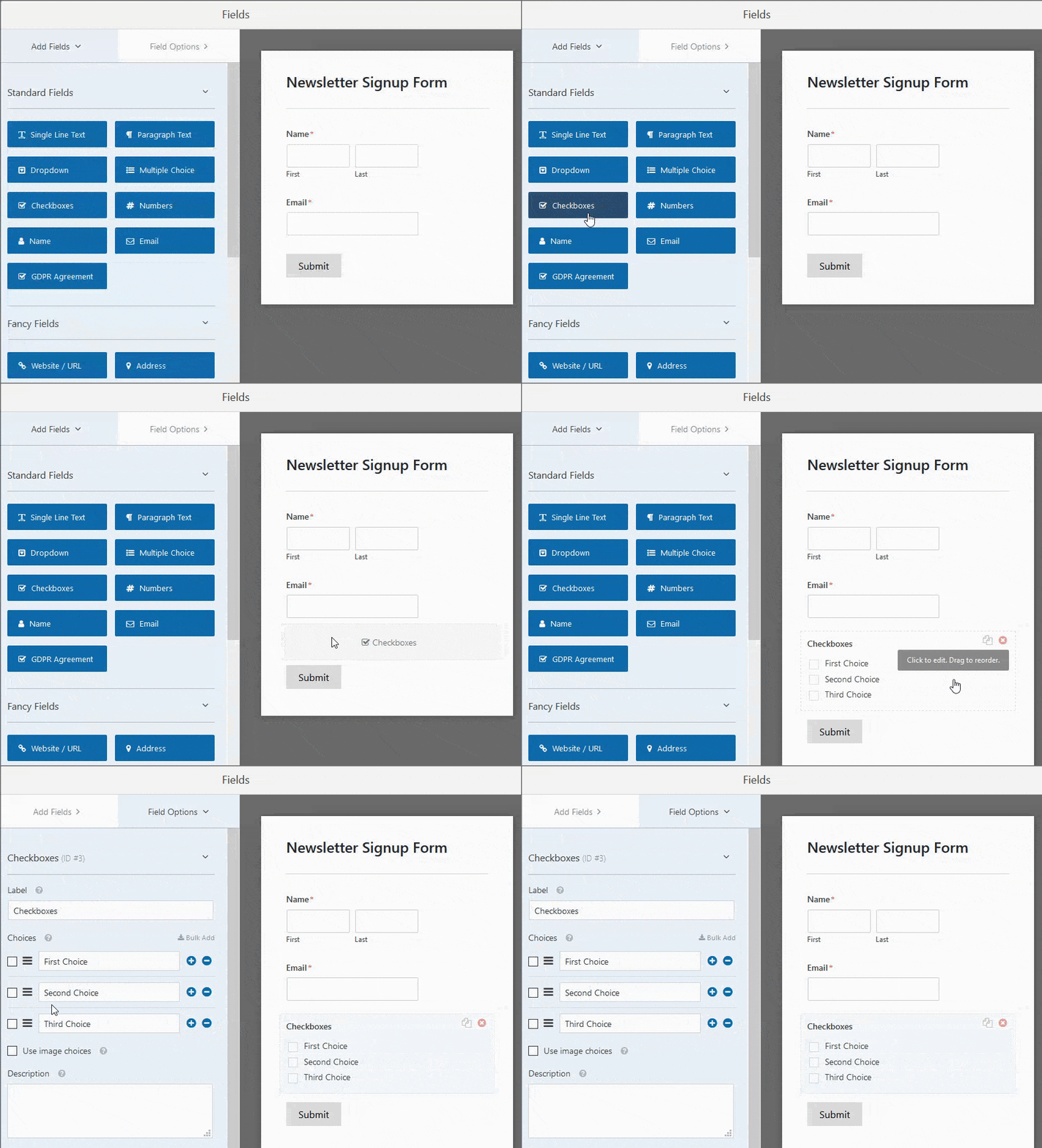
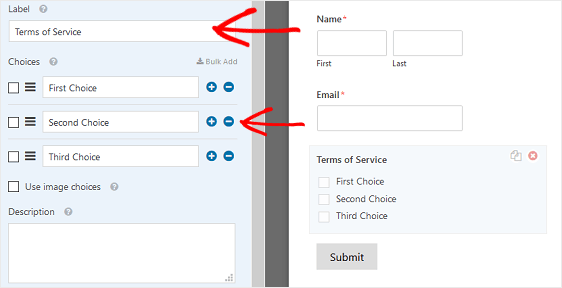
Ora dovrai personalizzare il tuo campo modulo casella di controllo. Per iniziare, cambia l'etichetta in modo che dica quello che vuoi.
Per il nostro esempio, etichetteremo la nostra casella di controllo come Termini di servizio.
Faremo anche clic sui pulsanti meno per eliminare eventuali caselle di controllo aggiuntive presenti nel nostro modulo.
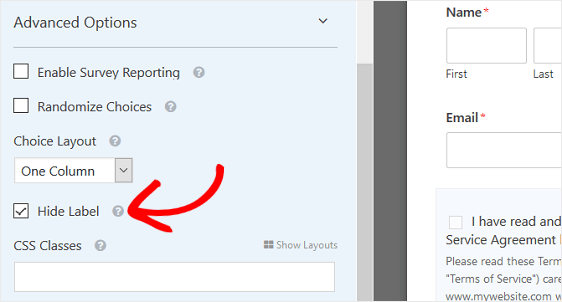
Se desideri nascondere l'Etichetta sul tuo modulo, apri la sezione Opzioni avanzate e fai clic sulla casella di controllo Nascondi etichetta.
Successivamente, personalizzeremo il testo all'interno della casella di controllo in modo che dica qualcosa come "Ho letto e accetto l'accordo sui termini di servizio elencato di seguito."
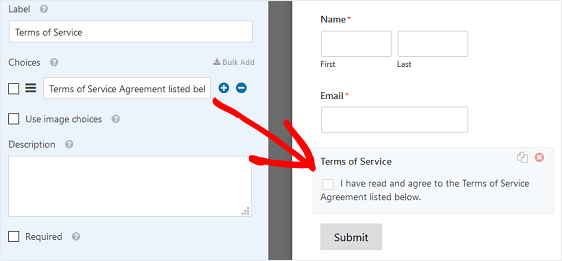
Ora puoi personalizzare la sezione Descrizione della tua casella di controllo. Qui è dove aggiungerai i tuoi termini di servizio utilizzando testo normale o HTML, a seconda di ciò che preferisci.
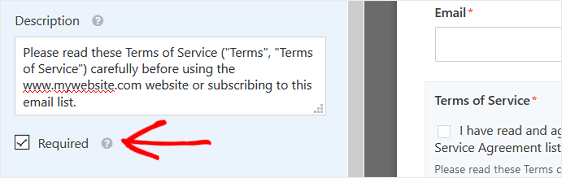
Assicurati di fare clic sulla casella di controllo Richiesto per richiedere ai visitatori del sito di accettare i tuoi termini di servizio prima di inviare il tuo modulo.
Passaggio 3: Formatta la casella di controllo dei termini di servizio
Qui a WPForms, sappiamo che a volte il tuo accordo sui termini di servizio sarà una lunga stringa di testo.
Quindi, nel tentativo di rendere più gradevole l'aspetto del modulo del tuo sito web, abbiamo aggiunto un modo per formattare il testo dei termini di servizio in modo che appaia più professionale e organizzato.
Per fare ciò, apri la sezione Opzioni avanzate nell'Editor del modulo. Fai clic su Abilita visualizzazione disclaimer/termini di servizio.
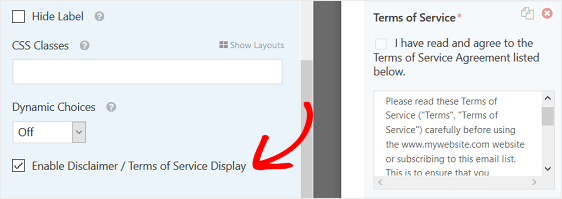
Noterai che la tua casella di controllo dei termini di servizio è ora in una casella appositamente formattata con una barra di scorrimento verticale.
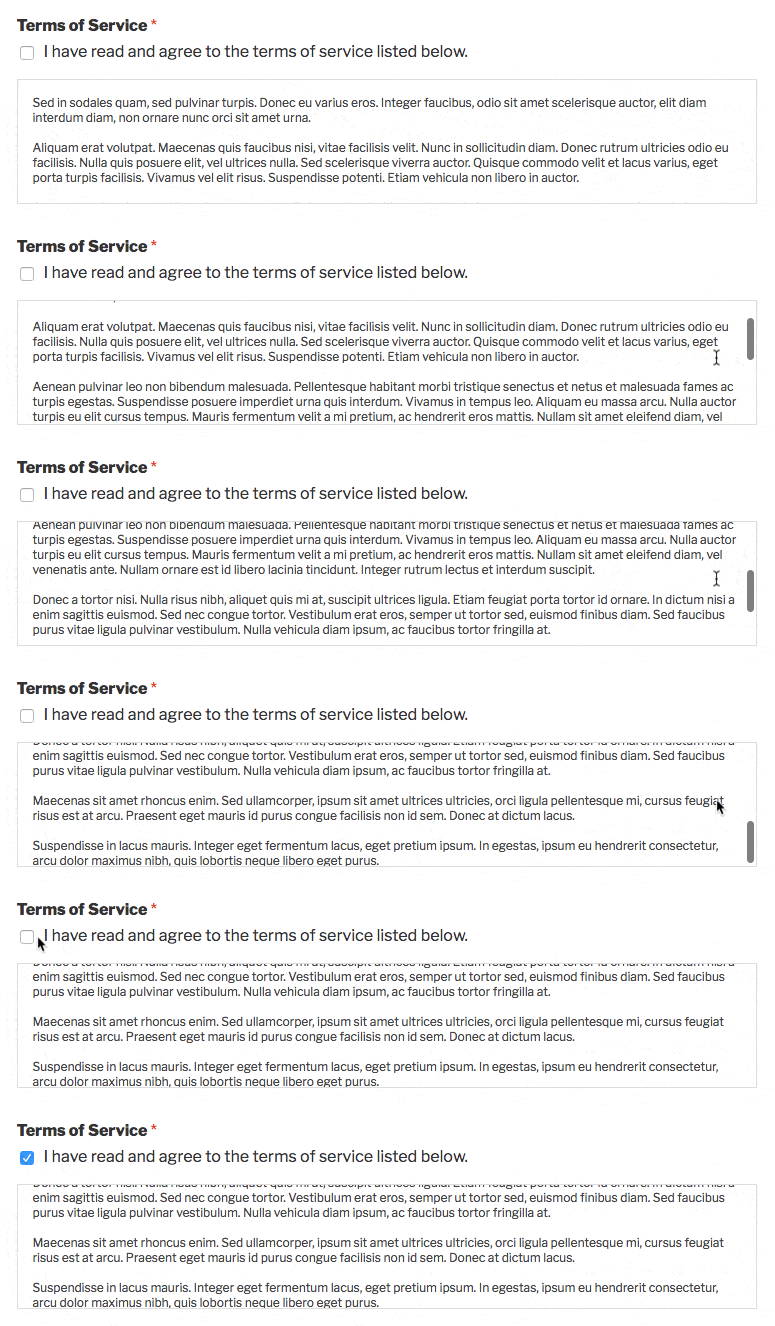
Quando tutto appare come desideri, fai clic su Salva.
Passaggio 4: Configura le impostazioni del tuo modulo
Una volta personalizzato il tuo modulo per i termini e le condizioni di WordPress a tuo piacimento, devi configurare le impostazioni del modulo. Quindi sarai pronto per aggiungere il tuo modulo sul tuo sito web affinché tutti possano vederlo.
Per iniziare, vai su Impostazioni » Generali. Qui puoi personalizzare le impostazioni generali del tuo modulo.
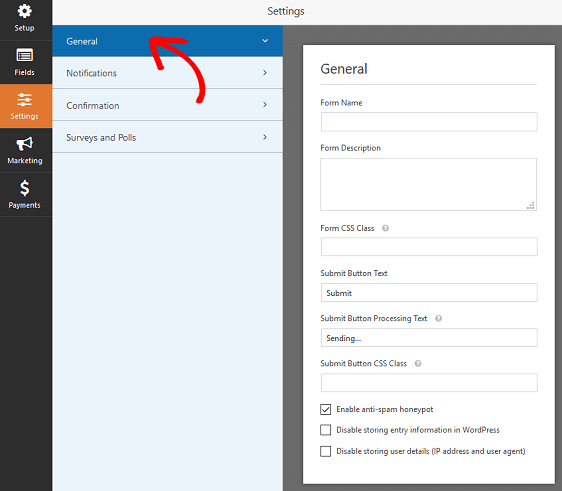
Modifica elementi come il nome del modulo, la descrizione e il testo del pulsante "Invia". Inoltre, abilita la funzione anti-spam per prevenire l'invio di moduli spam e crea un modulo più conforme al GDPR utilizzando i miglioramenti GDPR forniti da WPForms.
Per ulteriore assistenza con questo passaggio, consulta questo articolo su come conformarsi meglio ai requisiti GDPR.
Le notifiche sono un ottimo modo per inviare un'e-mail ogni volta che un modulo viene inviato sul tuo sito web.
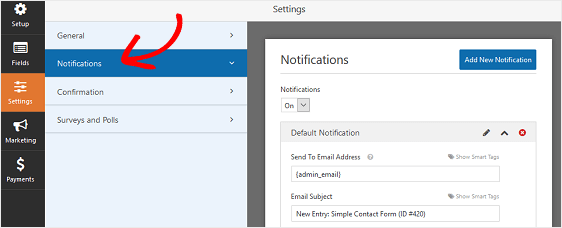
Infatti, a meno che tu non disabiliti questa funzione, ogni volta che qualcuno invia un modulo sul tuo sito, riceverai una notifica sull'invio.
Per assistenza con questo passaggio, consulta la nostra documentazione su come impostare le notifiche del modulo in WordPress.
Le conferme del modulo sono messaggi che vengono visualizzati ai visitatori del sito una volta che inviano un modulo sul tuo sito web. Fanno sapere alle persone che il loro modulo è stato elaborato. Inoltre, ti offrono la possibilità di far sapere loro quali sono i prossimi passi.
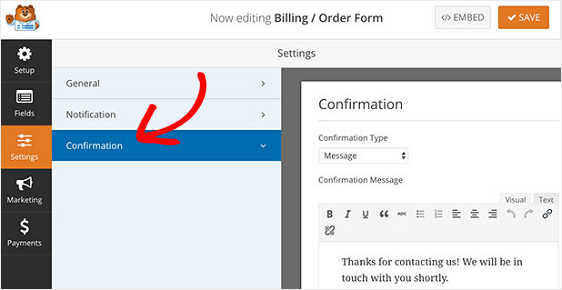
Per assistenza con i tre tipi di conferma di WPForms – messaggio, visualizza pagina e vai all'URL (reindirizzamento) – consulta la nostra documentazione su come impostare le conferme del modulo.
Facoltativo: Includi termini e condizioni nella notifica e-mail
Se desideri includere i termini e le condizioni nella notifica e-mail, c'è un modo semplice per farlo.
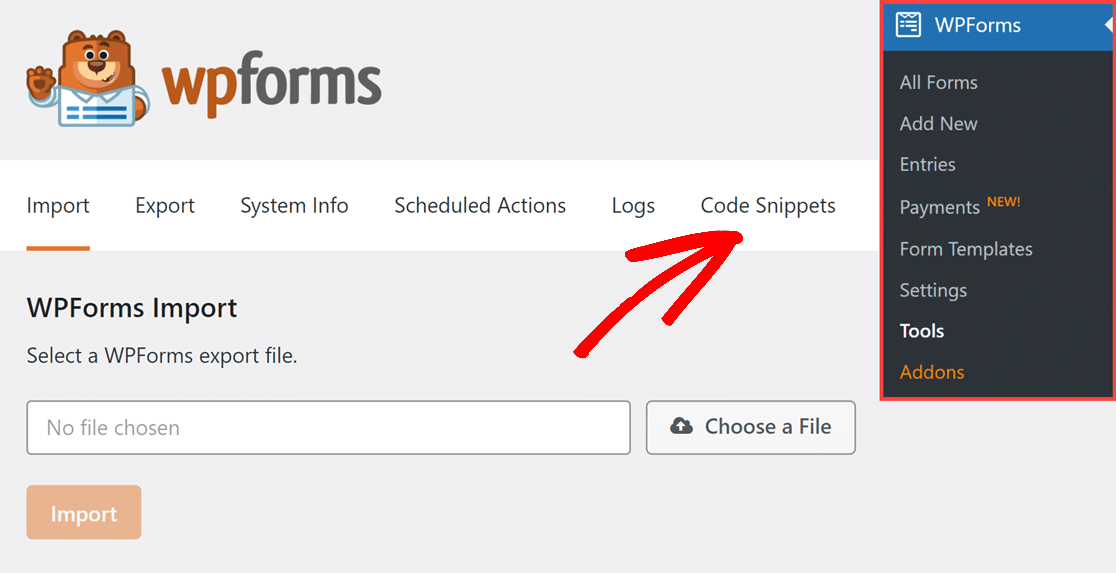
Innanzitutto, dovrai scaricare e installare il plugin gratuito WPCode. Dopo averlo fatto, naviga su WPForms » Strumenti.
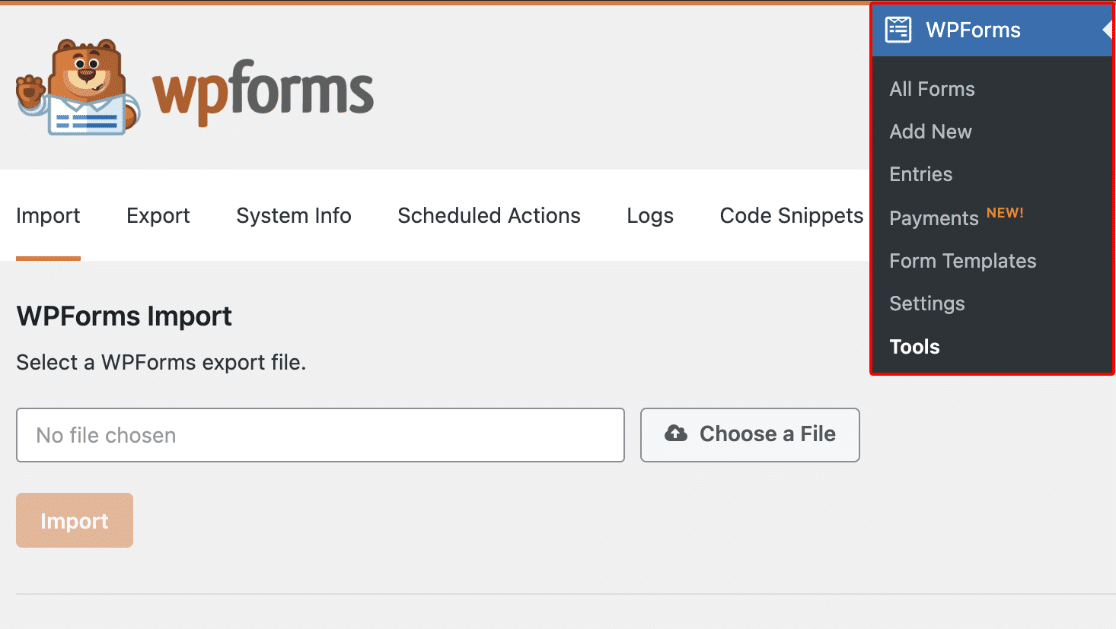
Una volta nella pagina Strumenti, fai clic su Snippet di codice nel menu in alto. Nota che questa opzione non apparirà a meno che tu non abbia WPCode installato e attivato.
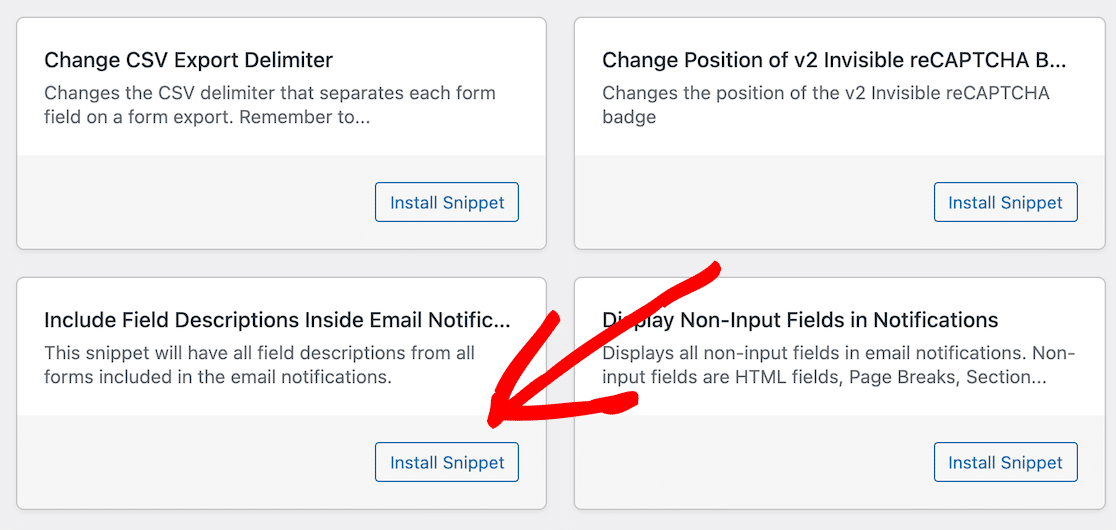
Nella pagina successiva, scorri verso il basso finché non trovi lo snippet di codice chiamato Includi descrizioni dei campi nelle notifiche e-mail e attivalo.
Ora sei pronto per aggiungere il tuo modulo al tuo sito web. Ci sono diversi posti in cui puoi aggiungere il tuo modulo:
Se hai bisogno di aiuto, consulta il nostro articolo su come aggiungere il tuo modulo a un post o pagina di WordPress.
E questo è tutto! Ora sai come aggiungere una casella di controllo dei termini di servizio a qualsiasi modulo.
Crea subito il tuo modulo WordPress
FAQ
Cos'è un Accordo sui Termini di Servizio?
Un accordo sui termini di servizio è un insieme di condizioni che gli utenti devono accettare per poter utilizzare un servizio che stai fornendo.
Ad esempio, se stai permettendo alle persone di compilare il tuo modulo di richiesta preventivo, ordinare prodotti e servizi utilizzando il tuo modulo d'ordine semplice, o stai semplicemente cercando di far iscrivere le persone alla tua mailing list, potresti voler richiedere loro di accettare manualmente i termini che hai stabilito.
Inoltre, a volte un accordo sui termini di servizio su un modulo WordPress è solo una clausola di esclusione della responsabilità che limita la tua responsabilità.
Sebbene un accordo ufficiale sui termini di servizio sui tuoi moduli WordPress non significhi che non dovrai mai affrontare azioni legali, possono aiutare a proteggere i tuoi migliori interessi.
Perché avere termini e condizioni in WordPress?
Sia che tu voglia includere una pagina web separata sul tuo sito che delinei i tuoi termini di servizio, sia che tu voglia includere il tuo disclaimer legale direttamente sui tuoi moduli WordPress, ci sono diverse buone ragioni per averne uno.
Dai un'occhiata:
- Impedisci abusi. Se le persone si registrano utilizzando il modulo di registrazione utente per inviare post sul blog sul tuo sito web, l'aggiunta di un accordo sui termini di servizio aiuta a prevenire la pubblicazione di contenuti come spam e diffamatori.
- Rivendica la proprietà. Se vuoi essere esplicito sul fatto che possiedi tutti i contenuti del tuo sito web e che nessuno di essi può essere utilizzato dai visitatori del sito senza consenso, aggiungi un accordo sui termini di servizio ai tuoi moduli di registrazione in modo che lo comprendano fin dall'inizio.
- Avvisa le persone. A volte dovrai annullare la registrazione delle persone sul tuo sito web perché violano i tuoi termini e condizioni. L'unico modo in cui le persone sapranno che ciò accadrà, e l'unico modo in cui puoi tecnicamente farlo rispettare, è aggiungere un accordo sui termini di servizio che delinei le regole.
- Aggiungi un disclaimer. La visualizzazione di termini e condizioni sul tuo modulo è ideale se desideri aggiungere un disclaimer per i coupon o altre informazioni importanti su un modulo di pagamento o di ordine.
- Limita la responsabilità. È importante che le persone sappiano quando si iscrivono al tuo sito che se trovano errori nelle informazioni che fornisci, sia direttamente sul tuo sito che nei materiali di marketing via email, non sarai ritenuto responsabile. Questo è particolarmente utile se pubblichi contenuti legali o sanitari.
Come puoi vedere, far accettare alle persone i tuoi termini prima che continuino a utilizzare il tuo sito o a inviare i loro moduli è davvero utile per proteggerti da qualsiasi responsabilità e ti dà il controllo su come verrà gestito il tuo sito web.
Come posso assicurarmi che i miei visitatori abbiano letto l'intero accordo?
Puoi adattare il comportamento del campo termini di servizio in modo che la casella di controllo appaia solo quando il visitatore scorre fino alla fine. Dai un'occhiata alla nostra documentazione per sviluppatori su come abilitare la casella di controllo termini e condizioni dopo aver letto un disclaimer.
Ed ecco fatto! Ora sai come aggiungere un accordo sui termini di servizio obbligatorio ai tuoi moduli WordPress.
Successivamente, aggiungi un campo firma ai tuoi moduli
L'aggiunta di un campo firma può darti ulteriore tranquillità quando presenti contratti o accordi ai tuoi visitatori. Dai un'occhiata a come aggiungere una firma digitale ai tuoi moduli in WordPress.
Allora, cosa stai aspettando? Inizia oggi stesso con il più potente plugin per moduli WordPress.
E non dimenticare, se ti piace questo articolo, seguici su Facebook e Twitter.





Come posso ottenere una copia del disclaimer sul modulo inclusa nell'email di invio del modulo?
Ciao Sonia!
Attualmente non abbiamo un'opzione integrata per includere la descrizione del campo nell'email di notifica. Concordo sul fatto che sarebbe molto utile, però. Ho preso nota della richiesta di funzionalità e la terremo in considerazione mentre pianifichiamo la nostra roadmap per il futuro.
Tuttavia, puoi provare questo snippet di codice personalizzato fornito dai nostri sviluppatori a tale scopo.
Spero che questo aiuti!
Buona giornata 🙂
Ciao,
Invece che il testo dei termini e condizioni venga visualizzato, come posso semplicemente avere un link incorporato accanto alla casella di controllo, che porti l'utente alla pagina T&C?
Ciao Vaibhav — Saremo felici di aiutarti! Quando hai un momento, scrivici a supporto in modo che possiamo assisterti.
Se hai una licenza WPForms, hai accesso al nostro supporto via email, quindi per favore invia un ticket di supporto. Altrimenti, forniamo un supporto gratuito limitato nel forum di supporto di WPForms Lite su WordPress.org.
Grazie :)
Ciao, senza acquistare una licenza, è possibile che la versione gratuita colleghi le parole “Termini e Condizioni” a un'altra pagina?
O c'è un codice jquery per questo?
Grazie
Ciao,
In tal caso, ti consiglio di aggiungere un link utilizzando il Tag HTML nella Descrizione del campo del campo come di seguito:
Spero che questo aiuti! :)
Posso avere una pagina dei termini e condizioni prima del modulo. L'utente accetta prima i termini e condizioni e poi il modulo apparirà nella pagina successiva.
Ciao Pankaj – Attualmente, non esiste un'opzione integrata di questo tipo. La terremo in considerazione per il futuro! Il workaround più vicino che puoi utilizzare è probabilmente avere il link alla pagina dei termini accanto alla casella di controllo stessa, puoi farlo usando un tag anchor nella descrizione del campo della casella di controllo.
Spero che questo aiuti!
Il passaggio #3 mostra un accordo ben formattato. Ho digitato il nostro accordo e viene visualizzato come un unico lungo paragrafo continuo, anche se ho provato a formattarlo nella casella di descrizione. Come posso formattare il testo?
Ciao Bill – Ottima domanda! Quell'area supporta HTML di base, quindi puoi usare tag HTML per formattarla. Ad esempio, puoi racchiudere il contenuto in un tag paragrafo per mostrare paragrafi separati.
Spero che questo aiuti!
Usiamo la casella di controllo T&C appena prima della firma sul nostro modulo. I nostri T&C cambiano di volta in volta. Come posso visualizzare i T&C a cui il cliente ha acconsentito quando ha firmato il modulo? Il T&C che hanno letto era nella casella di descrizione.
C'è un modo per visualizzare nella vista della voce quali T&C (testo) hanno accettato?
Ciao Amy – Temo che, attualmente, il testo della descrizione non venga salvato nelle voci per impostazione predefinita. Un rapido workaround può essere quello di aggiungere un campo nascosto nel modulo e ogni volta che cambi il testo dei T&C, puoi aggiungere anche il nuovo testo nel campo nascosto, questo testo del campo nascosto può essere visto facilmente nelle voci.
Spero che questo aiuti!
Quanto tempo ci vuole per modificare wpforms?
Ciao Nadine – Grazie per averci contattato! Se intendi modificare un modulo, è abbastanza facile da fare e non dovrebbe richiedere molto tempo. Ecco uno screencast che mostra un modulo mentre viene modificato in tempo reale.
La maggior parte dei nostri utenti è in grado di creare un modulo da zero in 5 minuti durante la WPForms challenge. L'hai già provata?
Per ulteriore assistenza, non esitare a contattare il nostro team di supporto. Se hai una licenza WPForms, hai accesso al nostro supporto via email, quindi ti preghiamo di inviare un ticket di supporto.
Altrimenti, forniamo un supporto gratuito limitato nel forum di supporto di WPForms Lite su WordPress.org.
Buona giornata! :)
Come catturare le informazioni dell'utente quando accetta i termini e le condizioni?
Ciao Ron – Per catturare le informazioni solo per gli utenti che accettano i termini e le condizioni, dovresti rendere la casella di controllo dei termini e delle condizioni obbligatoria – renderla obbligatoria garantirà che i moduli vengano inviati solo quando un utente seleziona la casella di controllo e una volta inviato il modulo, le informazioni verranno archiviate nell'area delle voci.
Se hai ulteriori domande, non esitare a contattare il nostro team di supporto!
Buona giornata 🙂
Come "appare" nel backend? Vediamo un elenco di tutti gli utenti che compilano il modulo e vediamo chiaramente che c'è stato un consenso dato in modo da essere al sicuro dal punto di vista legale? E che tipo di abbonamento dobbiamo avere per tutte le funzionalità necessarie per creare questo modulo di iscrizione con T&C?
Ciao Annik – La funzionalità Gestione delle voci è accessibile tramite qualsiasi licenza a pagamento. Tuttavia, per ogni invio del modulo, puoi assolutamente vedere tutti i dettagli inseriti dall'utente nel backend. Ecco uno screenshot di come appare nel backend.
Spero che questo aiuti! :)
come posso stilizzare la casella di avviso con i termini? Voglio cambiare il suo border-radius a "0" poiché ho impostato il border-radius negli altri campi, ma qui non ha un bell'aspetto. grazie
Ciao Myrto – Saremo felici di aiutarti! Quando hai un momento, scrivici al supporto in modo che possiamo assisterti.
Se hai una licenza WPForms, hai accesso al nostro supporto via email, quindi per favore invia un ticket di supporto.
Altrimenti, forniamo un supporto gratuito limitato nel forum di supporto di WPForms Lite su WordPress.org.
Grazie :)