


Riassunto AI
Stai cercando un modo per includere un modulo di contatto nel mezzo di un post del tuo blog, piuttosto che solo nella tua pagina dei contatti? Come proprietario di un sito, devi dare ai tuoi lettori un modo semplice per contattarti dal tuo sito.
In questo tutorial, ti mostreremo come aggiungere un modulo di contatto al contenuto dei tuoi post di WordPress.
Come aggiungere un modulo di contatto nel contenuto dei tuoi post WordPress
Passaggio 1: Crea il tuo modulo WordPress
La prima cosa che dovrai fare è installare e attivare il plugin WPForms. Per maggiori dettagli, consulta questa guida passo-passo su come installare un plugin in WordPress.
Una volta installato il plugin WPForms, vai su WPForms » Aggiungi Nuovo e dai un nome al tuo modulo. Quindi trova il modello Modulo di contatto semplice e fai clic sul pulsante Usa modello.

WPForms creerà un semplice modulo di contatto per te.
Infatti, quando viene caricato il modulo di contatto predefinito, la maggior parte del lavoro è già fatta. Vedrai che i campi Nome, Email e Messaggio sono stati aggiunti automaticamente al modulo.
Puoi aggiungere campi aggiuntivi al tuo modulo trascinandoli dal pannello di sinistra al pannello di destra.
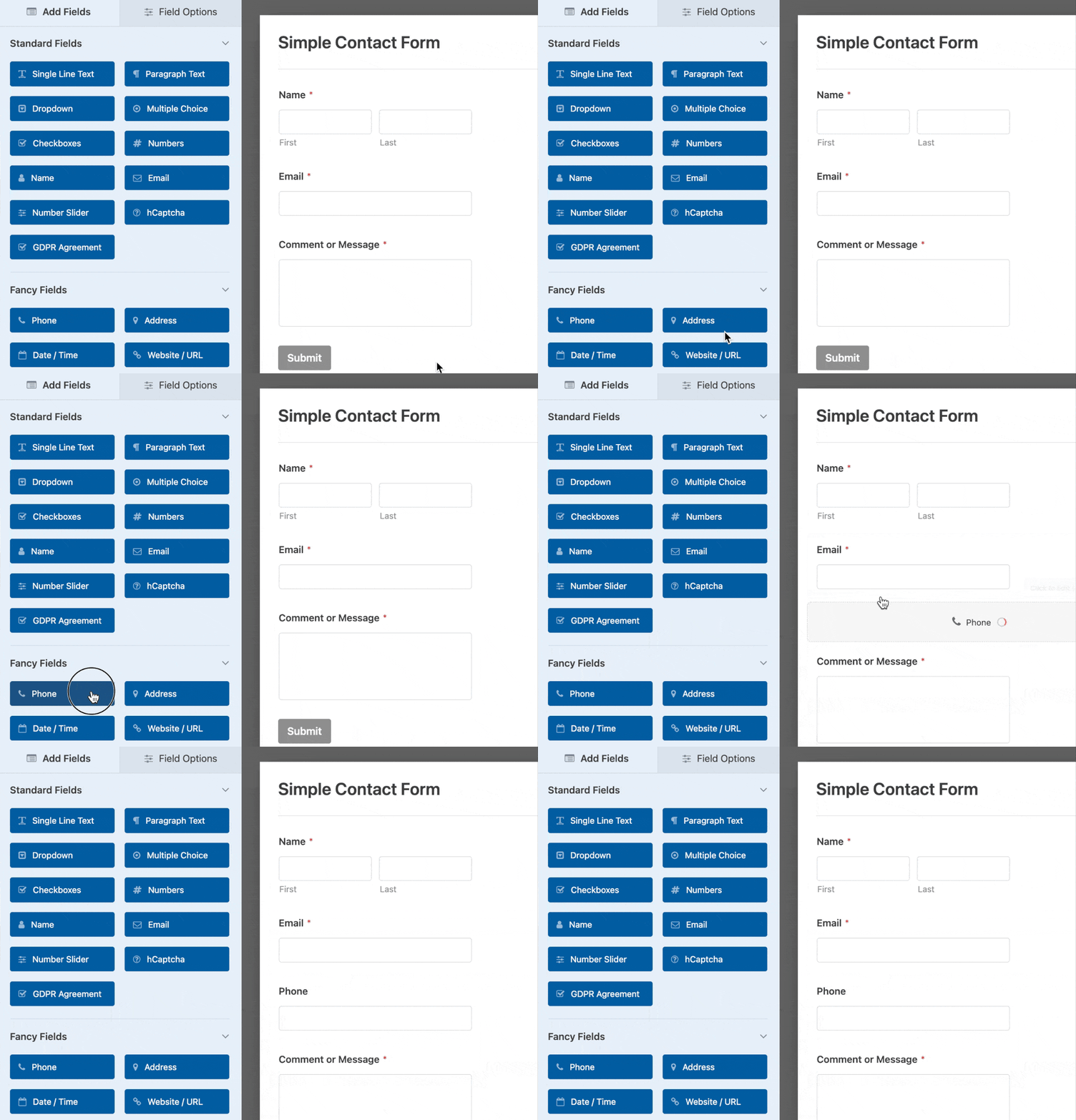
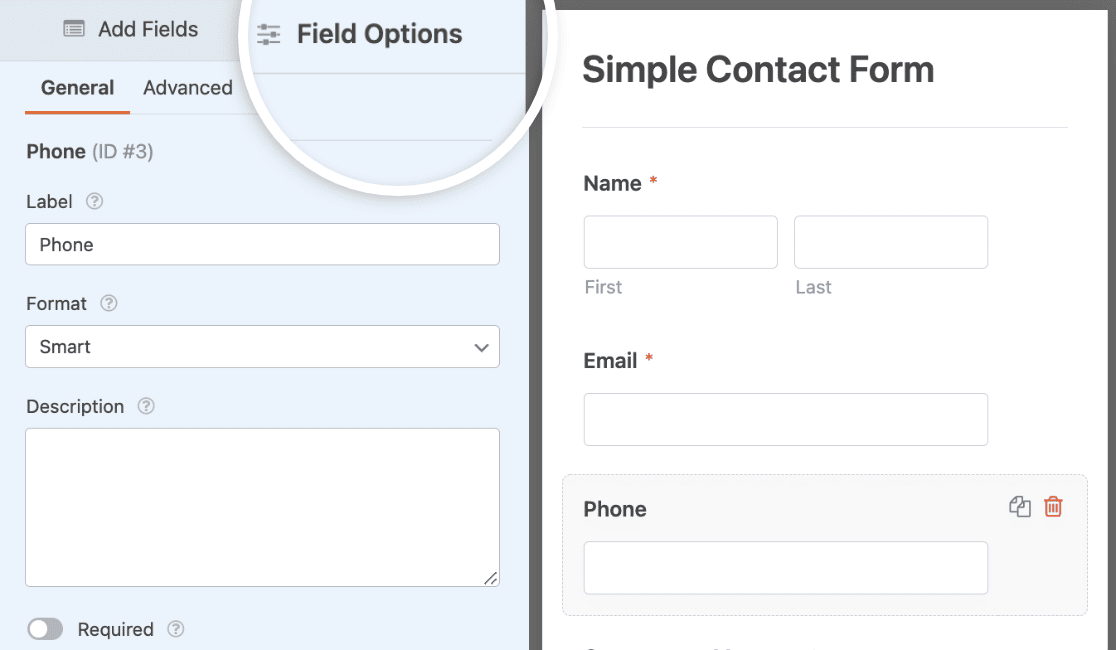
Puoi anche fare clic su un campo del modulo e trascinarlo per riordinarlo nel tuo modulo di contatto. Per personalizzare le impostazioni di un campo, fai clic su di esso per aprire il pannello delle opzioni.
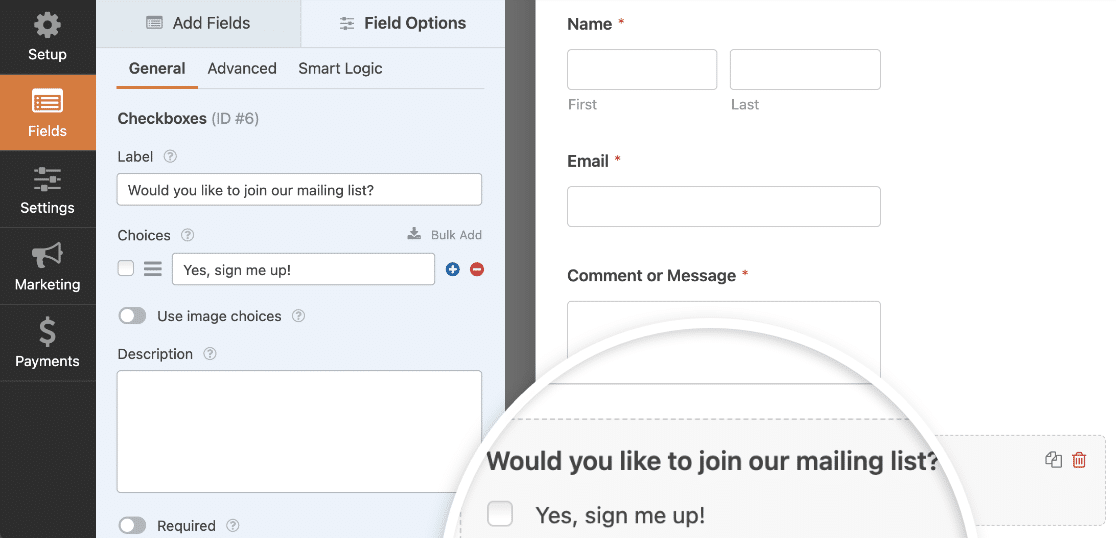
Se vuoi potenziare i tuoi sforzi di email marketing e permettere alle persone di iscriversi facilmente alla tua lista email, puoi sempre aggiungere una casella di controllo di iscrizione al tuo semplice modulo di contatto che gli utenti possono selezionare.
E se sei preoccupato di essere conforme al GDPR, puoi anche aggiungere un campo Accordo GDPR al tuo modulo in modo che le persone possano acconsentire esplicitamente all'invio di email di marketing in futuro.
Passaggio 2: Configura le impostazioni del tuo modulo
Una volta che il tuo modulo di contatto ha l'aspetto desiderato, fai clic sulla scheda Impostazioni nell'Editor del modulo. Questo ti porterà alle impostazioni del modulo.
Ci sono molte impostazioni del modulo da configurare:
- Impostazioni generali: Qui puoi modificare cose come il nome del modulo, la descrizione e il testo del pulsante di invio. Puoi anche abilitare funzionalità aggiuntive di prevenzione dello spam per mantenere sicuro il tuo sito web da invii di moduli indesiderati.
- Conferme del modulo: Le conferme del modulo sono messaggi che vengono visualizzati ai visitatori del sito dopo che hanno inviato un modulo di contatto sul tuo sito web. WPForms offre tre tipi di conferma tra cui scegliere: Messaggio, Mostra pagina e Reindirizza. Puoi sceglierne uno o una combinazione.
- Notifiche del modulo: Le notifiche sono un ottimo modo per inviare un'email ogni volta che viene inviato un modulo d'ordine sul tuo sito web. Una notifica verrà inviata automaticamente a te una volta che un modulo viene inviato sul tuo sito. Puoi anche inviarne una al visitatore del sito che ha inviato il modulo e a chiunque altro debba essere informato degli invii del modulo.
Inoltre, se hai aggiunto una casella di controllo per l'iscrizione al tuo modulo di contatto, dovrai integrarla con il tuo provider di email marketing preferito.
WPForms offre le seguenti integrazioni con provider di servizi email:
- AWeber
- Drip
- Constant Contact
- Mailchimp
- Campaign Monitor
- GetResponse
- Brevo (precedentemente Sendinblue)
- Campaign Monitor
- MailerLite
Una volta configurate tutte le impostazioni del tuo modulo, assicurati di salvarlo facendo clic sul pulsante arancione in cima al costruttore del modulo.

Passaggio 3: Aggiungi il tuo modulo al tuo post di WordPress
WPForms ti consente di aggiungere i tuoi moduli in varie posizioni, inclusi i post del tuo blog, le pagine e la tua barra laterale.
Se stai usando Elementor, puoi saltare questa sezione e seguire invece i passaggi nella nostra guida ai moduli di contatto per Elementor.
Per aggiungere un modulo di contatto nel contenuto del tuo post di WordPress, la prima cosa da fare è creare un nuovo post sul blog in WordPress o modificare il post esistente in cui desideri aggiungere il modulo di contatto.
Successivamente, aggiungi un nuovo blocco ovunque desideri che appaia il tuo modulo. Quindi seleziona il blocco WPForms.
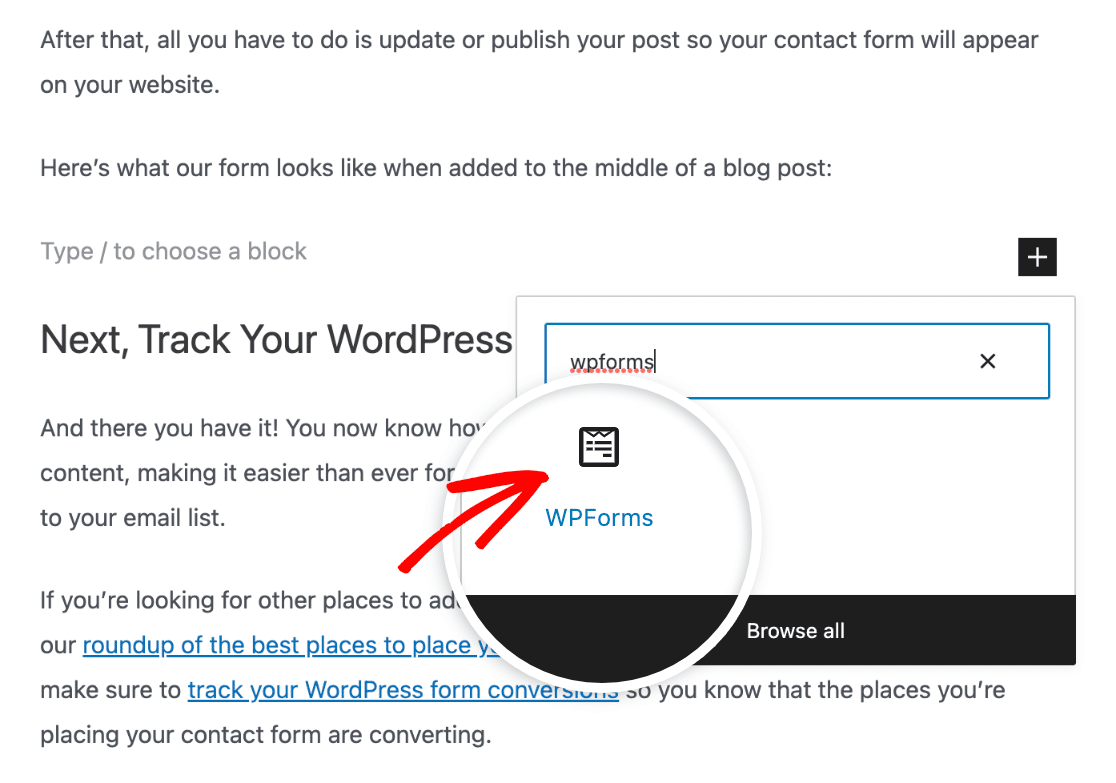
Dal menu a discesa che appare, seleziona il Modulo di contatto semplice che hai appena creato.
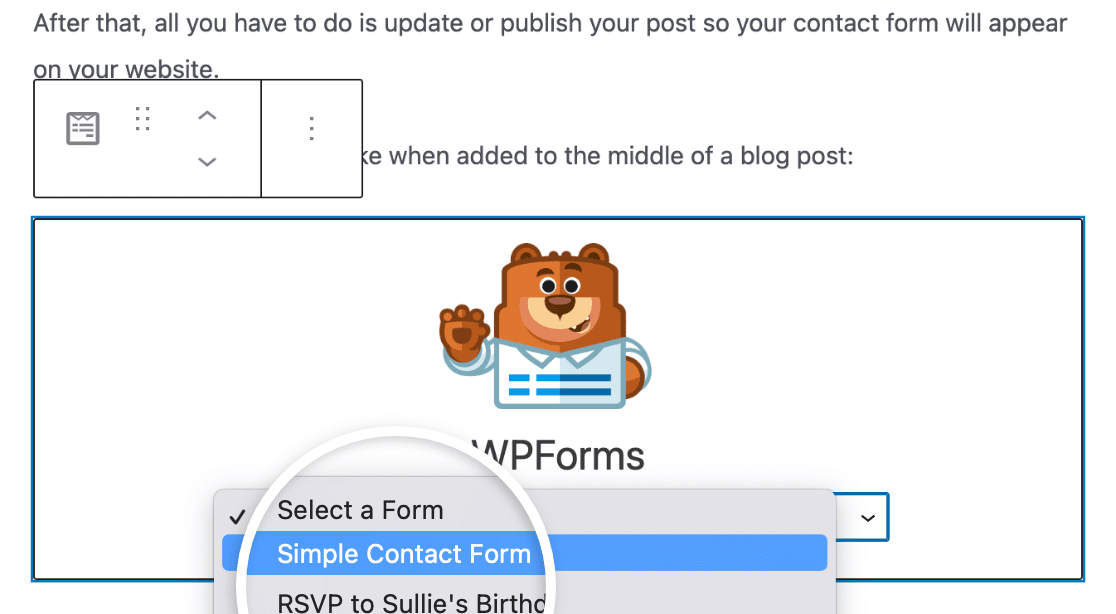
Dopodiché, tutto ciò che devi fare è aggiornare o pubblicare il tuo post in modo che il tuo modulo di contatto appaia sul tuo sito web.
Ecco come appare il nostro modulo quando aggiunto nel mezzo di un post del blog:
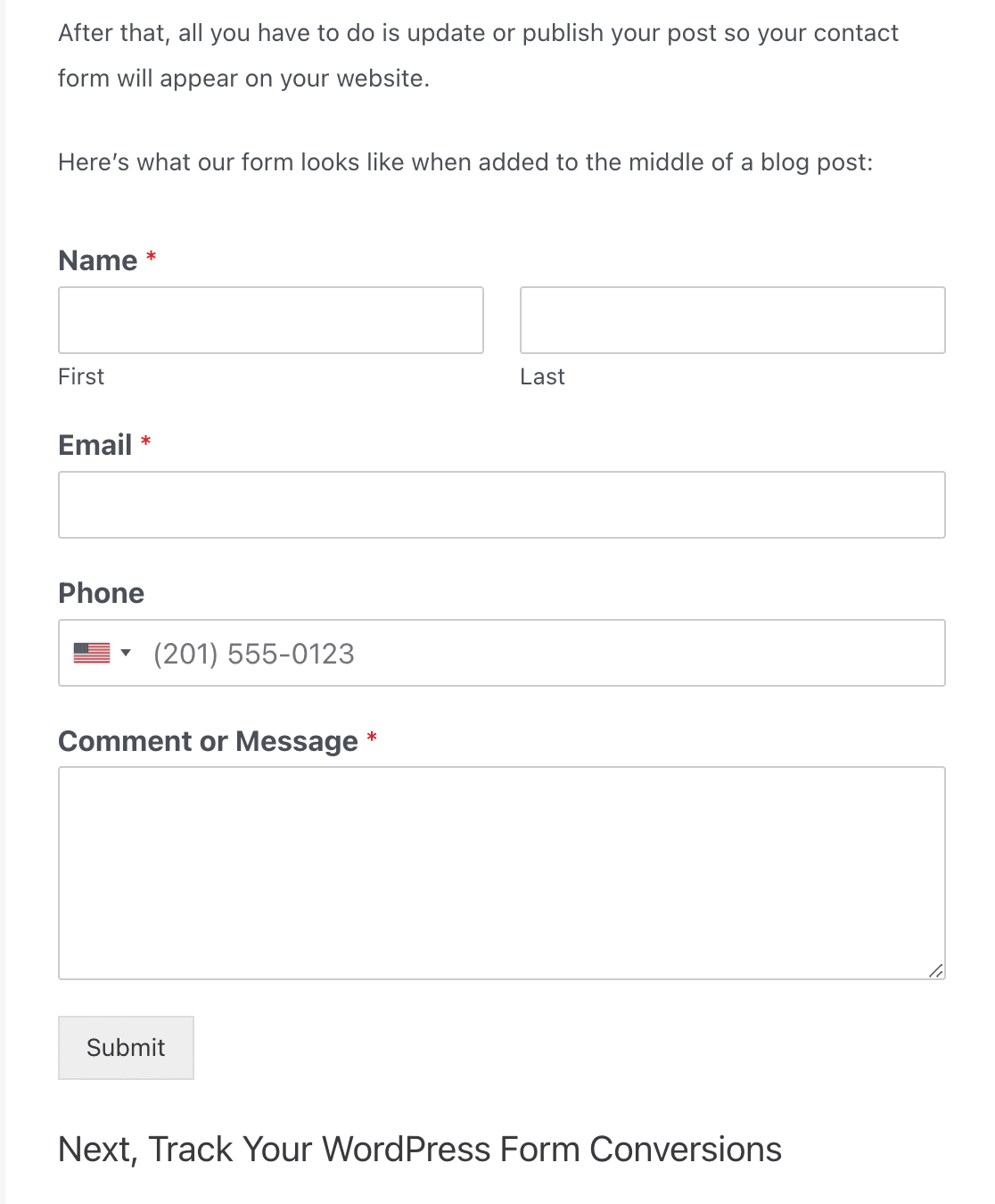
Una volta pubblicato il tuo modulo, puoi trovare facilmente in quali post del blog lo hai aggiunto utilizzando il Localizzatore di moduli di WPForms.
Vai su WPForms » Tutti i moduli. Apri le opzioni dello schermo nella parte superiore della pagina e assicurati che l'opzione Localizzazioni sia selezionata.
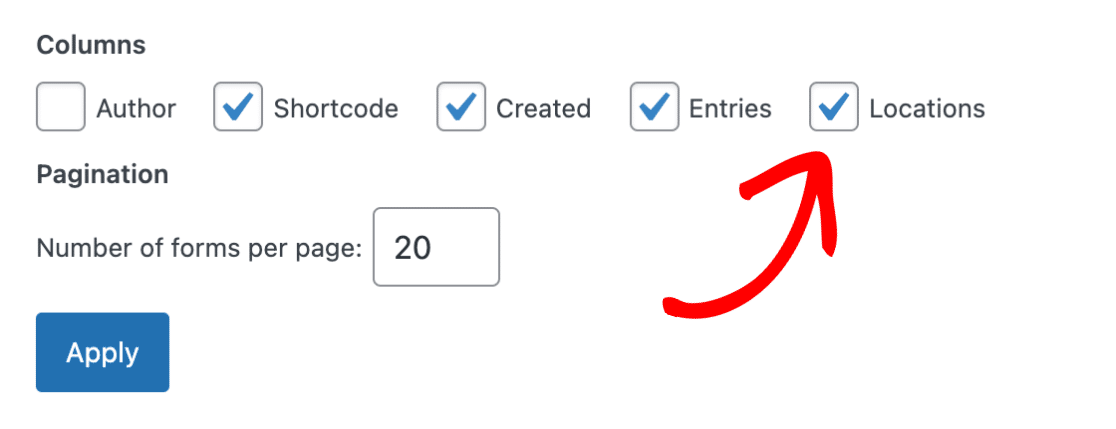
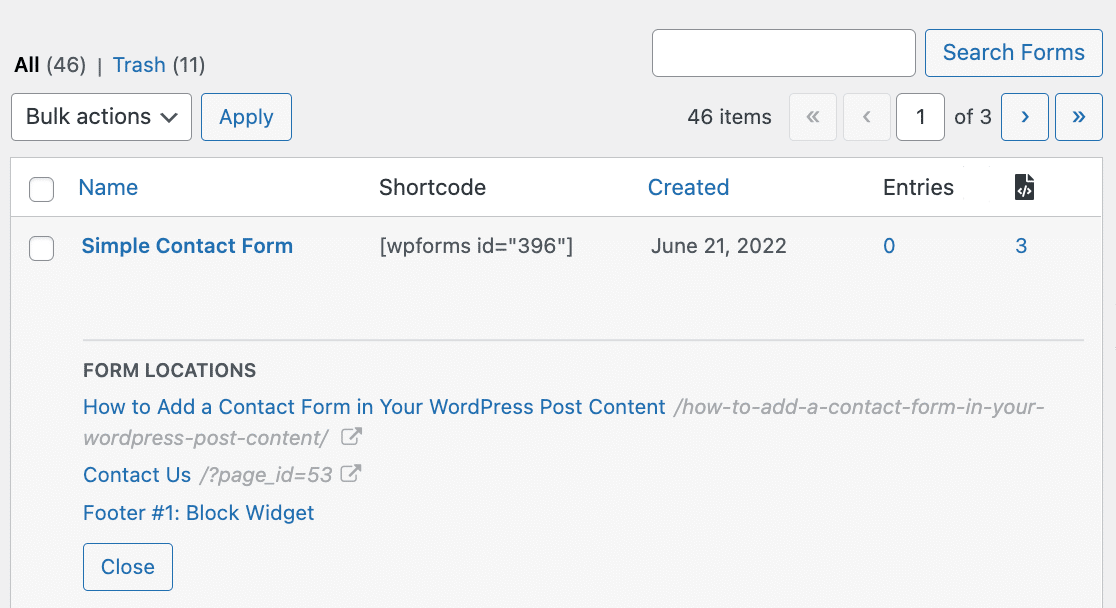
Questo aggiungerà la colonna Localizzazioni alla tua pagina Panoramica moduli. Nella riga del tuo Modulo di contatto semplice, vedrai il numero di localizzazioni in cui lo hai incorporato.
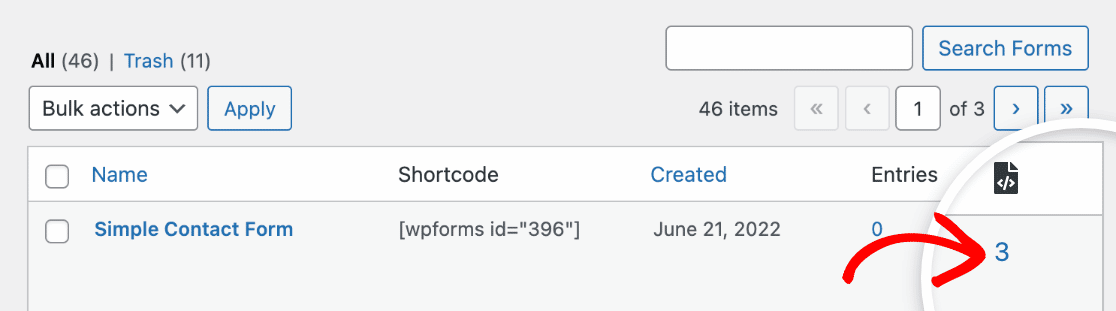
Fai clic su questo numero per vedere tutte le localizzazioni elencate. Puoi fare clic sul collegamento di una qualsiasi di esse per visualizzare il post, la pagina o il widget in cui hai aggiunto il tuo modulo di contatto.
Successivamente, traccia le conversioni dei tuoi moduli WordPress
Ed ecco fatto! Ora sai come aggiungere un modulo di contatto nel contenuto del tuo post di WordPress, rendendo più facile che mai per i visitatori del tuo sito mettersi in contatto e persino iscriversi alla tua lista e-mail.
Se stai cercando altri posti dove aggiungere i tuoi moduli di contatto WordPress, assicurati di consultare il nostro riepilogo dei posti migliori dove pubblicare il tuo modulo di contatto per ottenere più lead. Inoltre, assicurati di tracciare le conversioni dei tuoi moduli WordPress in modo da sapere che i post a cui stai aggiungendo il tuo modulo di contatto stanno convertendo.
Allora, cosa stai aspettando? Inizia oggi stesso con il più potente plugin per moduli WordPress.
E non dimenticare, se ti piace questo articolo, seguici su Facebook e Twitter.





non ricevo alcuna notifica via email dopo aver inviato il modulo.
Ciao Andy, ti consigliamo di configurare SMTP per una consegna affidabile delle email, poiché il metodo integrato di WordPress a volte può fallire. Non esitare a contattare il supporto se hai bisogno di aiuto con le notifiche di WPForms :)
Ho una pagina con campi calcolati e voglio inviarla in modo che mostri il calcolo tramite un modulo di contatto, e non funziona... Puoi aiutarmi?
Spero che tu mi capisca, perché non parlo bene l'inglese...!
Ciao George,
Ci scusiamo per l'eventuale confusione, ma al momento non supportiamo alcun calcolo nei nostri moduli, a parte la somma dei prezzi dei prodotti. Questo è comunque nel nostro elenco di cose da considerare in futuro.
Se hai altre domande al riguardo, non esitare a contattarci :)
Questo mi è stato davvero d'aiuto. Grazie per il vostro supporto
Ciao,
C'è un modo per scrivere automaticamente il titolo del post nell'email di notifica?
Ciao Nicolas,
Certamente, per configurare questo puoi usare i nostri Smart Tag integrati. Gli Smart Tag sono un modo semplicissimo per estrarre informazioni nei tuoi moduli/impostazioni del modulo. Ad esempio, se aggiungi lo Smart Tag
{page_title}all'oggetto/messaggio della tua email di notifica, estrarrà automaticamente il titolo della pagina/post in cui il modulo è stato incorporato al momento dell'invio da parte dell'utente.Per maggiori dettagli, consulta il nostro tutorial sugli Smart Tag.
Spero che questo aiuti! 🙂
Ciao, come si aggiunge un modulo a una pagina?
Ciao Leon,
Puoi seguire la nostra guida introduttiva che include istruzioni su come aggiungere un modulo a una pagina del tuo sito.
Spero che questo aiuti! 🙂
Ciao ragazzi,
Grazie per il modulo. Ma non riesco a trovare "Aggiungi modulo" nella mia pagina di WordPress.
Puoi per favore aiutarmi.
Saiedeh
Ciao Saiedeh! Spero tu stia bene!
Ho ricontrollato e vedo che puoi usare il blocco WPForms nell'editor Gutenberg moderno di WordPress. Prova semplicemente a cercare WPForms quando aggiungi un nuovo blocco.
Spero questo aiuti!
Buona giornata 🙂
Ho seguito le istruzioni su come aggiungere il modulo alla pagina. L'ho fatto ma la pagina non mostra alcun modulo – solo codice. Ho usato entrambi i modi: cliccando sul pulsante Aggiungi un modulo e inserendo il codice nella pagina.
Ancora niente.
Ciao Robert!
Questo problema richiederà di controllare le tue pagine e fare un po' di troubleshooting.
Se hai una licenza WPForms, hai accesso al nostro supporto via email, quindi per favore invia un ticket di supporto.
Altrimenti, forniamo un supporto gratuito limitato nel forum di supporto di WPForms Lite su WordPress.org.
Buona giornata 🙂
Come posso integrare campi specifici o ID di campi da wpforms in un'altra pagina per un utente o ID di inserimento specifico?
Ciao Dheeraj!
Attualmente, non abbiamo una funzionalità integrata per raggiungere questo obiettivo. Concordo sul fatto che sarebbe molto utile, però. Ho preso nota della richiesta di funzionalità e la terremo in considerazione mentre pianifichiamo la nostra roadmap per il futuro.
Mi scuso per l'inconveniente.
Buona giornata 🙂
Ciao,
Abbiamo cambiato il nostro modulo di contatto in WPForms e la sezione principale dei commenti sul nostro sito funziona correttamente. Tuttavia, abbiamo molti post sul nostro sito e ogni post ha una sezione commenti alla fine. Si prega di consigliare come o se è possibile collegare in blocco la sezione commenti su ogni pagina piuttosto che farlo uno per uno. Grazie, Geritrak
Ciao Mark – Mi scuso ma non sono riuscito a capire la tua domanda. Stai usando WPForms come modulo di commenti per i tuoi post? Se sì, per aggiungere il modulo a tutti i post contemporaneamente, puoi modificare il modello del tuo post e aggiungere lo shortcode WPForms nel modello PHP in modo che sia visibile su tutti i post contemporaneamente. Ecco un tutorial su come aggiungere lo shortcode WPForms ai modelli PHP.
Spero che questo aiuti!
Ogni volta che provo a mettere un modulo nella mia pagina dei contatti, quando compilo il modulo per testarlo e premo invia, compare un errore che dice che c'è stato un errore critico sul sito web e non elabora la richiesta. Potete per favore aiutarmi a risolvere.
Ciao – Mi dispiace sentire che stai riscontrando questo strano problema! Questo potrebbe essere un problema relativo a conflitti di plugin/temi all'interno del tuo sito. La verifica dei log degli errori del tuo sito ti aiuterebbe a restringere questo problema. Per ulteriore assistenza, inviaci una nota al supporto in modo che possiamo aiutarti.
Se hai una licenza WPForms, hai accesso al nostro supporto via email, quindi ti preghiamo di inviare un ticket di supporto. Altrimenti, forniamo un supporto gratuito limitato nel forum di supporto di WPForms Lite su WordPress.org.
Grazie! :)