


Riassunto AI
Vuoi creare un modulo di consenso GDPR per il tuo sito WordPress?
È molto importante garantire la conformità al GDPR se il tuo sito web ha visitatori dall'UE o dal Regno Unito.
Se stai raccogliendo informazioni dai visitatori del tuo sito UE utilizzando moduli, è sempre una buona idea ottenere un consenso esplicito prima dell'invio del modulo.
In questo articolo, esamineremo il modo più semplice per aggiungere un campo di accordo GDPR ai tuoi moduli WordPress.
Crea subito il tuo modulo di consenso GDPR
Come creare un modulo conforme al GDPR in WordPress
Utilizzando WPForms, puoi facilmente aggiungere un campo modulo di accordo GDPR a qualsiasi modulo sul tuo sito web. In questo modo, il visitatore può dare liberamente il consenso quando ti fornisce i propri dati personali.
Ecco i passaggi che affronteremo:
Alla fine dell'articolo, abbiamo aggiunto una FAQ per aiutarti con le opzioni GDPR avanzate in WPForms. Spiegheremo anche come cancellare facilmente le informazioni personali se ti viene richiesto.
Innanzitutto, seguiamo il tutorial.
Questo tutorial mostra solo i passaggi che puoi intraprendere per creare un modulo generale conforme al GDPR. Tuttavia, il GDPR è una complessa normativa e ti consigliamo vivamente di consultare un legale per i tuoi moduli specifici.
Passaggio 1: Installa il plugin WPForms
Creare un modulo conforme al GDPR è un processo rapido e semplice se utilizzi WPForms. Se non l'hai già fatto, procedi e installa il plugin WPForms sul tuo sito web ora.
Mentre puoi utilizzare i miglioramenti GDPR sia nelle versioni gratuite che a pagamento di WPForms, ti consigliamo di ottenere WPForms Pro per accedere a un'enorme varietà di funzionalità utili come il componente aggiuntivo Calcoli e oltre 2.100+ modelli di moduli.
Dopo aver installato correttamente il plugin, passa al passaggio successivo.
Passaggio 2: Abilita i miglioramenti GDPR
Prima di creare qualsiasi modulo, dobbiamo prima attivare i miglioramenti GDPR in WPForms. Quando attiviamo questi miglioramenti, il campo Accordo GDPR diventerà disponibile nel generatore di moduli.
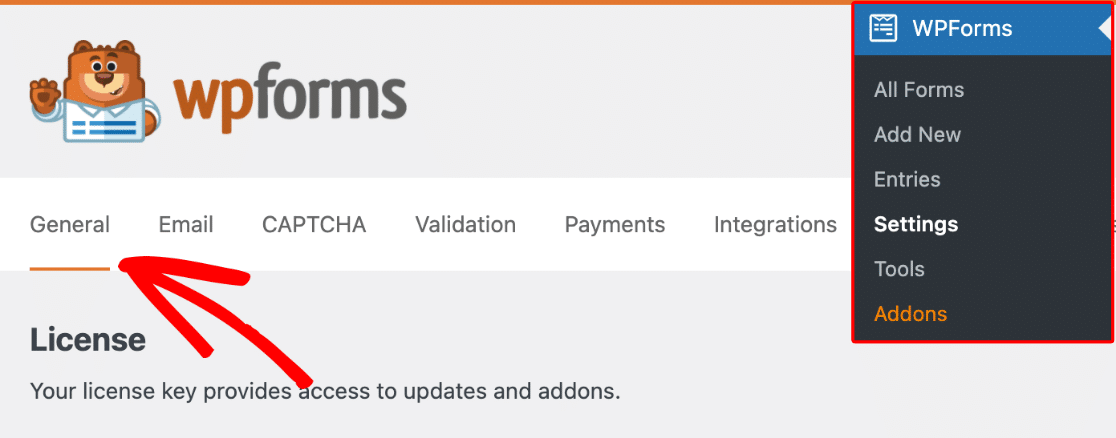
Per iniziare, vai su WPForms » Impostazioni. Dovresti vedere la scheda Generale aperta.
Scorri verso il basso e fai clic sul pulsante di attivazione Miglioramenti GDPR.
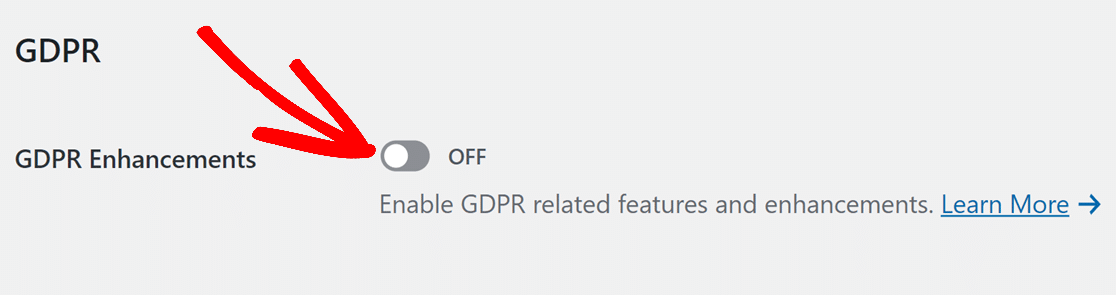
Quando fai clic sulla casella di controllo, noterai che compaiono 2 nuove opzioni sottostanti.
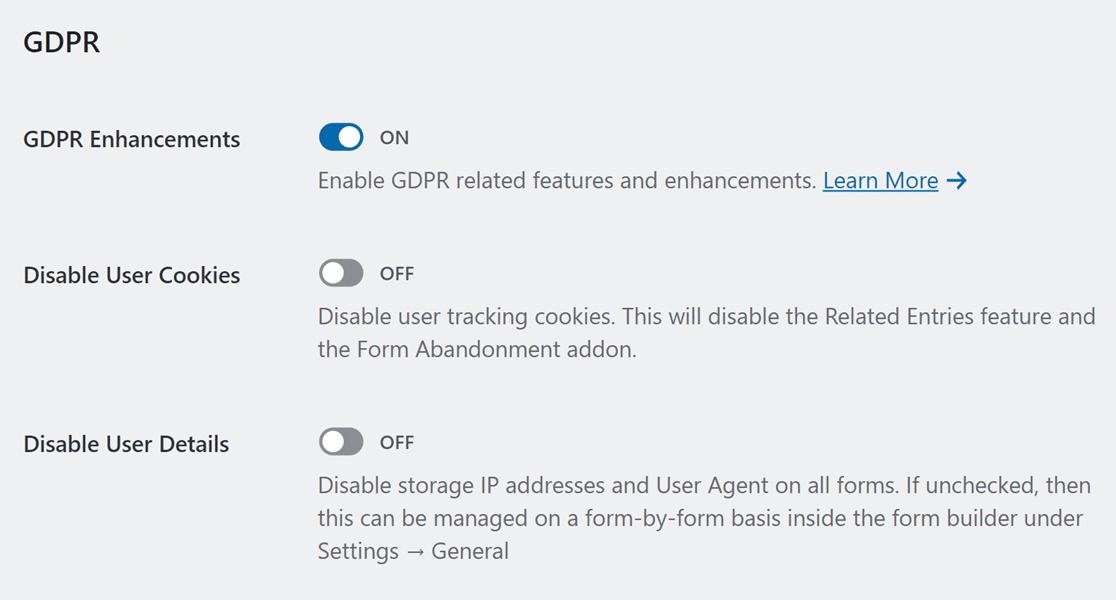
[alert_box]Le opzioni per disabilitare i cookie dell'utente e i dettagli dell'utente non appariranno se stai utilizzando WPForms Lite. Questo perché la versione Lite non traccia mai i cookie dell'utente o gli indirizzi IP.[/alert box]
Se stai utilizzando una licenza premium di WPForms, potresti voler disabilitare i cookie dell'utente e l'archiviazione di dettagli aggiuntivi per garantire la piena conformità al GDPR.
Cookie in WPForms
La disabilitazione dei cookie disabiliterà anche funzionalità come il componente aggiuntivo Abbandono Modulo, Voci Correlate (voci collegate inviate dallo stesso utente) e Geolocation.

Se desideri continuare a utilizzare queste funzionalità, dovrai lasciare l'opzione Disabilita Cookie Utente disattivata.
Ma è fortemente consigliato menzionare l'uso dei cookie nel campo Accordo GDPR, in modo che le persone possano acconsentirvi.
Archiviazione dell'indirizzo IP e dell'User Agent in WPForms
L'opzione Disabilita dettagli utente può essere controllata globalmente dalla scheda Generale delle impostazioni di WPForms dal menu di amministrazione.
Se desideri disabilitare la raccolta di indirizzi IP e User Agent solo su moduli specifici, puoi farlo modulo per modulo (maggiori informazioni nel prossimo passaggio).
Passiamo ora alla creazione di un modulo di contatto conforme al GDPR.
Passaggio 3: Crea il tuo modulo di consenso GDPR
È ora di creare un modulo WordPress con un campo di consenso GDPR.
Innanzitutto, fai clic su WPForms » Aggiungi nuovo dal menu di amministrazione di WordPress.

Quando si apre il generatore di moduli, digita un nome per il tuo modulo di contatto in alto.

Successivamente, scorri un po' verso l'area dei modelli. Per questo tutorial, utilizzeremo un modello di modulo di contatto per accelerare il processo di creazione del modulo.
Fai clic sul pulsante Usa modello sotto il modello Modulo di contatto semplice.
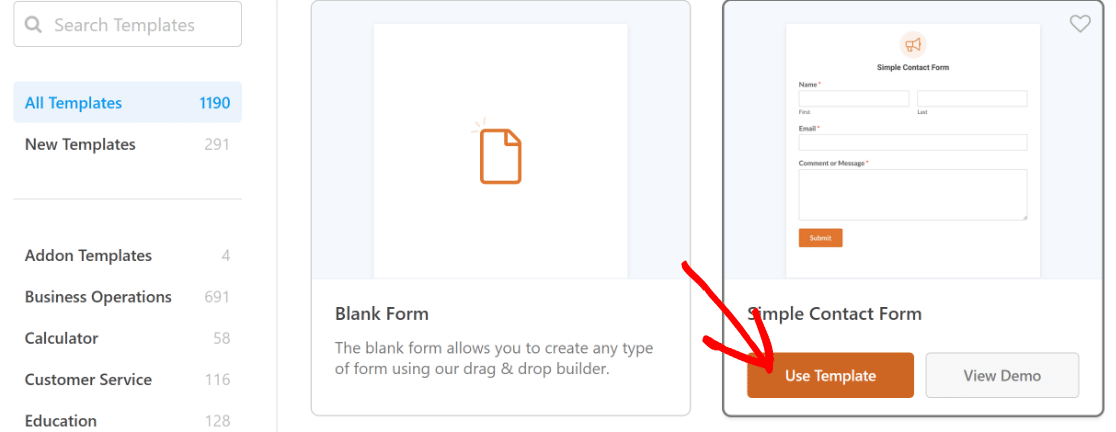
Sentiti libero di scegliere qualsiasi altro modello o persino di iniziare da zero utilizzando l'opzione Modulo vuoto.
Dopo aver selezionato un modello, questo verrà caricato sullo schermo in pochi secondi.
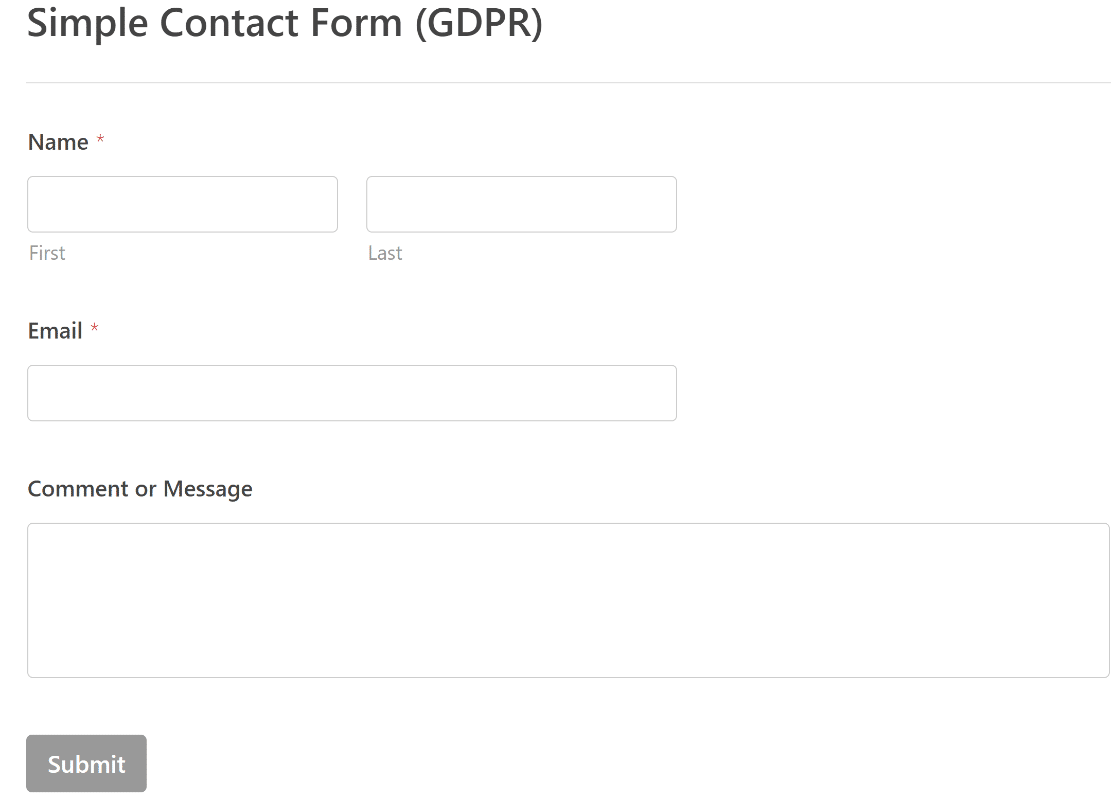
Se desideri aggiungere altri campi, puoi trascinarli dal pannello di sinistra all'anteprima del modulo sulla destra. Continua ad aggiungere campi finché il tuo modulo di base non è configurato come desideri.
Passaggio 4: Aggiungi un campo modulo di accordo GDPR
WPForms include un campo Accordo GDPR pronto all'uso che puoi aggiungere al tuo modulo. Si trova nella sezione Campi standard.
Trascina e rilascia il campo dove desideri posizionarlo nell'area destra del tuo modulo.
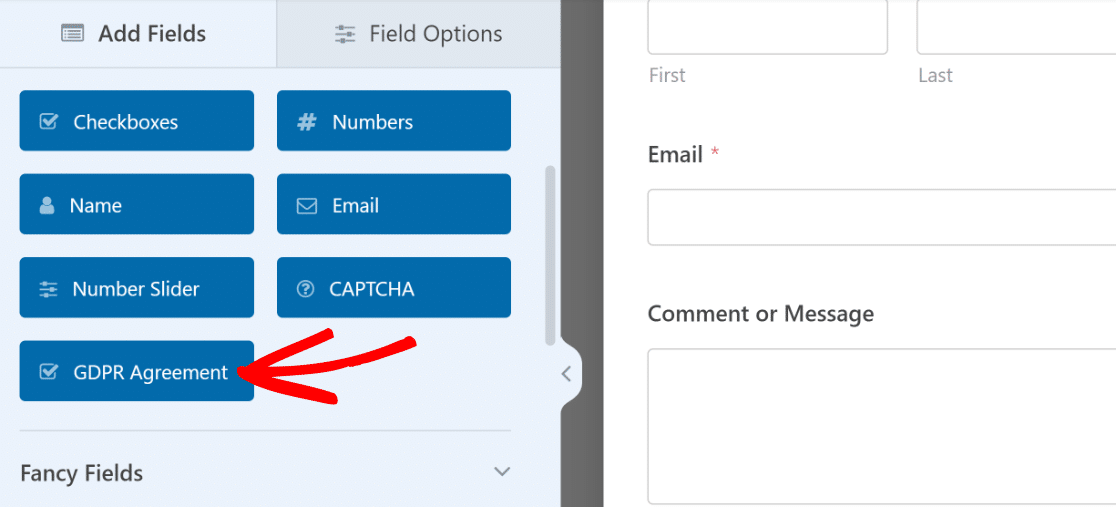
Dopo aver inserito il campo, puoi fare clic su di esso per accedere alle sue Opzioni campo. Queste ti consentono di modificare l'etichetta del tuo campo e il testo dell'accordo che spiega perché stai raccogliendo le informazioni di un visitatore.
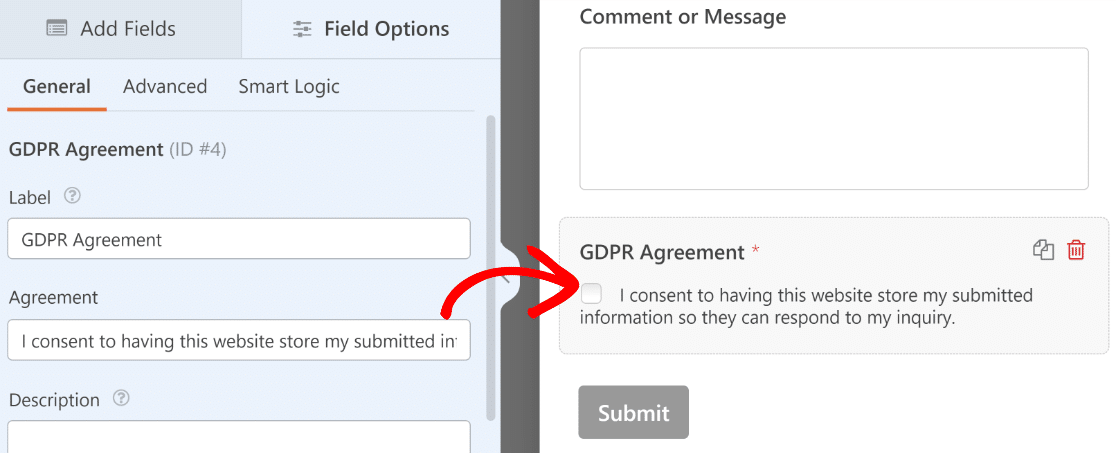
Questo campo è diverso da un normale campo di casella di controllo. Se l'accordo GDPR non è selezionato, il modulo non può essere inviato.
Inoltre, la casella di controllo non può essere preselezionata. Questo è importante perché il consenso deve essere dato deliberatamente da ogni rispondente secondo il GDPR.
Se desideri raccogliere informazioni sui cookie e sull'indirizzo IP dei rispondenti, ti consigliamo di modificare il testo dell'accordo per menzionarlo chiaramente.
Quando hai finito di personalizzare il tuo modulo e il campo Accordo GDPR, fai clic su Salva per salvare i tuoi progressi.

Ora siamo pronti per pubblicare il tuo modulo nel prossimo passaggio.
Passaggio 5: Pubblica il tuo modulo conforme al GDPR
Con la procedura guidata di incorporamento di WPForms, la pubblicazione del tuo modulo è un gioco da ragazzi.
Nella parte superiore del generatore di moduli, fai clic sul pulsante Incorpora.

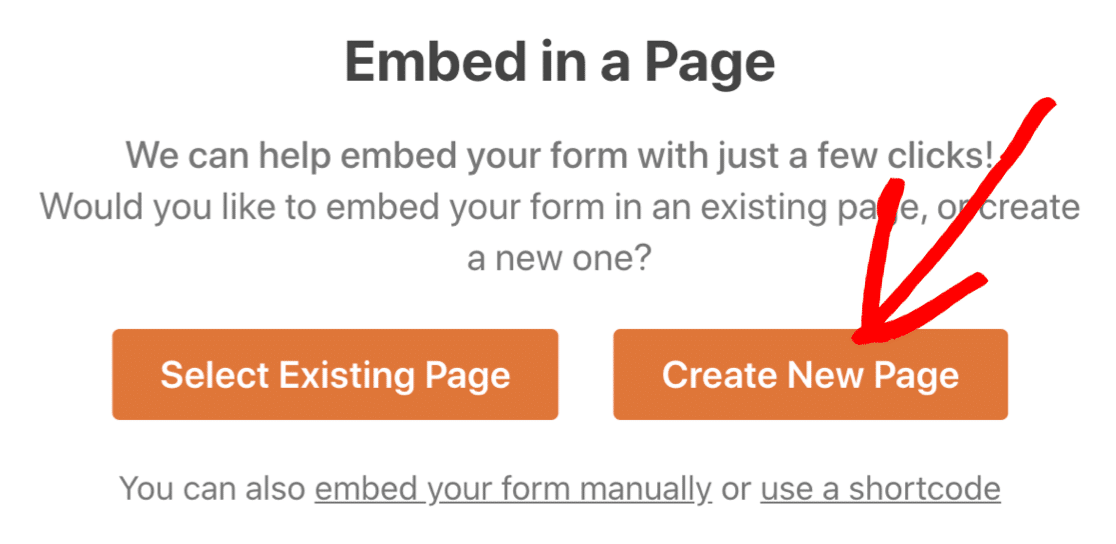
Vedrai apparire un popup. Faremo clic su Crea nuova pagina qui per incorporare il modulo in una nuova pagina separata.
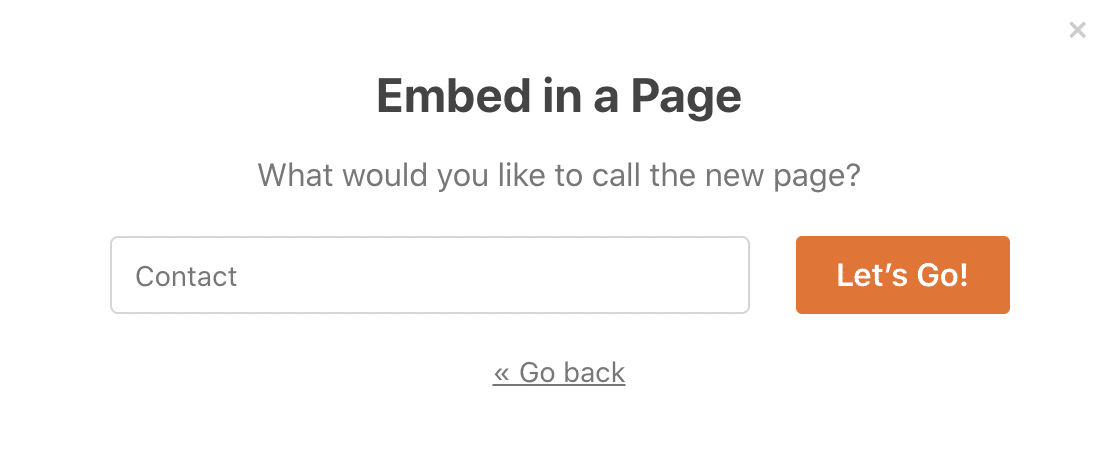
E infine, digitiamo un nome per la tua pagina.
Tutto pronto? Fai clic su Inizia.
WPForms creerà automaticamente una nuova pagina. Vedrai il tuo modulo di contatto già incorporato.
Facciamo clic su Pubblica per pubblicare la pagina.
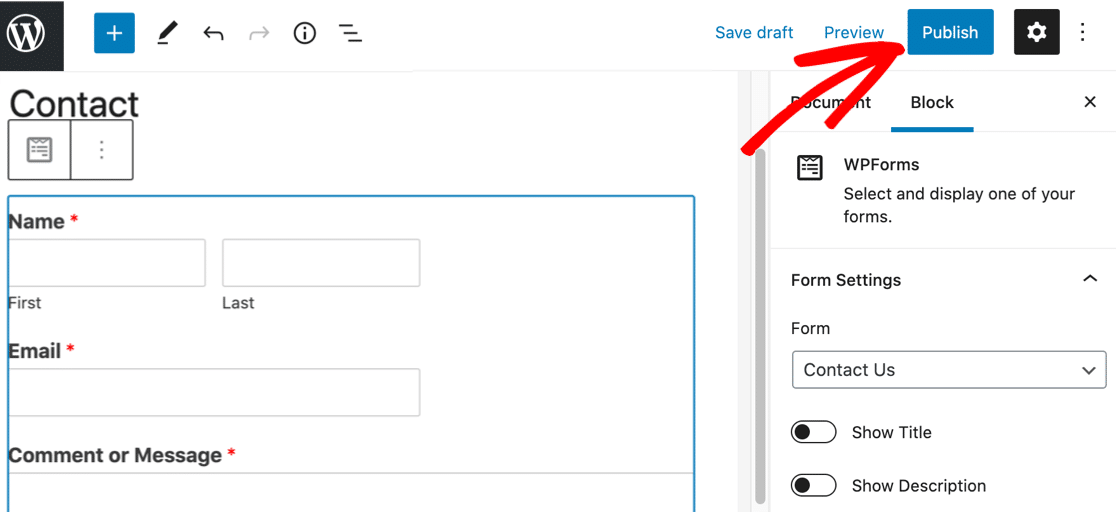
E il gioco è fatto! Ora hai un modulo di contatto con un campo di accordo GDPR.
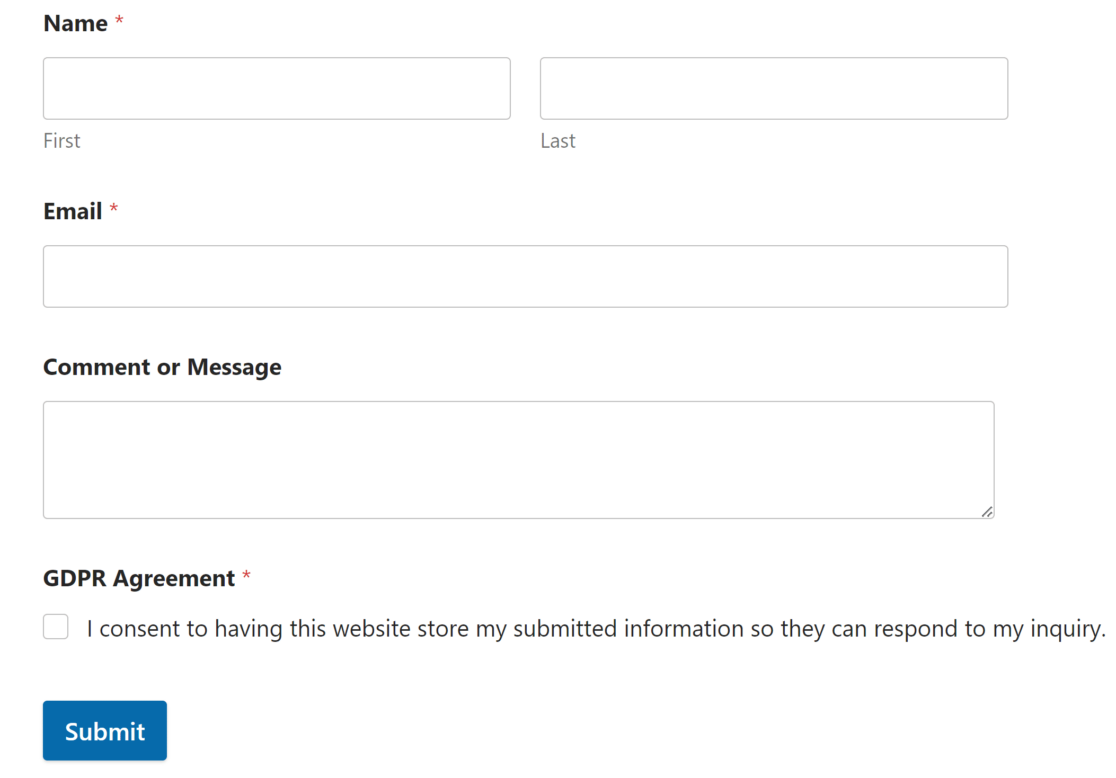
Puoi ripetere il processo per aggiungere facilmente campi di consenso GDPR a qualsiasi modulo sul tuo sito web, in modo da essere sicuro che siano tutti conformi al GDPR.
E questo è tutto! Ora puoi creare facilmente moduli di consenso GDPR per il tuo sito WordPress.
FAQ sui moduli e sulla conformità GDPR
I potenti controlli GDPR in WPForms possono aiutarti a rispettare le leggi sulla privacy in diversi modi. In questa sezione, esamineremo le impostazioni avanzate del plugin.
Come disabilitare il tracciamento dell'user agent e dell'indirizzo IP in un modulo specifico?
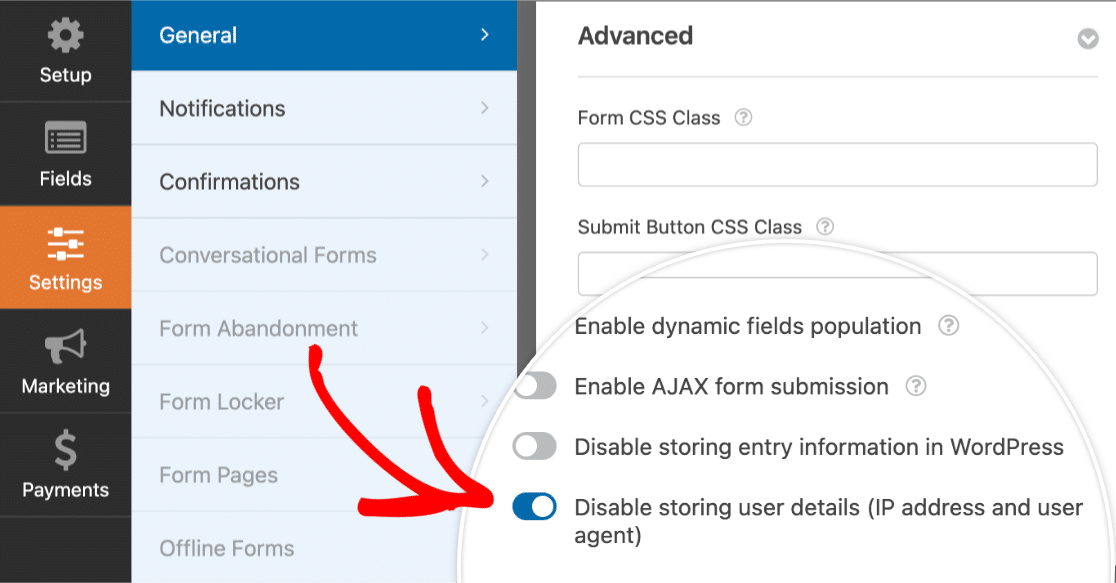
WPForms ti consente di disabilitare la memorizzazione dell'user agent e dell'indirizzo IP su base modulo per modulo. Per disabilitarla in un modulo specifico, vai su Impostazioni » Generali nel tuo modulo.
Scorri fino in fondo alle impostazioni Generali ed espandi la sezione Avanzate. Qui, puoi fare clic sul pulsante di attivazione/disattivazione Disabilita la memorizzazione dei dettagli utente (indirizzo IP e user agent) per impedire al tuo modulo di memorizzare questi dettagli.
Come posso gestire le richieste di cancellazione dei dati personali in WPForms?
Secondo il GDPR, gli utenti hanno il diritto di chiedere la cancellazione dei propri dati personali. È una buona idea creare un modulo separato sul tuo sito progettato specificamente per consentire agli utenti di inviare richieste di cancellazione dei dati.
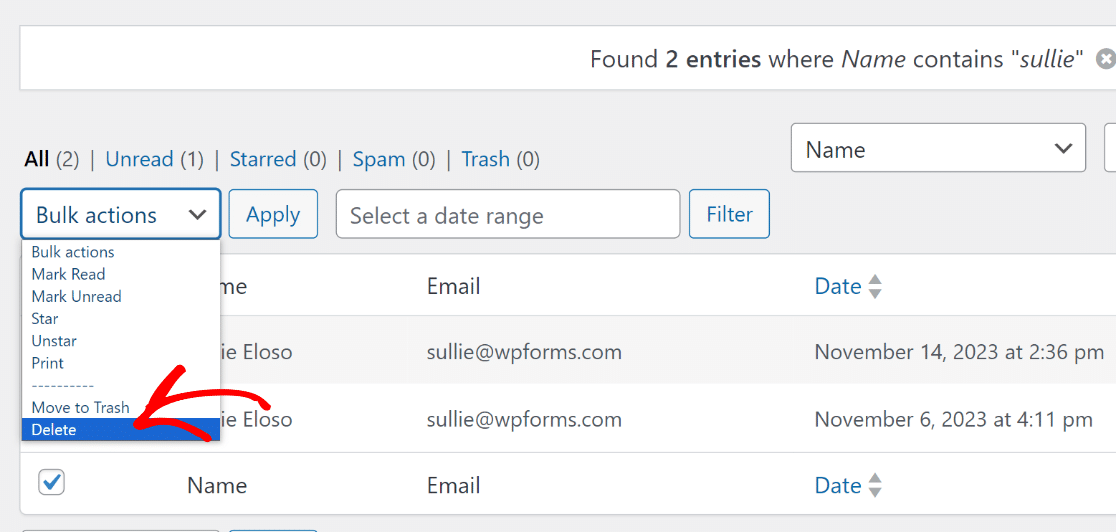
Per eliminare una voce vai su WPForms » Voci e seleziona il modulo di cui hai bisogno.
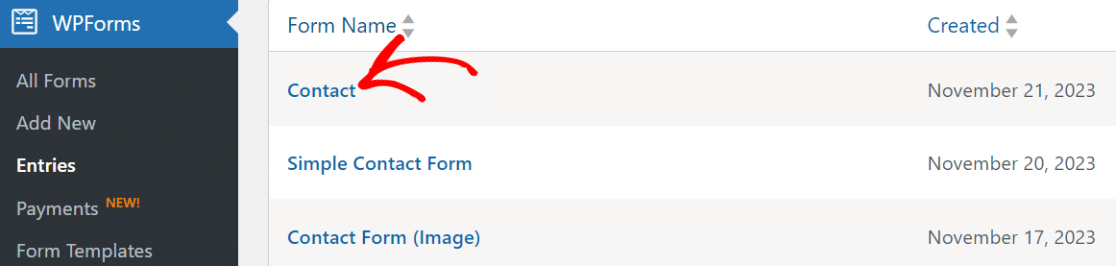
Quindi, cerca semplicemente la voce che desideri eliminare, manualmente o utilizzando la casella di ricerca.
Ad esempio, puoi selezionare Nome nel menu a discesa e digitare il nome dell'utente per trovare tutte le sue voci.
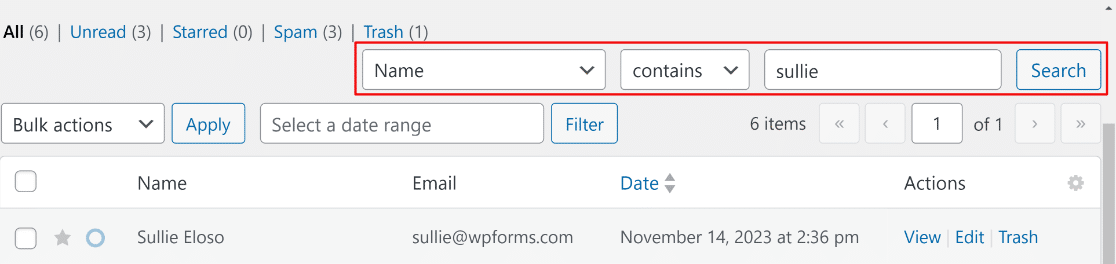
Quando fai clic su Cerca, WPForms mostrerà tutte le voci corrispondenti. Seleziona ogni voce, quindi fai clic sul menu a discesa Azioni di massa e fai clic su Elimina.
Ripeti questi passaggi con ogni modulo sul tuo sito web.
Ecco 2 cose da tenere a mente se ricevi richieste di "diritto all'oblio":
- In WPForms, l'eliminazione delle voci è permanente. Una volta eliminate le voci del modulo, non possono essere recuperate a meno che tu non disponga di backup del sito web. Tuttavia, puoi spostare una voce nel "Cestino" che ti consente di ripristinarle o eliminarle definitivamente in seguito.
- Di solito non è necessario eliminare i dati personali dai backup. La maggior parte dei plugin di backup sovrascriverà i tuoi vecchi backup automaticamente dopo alcuni giorni o settimane.
Come disabilitare la memorizzazione delle voci in un modulo?
La memorizzazione delle voci è un modo super utile per rivedere, gestire e organizzare le voci dei moduli dal tuo sito. La maggior parte delle persone trova che questo aiuti a tenere traccia delle voci, quindi raccomandiamo di mantenerla attiva.
Tuttavia, disabilitare la memorizzazione delle voci può essere utile se non si desidera memorizzare alcuna informazione sui visitatori. Non devi preoccuparti del consenso dell'utente se non memorizzi affatto le voci.
Per farlo, apri il tuo modulo e fai clic su Impostazioni a sinistra del costruttore del modulo. Scorri fino in fondo alla sezione Avanzate e seleziona la casella Disabilita la memorizzazione delle informazioni delle voci in WordPress.
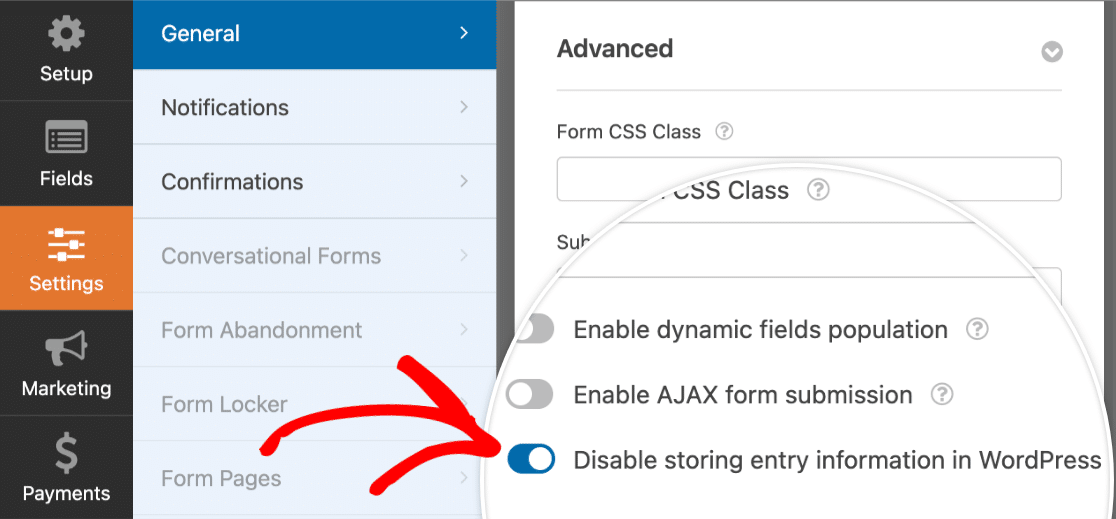
La disabilitazione dell'archiviazione delle voci potrebbe ridurre il rischio di una violazione dei dati personali. Allo stesso tempo, tieni presente che potrai ricevere le risposte del modulo solo via email.
Crea subito il tuo modulo di consenso GDPR
Successivamente, Esporta le tue voci del modulo
Vuoi esportare le tue voci del modulo? Forse devi usarle su una piattaforma diversa o analizzare i tuoi dati in modi diversi.
Con WPForms, è facile esportare le voci del modulo in CSV. In questo modo, puoi archiviare facilmente i dati se necessario.
Non dimenticare di creare anche i tuoi moduli di liberatoria. Abbiamo pubblicato un tutorial su come creare un modulo di liberatoria online che puoi usare come ispirazione.
Pronto a creare il tuo modulo conforme al GDPR? Inizia oggi stesso con il plugin per la creazione di moduli WordPress più semplice. WPForms Pro include molti modelli gratuiti e offre una garanzia di rimborso di 14 giorni.
Se questo articolo ti è stato utile, seguici su Facebook e Twitter per altri tutorial e guide gratuite su WordPress.





Seguo questi passaggi ma ottengo l'errore: "Qualcosa è andato storto durante il salvataggio del modulo. Ricarica la pagina e riprova. Contatta il team di supporto del plugin se questo comportamento persiste.", ho provato molte volte ma non è cambiato nulla.
Ciao Simona, mi dispiace sentirlo!
In sostanza, lo script AJAX (che consente al modulo di salvare senza aggiornare la pagina) non viene caricato. Questo quasi sempre deriva da un problema di permessi dei file. Se contatti il tuo host e chiedi loro di reimpostare i permessi dei file, questo dovrebbe iniziare a funzionare correttamente.
Se hai una licenza WPForms, hai accesso al nostro supporto via email, quindi ti preghiamo di inviare un ticket di supporto. Altrimenti, forniamo un supporto gratuito limitato nel forum di supporto di WPForms Lite su WordPress.org.
Grazie 🙂
Ciao,
vorrei sapere se è possibile cambiare l'opacità del pulsante di invio quando l'utente accetta l'accordo GDPR, come un "puoi solo ora inviare la richiesta o il modulo di contatto"
Spero sia stata chiara la mia richiesta
Grazie
Ciao Daniel! Mi scuso se ho frainteso la tua richiesta, ma sembra che tu stia cercando di stilizzare il pulsante di invio, ma vuoi che il modulo possa essere inviato solo dopo che l'utente ha accettato l'accordo GDPR.
La stilizzazione del pulsante di invio cambiandone l'opacità non fornirebbe il tipo di logica che stai cercando. Dai un'occhiata a questa guida alla documentazione per sviluppatori invece, fornisce alcune informazioni e codice che ti permetterebbero di applicare la logica condizionale al pulsante di invio.
Inoltre, nel caso possa essere utile, abbiamo una guida su come stilizzare WPForms con CSS qui.
Spero che questo aiuti 🙂 Se hai ulteriori domande in merito, ti preghiamo di contattarci se hai un abbonamento attivo. In caso contrario, non esitare a porci alcune domande nei nostri forum di supporto.
Ciao, grazie per il tutorial, è ottimo. Ma il testo appare strano se posizionato sopra il pulsante di invio. È possibile spostarlo in qualche modo sotto il pulsante o metterlo accanto? Grazie per le informazioni.
Ciao Lucy,
Mi scuso, al momento non abbiamo la funzionalità integrata per spostare la casella di controllo dell'accordo GDPR e posizionarla accanto o sotto il pulsante di invio. Concordo che sarebbe utile e lo aggiungerò al tracker delle richieste di funzionalità in modo che sia all'attenzione dei nostri sviluppatori. Nel frattempo, puoi provare a utilizzare un po' di CSS personalizzato per apportare le modifiche che stai cercando:
div#wpforms-561-field_3-container {
    position: absolute;
    right: 300px; /* Si prega di regolare i valori secondo le proprie esigenze */
}
form#wpforms-form-561 .wpforms-submit-container {float: left !important;}
Nel codice sopra, assicurati di sostituire l'ID del modulo e del campo.
Spero che questo aiuti 🙂 Se hai altre domande, ti preghiamo di contattarci se hai un abbonamento attivo.
Ciao, ha funzionato per me. Grazie mille. Ma ancora una domanda: come posso cambiare il colore del testo nell'accordo "Acconsento a che questo sito web...". Ora è nero e anche il mio sfondo è scuro, quindi è difficile da leggere. Voglio il colore bianco. Ho già cambiato il colore dei titoli del modulo (Nome, E-mail, Il tuo messaggio... ecc.), ma non riesco a trovare una soluzione per il testo in questa casella di accordo.
Grazie
Saluti
Haluk
Ciao Haluk – Saremo felici di aiutarti! Quando hai un momento, ti preghiamo di inviare un ticket di supporto in modo che possiamo assisterti.
Grazie :)
Salve, ho un modulo che può accettare clienti da tutto il mondo, quindi principalmente dagli Stati Uniti e dall'Europa. Ecco perché ho aggiunto il pulsante GDPR, ma è obbligatorio. Significa che non c'è via di scampo e anche i clienti che risiedono negli Stati Uniti devono spuntarlo per poter acquistare il prodotto?
Grazie!
Ciao Krisztina – Per questo, puoi utilizzare la funzionalità di logica condizionale e, in base alla selezione del paese, puoi visualizzare la casella di controllo GDPR. Tuttavia, per farlo, dovrai utilizzare un campo a discesa invece del campo Indirizzo, poiché la logica condizionale non funzionerà per il campo indirizzo al momento.
Spero questo aiuti. Grazie 🙂
Ciao, abbiamo il plugin di ottimizzazione delle immagini smush in esecuzione sul nostro sito e questo interferisce con la barra più a sinistra del modulo. Essenzialmente non è possibile selezionare la casella GDPR poiché non può essere posizionata altrove sul modulo.
Hai qualche idea su come aggirare questo problema?
Ciao Jacquie. Grazie per il prezioso feedback. Sembra decisamente un conflitto di stile e saremmo felici di risolverlo. I consulenti fidati del nostro team di supporto sarebbero i più adatti a farlo. Se stai utilizzando una versione a pagamento di WPForms, ti preghiamo di inviare un ticket di supporto e condividere gli stessi dettagli che hai pubblicato qui. Se stai utilizzando la nostra versione gratuita, vai al forum di supporto di WPForms Lite WordPress.org e apri un nuovo thread.
Grazie!