


Riassunto AI
Vuoi esportare le tue voci del modulo WordPress in un file CSV? L'esportazione in CSV ti consente di utilizzare facilmente i dati del tuo modulo WordPress in altre applicazioni.
Avere i dati del tuo modulo in un file scaricabile rende molto più facile rivederli, condividerli e organizzarli. Puoi ordinare le voci, filtrare i dettagli o semplicemente tenere a portata di mano un backup.
E onestamente, è molto più facile di quanto la maggior parte delle persone pensi. Non è necessario armeggiare con alcun codice complicato o plugin che fanno troppo.
In questo articolo, ti mostrerò il modo semplice per esportare le tue voci del modulo WordPress in CSV. Puoi anche usare questo metodo per aprire le voci del modulo di contatto in Excel.
Esporta subito le voci del modulo in CSV! 🙂
Ottieni esportazioni CSV per le voci con WPForms Pro 🚀
Come esportare le voci del modulo in CSV in WordPress
Se sei nuovo a WPForms, i passaggi seguenti forniscono un tutorial completo, passo dopo passo, per esportare i dati delle voci del modulo WordPress in CSV. Ma prima, iniziamo assicurandoci di avere tutto impostato.
Passaggio 1: Installa il plugin WPForms
Il modo più semplice per esportare le sottomissioni dei moduli WordPress in CSV è con il plugin WPForms. La sua interfaccia drag-and-drop rende facile creare qualsiasi tipo di modulo e i oltre 2.100 modelli di modulo sono perfetti per iniziare subito.
WPForms ti offre ampie opzioni di esportazione. Puoi esportare moduli completi in una volta sola o estrarre dati da moduli individuali. Puoi anche usarlo per spostare le tue informazioni da WordPress a CRM e applicazioni personalizzate.
Per rendere questo il più semplice possibile, WPForms ti consente di esportare rapidamente le singole sottomissioni del modulo in Excel, o esportare tutte le voci di un modulo in 1 file. Per esportare le voci in CSV, avrai bisogno della licenza WPForms Basic o superiore.

Il formato di file più comune per l'esportazione delle voci del modulo è CSV. Il formato di file CSV è compatibile con Excel, Google Sheets e l'app Numbers su Mac (anche se l'esportazione XML non è supportata da WPForms).
Dopo aver acquistato il plugin, fai clic sul link di download nel tuo account WPForms. Scarica il file zip sul tuo computer. Quindi, nell'area di amministrazione di WordPress, vai su Plugin » Aggiungi nuovo. Carica il file zip per completare l'installazione.
Se hai bisogno di aiuto per installare WPForms, ecco una guida per principianti all'installazione del plugin in WordPress che ti aiuterà a configurarlo. Fatto tutto? Ottimo. Ora, dobbiamo creare un modulo.
Aggiorna subito a WPForms Pro! 🙂
Passaggio 2: Crea un Semplice Modulo di Contatto
Successivamente, dovrai pubblicare un modulo sul tuo sito WordPress per poter ricevere delle voci. Per farlo, consulta questa guida alla creazione di un modulo di contatto semplice.
Ti mostrerà come pubblicare un modulo di contatto su una pagina WordPress in meno di 5 minuti. Non è necessario copiare e incollare alcun codice HTML per creare il tuo modulo.
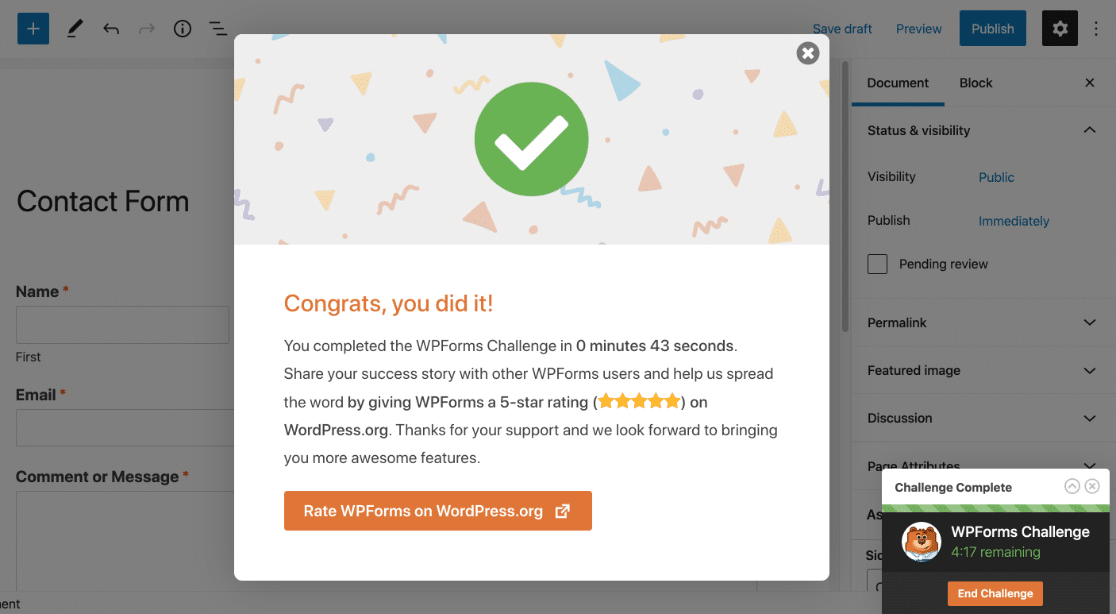
Non dimenticare che puoi usare la logica condizionale intelligente per rendere i tuoi moduli più facili da compilare. Una volta completato il modulo, usa il pulsante Incorpora per inserirlo in una nuova pagina.
Puoi anche pubblicare il tuo modulo nella barra laterale con uno shortcode, se preferisci. Ora, dovremo solo aspettare di avere alcune voci in WordPress.
Puoi procedere e inviare alcune voci di prova o attendere che alcuni visitatori compilino il tuo modulo. Una volta che hai alcune voci, è ora di esportarle in CSV.
Passaggio 3: Esporta tutte le voci del modulo di contatto in CSV
Accediamo alla dashboard di WordPress per poter esportare le nostre voci del modulo. In questa sezione, esportiamo tutte le voci da 1 modulo contemporaneamente. Inizia facendo clic su WPForms » Voci.
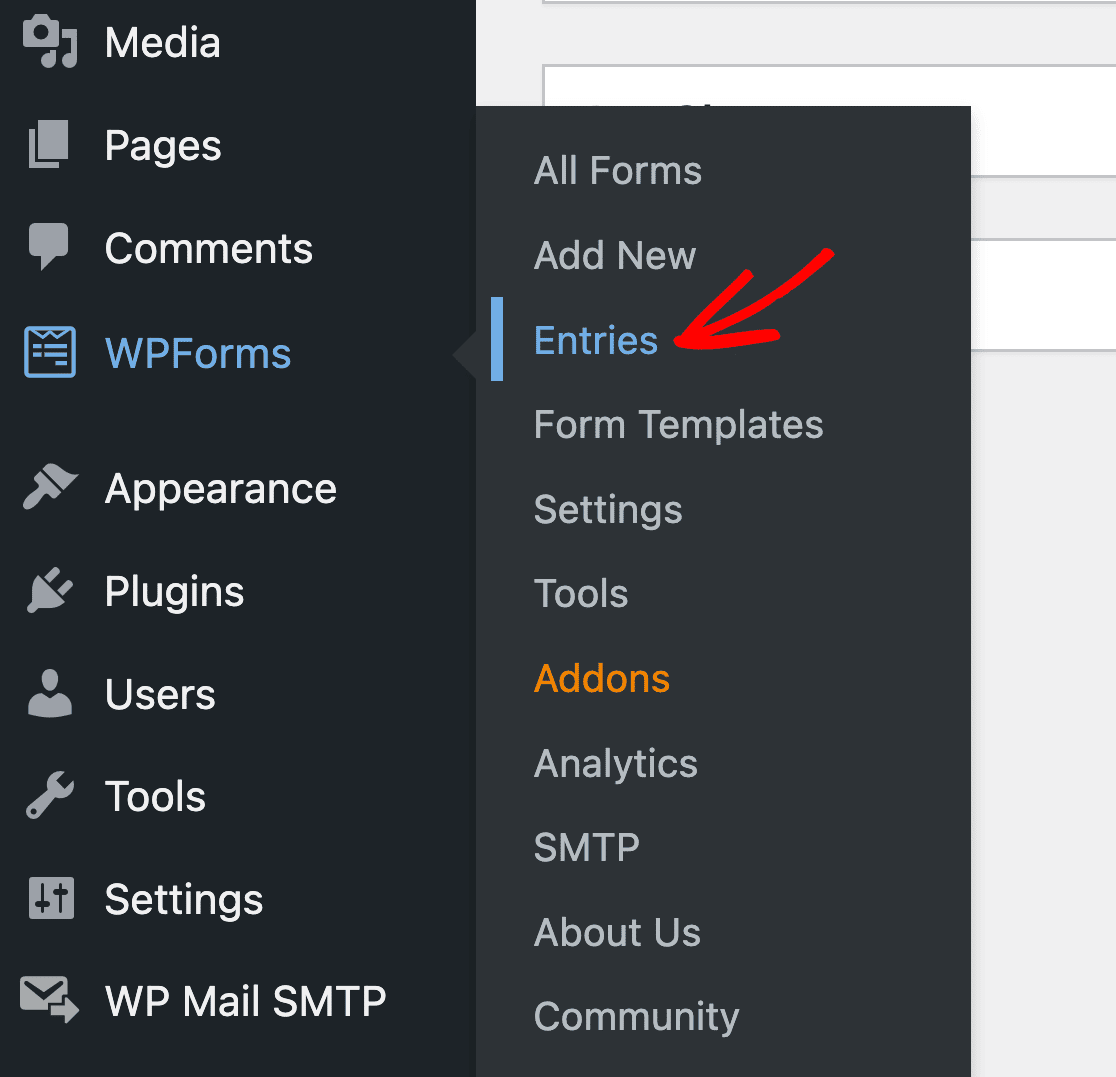
Ora puoi vedere un elenco di tutti i tuoi moduli. Scorri verso il basso e fai clic sul nome del modulo con cui desideri lavorare. Per iniziare con l'esportazione, fai clic su Esporta tutto nel menu in alto.

WPForms aprirà la pagina di esportazione con un elenco di opzioni. Analizziamole una per una.
Seleziona campi specifici e metadati del modulo per l'esportazione
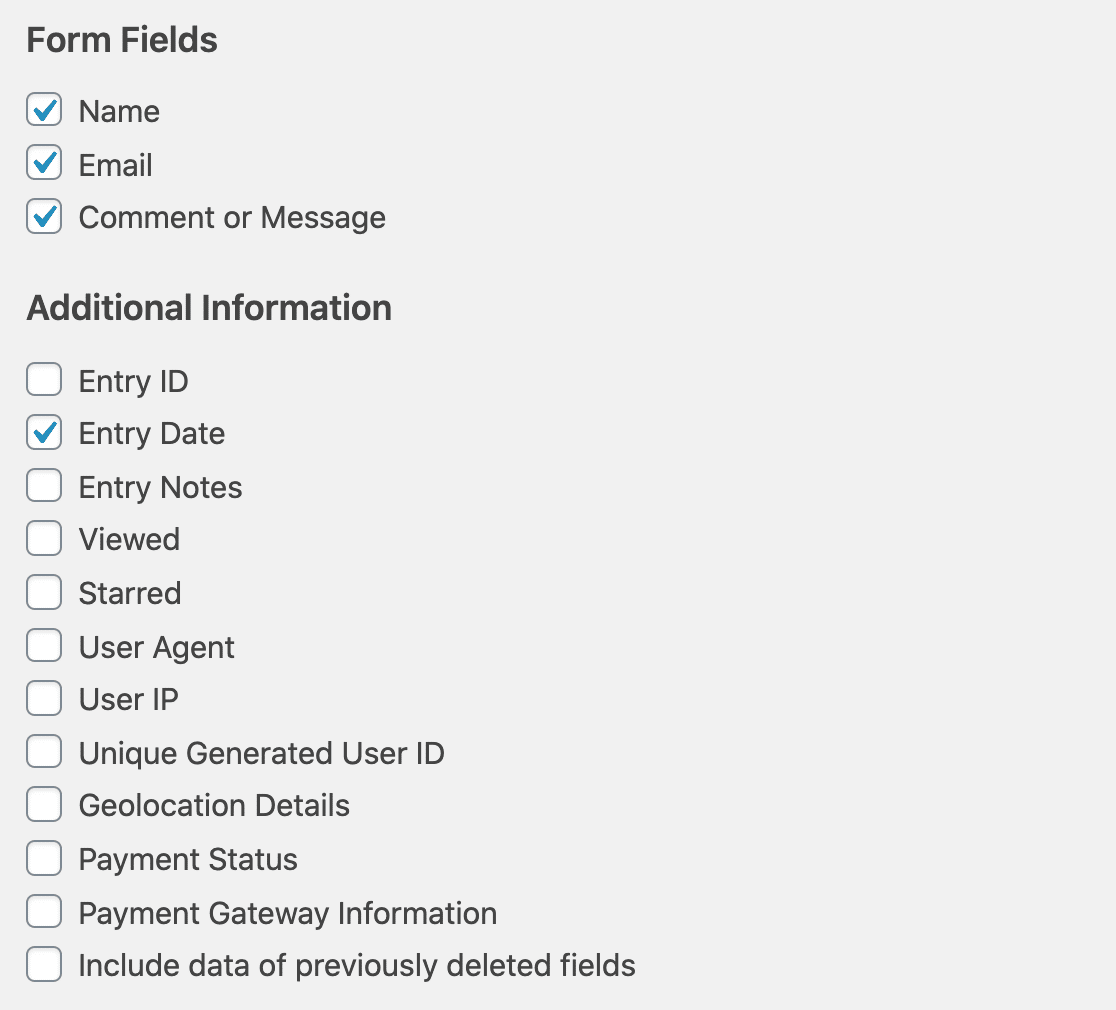
Sotto Campi del modulo, seleziona i campi che desideri includere nel tuo file di esportazione CSV. Puoi anche selezionare le caselle sotto Informazioni aggiuntive se desideri includere metadati come la data della voce o l'indirizzo IP del visitatore.
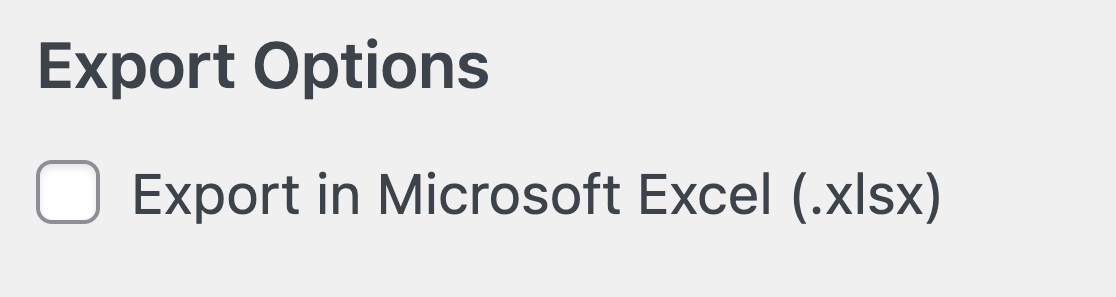
Ora, scorriamo di nuovo verso il basso fino alla sezione Opzioni di esportazione. Qui puoi controllare se desideri esportare le voci come file Microsoft Excel o CSV.
Per scaricare il file di esportazione come CSV, lascia semplicemente deselezionata l'opzione Esporta in Microsoft Excel (.xlsx).
Se il tuo modulo include un campo a scelta multipla come Caselle di controllo, Menu a discesa o Scelte multiple, potresti vedere un'opzione aggiuntiva chiamata Separa scelte dinamiche in colonne individuali. Selezionando questa opzione verranno inserite le scelte selezionate in colonne separate.
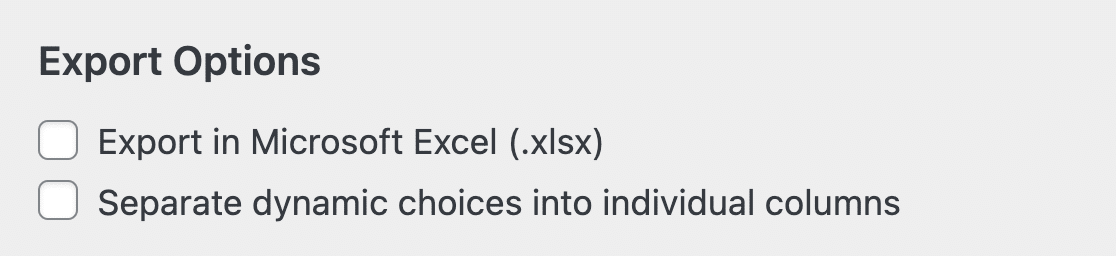
Ricorda che questo campo sarà disponibile solo se hai ricevuto voci con più risposte selezionate per un singolo campo. Una volta terminato qui, scorriamo alla sezione successiva.
Sotto Intervallo di date personalizzato, puoi impostare una data di inizio e una data di fine per l'esportazione, se lo desideri. Se non vuoi usarlo, scorri oltre.

Ora scorriamo di nuovo fino a Cerca. Questo ti consente di filtrare il tuo file di esportazione per campo. Ad esempio, potresti scegliere Nome dal menu a discesa e digitare "Sullie" nel campo fornito per esportare solo le voci del modulo di contatto con il nome Sullie.
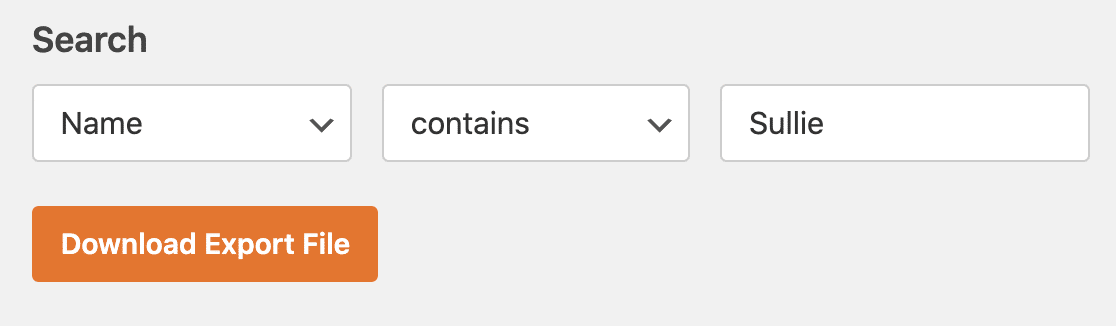
In realtà lasceremo vuoto questo campo per questa esportazione. OK, ora siamo pronti per fare clic sul pulsante arancione Scarica file di esportazione.
Questo creerà il file e scaricherà le voci del modulo di contatto sul tuo computer. Una volta terminata l'esportazione, vedrai un messaggio di successo come questo.

Ottimo! Ora puoi aprire il file CSV dei dati del modulo WordPress esportato in Excel o in un altro programma di fogli di calcolo.
Quindi abbiamo finito con il passaggio 3. Ma cosa succede se vogliamo esportare solo 1 voce? Potresti usare la funzione di ricerca per filtrare l'esportazione, ma c'è un metodo più semplice.
Vediamo il modo migliore per esportare singole voci del modulo in CSV.
Passaggio 4: Esporta una singola voce del modulo in CSV per il download
Tornando alla bacheca di WordPress, ti mostreremo come esportare una specifica sottomissione di un modulo WordPress in WordPress.
Inizia andando su WPForms » Voci e facendo clic sul nome del modulo come hai fatto prima. Vedrai qui tutte le voci del tuo modulo. Se vuoi, puoi usare i filtri in alto per trovare la voce che desideri.
Accanto alla voce che desideri esportare, fai clic su Visualizza.

E ora che la voce è aperta, facciamo clic sul link Esporta (CSV) sulla destra.

WPForms genererà il file di esportazione come prima e verrà scaricato nel tuo browser.
Passaggio 5: Esporta una singola voce del modulo in CSV via email
L'ultimo modo in cui WPForms ti consente di esportare le voci del modulo in CSV è includendo un file CSV delle voci nelle notifiche email del tuo modulo. Questo è un modo per esportare automaticamente le voci del modulo in CSV.
Per configurare le notifiche email CSV delle voci, apri il modulo di cui desideri ricevere le voci nel generatore di moduli. Quindi fai clic sulla scheda Impostazioni sul lato sinistro del generatore e seleziona Notifiche.

Se non l'hai già fatto, puoi personalizzare le notifiche email del tuo modulo qui. Quindi fai clic sulla sezione Avanzate per espandere altre impostazioni e attiva l'opzione Abilita allegato CSV delle voci.
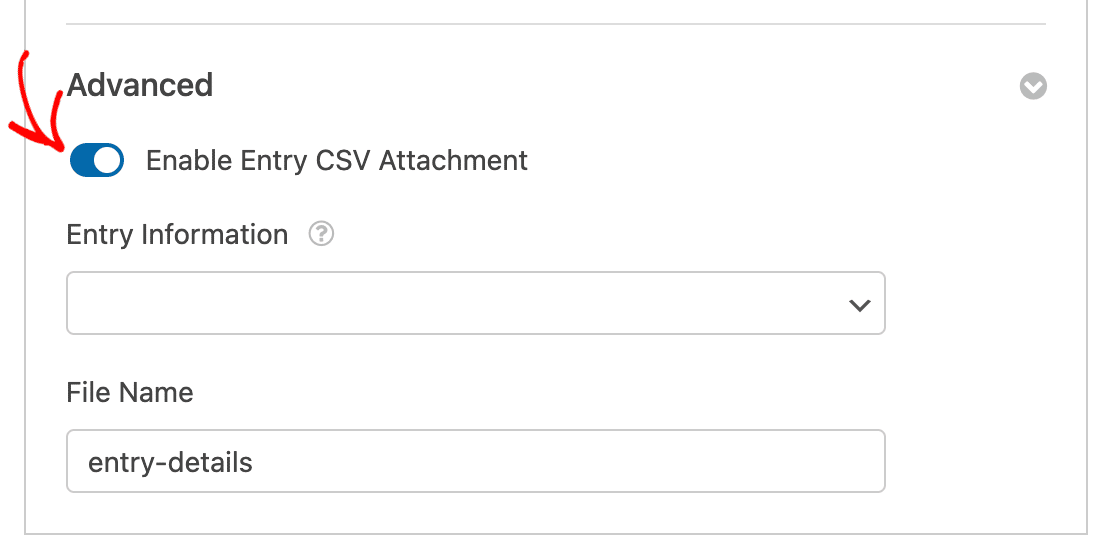
Successivamente, usa il menu a discesa multi-selezione per scegliere quali campi e altre informazioni sulla voce desideri includere nel tuo file CSV.
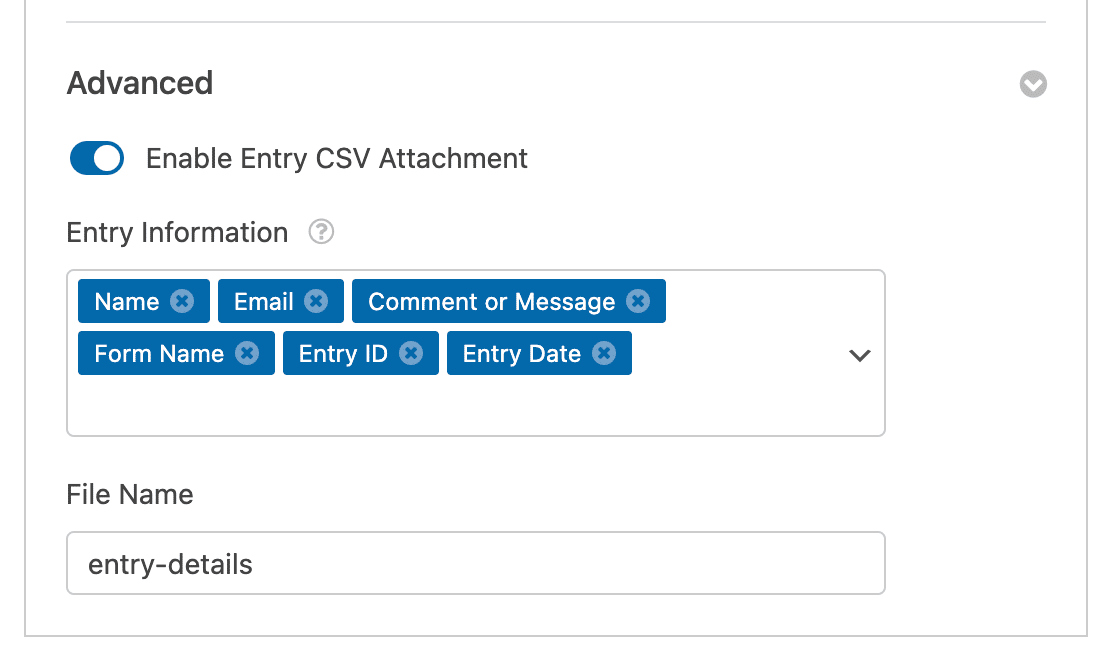
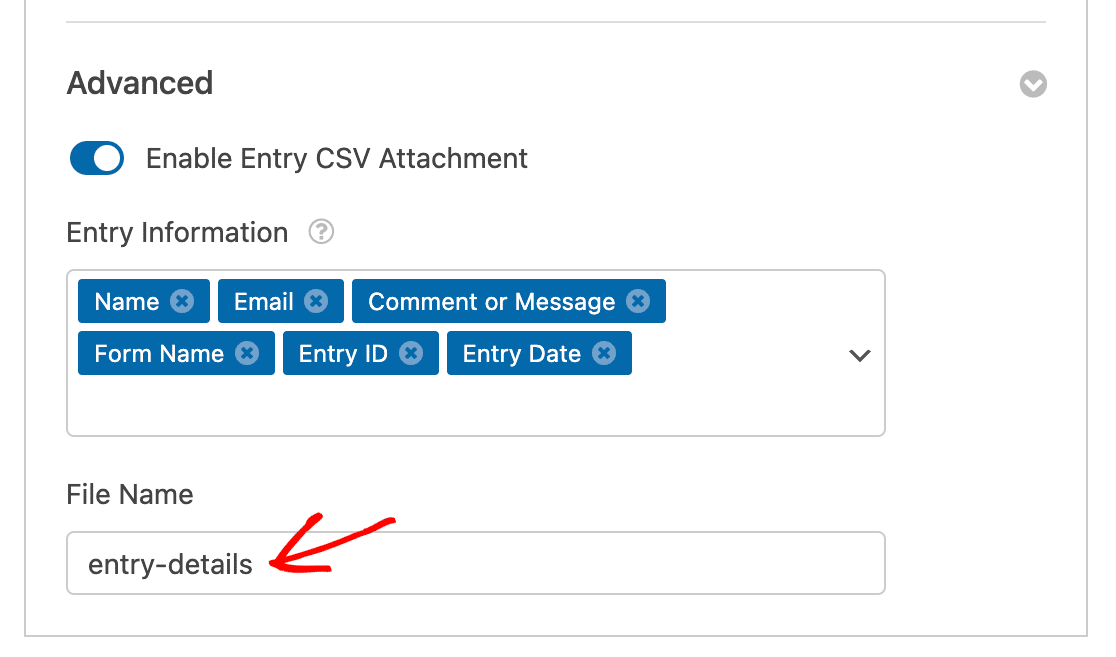
E infine, puoi cambiare il nome del file predefinito se lo desideri. Tieni presente che questo nome di file verrà utilizzato per tutte le voci di questo modulo.

“💡 Suggerimento Pro: Prova ad aggiungere solo i campi nel tuo allegato CSV che includono le informazioni più critiche. Questo aiuta a concentrarsi sui dati essenziali che contano senza disordine inutile.”
Una volta terminato, assicurati di fare clic su Salva in cima al generatore di moduli. La tua prossima notifica email per questo modulo dovrebbe includere un allegato file CSV con le informazioni sulla voce specificata.
Per assicurarti che tutto funzioni correttamente, ti consigliamo di inviare una voce di prova.
Passaggio 6: Automatizza le tue esportazioni CSV
I passaggi precedenti comportano tutti download manuali. Se desideri che i dati delle voci del tuo modulo vengano esportati automaticamente, WPForms ti offre alcuni modi per impostarlo.
Componente aggiuntivo per l'automazione delle voci (Elite)
Il componente aggiuntivo Entry Automation ti consente di pianificare esportazioni CSV ricorrenti su base giornaliera, settimanale o mensile. Scegli il modulo, seleziona i campi da includere e una destinazione. WPForms può recapitare i file esportati alla tua email, Google Drive, Dropbox o un server FTP.
Ciò è particolarmente utile se hai bisogno di report regolari o desideri mantenere un sistema esterno sincronizzato con i dati del tuo modulo senza accedere a WordPress ogni volta. Puoi automatizzare le esportazioni delle tue voci con una guida completa.

Componente aggiuntivo Google Sheets (Pro)
Se il tuo obiettivo è inserire automaticamente le voci del modulo in un foglio di calcolo, il componente aggiuntivo Google Sheets invia ogni nuova sottomissione a un foglio di calcolo Google Sheets in tempo reale.
Da lì, puoi scaricarlo come CSV ogni volta che ne hai bisogno. Questo salta completamente il passaggio di esportazione manuale. Le nuove voci appaiono nel tuo foglio di calcolo nel momento in cui qualcuno invia il modulo.

Zapier e Webhooks
Per flussi di lavoro più avanzati, puoi connettere WPForms a migliaia di app utilizzando il componente aggiuntivo Zapier o inviare dati del modulo a qualsiasi endpoint con il componente aggiuntivo Webhooks. Entrambi sono trattati nella sezione FAQ qui sotto.
Bonus: Esportazione di altri tipi di informazioni da WordPress
Oltre alle voci del modulo, potresti voler esportare altri tipi di dati da WordPress. Ad esempio:
- Se desideri aprire un elenco di utenti di WordPress in Excel, puoi esportare un CSV dei tuoi dati utente.
- Per esportare informazioni sui prodotti da WooCommerce, puoi utilizzare un plugin chiamato Product Import Export. È uno dei migliori plugin WooCommerce se vuoi avviare un negozio online.
E questo è tutto! Ora sai tutto su come esportare le voci del modulo in formato file CSV o Excel in WordPress. Ora diamo un'occhiata ad alcune delle domande più comuni sulle esportazioni CSV in WordPress.
Domande frequenti sulle esportazioni CSV di WordPress
Hai problemi con l'esportazione delle voci del modulo in WordPress? Questa FAQ copre le domande più comuni che riceviamo. Non dimenticare che puoi contattare il team di supporto di WPForms se hai una domanda a cui non viene data risposta qui.
Posso esportare le voci in CSV nella versione gratuita di WPForms?
WPForms Lite è progettato per inviare notifiche email per le nuove voci del modulo. Non salva le voci nel database di WordPress, quindi non è possibile esportarle.
Tuttavia, puoi attivare la funzionalità Lite Connect per eseguire il backup delle tue voci nel cloud mentre utilizzi la versione gratuita del plugin. Questo ti consente di sbloccare le sottomissioni del tuo modulo dopo l'aggiornamento al plugin a pagamento.
Se aggiorni dalla versione gratuita di WPForms a una qualsiasi delle nostre licenze a pagamento, sarai in grado di visualizzare ed esportare le voci dal momento in cui hai attivato Lite Connect. Quindi puoi esportare le voci del modulo in WordPress singolarmente o in blocco.
L'esportazione delle voci del modulo in CSV le elimina dal database di WordPress?
No, le tue voci non verranno eliminate. Puoi eliminare le voci del modulo manualmente se desideri rimuoverle dal database di WordPress al termine dell'esportazione.
Posso esportare le voci del modulo in tempo reale in un CRM?
Sì, puoi usare il componente aggiuntivo WPForms webhooks per esportare i lead in tempo reale utilizzando HTTP POST. Per vedere come funziona, consulta la nostra documentazione sui webhook.
Se desideri utilizzare un metodo meno tecnico, puoi usare il componente aggiuntivo WPForms Zapier per esportare i tuoi lead in un CRM. Ecco una guida per esportare le voci del modulo in Zoho CRM con Zapier.
Puoi anche usare Uncanny Automator per esportare facilmente le voci del modulo in FluentCRM.
Gli editor possono esportare le voci del modulo WordPress in CSV?
Per esportare le voci del modulo utilizzando WPForms, avrai bisogno di un account Amministratore in WordPress.
Se vuoi che gli Editor possano esportare i dati del modulo in CSV, dovrai concedere loro l'accesso Editor a WPForms.
Ti consigliamo di leggere questa guida all'uso degli snippet di codice che spiega il modo più semplice per aggiungere codice al tuo sito.
Perché Nome e Cognome appaiono nella stessa cella in Excel?
Quando usi WPForms come plugin per moduli WordPress su Excel, il nome viene memorizzato in 1 campo nell'esportazione.
Se preferisci avere il nome e il cognome in 2 celle separate, puoi usare un campo Testo a riga singola per ogni parte del nome sul tuo modulo.
Quindi, puoi usare i nostri semplici pulsanti layout a più colonne per posizionare i campi uno accanto all'altro sul tuo modulo.
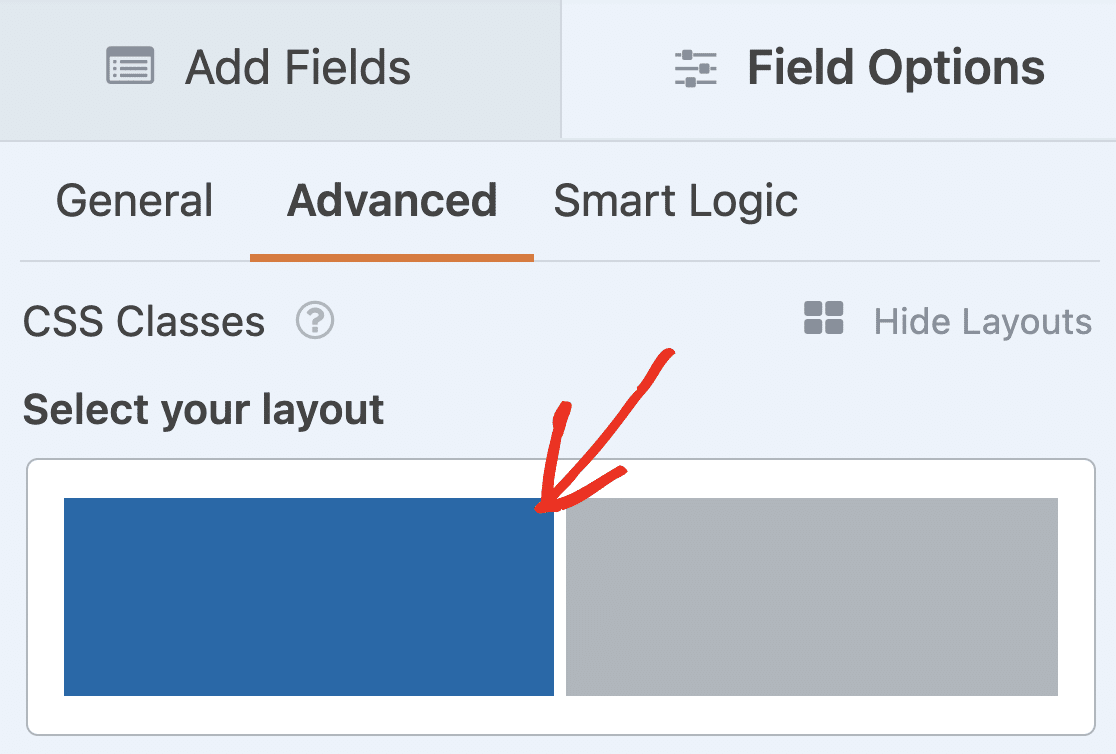
Una volta fatto ciò, non dimenticare di cambiare le etichette sui campi Testo a riga singola in Nome e Cognome.
Le firme elettroniche o i caricamenti di file sono inclusi nel file di esportazione CSV?
Sì, WPForms include collegamenti ai file caricati nel file CSV in modo da poterli scaricare facilmente.
Se stai usando il componente aggiuntivo Firma, vedrai un collegamento a un'immagine della firma per ogni voce nel file CSV.
Questo sarà molto utile se hai creato contratti online in WordPress.
Perché le colonne perdono gli zeri iniziali quando apro l'esportazione CSV in Excel?
In un file CSV, i numeri verranno esportati con gli zeri iniziali se sono stati inseriti in quel modo nel modulo. Ma quando apri il CSV in un programma di fogli di calcolo come Excel, potresti scoprire che gli zeri iniziali non vengono visualizzati.
Per risolvere questo problema, dovrai usare lo strumento Formato celle in Excel per cambiare il formato del numero. Il formato che devi usare varierà a seconda del tipo di dati nella colonna.
Quando esporto le voci del modulo WordPress, perché sono divise in più righe nel file di esportazione CSV?
Per impostazione predefinita, WPForms utilizza la virgola , come delimitatore nell'esportazione CSV. Questo può causare problemi in alcune versioni di Excel. Se ciò causa problemi con la formattazione delle tue voci, puoi cambiare il delimitatore utilizzato nel file di esportazione CSV.
Come rimuovo le interruzioni di riga dal mio file di esportazione CSV?
A volte potresti voler rimuovere le interruzioni di riga nel file CSV. Ad esempio, in alcune versioni di Excel, le interruzioni di riga possono far apparire più selezioni di caselle di controllo in 1 cella.
Per risolvere questo problema, usa il seguente snippet di codice per rimuovere le interruzioni di riga dal tuo file:
Se non sei sicuro di come utilizzare questo codice, consulta questa guida all'uso degli snippet di codice che spiega il modo più sicuro e semplice per aggiungere codice in WordPress.
Successivamente, Esporta i tuoi moduli WordPress
Vuoi esportare i tuoi moduli dal plugin WPForms e utilizzarli su altri siti web? WPForms può importare ed esportare moduli da molti plugin per moduli di WordPress.
Per scoprire come fare, leggi come importare un modulo di contatto in WordPress. Vuoi esportare direttamente in Microsoft Excel come file .xlsx? Dai un'occhiata alla nostra guida su come esportare le voci del modulo in Excel.
Crea ora il tuo modulo WordPress
Pronto a creare il tuo modulo? Inizia oggi stesso con il plugin per la creazione di moduli WordPress più semplice. WPForms Pro include molti modelli gratuiti e offre una garanzia di rimborso di 14 giorni.
Se questo articolo ti è stato utile, seguici su Facebook e X (Twitter) per altri tutorial e guide gratuite su WordPress.





Salve, vorremmo sapere come esportare i dati in un file .xls in modo sfruttabile/utile. Grazie
Ciao Maria - Sì, abbiamo la funzionalità per esportare le voci come .xls. Per maggiori dettagli, consulta la nostra guida Esportazione Voci. In questo modo hai 2 opzioni; formato file CSV e .xls.
Spero che questo aiuti! :)
Ciao, c'è un modo per allegare le voci del modulo come file csv all'email.
Ciao Ali - Attualmente, non abbiamo un modo per inviare le sottomissioni dei moduli come allegati via email. Concordo sul fatto che sarebbe molto utile, però. Ho preso nota della richiesta di funzionalità e la terremo in considerazione mentre pianifichiamo la nostra roadmap per il futuro.
Nel frattempo, ci sono un paio di opzioni che potresti considerare, a seconda dei tuoi obiettivi specifici:
1) Potresti impostare le email di notifica del modulo per inviare un'email con il contenuto della voce inviata. La maggior parte dei browser ti permetterà quindi di salvare un'email come PDF (ecco un esempio per Chrome). Se può esserti d'aiuto, ecco il nostro tutorial su come impostare le email di notifica.
2) Consentiamo HTML nel corpo della notifica e, se desideri apportare modifiche, puoi farlo direttamente nel generatore di moduli sotto Impostazioni > Notifiche > nella sezione Messaggio puoi aggiungere l'URL del file CSV caricato
3) Potresti creare manualmente PDF di ogni voce. Ecco il nostro tutorial con tutti i dettagli.
Spero che questo aiuti! :)
Saluti. Ho due domande.
1. L'esportazione CSV può essere programmata? Cioè giornalmente?
2. Questo report può poi essere inviato automaticamente via email?
In caso contrario, avresti qualche suggerimento?
Grazie,
Ciao Lloyd! Attualmente, non abbiamo l'opzione per programmare ed esportare automaticamente i CSV delle tue voci. Concordo sul fatto che sarebbe molto utile, però. Ho preso nota della richiesta di funzionalità e la terremo in considerazione mentre pianifichiamo la nostra roadmap per il futuro.
Mi scuso per non poterti fornire ciò che stai cercando al momento, ma apprezzo il suggerimento! È sempre utile ricevere spunti dai nostri utenti.
Nel caso potesse interessarti, abbiamo un componente aggiuntivo Zapier con la nostra licenza Pro, con il quale potrai inviare i tuoi dati a un foglio Google o a un foglio Excel in tempo reale.
Ecco il nostro tutorial sull'installazione del componente aggiuntivo Zapier.
Puoi trovare la pagina di Zapier su questa specifica integrazione qui:
GSheets
Excel
Spero che questo aiuti a chiarire 🙂 Se hai ulteriori domande in merito, ti preghiamo di contattarci se hai un abbonamento attivo. In caso contrario, non esitare a porci alcune domande nei nostri forum di supporto.
Questa funzionalità è mai stata aggiunta o verrà aggiunta?
Ciao John, mi scuso, al momento non abbiamo aggiornamenti riguardo a questa funzionalità.
Tuttavia, ho preso nota del tuo interesse per questa funzionalità e ho aggiunto la tua email alla nostra lista per ricevere aggiornamenti su questa funzionalità.
Grazie!
Sono d'accordo con Henry CEE. Ho anche un cliente che vorrebbe programmare e scaricare automaticamente un modulo una volta al mese.
Speriamo che questa funzionalità venga aggiunta presto.
Grazie!
Ciao Marilyn! Il tuo interesse per questa funzionalità è stato registrato e un voto per questa funzionalità è stato aggiunto a tuo nome 🙂 Riceverai notizie su questa funzionalità quando avremo aggiornamenti da condividere.
Grazie!
Salve, è ancora impossibile configurare l'esportazione programmata in un file txt o csv di un modulo?
Ciao Manual,
Attualmente, non disponiamo di una funzionalità di esportazione programmata delle voci. Siamo d'accordo che sarebbe molto utile, tuttavia. Ho preso nota della richiesta di funzionalità e la terremo in considerazione mentre pianifichiamo la nostra roadmap per il futuro.
Grazie per il suggerimento 🙂
Salve,
è possibile esportare lo stato in ad es. abbandonato, in sospeso ecc. Perché utilizzando il plugin double opt-in di borlabs non riesco a scoprire quale modulo ha accettato il double opt-in (esportazione)
Ciao,
Ho modificato i permessi dei file (erano già a posto) e aggiornato il plugin, ma ricevo ancora il messaggio "Ci sono stati problemi durante la preparazione del file di esportazione. Si prega di ricontrollare le impostazioni di esportazione e riprovare. Richiesta sconosciuta."
Qualche idea su come farlo funzionare? Non riesco a esportare i miei database ed è piuttosto difficile lavorare così. C'è un altro modo per ottenere il file CSV o XLS?
Apprezzerei l'aiuto poiché ho questo problema da settimane
Grazie
Ciao Alejandro! Mi dispiace sentire del problema insolito che stai riscontrando qui!
Se hai una licenza WPForms, hai accesso al nostro supporto via email, quindi invia un ticket di supporto. In questo modo potremo discutere maggiori dettagli e indagare ulteriormente.
Grazie :)
Possiamo semplicemente estrarre da PHPmyadmin / database perché la nostra esportazione non funziona (25.000 voci)
Il file TMP viene creato nella directory FTP /wp-content/uploads/wpforms ma nessuna esportazione funziona mai
Ciao Wayne, ci scusiamo per qualsiasi problema. Per assicurarci di rispondere alla tua domanda nel modo più completo possibile, ti preghiamo di permetterci di risponderti tramite il nostro supporto via email.
Grazie e mi scuso per il ritardo nella nostra risposta!
So che è un po' vecchio ma ho pensato di chiedere.
C'è un modo per avere un pulsante sul nostro sito che permetta a un utente di scaricare le voci del wpform senza dover andare nella dashboard?
Ciao Colby,
Attualmente, non abbiamo una funzionalità per aggiungere un pulsante per scaricare le voci sul frontend. Al momento, puoi mostrare le voci sul frontend con questo metodo. Concordiamo che sarebbe molto utile, però.
Ho preso nota della richiesta di funzionalità e la terremo in considerazione mentre pianifichiamo la nostra roadmap per il futuro.
Grazie per il suggerimento 🙂
Ancora nessuna esportazione programmata per CSV dopo 3 anni :/ E sarebbe molto utile.
Ciao Pierre, mi scuso ma al momento non abbiamo aggiornamenti riguardo a questa funzionalità.
Tuttavia, ho preso nota del tuo interesse per questa funzionalità e ho aggiunto la tua email alla nostra lista per ricevere aggiornamenti su questa funzionalità.
Grazie!