


Riassunto AI
Vuoi eliminare le voci di un modulo specifico? Questo può essere particolarmente utile se hai molte voci e occupano più di una pagina nella schermata Voci.
In questo tutorial, ti spiegheremo come archiviare le voci indesiderate del modulo nel cestino e i passaggi per eliminare definitivamente tutte le voci di un modulo specifico.
Accesso alle voci del modulo
Per iniziare, dovrai andare su WPForms » Tutti i moduli nel menu di amministrazione di WordPress. Da lì, puoi passare il mouse sopra il titolo di un modulo e fare clic su Voci.
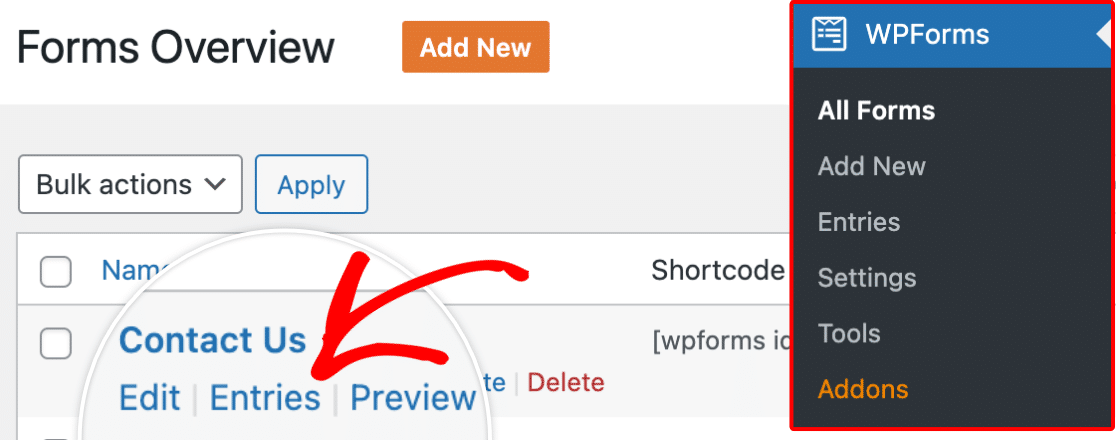
Questo ti porterà alla pagina Voci per quel modulo specifico.
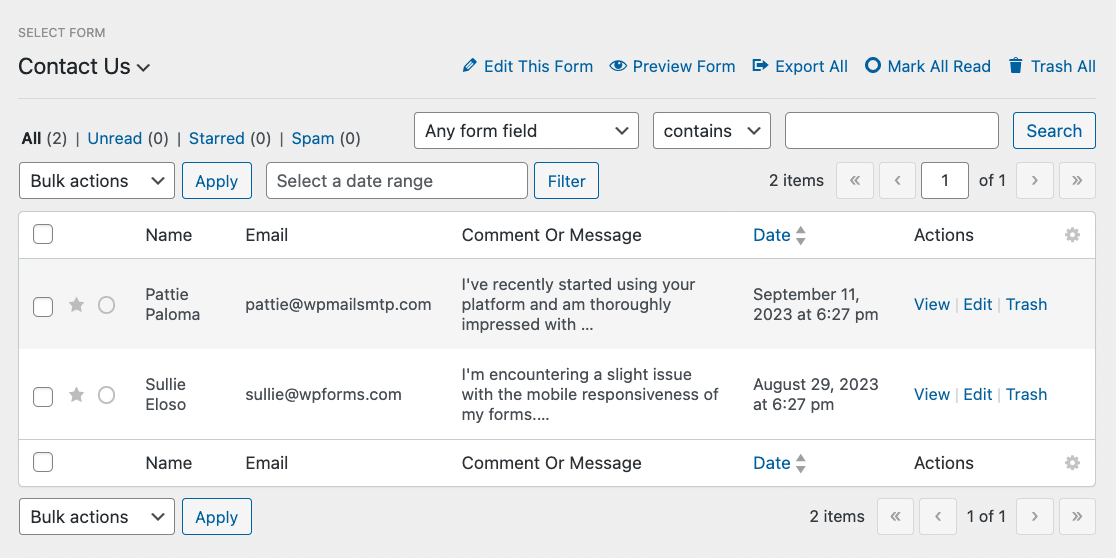
Successivamente, ti spiegheremo come aggiungere le voci indesiderate del modulo al cestino, che è il primo passo per eliminarle.
Aggiunta di voci del modulo al cestino
Dalla pagina Voci, puoi rimuovere le voci dal tuo sito aggiungendole al cestino. Nelle sezioni seguenti, ti spiegheremo vari modi per farlo.
Spostamento di una singola voce nel cestino
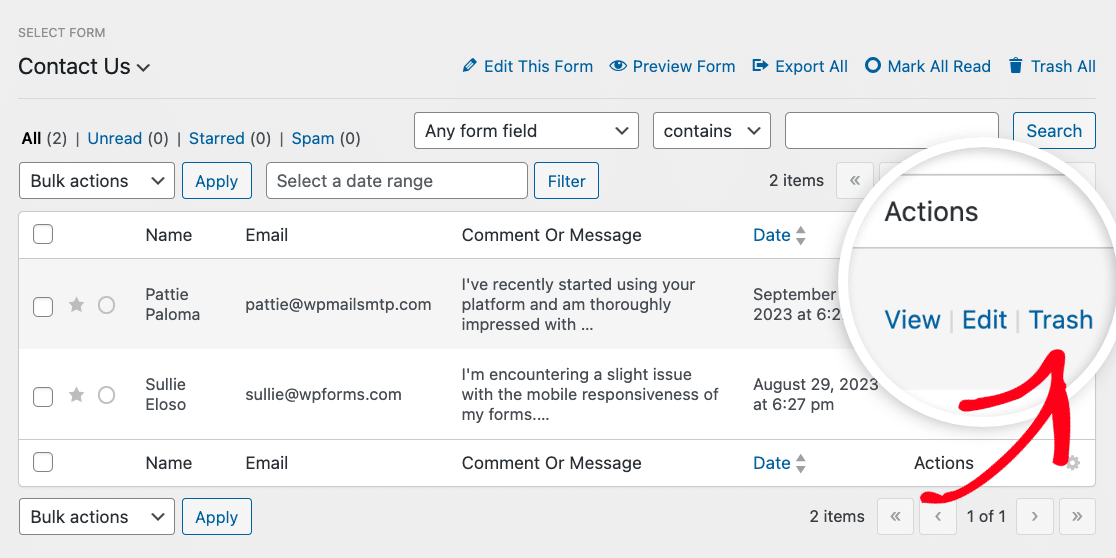
Per aggiungere una singola voce al cestino, passa il mouse sopra la voce e fai clic sull'opzione Cestino.
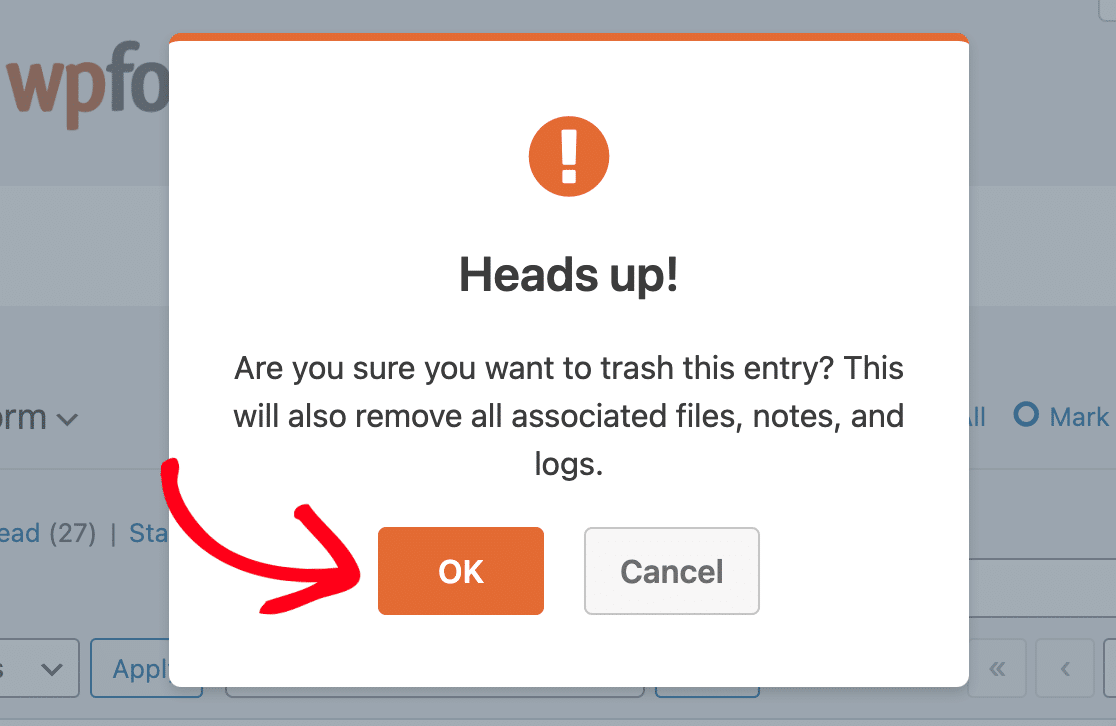
Apparirà quindi una finestra di dialogo di conferma che ti chiederà di verificare l'azione. Per procedere, fai clic sul pulsante OK.
La tua voce del modulo dovrebbe ora essere stata aggiunta con successo al cestino.
Spostamento di più voci nel cestino
Se desideri aggiungere più voci del modulo al cestino contemporaneamente, seleziona la casella accanto a ciascuna voce che desideri aggiungere.
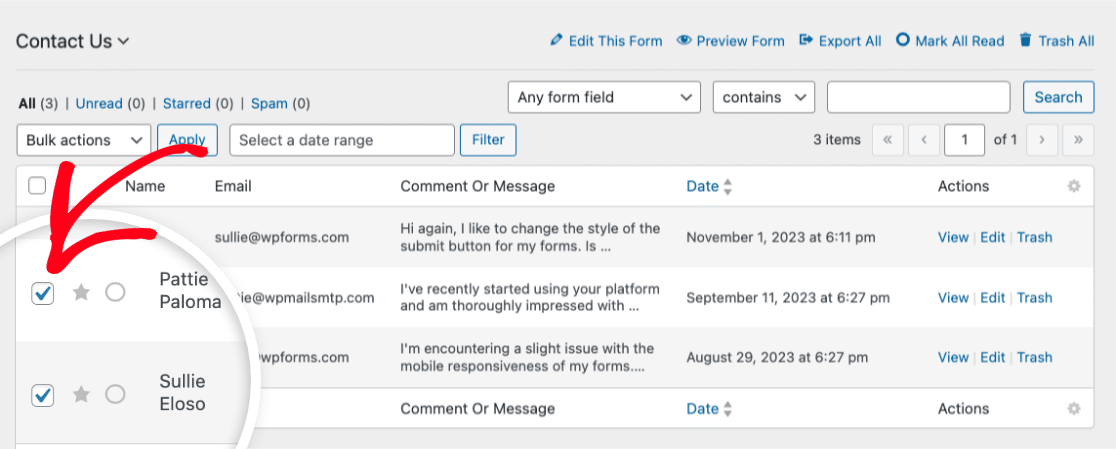
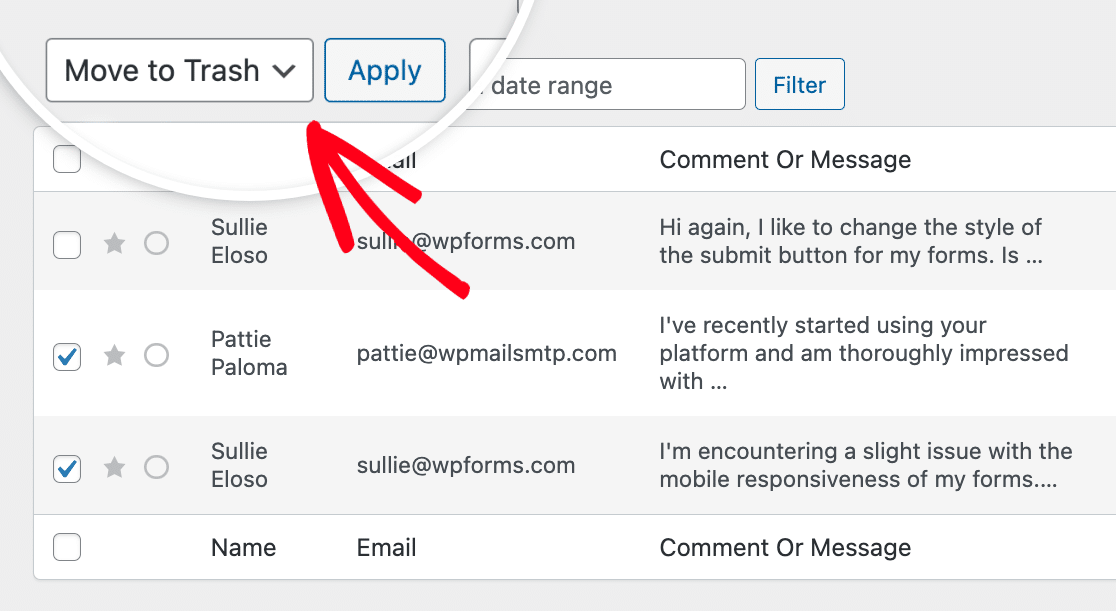
Una volta scelte le voci del modulo che desideri aggiungere al cestino, seleziona l'opzione Sposta nel cestino dal menu a discesa Azioni di massa e quindi fai clic sul pulsante Applica.
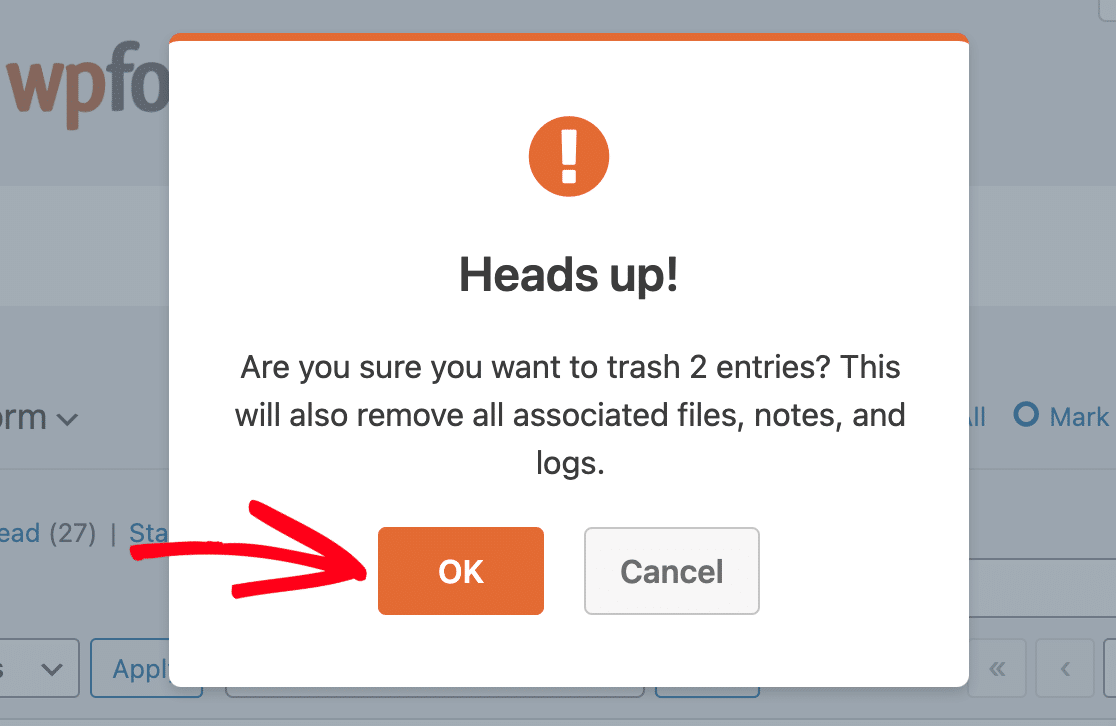
Apparirà una finestra di dialogo di conferma che ti chiederà di verificare l'azione. Fai clic sul pulsante OK per confermare.
Spostamento di tutte le voci nel cestino
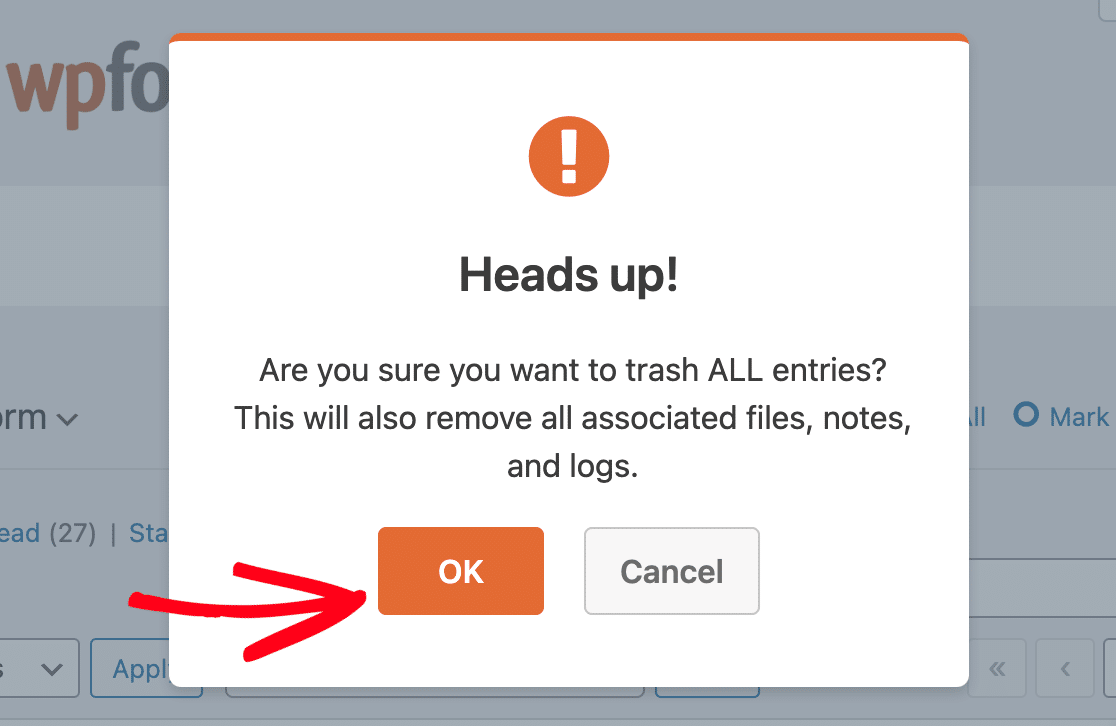
Se desideri spostare nel cestino tutte le voci di un modulo specifico, fai clic su Sposta tutto nel cestino.
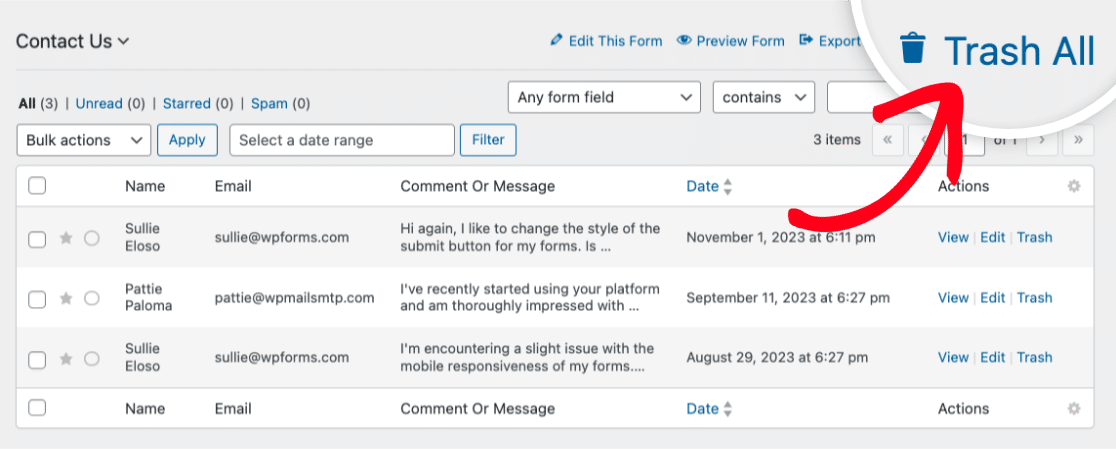
Vedrai quindi una finestra di dialogo che ti chiederà di confermare l'azione. Fai clic su OK per procedere allo spostamento di tutte le voci nel cestino.
Visualizzazione delle voci nel cestino
Una volta aggiunte le voci al cestino, puoi visualizzarle facendo clic sul collegamento Cestino.
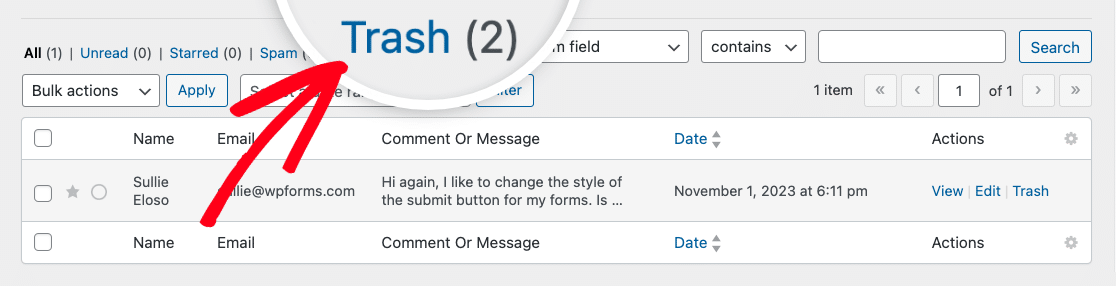
Questo ti porterà alla schermata del cestino dove potrai visualizzare le voci attualmente presenti nel cestino.
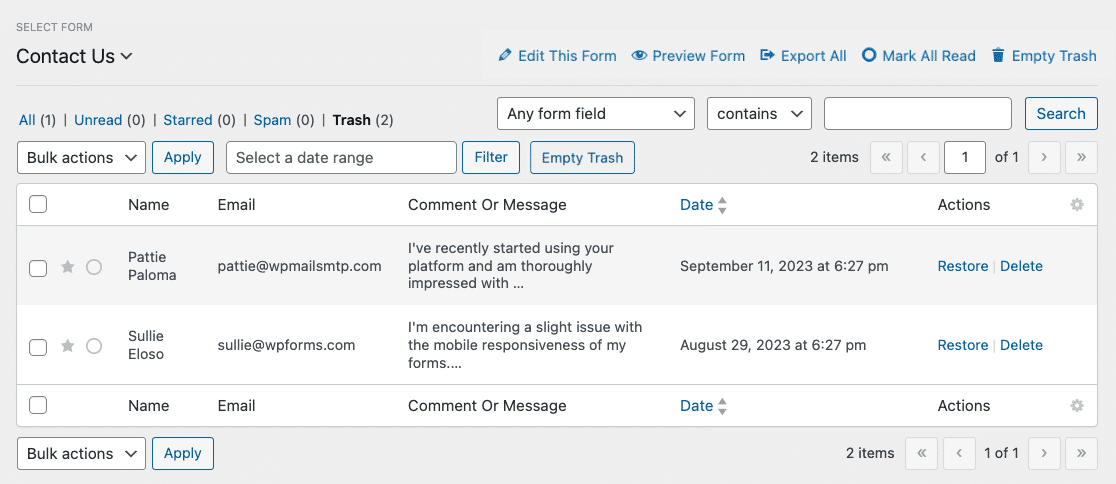
Da qui, avrai la possibilità di ripristinare o eliminare definitivamente le voci nel cestino. Tratteremo entrambe queste opzioni di seguito.
Ripristino delle voci del modulo nel cestino
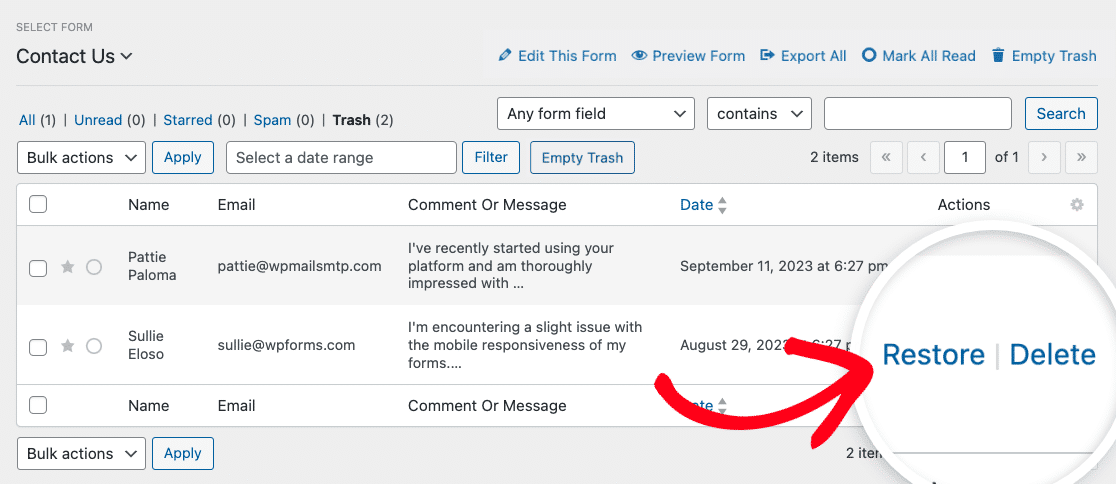
Il ripristino di una voce del modulo la rimuove dal cestino e la aggiunge nuovamente alla pagina Voci.
Per ripristinare una voce, passa il mouse sopra di essa e fai clic sull'opzione Ripristina.
Eliminazione definitiva delle voci del modulo
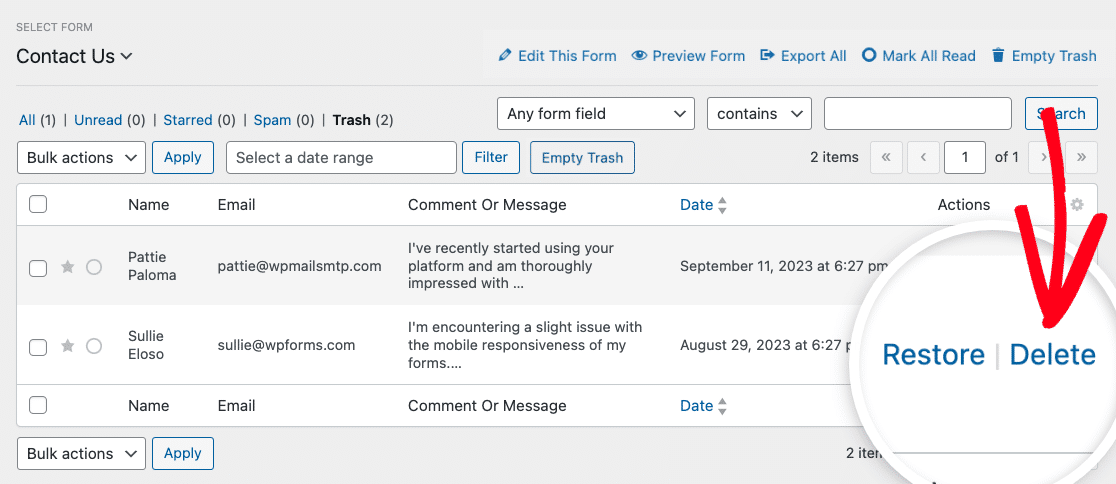
Dalla schermata Cestino, hai la possibilità di eliminare definitivamente le voci passando il mouse sopra una voce specifica e facendo clic sull'opzione Elimina.
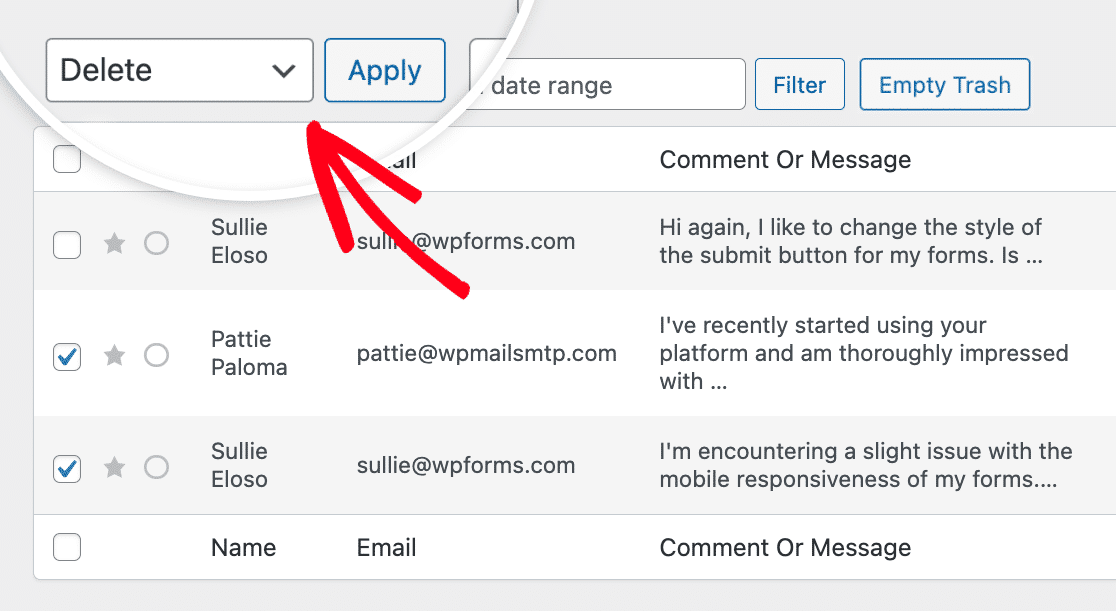
Se desideri eliminare definitivamente più voci cestinate contemporaneamente, seleziona la casella accanto a ciascuna voce che desideri eliminare. Quindi, seleziona Elimina dal menu a discesa Azioni di massa e fai clic su Applica.
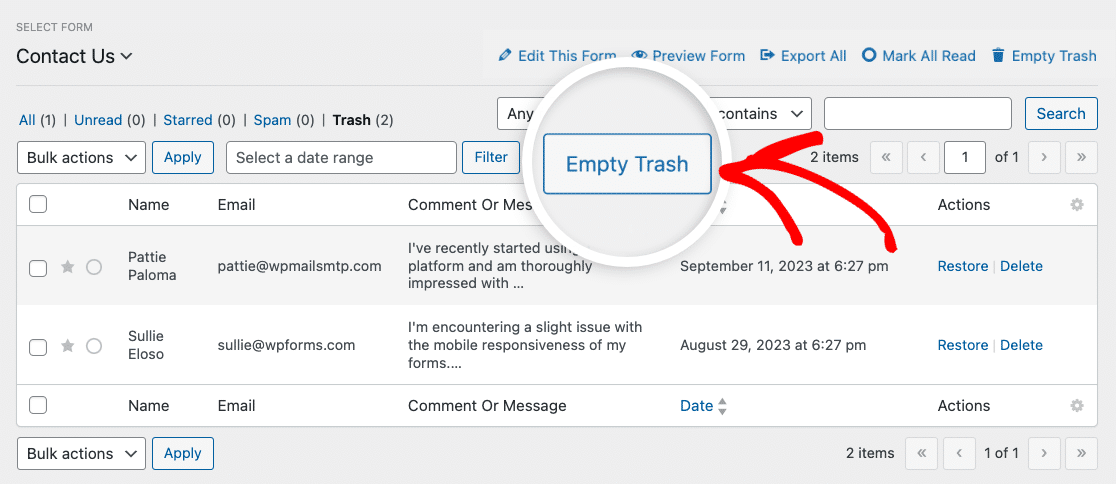
Per eliminare tutte le voci cestinate contemporaneamente, fai semplicemente clic sul pulsante Svuota cestino.
Dopo aver utilizzato uno di questi metodi, ti verrà chiesto di confermare se sei sicuro di voler eliminare le voci specifiche per questo modulo.
Nota: L'eliminazione permanente delle voci le rimuoverà completamente dal database del tuo sito. Si consiglia di creare un backup del database del tuo sito prima di procedere.
Eliminazione automatica delle voci più vecchie
Se desideri rimuovere automaticamente le voci vecchie invece di eliminarle manualmente, WPForms include un'opzione integrata per l'eliminazione delle voci dopo un certo numero di giorni. Questo è utile per ridurre i dati memorizzati e gestire i requisiti di conservazione.
Per abilitare questa impostazione, apri il modulo che desideri aggiornare e vai su Impostazioni » Generali e scorri fino alla sezione Avanzate. Quindi attiva Elimina automaticamente le voci e inserisci il numero di giorni per cui desideri conservare le voci prima che vengano eliminate.

Fatto! Ora puoi eliminare le voci di un modulo con pochi clic.
Desideri esportare le voci come file CSV o XLSX prima di eliminarle dal tuo sito? Dai un'occhiata a il nostro tutorial sulla creazione di esportazioni CSV e XLSX dei dati delle voci.


