


Riassunto AI
Vuoi automatizzare la gestione delle voci per i tuoi moduli WordPress? Il nostro addon Entry Automation ti consente di creare attività come l'esportazione o l'eliminazione delle voci del modulo per un modulo specifico. Queste attività possono quindi essere automatizzate per essere eseguite in base alla pianificazione specificata.
Questo tutorial ti mostrerà come installare e utilizzare l'addon Entry Automation con WPForms.
Requisiti:
- Avrai bisogno di una licenza di livello Elite o superiore per accedere all'addon Entry Automation
- Assicurati di aver installato WPForms versione 1.9.6.1 o superiore per soddisfare la versione minima richiesta per l'addon Entry Automation
Una volta che il plugin principale WPForms è attivo e la tua licenza è verificata, sarai in grado di installare e attivare rapidamente l'addon Entry Automation.
Creazione di una nuova attività di automazione
Per iniziare, crea un nuovo modulo o modifica uno esistente per accedere al generatore di moduli. Una volta nel generatore di moduli, procedi e aggiungi i campi che desideri includere nel modulo. Puoi usare WPForms AI per velocizzare rapidamente il processo di creazione del modulo.
Dopo aver aggiunto i campi al tuo modulo, vai su Impostazioni » Automazione Voci e fai clic sul pulsante Aggiungi Nuova Attività per creare una nuova attività di automazione.

Nella finestra sovrapposta che appare, assegna un nome alla tua attività e fai clic su OK per procedere.

Ti verranno presentate due opzioni: Esporta Voci e Elimina Voci.

Tratteremo in dettaglio come funziona ciascuna di queste opzioni.
Esportazione delle voci dei moduli
Per automatizzare l'esportazione delle voci, seleziona l'opzione Esporta Voci.

Una volta selezionata, appariranno opzioni aggiuntive. Innanzitutto, specifica il nome del file esportato nel campo Nome File. Per impostazione predefinita, è impostato sul Nome Modulo e Timestamp Data.

Puoi inserire un nome manualmente o utilizzare i tag intelligenti per popolare il campo del nome. Facendo clic sull'icona Tag Intelligente verrà visualizzato un menu a discesa contenente i Tag supportati che puoi utilizzare per il nome del file.

Successivamente, scegli il formato in cui desideri esportare il file dal menu a discesa Formato File.

Le opzioni disponibili includono: formati CSV, XLSL, JSON e PDF.
Successivamente, dovrai specificare il canale a cui desideri esportare le voci. Per impostazione predefinita, è impostato su Email, ma puoi cambiarlo facendo clic sul menu a discesa Esporta Su.

Di seguito, abbiamo trattato le opzioni disponibili
Selezionando Email verrà visualizzato il campo Indirizzo Email, dove dovrai specificare l'indirizzo/gli indirizzi email a cui desideri inviare la voce esportata.

Per impostazione predefinita, è impostato sul tag intelligente Email Amministratore Sito. Puoi aggiungere più indirizzi email. Assicurati solo di separare ogni email con una virgola.

Server FTP
Se desideri, puoi esportare le voci del modulo su un server FTP. Per farlo, seleziona Server FTP dal menu a discesa Esporta su.
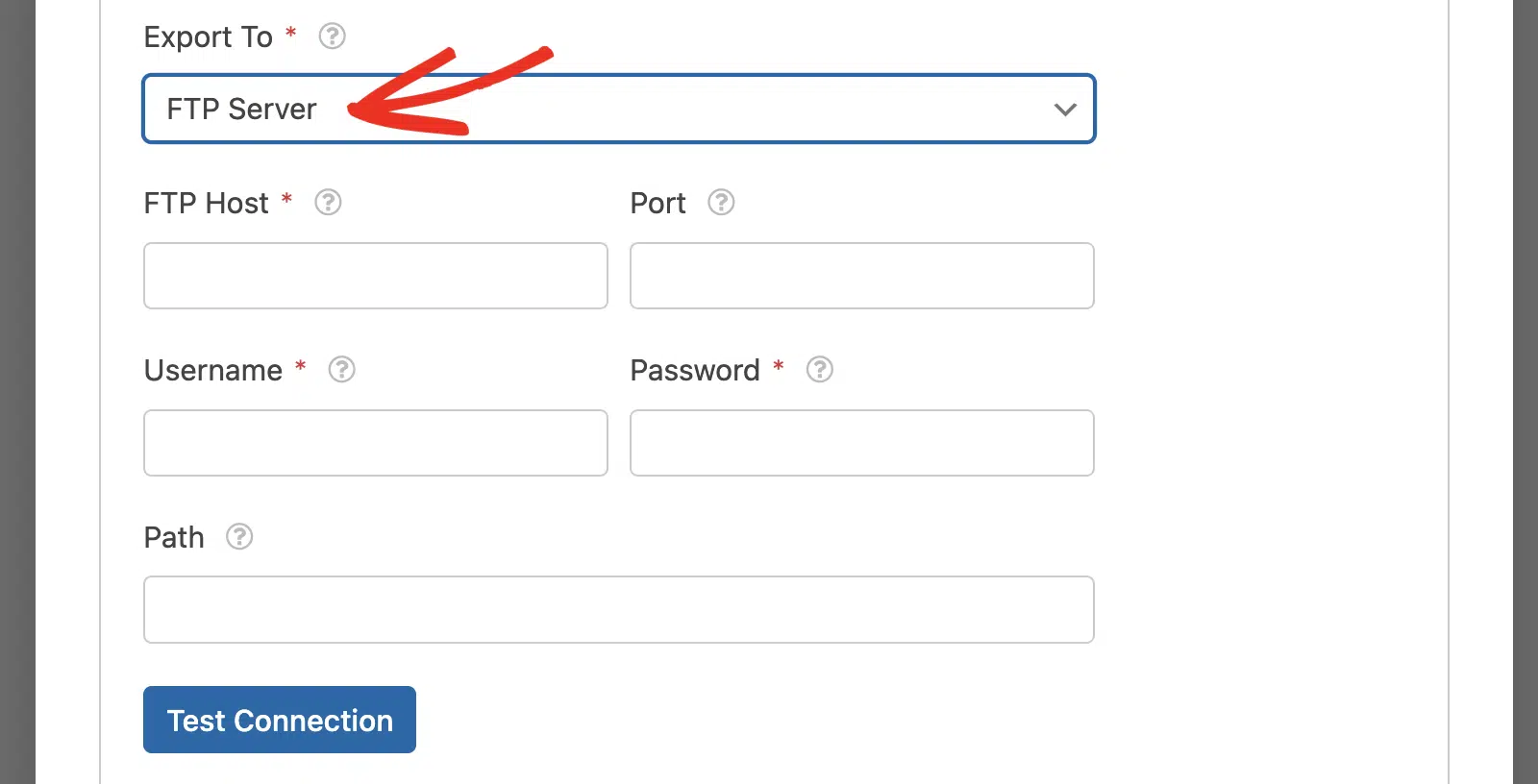
Successivamente, dovrai compilare i dettagli del tuo server FTP come il nome host, il numero di porta, il nome utente FTP e la password.

Successivamente, specifica la cartella in cui desideri che i file esportati vengano archiviati nel campo Percorso. Il percorso è solitamente incluso quando si accede alle credenziali del server FTP.

Se desideri confermare la connessione FTP, fai clic sul pulsante Test Connessione.

Vedrai un pop-up Connessione Stabilita se tutto è collegato correttamente.

Se c'è un problema con la tua connessione, sarai avvisato con un avviso Connessione Fallita.

Nota: Ti consigliamo di contattare il tuo provider di hosting se la tua connessione FTP non funziona correttamente.
Dropbox
Con la nostra integrazione Dropbox, puoi automatizzare l'esportazione delle voci del modulo sul tuo account Dropbox.

Dopo aver scelto l'opzione Dropbox, ti verrà richiesto di installare e attivare il componente aggiuntivo Dropbox se non lo hai già installato sul tuo sito. Procedi e fai clic sul pulsante Sì, Installa e Attiva nel pop-up che appare.

Una volta completata l'installazione, fai clic su Sì, salva e aggiorna per continuare.

Successivamente, fai clic sul pulsante Aggiungi Nuova Connessione per connettere il tuo account Dropbox.

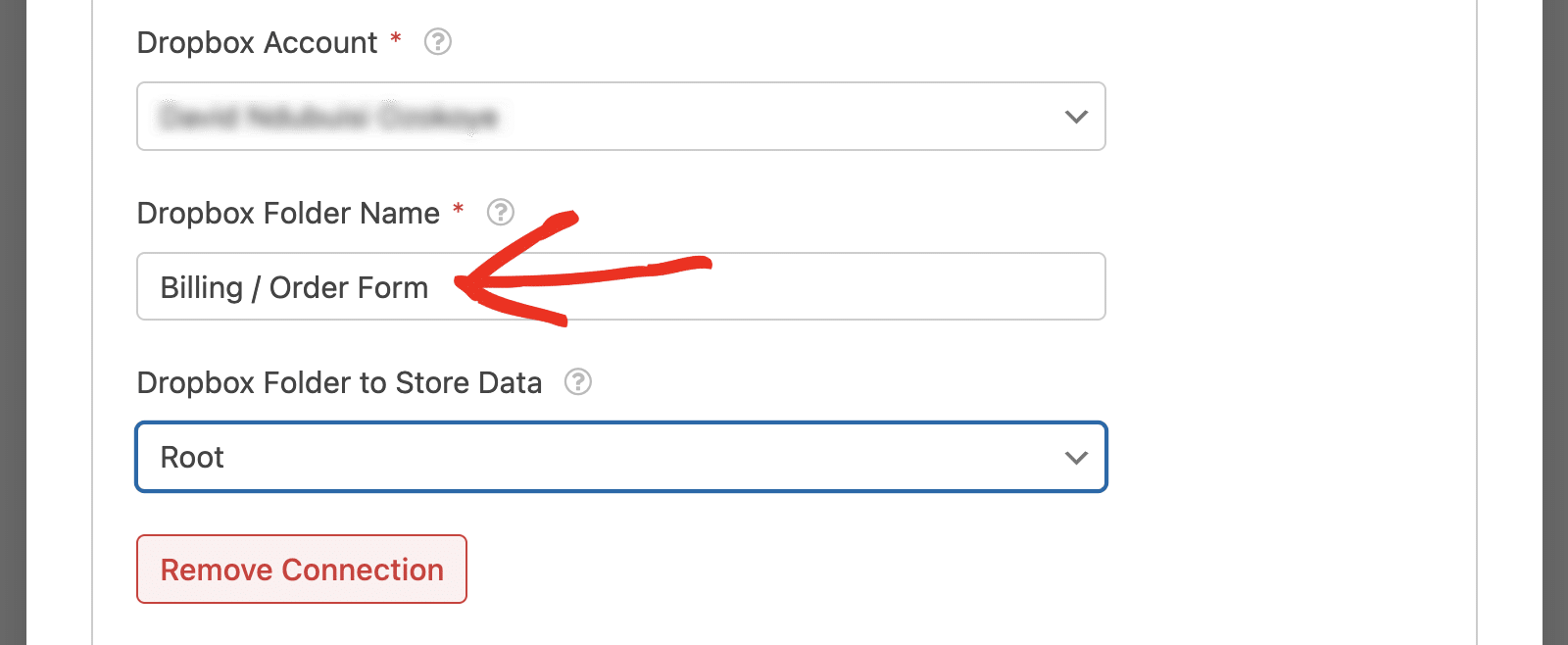
Successivamente, scegli il tuo account dal menu a discesa Account Dropbox.

Il campo Nome Cartella Dropbox utilizzerà per impostazione predefinita il nome del tuo modulo. Ma puoi aggiornarlo per corrispondere al nome della cartella che intendi utilizzare.
Google Drive
Simile all'integrazione Dropbox, puoi esportare le voci del modulo su Google Drive selezionando l'opzione Google Drive.

Vedrai un pop-up per installare e attivare il componente aggiuntivo se non è già installato sul tuo sito.

Una volta completata l'installazione, fai clic sul pulsante Continua con Google per connettere il tuo account.

Quindi seleziona l'Account Google che desideri connettere con WPForms e segui le istruzioni per completare la configurazione. Si prega di consultare il nostro tutorial per i dettagli su come connettere e utilizzare il componente aggiuntivo Google Drive.
Dopo aver connesso il tuo account Google, fai clic sul pulsante Aggiungi Nuova Connessione.

Quindi scegli il tuo account Google dal menu a discesa Account Google.

Una volta selezionato il tuo account, potrai specificare la cartella in cui le voci devono essere salvate dalla sezione Cartella Google Drive.

Se selezioni l'opzione Crea Nuovo, inserisci il nome della cartella preferito nel campo Nome Cartella Google Drive. Per impostazione predefinita, è impostato sul nome del modulo. Ma puoi aggiornarlo per corrispondere al nome della cartella che intendi utilizzare.

Tuttavia, la scelta dell'opzione Seleziona esistente visualizzerà un pulsante per selezionare una cartella esistente dal tuo account Google Drive.

Gestione dei file esistenti
Se scegli FTP Server, Dropbox o Google Drive come archiviazione di immissione, dovrai specificare come vengono gestiti i file esistenti dopo ogni occorrenza del task di automazione dell'immissione. Questa opzione è disponibile nel menu a discesa Se il file esiste già.

Di seguito, abbiamo evidenziato le opzioni disponibili:
- Incrementa nome file: Questa opzione creerà un nuovo file di esportazione nella stessa directory e aggiungerà un numero al nome del file.
- Sovrascrivi file: Questa opzione sostituirà il file di esportazione esistente con quello più recente ogni volta che il task viene eseguito.
- Aggiungi voci al file: La selezione di questa opzione aggiungerà le nuove voci al file di esportazione esistente. È disponibile solo per i formati di file CSV e XLSX.
Nota: Se scegli l'opzione Aggiungi voci al file, non ti consigliamo di aggiornare la sezione Informazioni sulla voce dopo la prima esportazione. Questo perché le colonne sono già state create nel file CSV o XLSX quando il task è stato eseguito inizialmente. Se in seguito modifichi i tuoi campi modulo, i nuovi campi non verranno aggiunti al file di esportazione esistente.
Ti consigliamo di utilizzare l'opzione Incrementa nome file in quanto ti consente di conservare il tuo vecchio file di esportazione e genera un nuovo file con i campi aggiornati.
Informazioni sulla voce
Nella sezione Informazioni sulla voce, potrai configurare impostazioni aggiuntive per l'esportazione delle voci. Ad esempio, puoi selezionare i campi che desideri includere nel file di esportazione delle voci dall'elenco di caselle di controllo Campi del modulo.

Nella sezione Informazioni aggiuntive, puoi includere maggiori dettagli come ID voce, Data voce, Stato pagamento, ecc. Alcune opzioni appaiono solo quando il rispettivo componente aggiuntivo è attivo. Se utilizzi i componenti aggiuntivi Geolocation, Dropbox o Google Drive, vedrai anche opzioni per includere dettagli sulla posizione e collegamenti ai file caricati nel tuo file di esportazione.

Nella sezione Filtro, potrai includere campi che corrispondono a criteri specifici.

Ad esempio, impostarlo per includere Qualsiasi campo che contiene il termine giveaway esporterà solo le voci in cui c'è una menzione del termine 'giveaway' in uno qualsiasi dei campi.
Sotto Stato, scegli lo stato per le voci che desideri includere nella tua esportazione.

Nel menu a discesa Esporta, dovrai scegliere come desideri gestire l'esportazione delle voci.

Scegli l'esportazione Tutte le voci se desideri esportare tutte le voci ogni volta che il task viene eseguito. La selezione dell'opzione Nuove voci dall'ultima esportazione filtrerà tutte le voci che sono state precedentemente esportate l'ultima volta che il task è stato eseguito.
Pianificazione
La sezione pianificazione è dove definirai la frequenza con cui i task devono essere eseguiti sul tuo sito. Per prima cosa, fai clic sul menu a discesa Data di inizio e scegli una data dal calendario.

Puoi facoltativamente scegliere quando interrompere l'esecuzione del task selezionando una data dal campo Data di fine.

Nella sezione Frequenza, dovrai scegliere quando e con quale frequenza l'attività deve essere eseguita. Le opzioni disponibili includono:
- Giorni della settimana
- Giorni del mese
- Primo giorno del mese
- Ultimo giorno del mese

Se selezioni Giorni della settimana, dovrai scegliere i giorni specifici in cui desideri che l'attività venga eseguita.

La selezione dell'opzione Giorni del mese visualizzerà un selettore di giorni in cui dovrai scegliere i giorni specifici del mese per eseguire la tua attività.

Dopo aver scelto la frequenza, seleziona l'ora in cui desideri che l'attività venga eseguita dal menu a discesa Ora.

Nota: Il componente aggiuntivo Entry Automation utilizza WP-Cron per pianificare le attività, il che è diverso da come funziona lo scheduler di sistema. Ciò significa che le attività verranno eseguite solo quando c'è un caricamento di pagina sul tuo sito. Si prega di consultare la documentazione ufficiale di WordPress se si desidera modificare il modo in cui le attività vengono eseguite sul proprio sito.
Una volta terminata la configurazione dell'attività di automazione, assicurati di salvare il modulo per completare il processo. Dopodiché, vedrai uno stato ATTIVO accanto al nome dell'attività.

Puoi clonare un'attività esistente facendo clic sull'icona Copia. Ciò copierà tutte le configurazioni dall'attività che hai clonato.

Per eliminare un'attività, fai clic sull'icona Cestino.

Nella finestra sovrapposta che appare, fai clic su OK per confermare la tua azione.

Aggiunta di più automazioni
Puoi creare automazioni illimitate per eseguire più attività di gestione delle voci sul modulo. Come esempio, creeremo un'attività aggiuntiva per eliminare le voci del modulo dalla dashboard di WordPress dopo che sono state esportate.
Eliminazione delle voci del modulo
Per iniziare, naviga su Impostazioni » Automazione delle voci dal form builder. Vedrai tutte le attività che hai creato per quel modulo specifico. Vai avanti e fai clic sul pulsante Aggiungi nuova attività.

Nella finestra sovrapposta che appare, inserisci il nome della tua attività e fai clic su OK.

Successivamente, seleziona l'opzione Elimina voci. Successivamente appariranno opzioni aggiuntive.

Puoi utilizzare la sezione Filtro per specificare le voci che desideri eliminare in base alle condizioni che imposti.

Successivamente, utilizza le opzioni del menu a discesa Stato per selezionare le voci che desideri eliminare in base al loro stato.

Nella sezione Pianificazione, l'opzione Esegui dopo l'attività precedente è abilitata per impostazione predefinita.

Questa è la pianificazione predefinita per tutte le attività aggiuntive che crei e garantisce che più attività vengano eseguite in sequenza.
Puoi specificare manualmente una pianificazione disabilitando l'opzione Esegui dopo l'attività precedente. Disabilitandola verrà visualizzato il modulo Pianificazione, in cui dovrai specificare come devono essere eseguite le attività.

Nota: A meno che tu non abbia bisogno specificamente di impostare pianificazioni personalizzate, consigliamo di impostare le attività aggiuntive in modo che vengano eseguite dopo le attività precedenti per evitare conflitti.
Se hai più attività, puoi riordinarle tenendo premuta l'icona delle 2 linee verticali e trascinando l'attività nella posizione desiderata.

Tieni presente che qualsiasi attività che sposti sopra verrà eseguita prima dell'attività che si trovava precedentemente sopra di essa.
Gestione dell'automazione delle voci
WPForms fornisce una dashboard per tenere traccia di tutte le attività di automazione che hai creato sul tuo sito. Per accedere a questa pagina, vai su WPForms » Strumenti e seleziona la scheda Automazione delle voci.

Qui vedrai una tabella con i dettagli sui moduli per i quali hai abilitato l'Automazione delle voci. Vedrai anche tutte le attività di automazione che hai creato sotto ciascun modulo.

La colonna Ultima esecuzione mostra l'ultima volta che ogni attività è stata attivata.

Puoi gestire lo stato delle attività da questa dashboard. Se desideri disattivare le attività per un modulo specifico, fai clic sulla casella di controllo accanto al modulo.

Quindi fai clic sul menu a discesa Azioni di massa e seleziona l'azione che desideri eseguire.

Dopodiché, fai clic sul pulsante Applica per procedere.

Ecco fatto! Ora hai imparato come installare e utilizzare il componente aggiuntivo Automazione delle voci in WPForms.
Successivamente, vorresti imparare come creare altre automazioni in WPForms? Assicurati di consultare il nostro tutorial sull'utilizzo del componente aggiuntivo Make per maggiori dettagli.


