


Riassunto AI
Vuoi inviare dati dai tuoi moduli WordPress a un'app o a un plugin di terze parti? Con il componente aggiuntivo Webhook di WPForms, puoi connettere i tuoi moduli a un servizio secondario.
Questo tutorial ti mostrerà come installare e utilizzare il componente aggiuntivo Webhook con WPForms.
Requisiti:
- Avrai bisogno di un livello di licenza Elite per accedere al componente aggiuntivo Webhook
- Assicurati di aver installato la versione più recente di WPForms per soddisfare la versione minima richiesta per il componente aggiuntivo Webhook
Cosa sono i Webhook?
Un webhook ti consente di inviare automaticamente informazioni dal tuo modulo a un altro servizio o strumento esterno al tuo sito WordPress. Questo è particolarmente utile se hai bisogno di un'integrazione, ma non esiste ancora un componente aggiuntivo disponibile.
Il modo più semplice per principianti per configurare un webhook è tramite il nostro componente aggiuntivo Zapier. Zapier è ottimo per tutti i livelli di utente perché utilizza una configurazione in stile wizard, che ti guida attraverso ogni passaggio necessario per connettere i tuoi moduli a un servizio separato.
Un'altra opzione è la nostra integrazione Uncanny Automator. Questa funzionalità ti consente di creare connessioni tra app e servizi supportati.
Per gli utenti più avanzati, il componente aggiuntivo Webhook offre funzionalità simili senza alcun servizio di connessione. Tuttavia, come compromesso, il processo di configurazione è più tecnico.
Installazione del componente aggiuntivo Webhook
Prima di iniziare, dovrai prima assicurarti che WPForms sia installato e attivato sul tuo sito WordPress.
Una volta che WPForms è installato e la tua licenza è verificata, sarai in grado di installare e attivare rapidamente il componente aggiuntivo Webhook.
Configurazione di un Webhook
Una volta completato il processo di installazione, sei pronto per configurare il tuo webhook. Per iniziare, dovrai creare un nuovo modulo o modificarne uno esistente.
Dopo aver aperto il generatore di moduli, puoi abilitare i webhook in Impostazioni » Webhook. Da qui, attiva l'opzione Abilita Webhook.
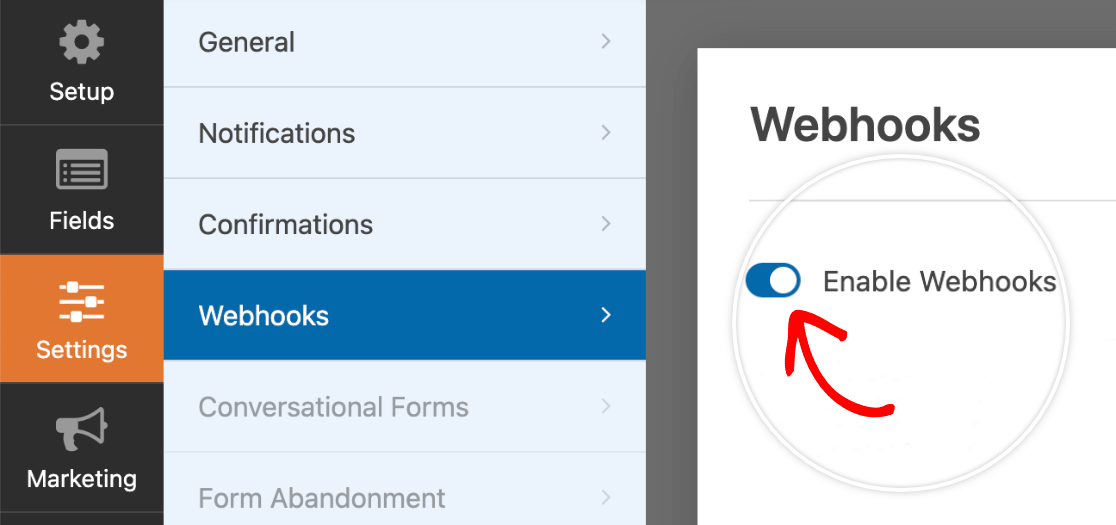
Questo aprirà ulteriori impostazioni che puoi configurare, incluso il nome del tuo webhook.
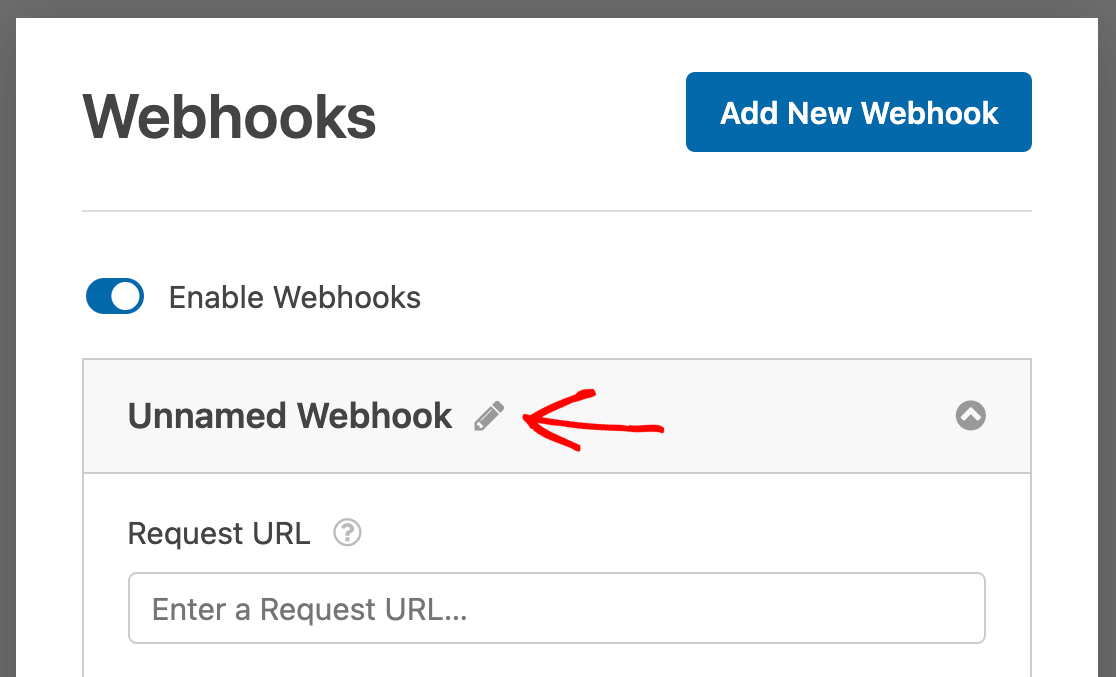
Per impostazione predefinita, i nuovi webhook non avranno nome. Se desideri modificare o aggiungere un nome al tuo webhook, fai clic sull'icona della matita.
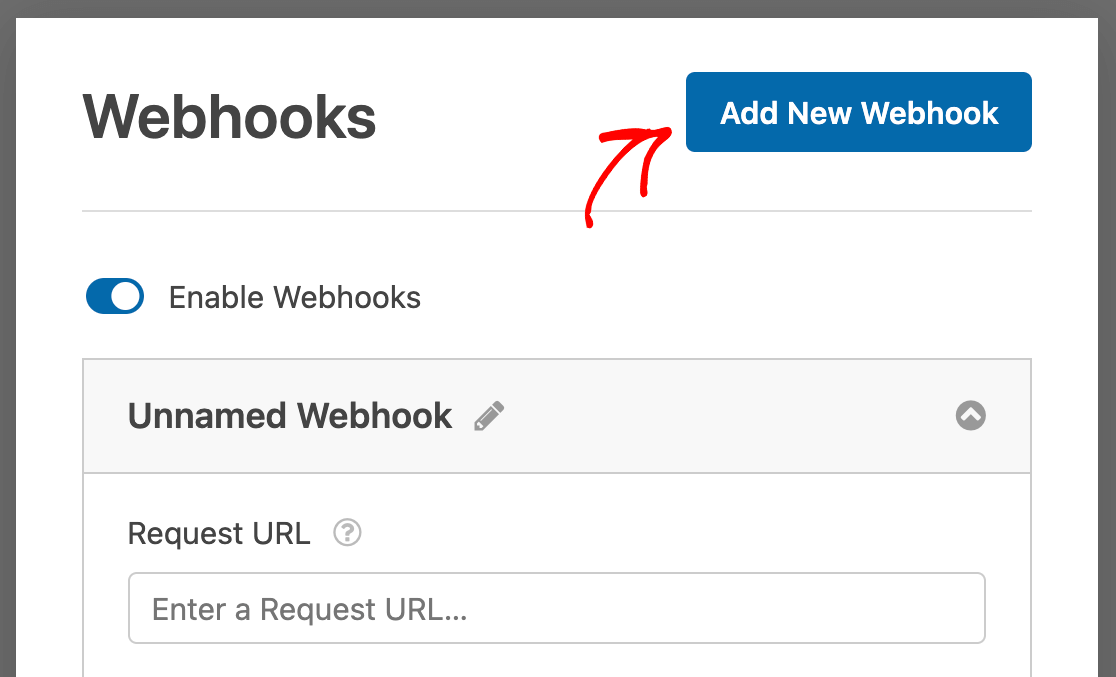
Inoltre, se desideri aggiungere altri webhook, puoi fare clic sul pulsante etichettato Aggiungi nuovo Webhook e compilare le impostazioni per ogni connessione aggiuntiva.
Sotto il nome del tuo webhook, vedrai tutte le impostazioni disponibili per questa connessione. Abbiamo delineato cosa fa ciascuna di esse di seguito.
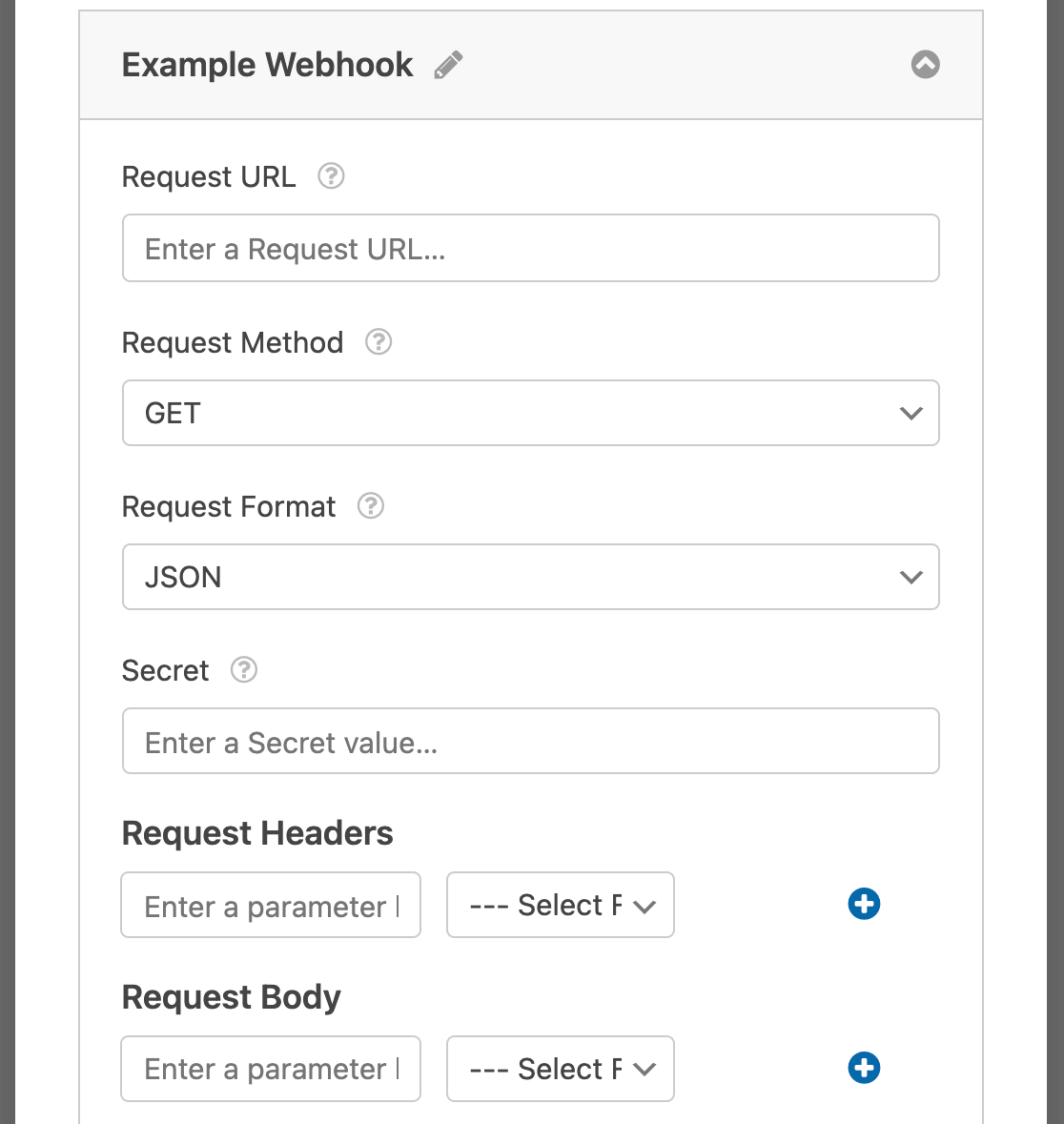
URL della richiesta
L'URL della richiesta verrà utilizzato per connettere WPForms a un'app secondaria. Di solito puoi ottenere questo URL dall'API del servizio o dello strumento dopo aver configurato una connessione di base.
Metodo della richiesta
Il Metodo della richiesta ti consente di selezionare il metodo HTTP che desideri utilizzare quando viene eseguita la tua richiesta webhook.
Ci sono diversi metodi tra cui scegliere, in base al tipo di connessione che si desidera creare:
- GET: Il metodo GET recupererà le informazioni da un modulo inviato e invierà i dettagli a un'app connessa.
- POST: Il metodo POST prenderà le informazioni inviate tramite WPForms e le invierà a un servizio secondario.
- PUT: Il metodo PUT consente di aggiornare i dati quando viene eseguito il webhook.
- PATCH: Il metodo PATCH consente di sostituire i dati quando viene eseguito il webhook.
- DELETE: Il metodo DELETE consente di eliminare le informazioni quando viene eseguito questo specifico webhook.
Formato Richiesta
Il Formato Richiesta comunicherà al tuo server che tipo di dati vengono inviati tramite il tuo webhook. Imposterà anche il valore dell'intestazione Content-Type per i tuoi dati.
Sono disponibili due diversi tipi di formato richiesta:
- JSON: Il metodo JSON formatterà i tuoi dati in un formato
application/jsone imposterà il tipo di contenuto comecharset=utf-8. - FORM: Il metodo FORM formatterà i tuoi dati in un formato
application/x-www-form-urlencodede imposterà il tipo di contenuto comecharset=utf-8.
Nota: I dati vengono generalmente inviati in formato JSON, poiché ciò renderà più semplici le modifiche lato server (incluse modifiche di convalida, formattazione e sanificazione).
Segreto
La chiave Segreta genererà un hash (o ID univoco) per ogni richiesta completata. Questo funge da firma per verificare l'origine della tua richiesta HTTP e sarà sempre fornito nell'intestazione della richiesta.
Nota: Nella maggior parte dei casi, se stai integrando i tuoi moduli con un servizio di terze parti, non è necessario compilare l'impostazione Segreto. L'impostazione Segreto è destinata agli sviluppatori che integrano con le proprie API come modo per verificare l'origine di una richiesta.
Intestazioni Richiesta
Le Intestazioni Richiesta ti consentono di definire la/le chiave/i e il/i valore/i dell'intestazione HTTP da inviare con la tua richiesta webhook.
Nota: Questa impostazione è particolarmente utile se stai cercando di passare una chiave API nell'intestazione HTTP per richieste autenticate. Puoi inserire la tua chiave API utilizzando il Campo Nascosto di WPForms.
Corpo Richiesta
Simile alle Intestazioni Richiesta, l'impostazione Corpo Richiesta ti consente di definire la/le chiave/i e il/i valore/i che verranno inviati nel corpo della richiesta del tuo webhook.
Nota: Per separare più valori in campi come Indirizzo, Menu a tendina, Caselle di controllo, ecc., WPForms utilizza due barre verticali (così: ||).
Esempio: Utilizzo dei Webhook per connettere WPForms a Slack
Nota: Per un'integrazione Slack più user-friendly, consigliamo di utilizzare il nostro componente aggiuntivo Slack dedicato che offre una configurazione più semplice e maggiori funzionalità. Si prega di fare riferimento alla nostra guida al componente aggiuntivo Slack per maggiori dettagli.
Come esempio, ti guideremo attraverso la connessione di WPForms al tuo account Slack utilizzando un webhook.
Nota: Questo esempio illustra come inviare un singolo campo del modulo a Slack. Se desideri inviare più campi a Slack, assicurati di consultare la nostra documentazione per sviluppatori per maggiori dettagli.
Creazione della tua app Slack
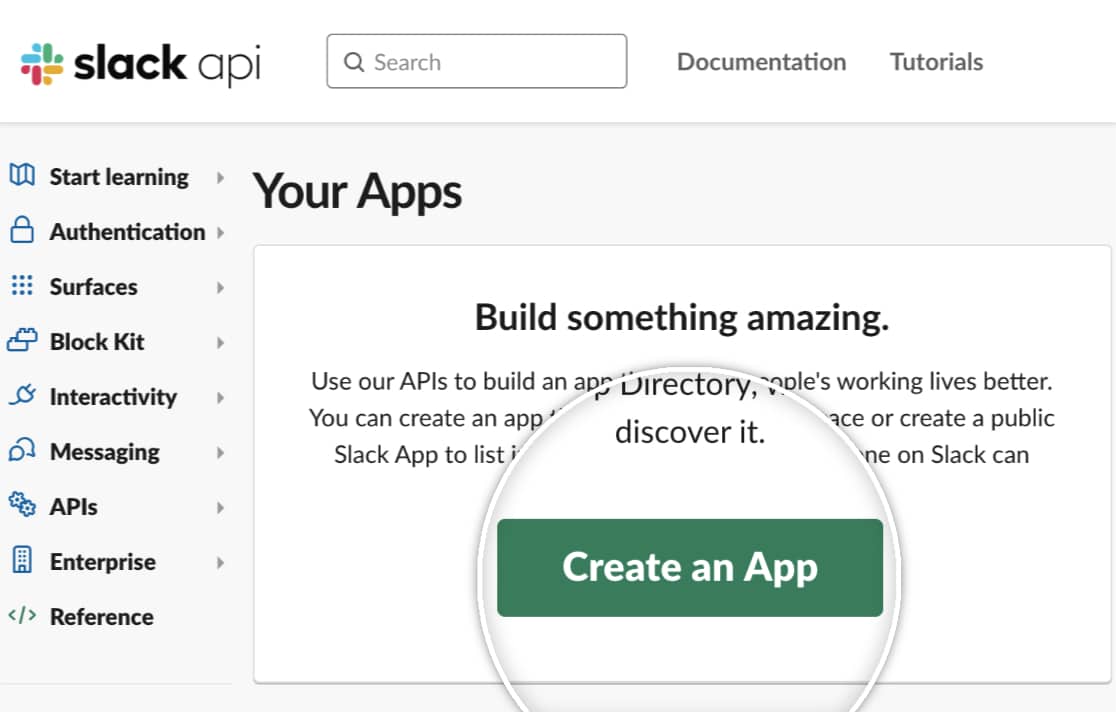
Per prima cosa, dovrai navigare alla pagina API di Slack. Quindi fai clic sul pulsante Crea un'app.
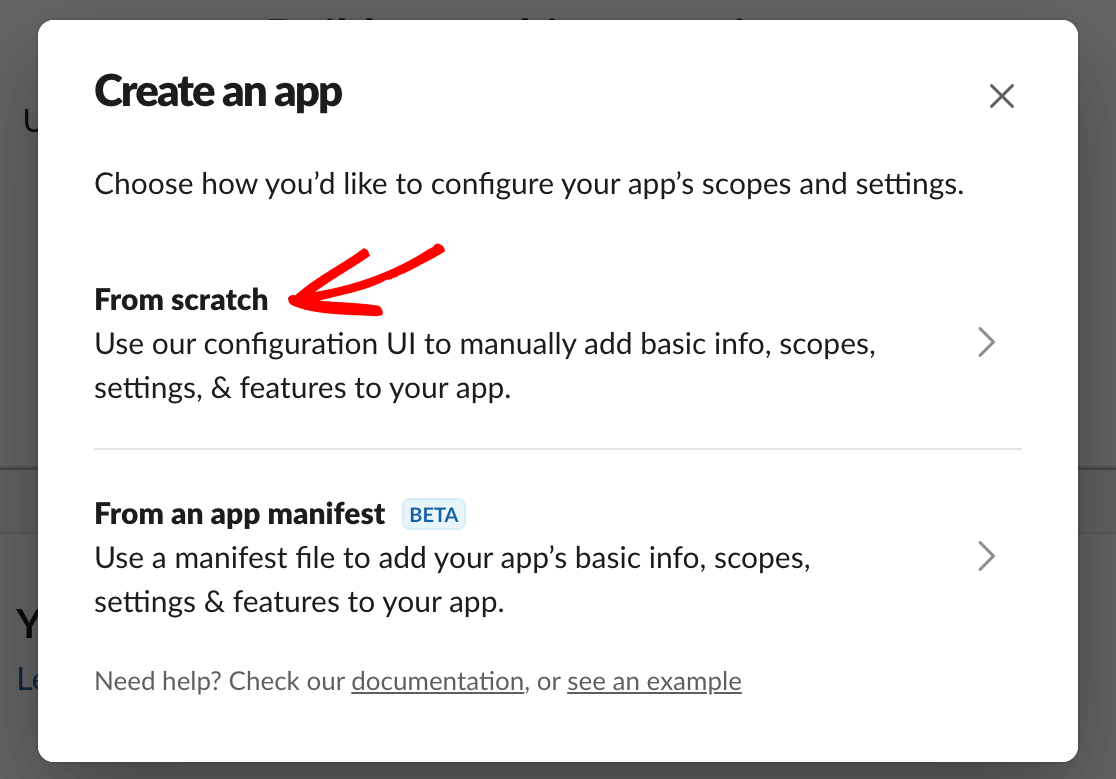
Questo aprirà una finestra in cui dovrai selezionare come desideri configurare la tua app. Scegli l'opzione Da zero.
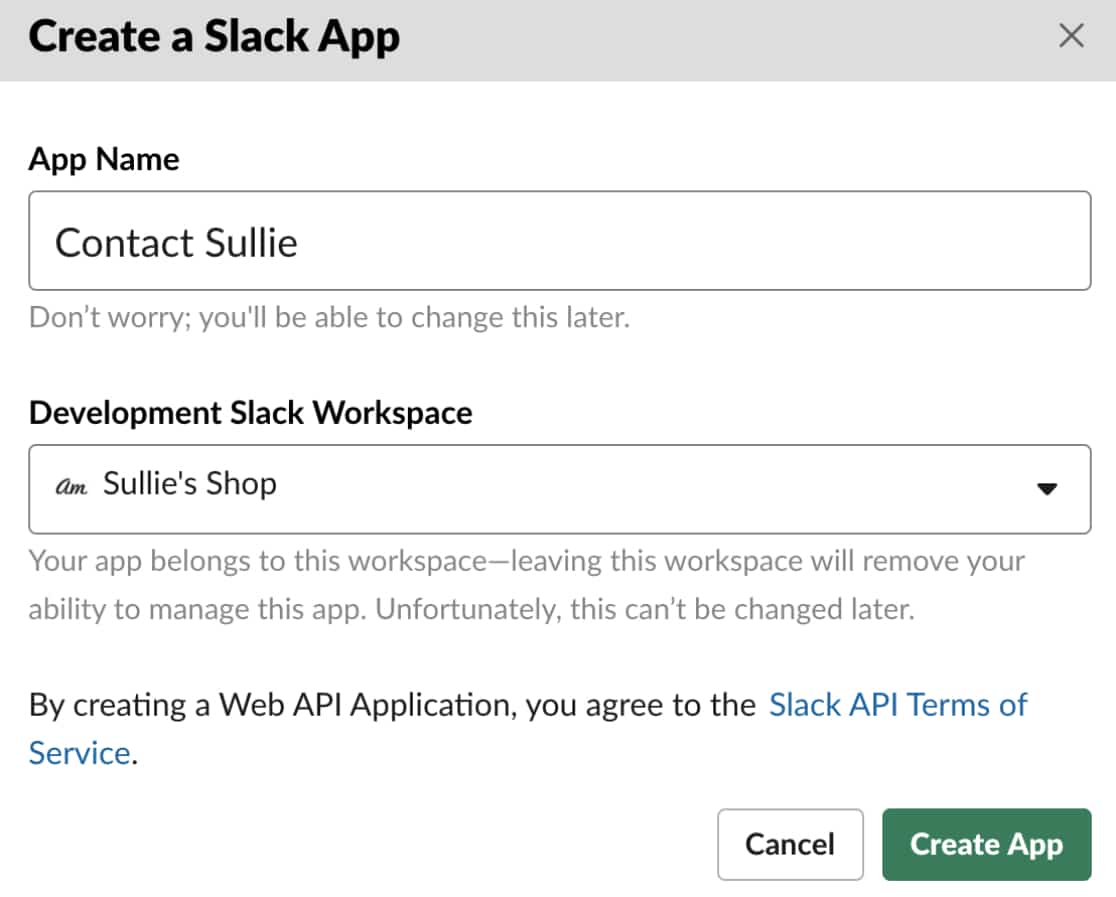
Potrai quindi dare un nome alla tua app e selezionare a quale area di lavoro desideri inviare i dati del modulo. Per il nostro esempio, chiameremo la nostra app Contatta Sullie. Fai clic sul pulsante Crea app per procedere.
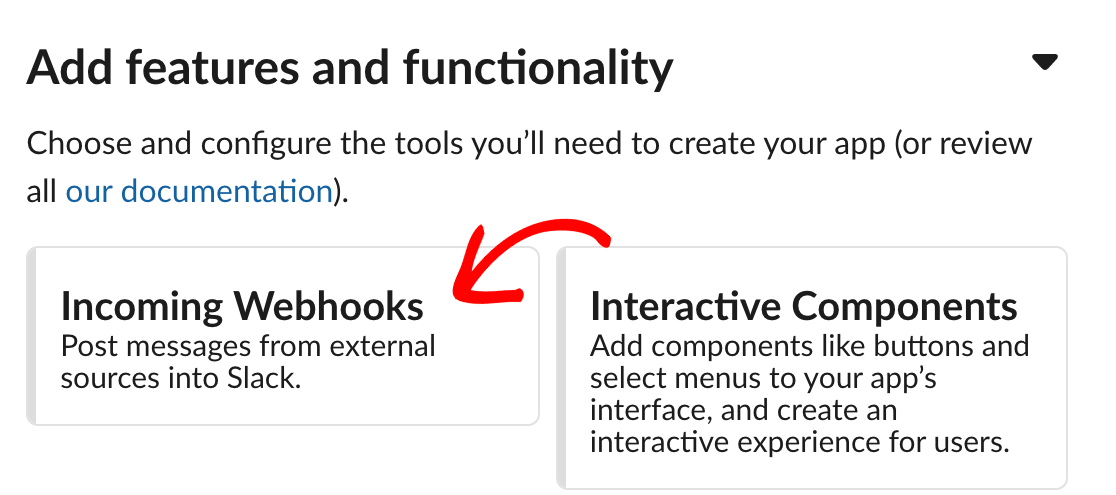
Questo ti porterà a una pagina con alcune informazioni di base sulla tua app. Scorri verso il basso fino alle impostazioni Aggiungi funzionalità e opzioni e abilita l'opzione Webhook in entrata.
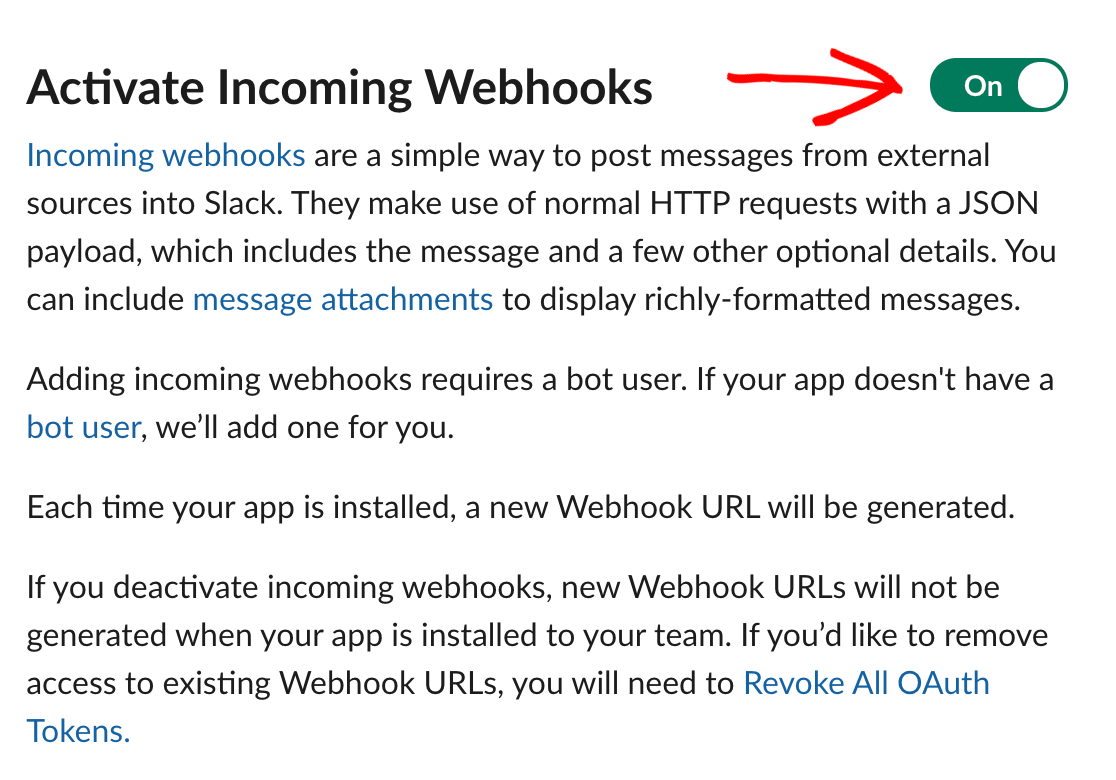
Una volta abilitata l'impostazione Webhook in entrata, attiva l'opzione Attiva Webhook in entrata su Attivato. Questo aprirà ulteriori dettagli più in basso nella pagina.
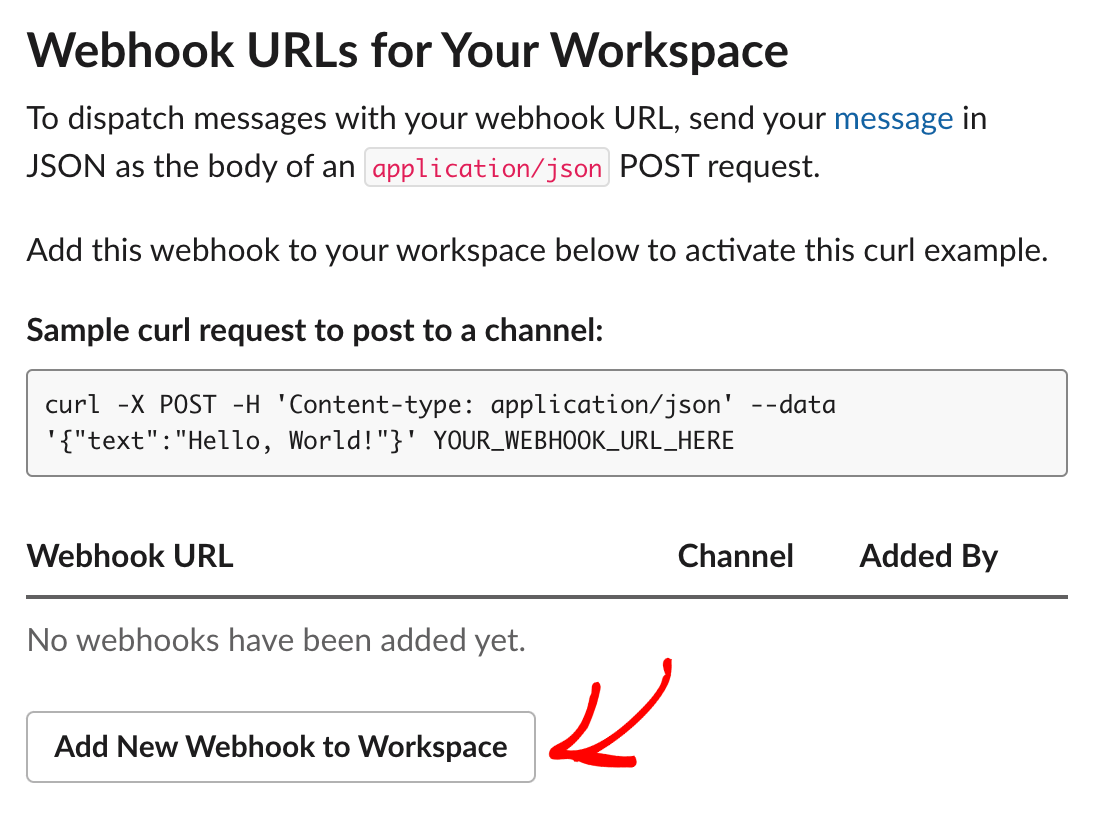
Sotto la sezione URL Webhook per la tua area di lavoro, fai clic sul pulsante Aggiungi nuovo Webhook all'area di lavoro.
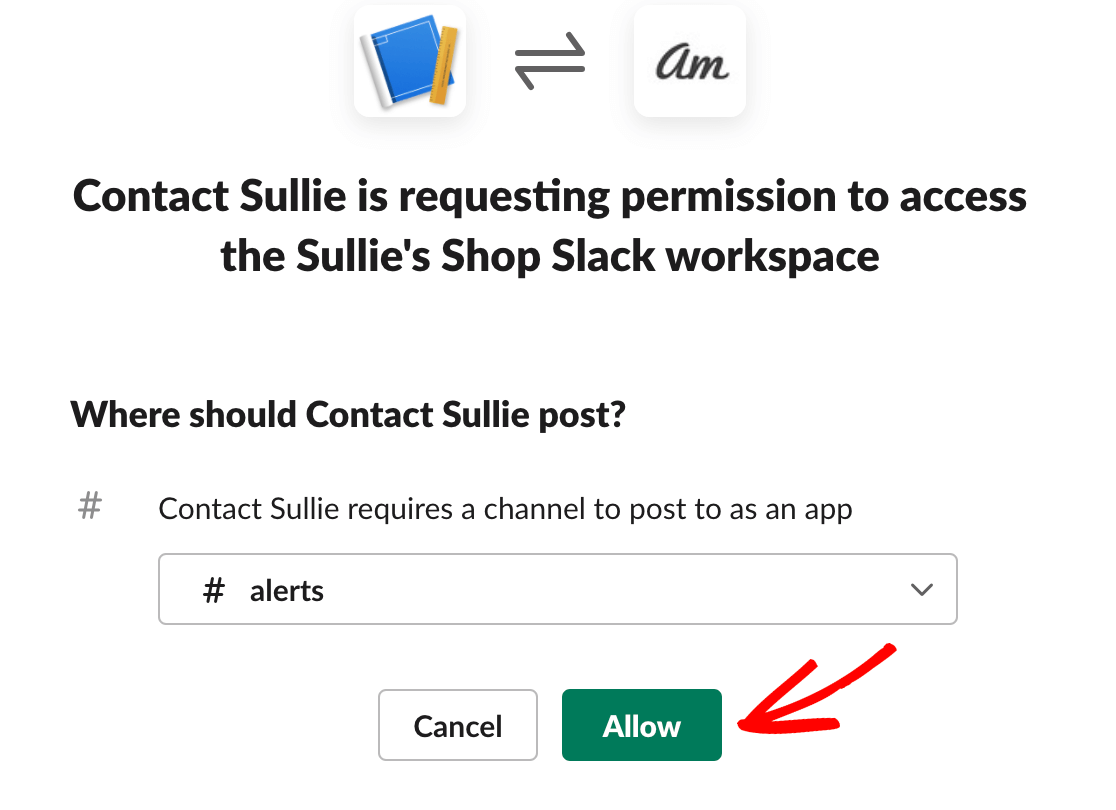
Questo ti reindirizzerà a un'altra finestra in cui dovrai selezionare un canale Slack a cui inviare i tuoi messaggi. Scegli un canale dal menu a discesa e fai clic su Consenti.
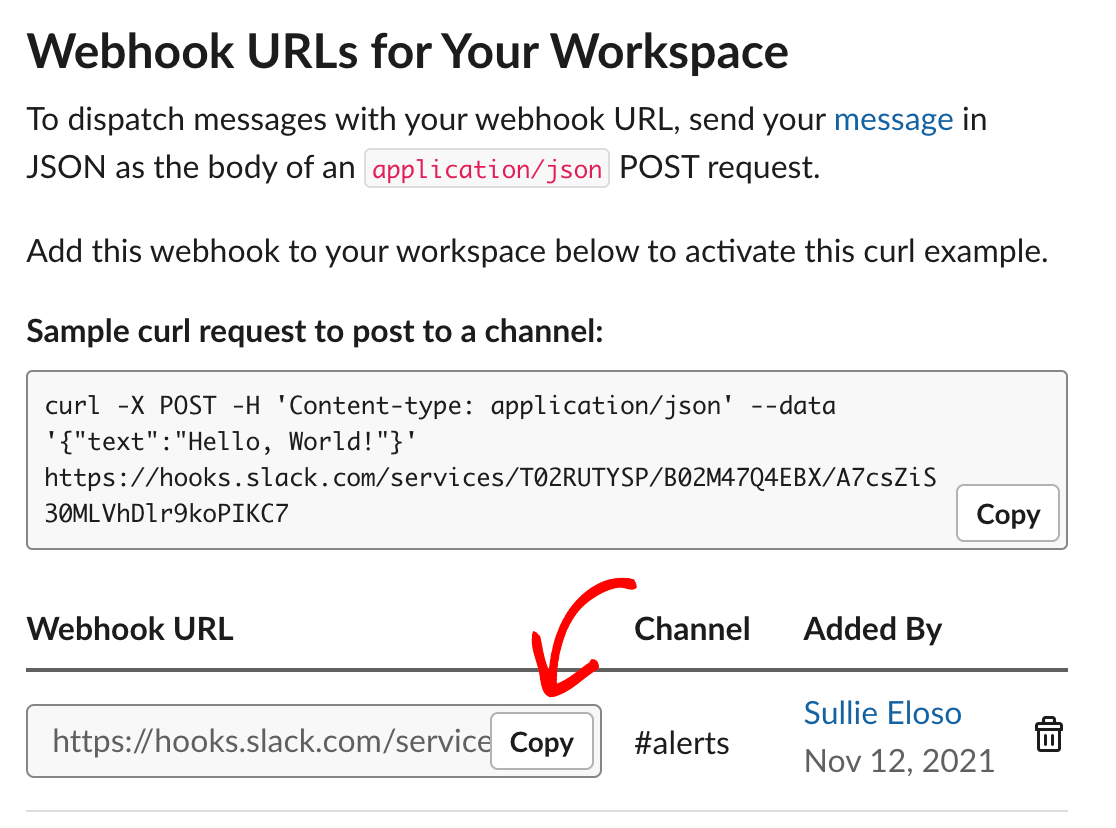
Questo ti riporterà alla pagina precedente. Vedrai un nuovo URL nella sezione URL Webhook per la tua area di lavoro. Copia questo URL, poiché lo utilizzerai nel passaggio successivo.
Assicurati di mantenere aperta questa scheda o finestra del browser, poiché avrai bisogno delle informazioni in quest'area più tardi.
Aggiunta del tuo Webhook Slack a un modulo
Successivamente, dovrai aprire il modulo in cui utilizzerai il tuo webhook. Se non l'hai già fatto, assicurati di configurare il tuo componente aggiuntivo Webhook in WPForms.
Una volta attivati i webhook per il tuo modulo, incolla l'URL che hai copiato da Slack nel campo URL richiesta per connettere il tuo modulo con l'API di Slack.
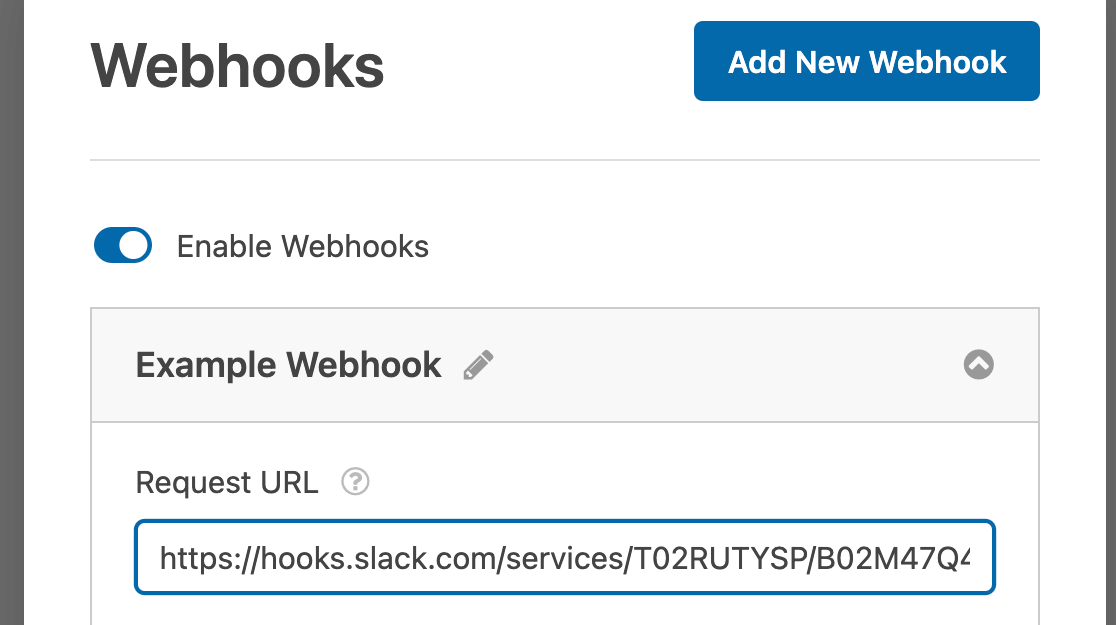
Successivamente, configura il resto delle impostazioni del webhook. Di seguito sono riportate tutte le nostre impostazioni configurate per questo esempio:
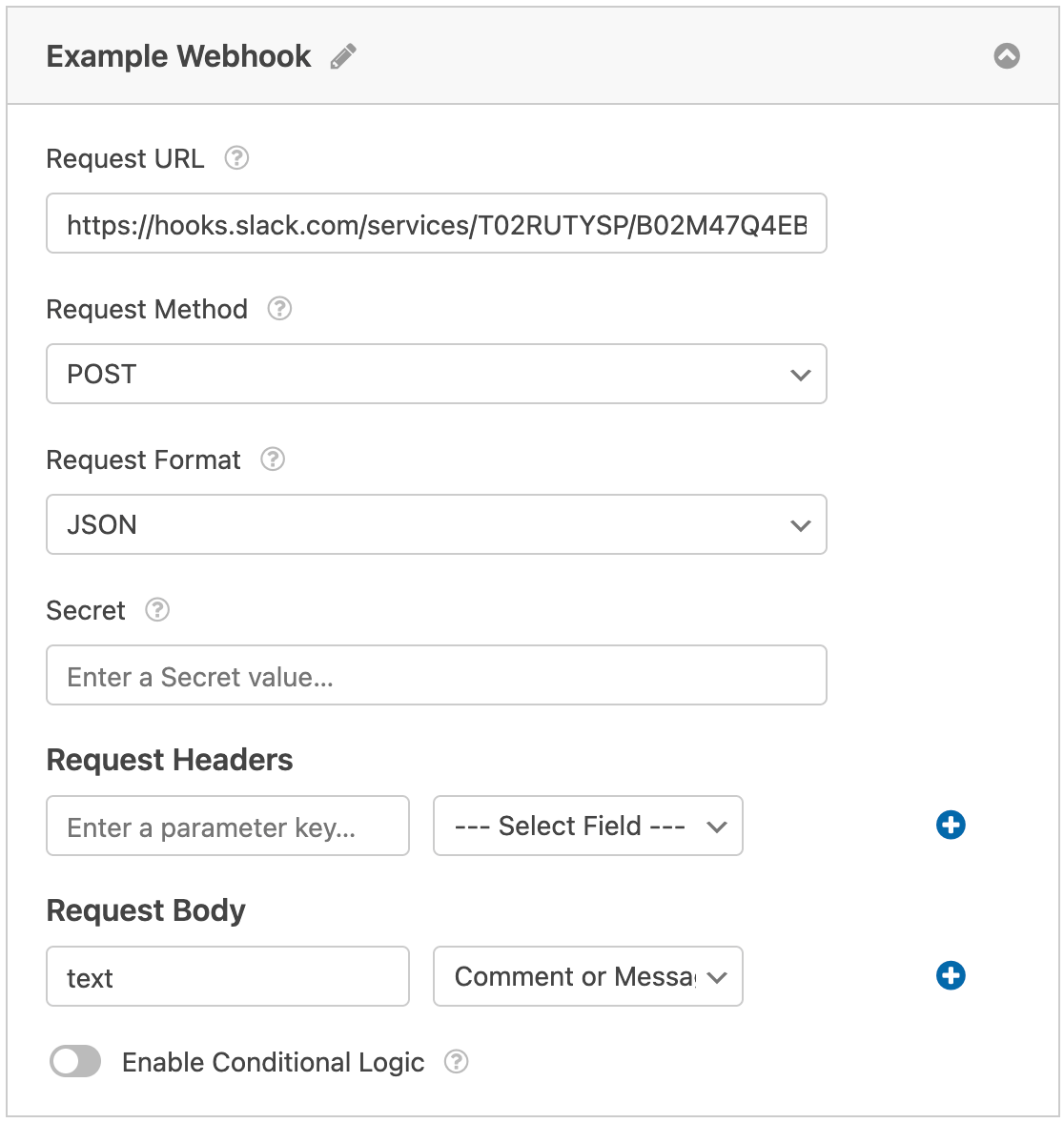
- Metodo richiesta: Poiché desideriamo inviare dati dai nostri moduli a Slack, imposteremo il Metodo richiesta sull'opzione POST.
- Formato richiesta: Imposteremo il Formato richiesta su JSON standard.
- Segreto: Per il nostro esempio, lasceremo vuoto il campo Segreto e lo lasceremo generare automaticamente quando il nostro webhook verrà eseguito. Se sei uno sviluppatore e desideri inserire il tuo valore Segreto, puoi farlo qui.
- Intestazioni richiesta: Non abbiamo valori specifici da inviare con la nostra richiesta, quindi lasceremo vuota l'impostazione Intestazioni richiesta. Quando il webhook verrà eseguito, il Segreto generato automaticamente verrà inserito qui.
- Corpo della richiesta:
- Chiave: Inserisci testo nel campo chiave del parametro Corpo della Richiesta poiché il modulo invierà informazioni in testo normale. Non inserire testo come valore per questo campo causerà probabilmente un errore nella tua connessione.
- Seleziona Campo: L'impostazione Seleziona Campo sarà il nome del campo i cui dati desideri inviare. Per il nostro esempio, invieremo i dati del campo Commento o Messaggio a Slack.
Ricorda di salvare le modifiche prima di lasciare il generatore di moduli. Ti consigliamo inoltre di testare il tuo modulo per assicurarti che il tuo webhook funzioni correttamente una volta impostato.
Aggiunta di logica condizionale (facoltativo)
La logica condizionale ti consente di scegliere se un'azione viene eseguita o meno in base alle scelte di un utente nel tuo modulo.
Come esempio, ti mostreremo come puoi utilizzare la logica condizionale per inviare un messaggio a Slack se un utente invia una voce al nostro modulo di contatto con un messaggio che contiene la parola "Aiuto".
Per impostare questo, dovrai assicurarti che il tuo modulo abbia un campo Testo a riga singola o Testo a paragrafo. Per il nostro esempio, aggiungeremo un campo Testo a paragrafo.
Quindi dovrai modificare l'etichetta per il campo di immissione del messaggio. Per il nostro esempio, aggiungeremo l'etichetta Commento o Messaggio.
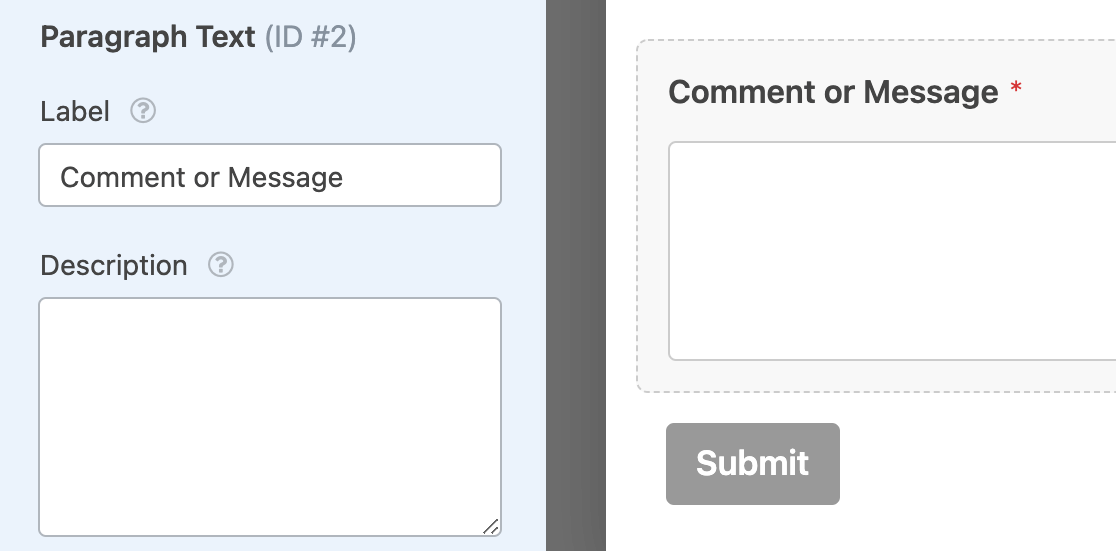
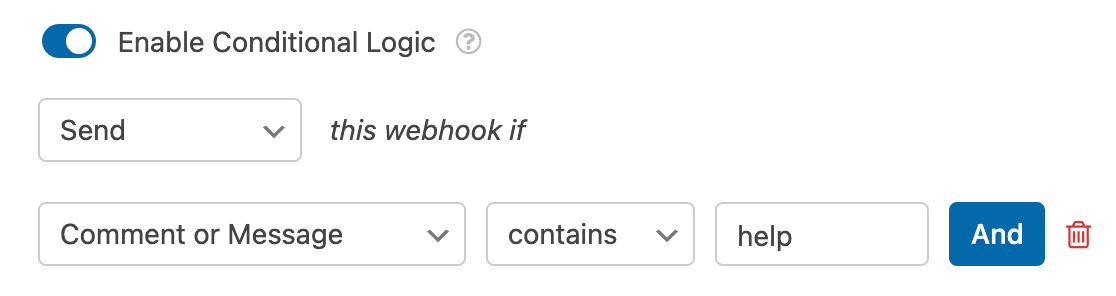
Successivamente, dovrai impostare la tua logica condizionale. Nella parte inferiore delle impostazioni del tuo webhook Slack, attiva l'opzione etichettata Abilita Logica Condizionale per visualizzare i menu a discesa per creare la tua regola.
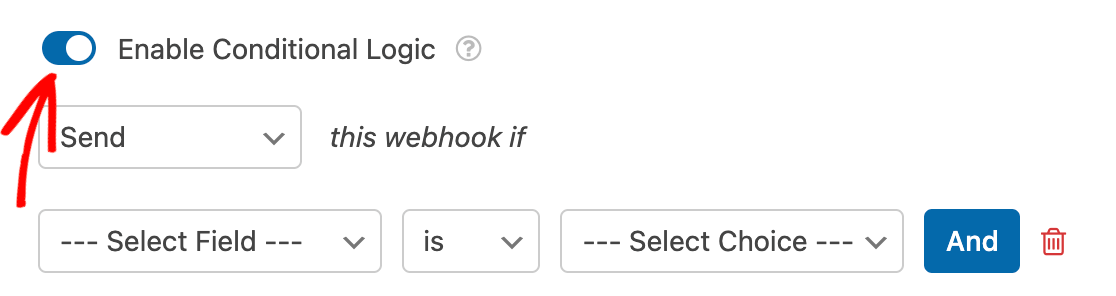
Quindi aggiungi la regola per la tua logica condizionale. Per il nostro esempio, imposteremo i menu a discesa per leggere, Invia questo webhook se Commento o Messaggio contiene aiuto.
Nota: Hai bisogno di aiuto per configurare la tua regola di logica condizionale? Il nostro tutorial per principianti su come usare la logica condizionale in WPForms contiene tutti i dettagli.
Come sempre, ricorda di salvare il tuo modulo prima di lasciare il generatore.
Domande frequenti
Queste sono alcune delle domande più frequenti relative al componente aggiuntivo Webhooks.
Come posso usare i Tag Intelligenti nell'Intestazione della Richiesta e nel Corpo della Richiesta?
I Tag Intelligenti possono essere utilizzati per inserire dinamicamente informazioni nell'intestazione della richiesta e nel corpo della richiesta del tuo modulo.
Per utilizzare i Tag Intelligenti, seleziona Aggiungi Valore Personalizzato dal menu a discesa Intestazioni Richiesta dalle impostazioni del tuo webhook, quindi aggiungi il Tag Intelligente come chiave del parametro. Puoi ripetere lo stesso passaggio per l'impostazione Corpo Richiesta.
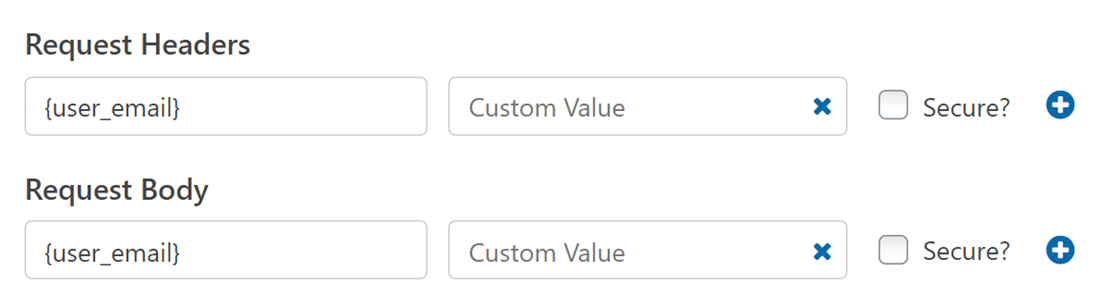
Per un elenco completo dei Tag Intelligenti utilizzabili, assicurati di controllare tutti i Tag Intelligenti disponibili in WPForms.
Ecco fatto! Ora sai come configurare il componente aggiuntivo Webhooks per WPForms.
Successivamente, stai cercando un modo per trasferire facilmente i tuoi WPForms da un sito all'altro? Dai un'occhiata al nostro tutorial su come importare ed esportare i tuoi moduli.


