


Riassunto AI
Vuoi inviare notifiche al tuo spazio di lavoro Slack quando vengono inviati i moduli? Con il componente aggiuntivo Slack di WPForms, puoi facilmente inviare messaggi ai canali, messaggi diretti agli utenti e impostare promemoria su Slack quando gli utenti completano i tuoi moduli.
Questo tutorial ti mostrerà come installare e utilizzare il componente aggiuntivo Slack con WPForms.
Requisiti:
- Avrai bisogno di un livello di licenza Plus o superiore per accedere al componente aggiuntivo Slack
- Assicurati di aver installato la versione più recente di WPForms per soddisfare la versione minima richiesta per il componente aggiuntivo Slack
Prima di iniziare, dovrai prima assicurarti che WPForms sia installato e attivato sul tuo sito WordPress e che tu abbia verificato la tua licenza. Avrai anche bisogno di uno spazio di lavoro Slack e delle autorizzazioni necessarie per aggiungere integrazioni.
Installazione e Configurazione del Componente Aggiuntivo Slack
Una volta che il plugin principale WPForms è in atto e la tua licenza è verificata, procedi con l'installazione e attivazione del componente aggiuntivo Slack.
Dopo aver installato il componente aggiuntivo Slack, dovrai collegare WPForms al tuo account Slack. Per fare ciò dalla dashboard di WordPress, dovrai andare su WPForms » Impostazioni e fare clic sulla scheda Integrazioni.

Quindi, fai clic sull'integrazione Slack per espandere le sue impostazioni. Da qui, fai clic sul pulsante Aggiungi Nuovo Account.

Questo aprirà la pagina di accesso di Slack dove dovrai accedere al tuo spazio di lavoro Slack.

Dopo aver effettuato l'accesso, vedrai una schermata che richiede l'autorizzazione per WPForms ad accedere al tuo spazio di lavoro Slack e inviare messaggi. Queste autorizzazioni sono necessarie affinché WPForms possa inviare notifiche e aggiornamenti ai tuoi canali Slack.
In questa schermata, dovrai selezionare un canale dal menu a discesa in cui WPForms può pubblicare messaggi. Scegli un canale dal menu a discesa e fai clic su Consenti per completare l'integrazione.

Una volta concessa l'autorizzazione, verrai reindirizzato alla tua pagina delle integrazioni di WPForms. Ora dovresti vedere che Slack è connesso con uno stato verde Connesso.

Aggiungere un'Integrazione Slack ai Tuoi Moduli
Una volta connesso correttamente il tuo account Slack, sei pronto per collegarlo a un modulo. Per fare ciò, dovrai prima creare un nuovo modulo o modificarne uno esistente per aprire il generatore di moduli.
Nel generatore di moduli, vai su Marketing » Slack. Quindi, fai clic sul pulsante Aggiungi Nuova Connessione.

Nota: Dopo l'aggiornamento a Slack addon v1.1.0, potresti vedere un avviso di riautorizzazione per abilitare l'accesso ai canali privati. Dai un'occhiata alle nostre FAQ qui sotto per maggiori dettagli
Facendo clic su questo pulsante si aprirà una finestra in cui puoi fornire un soprannome per questa connessione. Puoi inserire qualsiasi soprannome desideri, poiché questo è solo per riferimento interno.
Procedi e fai clic su OK una volta aggiunto un soprannome di connessione.

Dopo aver nominato la connessione, dovrai selezionare un account e scegliere un'azione da eseguire quando qualcuno invia il tuo modulo.

- Seleziona Account: Scegli tra gli account Slack che hai collegato.
- Azione da eseguire: Seleziona l'azione che desideri eseguire quando un utente compila questo modulo. L'opzione selezionata qui determinerà anche quali impostazioni aggiuntive verranno visualizzate.
Tratteremo ciascuna delle azioni disponibili e le relative opzioni in modo più dettagliato di seguito.
Invia un messaggio al canale
Questa azione ti consente di inviare un messaggio a uno o più canali Slack quando il modulo viene inviato.
Una volta selezionata un'azione da eseguire, verranno visualizzate impostazioni di configurazione aggiuntive.

- Seleziona Canale: Scegli il/i canale/i Slack in cui desideri inviare il messaggio.
- Messaggio: Inserisci il messaggio che desideri inviare. Puoi utilizzare i Tag Intelligenti per includere i dati dei campi del modulo nel tuo messaggio.
Invia un messaggio diretto
Questa azione ti consente di inviare un messaggio diretto a uno o più utenti Slack quando il modulo viene inviato.

- Seleziona Utente: Scegli l'utente/gli utenti Slack che dovrebbero ricevere il messaggio diretto.
- Messaggio: Inserisci il messaggio che desideri inviare. Come per i messaggi ai canali, puoi utilizzare i Tag Intelligenti anche qui.
Imposta un promemoria
Questa azione ti consente di impostare promemoria in Slack con messaggi personalizzati quando il modulo viene inviato.

- Seleziona Ora: Inserisci quando deve essere impostato il promemoria utilizzando espressioni in linguaggio naturale in inglese, come "tra 10 minuti", "domani alle 9:00" o "lunedì prossimo alle 15:00". Tieni presente che solo le frasi in inglese sono supportate per impostare gli orari dei promemoria. Assicurati di controllare attentamente il testo che inserisci qui, poiché eventuali errori di battitura potrebbero impedire la corretta pianificazione del promemoria.
- Messaggio: Inserisci il messaggio che verrà inviato quando il promemoria viene attivato. Anche qui è possibile utilizzare i Tag Intelligenti.
Una volta configurate tutte le impostazioni, assicurati di salvare il tuo modulo.
Impostazione della logica condizionale (facoltativo)
La logica condizionale ti consente di scegliere se eseguire o meno un'azione in base alle scelte di un utente nel tuo modulo.
Come esempio, ti mostreremo come puoi utilizzare la logica condizionale per inviare un messaggio a Slack se un utente invia una voce al nostro modulo di contatto con un messaggio che contiene la parola "Aiuto".
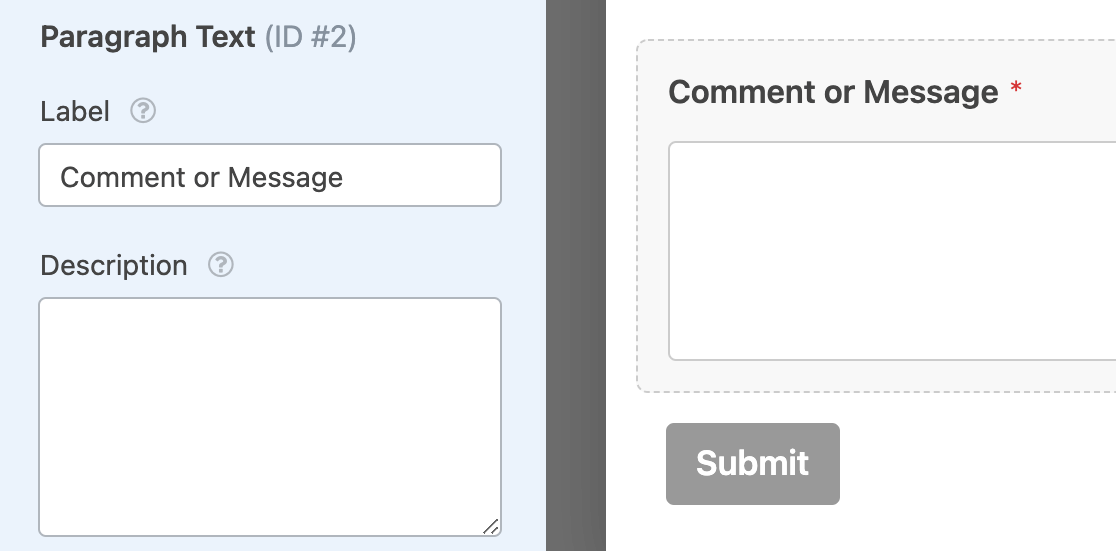
Per configurare questo, dovrai assicurarti che il tuo modulo abbia un campo Testo a riga singola o Testo paragrafo. Per il nostro esempio, aggiungeremo un campo Testo paragrafo.
Quindi dovrai modificare l'etichetta per il campo di immissione del messaggio. Per il nostro esempio, aggiungeremo l'etichetta Commento o Messaggio.
Successivamente, dovrai configurare la logica condizionale. Nella parte inferiore delle impostazioni di Slack, attiva l'opzione denominata Abilita Logica Condizionale per visualizzare i menu a discesa per creare la tua regola.

Quindi aggiungi la regola per la tua logica condizionale. Per il nostro esempio, imposteremo i menu a discesa per leggere, Elabora questa connessione se Commento o Messaggio contiene aiuto.

Infine, assicurati di salvare il tuo modulo per applicare la logica condizionale.
Domande frequenti
Queste sono alcune delle domande più comuni che riceviamo sull'utilizzo del componente aggiuntivo Slack.
Perché vedo un avviso di riautorizzazione dopo l'aggiornamento del componente aggiuntivo Slack alla v1.1.0?
Il componente aggiuntivo Slack per WPForms v1.1.0 aggiunge il supporto per l'invio di messaggi a canali privati. Per utilizzarlo, è necessario riautorizzare la connessione Slack. Per farlo, fai clic su Riautorizza dall'editor del modulo. Quindi, seleziona un canale (pubblico o privato) e fai clic su Consenti per aggiornare la tua connessione.

Posso formattare i miei messaggi Slack?
Sì, puoi utilizzare la formattazione integrata di Slack nei tuoi messaggi. Ciò include opzioni per testo in grassetto, testo in corsivo, blocchi di codice inline e citazioni.
Per un elenco completo delle opzioni di formattazione e come utilizzarle, consulta la guida alla formattazione del testo di Slack.
Posso inviare messaggi a più canali o utenti?
Sì, quando utilizzi l'azione Invia un messaggio di canale, puoi selezionare più canali per ricevere il messaggio.
Allo stesso modo, con l'azione Invia un messaggio diretto, puoi scegliere più utenti per ricevere il messaggio diretto.
Quale lingua devo usare per impostare i promemoria?
Quando utilizzi l'azione Imposta un promemoria, il campo di input Seleziona ora accetta solo l'inglese per l'elaborazione del linguaggio naturale. Ad esempio, dovresti usare frasi in inglese come "tra 2 ore", "venerdì alle 9:00" o "la prossima settimana alle 14:00" quando imposti l'ora del tuo promemoria.
Ecco fatto! Ora sai come configurare il componente aggiuntivo Slack per WPForms.
Successivamente, vorresti esplorare altri modi per semplificare le notifiche del tuo modulo? Dai un'occhiata alla nostra guida su come impostare le email di notifica del modulo per maggiori dettagli.


