


Riassunto AI
Desideri esportare i tuoi moduli dal sito attuale e importarli in un altro? Gli strumenti di importazione ed esportazione di WPForms ti consentono di migrare i tuoi moduli su un sito diverso in modo da non doverli ricreare da zero.
Questo articolo ti mostrerà come utilizzare le funzionalità di importazione ed esportazione di moduli in WPForms.
Prima di iniziare, assicurati di avere WPForms installato e attivato sul tuo sito.
Nota: Questa guida descrive come spostare i moduli tra siti. Per spostare le voci del modulo (invii) invece, consulta la nostra guida su importare le voci del modulo in WPForms.
Esportazione di moduli
Per accedere allo strumento di esportazione, vai su WPForms » Strumenti e seleziona la scheda Esporta. Da lì, fai clic sulla sottoscheda Esporta moduli/
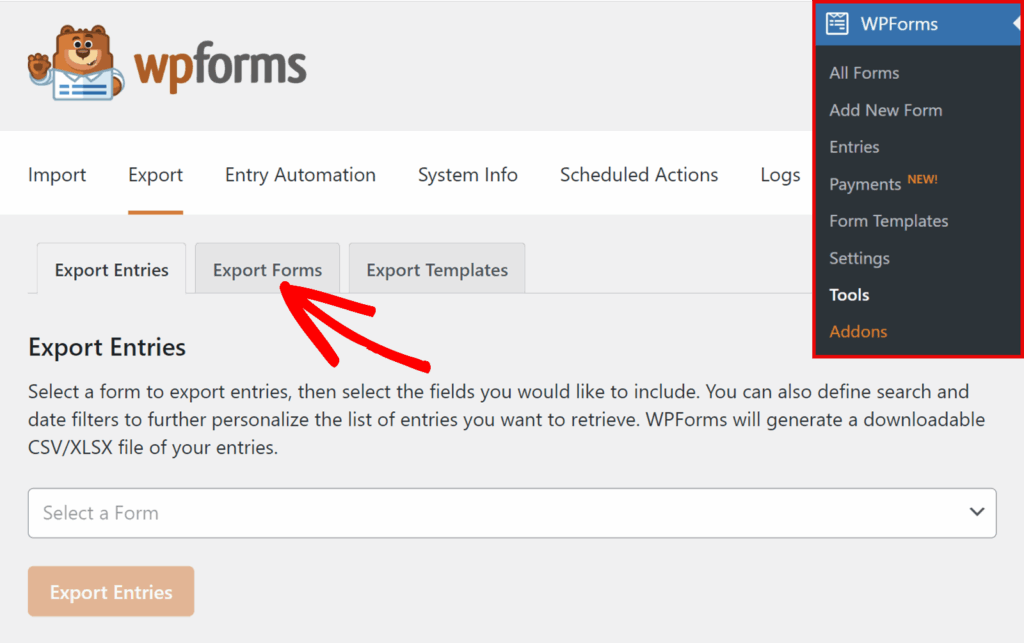
Una volta nella sottoscheda Esporta moduli, fai clic sul menu a discesa Seleziona modulo/i. Vedrai quindi un elenco dei moduli sul tuo sito disponibili per l'esportazione.
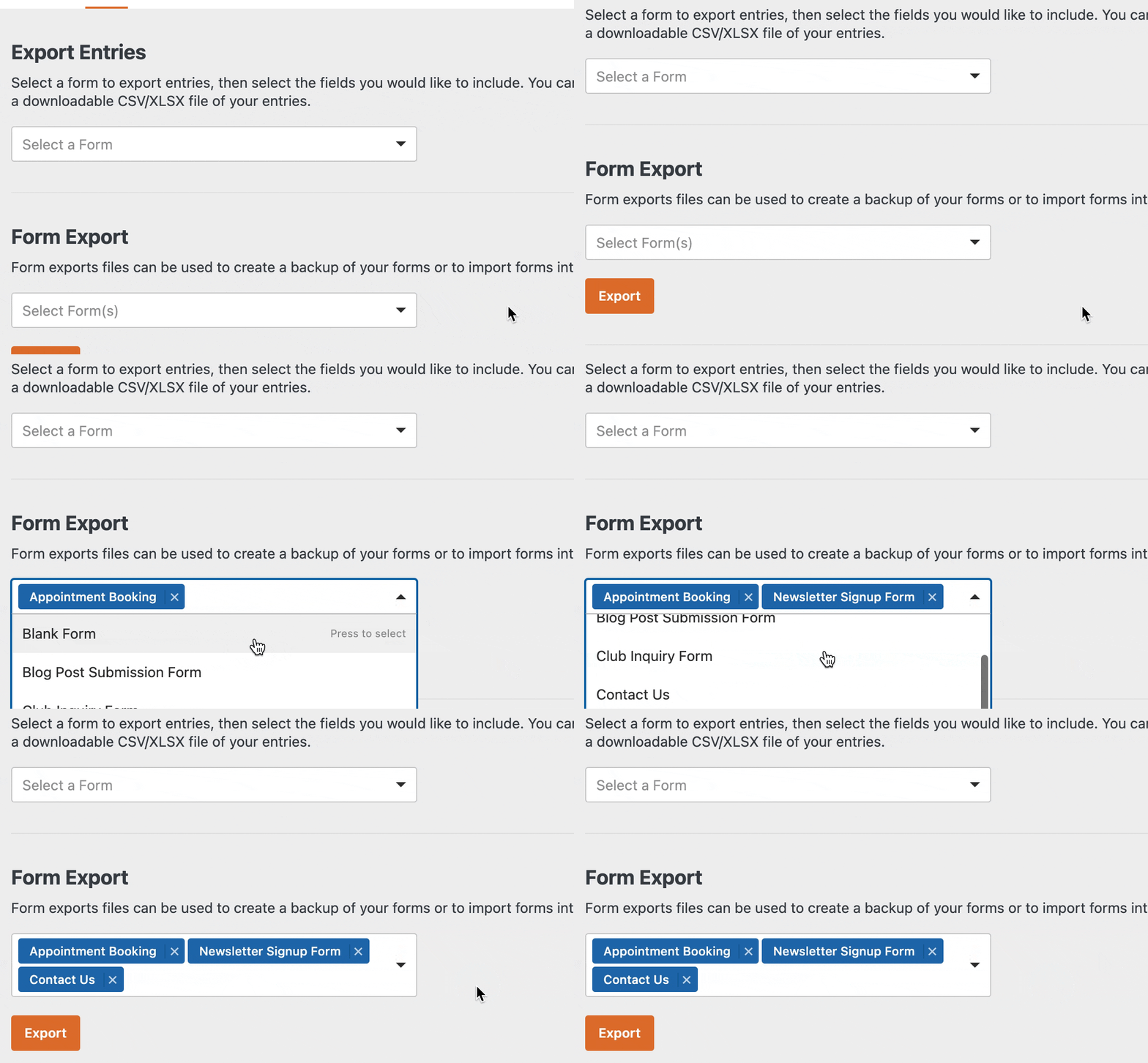
Scegli quelli che desideri esportare, quindi fai clic sul pulsante Esporta.
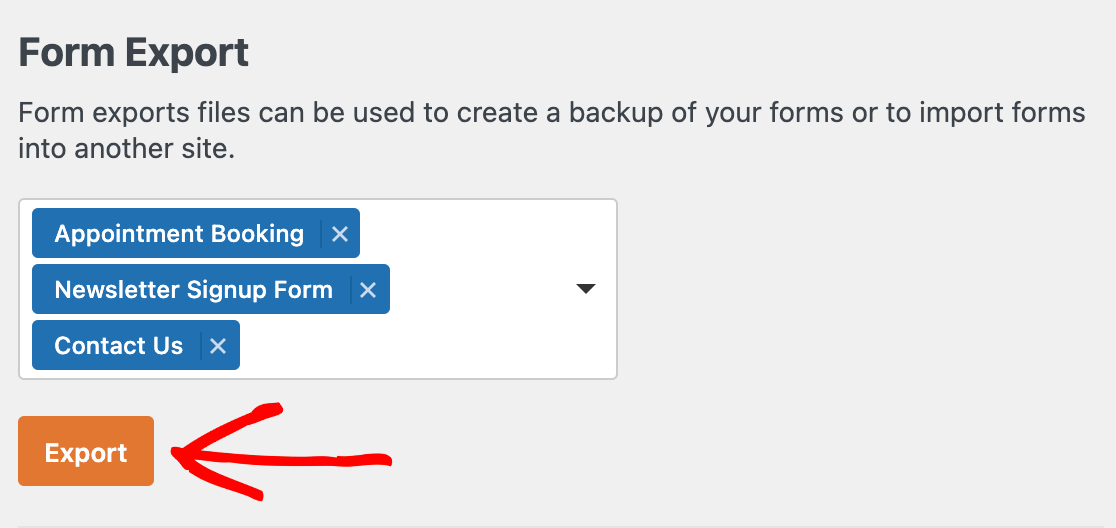
I tuoi moduli verranno quindi compilati in un file e scaricati sul tuo computer.
Importazione di moduli
Per importare un modulo, vai su WPForms » Strumenti e fai clic sulla scheda Importa. Da lì, fai clic sulla sottoscheda Importa moduli.
Quindi, fai clic sul pulsante Scegli un file per selezionare dal tuo computer il file che include i moduli che desideri importare.

Una volta scelto un file, fai clic sul pulsante Importa.
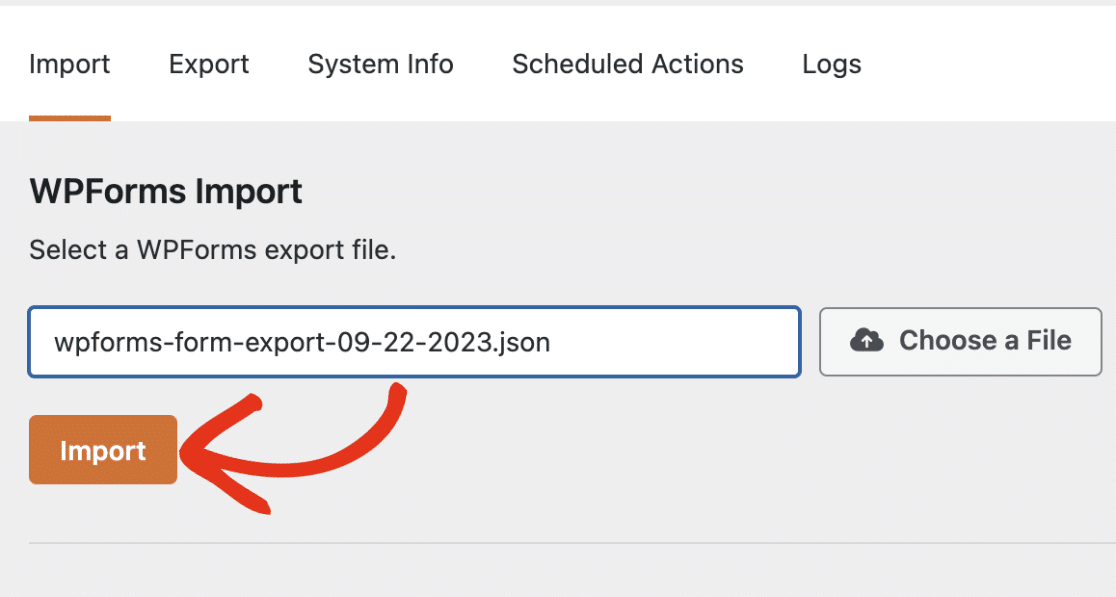
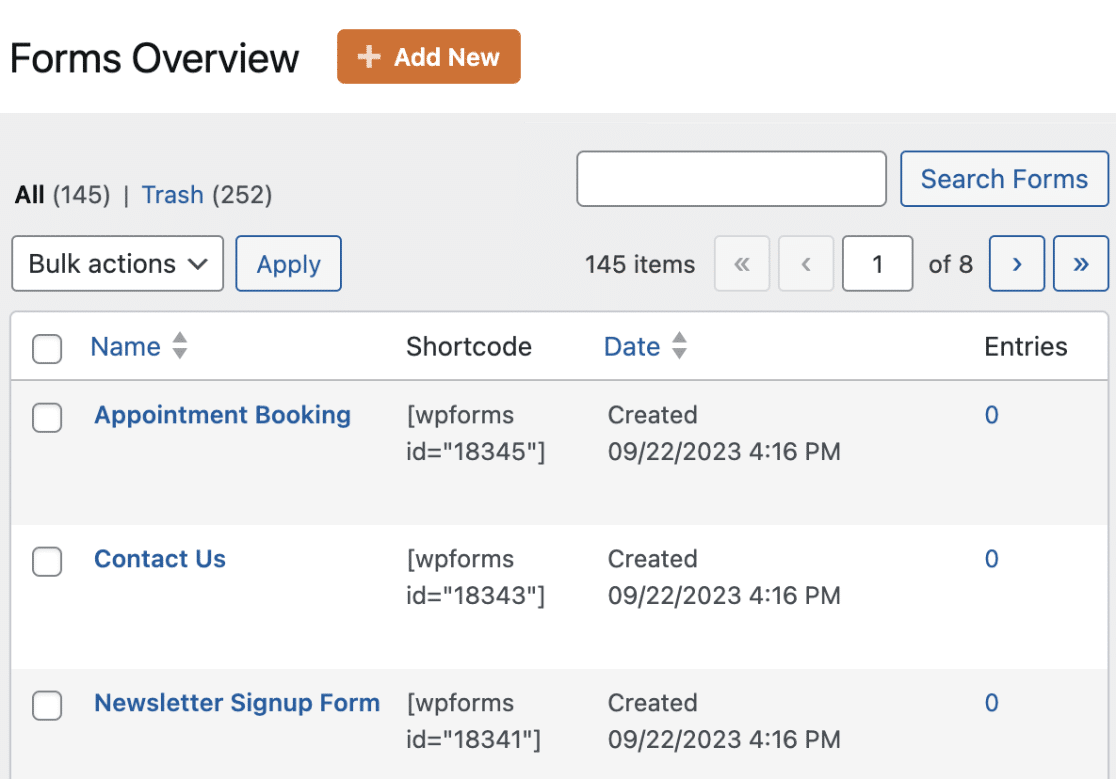
Quando avrai importato correttamente il modulo, apparirà un avviso che fornirà un link alla pagina Panoramica moduli dove potrai vedere i tuoi moduli importati.

Se desideri modificare il tuo modulo importato, fai semplicemente clic sul suo titolo per aprire il generatore di moduli.
Importazione di moduli da altri plugin
WPForms ti consente di migrare facilmente i tuoi moduli da altri plugin per la creazione di moduli. Per i dettagli su come importare moduli creati con un altro plugin, consulta i tutorial elencati di seguito:
- Come passare da Pirate Forms a WPForms
- Come passare da Contact Form 7 a WPForms
- Come passare da Ninja Forms a WPForms
Domande frequenti
Ecco alcune delle domande più frequenti che riceviamo dagli utenti sull'importazione e l'esportazione di moduli.
Perché vedo un messaggio che dice "Sfortunatamente, il campo non è disponibile e verrà ignorato sul front-end"?
Questo messaggio viene visualizzato quando un campo del modulo non è attualmente disponibile in WPForms sul sito web in cui stai importando il tuo modulo.
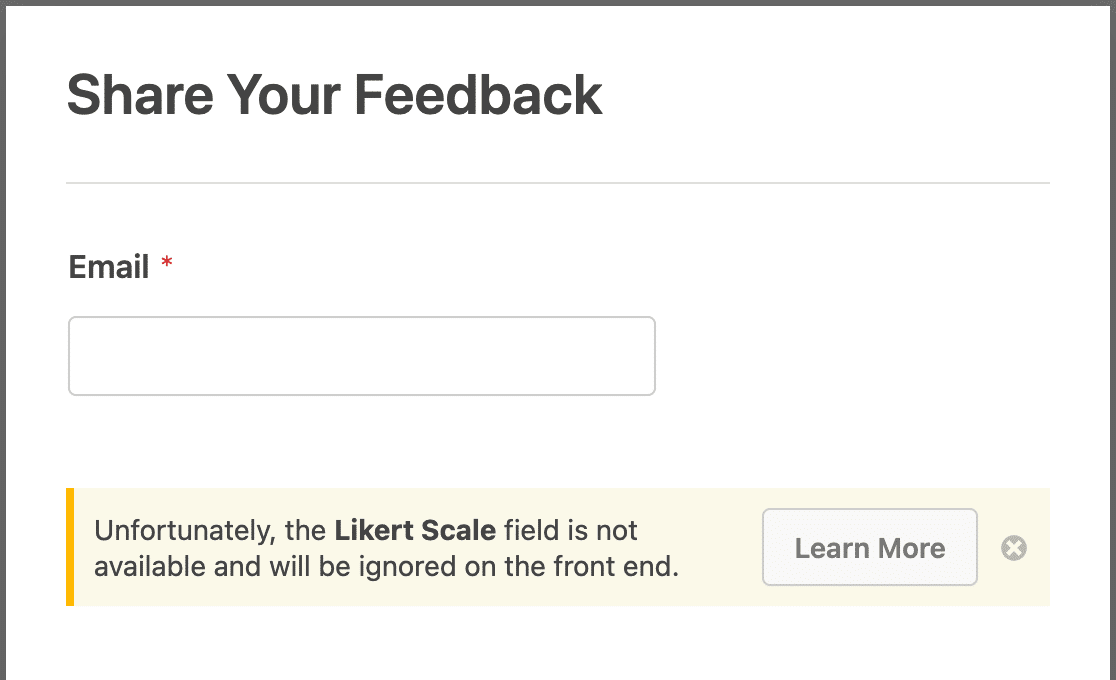
Il motivo più comune per cui potresti vedere questo messaggio è che il componente aggiuntivo WPForms che include il campo non è installato e attivato sul sito in cui hai importato il tuo modulo.
Ad esempio, se importi un modulo che utilizza il campo Scala Likert, hai bisogno del componente aggiuntivo Sondaggi e questionari installato e attivato sul sito in cui lo stai aggiungendo. Se questo componente aggiuntivo non è disponibile, il campo non potrà essere caricato e verrà visualizzato questo messaggio.
Campi avanzati sono disponibili con tutte le licenze a pagamento. Se effettui il downgrade da una licenza a pagamento a WPForms Lite, vedrai questo messaggio se il tuo modulo contiene un campo avanzato.
Per risolvere il problema, assicurati di avere una licenza WPForms a pagamento e la versione a pagamento di WPForms installata, insieme a tutti i componenti aggiuntivi applicabili di cui i tuoi moduli hanno bisogno. Se hai ulteriori domande, ti preghiamo di contattare il nostro team di supporto e saremo lieti di assisterti.
Perché vedo un messaggio che dice “Non puoi importare moduli perché non hai i permessi per l’HTML non filtrato” quando provo a importare un modulo?
Questo messaggio viene visualizzato quando un ruolo utente di WordPress non dispone della capacità 'unfiltered_html' in WordPress.
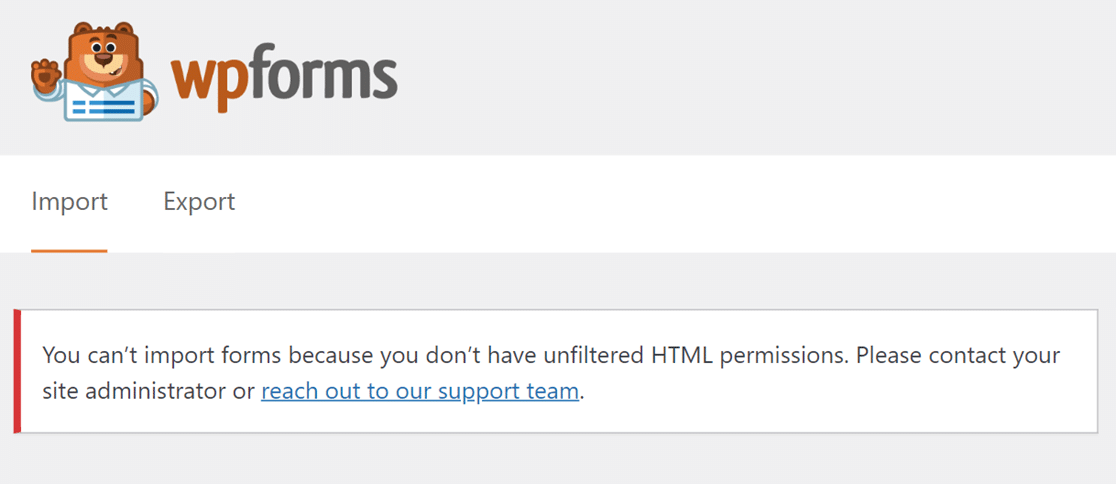
Per impostazione predefinita, solo gli utenti con ruolo di amministratore hanno questa capacità per motivi di sicurezza. Senza questa capacità, non sarai in grado di importare alcun modulo e vedrai questo messaggio.Per maggiori dettagli sulla capacità 'unfiltered_html', consulta la sezione dedicata nella guida di WordPress sui Ruoli e le Capacità..
Fatto! Ora puoi spostare moduli tra siti utilizzando gli strumenti di importazione ed esportazione in WPForms.
Successivamente, vorresti anche creare modelli di modulo personalizzati in modo da non dover mai più iniziare un modulo da zero? Per saperne di più, consulta il nostro tutorial su come creare modelli di modulo personalizzati.


