


Riassunto AI
Vuoi passare da Contact Form 7 a WPForms? Il nostro strumento di importazione moduli semplifica il trasferimento dei tuoi moduli attuali in WPForms, quindi non c'è bisogno di ricostruirli da zero.
Questo tutorial discuterà come importare moduli dal plugin Contact Form 7 in WPForms.
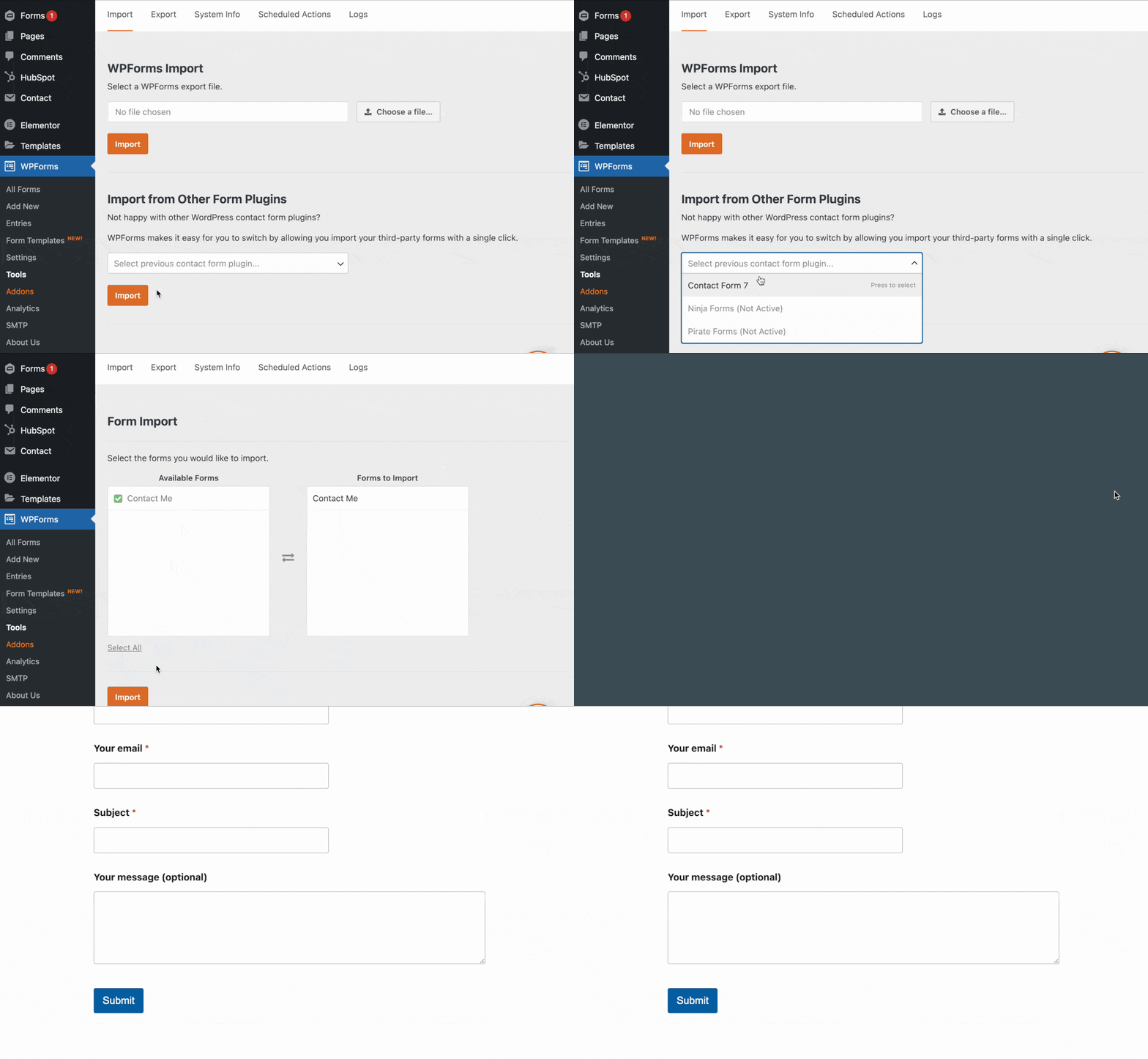
Prima di iniziare, assicurati di installare e attivare il plugin WPForms. Anche il tuo plugin Contact Form 7 deve essere ancora installato sul tuo sito.
1. Importazione moduli da Contact Form 7
Per accedere al nostro strumento di importazione moduli, dovrai andare su WPForms » Strumenti e fare clic sulla sottoscheda Importa moduli. Qui vedrai una sezione intitolata Importa da altri plugin per moduli.

Nel menu a discesa, seleziona Contact Form 7 come origine dei tuoi moduli esistenti. Quindi, procedi e fai clic sul pulsante Importa.
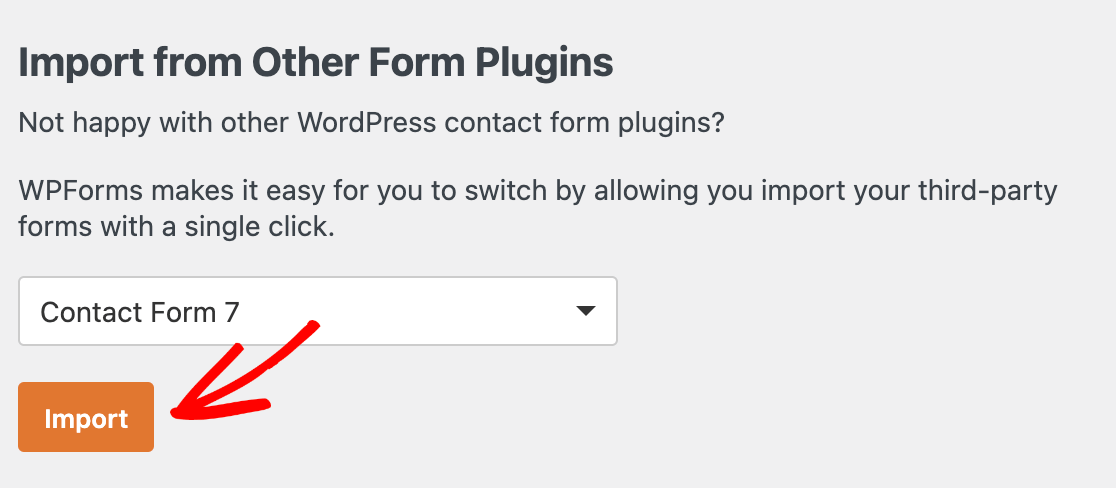
Successivamente, potrai scegliere quali moduli specifici desideri importare dalla colonna Moduli disponibili. Una volta selezionati, questi moduli verranno visualizzati nella colonna Moduli da importare.
Quando hai selezionato tutti i moduli che desideri importare, puoi fare clic sul pulsante Importa.
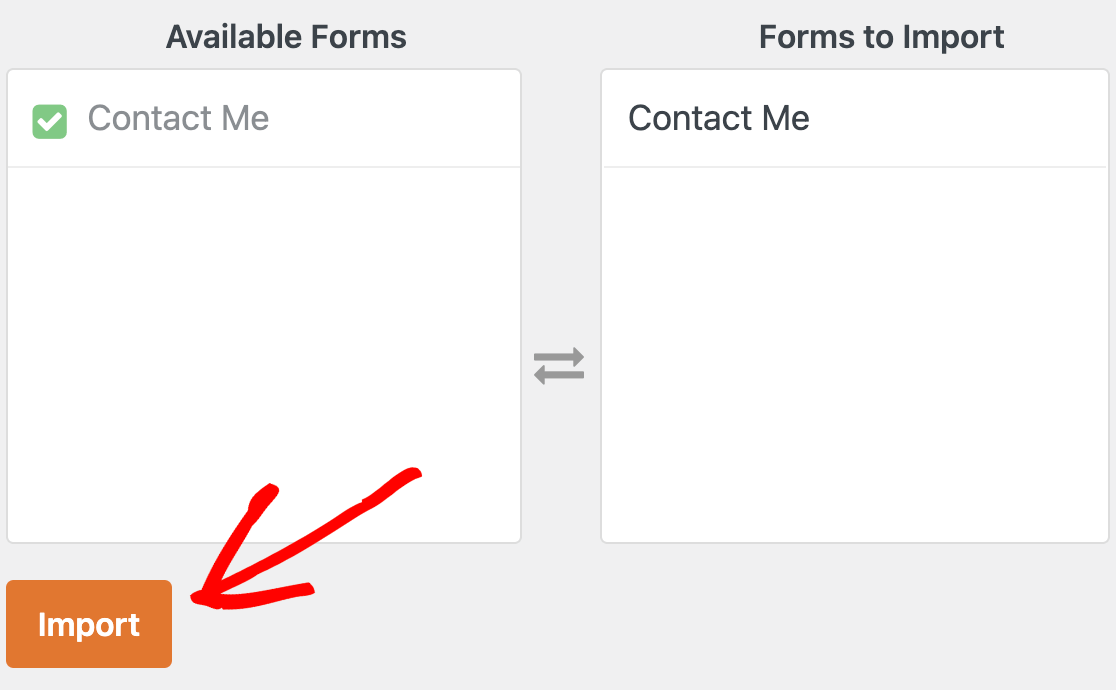
Al completamento dell'importazione, vedrai un messaggio di successo e collegamenti rapidi per modificare o visualizzare in anteprima i moduli importati.
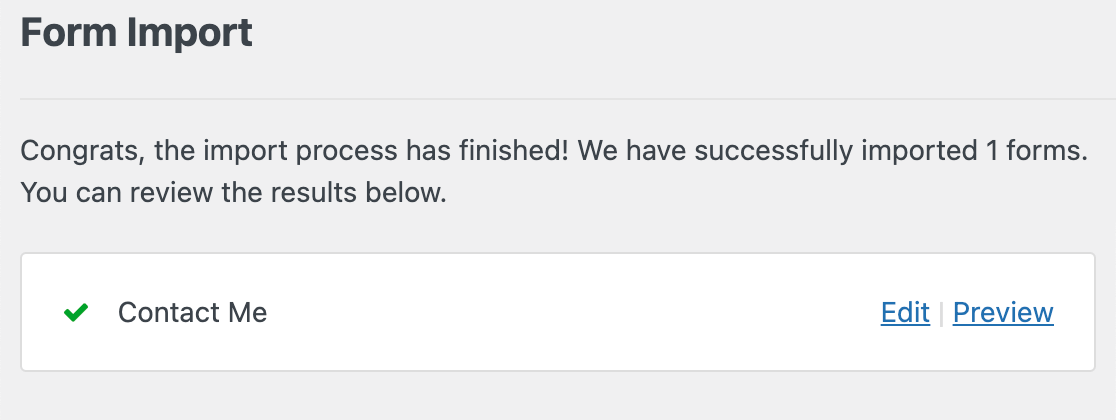
Per rendere la transizione il più agevole possibile, lo strumento di importazione ti informerà se non è stato in grado di spostare alcuni campi a causa di problemi di compatibilità.
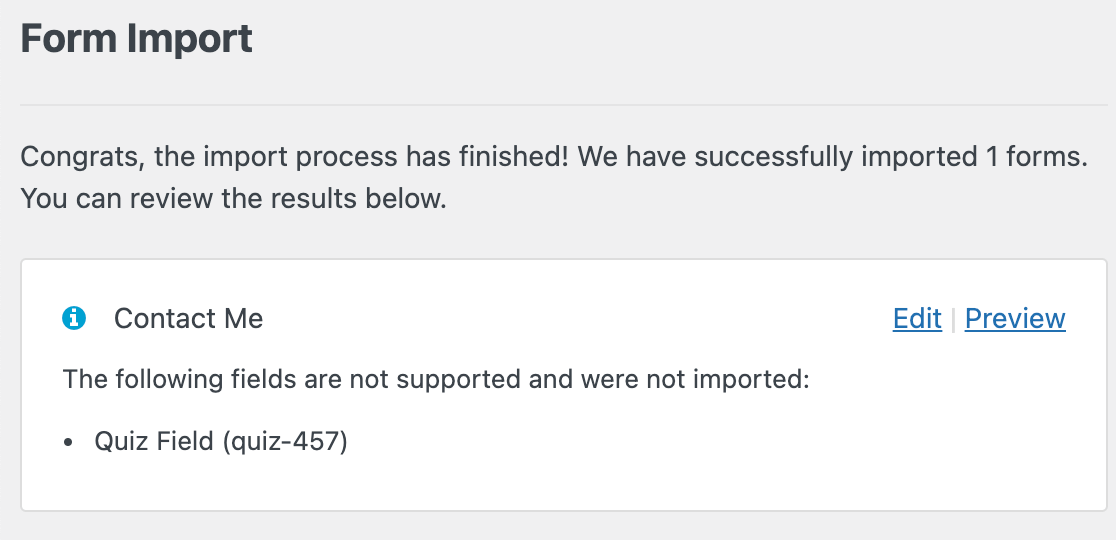
Lo strumento di importazione WPForms importerà anche le impostazioni delle email di notifica e di conferma dai tuoi moduli esistenti. Per saperne di più sulle opzioni disponibili per queste impostazioni in WPForms, assicurati di consultare i nostri tutorial su come impostare le email di notifica e come configurare le impostazioni di conferma.
Nota: Anche le tue submit CF7 esistenti archiviate da Flamingo possono essere migrate a WPForms. Dopo aver importato la struttura del tuo modulo con i passaggi precedenti, utilizza il nostro Importatore di voci per importare le tue voci CF7 nel nuovo modulo WPForms.
Una volta controllati i tuoi moduli importati, puoi usarli per sostituire i tuoi moduli precedenti.
2. Aggiunta dei tuoi moduli a pagine o articoli
Nota: Le istruzioni seguenti sono per la versione 5 e successive di WordPress. Se stai utilizzando una versione precedente di WordPress, assicurati di consultare il nostro tutorial su come creare moduli utilizzando l'Editor Classico.
Per sostituire i tuoi moduli Contact Form 7 con WPForms, dovrai prima aprire l'editor della pagina in cui è incorporato uno dei tuoi vecchi moduli.
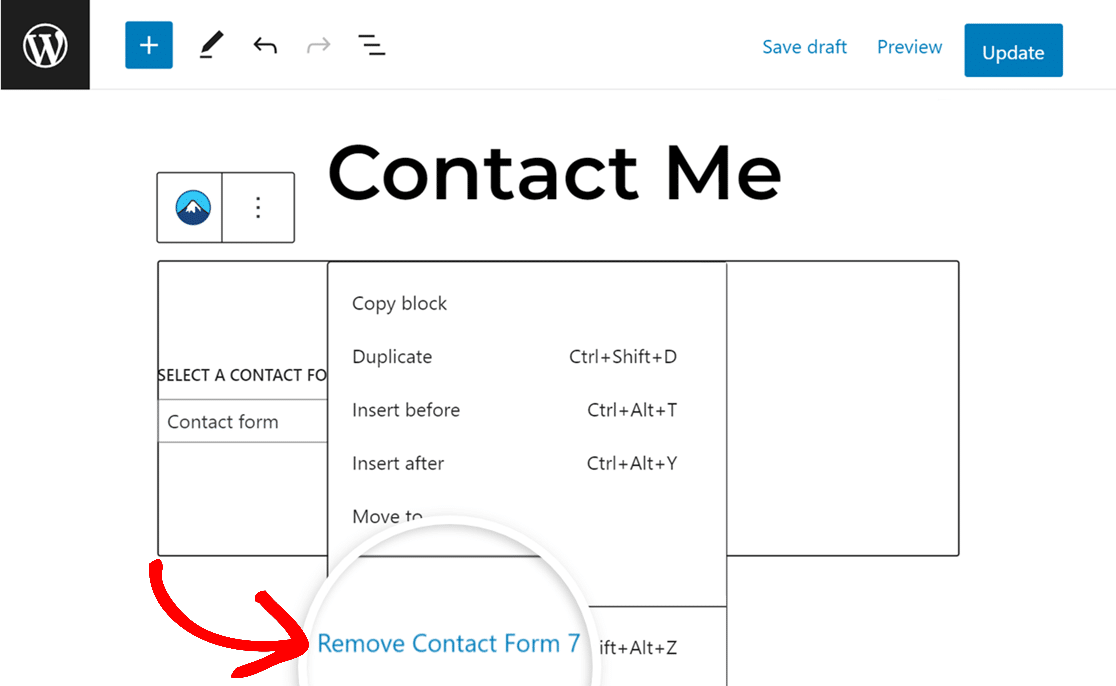
Dall'editor, elimina il tuo blocco Contact Form 7 facendo clic su di esso e premendo il tasto cancella sulla tastiera, oppure facendo clic sull'icona dei tre puntini e selezionando Rimuovi Contact Form 7.
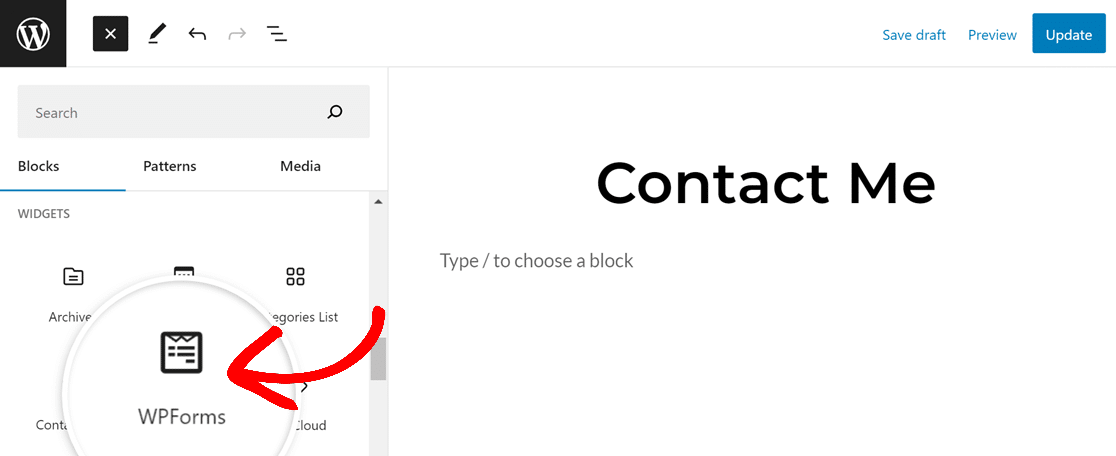
Quindi fai clic sul pulsante più (+) in cima all'editor per aggiungere un nuovo blocco.

Puoi cercare "WPForms" nella barra di ricerca in alto nel pannello della libreria dei blocchi a sinistra oppure scorri verso il basso fino alla sezione Widget. Fai clic sul blocco WPForms per aggiungerlo alla tua pagina.
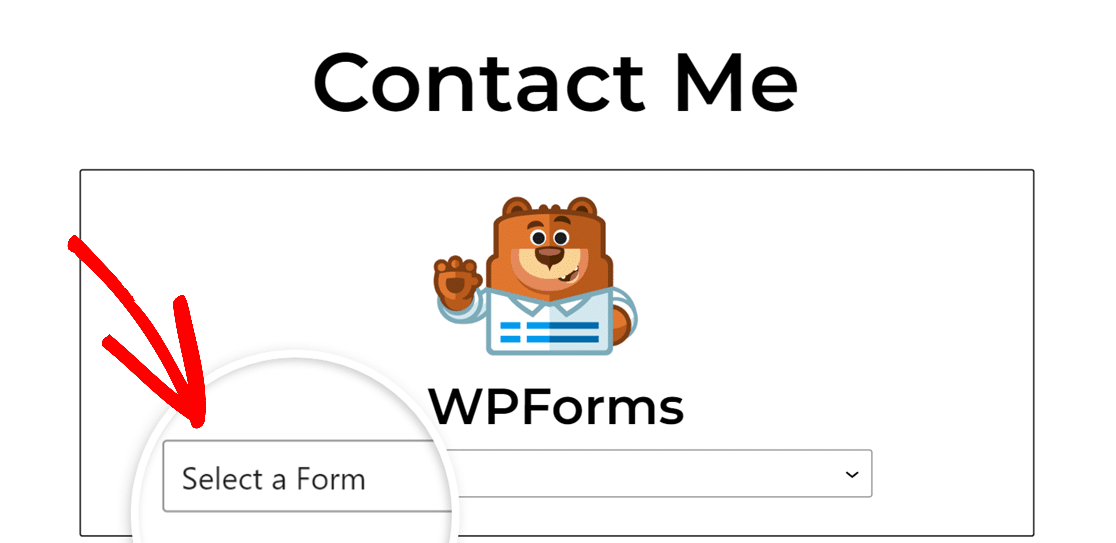
Successivamente, scegli il tuo modulo importato dal menu a discesa Seleziona un modulo.
Ricorda di salvare o aggiornare la tua pagina facendo clic sull'opzione appropriata nell'angolo in alto a destra dell'editor.
Una volta sostituito tutti i tuoi vecchi moduli con i tuoi WPForms importati, puoi eliminare il plugin Contact Form 7 dal tuo sito.
Ecco fatto! Ora puoi importare rapidamente i tuoi moduli da Contact Form 7 a WPForms.
Successivamente, vorresti scoprire come funzionano le voci dei moduli in WPForms? La nostra guida alle voci dei moduli discute le numerose funzionalità offerte da WPForms per la gestione delle voci.
Potresti anche voler leggere il nostro confronto completo WPForms vs. Contact Form 7 per vedere tutte le differenze fianco a fianco.


