


Riassunto AI
Vuoi usare l'editor classico di WordPress per pubblicare i tuoi WPForms? Il nostro modulo di creazione moduli funziona perfettamente indipendentemente dall'editor di pagine che utilizzi, e puoi aggiungere facilmente moduli alle tue pagine nell'editor classico con un clic.
Questa guida ti mostrerà come creare il tuo primo modulo e pubblicarlo utilizzando l'editor classico in WordPress.
Nota: Questa guida presuppone che tu stia utilizzando una versione precedente di WordPress (versione 4.9.18 o precedente) o che tu abbia installato il plugin Classic Editor sul tuo sito.
Se stai usando WordPress 5.0 o versioni successive e non hai installato il plugin Classic Editor, consulta la nostra guida per creare il tuo primo modulo con l'editor a blocchi.
Per ulteriori informazioni su come disattivare l'editor a blocchi e utilizzare invece l'editor classico, consulta la guida di WPBeginner.
Prima di creare il tuo primo modulo, dovrai aver già installato WPForms. Ti consigliamo inoltre di procedere e verificare la tua chiave di licenza.
Aggiungere un nuovo modulo
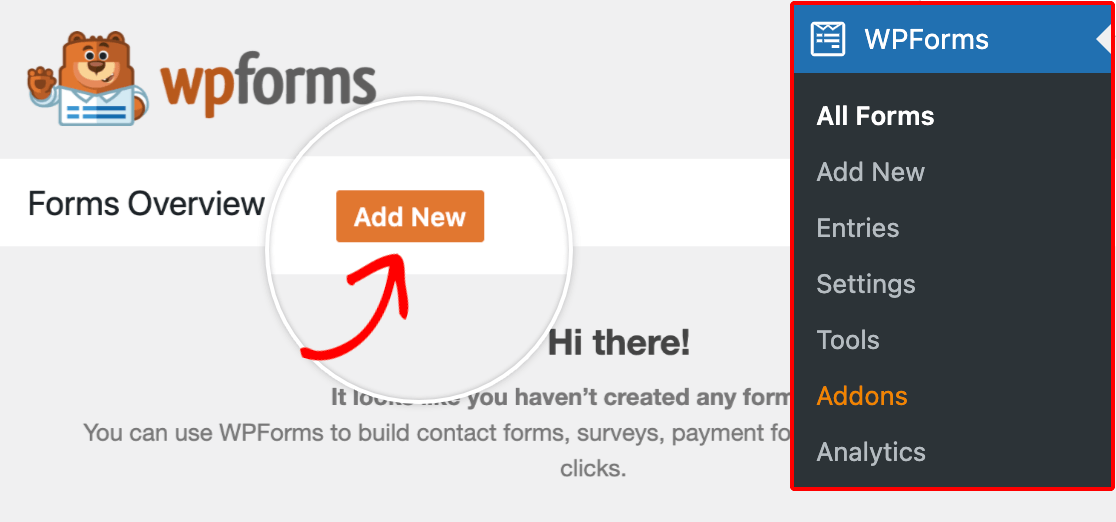
Per iniziare, dovrai accedere alla tua area di amministrazione di WordPress. Qui, fai clic su WPForms nella barra laterale dell'amministratore per andare alla pagina Panoramica moduli. Quindi fai clic sul pulsante Aggiungi nuovo nella parte superiore dello schermo per aprire il generatore di moduli.
Nella pagina di configurazione del Generatore di moduli, puoi scegliere di inserire un titolo per il tuo modulo nel campo di input Dai un nome al tuo modulo. Questo è utile per identificare questo modulo nel backend del tuo sito.

Se lasci vuoto questo campo, il tuo modulo prenderà il nome del modello che scegli.
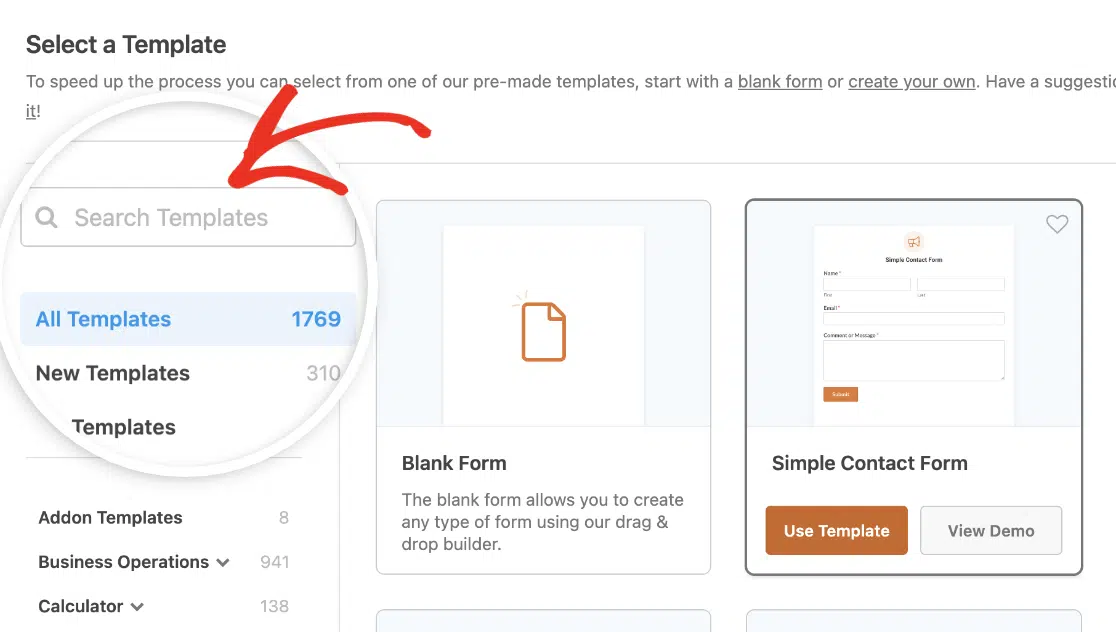
Sotto il campo Dai un nome al tuo modulo, troverai la nostra libreria di modelli di moduli. Puoi usare le categorie o la barra di ricerca sulla sinistra per trovare quello più adatto alle tue esigenze.
Fai clic sul pulsante Usa modello per quello che desideri aprire nel generatore di moduli.
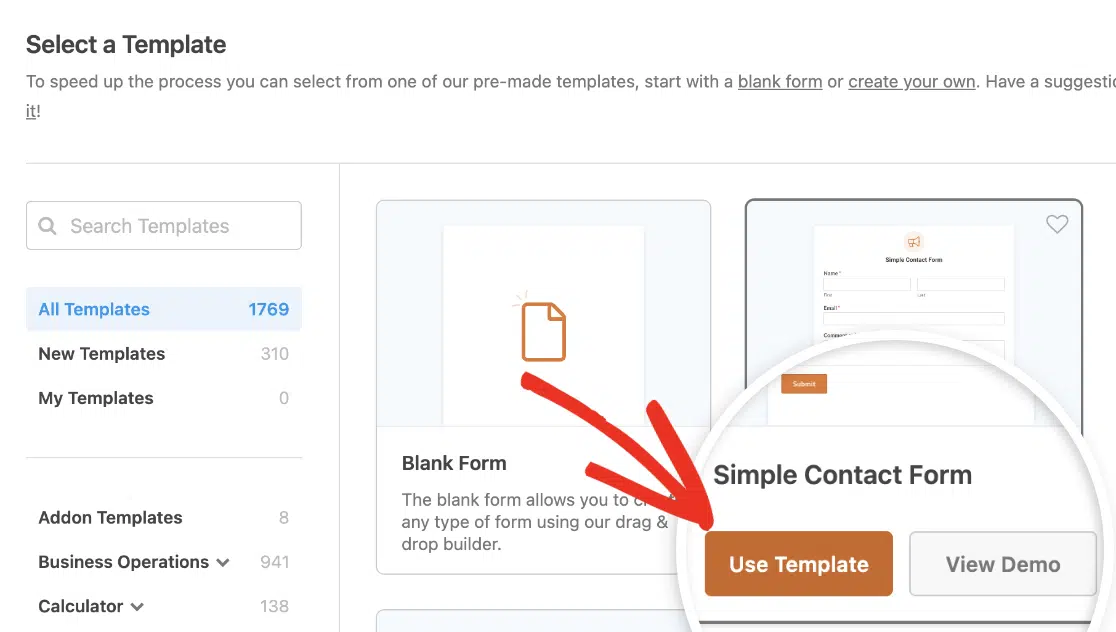
Nota: Il modulo in questa guida utilizza il modello Modulo di contatto semplice. Per maggiori dettagli sulla scelta, l'applicazione e la personalizzazione dei modelli, consulta la nostra guida completa ai modelli in WPForms.
Tieni presente che ogni modello è completamente personalizzabile. Se non riesci a trovarne uno che soddisfi completamente le tue esigenze, puoi sempre modificarlo nel generatore di moduli.
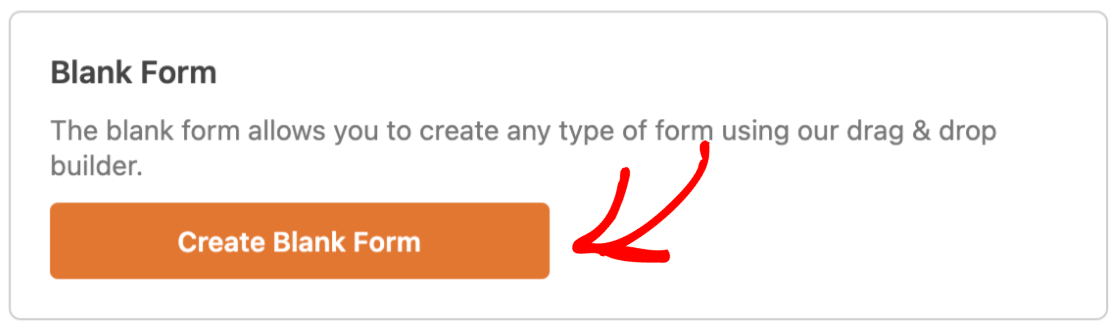
Se preferisci creare il tuo modulo interamente da zero, seleziona l'opzione Crea modulo vuoto per procedere.
Personalizzare il tuo modulo
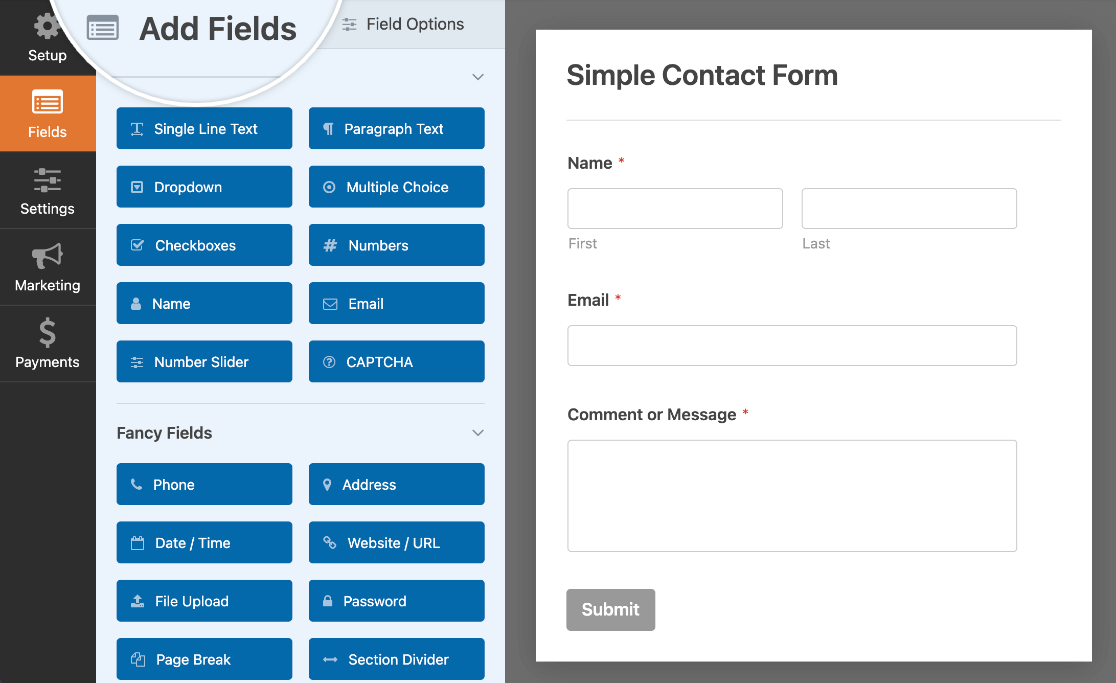
Una volta selezionato un modello di modulo, il Generatore di moduli ti porterà alla sezione Campi.
Sul lato sinistro dello schermo, vedrai i campi disponibili in base al tuo tipo di licenza. Sulla destra, vedrai un'anteprima del tuo modulo finora.
Per aggiungere un campo al tuo modulo, puoi fare clic su di esso o trascinarlo dal pannello di sinistra direttamente nell'area di anteprima del modulo.
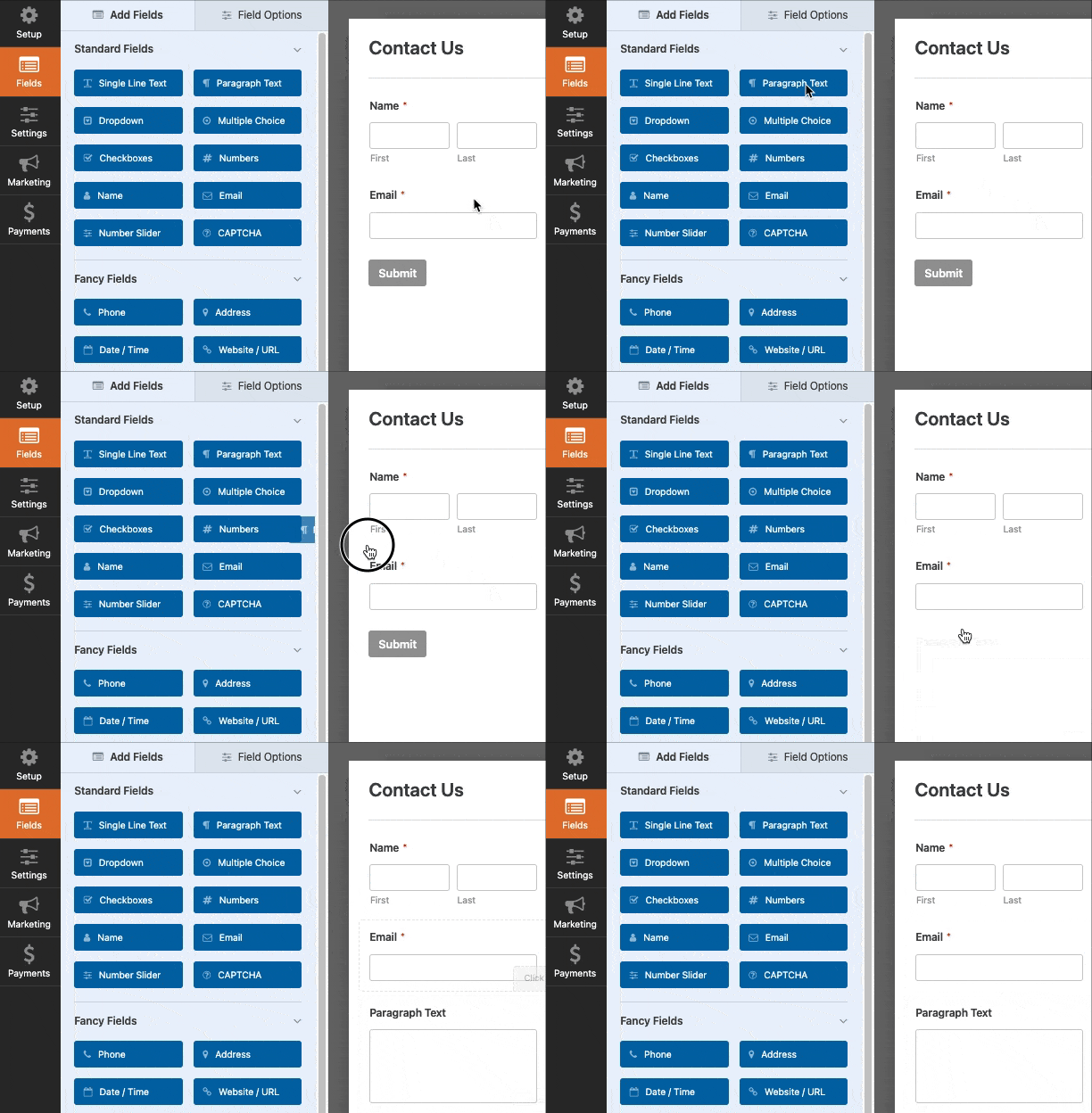
Una volta aggiunto un campo al tuo modulo, puoi personalizzare varie impostazioni per esso.
Accedere alle opzioni dei campi
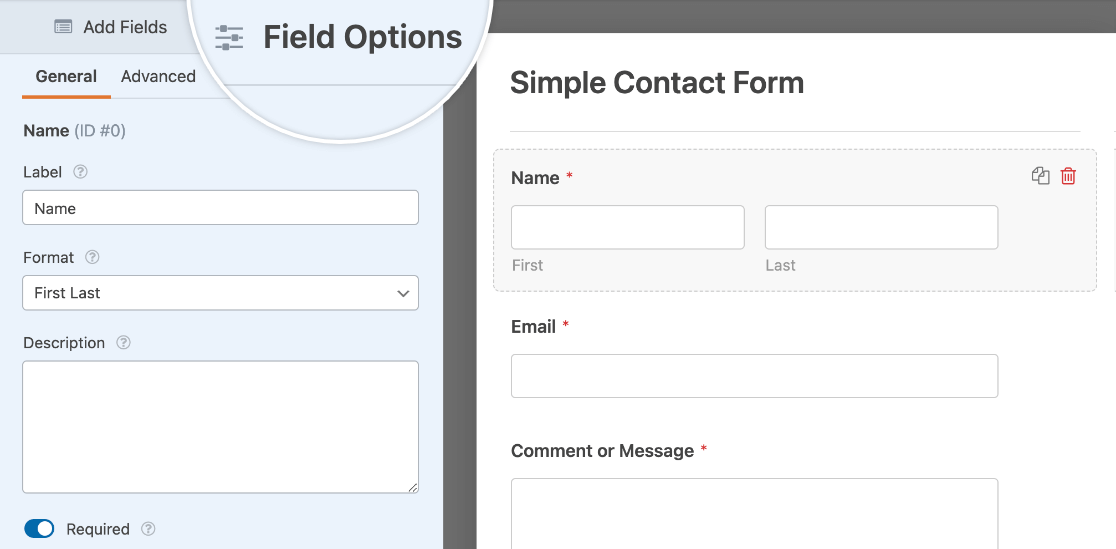
Le opzioni del campo ti consentono di configurare i dettagli e le impostazioni di ciascun campo, come le loro etichette e descrizioni.
Per visualizzare e modificare le opzioni disponibili per un campo, fai clic su di esso nell'area di anteprima. Le opzioni del campo appariranno quindi nel pannello a sinistra, dove potrai apportare le modifiche desiderate.
Nota: Vuoi maggiori dettagli su tutte le opzioni dei campi che puoi modificare nel generatore di moduli? Consulta la nostra guida completa alle opzioni dei campi per ulteriori informazioni.
Una volta terminate le modifiche alle opzioni del campo, fai clic sul pulsante Salva nella parte superiore del generatore di moduli per mantenere le modifiche.

Modificare le impostazioni del modulo
Il generatore di moduli ti offre anche la possibilità di personalizzare diverse impostazioni che si applicano all'intero modulo.
Per configurare queste opzioni, fai clic sulla scheda Impostazioni sul lato sinistro del Generatore di Moduli.
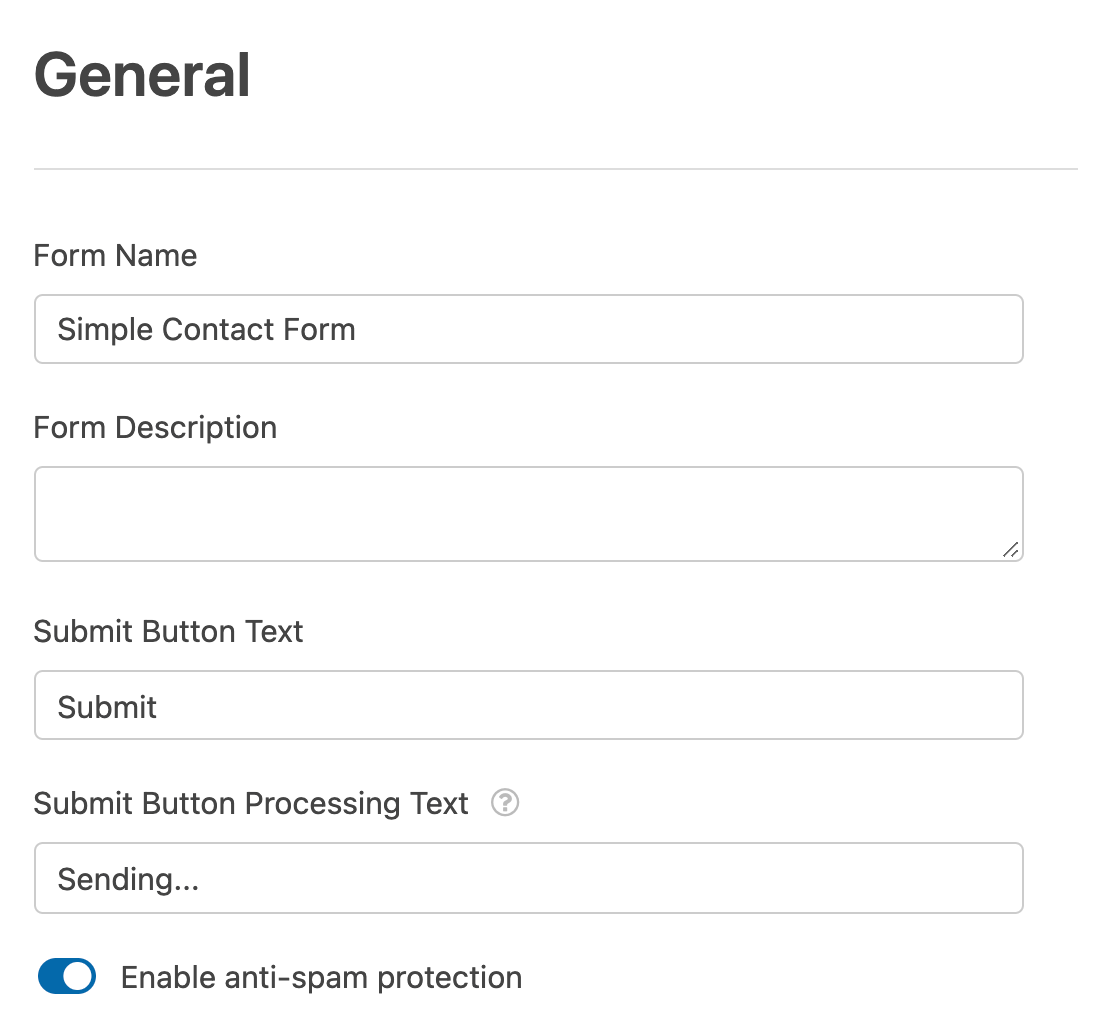
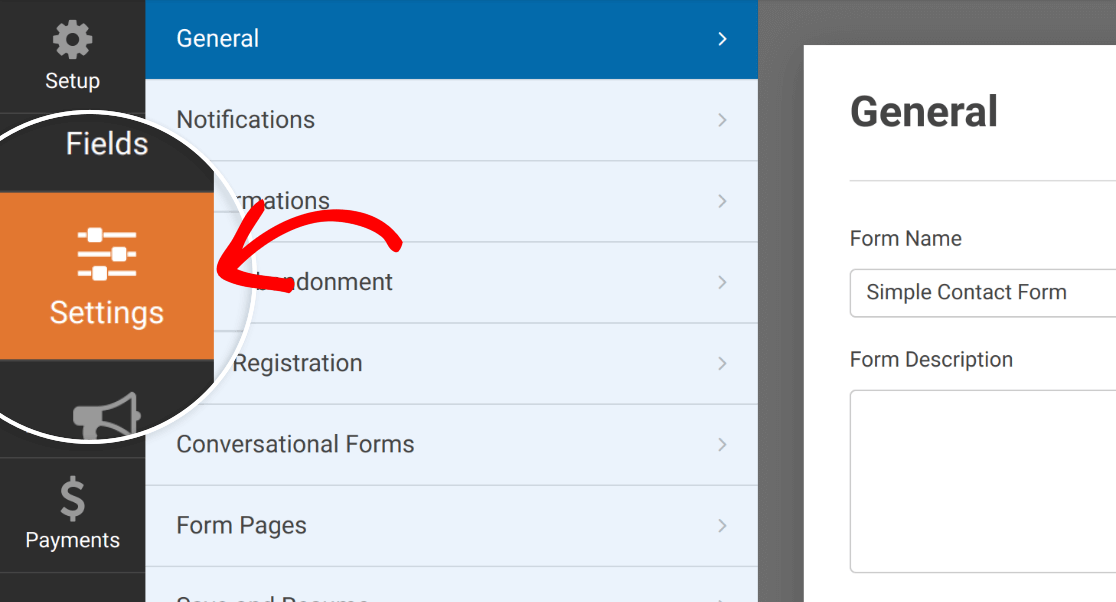 Ci saranno diverse sezioni in questa schermata che possono variare a seconda dei componenti aggiuntivi installati. Per questo tutorial, ci concentreremo sui tre tipi di impostazioni di base: Generali, Notifiche e Conferme.
Nella sezione Generale, puoi modificare il nome e la descrizione del tuo modulo. Puoi anche personalizzare il pulsante di invio e attivare o disattivare la protezione antispam.
Le notifiche del modulo sono e-mail automatiche inviate quando gli utenti inviano i moduli. Nella sezione Notifiche, puoi configurare le impostazioni in base alle tue preferenze.
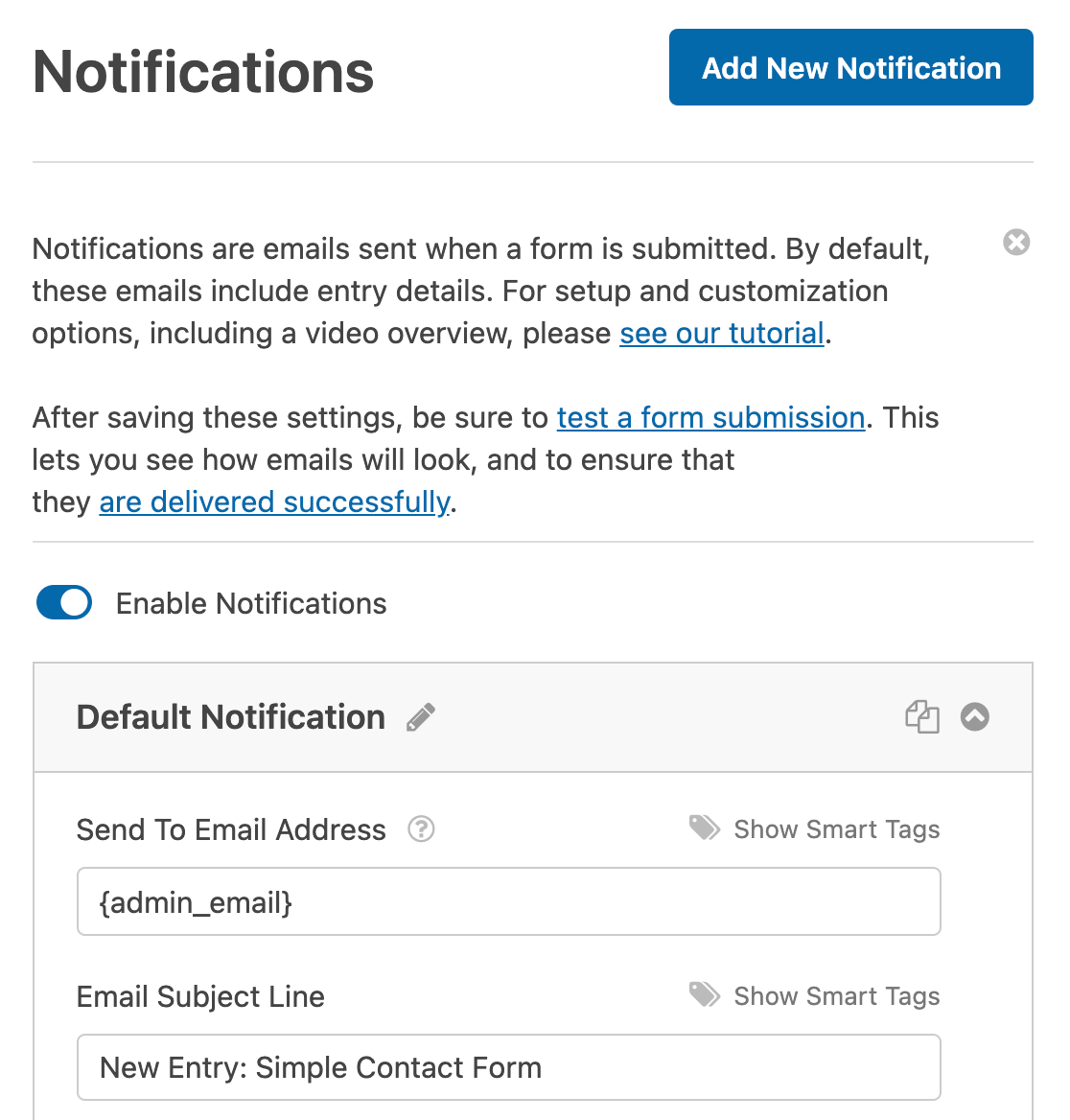
Nota: Cerchi maggiori indicazioni su come creare notifiche e-mail per l'invio dei moduli? Dai un'occhiata al nostro tutorial sulle notifiche e-mail per tutti i dettagli.
Le conferme del modulo informano gli utenti che hanno inviato correttamente un modulo e forniscono ulteriori informazioni e opzioni agli utenti.
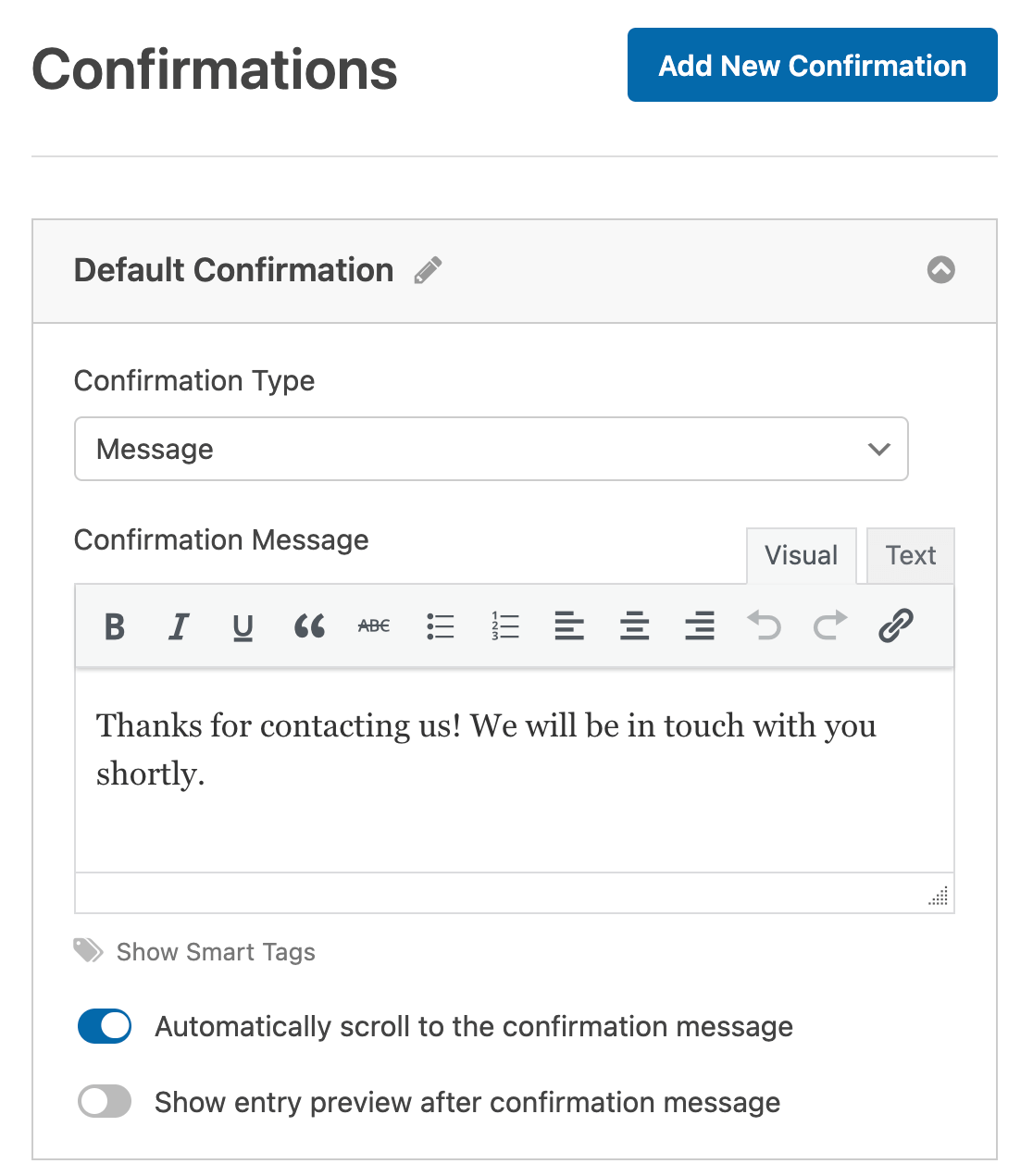
Nota: Per maggiori dettagli sulle impostazioni di conferma, consulta il nostro tutorial su come impostare le conferme dei moduli.
Una volta terminata la configurazione del modulo, fai clic sul pulsante Salva nella parte superiore del generatore.
Visualizzazione dei moduli sul tuo sito
Esistono diversi modi per aggiungere moduli al tuo sito. Qui vedremo come visualizzare i moduli in una pagina o in un'area widget.
Incorporare il tuo modulo in una pagina WordPress
Per aggiungere il tuo modulo a una pagina utilizzando l'editor classico in WordPress, dovrai utilizzare uno shortcode. Puoi usare lo strumento di incorporamento integrato nel generatore di moduli per guidarti in questo processo, oppure puoi aggiungere lo shortcode utilizzando il pulsante Aggiungi Modulo di WPForms nell'editor classico.
Di seguito, ti mostreremo come funzionano entrambe queste opzioni.
Utilizzo dello strumento di incorporamento del generatore di moduli
Dal generatore di moduli, puoi aggiungere il tuo modulo a una pagina facendo clic sul pulsante Incorpora nella parte superiore dello schermo.

Si aprirà una finestra popup. Qui, sceglierai se creare una nuova pagina per questo modulo o se aggiungerlo a una pagina esistente.
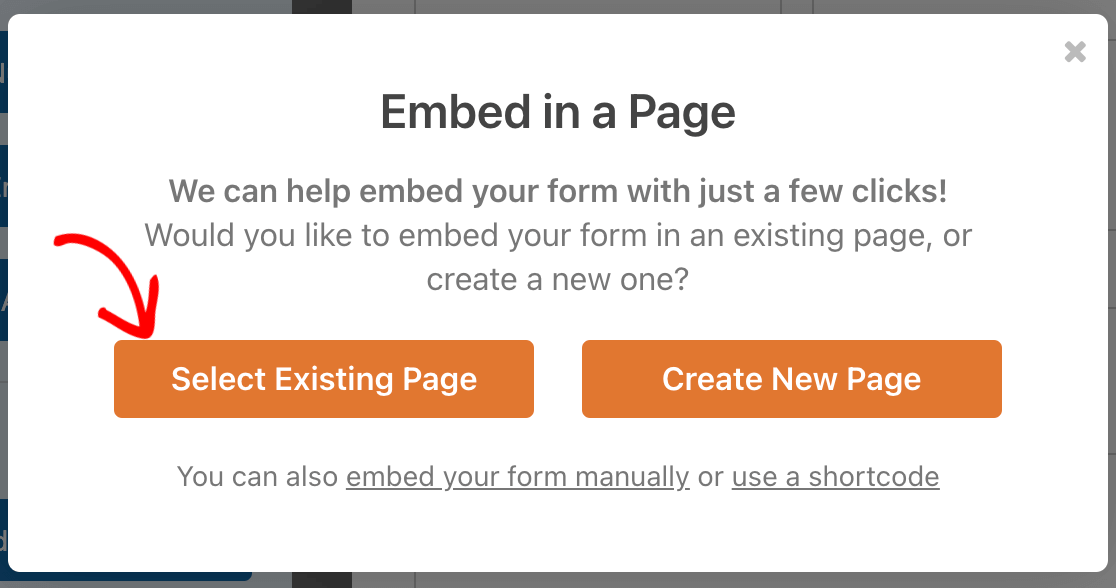
Aggiungere un modulo a una pagina esistente
Se fai clic su Seleziona Pagina Esistente, la finestra popup visualizzerà un menu a discesa da cui potrai selezionare la pagina a cui desideri aggiungere il tuo modulo. Quindi fai clic sul pulsante Iniziamo!.
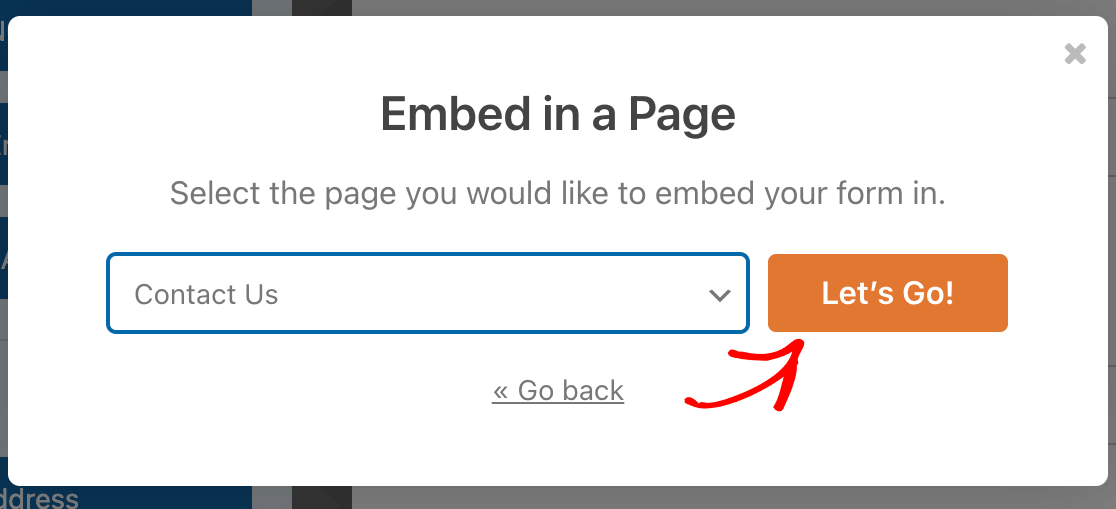
Questo aprirà la pagina selezionata nell'editor classico. Dovresti vedere un prompt che ti guida a fare clic sul pulsante Aggiungi modulo sopra l'area di testo.
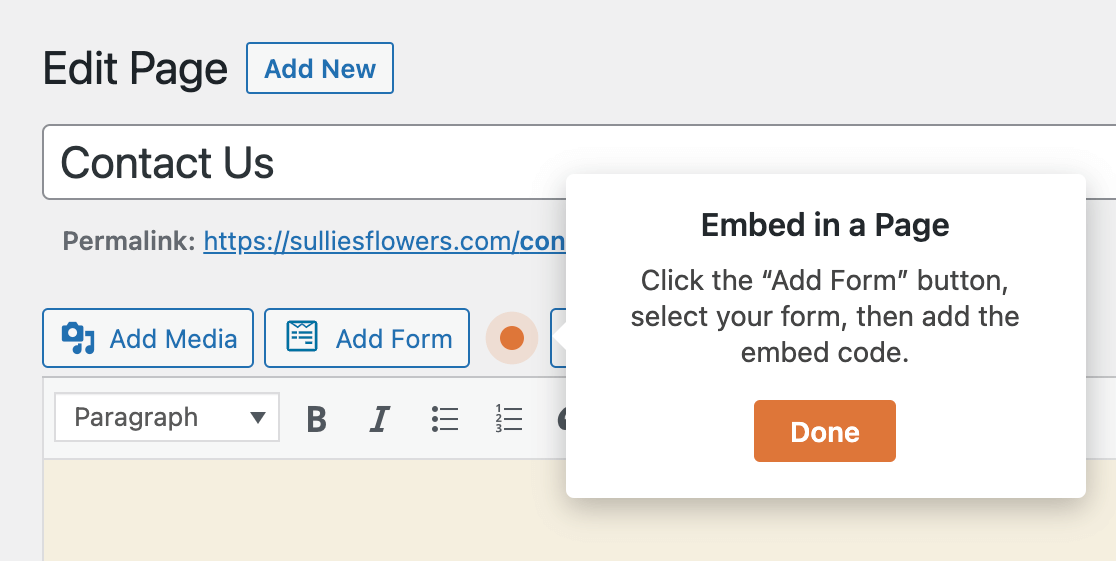
Quando fai clic su di esso, apparirà una finestra popup. Dal menu a discesa, seleziona il modulo che desideri aggiungere alla tua pagina.
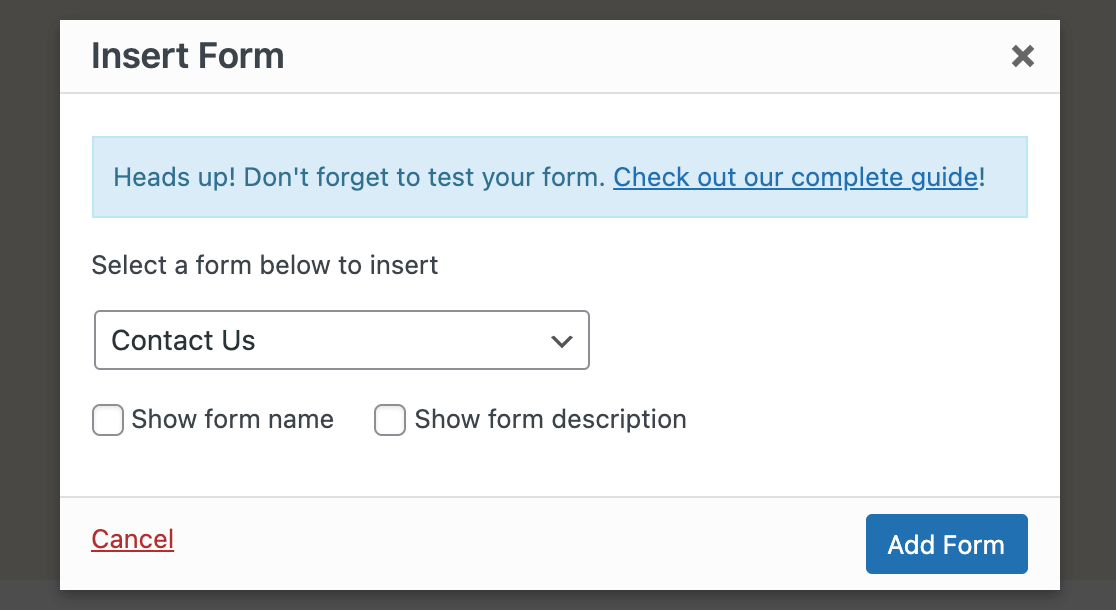
Puoi anche selezionare le caselle di controllo Mostra nome modulo e Mostra descrizione modulo per visualizzare queste funzionalità, se lo desideri. Fai clic su Aggiungi modulo per inserire lo shortcode richiesto.
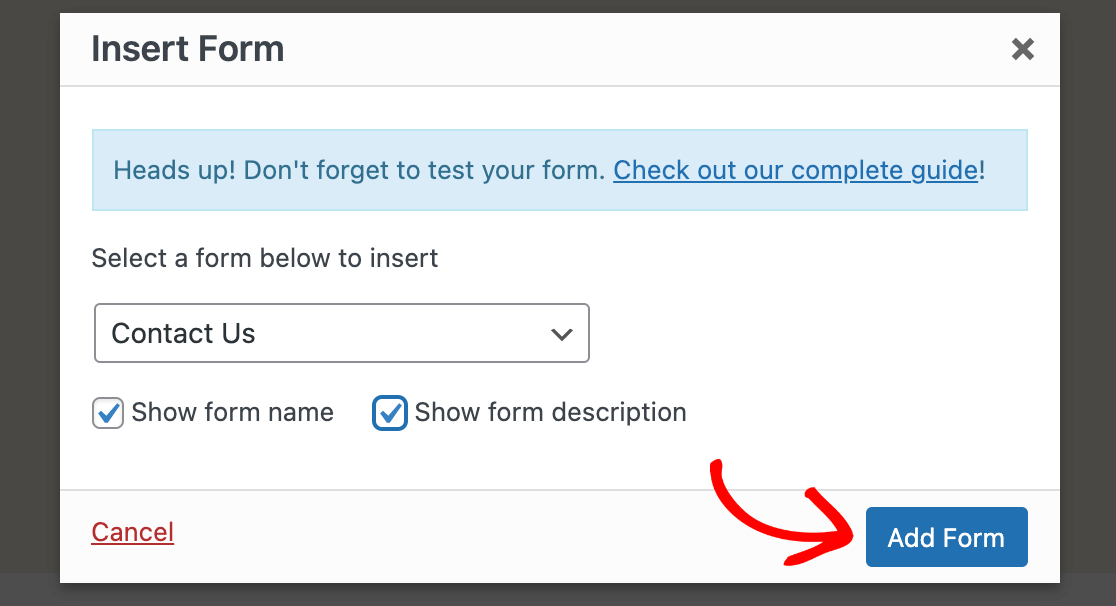
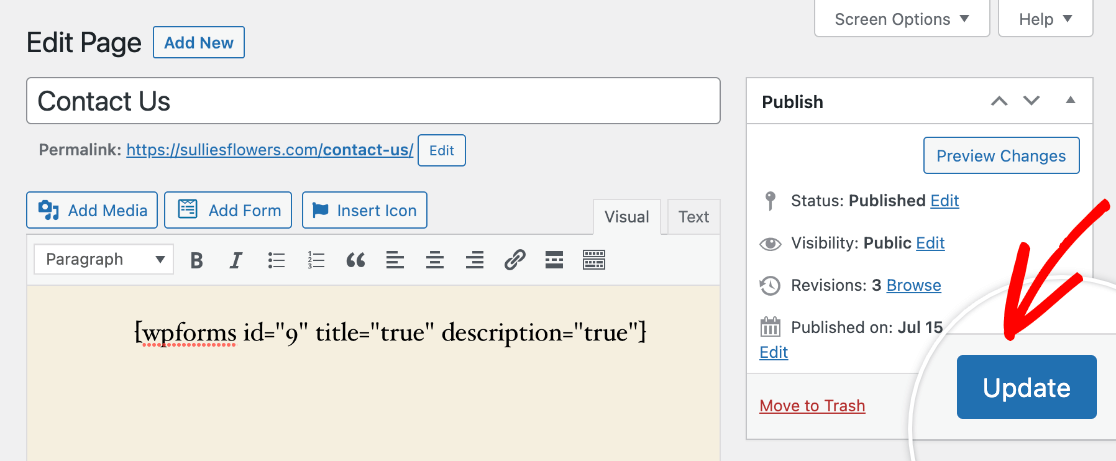
Vedrai quindi lo shortcode del modulo nell'editor. Assicurati di aggiornare la tua pagina una volta terminato.
Creazione di una nuova pagina per il tuo modulo
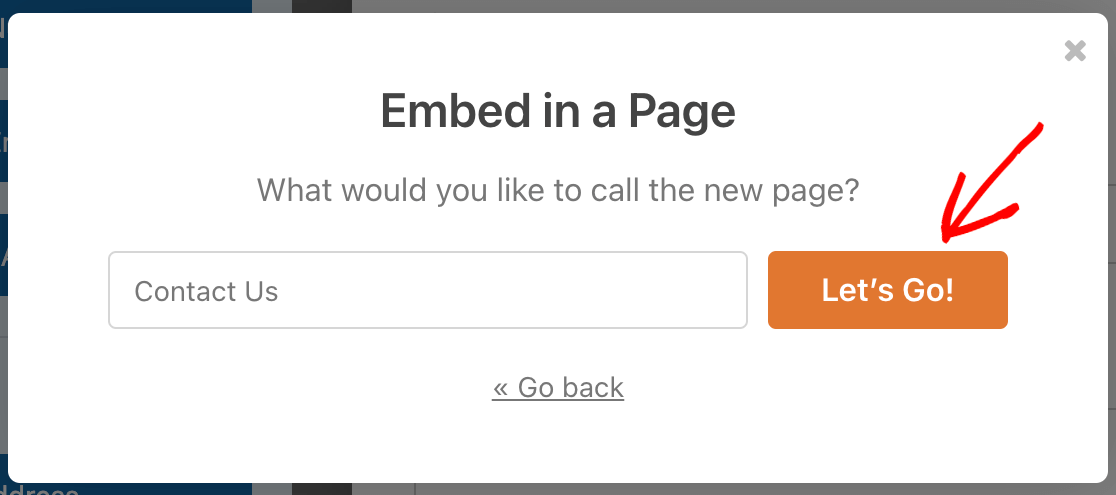
Se scegli Crea nuova pagina nello strumento di incorporamento, apparirà un campo in cui potrai aggiungere un titolo alla tua nuova pagina. Una volta fatto, fai clic su Iniziamo!
Questo aprirà l'editor classico. Lo shortcode per il tuo modulo verrà aggiunto automaticamente alla pagina.
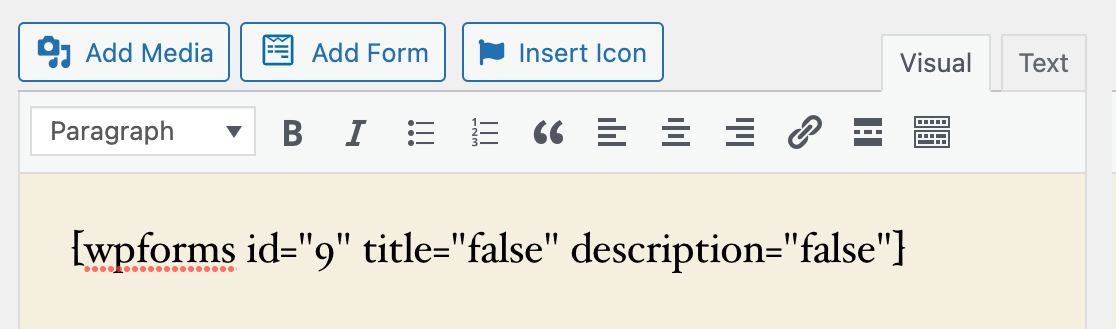
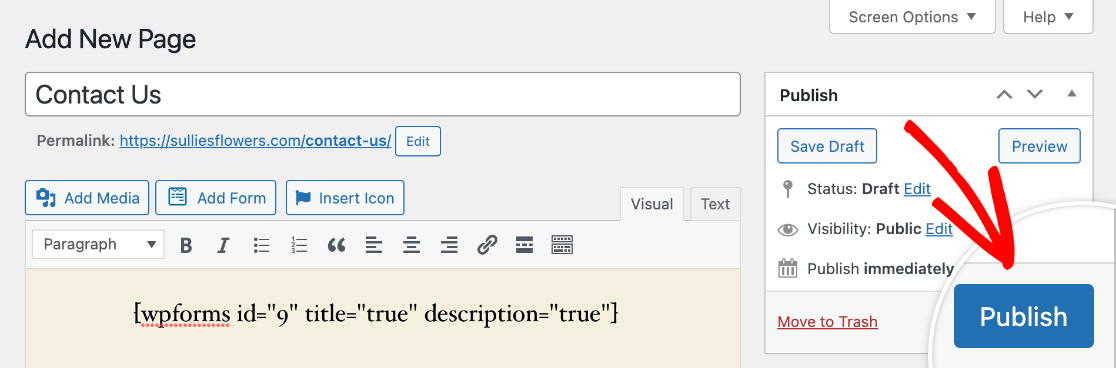
Per impostazione predefinita, i valori title e description sono impostati su false. Ciò significa che il titolo e la descrizione del tuo modulo (che puoi modificare nelle impostazioni generali nell'editor del modulo) non verranno visualizzati nel frontend.
Se desideri visualizzare il titolo o la descrizione, cambia il valore corrispondente nello shortcode in true.
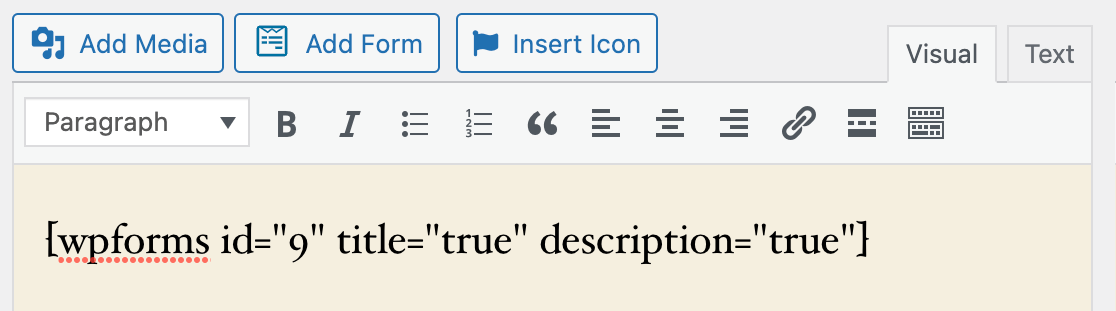
Quindi fai clic sul pulsante Pubblica a destra dell'editor per rendere la pagina e il tuo modulo live.
Utilizzo del pulsante Aggiungi modulo nell'editor classico
In qualsiasi momento, puoi aprire una pagina nell'editor classico e aggiungervi un modulo utilizzando il pulsante Aggiungi modulo nella barra degli strumenti sopra l'area di testo.
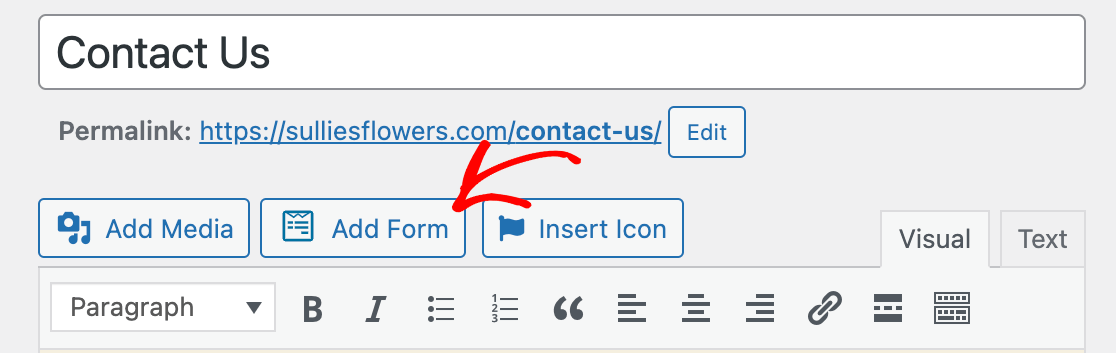
Fai clic su questo pulsante per aprire la finestra popup, quindi utilizza il menu a discesa per selezionare il modulo che desideri pubblicare.
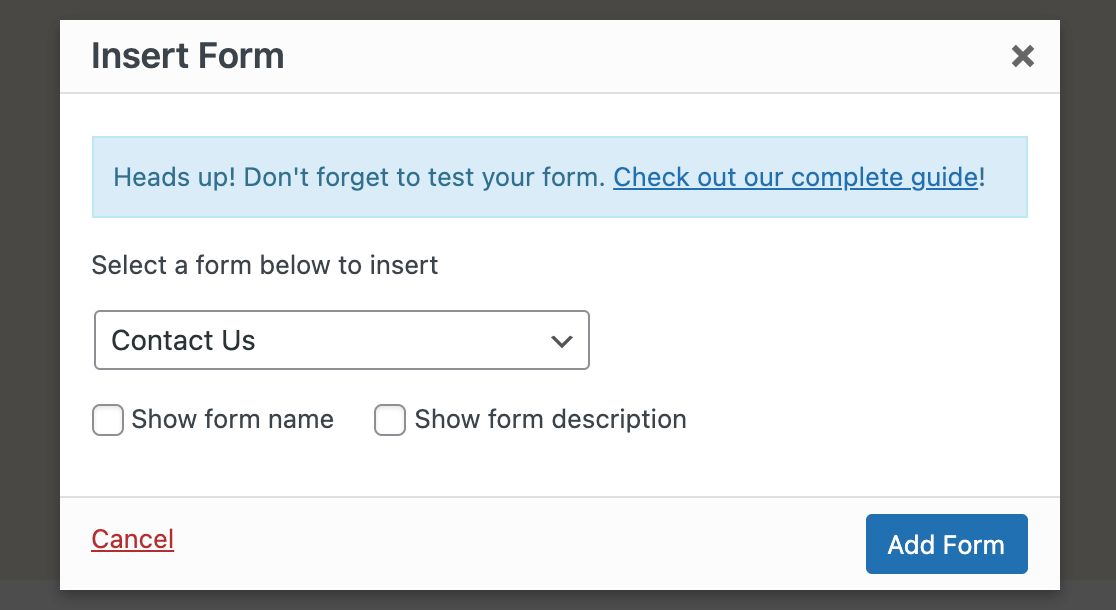
Seleziona le caselle Mostra nome modulo e Mostra descrizione modulo se lo desideri, quindi seleziona Aggiungi modulo.
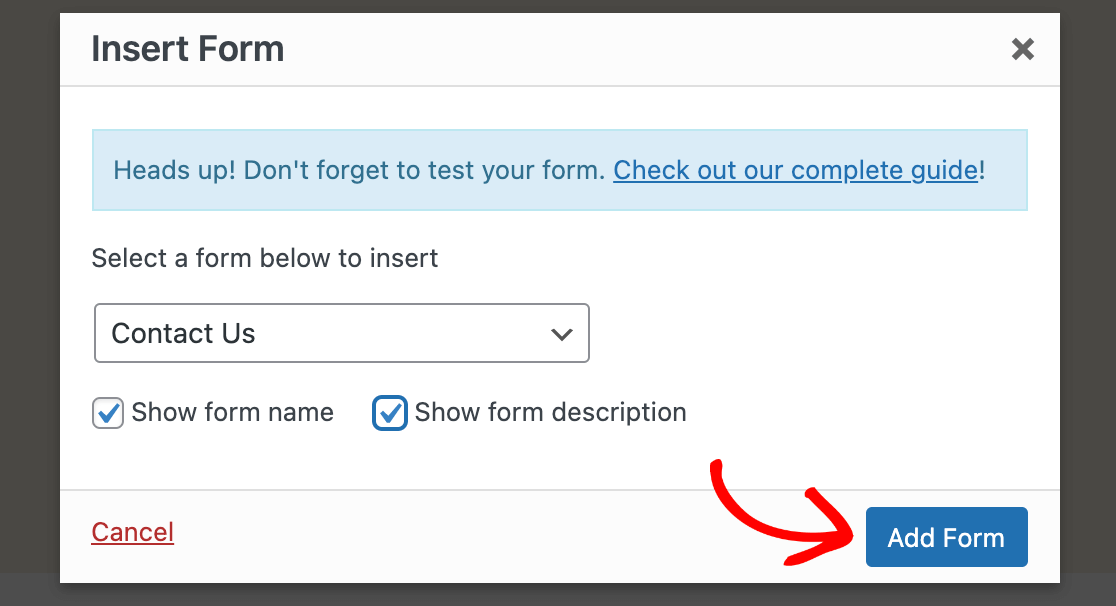
Infine, aggiorna o pubblica la tua pagina per rendere il tuo modulo visibile nel frontend del tuo sito.
Aggiunta del modulo a un widget
Nota: I passaggi seguenti presuppongono che tu stia utilizzando il plugin Widget Classici. Se non hai questo plugin installato e attivato sul tuo sito, consulta la nostra guida su come aggiungere un modulo a un widget a blocchi.
Un widget di WordPress è un piccolo blocco di contenuto sul tuo sito che svolge una funzione specifica. Vengono spesso utilizzati per aggiungere testo, collegamenti o altre funzionalità ad aree come la barra laterale o il piè di pagina.
Nota: Vuoi saperne di più sui widget di WordPress? Consulta la guida completa di WPBeginner su questo argomento per ulteriori dettagli.
Puoi aggiungere i tuoi moduli a qualsiasi area widget supportata dal tuo tema WordPress. Per prima cosa, vai su Aspetto » Widget nella tua area di amministrazione.
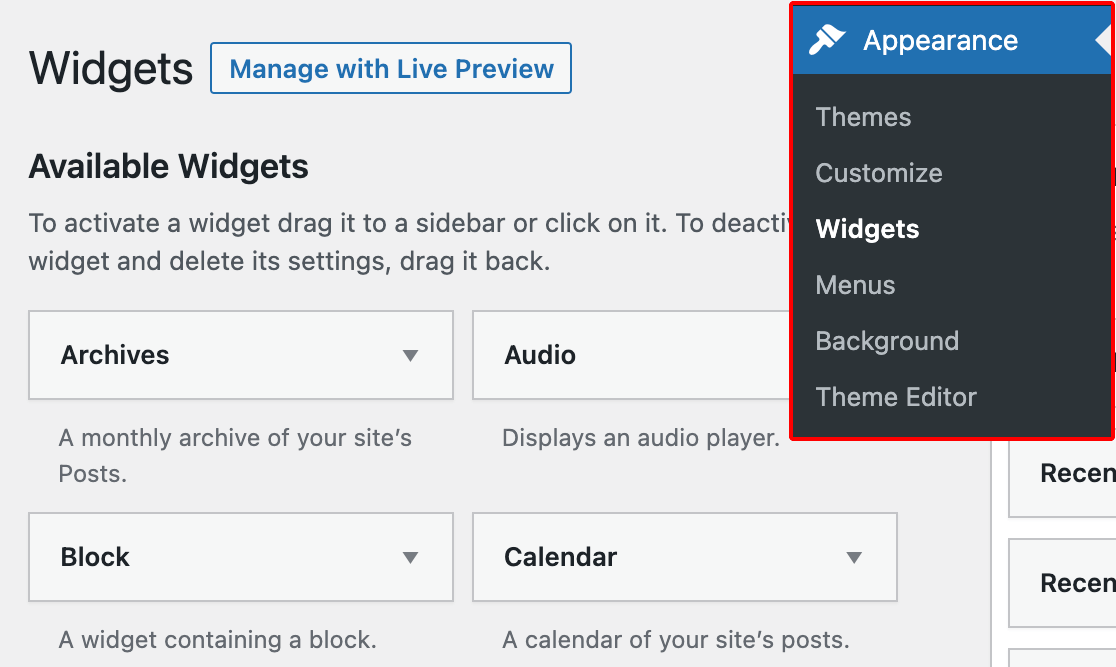
Qui, cerca sotto Widget disponibili il widget WPForms.
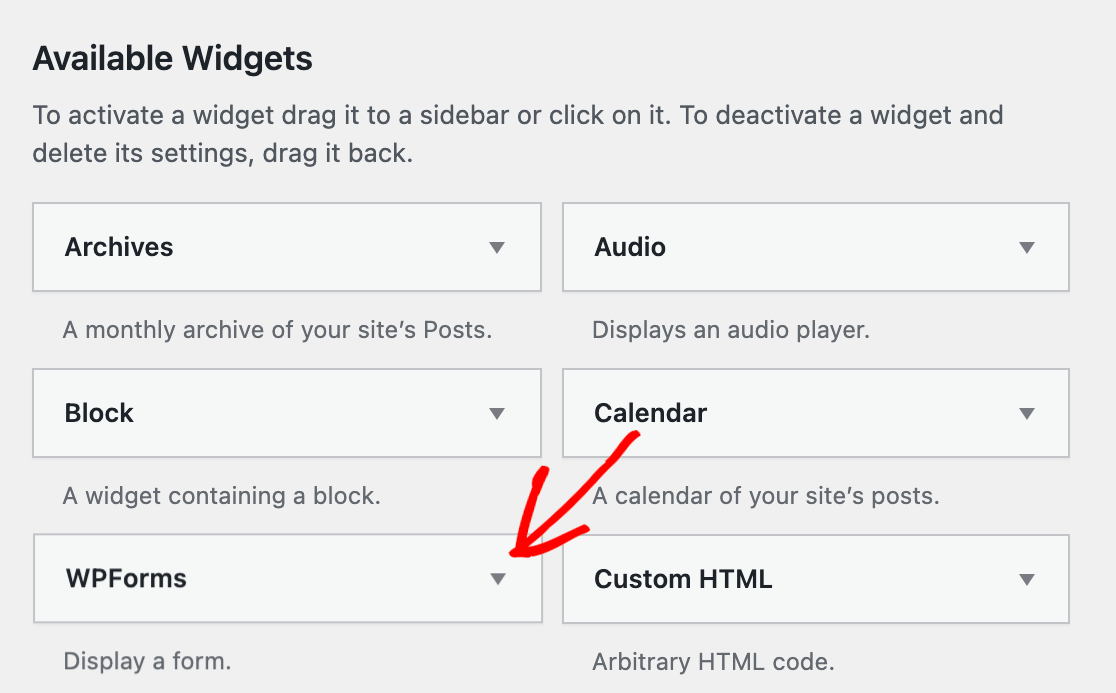
Quindi trascina e rilascia il widget WPForms nell'area widget in cui desideri visualizzarlo.
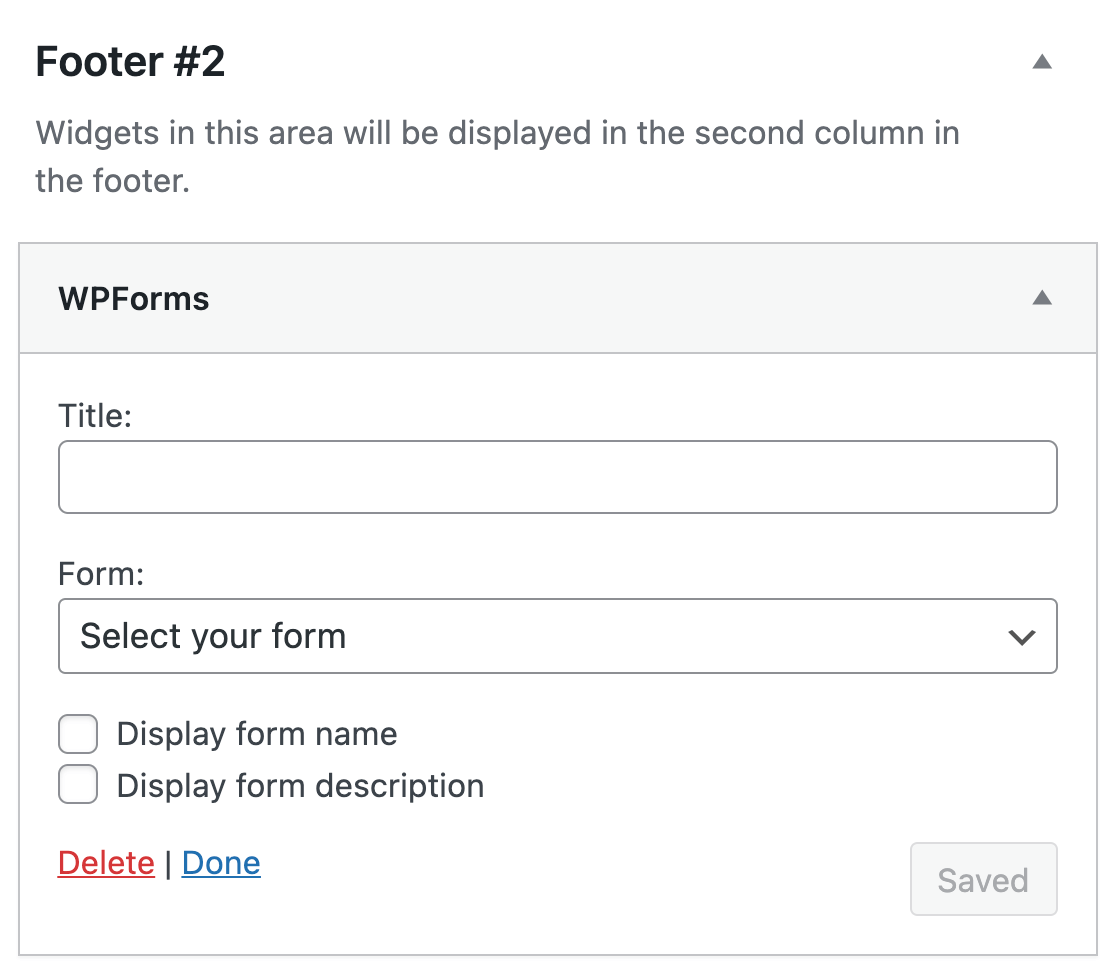
Puoi inserire un titolo per il tuo widget, se vuoi. Seleziona quindi il modulo che desideri visualizzare dal menu a discesa. Se desideri mostrare il titolo o la descrizione del modulo nel widget, puoi anche selezionare le caselle pertinenti.
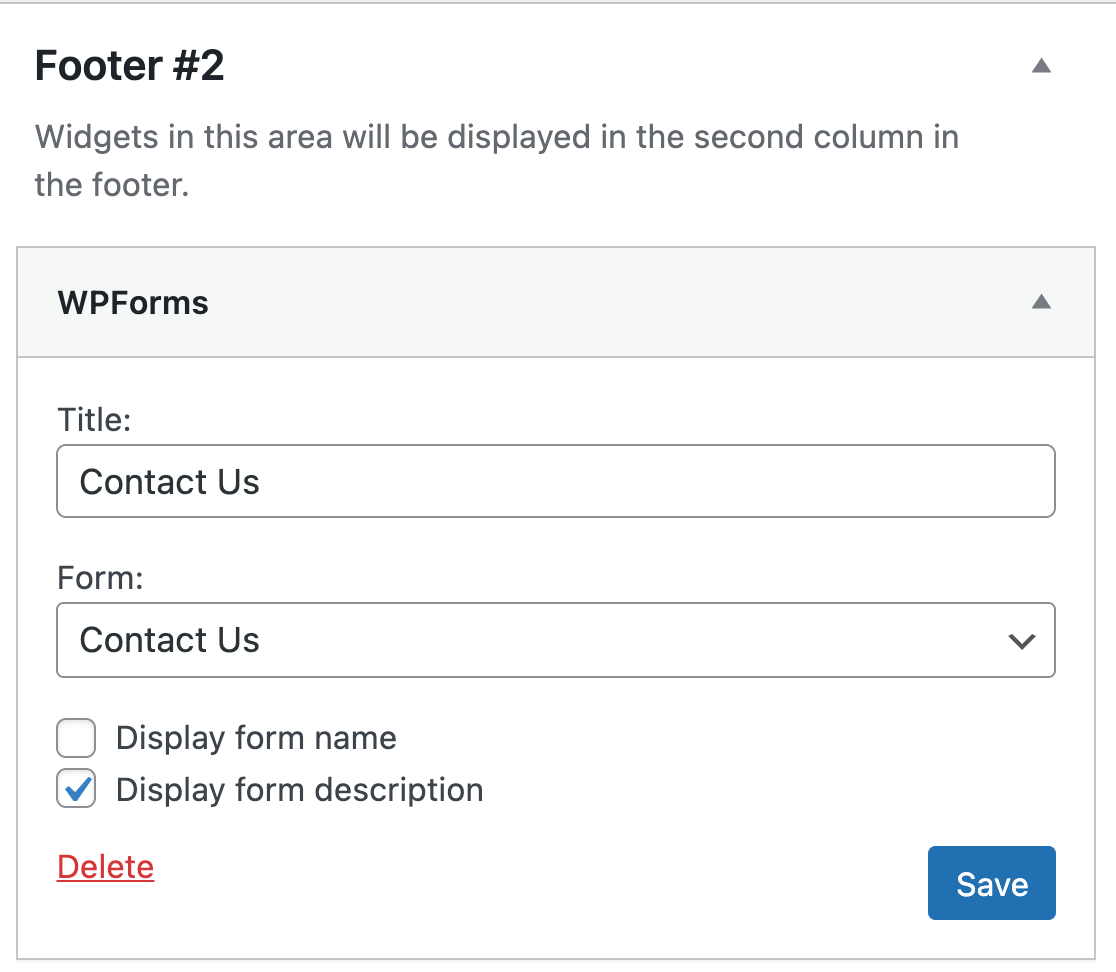
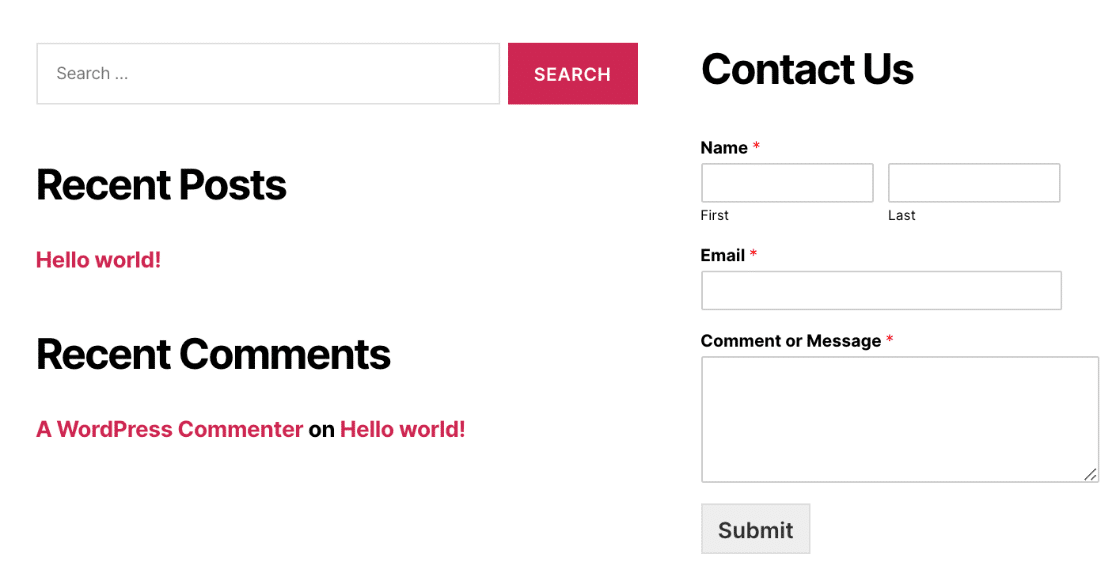
Una volta che il tuo widget è impostato come desideri, fai clic sul pulsante Salva. Sul frontend, un widget WPForms nel tuo piè di pagina potrebbe apparire così:
Fatto! Ora sai come creare il tuo primo modulo con WPForms e pubblicarlo utilizzando l'editor classico di WordPress.
Successivamente, ti consigliamo di testare il tuo modulo per assicurarti che funzioni come previsto. Consulta la nostra checklist dettagliata per il test per assicurarti che il tuo modulo appaia e funzioni esattamente come desideri.


