


Riassunto AI
Desideri creare i tuoi modelli di modulo personalizzati? La conversione del tuo modulo in un modello personalizzato ti consente di riutilizzare il modulo come blocco predefinito per la creazione di altri moduli sul tuo sito, il che può farti risparmiare molto tempo.
Questa guida ti mostrerà come creare i tuoi modelli di modulo personalizzati da un modulo nuovo o esistente.
Prima di iniziare, assicurati che WPForms sia installato e attivato sul tuo sito.
Creazione di un modulo da utilizzare come modello
Per iniziare, avrai bisogno di un modulo che verrà successivamente convertito in un modello personalizzato. Inizia creando un nuovo modulo o modificandone uno esistente per accedere al generatore di moduli. Questo potrebbe essere qualsiasi tipo di modulo web, da un semplice modulo di contatto a un complesso modulo d'ordine di acquisto.
Nella pagina Impostazioni, inserisci il nome del tuo modello nel campo Dai un nome al tuo modulo.

Questo titolo sarà visibile nella libreria dei modelli una volta aggiunto il tuo modello personalizzato, quindi assicurati che sia qualcosa di descrittivo ma non troppo lungo.
Aggiunta e personalizzazione dei campi
Nel generatore di moduli, fai clic sui campi che desideri aggiungere al modulo. In alternativa, puoi trascinare e rilasciare il campo nell'area di anteprima. Qui costruirai il tuo modulo online con tutti i campi necessari.
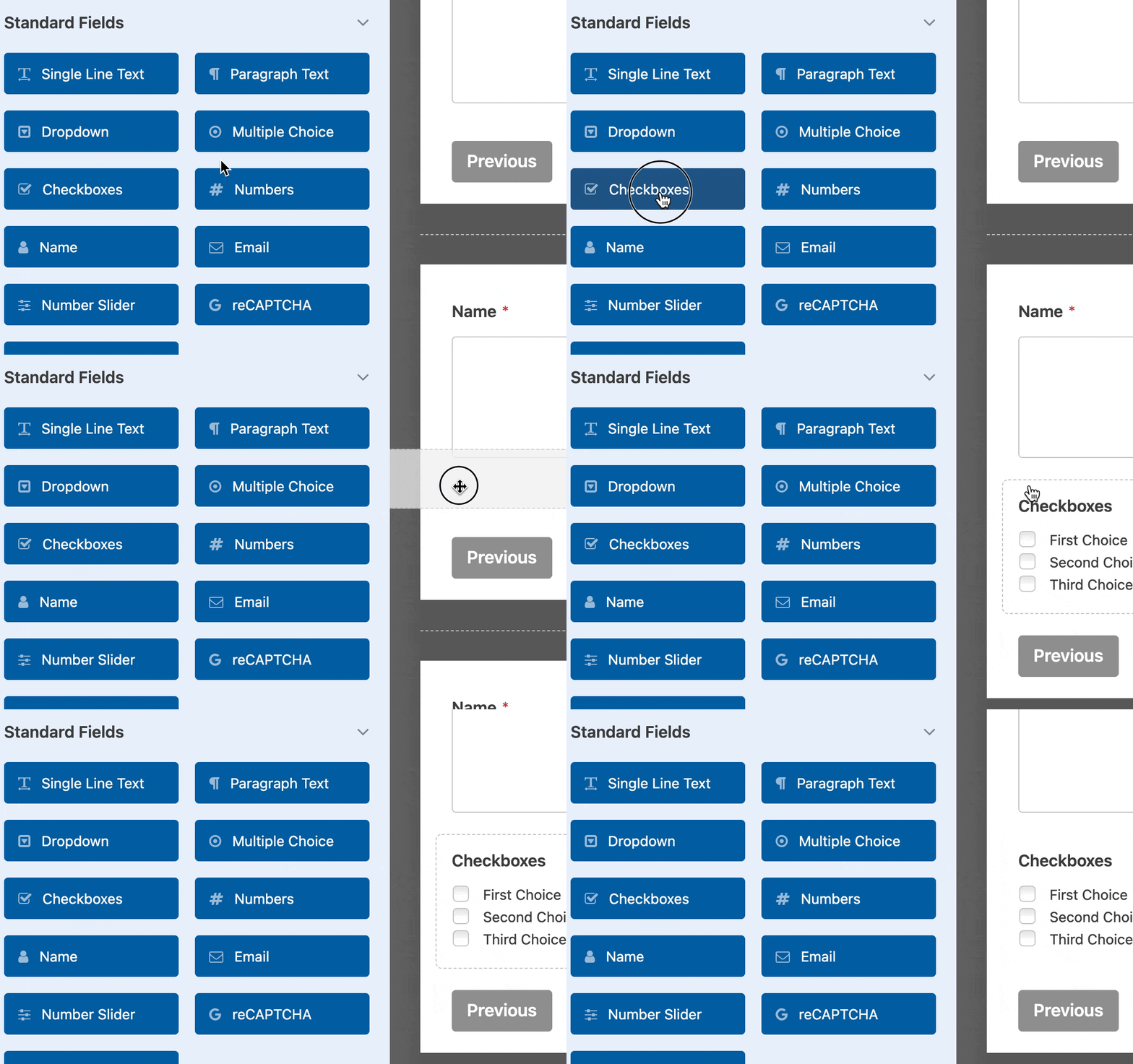
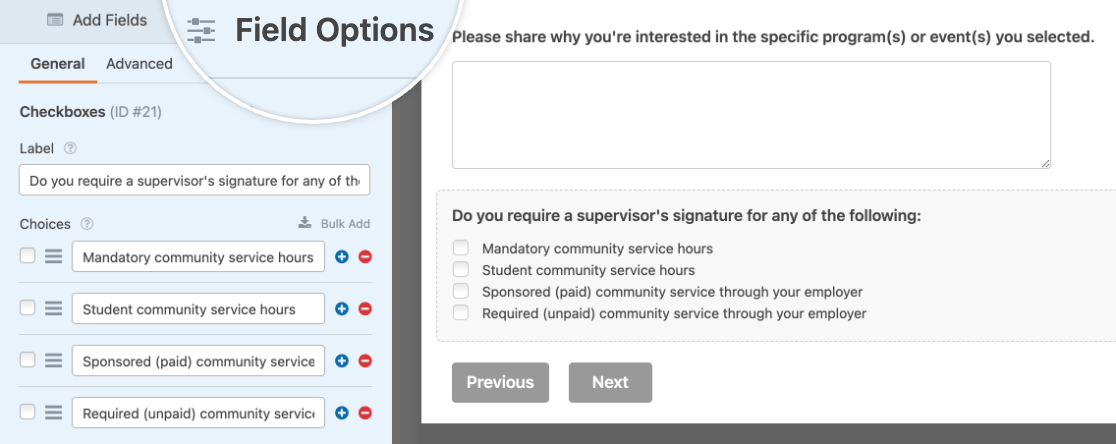
Facendo clic su qualsiasi campo nell'area di anteprima, si aprirà il pannello Opzioni campo dove potrai personalizzare ulteriormente il campo.
Configurazione delle impostazioni del modulo
Se lo desideri, puoi anche personalizzare le impostazioni del tuo modello di modulo come notifiche e conferme. Tutte le modifiche alle tue impostazioni verranno mantenute quando convertirai questo modulo in un modello personalizzato.
Conversione del tuo modulo in un modello personalizzato
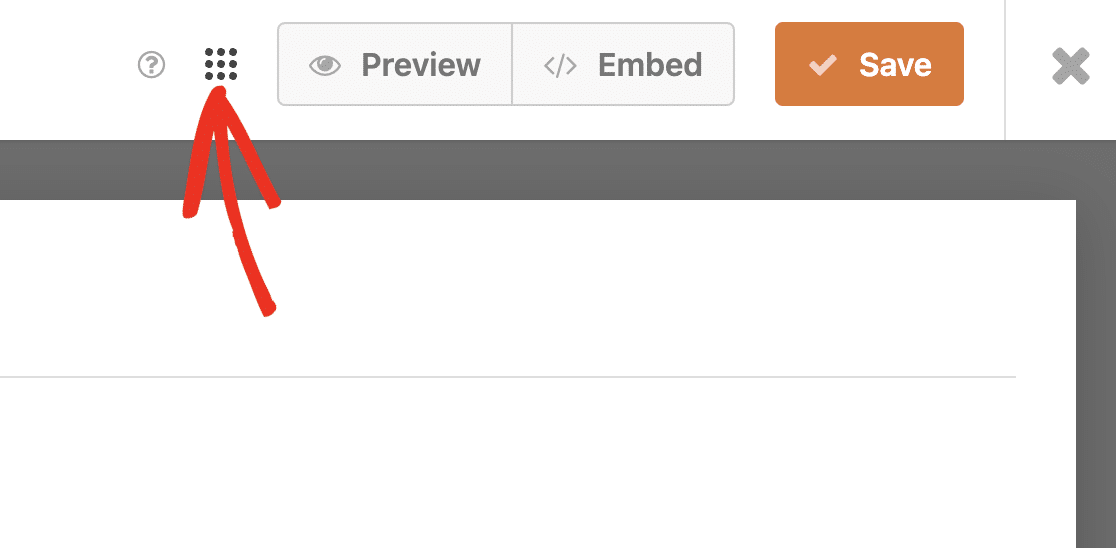
Dopo aver aggiunto i campi al tuo modulo e configurato le impostazioni del modulo, procedi alla creazione del tuo modello di modulo. Per farlo, fai clic sull'icona Menu appena prima del pulsante Anteprima.
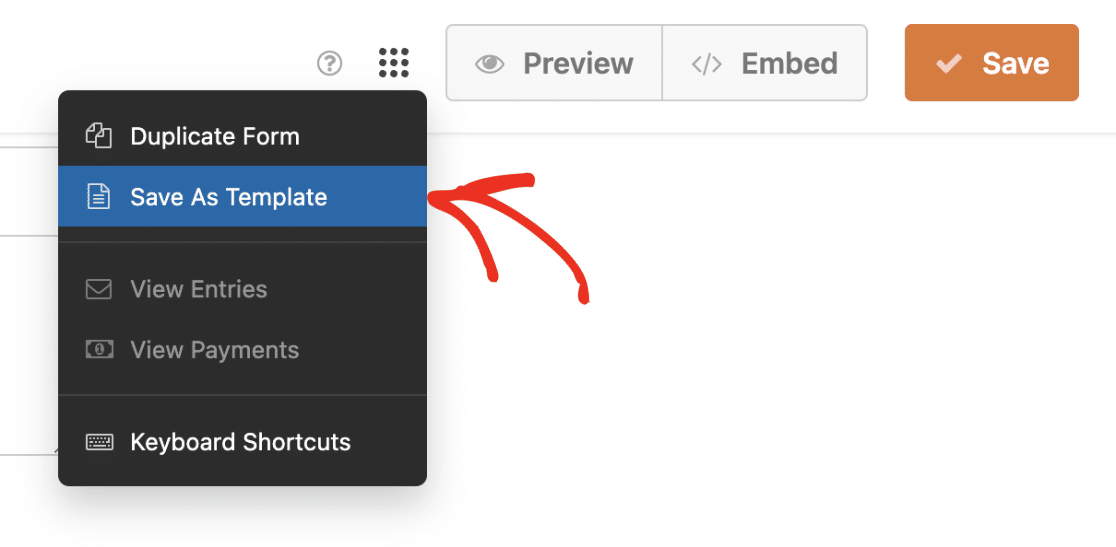
Successivamente, seleziona il pulsante Salva come modello per creare il tuo modello.
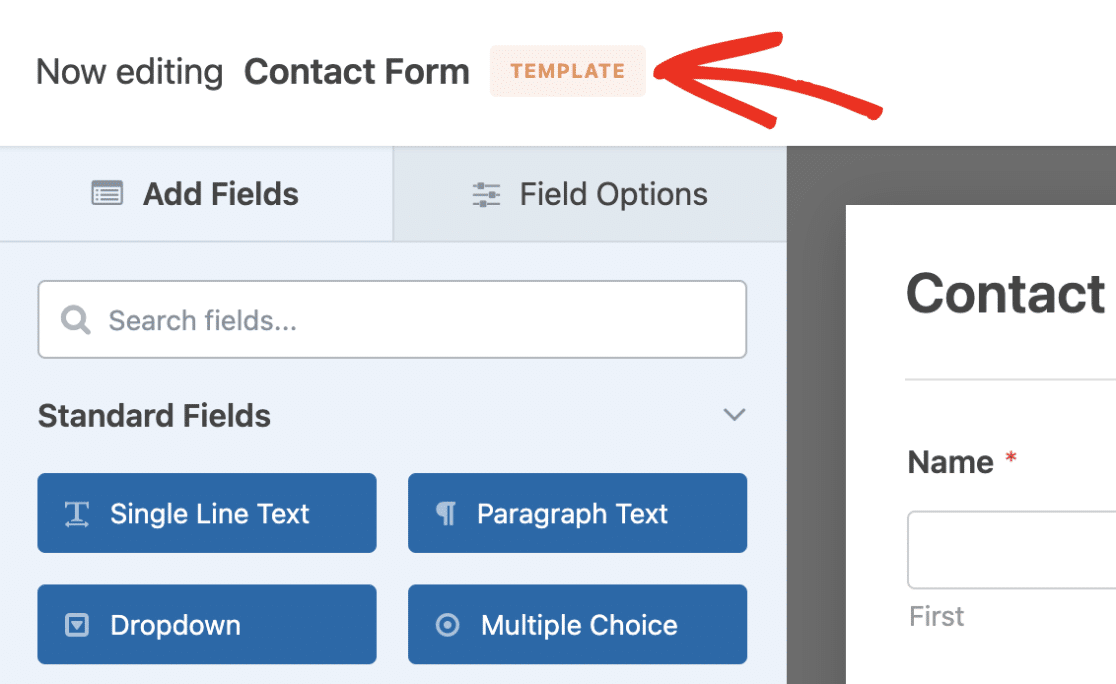
Una volta completato il processo, vedrai un'etichetta MODELLO accanto al nome del modulo, che indica che il modulo è ora un modello.
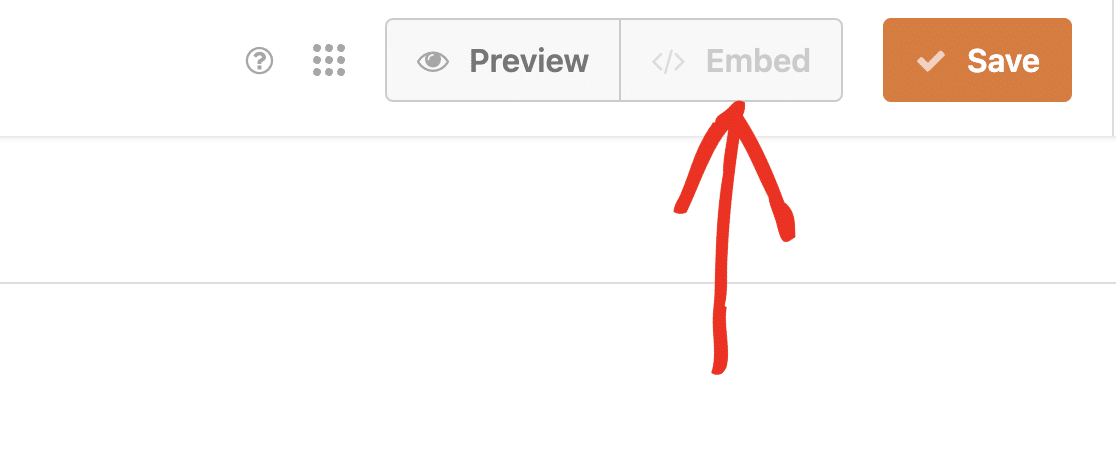
Anche il pulsante Incorpora sarà disabilitato. Ciò significa che non sarai in grado di visualizzare questo modello personalizzato nel frontend del tuo sito.
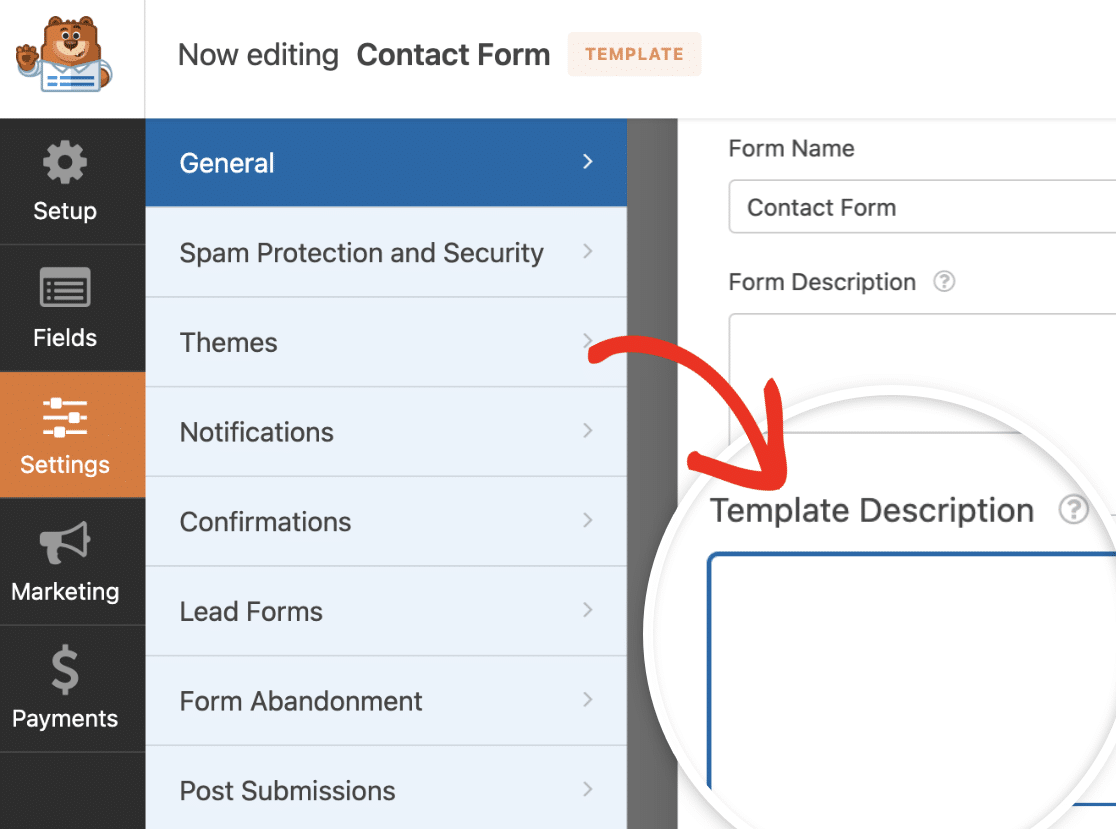
Se lo desideri, puoi aggiungere una breve descrizione al tuo modello. Questo può essere utile per fornire una breve panoramica del caso d'uso previsto per il modello personalizzato, come "Modello modulo d'ordine" o "Layout modulo d'ordine generale".
Per aggiungere una descrizione, vai su Impostazioni » Generali nell'editor di moduli. Quindi, scorri verso il basso e individua il campo Descrizione del modello. Qui dovrai aggiungere una breve descrizione per il tuo modello personalizzato.
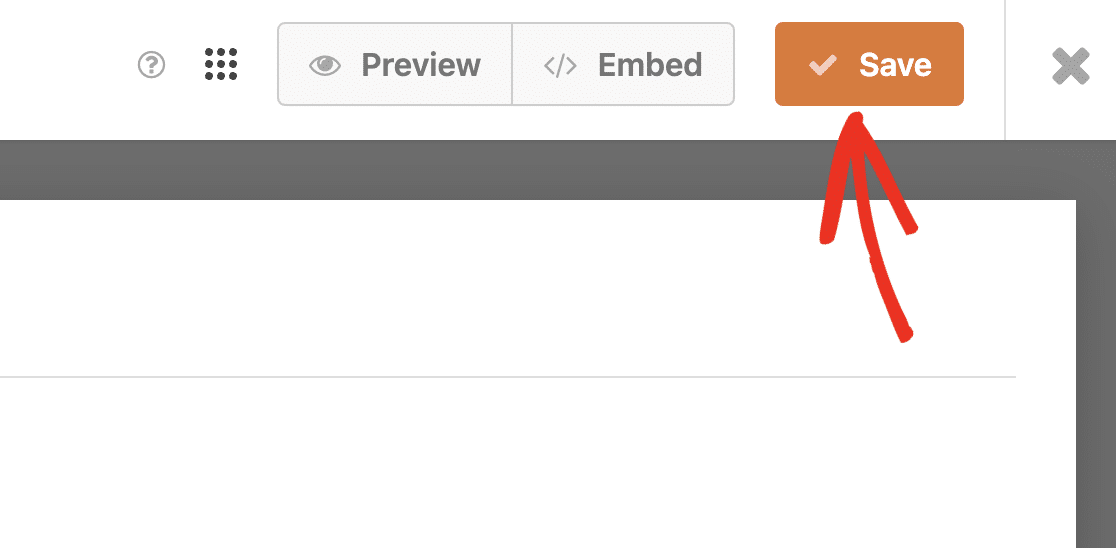
Dopo aver aggiornato il modello personalizzato, assicurati di fare clic sul pulsante Salva per aggiornare le modifiche.
Accesso ai tuoi modelli personalizzati
Per accedere ai modelli personalizzati che hai creato sul tuo sito, vai su WPForms » Modelli di moduli. Successivamente, seleziona il menu laterale I miei modelli.
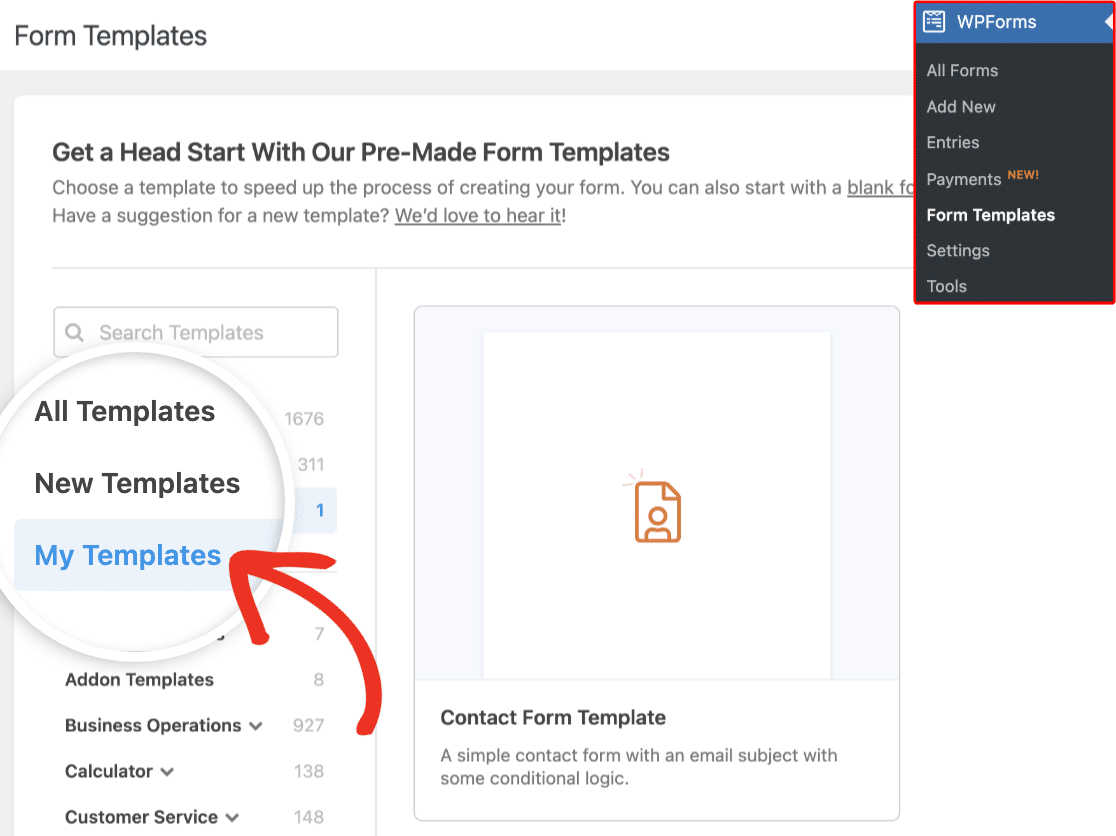
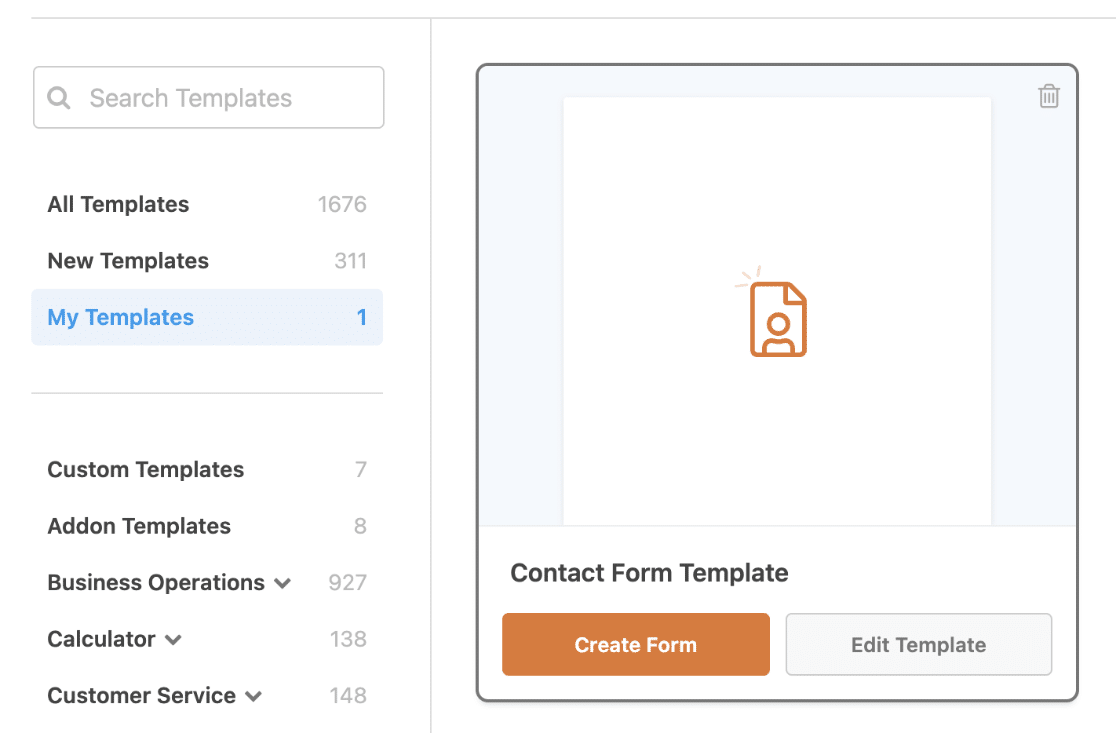
Vedrai una griglia contenente tutti i modelli personalizzati che hai creato. Passando il mouse sopra un singolo modello personalizzato, vedrai le opzioni per utilizzare, modificare o eliminare il modello.
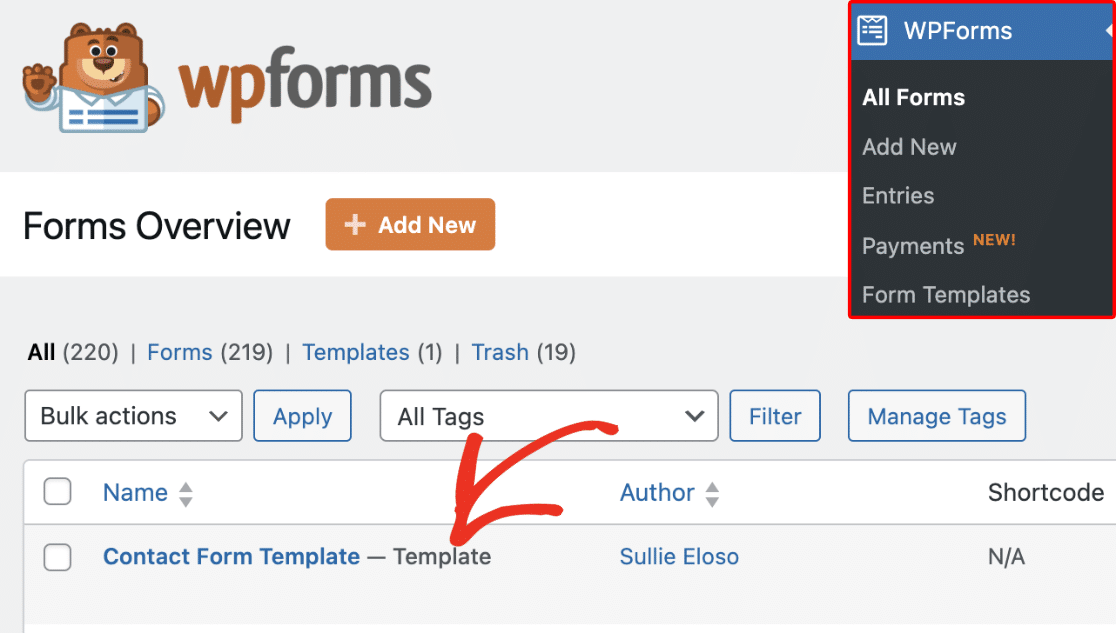
In alternativa, puoi vedere i modelli personalizzati che hai creato andando su WPForms » Tutti i moduli. I moduli che sono stati convertiti in un modello personalizzato avranno un'etichetta Modello accanto al nome del modulo.
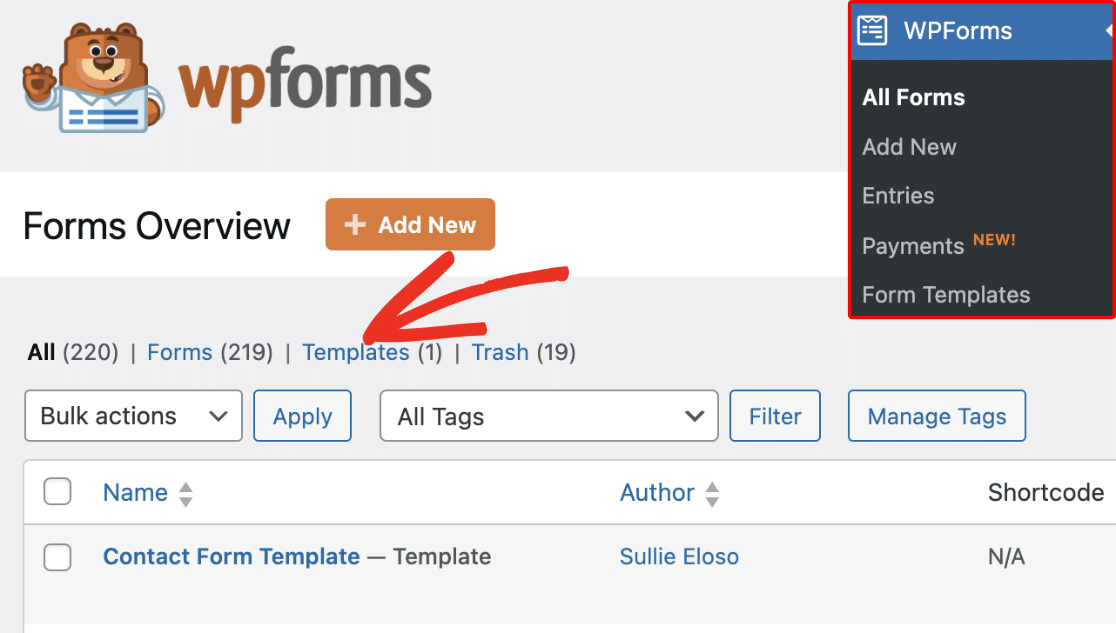
Se desideri visualizzare solo i modelli di moduli personalizzati nella pagina di panoramica dei moduli, seleziona il link Modelli per filtrare l'elenco.
Modifica dei modelli di moduli personalizzati
Per modificare un modello personalizzato, passa il mouse sopra il modello e seleziona il pulsante Modifica modello.
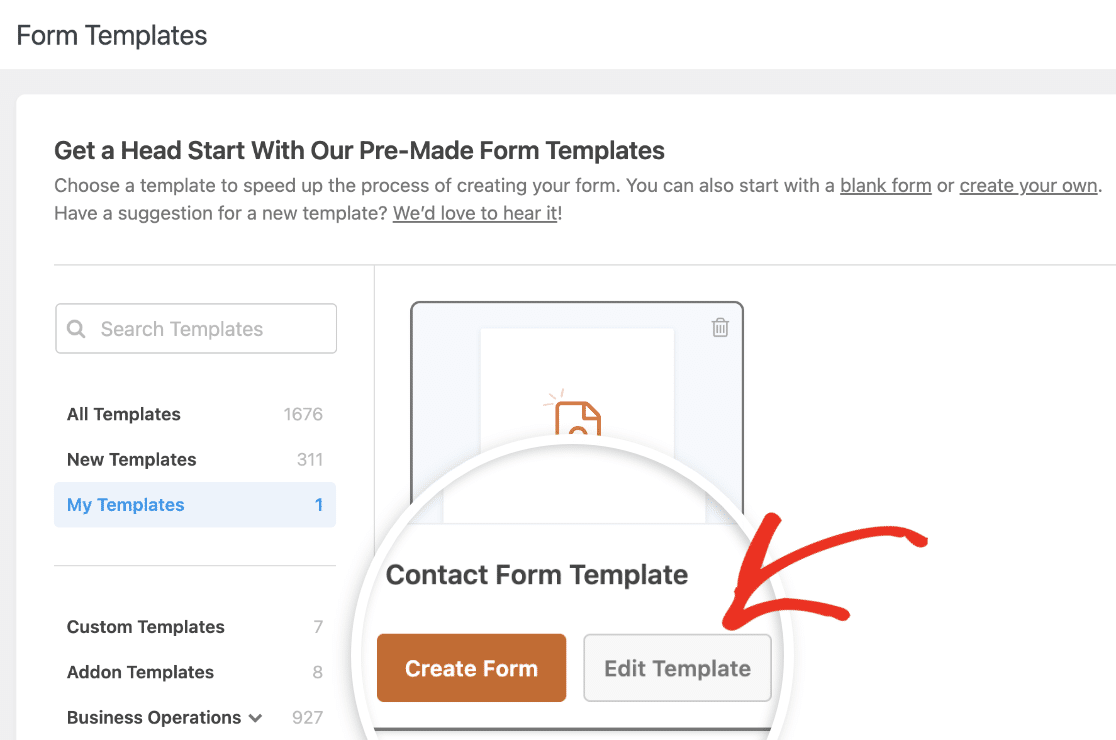
Verrai indirizzato all'editor di moduli, dove potrai aggiornare i campi e le impostazioni del modello. Qualsiasi modifica apportata qui si applicherà al modello personalizzato.
Utilizzo di un modello di modulo personalizzato
Per utilizzare un modello personalizzato, passa il mouse sopra il nome del modello e seleziona Crea modulo.
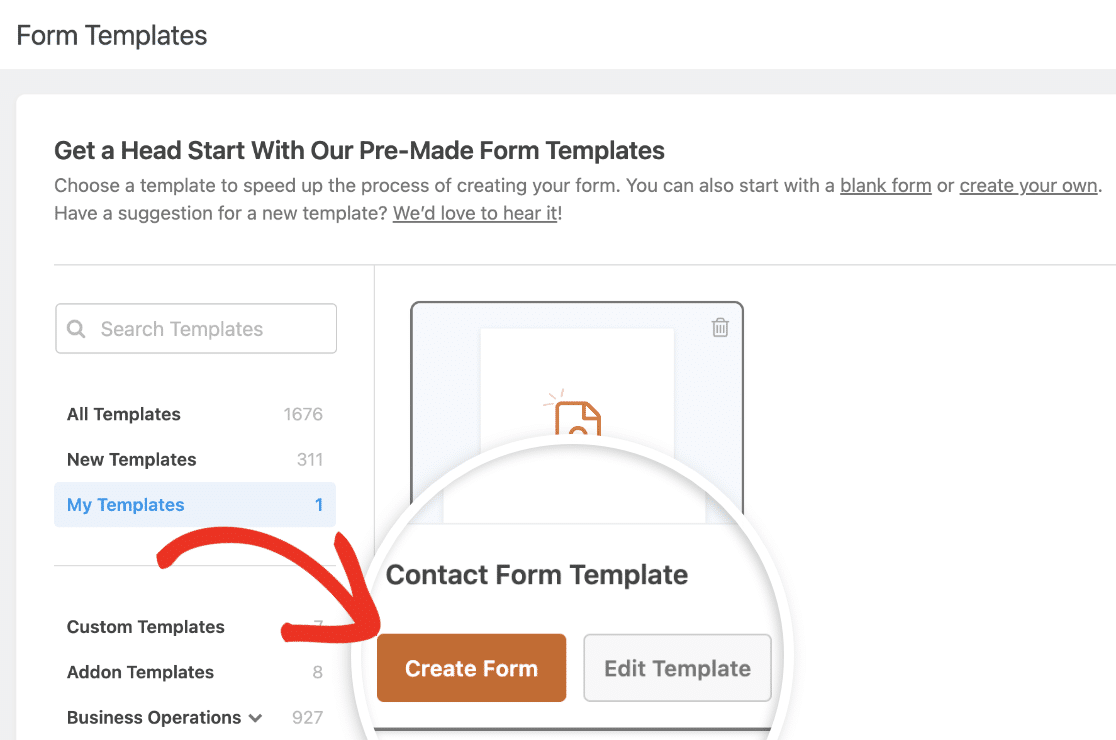
Questo ti indirizzerà all'editor di moduli con tutti i campi del modello personalizzato inclusi nel nuovo modulo. Puoi aggiornare il modulo o semplicemente salvarlo e visualizzarlo sul tuo sito.
Eliminazione di un modello di modulo personalizzato
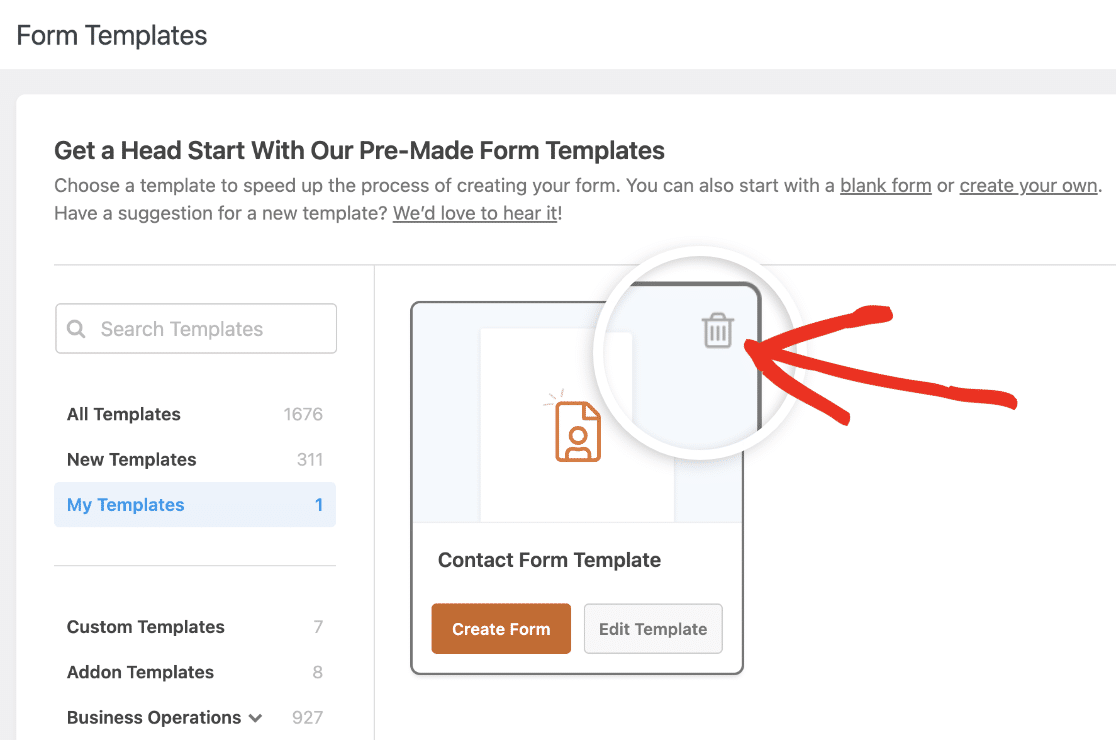
Se desideri eliminare un modello di modulo personalizzato che hai creato, passa il mouse sopra il nome del modello e seleziona l'icona Elimina.
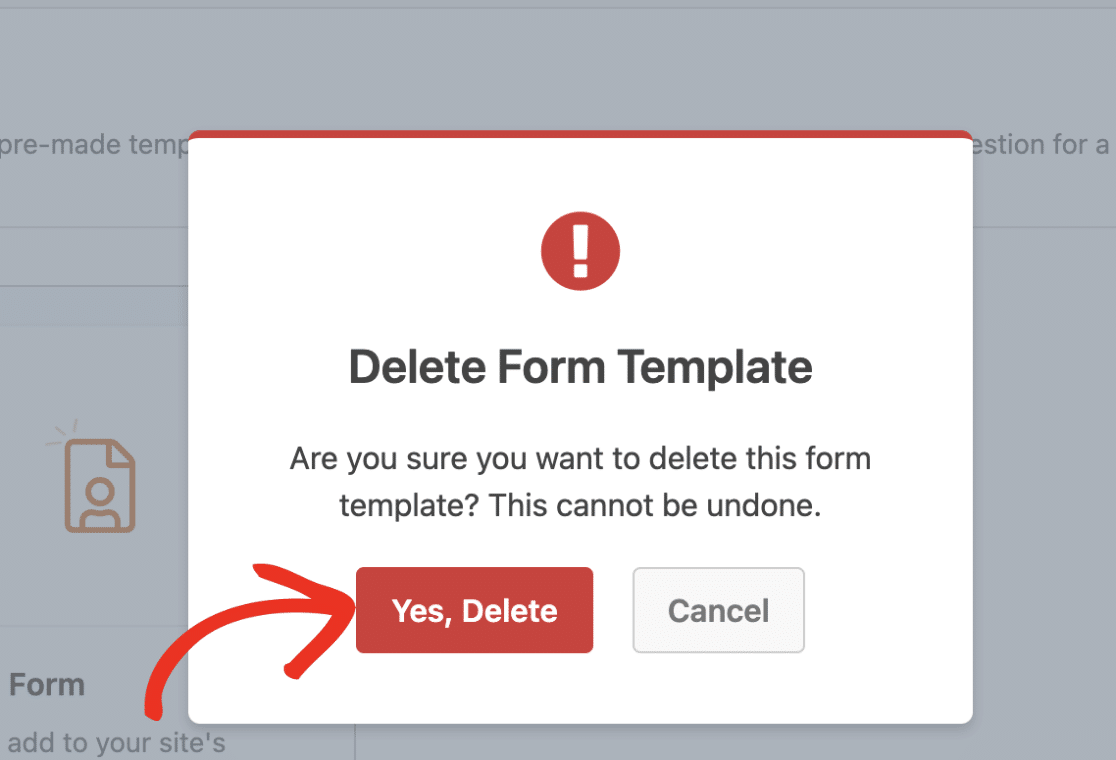
Nella sovrapposizione di conferma che appare, fai clic sul pulsante Sì, elimina per eliminare il tuo modello personalizzato.
Domande frequenti
Queste sono le risposte ad alcune delle domande più frequenti sulla creazione di un modello di modulo personalizzato in WPForms.
Posso testare il modello di modulo per assicurarmi che funzioni correttamente?
Sì. Sebbene non sarai in grado di incorporare un modello di modulo personalizzato sul tuo sito, puoi comunque testarlo utilizzando il link Anteprima nell'editor di moduli.
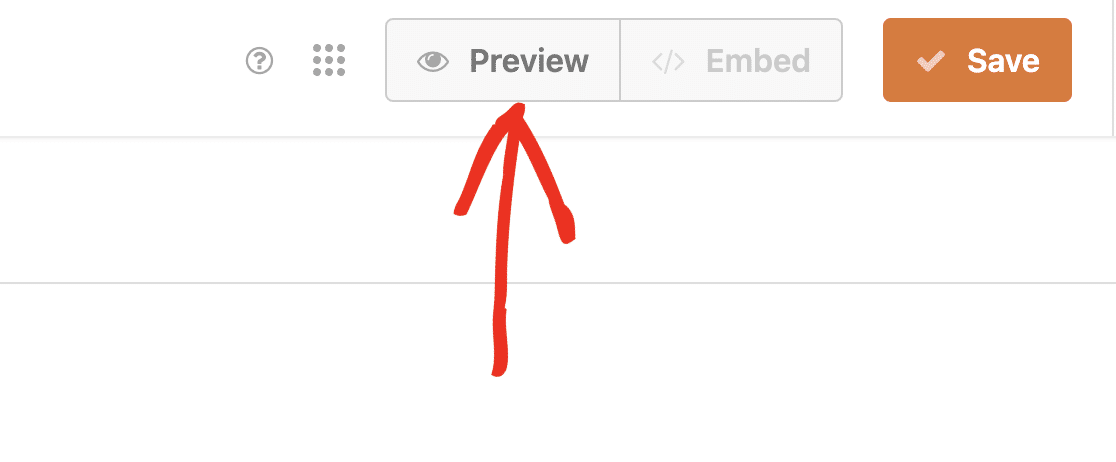
Puoi verificare che il modulo appaia e funzioni come previsto e anche inviare voci.
Nota: Le voci inviate tramite un modello di modulo personalizzato vengono archiviate temporaneamente e vengono eliminate automaticamente dopo 24 ore.
Cosa succede alle impostazioni del modulo quando si converte in un modello personalizzato?
Tutte le impostazioni del modulo, incluse notifiche e conferme, vengono mantenute quando si converte un modulo in un modello personalizzato.
Posso incorporare un modello personalizzato direttamente sul mio sito web?
No, i modelli personalizzati non possono essere incorporati direttamente. Devono prima essere utilizzati per creare un nuovo modulo, che può quindi essere incorporato.
L'eliminazione di un modello personalizzato influenzerà i moduli creati da esso?
No, l'eliminazione di un modello personalizzato non influisce sui moduli già creati utilizzando quel modello.
Questo è tutto! Ora sai come creare facilmente un modello di modulo personalizzato riutilizzabile in WPForms.
Successivamente, vorresti saperne di più sui modelli disponibili in WPForms? Dai un'occhiata alla nostra guida su come utilizzare i modelli di modulo per maggiori dettagli.


