


Riassunto AI
Devi passare da Pirate Forms a WPForms? Il nostro strumento di importazione moduli semplifica il trasferimento dei tuoi moduli attuali in WPForms, quindi non c'è bisogno di ricostruirli da zero.
Questa guida illustrerà come importare moduli dal plugin Pirate Forms a WPForms.
Qui a WPForms, siamo entusiasti di annunciare di aver acquisito Pirate Forms. Puoi leggere tutti i dettagli nel nostro post di annuncio.
1. Importazione del tuo modulo da Pirate Forms
Ci sono due modi leggermente diversi per migrare da Pirate Forms a WPForms. Li illustreremo entrambi di seguito.
Per utilizzare uno di questi metodi, devi avere Pirate Forms installato sul tuo sito.
Utilizzo dello strumento di migrazione di Pirate Forms
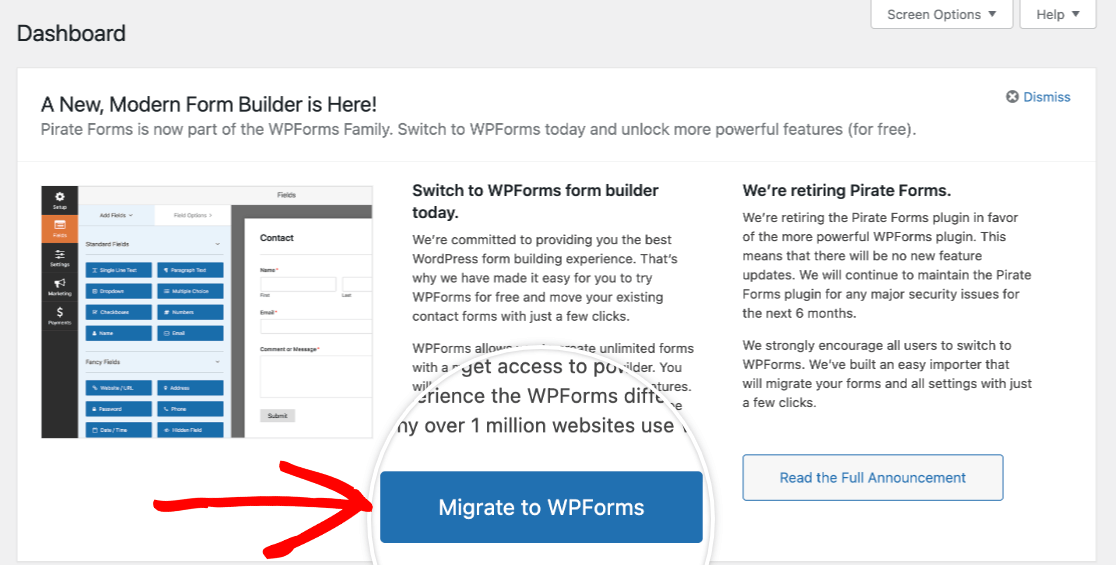
Per rendere la transizione a WPForms il più agevole possibile, puoi utilizzare il nostro strumento di migrazione integrato. Questa opzione apparirà nella parte superiore della tua bacheca di WordPress. Per prima cosa, fai clic sul pulsante Migra a WPForms.
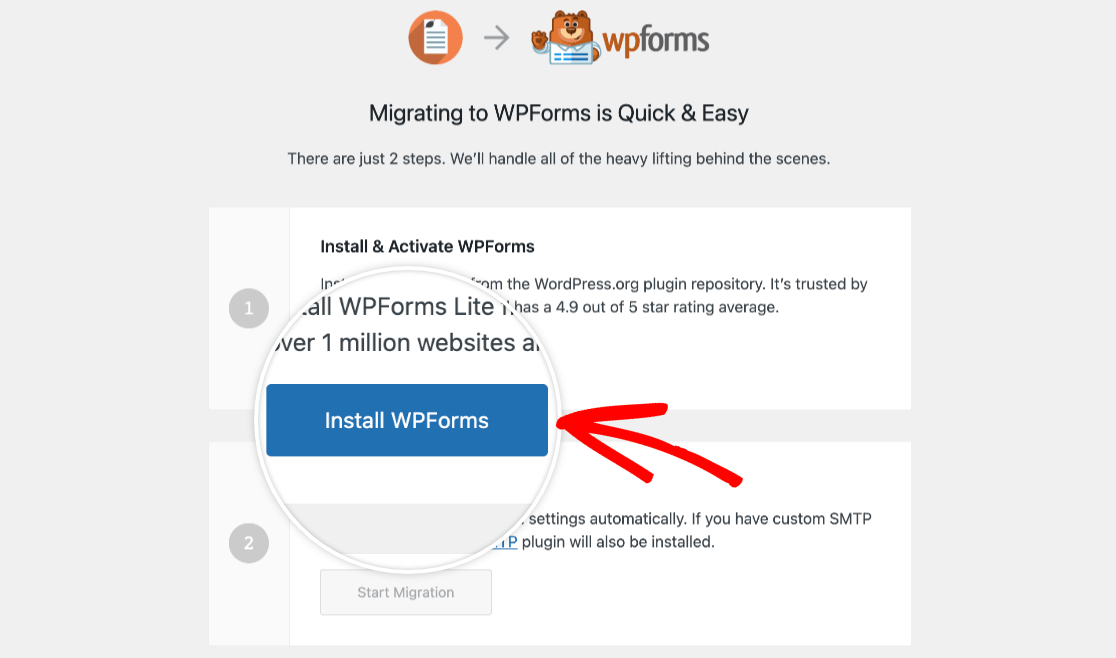
Questo aprirà lo strumento di migrazione. Il primo passo è installare WPForms Lite, la versione gratuita del nostro plugin. Puoi farlo facilmente facendo clic sul pulsante Installa WPForms.
Nota: Se desideri considerare l'aggiornamento alla versione a pagamento di WPForms per ancora più funzionalità, puoi scoprire di più sulle nostre opzioni di licenza sulla nostra pagina Prezzi.
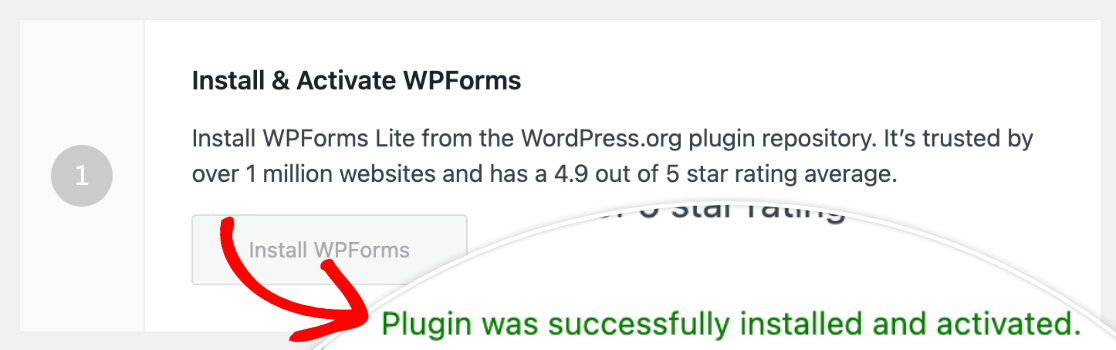
Una volta che WPForms Lite è installato e attivato, vedrai un messaggio di successo.
Successivamente, puoi importare automaticamente il tuo modulo di contatto da Pirate Forms. Per farlo, fai clic sul pulsante Inizia migrazione.
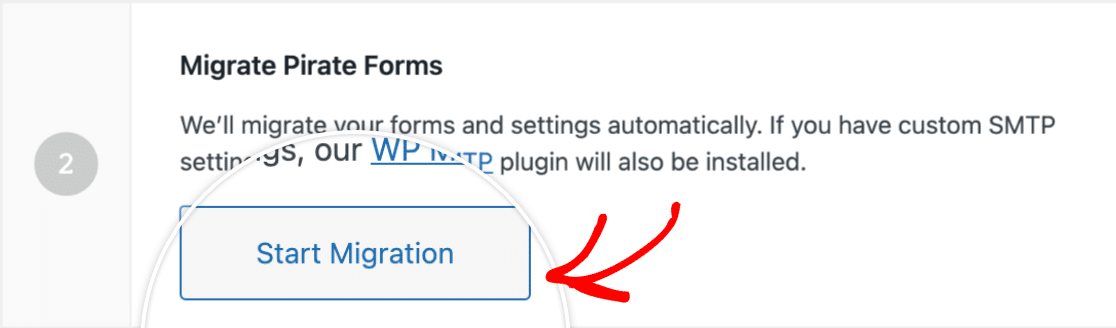
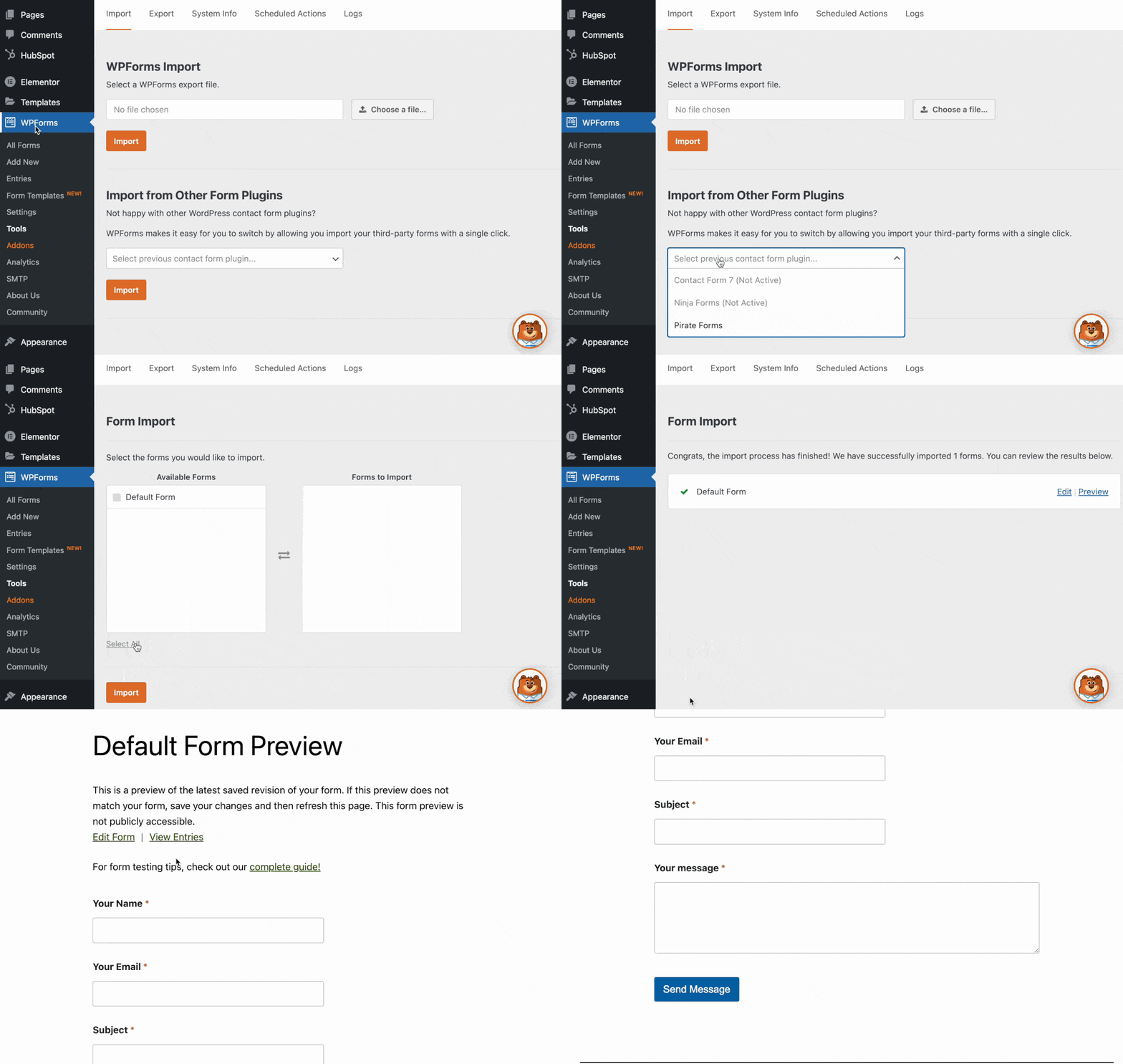
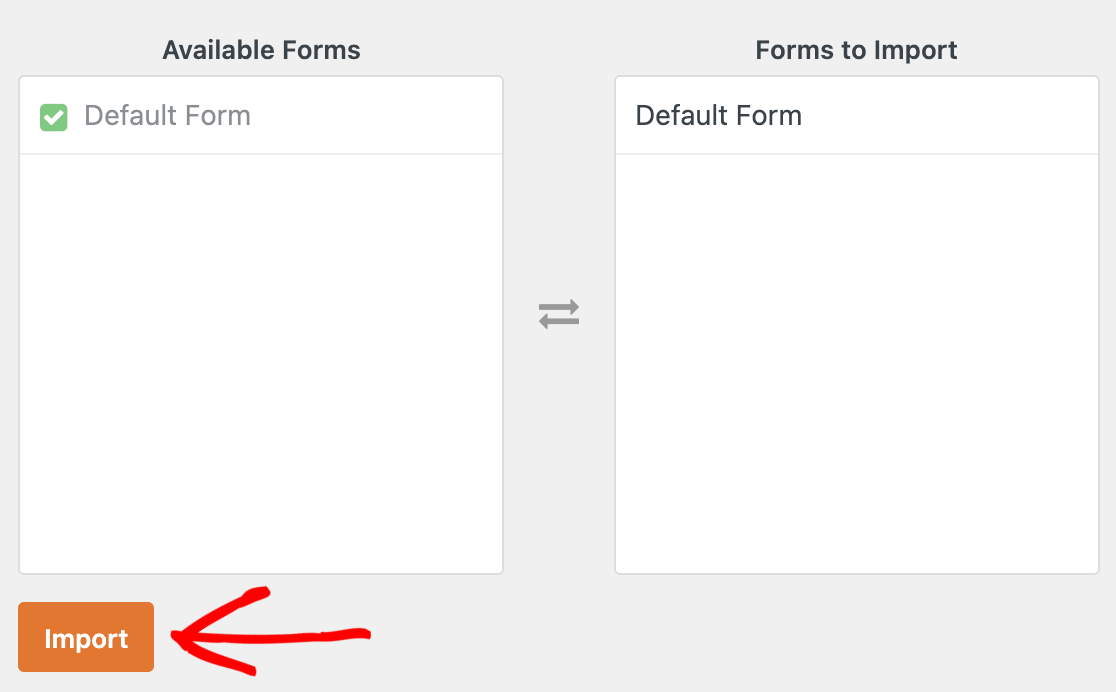
Nella schermata successiva, seleziona il Modulo predefinito dalla colonna Moduli disponibili. Verrà quindi visualizzato nella colonna Moduli da importare. Fai clic sul pulsante Importa per trasferire il tuo modulo di contatto di Pirate Forms a WPForms.
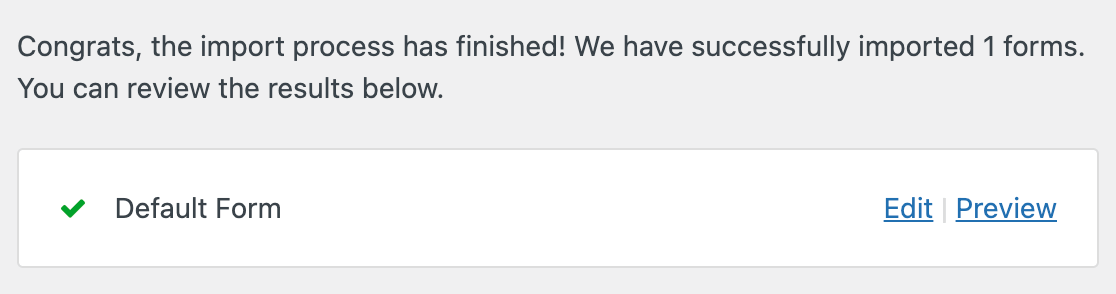
Al termine dell'importazione, vedrai un messaggio di successo e collegamenti rapidi per modificare o visualizzare in anteprima il tuo modulo importato.
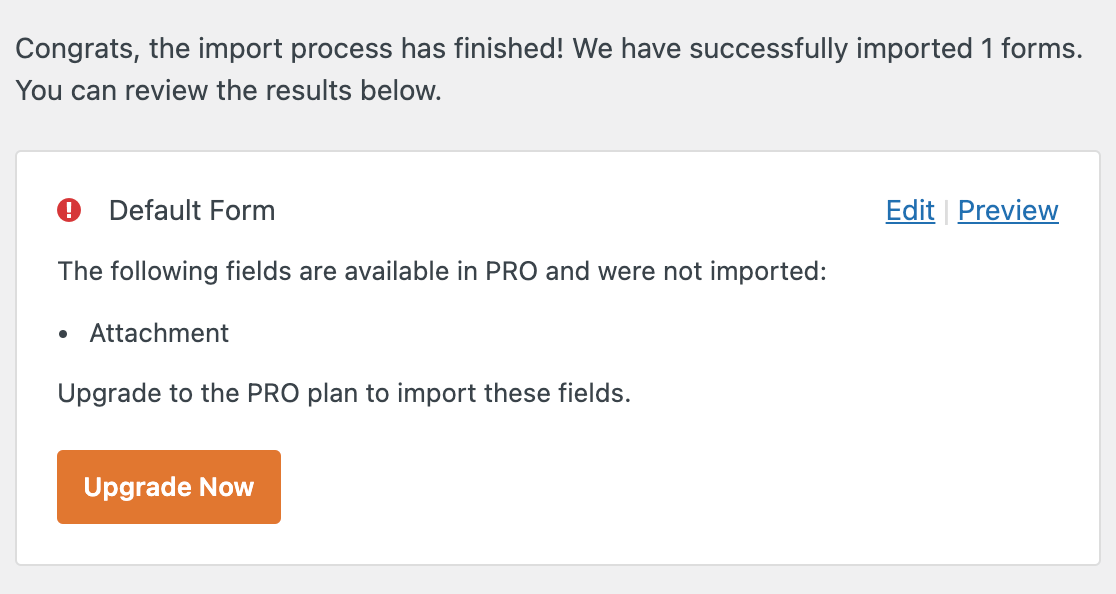
Lo strumento di migrazione ti informerà se alcuni campi non sono stati importati a causa di problemi di compatibilità. Ti darà anche l'opportunità di eseguire l'aggiornamento a una versione a pagamento di WPForms, o di continuare l'importazione senza i campi che richiedono una licenza a pagamento.
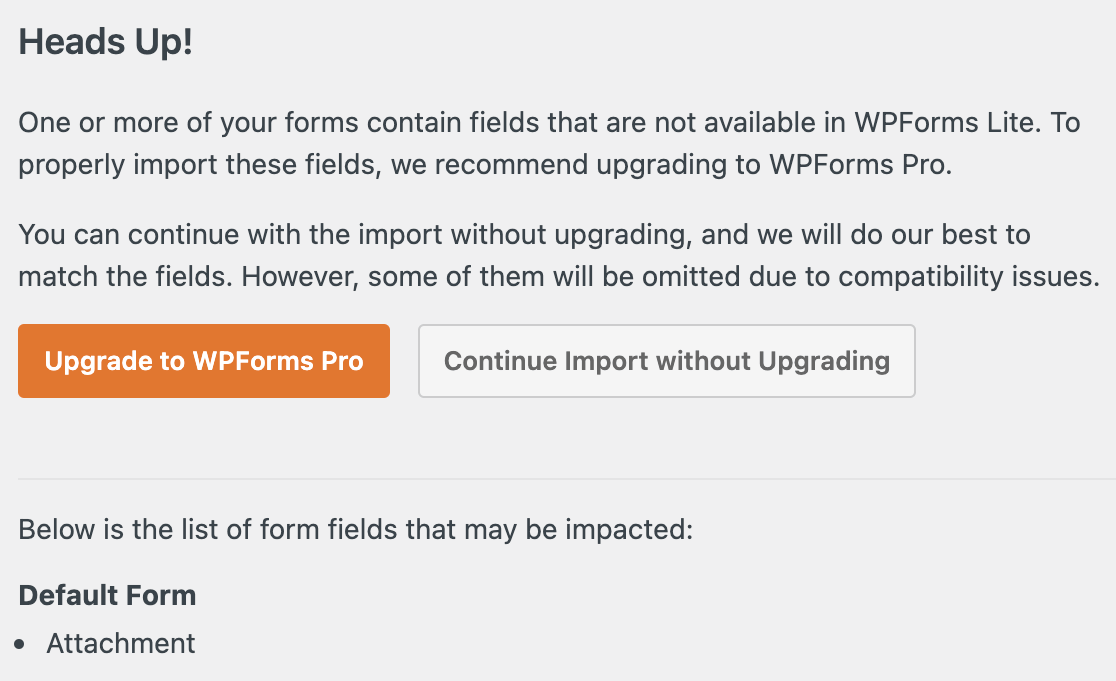
Se procedi senza aggiornare, vedrai un messaggio di conferma con un riepilogo dei campi non importati e collegamenti per modificare o visualizzare in anteprima il tuo modulo.
Lo strumento di migrazione importerà anche le email di notifica e le impostazioni di conferma da Pirate Forms a WPForms.
Utilizzo dello strumento di importazione di WPForms
Puoi anche importare il tuo modulo di contatto di Pirate Forms utilizzando il nostro strumento di importazione WPForms. Per prima cosa, assicurati di avere il plugin WPForms installato e attivato sul tuo sito. Dovrai comunque avere installato anche il tuo plugin Pirate Forms.
Nota: Vuoi saperne di più sull'importazione e l'esportazione di moduli in WPForms? Dai un'occhiata alla nostra guida completa a questi strumenti per tutti i dettagli.
Quindi vai su WPForms » Strumenti e fai clic sulla sottoscheda Importa moduli. Scorri fino alla sezione Importa moduli da altri plugin per moduli.

Questo ti porterà alla schermata di selezione del modulo. Fai clic sulla casella di controllo per il tuo Modulo predefinito di Pirate Forms nella colonna Moduli disponibili, quindi fai di nuovo clic su Importa.
Una volta importato il tuo modulo, vedrai un messaggio di successo con collegamenti per modificare o visualizzare in anteprima il tuo modulo importato.
Lo strumento di importazione porterà anche le tue impostazioni di notifica e conferma via email da Pirate Forms. Per saperne di più sulle opzioni disponibili per queste impostazioni in WPForms, assicurati di consultare i nostri tutorial su come impostare le email di notifica e come configurare le impostazioni di conferma.
Nota: Rivedi e testa sempre il tuo modulo importato per assicurarti che tutto funzioni come previsto prima di pubblicarlo su una pagina o un post live.
Una volta controllato il tuo modulo importato, puoi usarlo per sostituire il tuo modulo di contatto Pirate Forms.
2. Aggiunta del tuo modulo a una pagina o a un post
Nota: Le istruzioni seguenti sono per la versione 5 e successive di WordPress. Se stai utilizzando una versione precedente di WordPress, assicurati di consultare il nostro tutorial su come creare moduli utilizzando l'Editor Classico.
Per sostituire i tuoi vecchi moduli con WPForms, dovrai prima aprire l'editor della pagina in cui è incorporato il tuo modulo di contatto Pirate Forms.
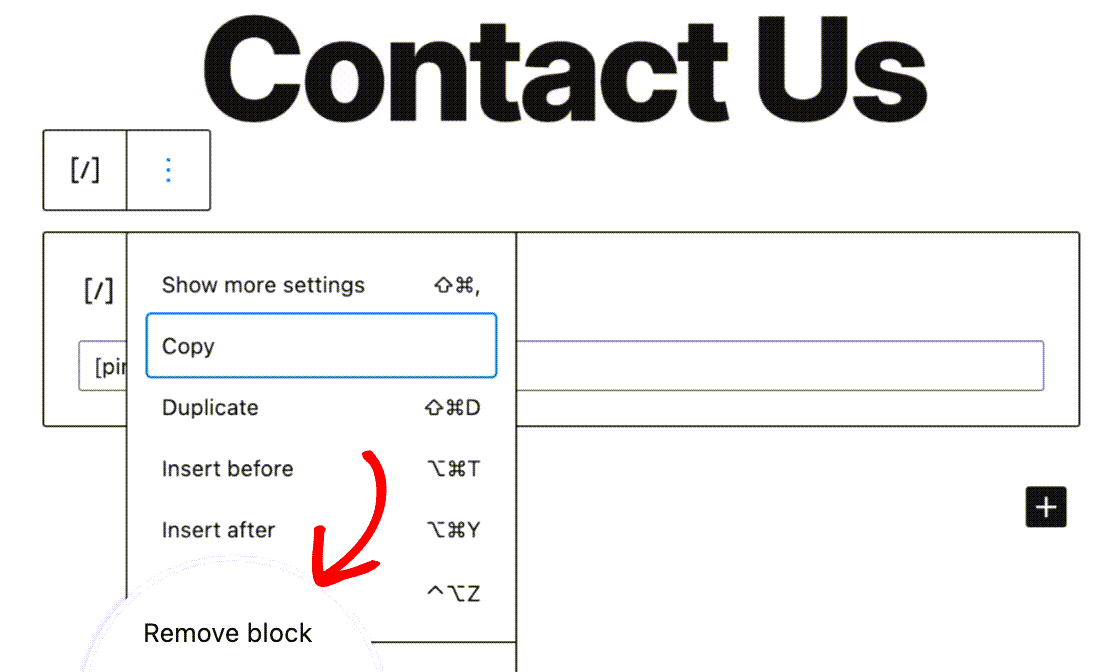
Dall'editor, elimina il blocco shortcode che contiene lo shortcode [pirate_forms] facendo clic su di esso e premendo il tasto Canc sulla tastiera, oppure facendo clic sull'icona dei tre puntini e selezionando Rimuovi blocco.
Quindi fai clic sul pulsante più (+) nell'angolo in alto a sinistra dell'editor per aggiungere un nuovo blocco alla tua pagina.

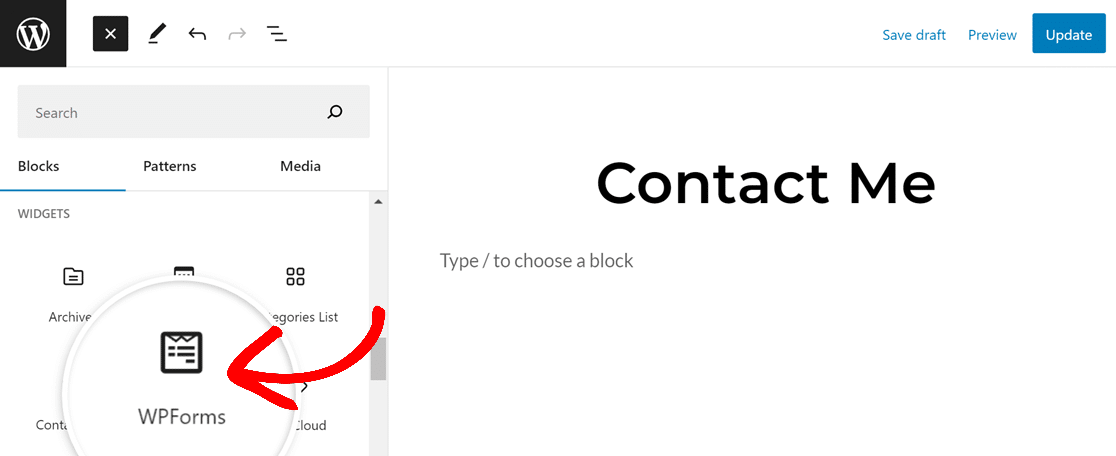
Per trovare il blocco WPForms, puoi cercarlo usando la barra di ricerca nella parte superiore della libreria dei blocchi, oppure scorrere fino alla sezione Widget. Fai clic su WPForms per aggiungere il blocco alla tua pagina.
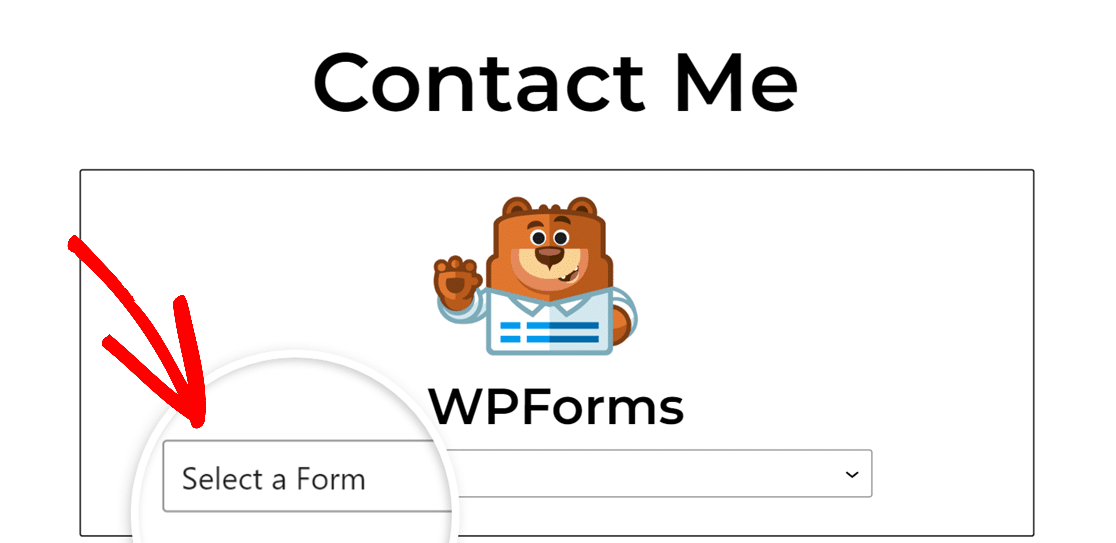
Successivamente, scegli il tuo modulo importato dal menu a discesa Seleziona un modulo.
Quindi salva, pubblica o aggiorna la tua pagina facendo clic sull'opzione appropriata nell'angolo in alto a destra dell'editor. Ora puoi eliminare il plugin Pirate Forms dal tuo sito.
Fatto! Ora puoi passare rapidamente da Pirate Forms a WPForms.
Successivamente, vorresti saperne di più sulle opzioni di gestione delle voci disponibili con una licenza a pagamento per WPForms? La nostra guida alle voci dei moduli discute le numerose funzionalità offerte da WPForms per la gestione delle voci inviate ai tuoi moduli.


