


Riassunto AI
Hai bisogno di estrarre le voci dei tuoi moduli da WordPress e inserirle in Excel? Esportare i dati dei tuoi moduli rende molto più semplice organizzare le informazioni, condividerle con altri o fare semplici report.
Ho aiutato i clienti a fare questo innumerevoli volte, specialmente quando hanno bisogno di lavorare con i dati dei loro moduli al di fuori di WordPress. Alcuni volevano inviare report al loro team, altri preferivano gestire tutto in fogli di calcolo.
Se stai cercando di ottenere qualcosa di simile, ti guiderò attraverso i passaggi esatti per trasferire le voci dei tuoi moduli WordPress in Excel. È semplice, veloce e puoi farlo anche se non hai molta familiarità con processi tecnici.
Esporta le voci del modulo WordPress in Excel! :)
Come esportare un modulo WordPress in Excel
Per esportare le voci del tuo modulo WordPress in un file XLSX per Excel, puoi affidarti alla funzionalità disponibile in WPForms. Segui questi semplici passaggi per iniziare.
Passaggio 1: Installa il plugin WPForms
Prima di poter esportare le voci del tuo modulo in Excel, dovrai avere un modulo che riceve voci. Quindi, per prima cosa, è importante installare e attivare il plugin WPForms.
Tieni presente, tuttavia, che per esportare le voci in Excel avrai bisogno della licenza WPForms Basic o superiore. Non sarai in grado di farlo con la versione gratuita del plugin.

Dopo aver acquistato il plugin, fai clic sul link di download nel tuo account WPForms. Dovrai solo scaricare il file zip sul tuo computer.
Quindi, nell'area di amministrazione di WordPress, vai su Plugin » Aggiungi Nuovo. Carica il file zip per completare l'installazione.
Se hai bisogno di ulteriore aiuto per installare WPForms, ecco una guida passo passo per installare il plugin in WordPress che ti aiuterà durante la configurazione.
Aggiorna subito a WPForms Pro! 🙂
Passaggio 2: Crea il tuo modulo WordPress
Successivamente, dovrai creare un modulo e pubblicarlo sul tuo sito. Una volta online, potrai iniziare a raccogliere le voci in modo da averne alcune da esportare.
Per farlo, dai un'occhiata a come creare un semplice modulo di contatto. Questo tutorial ti mostrerà come pubblicare un modulo di contatto su una pagina WordPress in meno di 5 minuti.
E non preoccuparti, non devi saper programmare. Il costruttore drag-and-drop rende molto semplice aggiungere, rimuovere e riorganizzare i campi. Puoi anche scegliere un modello per avviare il processo di creazione del modulo.
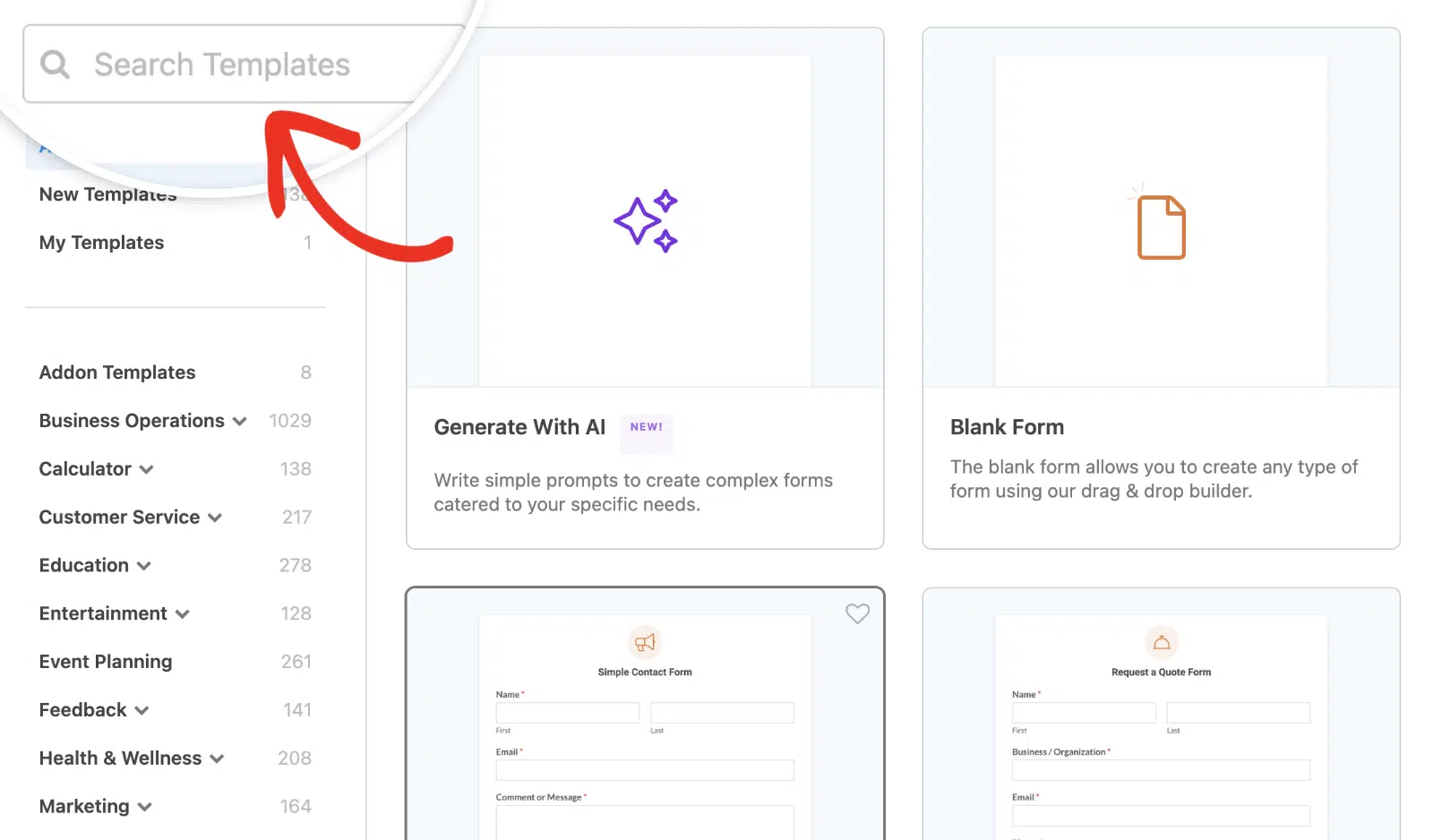
Ora, una volta completato il tuo modulo, usa il pulsante Incorpora per incorporarlo in una pagina nuova o esistente. Puoi anche pubblicare il tuo modulo nella barra laterale se lo desideri.
Ora, dovremo solo aspettare finché non avremo alcune voci in WordPress. Puoi procedere e inviare alcune voci di prova in modo da poter proseguire con questo tutorial, o attendere che alcuni visitatori compilino il tuo modulo.
Passaggio 3: Esporta le voci del modulo in Excel
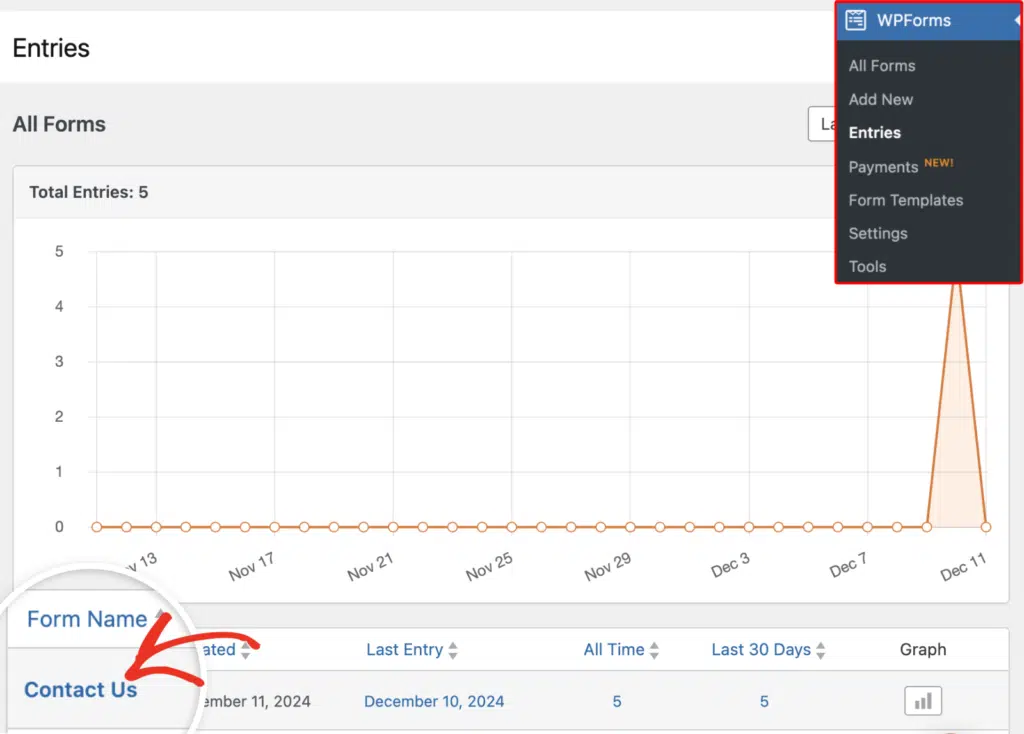
Per iniziare a esportare le voci del tuo modulo in Excel, vai alla tua dashboard di WordPress e fai clic su WPForms » Voci. Questa è la schermata di gestione delle voci dove vedrai un elenco di tutti i moduli sul tuo sito, insieme al conteggio delle loro voci.
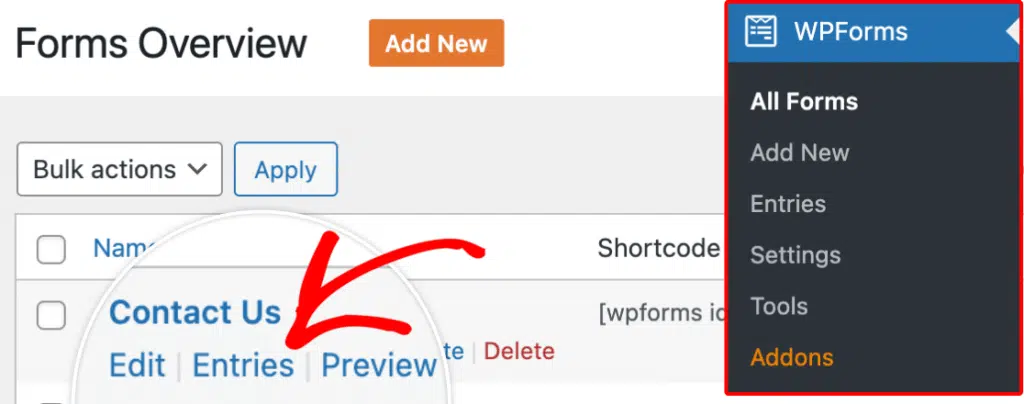
Scorri verso il basso e passa il mouse sul modulo da cui desideri esportare le voci e fai clic sul link Voci.
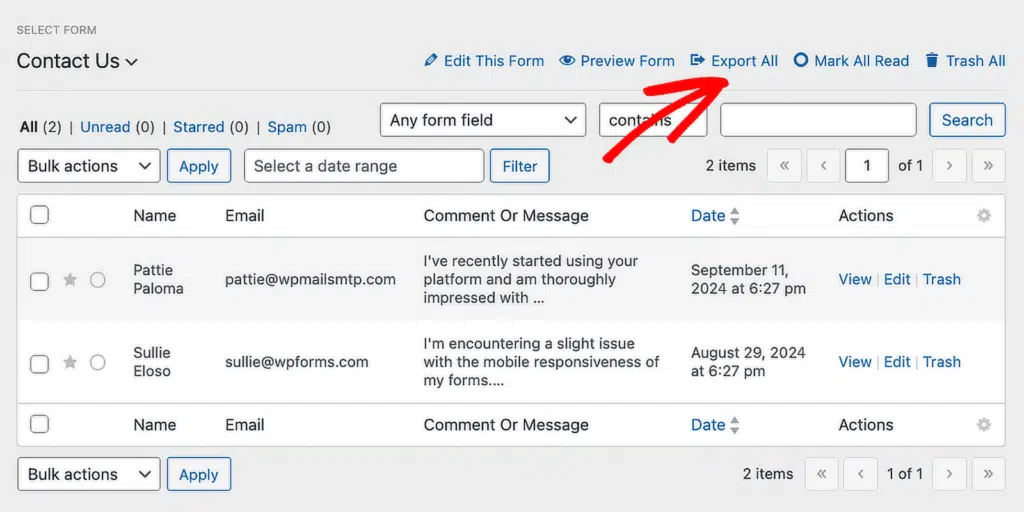
Questo ti porterà alla pagina Voci per quel modulo specifico. Per iniziare l'esportazione, fai clic sul pulsante Esporta tutto.
Nella schermata successiva, vedrai il nome del modulo nel menu a discesa. Potrai selezionare esattamente quali campi includere nella tua esportazione.
Questo è molto utile se il tuo modulo ha molti campi e hai bisogno solo di dati specifici, come nomi e indirizzi email.
Se desideri vedere maggiori dettagli sulle opzioni di esportazione avanzate, consulta la nostra documentazione su come esportare le voci del modulo in WPForms.
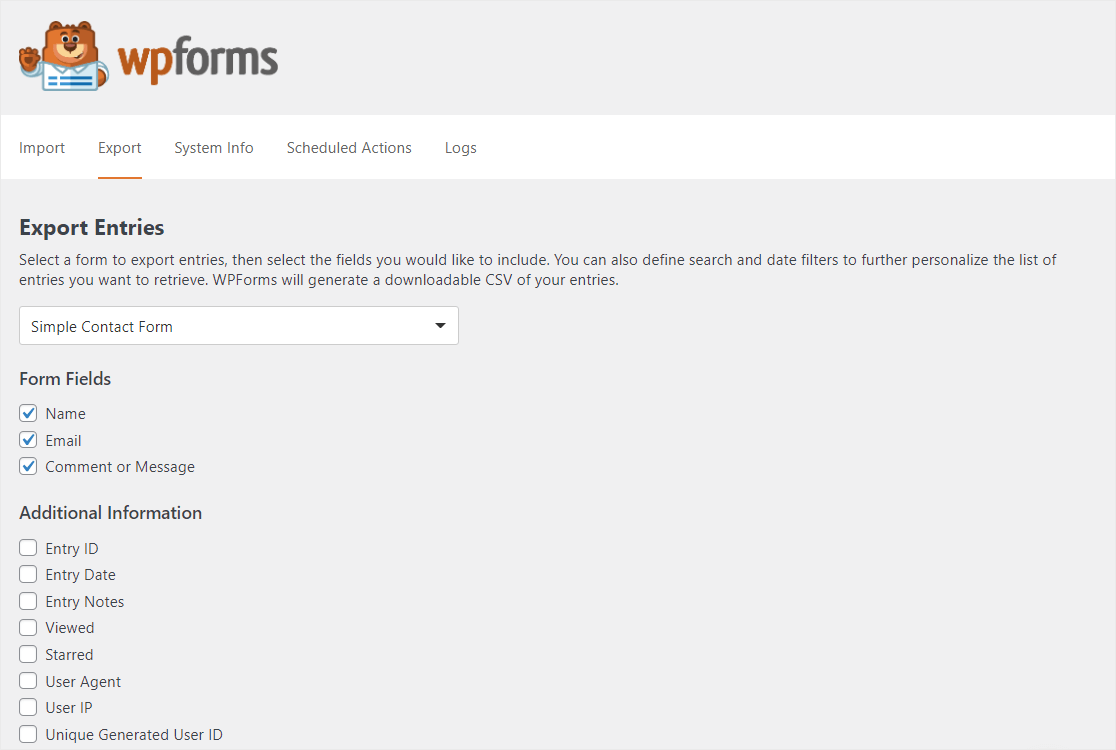
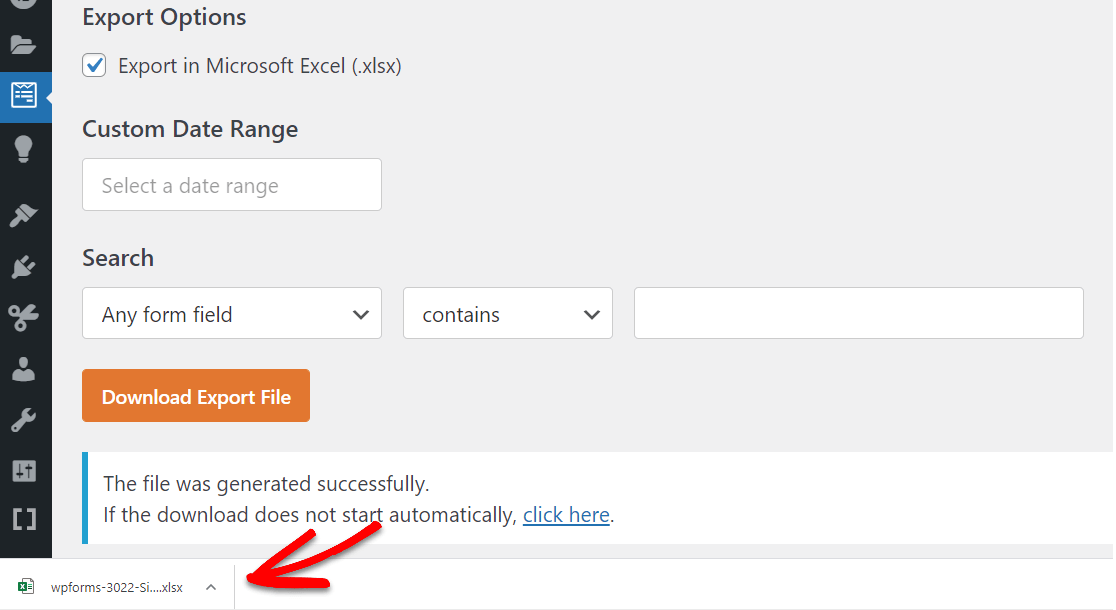
Per esportare i dati del tuo modulo in Excel, scorri la pagina verso il basso e fai clic sulla casella di controllo accanto a Esporta in Microsoft Excel (.xlsx).
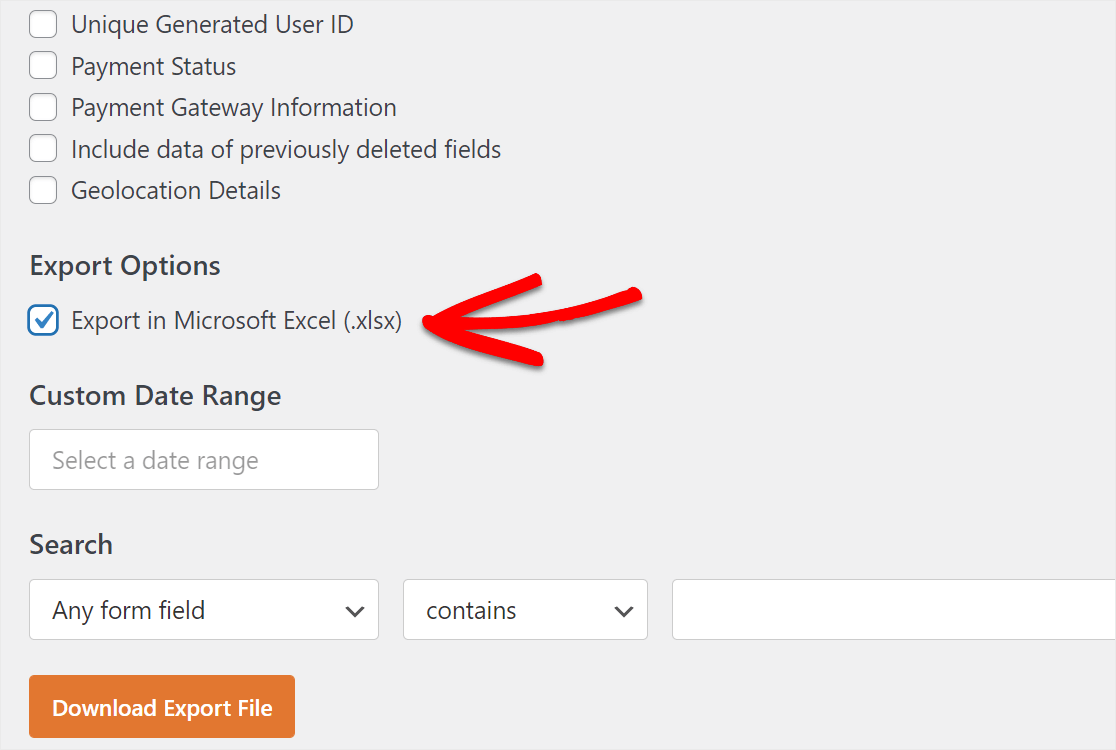
Puoi anche impostare un Intervallo di date personalizzato per esportare solo le voci da un periodo di tempo specifico. Questo è perfetto quando hai bisogno di report mensili o trimestrali senza scaricare tutto.
E se hai bisogno di trovare voci con valori di campo specifici, usa l'opzione Cerca per restringere le opzioni prima di esportare. Quando sei pronto, fai clic sul pulsante arancione Scarica file di esportazione sotto Opzioni di esportazione.
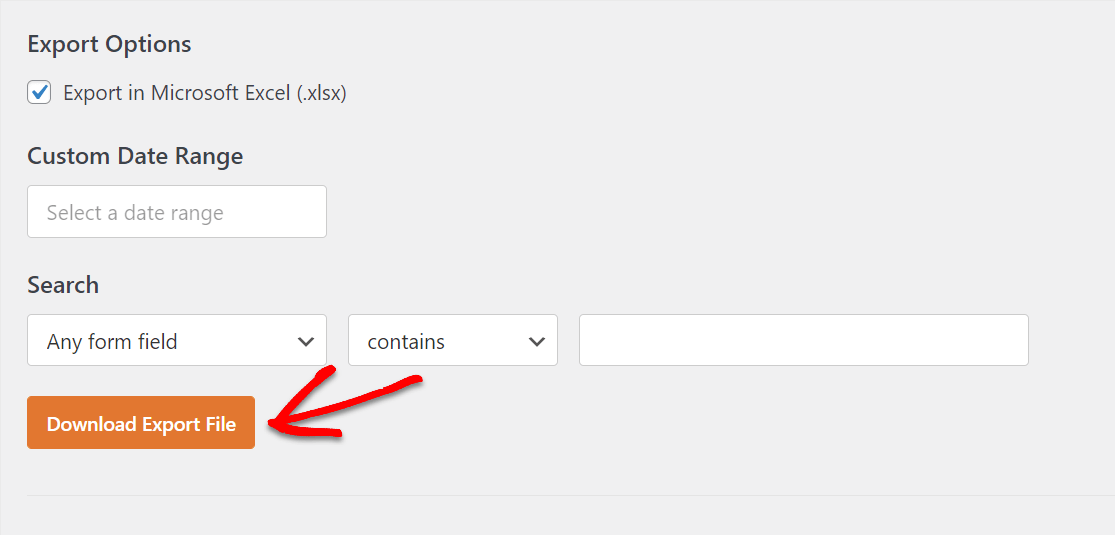
Il tuo browser scaricherà il file nella cartella Download. Aprilo e Excel visualizzerà tutte le voci del tuo modulo in un foglio di calcolo pulito.
Se preferisci un file CSV invece di Excel, lascia deselezionata la casella di controllo Esporta in Microsoft Excel (.xlsx). WPForms esporta in formato CSV per impostazione predefinita. Abbiamo una guida separata su come esportare le voci del tuo modulo in CSV se desideri la guida completa.
Passaggio 4: Esporta una singola voce (facoltativo)
Questo potrebbe essere particolarmente utile se hai un modulo più lungo (come un modulo multi-step) e hai solo bisogno dei dati da un lead.
Qualunque sia il motivo per cui potresti averne bisogno, è semplicissimo esportare una singola voce del modulo in WPForms.
Per fare ciò, vai su WPForms » Voci e seleziona il nome del tuo modulo.
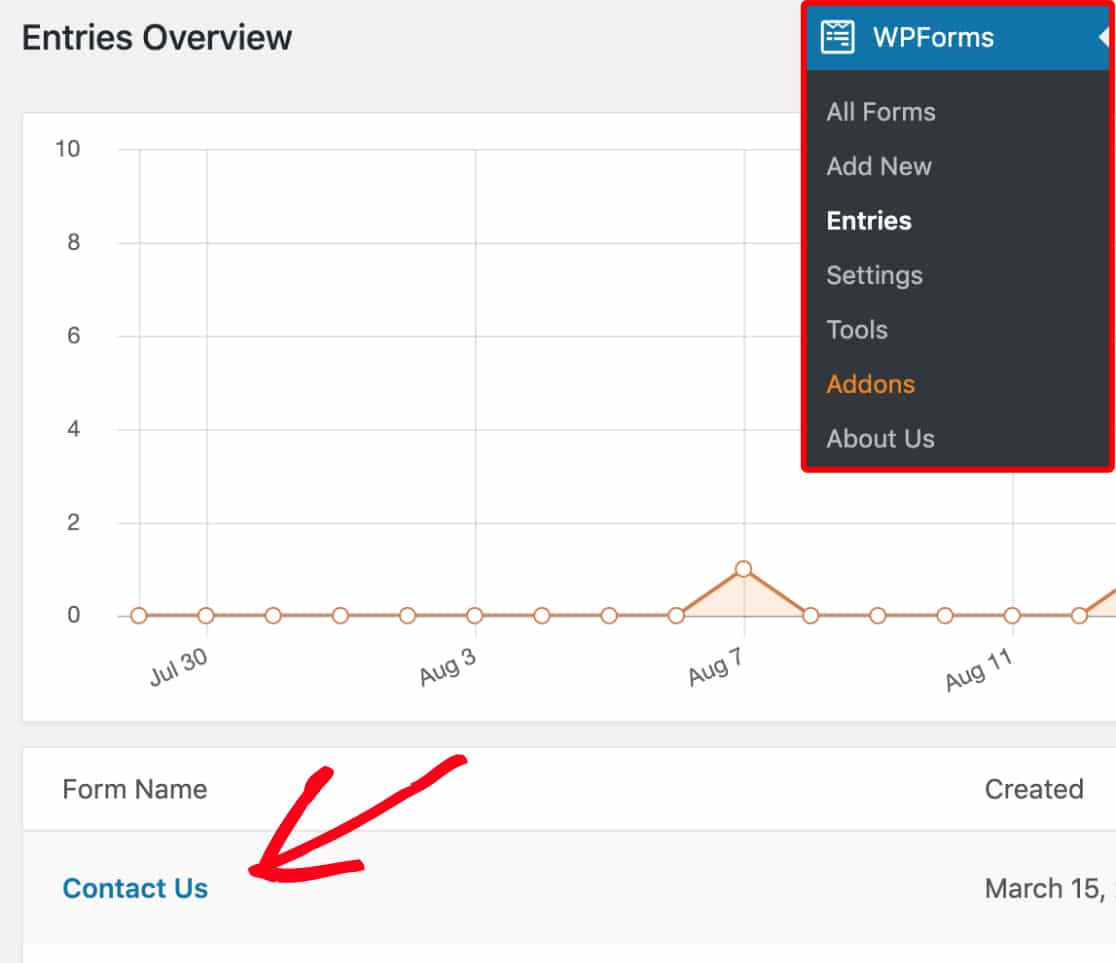
Successivamente, fai clic su Visualizza per aprire la voce che desideri esportare.

Nella pagina della voce, vedrai le opzioni di esportazione sul lato destro. Fai clic su Esporta (XLSX). Il download dovrebbe iniziare subito non appena fai clic su quel pulsante.

E ora hai esportato con successo una singola voce del modulo in XLSX in modo da poterla aprire in Excel. Apri semplicemente il file scaricato e, se Excel è il programma predefinito per quel tipo di file, aprirà i tuoi dati.
Bonus: Modi per automatizzare le esportazioni dei moduli WordPress
Un'esportazione manuale va bene per i download occasionali, ma se hai bisogno dei dati del modulo regolarmente, WPForms ha alcuni modi integrati per automatizzare le cose.
Invia le voci a Google Sheets in tempo reale
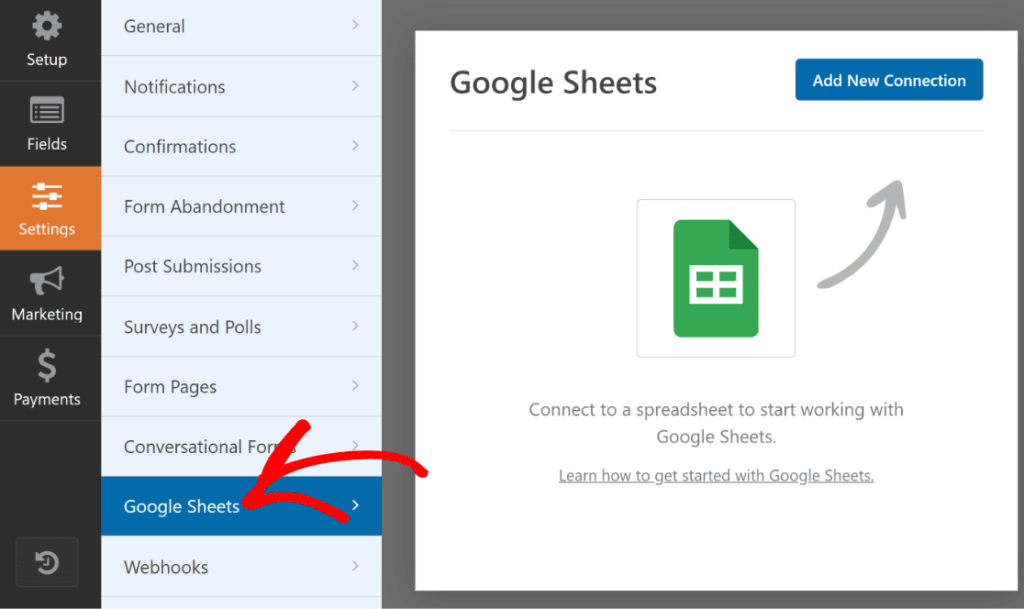
Il componente aggiuntivo Google Sheets (disponibile con Pro e versioni superiori) invia le voci del modulo direttamente a un foglio di calcolo Google nel momento in cui vengono inviate.
Vai semplicemente nelle impostazioni del tuo modulo, collega il tuo account Google e scegli il foglio di calcolo che desideri utilizzare. Dopodiché, ogni nuova voce arriverà automaticamente nel tuo foglio.
Pianifica esportazioni automatiche con Entry Automation
Se hai bisogno che le esportazioni vengano consegnate nella tua casella di posta secondo una pianificazione prestabilita, il componente aggiuntivo Entry Automation (disponibile con Elite) può occuparsene.
Impostalo per esportare le voci del tuo modulo giornalmente, settimanalmente o mensilmente, e fai inviare il file alla tua email o salvalo su cloud storage come Google Drive o Dropbox. Puoi seguire la nostra guida su come automatizzare l'esportazione delle voci di WPForms per la configurazione completa.
Collega WPForms a Excel con Zapier
WPForms ha anche un componente aggiuntivo Zapier (disponibile con Pro e versioni superiori) che può aggiungere automaticamente nuove voci del modulo come righe in un foglio di calcolo Microsoft Excel.
Se hai bisogno specificamente che i tuoi dati fluiscano in Excel anziché in Google Sheets, questo è il modo giusto. Puoi trovare i dettagli di configurazione nella pagina dell'integrazione WPForms Microsoft Excel.
Esporta le voci dei moduli WordPress in Fogli! 🙂
Domande frequenti su come esportare le voci dei moduli WordPress in Excel
L'esportazione delle voci dei moduli WordPress in Excel è un argomento di interesse popolare tra i nostri lettori. Ecco le risposte ad alcune domande comuni al riguardo:
Come si esportano i moduli di contatto WordPress in CSV?
Puoi esportare le voci di WPForms in un file CSV andando su WPForms » Strumenti » Esporta nella tua bacheca WordPress. Seleziona il modulo che desideri, scegli i tuoi campi e fai clic su Scarica file di esportazione. WPForms esporta in formato CSV per impostazione predefinita, quindi non è necessario selezionare caselle aggiuntive.
Come scaricare le voci dei moduli WordPress?
Vai alla pagina Voci di WPForms, scegli il modulo che desideri e fai clic su Esporta tutto. Puoi scaricare i tuoi dati come file CSV o Excel. Se stai utilizzando la versione gratuita di WPForms, le voci vengono inviate alla tua casella di posta delle notifiche via email anziché essere archiviate nella bacheca.
Come ottengo i dati dei moduli WordPress?
WPForms archivia i dati dei moduli nella tua bacheca WordPress sotto la sezione Voci.
Per visualizzare i dati, accedi alla tua bacheca, fai clic su WPForms e seleziona Voci per il modulo specifico. I dati sono archiviati in modo sicuro e possono essere esportati se necessario.
Come inviare automaticamente le voci a un foglio di calcolo?
È facile da fare. Puoi utilizzare il componente aggiuntivo WPForms Google Sheets per aggiungere automaticamente nuove voci del modulo a Google Sheets con pochi passaggi.
Per iniziare a collegare Google Sheets con WPForms, consulta la nostra guida su come salvare le voci dei moduli di contatto da WordPress a Google Sheets.
Bene, questo è tutto, gente. Speriamo che questo post ti abbia aiutato a capire quanto sia facile esportare i tuoi moduli WordPress in Excel.
Posso esportare gratuitamente i dati dei moduli WordPress in Excel?
Se desideri esportare i dati dei moduli WordPress in Excel con WPForms, avrai bisogno di una licenza premium. Questa ti darà anche accesso a tonnellate di altre funzionalità utili come caricamenti di file, CAPTCHA personalizzato e altro ancora.
Posso filtrare quali voci del modulo esportare?
Sì. Nella schermata di esportazione, puoi selezionare campi specifici del modulo da includere, impostare un intervallo di date personalizzato e utilizzare l'opzione di ricerca per filtrare in base ai valori dei campi. Questo ti consente di estrarre esattamente i dati di cui hai bisogno invece di scaricare tutto in una volta.
Successivamente, Esporta i tuoi moduli web in WPForms
Ancora utilizzando Contact Form 7? Puoi facilmente esportare i tuoi moduli dal plugin Contact Form 7 e utilizzarli con WPForms. Se hai bisogno di spostare le voci dei tuoi moduli su un sito diverso, puoi imparare come importare le voci dei moduli su un altro sito in WordPress.
WPForms include tonnellate di funzionalità e capacità integrate nel plugin principale che mancano in altri costruttori di moduli come Contact Form 7. Ad esempio, convertire le tue registrazioni del modulo in PDF in WordPress è un gioco da ragazzi usando WPForms.
Crea ora il tuo modulo WordPress
Pronto a creare il tuo modulo? Inizia oggi stesso con il plugin per la creazione di moduli WordPress più semplice. WPForms Pro include molti modelli gratuiti e offre una garanzia di rimborso di 14 giorni.
Se questo articolo ti è stato utile, seguici su Facebook e X (Twitter) per altri tutorial e guide gratuite su WordPress.





ciao
voglio esportare in .xlsx ma vedo solo l'opzione di esportazione .csv.
aiutami
Ciao Ali! L'esportazione in formato XLSX è un'aggiunta recente. Assicurati che il tuo plugin WPForms sia almeno alla versione v1.6.5.
Spero che questo aiuti a chiarire 🙂 Se hai ulteriori domande in merito, ti preghiamo di contattarci se hai un abbonamento attivo. In caso contrario, non esitare a porci alcune domande nei nostri forum di supporto.
Come inviare automaticamente le registrazioni a Excel (xlsx o csv)?
È possibile usando WPForms?
Ciao Mateus, non abbiamo una funzionalità integrata per generare automaticamente file .xlsx o CSV delle registrazioni. Ho aggiunto il tuo voto alla lista delle richieste di funzionalità per miglioramenti futuri.
Grazie :)
Offrite la formattazione Excel?
Dobbiamo impostare un campo specifico nel modulo in una cella specifica in Excel
Ciao Greg, per assicurarci di rispondere alla tua domanda nel modo più completo possibile, potresti contattare il nostro team con maggiori dettagli su ciò che desideri fare?
Se hai una licenza WPForms, hai accesso al nostro supporto via email, quindi ti preghiamo di inviare un ticket di supporto. Altrimenti, forniamo un supporto gratuito limitato nel forum di supporto di WPForms Lite su WordPress.org.
Grazie 🙂
Salve, posso esportare il modulo in XML
Ciao Stevan! Non abbiamo alcun metodo per esportare un modulo in formato XML, ma è possibile farlo nel formato JSON originale. Puoi trovare le istruzioni su come esportare copie del modulo stesso in questa guida.
Spero che questo aiuti!
Salve,
Ho esportato con successo il file in formato XLSX, tuttavia Excel segnala un errore:
Excel non può aprire "" a causa di un formato o estensione di file non valido. Verificare che il file non sia stato danneggiato e che l'estensione del file corrisponda al suo formato.
Sto usando Microsoft (R) Excel (R) 2013 (15.0.5397.1001) 32 bit, parte di Microsoft Office Professional Plus 2013.
Qualche suggerimento per favore?
Cordiali saluti, Maciej
Ciao Maciej! Ci sono diverse possibili cause per questo problema, quindi dovremmo indagare per essere certi.
Una causa comune è se i dati del tuo modulo includono caratteri speciali, il che significa che sono necessarie alcune modifiche alle opzioni di codifica di importazione di Excel.
Ecco una guida che descrive come modificare l'opzione di codifica durante l'importazione di CSV: https://excel.officetuts.net/en/examples/how-to-import-csv-file-that-uses-utf-8-encoding (passaggi #1-8)
Spero che questo aiuti 🙂 Se hai ulteriori domande in merito, ti preghiamo di contattarci se hai un abbonamento attivo. In caso contrario, non esitare a porci alcune domande nei nostri forum di supporto.
Salve, uso la versione pro di WPForm proprio per esportare le voci. Il modulo è in lingua francese e ovviamente riceve molti "caratteri speciali". Il link offre una procedura noiosa. Avete un codice VBE per automatizzare questa modifica della codifica?
Grazie per la vostra risposta.
ST
Ciao Samuel, mi scuso, al momento non abbiamo alcun codice VBE disponibile per automatizzare la modifica della codifica come hai menzionato. Tuttavia, puoi utilizzare i passaggi descritti qui per modificare la codifica durante l'importazione del CSV.
Grazie.
Quando si esporta in Excel, come si fa in modo che l'ipertesto (URL) per il download funzioni correttamente in modo da poter aprire il link/allegato?
Ciao Robin. Per assicurarci di rispondere alla tua domanda nel modo più completo possibile, potresti contattare il nostro team con maggiori dettagli su ciò che desideri fare?
Se hai una licenza WPForms, hai accesso al nostro supporto via email, quindi per favore invia un ticket di supporto. Altrimenti, forniamo un supporto gratuito limitato nel forum di supporto di WPForms Lite su WordPress.org.
Grazie
Ciao,
Non vedo le opzioni per scaricare un Excel. Vedo solo un pulsante Scarica una volta selezionato un risultato del modulo da scaricare. Il download mi fornisce un CSV, purtroppo non posso usarlo poiché i miei campi e le risposte contengono virgole. Qual è la soluzione?
Ho una licenza base, in spagnolo e la versione è 1.7.3
Grazie per il tuo aiuto
Ciao Andres,
Saremmo felici di aiutarti! Quando hai un momento, contattaci tramite il supporto in modo che possiamo assisterti.
Se hai una licenza WPForms, hai accesso al nostro supporto via email, quindi ti preghiamo di inviare un ticket di supporto. In questo modo potremo discutere maggiori dettagli e indagare ulteriormente.
Grazie :)
Salve,
Sto usando il vostro plugin (versione PRO/a pagamento) e sono un po' deluso da un singolo problema relativo all'esportazione delle voci. Nei miei moduli imposto spesso l'opzione "mostra valori" su "sì" per checkbox e radiobutton, e vorrei vedere quei valori esportati nel foglio Excel, non i valori grezzi originali (a fini di analisi statistica). Quindi perché avete impostato un'opzione del genere se non vedo alcun valore quando ottengo le mie esportazioni?
Ciao Lorenzo, ci scusiamo per l'inconveniente. Per assicurarci di rispondere alla tua domanda nel modo più completo possibile, potresti contattare il nostro team con maggiori dettagli su ciò che desideri fare?
Ti preghiamo di inviare un ticket di supporto qui e saremo lieti di darti maggiori consigli!
Grazie.
Ciao, con la versione Basic possiamo esportare tutte le voci da un modulo in un file Excel? O questa opzione è disponibile solo per la Pro?
Ciao,
Con qualsiasi versione con licenza a pagamento, puoi assolutamente esportare le voci.
Salve, ho la versione a pagamento del vostro plugin, ma non vedo l'opzione per esportare in Excel. Viene scaricato solo il file CSV. Come posso risolvere?
Ciao Jiri,
Mi dispiace per il problema che stai riscontrando. Questo problema si verifica solitamente quando nella configurazione PHP del tuo sito manca l'estensione ZipArchive. Per risolvere, contatta il tuo provider di hosting e chiedi loro di verificare se l'estensione ZipArchive è abilitata. In caso contrario, possono abilitarla nel tuo file php.ini.
Se il problema persiste anche dopo, ti consiglio di rivolgerti ai nostri Consulenti Fidati nel team di supporto se hai una licenza WPForms. Ti preghiamo di inviare un ticket di supporto e saranno felici di dare un'occhiata più da vicino. Grazie!