



Riassunto AI
WPForms Lite offre un ottimo modo per raccogliere e accedere alle voci dei moduli senza alcun costo, rendendolo ideale per piccoli siti e progetti personali.
L'impostazione delle notifiche via email ti consente di ricevere ogni risposta nella tua casella di posta. Inoltre, Lite Connect fornisce un'utile opzione per il backup sicuro quando sei pronto per l'aggiornamento.
In questa guida, tratteremo soluzioni pratiche per visualizzare e gestire le voci con la versione gratuita di WPForms, in modo che tu non perda mai una singola risposta.
Come visualizzare gratuitamente le voci del modulo in WPForms
La versione gratuita di WPForms è progettata per essere una soluzione leggera e facile da usare per la creazione di moduli senza sovraccaricare risorse o funzionalità.
WPForms Lite offre modi alternativi per rimanere informati su ogni invio, come tramite notifiche via email e Lite Connect. Esaminiamo queste opzioni di seguito:
Utilizzo delle notifiche via email per accedere alle voci del modulo
Una volta creato il tuo modulo e pronto ad accedere alle impostazioni di notifica, inizia navigando su Impostazioni » Notifiche all'interno del generatore di moduli.

Le notifiche sono attive per impostazione predefinita, ma è sempre una buona idea ricontrollare. Assicurati che l'opzione Abilita notifiche sia impostata su "attivo".

Mentre WPForms fornisce una notifica predefinita, puoi aggiungere notifiche aggiuntive secondo necessità. Per fare ciò, fai semplicemente clic sul pulsante Aggiungi nuova notifica.

Apparirà una finestra di dialogo per nominare la notifica. Questo è per uso interno e non sarà visibile agli utenti. Una volta inserito un nome, seleziona OK.

Per completare l'impostazione, compila i campi richiesti per la notifica email del tuo modulo. Tratteremo come impostare ogni opzione nelle sezioni seguenti.
Leggi anche: Come visualizzare la cronologia del tuo modulo in WordPress
Invia all'indirizzo email
Inserisci qui l'indirizzo email del destinatario. Per impostazione predefinita, questo campo utilizza il tag Smart {admin_email}, che invia notifiche all'indirizzo email dell'amministratore del sito.

Puoi sostituirlo con qualsiasi altro indirizzo email, o aggiungere più indirizzi dove desideri ricevere le voci del tuo modulo, separati da virgole.

Oggetto dell'email
Questo apparirà come oggetto dell'email di notifica. Il formato predefinito è "Nuova voce" seguito dal nome del modulo.
Sentiti libero di cambiare questo testo per renderlo più descrittivo o includere qualsiasi frase specifica che desideri utilizzare in seguito per impostare un filtro nella tua casella di posta per accedere all'intero elenco delle voci del modulo.

Nome del mittente
Questo è il nome che apparirà come mittente dell'email. Per impostazione predefinita, è impostato sul dominio del tuo sito web, come example.com.
Puoi cambiarlo in qualsiasi nome preferisci, ma assicurati che sia qualcosa di riconoscibile per aiutarti a filtrare le voci del tuo modulo nella tua casella di posta.

Email del mittente
Questo campo è fondamentale per la recapitalità. Per impostazione predefinita, è impostato su {admin_email}, che utilizza l'indirizzo email dell'amministratore di WordPress come mittente.

Ecco alcune importanti linee guida per la scelta di un indirizzo email:
- Utilizza un'email valida che esista e possa ricevere messaggi per evitare problemi di spam.
- L'email dovrebbe corrispondere al tuo dominio per favorire la recapitalità. Ad esempio, se il tuo sito è example.com, utilizzare [email protected] è una buona scelta.
- Inserisci qui un solo indirizzo email, poiché le notifiche possono essere inviate solo da un mittente.
- Evita di utilizzare provider di posta elettronica gratuiti come Gmail o Yahoo, poiché potrebbero causare il contrassegno delle email come spam.
- Non utilizzare l'indirizzo email della persona che ha compilato il modulo come mittente, poiché ciò potrebbe attivare avvisi di phishing e compromettere la recapitalità.
- Se stai utilizzando un plugin SMTP, come WP Mail SMTP, assicurati che l'email sia allineata con le impostazioni SMTP.
Indirizzo email di risposta
L'indirizzo email di risposta è l'indirizzo email designato a cui verranno indirizzate tutte le risposte alla tua notifica. Questo campo è utile se desideri che le risposte vengano inviate a un indirizzo specifico.
Ad esempio, se hai impostato l'indirizzo Email Mittente sul tuo indirizzo email, puoi impostare l'indirizzo Email di Risposta per recuperare l'email dell'utente tramite uno Smart Tag.

In questo modo, se hai bisogno di porre domande di follow-up sulla presentazione di un utente, rispondere all'email di notifica andrà direttamente a loro.
Messaggio Email
Il campo Messaggio Email è dove definisci il contenuto che appare nel corpo dell'email di notifica.
Per impostazione predefinita, questo campo utilizza lo Smart Tag {all_fields}, che visualizza tutti i campi del modulo compilati dall'utente, insieme alle loro etichette. In altre parole, questo Smart Tag visualizza l'intera voce del modulo nel corpo dell'email.

Se preferisci una notifica più personalizzata, puoi aggiungere testo aggiuntivo, utilizzare altri Smart Tag per includere solo determinati campi, o persino stilizzare il contenuto con HTML o CSS inline per soddisfare le tue esigenze.
Test Email di Notifica
Dopo aver configurato le impostazioni di notifica, è una buona idea testarle. Il test ti consente di sperimentare il modulo come farebbe un utente e assicurarti che le notifiche arrivino nella tua casella di posta specifica.
Per istruzioni dettagliate sul test delle email di notifica e ulteriori controlli pre-lancio, consulta la nostra checklist pre-lancio e la guida al test dei moduli.
Le notifiche del modulo non arrivano? Controlla le tue impostazioni
In WPForms Lite, le voci ti vengono inviate via email. E questa funzionalità è completamente gratuita! Tuttavia, può essere frustrante quando queste email non compaiono nella tua casella di posta.
Potrebbe sembrare che le voci siano andate perse, ma stai tranquillo, le tue presentazioni del modulo non vengono scartate. Vengono semplicemente recapitate via email, e spesso, il problema risiede nel fatto che quelle email finiscono nella cartella spam.
L'utilizzo di una soluzione SMTP affidabile come WP Mail SMTP è altamente raccomandato per evitare che le email di notifica del modulo vengano perse o contrassegnate come spam.

Per molti siti, la versione gratuita di WP Mail SMTP funziona bene con WPForms Lite e risolve efficacemente i problemi di recapitalità.
Quindi, se le notifiche dei tuoi moduli non compaiono nella tua casella di posta, il problema non è con WPForms Lite o WPForms Pro. Questo è probabilmente dovuto a un filtro antispam troppo rigoroso da parte dei provider di posta elettronica.
Utilizzando WP Mail SMTP con una corretta configurazione, puoi aggirare questi filtri e assicurarti che le notifiche finiscano nella tua casella di posta, non nella cartella spam.
Quando configuri WP Mail SMTP, puoi scegliere tra vari provider di posta elettronica. Ti consigliamo di utilizzare WP Mail SMTP con un servizio come SendLayer per recapitare in modo affidabile le tue voci di WPForms.

Abilitazione di Lite Connect per il backup sicuro delle voci
L'abilitazione di Lite Connect è una buona opzione per gli utenti gratuiti di WPForms che desiderano creare un backup di tutte le voci nella loro dashboard di WordPress. Per configurarlo, vai prima su WPForms » Impostazioni » Generali.

Sotto Lite Connect, vedrai l'opzione Abilita backup delle voci. Semplicemente attiva questa impostazione su "on" per abilitare i backup remoti delle tue voci.

Con Lite Connect attivo, puoi monitorare quante voci vengono sottoposte a backup direttamente dalla tua dashboard di WordPress.

Le voci salvate saranno visibili lì, oppure puoi andare su WPForms » Tutti i moduli per vedere il conteggio totale delle voci sottoposte a backup.
Questa configurazione ti consente di tenere traccia delle voci dei tuoi moduli, assicurando che vengano salvate in modo sicuro, anche senza memorizzarle nella tua dashboard di WordPress.
Aggiornamento a WPForms Pro per visualizzare tutte le voci
Una volta passato a un piano a pagamento, ogni invio viene salvato direttamente nella tua bacheca di WordPress, dove puoi rivederlo e organizzarlo tutto in un unico posto.
Questo in realtà inizia con WPForms Basic, quindi non hai bisogno del livello più alto solo per vedere e conservare le tue voci. WPForms Pro è dove entrano in gioco gli strumenti di voce più avanzati, ed è la versione che ti consiglierei se vuoi fare più che leggere i tuoi invii.
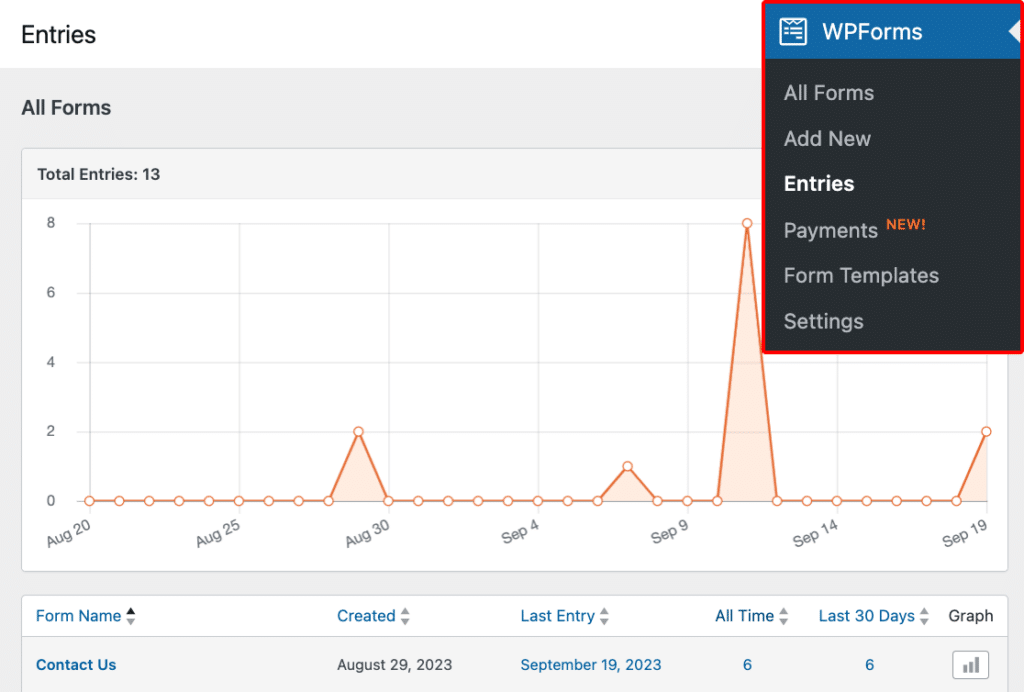
Inoltre, WPForms Pro include strumenti avanzati di gestione delle voci che semplificano il processo di monitoraggio dello spam, oltre a ordinare, cercare ed esportare le voci.
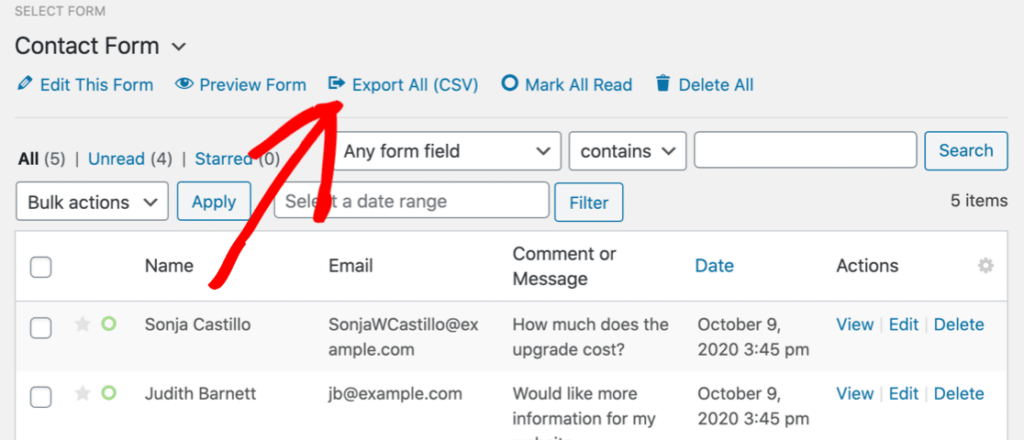
Ad esempio, gli utenti possono comodamente esportare le voci in formato CSV, utile per creare backup o condurre ulteriori analisi con strumenti esterni. Puoi persino importare queste voci su un altro sito WordPress se necessario.
Un'altra funzionalità di spicco è la possibilità di salvare automaticamente le voci dei moduli su Google Sheets. Questa integrazione elimina la necessità di inserimento manuale dei dati, mantenendo tutte le voci aggiornate in Google Drive.
Oltre alla gestione delle voci, WPForms Pro offre una gamma impressionante di funzionalità avanzate per aiutare gli utenti a ottenere il massimo dai loro moduli.
Con la logica condizionale sul campo del layout, gli utenti possono personalizzare i moduli in base alle risposte, creando un'esperienza più personalizzata per i visitatori.
La versione Pro supporta anche le integrazioni di pagamento, consentendo transazioni senza interruzioni direttamente tramite i moduli, ideale per le aziende che desiderano raccogliere pagamenti, donazioni o ordini.

Queste funzionalità rendono la versione Pro uno strumento versatile, perfetto per chiunque desideri migliorare le capacità dei moduli del proprio sito web.
Aggiorna subito a WPForms Pro! 🙂
FAQ — Come visualizzo le voci gratuitamente in WPForms
La visualizzazione delle voci dei moduli in WPForms è un argomento di interesse popolare tra i nostri lettori. Ecco le risposte ad alcune domande comuni al riguardo:
Come visualizzare le presentazioni di WPForms?
Per visualizzare le submission in WPForms, gli utenti con WPForms Pro possono accedere alle voci direttamente dalla loro bacheca di WordPress sotto WPForms » Voci.
Se stai usando WPForms Lite, la configurazione delle notifiche via email ti permette di ricevere le voci del modulo via email. Se abiliti Lite Connect, potrai anche vedere le voci precedenti nella tua bacheca dopo l'aggiornamento a WPForms Pro.
Dove vanno le voci di WPForms?
Con WPForms Pro, le voci vengono archiviate nella bacheca di WordPress, offrendoti un facile accesso per gestire le submission.
Per WPForms Lite, le voci vengono inviate all'email specificata nelle impostazioni di notifica del modulo, assicurandoti di ricevere comunque ogni submission.
Posso usare WPForms gratuitamente?
Sì, WPForms offre una versione gratuita chiamata WPForms Lite.
Questa versione include funzionalità essenziali come la creazione di moduli e l'invio delle voci alla tua email, permettendo ai piccoli siti web di raccogliere risposte ai moduli senza costi.
Come visualizzare le voci di WPForms gratuitamente?
In WPForms Lite, puoi visualizzare le voci configurando le notifiche via email.
Ogni volta che un modulo viene inviato, i dettagli della voce vengono inviati all'email che scegli, permettendoti di accedere alle risposte senza costi.
Come posso esportare tutte le voci da WPForms?
Gli utenti di WPForms Pro possono esportare le voci del modulo in un file CSV per un facile backup e analisi.
Questo può essere fatto direttamente dalla bacheca sotto WPForms » Voci.
Successivamente, Suggerimenti e Trucchi per i Tuoi Moduli Online
Quando gestisci i tuoi moduli online, è importante considerare non solo come gestisci i dati, ma anche come li salvaguardi. Ecco alcuni suggerimenti e tattiche cruciali per aumentare la sicurezza dei tuoi moduli online e ottimizzare la tua esperienza con WPForms.
Crea ora il tuo modulo WordPress
Pronto a creare il tuo modulo? Inizia oggi stesso con il plugin per la creazione di moduli WordPress più semplice. WPForms Pro include molti modelli gratuiti e offre una garanzia di rimborso di 14 giorni.
Se questo articolo ti è stato utile, seguici su Facebook e X (Twitter) per altri tutorial e guide gratuite su WordPress.





