


Riassunto AI
I moduli sono un elemento cruciale di qualsiasi sito e capisco la necessità di creare moduli che abbiano un aspetto e funzionino perfettamente. Tuttavia, trovare il modo migliore e più veloce per farlo può a volte essere impegnativo.
WPForms è già uno strumento fantastico per creare rapidamente moduli online, ma ho scoperto alcuni ottimi suggerimenti e trucchi che possono far risparmiare ancora più tempo.
In questa guida, condividerò consigli pratici e trucchi per risparmiare tempo utilizzando WPForms. Questi suggerimenti ti aiuteranno a lavorare in modo più efficiente, ed è una garanzia!
Suggerimenti per Risparmiare Tempo per gli Utenti di WPForms
Ecco un elenco dei migliori suggerimenti per risparmiare tempo per gli utenti di WPForms che possono aiutarti ad accelerare la creazione e la gestione dei tuoi moduli:
1. Utilizzo dei Modelli
Una delle cose migliori dell'utilizzo di WPForms è che viene fornito con oltre 2.100 modelli di moduli WordPress che aiutano a dare il via al processo di creazione dei moduli.
Avendo contribuito io stesso alla creazione di questi modelli, posso attestare la loro utilità. Questi modelli sono progettati per farti risparmiare tempo e fatica.
I modelli di WPForms sono organizzati in diverse categorie per facilitare la ricerca di ciò di cui hai bisogno. Ecco alcune delle categorie principali:
- Moduli di Contatto: Moduli di contatto di base per mettersi in contatto con i visitatori.
- Moduli di Registrazione: Moduli di iscrizione per eventi, abbonamenti o newsletter.
- Moduli Sondaggio: Modelli per raccogliere feedback o condurre ricerche.
- Moduli Donazione: Modelli facili da usare per le organizzazioni no-profit per accettare donazioni.
- Moduli d'Ordine: Modelli per prendere ordini di prodotti o servizi.
- Moduli di Candidatura: Moduli per candidature di lavoro, borse di studio e altro.
- Modelli di Moduli Speciali: Alcuni modelli utili per casi speciali che potresti esserti perso.
Queste categorie coprono una vasta gamma di casi d'uso, rendendo semplice trovare il modello giusto per le tue esigenze.
Leggi Anche: Modi per Utilizzare WPForms per Siti Web Educativi
Utilizzare un modello in WPForms è anche semplice. Dal tuo pannello di controllo WordPress, naviga su WPForms e fai clic su Aggiungi Nuovo.

Vedrai un elenco di modelli. Sfoglia le categorie o usa la barra di ricerca per trovare un modello specifico, quindi fai clic sul pulsante Usa Modello.
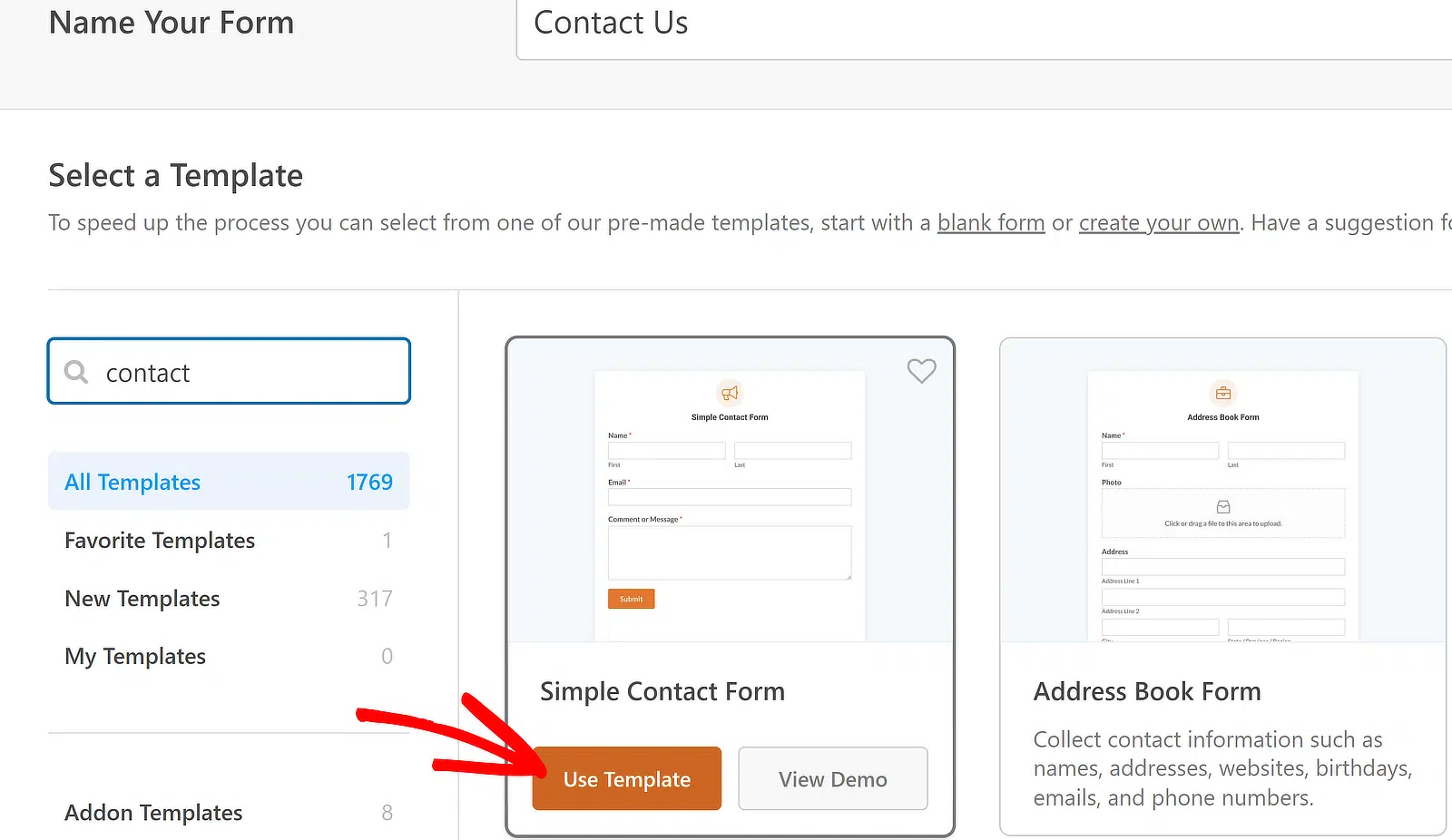
L'editor di moduli si aprirà con il modello scelto. Usa l'editor drag-and-drop per aggiungere, rimuovere o riorganizzare i campi secondo necessità.
Crea subito il tuo modulo WordPress! :)
2. Scorciatoie da Tastiera
Adoro il fatto che WPForms supporti le Scorciatoie da Tastiera. Dato che uso l'editor di moduli abbastanza frequentemente, l'elenco degli hotkey disponibili rende davvero la vita più facile.
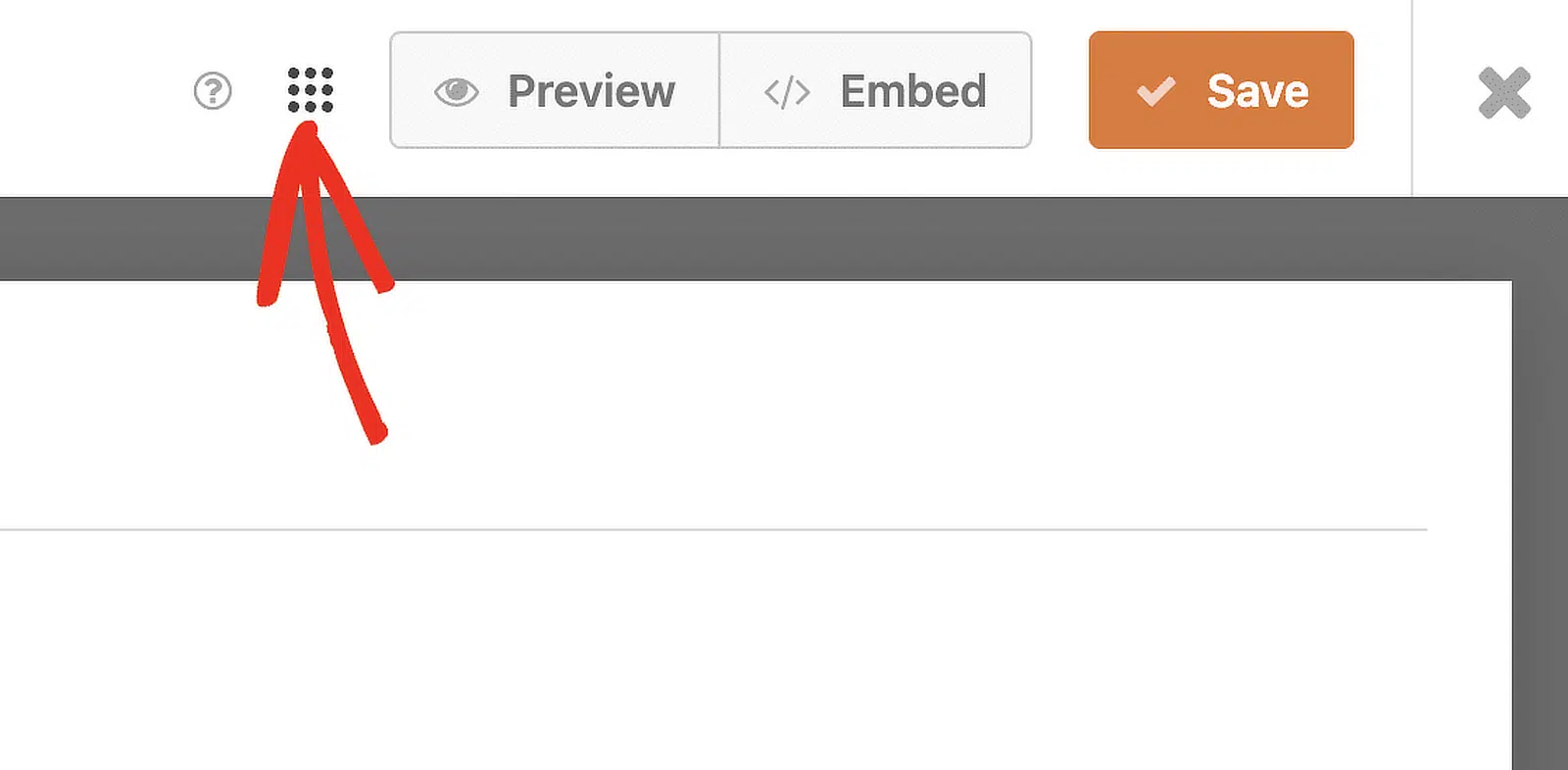
Per visualizzare tutte le scorciatoie da tastiera disponibili in WPForms, fai clic sull'icona Menu per aprire opzioni aggiuntive nell'editor di moduli.
Seleziona quindi l'opzione Scorciatoie da tastiera per aprire l'elenco degli hotkey disponibili, oppure premi Ctrl + / sulla tastiera.
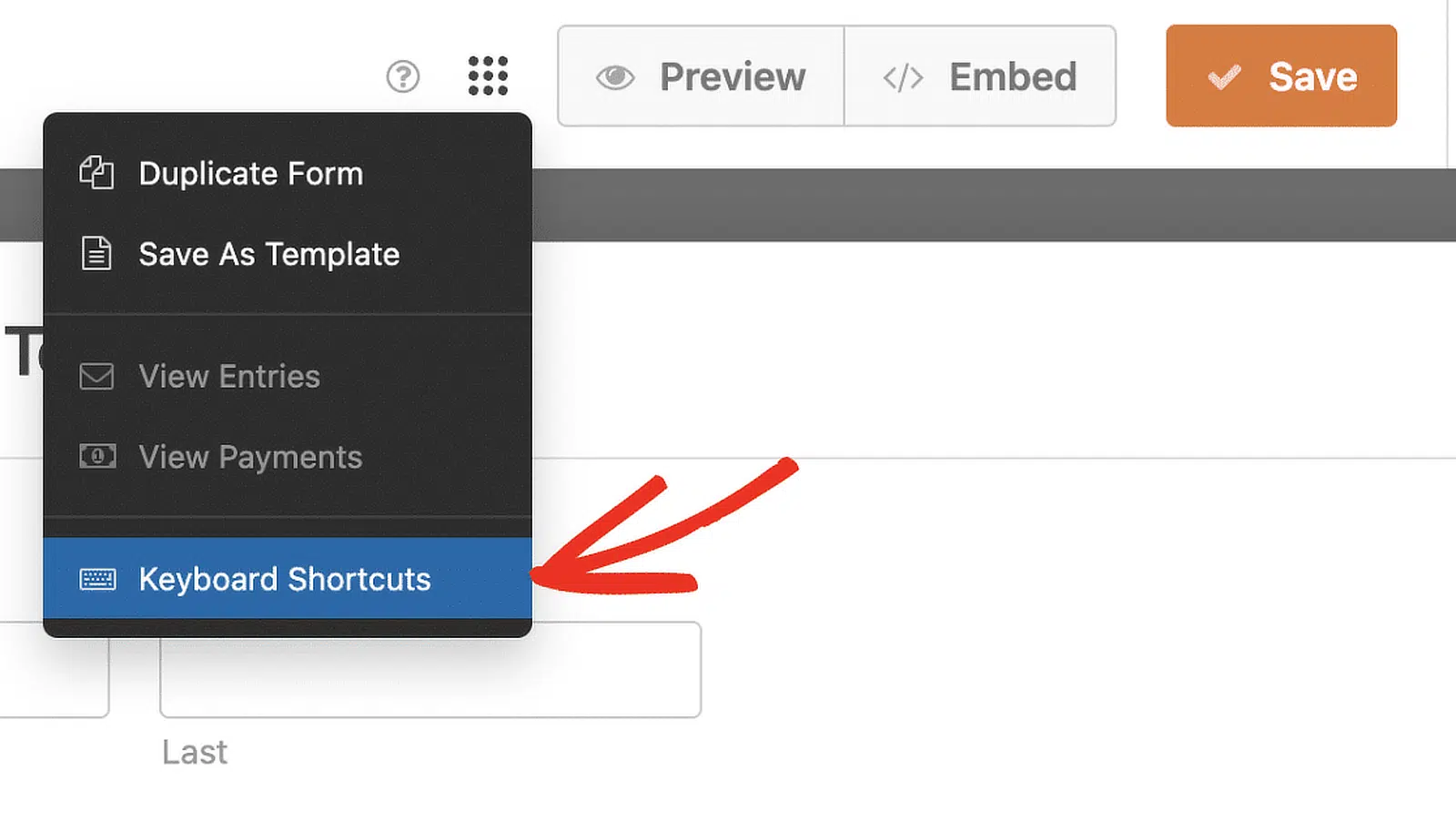
Il tasto di controllo viene utilizzato per tutte le scorciatoie di WPForms sia su Windows che su macOS. Ecco un elenco delle scorciatoie disponibili:
- Ctrl + S: Salva il modulo.
- Ctrl + P: Anteprima del modulo in una nuova scheda del browser.
- Ctrl + B: Apri lo strumento di incorporamento nell'editor di moduli.
- Ctrl + F: Cerca i campi disponibili per l'editor di moduli.
- Ctrl + H: Apri la schermata di aiuto.
- Ctrl + T: Attiva/disattiva la barra laterale dell'editor di moduli.
- Ctrl + E: Visualizza le voci per il modulo in una nuova scheda del browser.
- Ctrl + Q: Esci dall'editor di moduli.
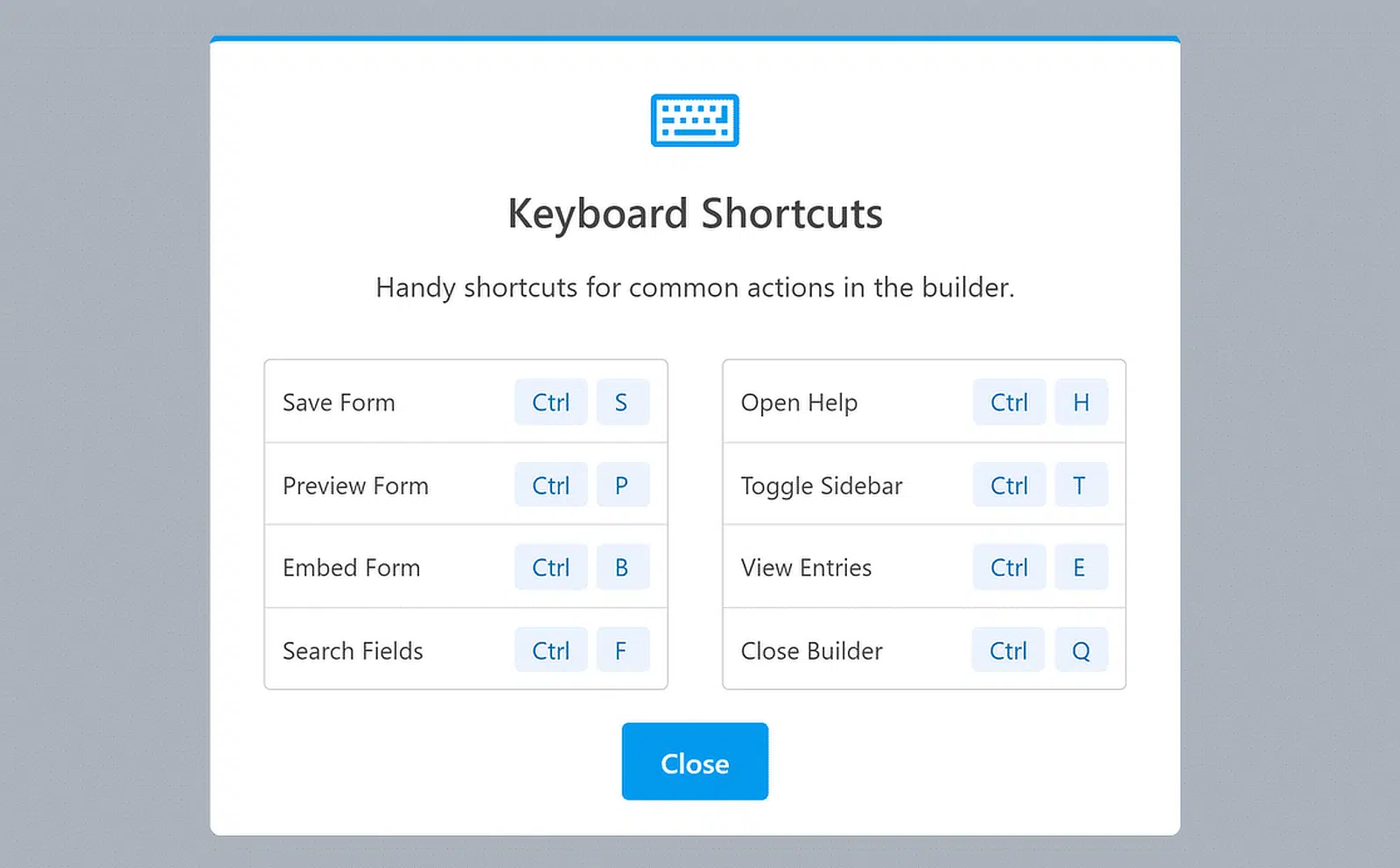
Queste scorciatoie da tastiera fanno risparmiare molto tempo quando si utilizza l'editor di moduli. Ti esorto a provarle quando crei il tuo prossimo modulo.
3. Menu del Tasto Destro
Un altro trucco per risparmiare tempo quando si utilizza WPForms è usare il menu del tasto destro per regolare le impostazioni dei campi direttamente nell'editor di moduli.
Amo molto questa funzionalità perché mi aiuta a lavorare in modo più efficiente mettendo tutte le regolazioni essenziali a portata di mano.
Per utilizzare il menu del tasto destro, vai all'editor di moduli creando un nuovo modulo o selezionandone uno dei nostri modelli.
Nell'editor di moduli, fai clic con il tasto destro su qualsiasi campo. Verrà visualizzato un piccolo menu che ti consentirà di modificare il campo senza lasciare la pagina.
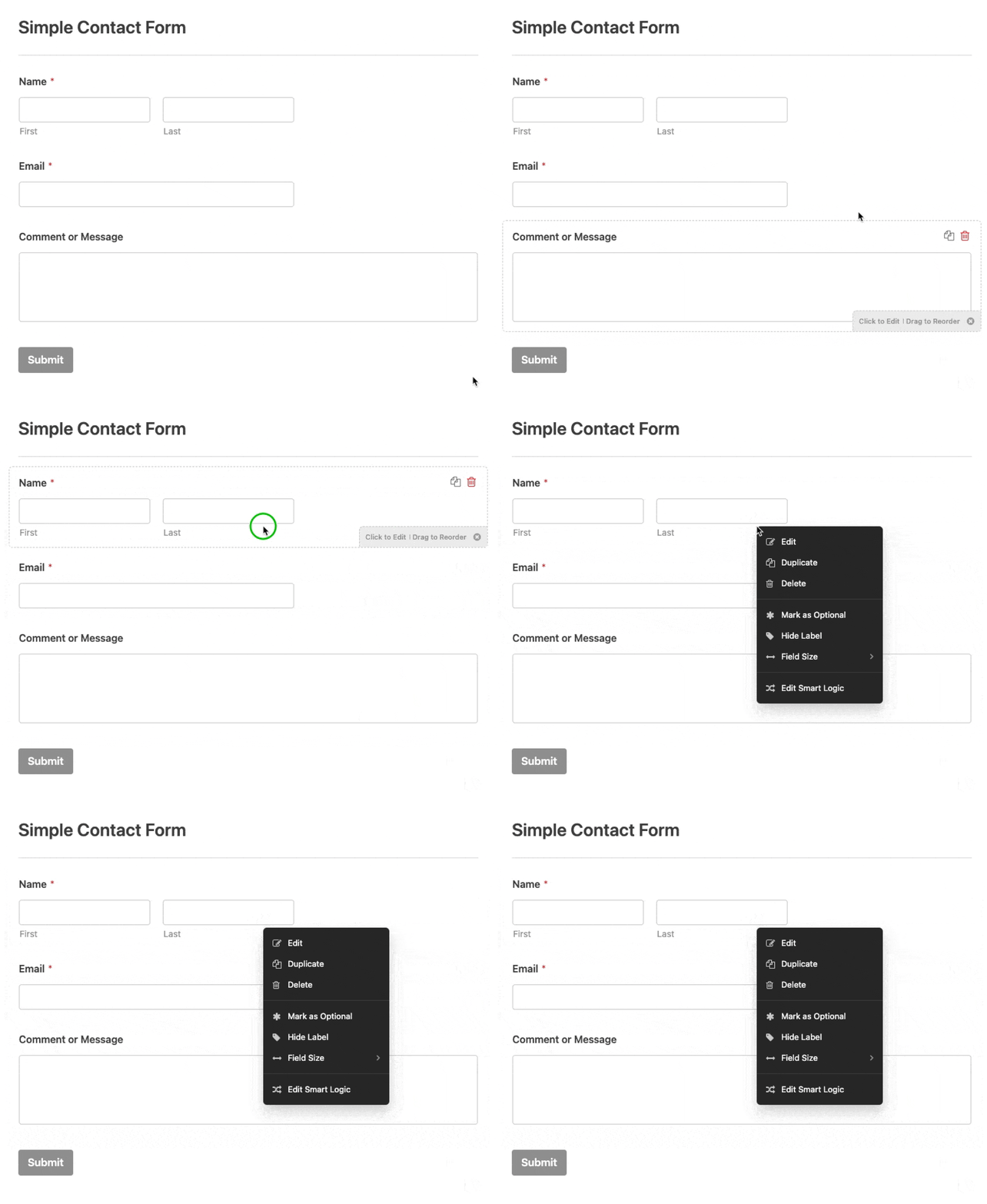
Dopo aver aperto il menu del tasto destro, vedrai diverse opzioni per personalizzare rapidamente il tuo campo modulo, come:
- Modifica: Modifica le impostazioni e il contenuto del campo.
- Duplica: Crea una copia del campo con tutte le sue impostazioni.
- Elimina: Rimuovi il campo dal tuo modulo.
- Segna come obbligatorio/facoltativo: Passa il campo da obbligatorio a facoltativo.
- Nascondi etichetta: Nascondi l'etichetta per un aspetto più pulito.
- Dimensione campo: Imposta la dimensione del campo su piccola, media o grande.
- Modifica logica intelligente: Accedi alle impostazioni della logica condizionale per una personalizzazione avanzata.
4. Campi Duplicati/Ripetuti
Duplicare i campi in WPForms fa risparmiare molto tempo. Invece di creare campi simili da zero, posso semplicemente copiare un campo esistente e tutte le sue impostazioni.
Questo è particolarmente utile quando hai bisogno di più campi con la stessa struttura ma etichette o opzioni diverse.
Utilizzare la funzionalità di duplicazione dei campi è anche piuttosto semplice. Inizia andando al modulo che desideri modificare nell'editor di WPForms.
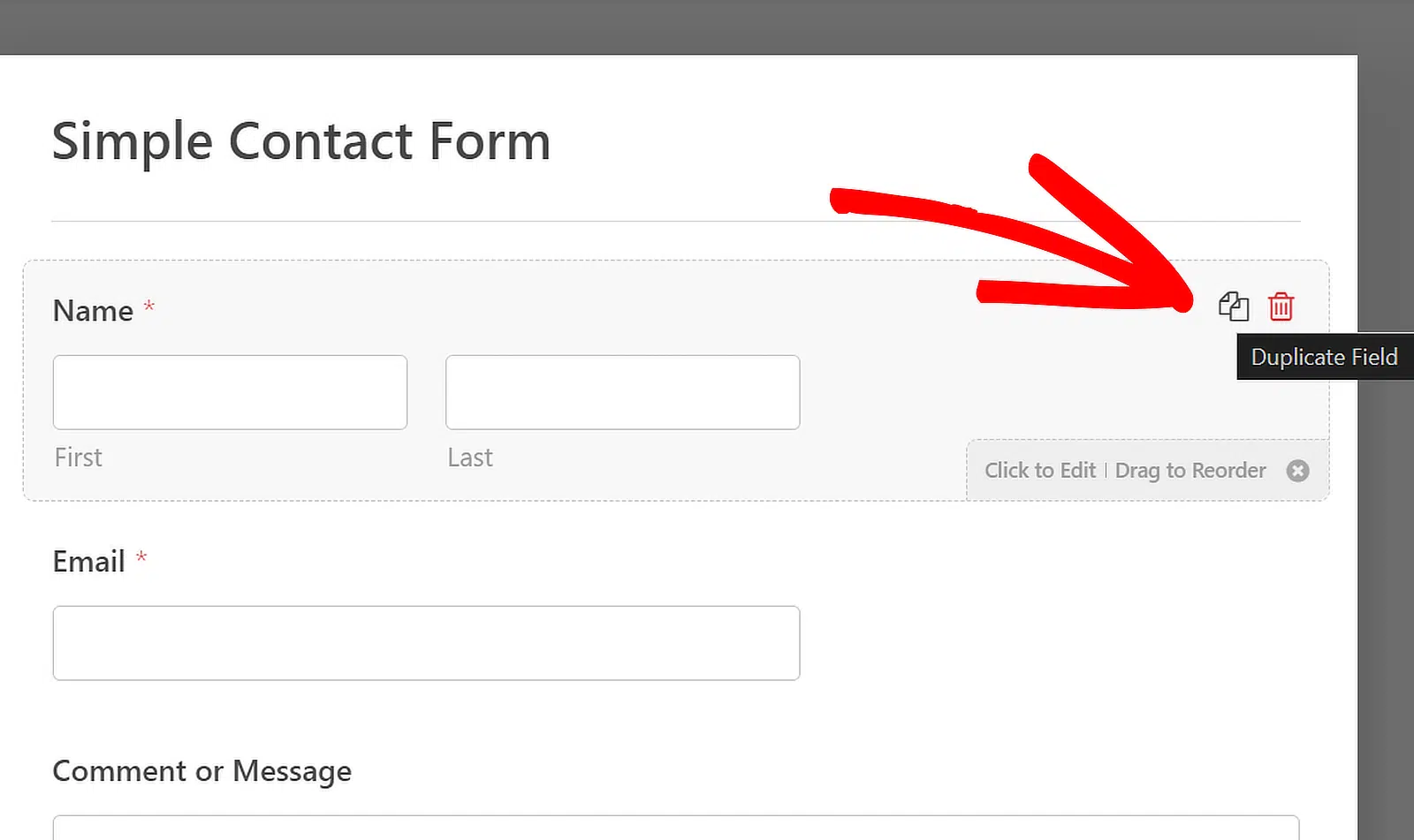
Fai clic sul campo che desideri duplicare e quindi premi l'icona Duplica accanto all'icona Elimina.
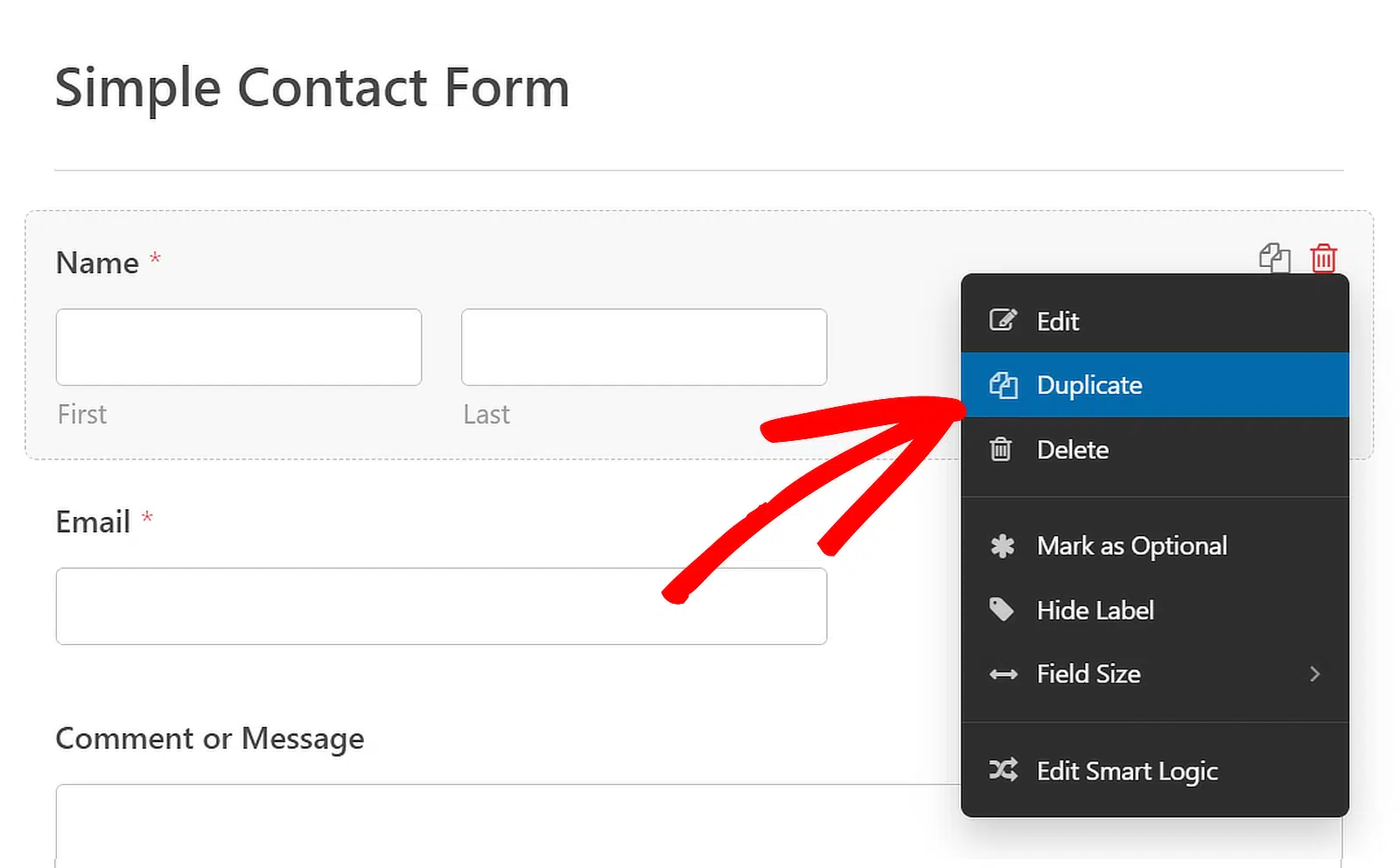
In alternativa, puoi anche fare clic con il tasto destro sul campo per aprire le sue opzioni e quindi fare clic sull'opzione Duplica.
Puoi anche rendere un campo ripetibile inserendo il campo Ripetitore e quindi configurando il suo Visualizza e Layout.
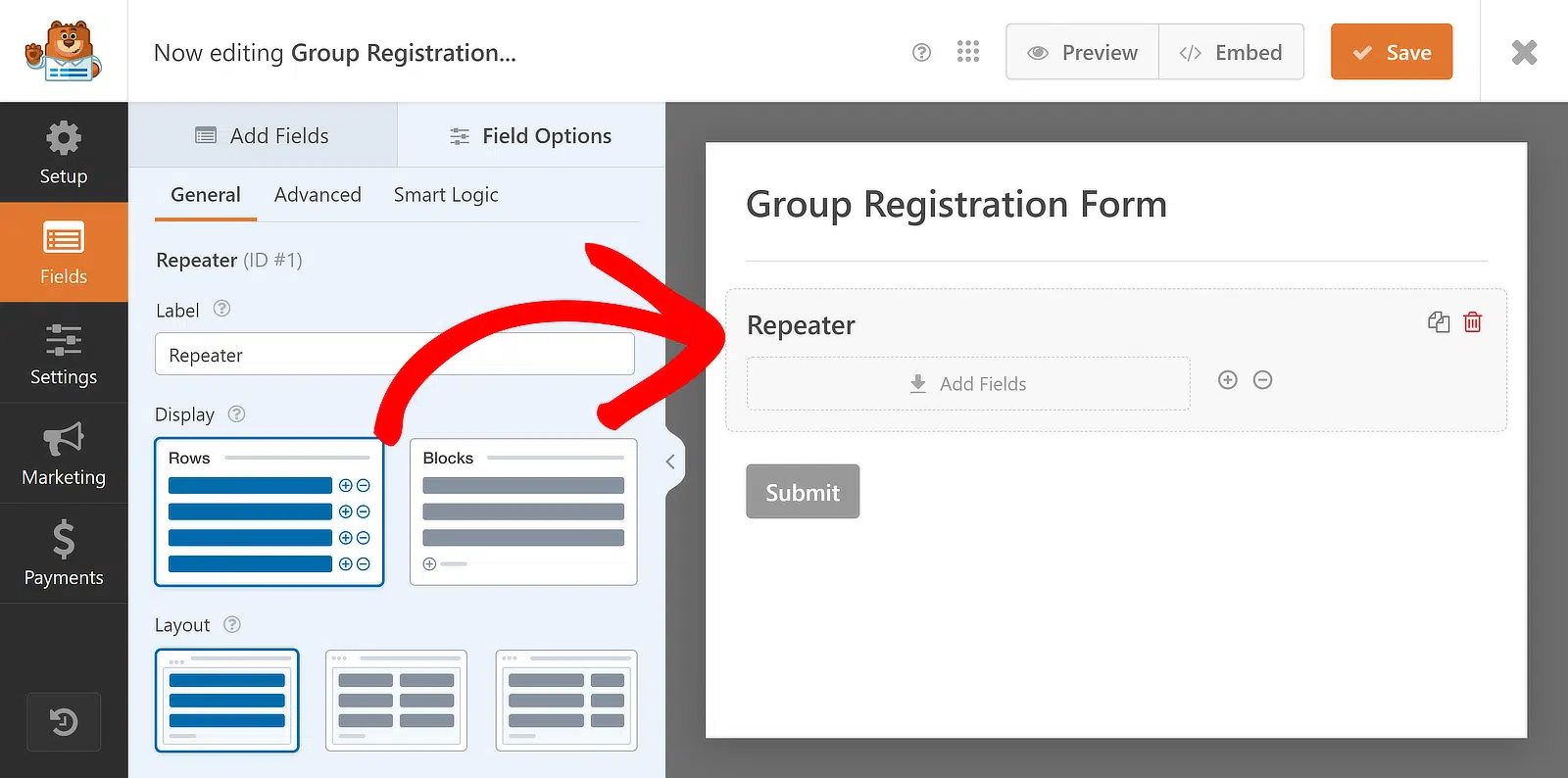
Quindi, puoi trascinare e rilasciare diversi campi uno per uno nelle aree di rilascio del campo Ripetitore per rendere l'intero campo ripetibile!
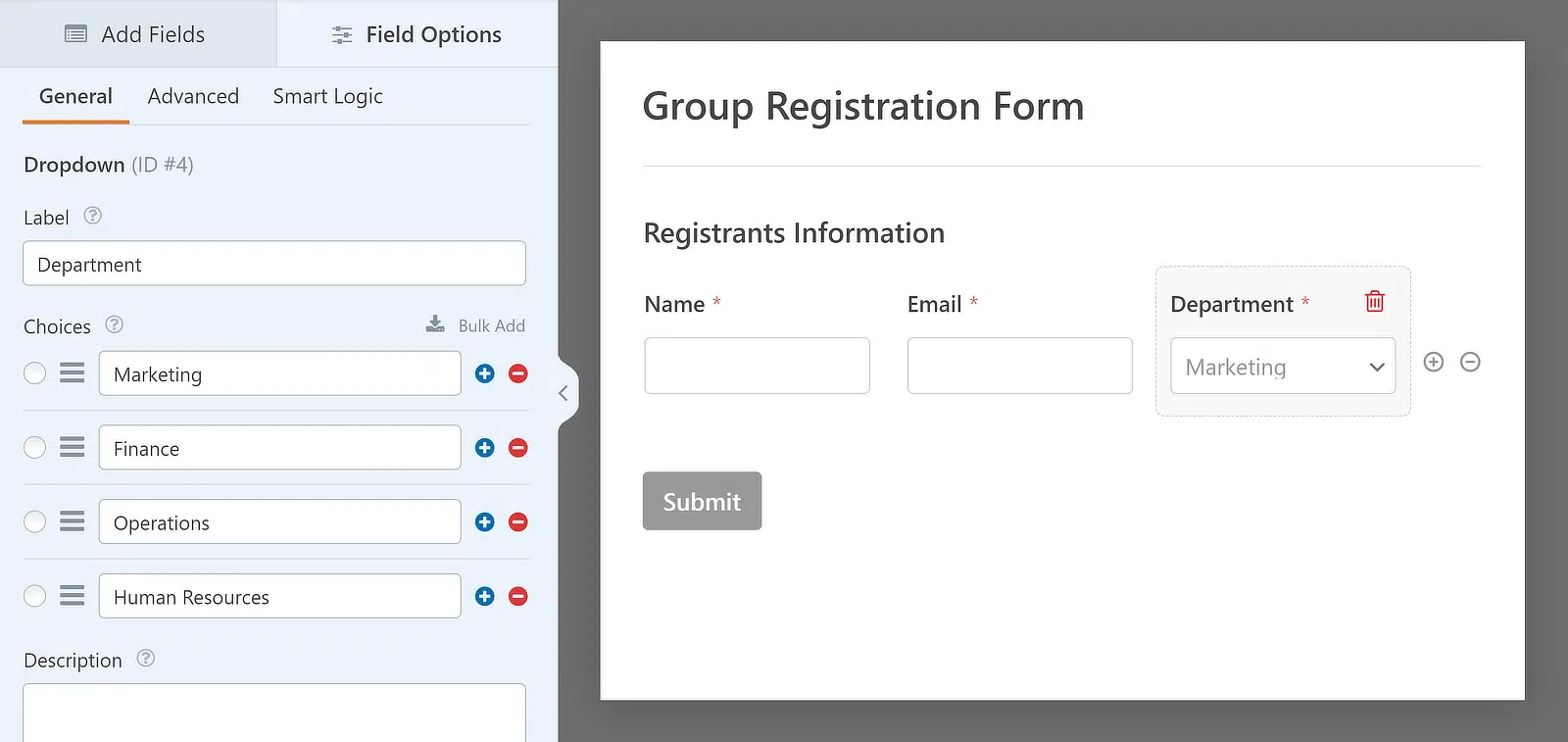
Questa funzionalità semplifica la creazione rapida di moduli complessi, riducendo il tempo dedicato a attività ripetitive.
5. Localizzatore di Moduli
Con il Localizzatore di Moduli, puoi trovare e gestire facilmente tutti i tuoi moduli senza dover cercare in diverse sezioni del tuo sito.
Per visualizzare tutti i tuoi moduli nell'area di amministrazione di WordPress, vai su WPForms » Tutti i Moduli. Questo ti porterà alla pagina Panoramica Moduli.
Qui vedrai un elenco di tutti i moduli sul tuo sito, insieme ai loro shortcode, data di creazione e numero di inserimenti.
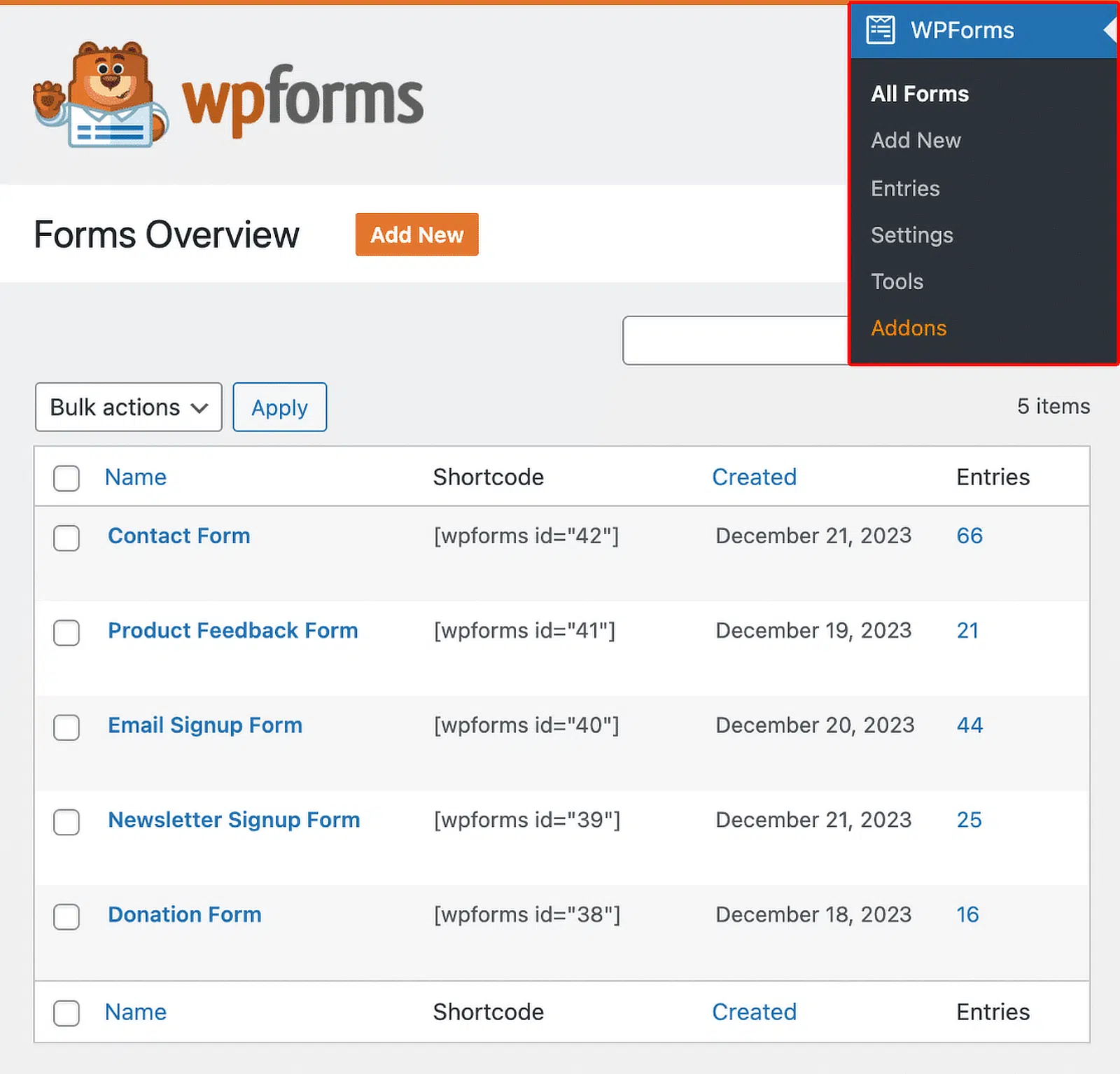
Questa funzionalità aiuta a mantenere i tuoi moduli organizzati e accessibili in modo da poter apportare rapidamente aggiornamenti o monitorare le presentazioni.
6. Moduli Duplicati
Mentre accedi a tutti i tuoi moduli tramite la pagina Panoramica Moduli, puoi anche duplicare un modulo.
Per risparmiare tempo e fatica, puoi copiare un modulo esistente invece di crearne uno nuovo da zero ogni volta.
Una volta che sei sulla pagina Panoramica Moduli, passa il mouse sopra il nome di un singolo modulo e fai clic sul pulsante Duplica.
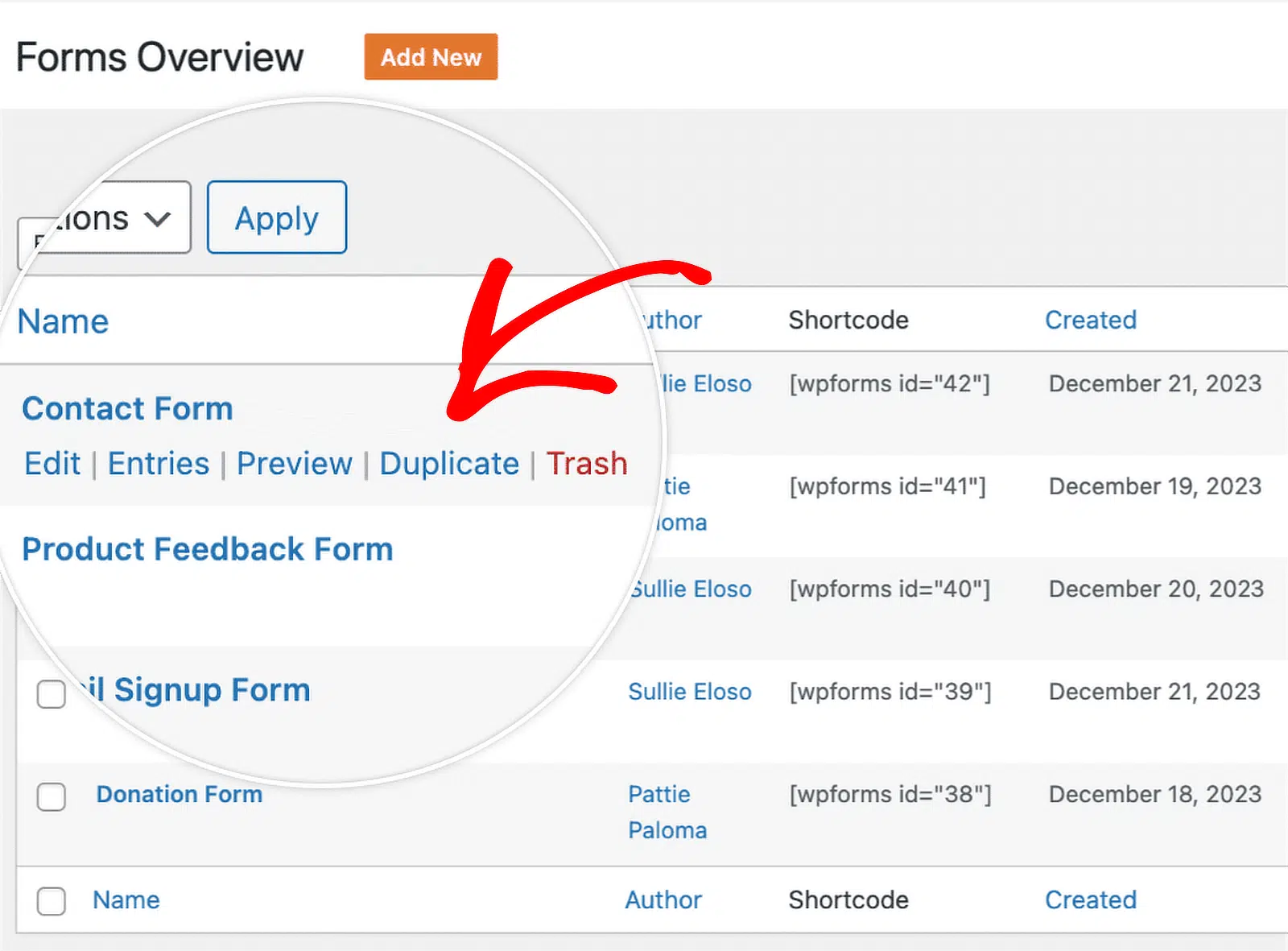
Questo è particolarmente utile quando hai bisogno di moduli simili con solo poche modifiche. Ti risparmia lo sforzo di impostare ogni modulo individualmente.
7. Revisioni dei Moduli
Hai mai apportato modifiche a un modulo e ti sei chiesto se potessi tornare a una versione precedente? Puoi farlo facilmente con WPForms!
Una volta apportate e salvate modifiche al tuo modulo almeno una volta, puoi accedere alle funzionalità di revisione del modulo.
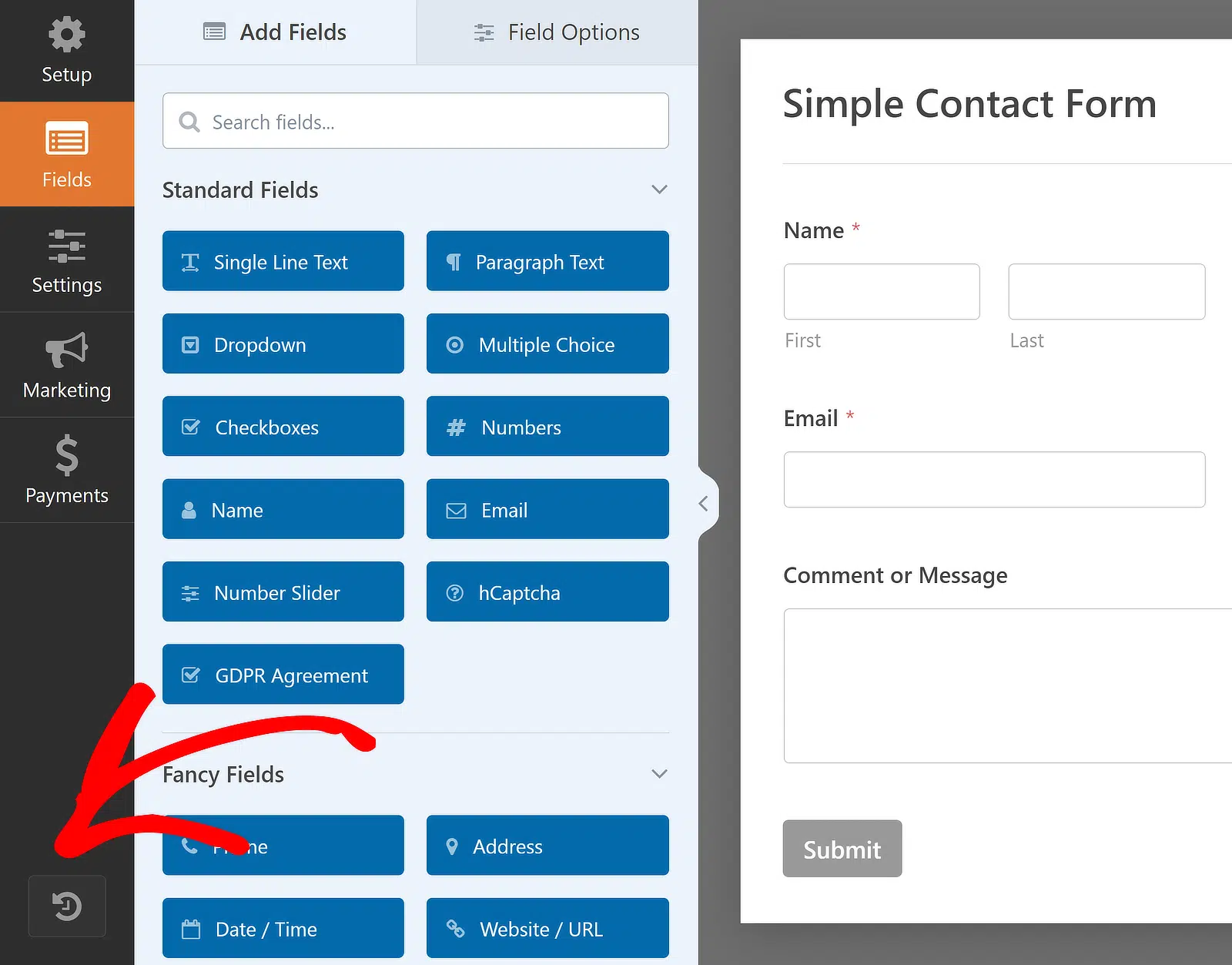
Per fare ciò, fai clic sull'icona delle revisioni del modulo nell'angolo in basso a sinistra del costruttore del modulo per aprire il pannello Revisioni Modulo.
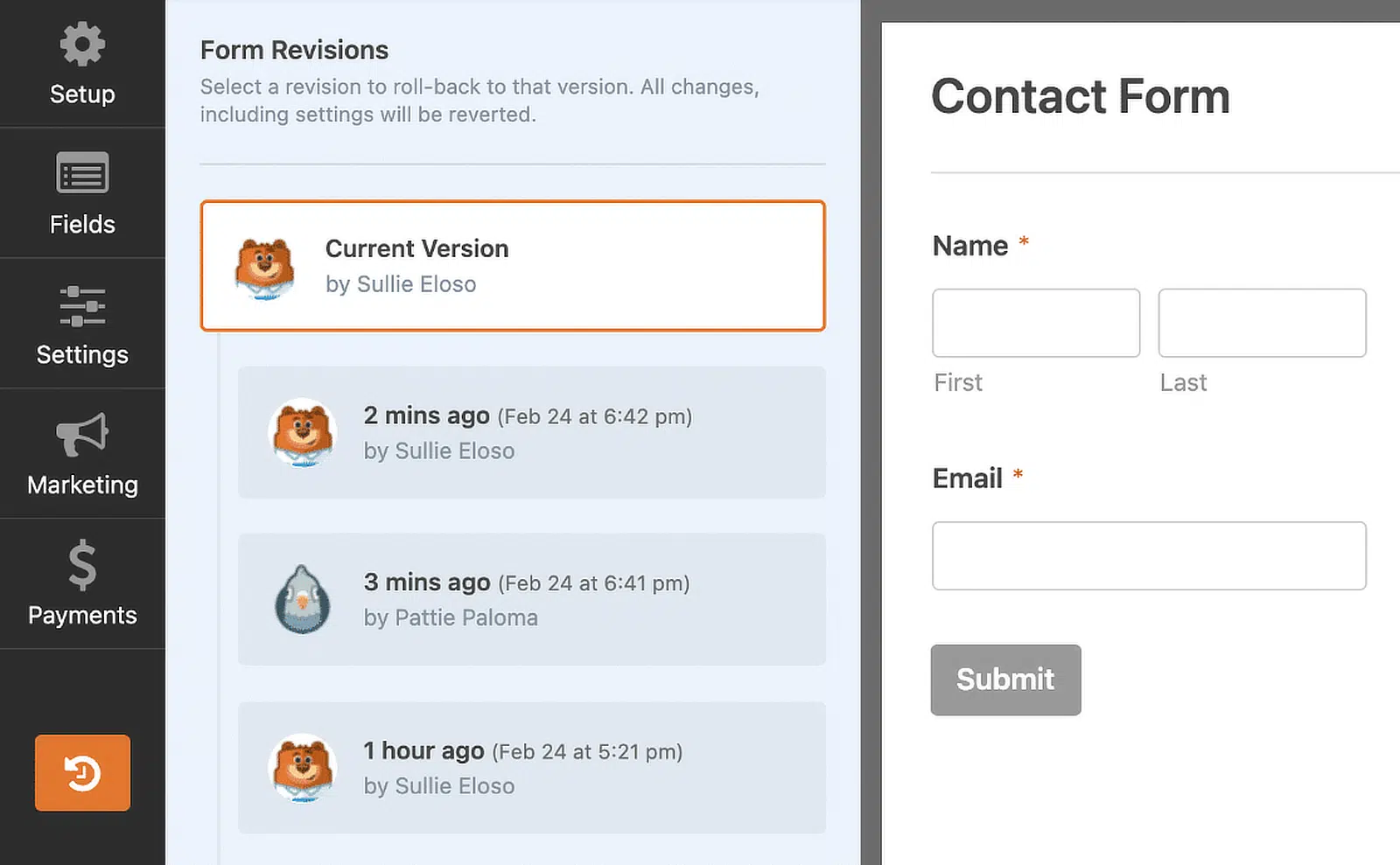
In alto, vedrai la versione corrente del tuo modulo, seguita da un elenco di tutte le revisioni salvate disposte nell'ordine in cui sono state salvate.
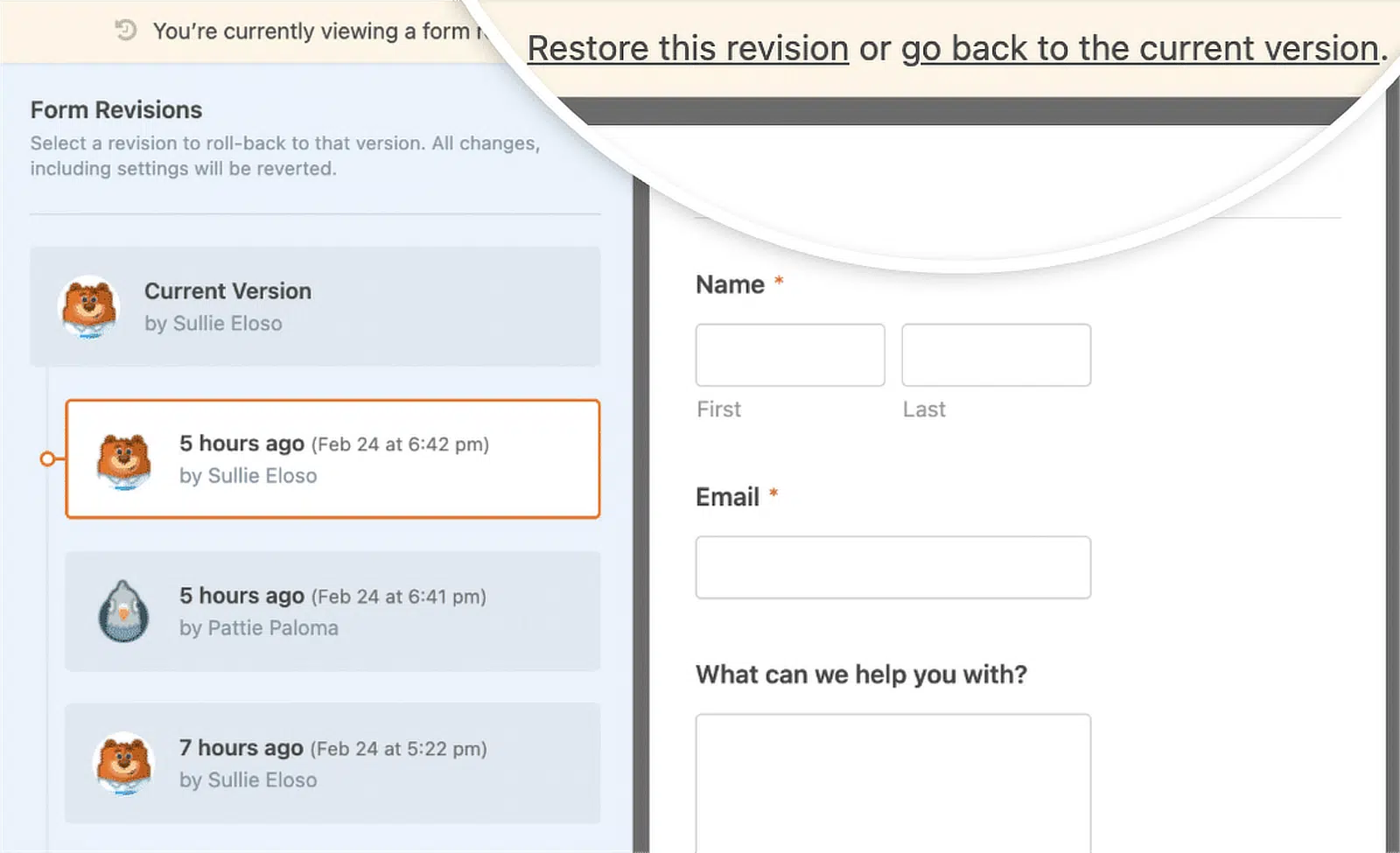
Fai clic su una revisione specifica per visualizzarne i dettagli. Quindi, puoi scegliere di ripristinare la revisione selezionata o tornare alla versione corrente.
8. Importazione/Esportazione Moduli
Un'altra funzionalità di WPForms che consente di risparmiare tempo è la possibilità di spostare i tuoi moduli su un altro sito senza doverli ricreare.
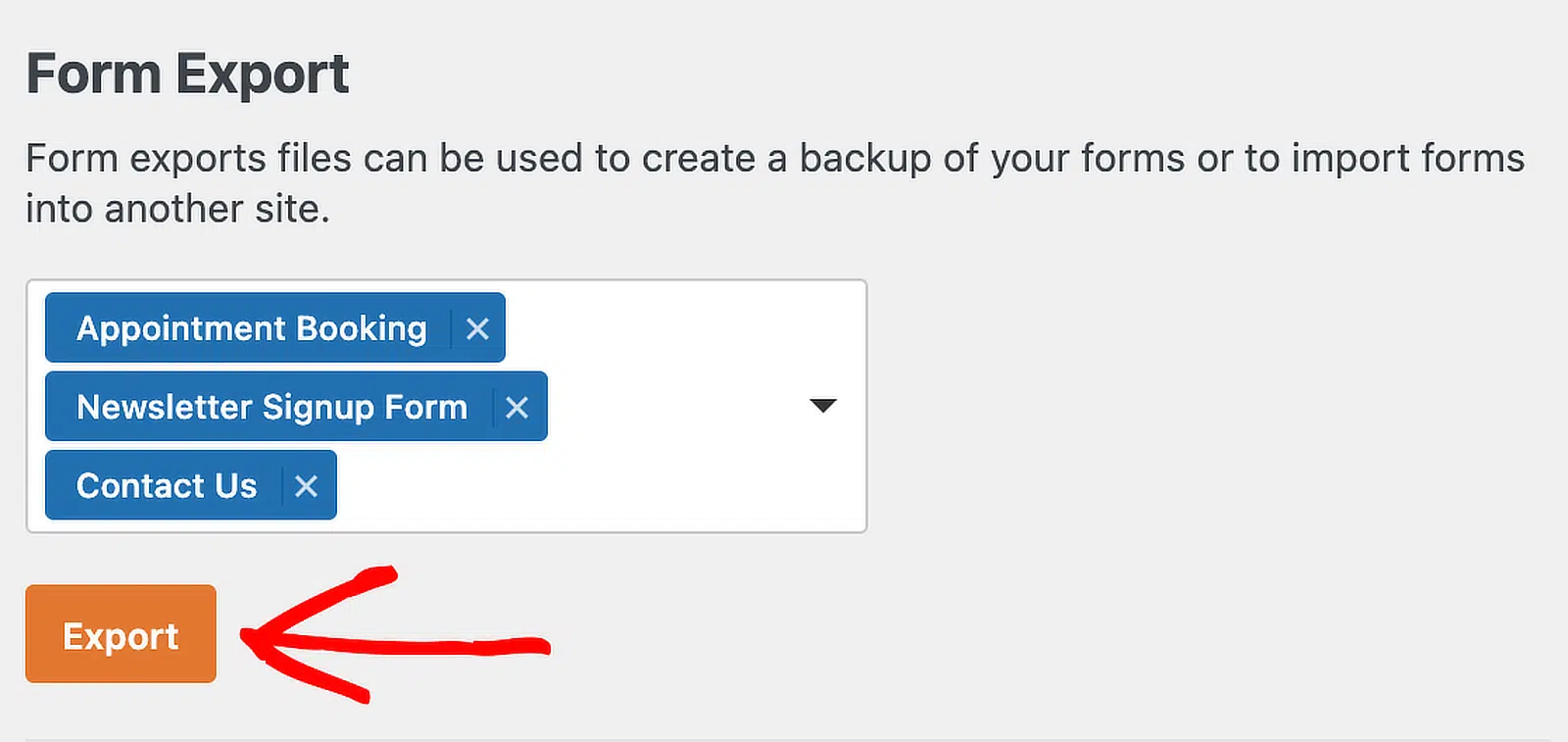
Se desideri esportare un modulo, tutto ciò che devi fare è navigare su WPForms » Strumenti e fare clic sulla scheda Esporta.
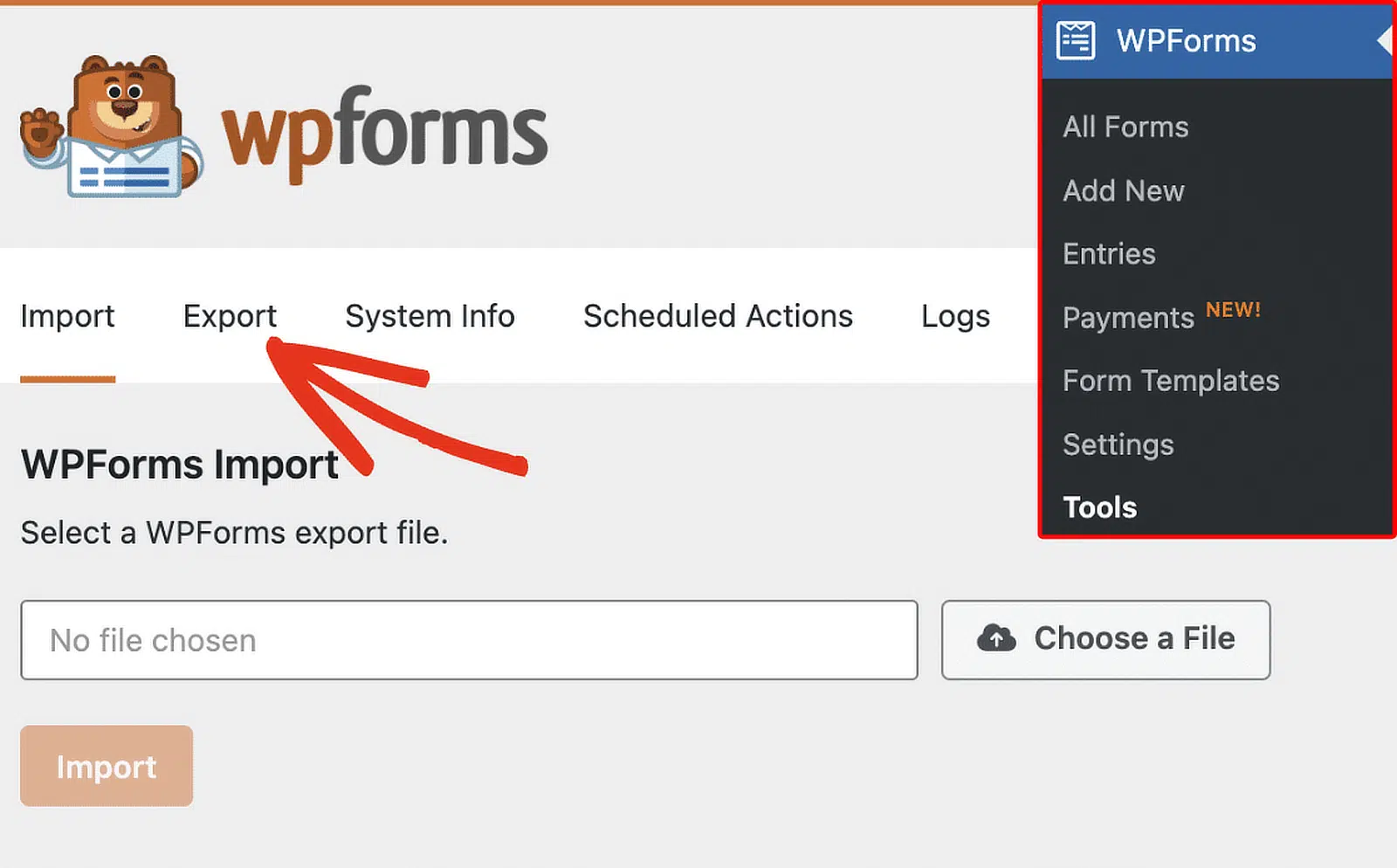
Nella scheda Esporta, scorri fino alla sezione Esportazione Modulo, fai clic sul menu a discesa Seleziona modulo/i per scegliere i tuoi moduli, quindi fai clic sul pulsante Esporta.
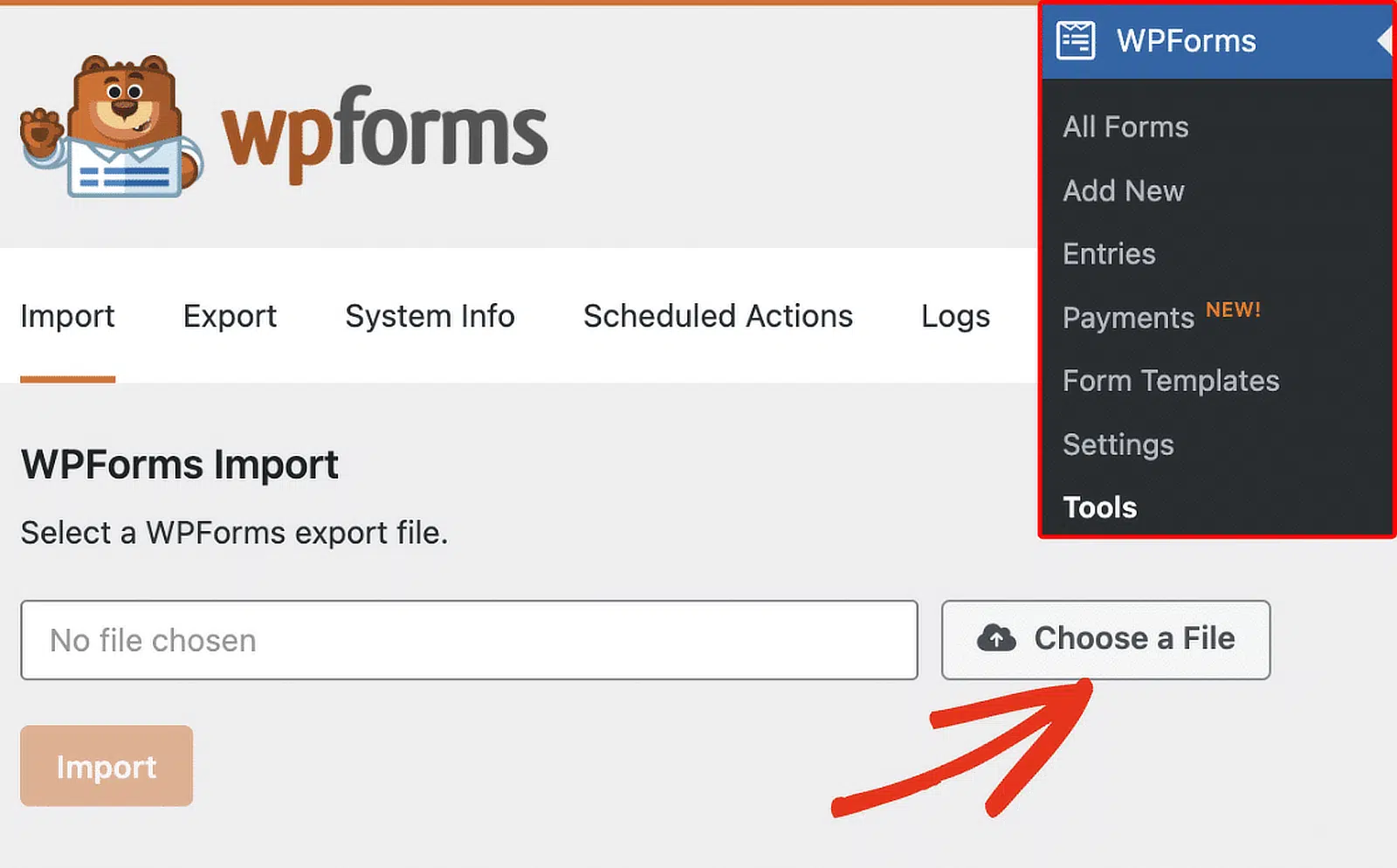
Allo stesso modo, importare un modulo è incredibilmente facile con il plugin per moduli. Basta andare su WPForms » Strumenti e fare clic sulla scheda Importa.
Quindi, fai clic sul pulsante Scegli un file per selezionare il file sul tuo computer contenente i moduli che desideri importare.
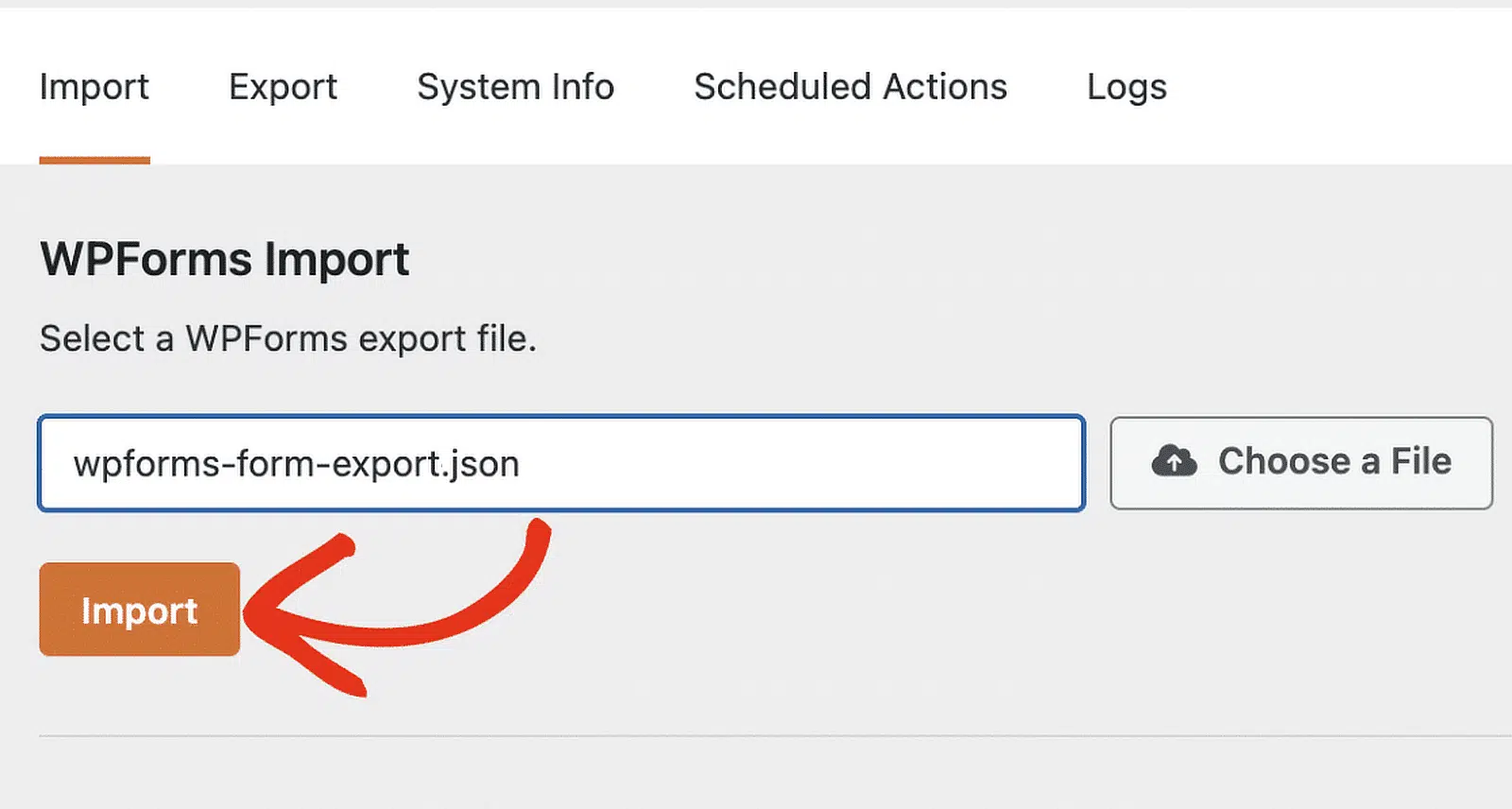
Dopo aver selezionato il file, fai clic sul pulsante Importa e apparirà un avviso con un link alla pagina Panoramica Moduli dove potrai vedere i tuoi moduli importati.
Questi strumenti di WPForms sono incredibilmente utili per migrare i tuoi moduli da diversi siti Web e plugin!
9. Opzioni di Stile
Personalizzare WPForms con l'Editor a Blocchi è un ottimo modo per risparmiare tempo e ti consente di personalizzare facilmente l'aspetto dei moduli senza conoscere alcun codice.
Tutto quello che devi fare è creare un nuovo modulo e aggiungerlo a un post o a una pagina. Quindi, fai clic sul modulo nell'editor a blocchi per visualizzare ulteriori opzioni di progettazione per il blocco WPForms.
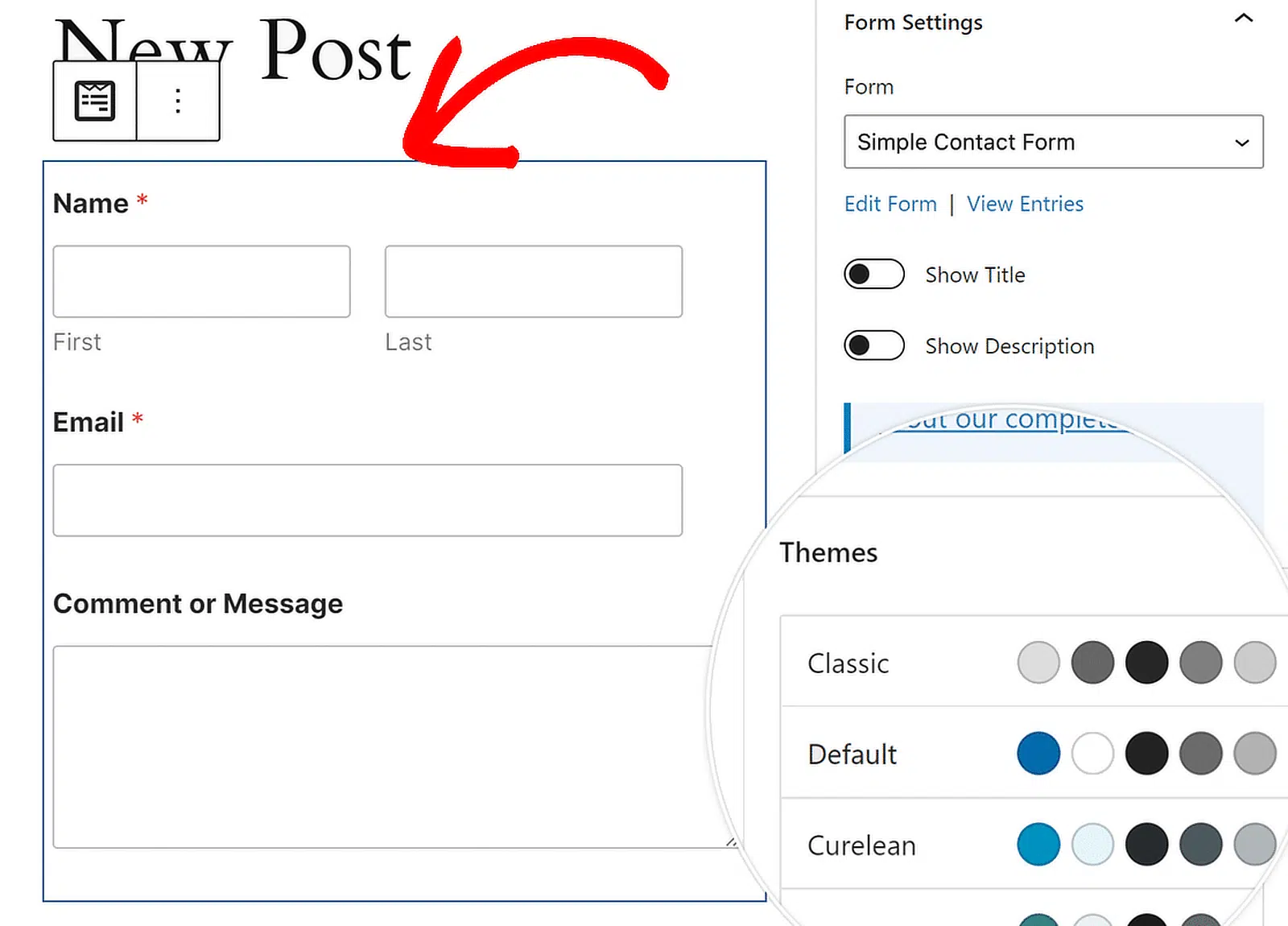
Le impostazioni del blocco WPForms ti consentono di modificare il tema dei colori, i campi del modulo, le etichette, i pulsanti, nonché gli stili del contenitore e dello sfondo.
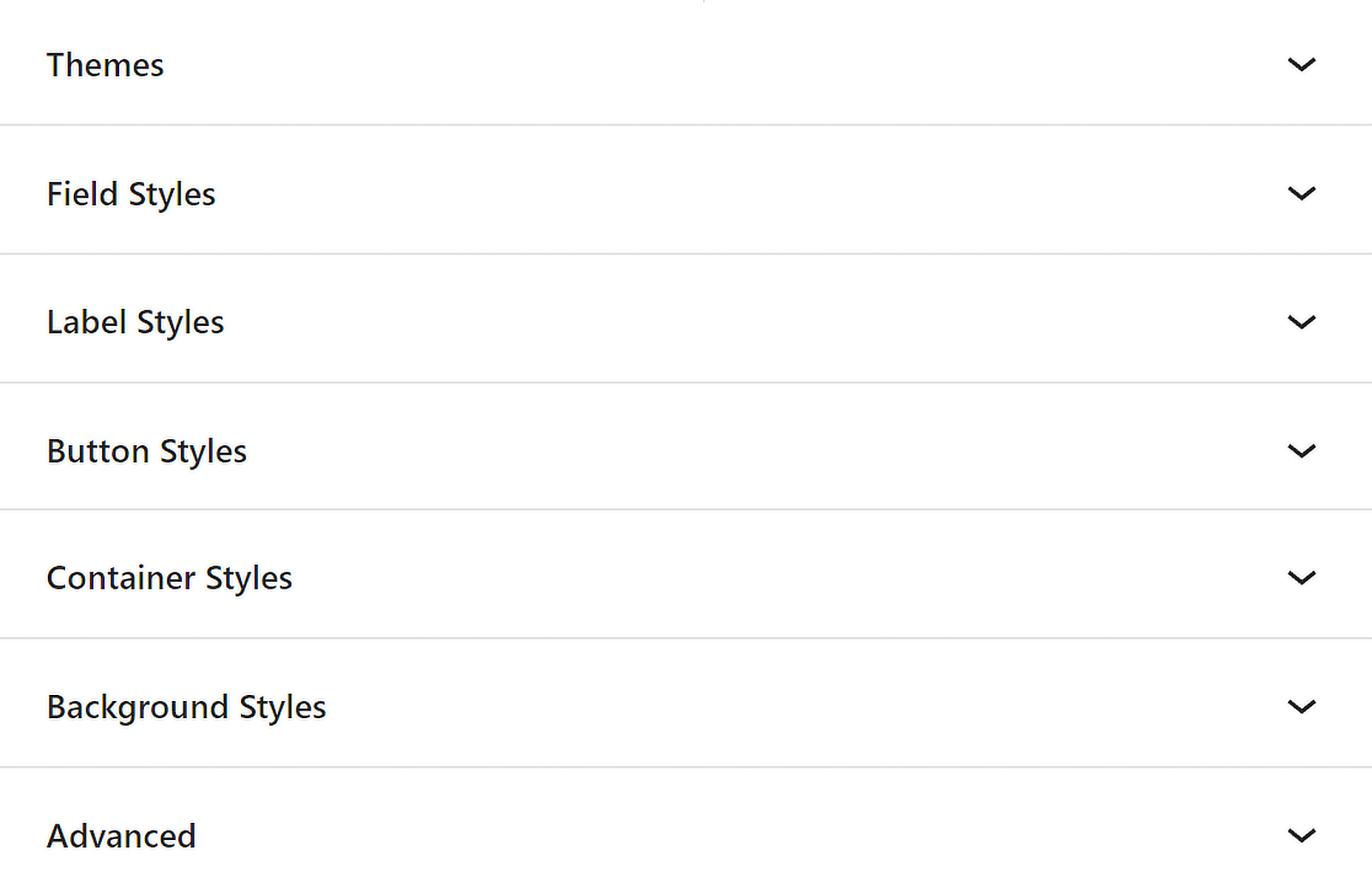
Ciò significa che puoi rapidamente personalizzare i tuoi moduli e farli apparire esattamente come desideri, assicurandoti che corrispondano al design del tuo sito.
10. Tag Intelligenti
Gli Smart Tag sono un altro fantastico risparmio di tempo in WPForms. Ti consentono di aggiungere dinamicamente contenuti ai tuoi moduli e alle tue notifiche.
Naviga su Impostazioni nel Form Builder e apri Notifiche o Conferme ovunque tu voglia aggiungere uno Smart Tag.
Per inserire uno Smart Tag, fai clic sul link Mostra Smart Tag nel pannello delle impostazioni. Questo aprirà un elenco di Smart Tag disponibili come {admin_email} mostrato di seguito.
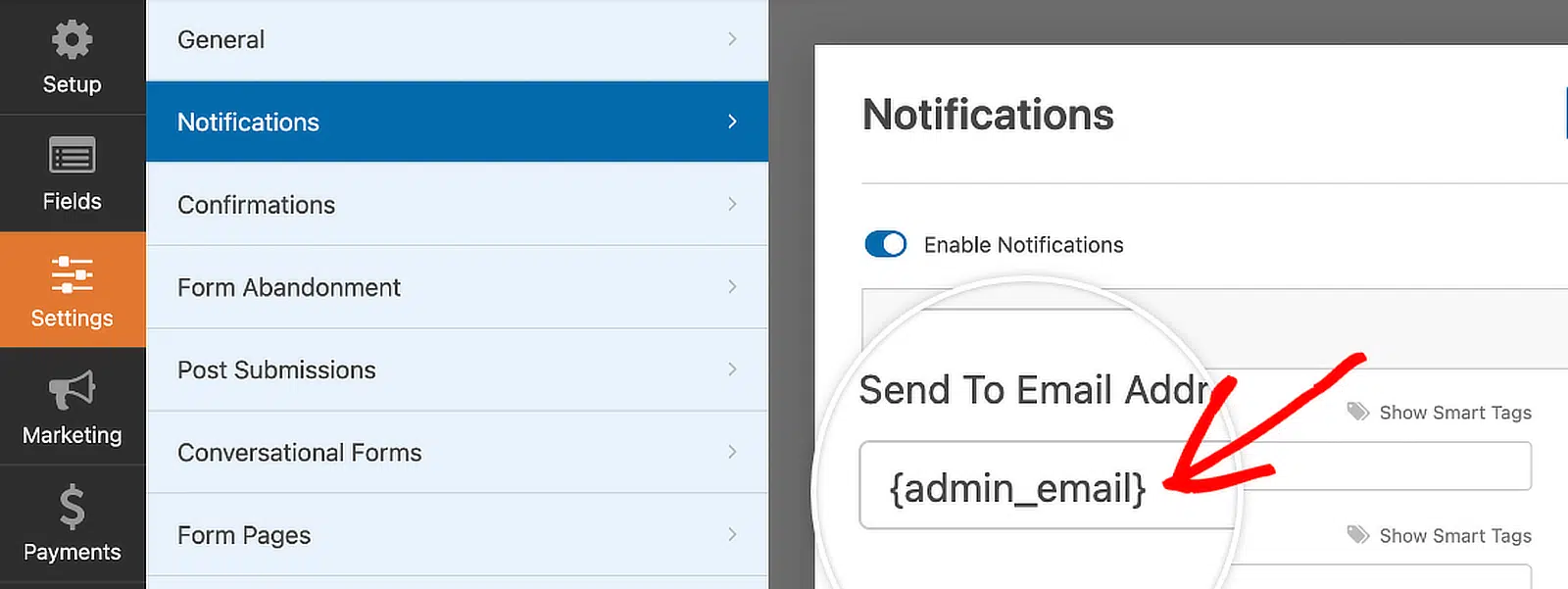
Utilizzando gli Smart Tag, puoi rendere i tuoi moduli più dinamici e facili da usare, risparmiandoti tempo e fatica nella gestione delle risposte ai moduli e delle notifiche.
Domande frequenti sui suggerimenti per risparmiare tempo per gli utenti di WPForms
Imparare a risparmiare tempo utilizzando WPForms è un argomento popolare tra i nostri lettori. Ecco le risposte ad alcune domande comuni al riguardo:
Come salvare i progressi su un modulo WordPress?
WPForms offre un componente aggiuntivo Salva e Riprendi che consente agli utenti di salvare i propri progressi e continuare in seguito. Questa funzionalità è particolarmente utile per moduli lunghi. Per abilitarla, vai alle impostazioni del modulo e attiva l'opzione Salva e Riprendi.
Dove vengono salvate le voci di WPForms?
Puoi visualizzare e gestire le voci dalla dashboard di WPForms nella sezione “Voci”. Per saperne di più, consulta questa guida su Dove vanno i dati di WPForms? [Guida per principianti].
WPForms è migliore di Contact Form 7?
WPForms è molto meglio di Contact Form 7 grazie al suo costruttore drag-and-drop intuitivo, alle funzionalità estese e all'eccellente supporto. Semplifica la creazione e la gestione dei moduli, rendendolo una scelta preferita per molti utenti come Mark Marshall, che ha scelto WPForms specificamente perché combina potenza e facilità d'uso.
Come posso visualizzare le voci di WPForms gratuitamente?
In WPForms Lite, i dati del tuo modulo vengono inviati via email. Quando esegui l'aggiornamento a Pro, i dati del modulo vengono archiviati nel tuo database WordPress. Vai su WPForms » Voci per vedere tutte le sottomissioni effettuate tramite i tuoi moduli.
Esiste una versione gratuita di WPForms?
Sì, WPForms offre una versione gratuita chiamata WPForms Lite. Include funzionalità di base che ti consentono di creare e gestire moduli semplici senza alcun costo.
Successivamente, scopri come bloccare lo spam dei moduli di contatto tramite WPForms
Vuoi eliminare per sempre lo spam dei moduli di contatto? Molti di noi ci sono passati, infastiditi e alla ricerca di un modo per bloccare lo spam. Dai un'occhiata a questa guida per informazioni su tutti gli strumenti anti-spam disponibili in WPForms!
Crea subito il tuo modulo WordPress
Pronto a creare il tuo modulo? Inizia oggi stesso con il plugin per la creazione di moduli WordPress più facile. WPForms Pro include molti modelli gratuiti e offre una garanzia di rimborso di 14 giorni.
Se questo articolo ti è stato utile, seguici su Facebook e Twitter per altri tutorial e guide gratuite su WordPress.





